
Rezeptur & Kalkulation
Rezeptur & Kalkulation ist die Basis der Warenwirtschaft. Hier werden Zutaten, Lieferanten und versionierte Rezepturen gepflegt. Daraus entstehen Wareneinsatz und Margen. Der Bereich liegt unter Warenwirtschaft → Rezeptur mit den drei Reitern Artikel, Lieferanten und Rezepte.
Wichtig ist die Unterscheidung, die die Seite selbst erklärt: Artikel sind Einkaufs- und Lagerware mit Preisen (z. B. „Rindfleisch“), Produkte sind die verkauften Gerichte auf der Karte (z. B. „Cheeseburger“). Rezepte verbinden beide: Ein Rezept berechnet, wie viele Artikel für ein Produkt verbraucht werden.
Artikel anlegen
Abschnitt betitelt „Artikel anlegen“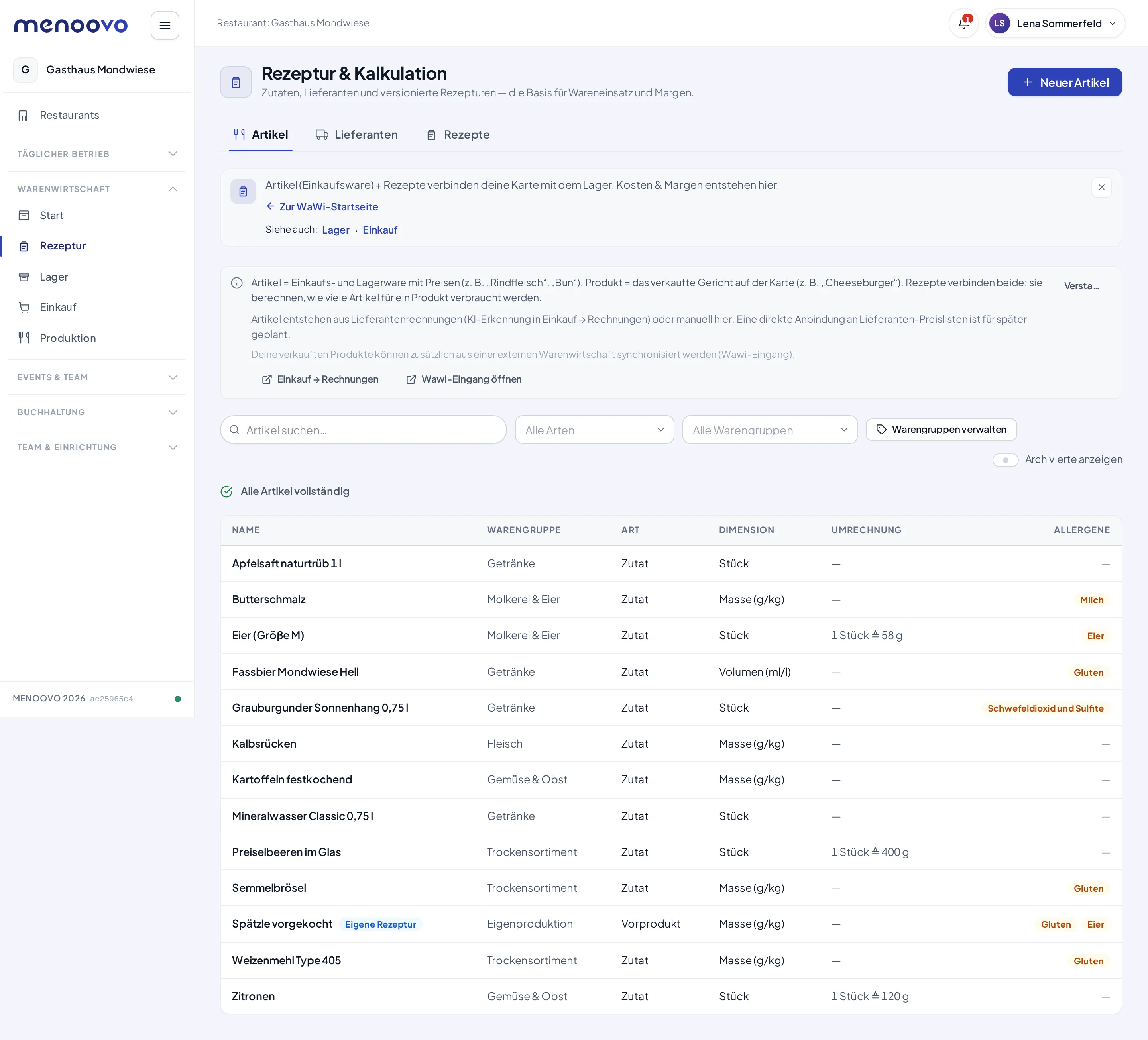
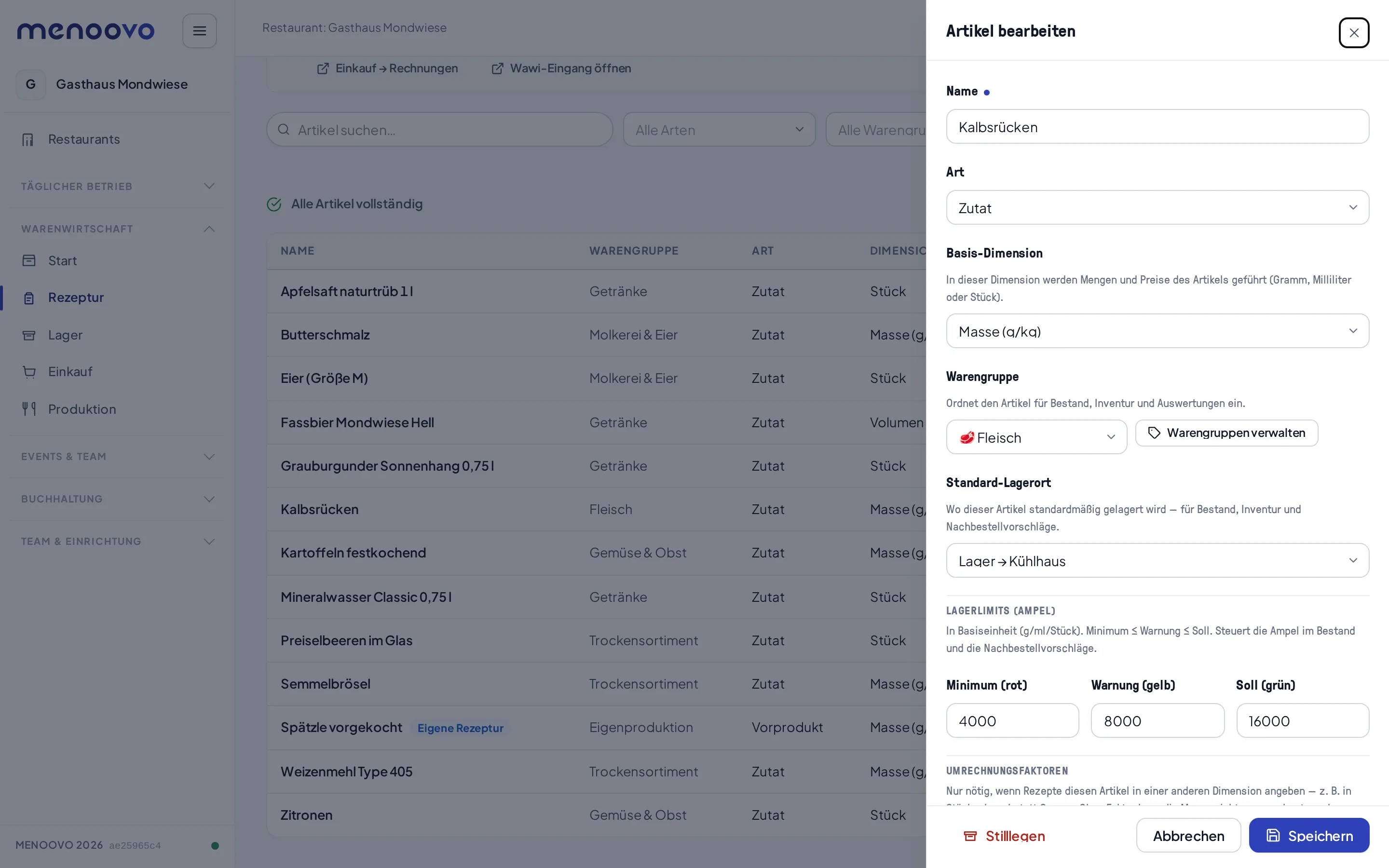
- Warenwirtschaft → Rezeptur öffnen und auf Neuer Artikel klicken.
- Den Namen vergeben (z. B. „Kalbsrücken“) und die Art: Zutat, Vorprodukt, Halbfertigprodukt, Verpackung, Non-Food oder Equipment.
- Die Basis-Dimension wählen: Masse (g/kg), Volumen (ml/l) oder Stück. In dieser Dimension werden Mengen und Preise des Artikels geführt.
- Eine Warengruppe zuordnen und den Standard-Lagerort wählen (z. B. „Lager → Kühlhaus“). Er steuert Bestand, Inventur und Nachbestellvorschläge.
- Die Lagerlimits (Ampel) setzen: Minimum (rot), Warnung (gelb) und Soll (grün), jeweils in der Basiseinheit. Das Minimum löst später Einkaufsvorschläge aus.
- Bei Bedarf Umrechnungsfaktoren ergänzen (Stückgewicht in g, Dichte in g/ml). Sie sind nötig, wenn Rezepte den Artikel in einer anderen Dimension angeben. Dazu Haltbarkeit (Tage) und Allergene eintragen und auf Speichern klicken.
Über Warengruppen verwalten entstehen die Warengruppen in bis zu drei Ebenen (z. B. Getränke → Alkoholfrei → Limonade). Warengruppen strukturieren Bestand, Inventur und Einkauf.
Wann ist ein Artikel „vollständig“?
Abschnitt betitelt „Wann ist ein Artikel „vollständig“?“Über der Artikelliste steht der Fortschritt (z. B. „Alle Artikel vollständig“). Ein Artikel gilt als vollständig, wenn vier Angaben da sind: Warengruppe, Lagerort, Einheit/Umrechnung und ein aktueller Preis (über einen Lieferantenartikel, siehe unten). Allergene werden zusätzlich als Lücke angezeigt, sind aber nur informativ. Unvollständige Artikel tragen den Hinweis Unvollständig; Lücken anzeigen filtert gezielt danach.
Lieferanten und Preise
Abschnitt betitelt „Lieferanten und Preise“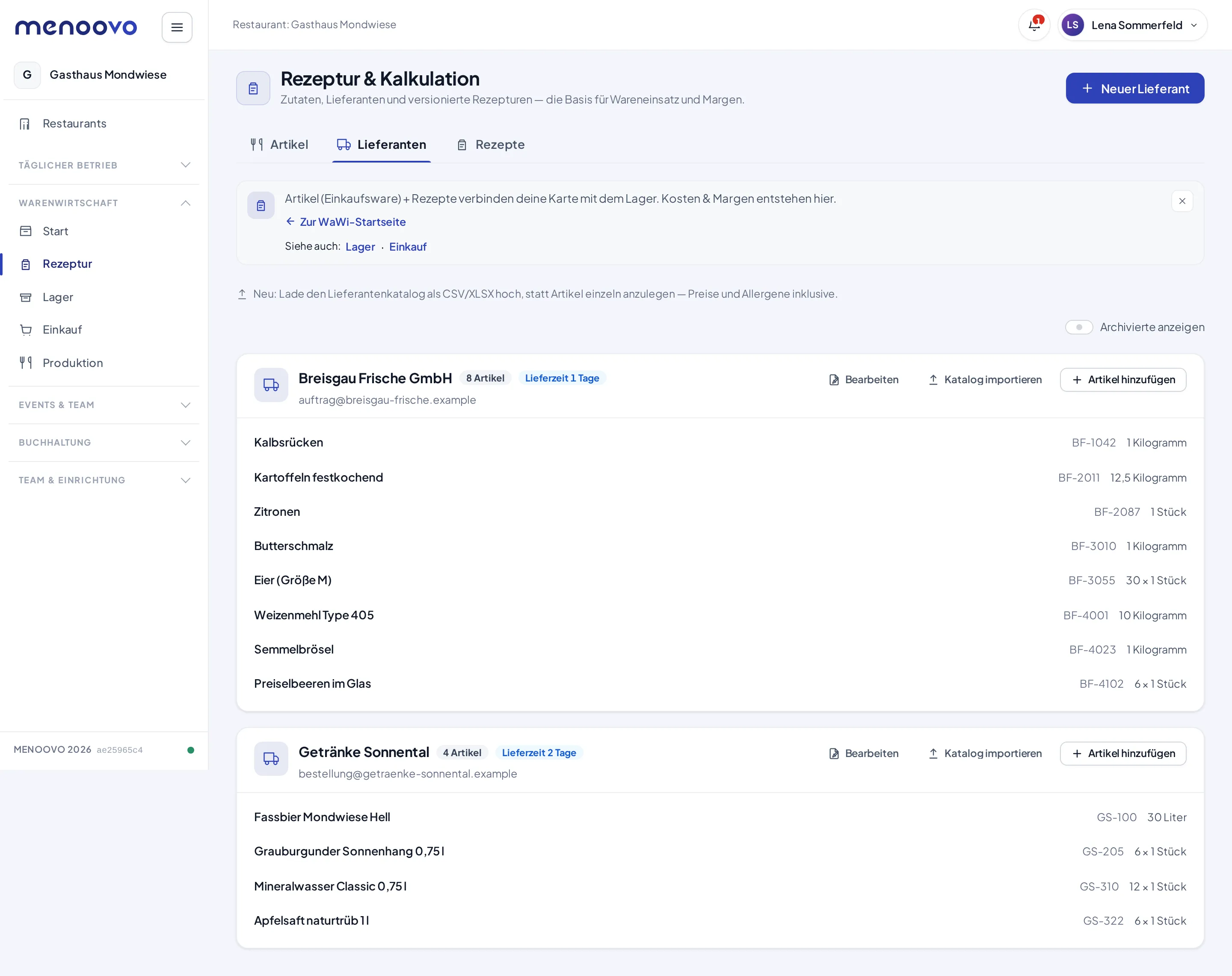
- In den Reiter Lieferanten wechseln und auf Neuer Lieferant klicken. Neben dem Namen lassen sich die Bestell-E-Mail und die Lieferzeit (Tage) hinterlegen. Die Lieferzeit steuert die Bestelltermine der Einkaufsvorschläge.
- Am Lieferanten auf Artikel hinzufügen klicken, um einen Lieferantenartikel anzulegen: den verknüpften Artikel aus den Stammdaten wählen und Artikelnummer, optional EAN, das Gebinde (Inhalt und Einheit, z. B. „30 Liter“ für ein Bierfass) und den Einkaufspreis (€) ergänzen.
- Gilt der Preis für ein Mehrfachgebinde (z. B. 6 Flaschen pro Karton), Gebinde pro Bestelleinheit eintragen. Der Preis gilt dann für die gesamte Bestelleinheit (Inhalt × Gebinde).
Katalog importieren
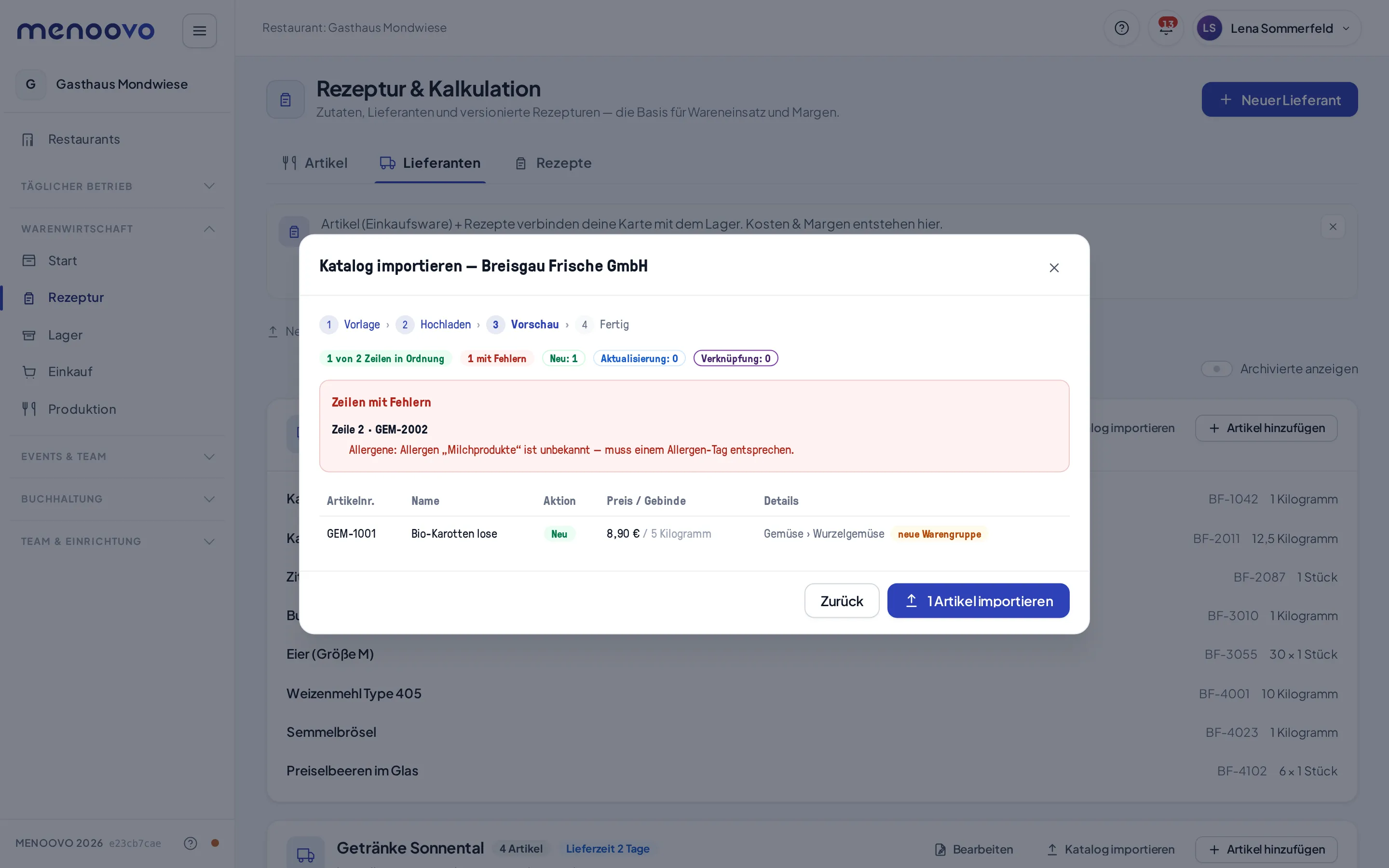
Abschnitt betitelt „Katalog importieren“Schneller als einzelne Artikel geht der ganze Lieferantenkatalog auf einmal. Am Lieferanten auf Katalog importieren klicken:
- Vorlage: die Vorlage (CSV) oder Vorlage (Excel) herunterladen und mit den Artikeln dieses Lieferanten füllen. Pflicht sind Artikelnummer, Name, Preis, Gebinde-Menge und Gebinde-Einheit; optional Warengruppe, Allergene, EAN, Hersteller, Ursprungsland und Mindestbestand.
- Hochladen: die ausgefüllte Datei auswählen und auf Datei prüfen klicken.
- Vorschau: Menoovo zeigt vor dem Import jede Zeile als Neu, Aktualisierung oder Verknüpfung mit einem vorhandenen Artikel. Zeilen mit Fehlern, zum Beispiel ein Allergen, das keinem bekannten Allergen-Tag entspricht, werden benannt und beim Import übersprungen. Geschrieben wird erst nach einem Klick auf [Anzahl] Artikel importieren.
- Fertig: die Zusammenfassung des abgeschlossenen Imports.
Artikel entstehen außerdem automatisch aus Lieferantenrechnungen (KI-Erkennung in Einkauf → Rechnungen).
Rezept anlegen und kalkulieren
Abschnitt betitelt „Rezept anlegen und kalkulieren“- In den Reiter Rezepte wechseln und auf Neues Rezept klicken.
- Wählen, wofür das Rezept gilt: ein Produkt von der Karte (kalkuliert den Wareneinsatz einer verkauften Portion) oder ein Artikel (beschreibt, wie ein Vorprodukt, z. B. eine Sauce, produziert wird, die Basis für die Produktion).
- Z. B. das Produkt Wiener Schnitzel vom Kalb wählen und auf Rezept anlegen klicken. Alternativ schlägt Rezept mit KI vorschlagen eine Zutatenliste vor.
- Auf Erste Version anlegen klicken und die Zutaten erfassen: je Zeile Artikel, Menge (netto), Einheit und optional Verlust % (z. B. Parierverlust). Der Verlust wird in der Kalkulation aufgeschlagen. Die Ausbeute (%) beschreibt, wie viel vom Einsatz nach Verarbeitung übrig bleibt (Garverlust etc.).
- Auf Version speichern klicken.
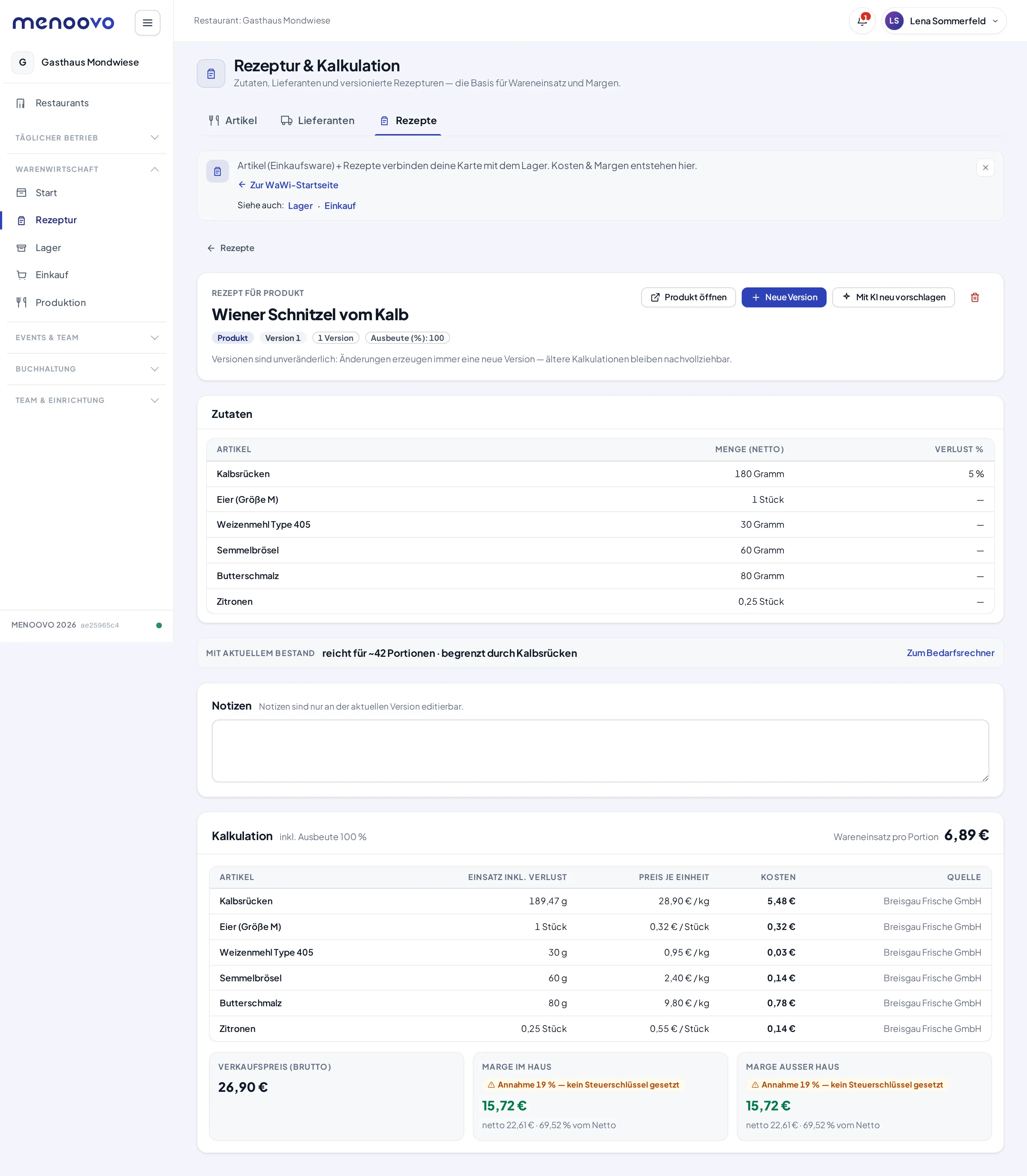
Die Karte Kalkulation rechnet sofort: je Zutat den Einsatz inkl. Verlust, den Preis je Einheit und die Kosten samt Quelle (dem Lieferanten, von dem der Preis stammt). Darunter stehen der Wareneinsatz pro Portion, der Verkaufspreis (brutto) von der Karte sowie Marge im Haus und Marge außer Haus. Zusätzlich zeigt Mit aktuellem Bestand an, für wie viele Portionen der Lagerbestand reicht und welche Zutat zuerst ausgeht.
Tipps & Grenzfälle
Abschnitt betitelt „Tipps & Grenzfälle“- Rezept-Versionen sind unveränderlich. Änderungen erzeugen immer eine Neue Version. Ältere Kalkulationen bleiben nachvollziehbar. Notizen sind nur an der aktuellen Version editierbar.
- Solange am Produkt kein Steuerschlüssel gesetzt ist, rechnet die Marge mit der Annahme 19 %. Die Kalkulation weist darauf hin.
- Gibt ein Rezept eine Zutat in Stück an, obwohl sie in Gramm geführt wird (z. B. Eier), braucht der Artikel ein Stückgewicht. Sonst kann die Menge nicht umgerechnet werden.
- Sobald ein Produkt ein Rezept hat, zieht jeder Verkauf die Zutaten vom Bestand ab. Ohne Rezept bleibt der Verkauf ohne Lagerwirkung.