
So sehen Gäste die Karte
Gäste scannen den QR-Code am Tisch und sehen die Karte im Browser des eigenen Smartphones, ohne App und ohne Anmeldung. Diese Seite zeigt, was Gäste dabei sehen. Alle Beispiele stammen aus dem Gasthaus Mondwiese.
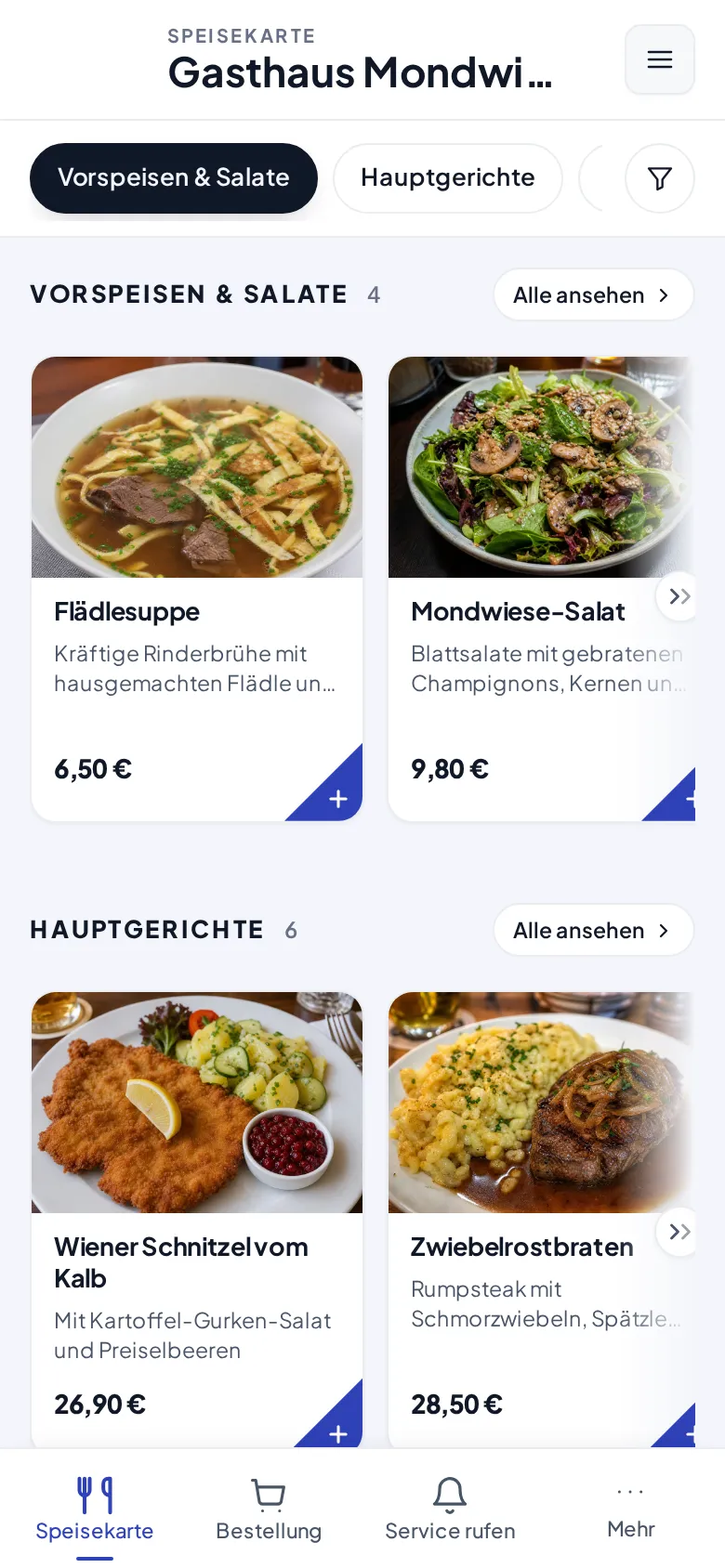
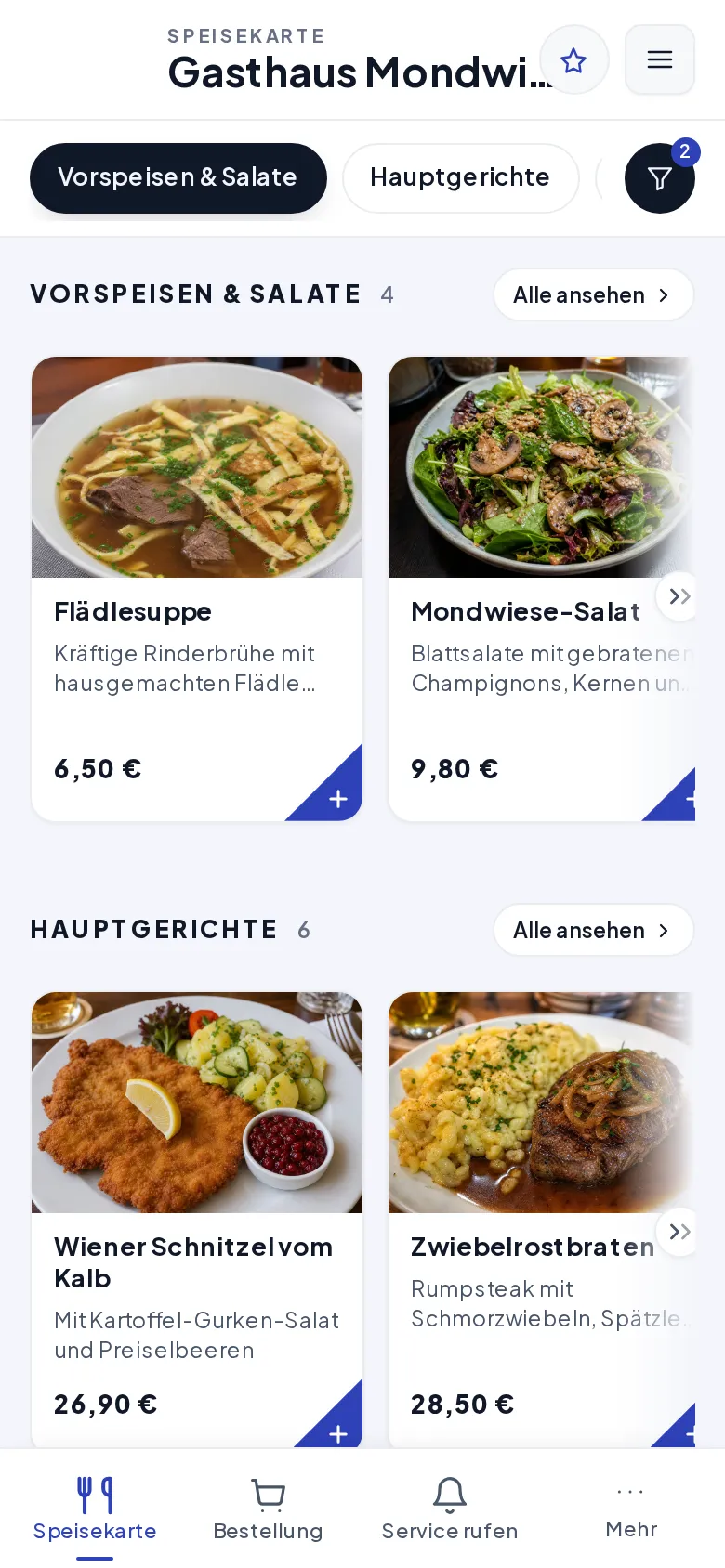
So ist die Karte aufgebaut:
- Abschnitts-Chips: Oben stehen die Abschnitte der Karte (z. B. „Vorspeisen & Salate“, „Hauptgerichte“). Ein Tipp darauf springt zum Abschnitt. Die Reihenfolge ist die Reihenfolge aus dem Karteneditor.
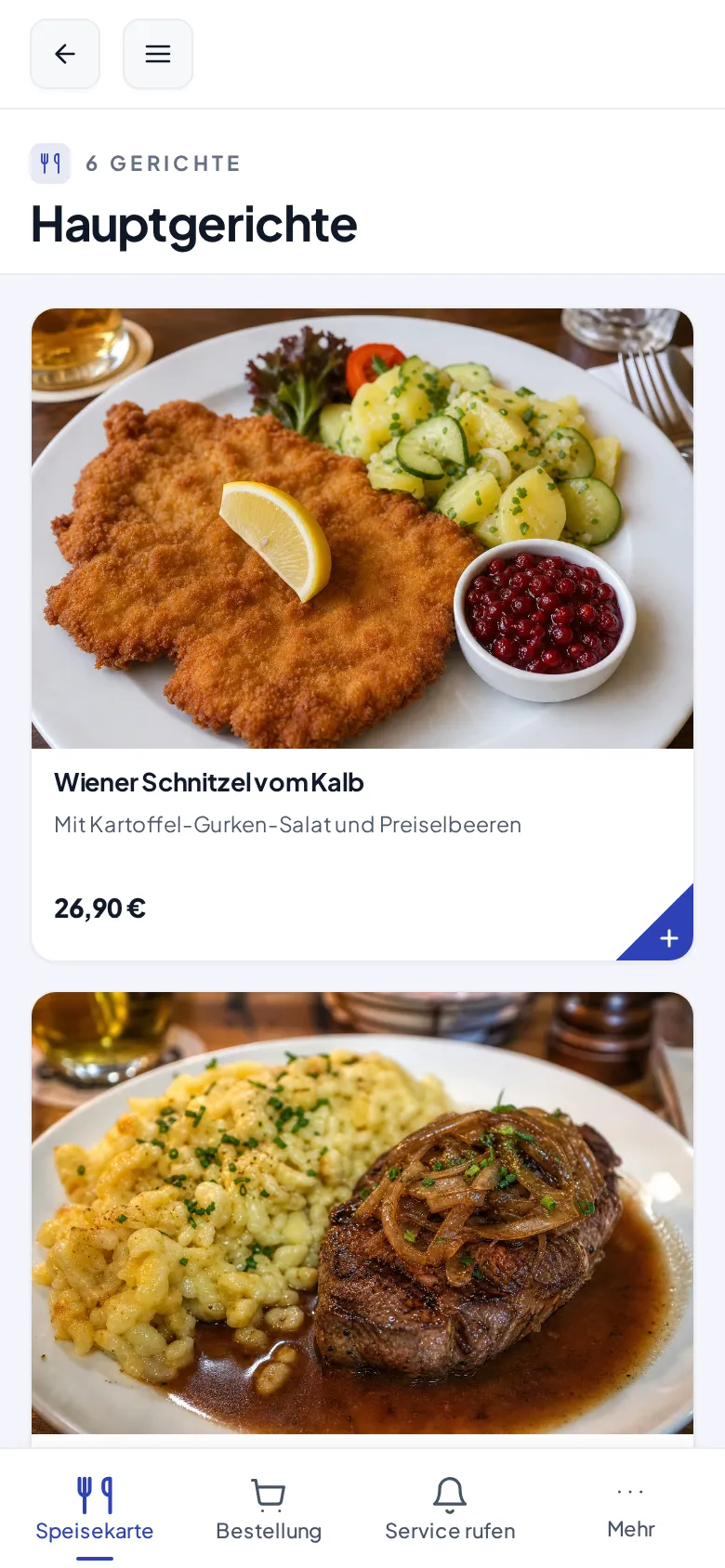
- Produktkacheln: jedes Produkt mit Foto, Name, Beschreibung und Preis. Alle ansehen öffnet die vollständige Liste eines Abschnitts.
- Tab-Leiste unten: Speisekarte und Mehr sind immer da. Je nach Paket und Einstellungen kommen Bestellung und Service rufen dazu (siehe Bestellen am Tisch).
Die Produktansicht
Abschnitt betitelt „Die Produktansicht“Ein Tipp auf eine Kachel öffnet das Produkt in groß:
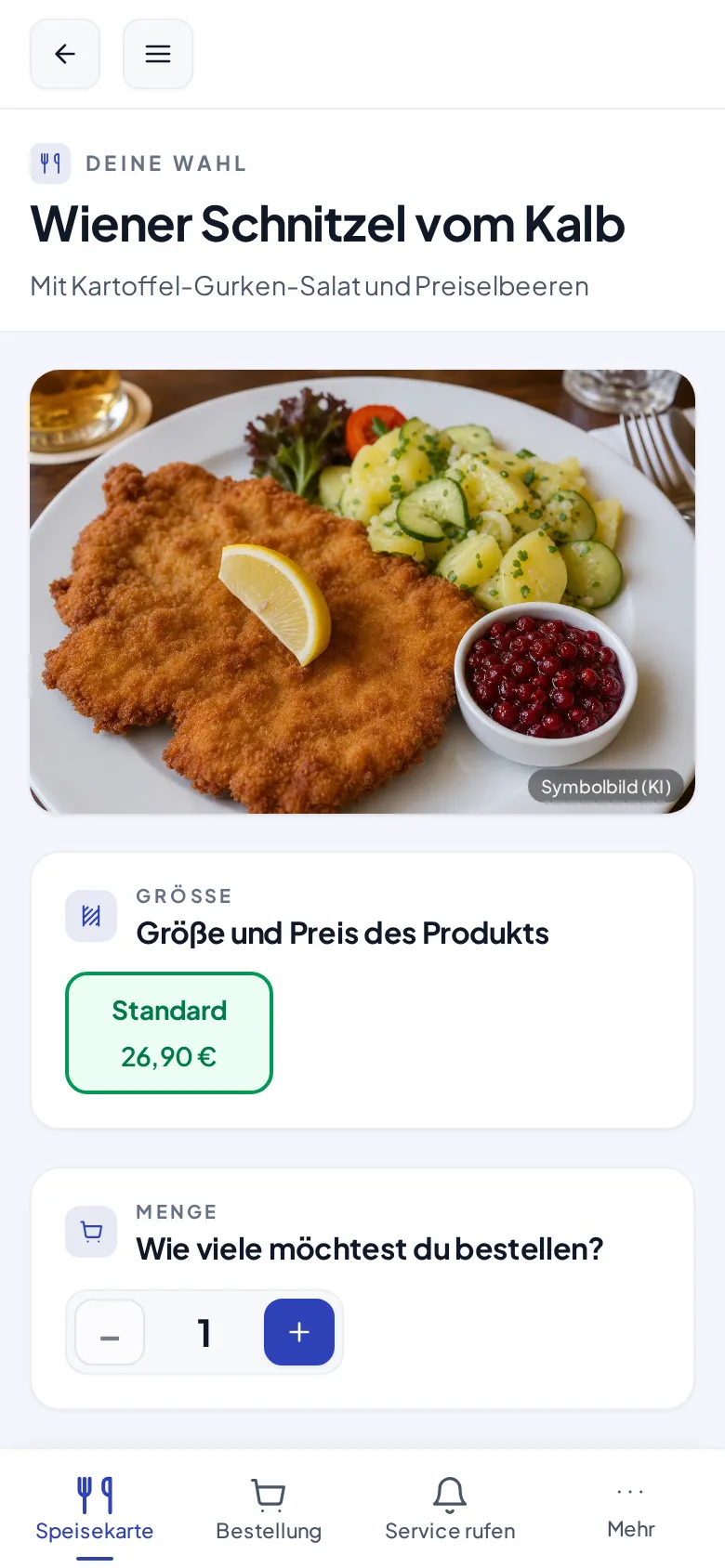
- Foto und Beschreibung: die Inhalte, die unter Täglicher Betrieb → Produkte gepflegt werden. Wurde das Bild mit KI erzeugt, trägt es automatisch die Kennzeichnung Symbolbild (KI).
- Größe: Die Karte „Größe und Preis des Produkts“ zeigt die wählbaren Größen mit ihrem Preis. Die gewählte Größe ist grün markiert.
- Pfand: Trägt ein Getränk Pfand (Mehrwegbehälter, siehe Pfand), zeigt eine eigene Karte die Pfandart und den Zusatzbetrag, z. B. „zzgl. 0,25 € Pfand“. Die Produktkachel auf der Karte trägt dazu neben dem Preis einen kleinen + Pfand-Chip.
- Weiterstöbern führt zurück zur Karte.
Abschnitte im Überblick
Abschnitt betitelt „Abschnitte im Überblick“Über Alle ansehen blättert der Gast durch einen ganzen Abschnitt mit großen Bildern:
Nach Zutaten und Ernährungsweise filtern
Abschnitt betitelt „Nach Zutaten und Ernährungsweise filtern“Das Trichter-Symbol in der oberen Leiste öffnet das Filter-Blatt:
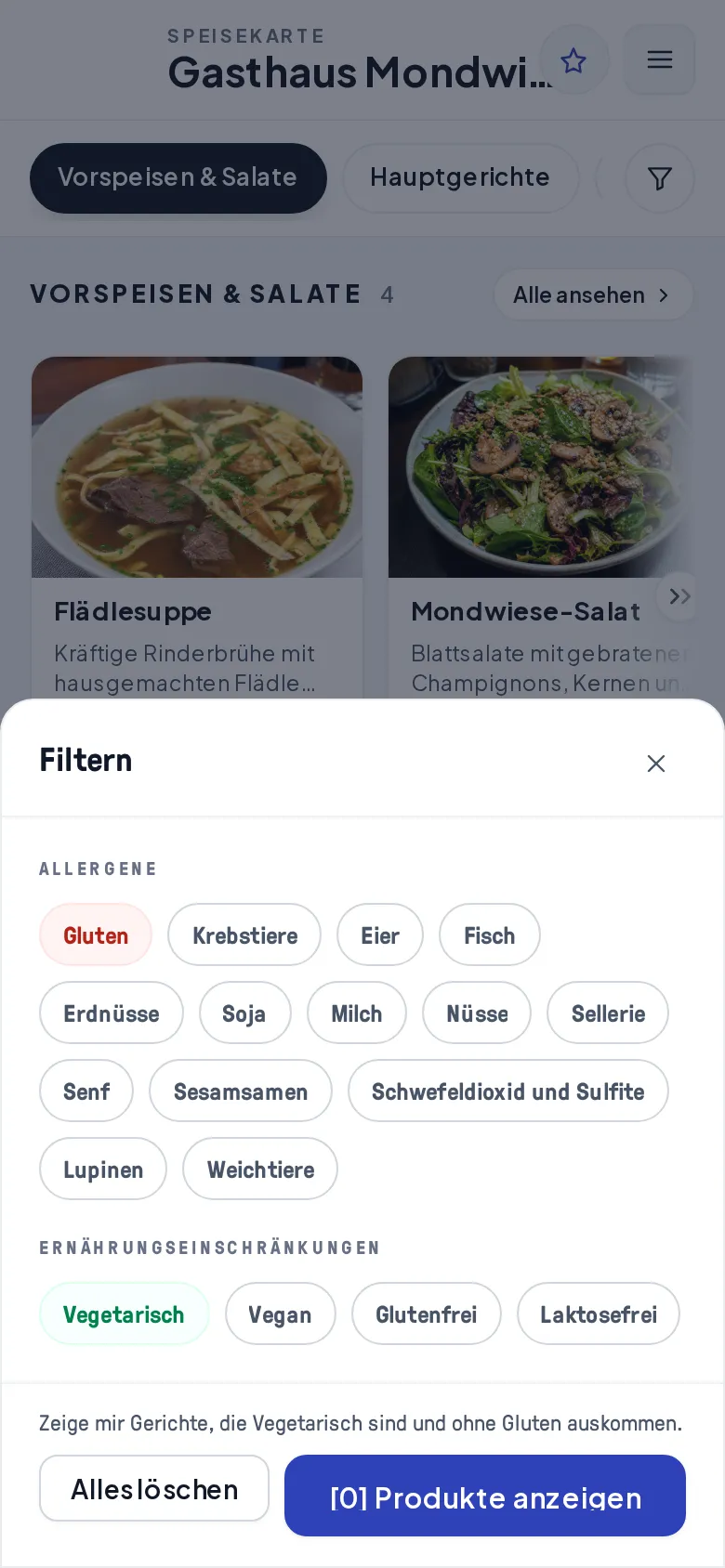
Die Tags sind nach Tag-Gruppen geordnet, die im Karteneditor unter Tags & Allergene gepflegt werden. Jede Gruppe filtert anders:
- Allergene: Ein Tipp auf ein Allergen färbt den Chip rot. Der Filter zeigt danach nur noch Produkte ohne das gewählte Allergen, zum Beispiel „Zeige mir Gerichte, die ohne Gluten auskommen.“ Nennt die Karte Getreidearten oder Nusssorten einzeln (Allergen-Details), lassen sich auch diese wählen. Wer „Roggen“ ausschließt, sieht dann weder Gerichte mit Roggen noch solche, die nur „Glutenhaltiges Getreide“ ohne Art angeben; die unbekannte Art gilt als möglicher Treffer.
- Ernährungseinschränkungen: Ein Tipp auf einen Diät-Hinweis wie Vegetarisch färbt den Chip grün. Mehrere grüne Tags wirken als Oder-Verknüpfung: „Zeige mir Gerichte, die Vegetarisch ODER Vegan sind.“
Beide Gruppen lassen sich kombinieren, aus den Beispielen oben wird dann „Zeige mir Gerichte, die Vegetarisch sind und ohne Gluten auskommen.“ Unten im Blatt fasst ein Satz die aktuelle Auswahl in Worten zusammen. Alles löschen setzt alle Tags zurück, [Zahl] Produkte anzeigen übernimmt den Filter für die Karte und schließt das Blatt. Danach zeigt das Trichter-Symbol die Zahl der aktiven Filter in einem kleinen Kreis:
Passt kein Produkt zur Auswahl, steht an Stelle der Karte „Keine Gerichte entsprechen den aktuellen Filtern.“
„Mehr“: Sprache, Darstellung, Belege
Abschnitt betitelt „„Mehr“: Sprache, Darstellung, Belege“Hinter Mehr finden Gäste die persönlichen Einstellungen:
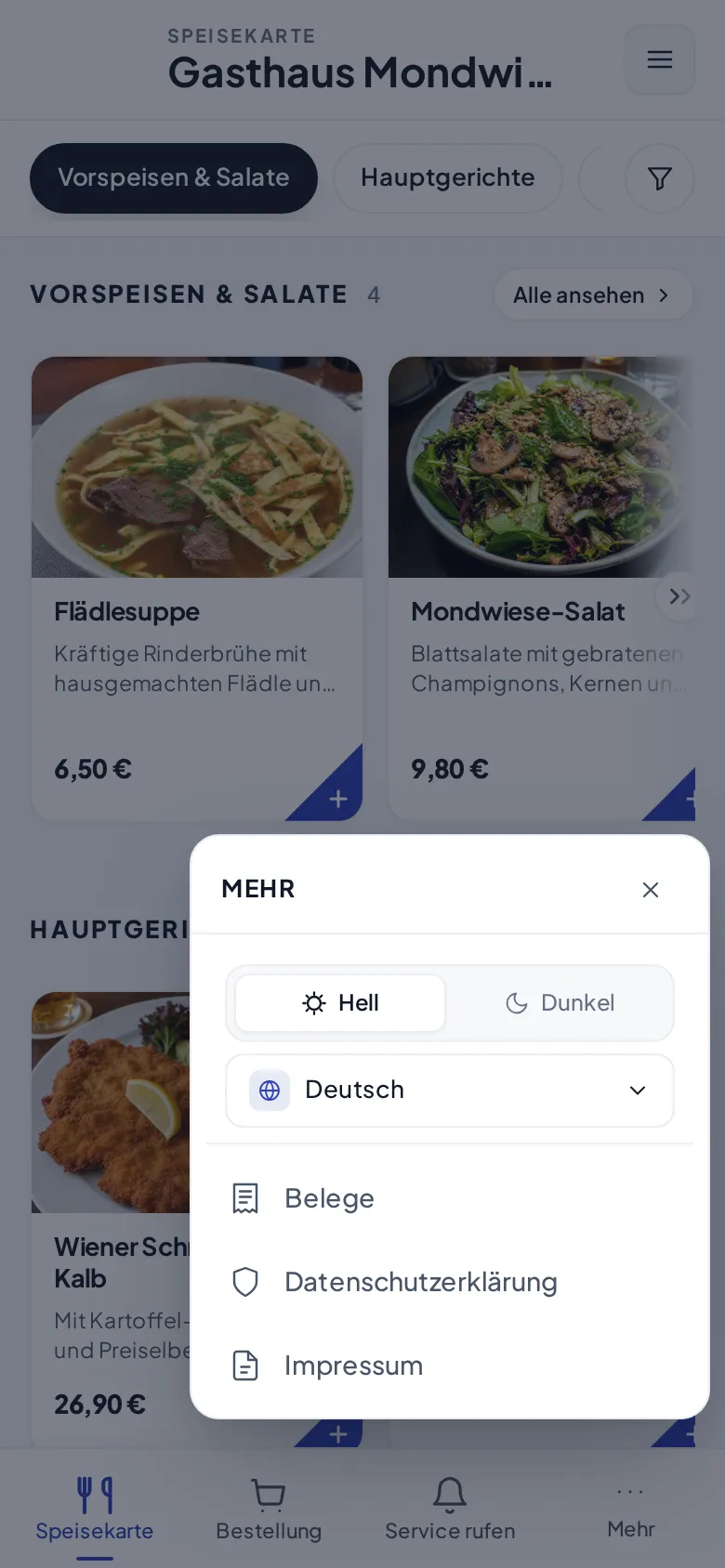
- Hell / Dunkel stellt die Karte hell oder dunkel dar.
- Sprachauswahl: Ist die Karte in mehreren Sprachen gepflegt, wählen Gäste hier ihre Sprache.
- Belege: Hier findet der Gast seine gespeicherten digitalen Belege wieder.
- Datenschutzerklärung und Impressum: die rechtlichen Pflichtangaben des Betriebs.
Tipps & Grenzfälle
Abschnitt betitelt „Tipps & Grenzfälle“- Änderungen wirken sofort. Gespeicherte Produkt- und Kartenänderungen sehen Gäste beim nächsten Öffnen der Karte. Ein neuer QR-Code ist nicht nötig.
- Der QR-Code gehört zum Tisch. Jeder Tisch hat seinen eigenen Code. Die Karte weiß dadurch, an welchem Tisch der Gast sitzt. Bestellungen landen automatisch am richtigen Tisch.
- Warum sehe ich keine „Bestellung“-Tabs? Ohne aktive Selbstbestellung (Paket Menü) ist die Karte reine Ansichtssache: Die Tab-Leiste zeigt nur Speisekarte und Mehr.
- Der Filter zeigt keine Treffer, obwohl das Produkt passen würde? Der Filter arbeitet ausschließlich mit den Tags, die im Produkt selbst gesetzt sind. Trägt kein Produkt einen Diät-Hinweis wie Vegetarisch, bleibt die Karte bei ausgewähltem Filter leer, auch wenn die Gerichte tatsächlich vegetarisch sind.