
KI-Assistenten verbinden (MCP)
Menoovo hat eine offene KI-Schnittstelle nach dem MCP-Standard (Model Context Protocol). Damit greifen KI-Assistenten wie Claude, ChatGPT oder Codex auf die Daten des eigenen Betriebs zu. Ein Beispiel: „Lege die drei neuen Herbstgerichte von diesem Foto an, mit Preisen und Allergen-Tags.“ Der Assistent erledigt das über die Schnittstelle, und das Ergebnis erscheint sofort in der Karte.
Die Integration heißt AI Assistant (MCP) und liegt im Marketplace unter Team & Einrichtung → Integrationen. Sie läuft aktuell als Beta und kostet nichts extra.
Was ein verbundener Assistent kann
Abschnitt betitelt „Was ein verbundener Assistent kann“- Die Speisekarte lesen und durchsuchen: Karten, Produkte, Preise, Tags, fehlende Bilder.
- Produkte anlegen und pflegen: Namen, Beschreibungen, Preise, Tags, Produktgruppen, Tagesempfehlung.
- Bilder und Videos hochladen oder per KI erzeugen lassen.
- Übersetzungen und Untertitel bearbeiten.
- Verkaufszahlen zusammengefasst auswerten: Bestseller, Zeitvergleiche, schwache Artikel.
Kein Zugriff besteht auf Bestellungen, Zahlungen, die Kasse und fiskalische Daten. Diese Bereiche sind für die Schnittstelle technisch gesperrt, nicht nur ausgeblendet.
Sicherheit und Rollen
Abschnitt betitelt „Sicherheit und Rollen“- Die Anmeldung läuft über das eigene Menoovo-Konto im Browser. Der Assistent bekommt nie ein Passwort, nur eine widerrufbare Freigabe.
- Die Rechte folgen der Menoovo-Rolle: Lesen dürfen alle Rollen, Schreiben Inhaber und Küchenchef, Löschen und Auswertungen nur der Inhaber.
- Jeder Aufruf wird protokolliert: wer, wann, welches Werkzeug. Das Protokoll steht nach der Aktivierung im Reiter Konfiguration der Integration.
Aktivieren
Abschnitt betitelt „Aktivieren“Aktivieren kann nur der Inhaber.
- Team & Einrichtung → Integrationen öffnen und die Integration AI Assistant (MCP) aufrufen.
- Im Schritt Vereinbarung die Rechnungs-Daten prüfen und die verlinkten Dokumente ansehen. Die Vertragsänderung zeigt 0,00 € / Einheit und den Hinweis Ohne Mehrkosten.
- Auf Jetzt hinzufügen klicken. Damit wird die Integration verbindlich dem Vertrag hinzugefügt, ohne Zusatzkosten.
- Im Schritt Konfiguration den Schalter Aktiviert einschalten.
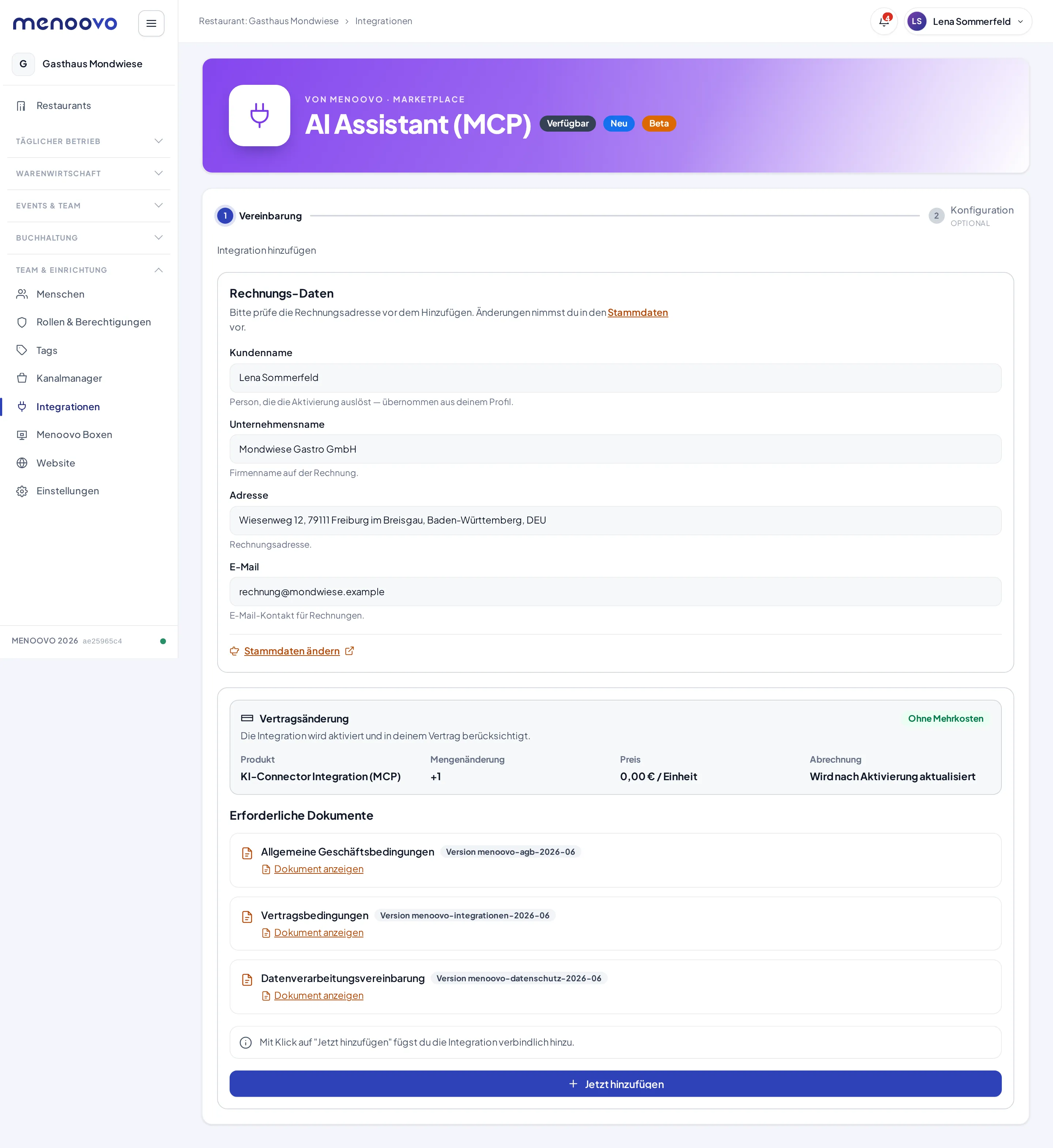
Für diese Dokumentation wurde die Aktivierung angesehen, aber nicht ausgeführt. Die Schritte nach Jetzt hinzufügen sind deshalb ohne eigene Screenshots beschrieben.
Einen Assistenten verbinden
Abschnitt betitelt „Einen Assistenten verbinden“Nach der Aktivierung zeigt der Reiter Konfiguration die Server-Adresse und fertige Verbindungs-Snippets für die gängigen Assistenten. Die Verbindung sieht so aus:
- Claude Code:
claude mcp add --transport http menoovo https://mcp.menoovo.com/mcp - Codex:
codex mcp add menoovo --url https://mcp.menoovo.com/mcp - ChatGPT: eigenen Connector mit derselben Adresse anlegen.
- Claude Desktop: der Reiter Konfiguration hält einen fertigen Konfigurations-Schnipsel zum Kopieren bereit.
Beim ersten Zugriff öffnet sich der Browser für die Menoovo-Anmeldung. Danach arbeitet der Assistent unter dem angemeldeten Konto mit dessen Rechten.
Tipps & Grenzfälle
Abschnitt betitelt „Tipps & Grenzfälle“- Karte nicht sichtbar? Die Integration läuft als Beta. Solange die Einführung läuft, kann die Karte in der Marketplace-Übersicht noch fehlen.
- Paket Menü: Im Einstiegspaket lässt sich die Integration nicht aktivieren. Ab dem Paket Bestellungen ist sie verfügbar.
- Wieder abschalten: Der Schalter Aktiviert im Reiter Konfiguration wirkt in beide Richtungen. Nach dem Abschalten verlieren verbundene Assistenten kurz darauf den Zugriff. Es gehen keine Daten verloren, das Protokoll bleibt erhalten.
- Kontingent: KI-Werkzeuge des Assistenten (Texte, Bilder, Empfehlungen erzeugen) verbrauchen das KI-Kontingent des Betriebs.