
Karten anlegen und pflegen
Die Karte bestimmt, was Gäste sehen. Sie erreicht die Gäste am Tisch per QR-Code, am Terminal und auf der eigenen Website. Jedes neue Restaurant startet mit einer fertigen Hauptkarte, die nur noch gefüllt werden muss. Die Karten liegen unter Täglicher Betrieb → Karten.
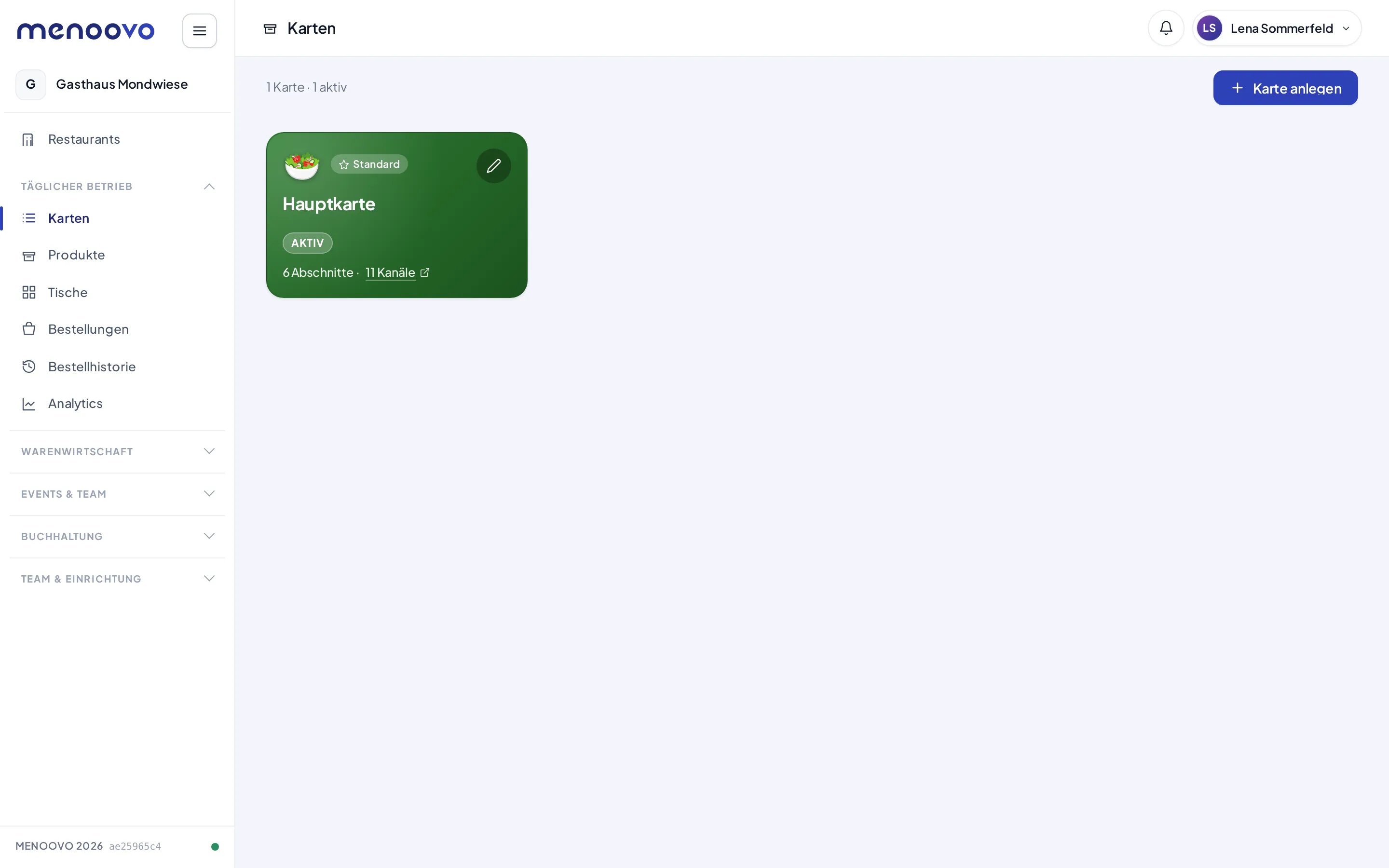
Die Übersicht zeigt für jede Karte:
- Standard: Diese Karte sehen Gäste, wenn nichts anderes eingestellt ist.
- AKTIV: Die Karte ist veröffentlicht und für Gäste sichtbar.
- Abschnitte und Kanäle: Die Zeile nennt die Zahl der Abschnitte und die Bestellkanäle, auf denen die Karte ausgespielt wird, zum Beispiel Gäste-QR am Tisch.
- Nur POS: Die Karte hängt nur am Service Portal und an keinem Gäste-Kanal. Gäste erreichen sie deshalb nicht, das Personal wählt sie im Service aus. Siehe Kanalmanager.
Karte bearbeiten
Abschnitt betitelt „Karte bearbeiten“- Täglicher Betrieb → Karten öffnen und die gewünschte Karte anklicken, zum Beispiel die Hauptkarte.
- Der Karteneditor öffnet sich. Ganz oben liegt die Tagesempfehlung. Sie zeigt Gästen ein Video oder Foto mit einer Empfehlung pro Tag, noch vor dem ersten Abschnitt.
- Darunter folgen die Abschnitte der Karte (z. B. „Vorspeisen & Salate“, „Hauptgerichte“, „Desserts“) mit allen Produkten als Kacheln.
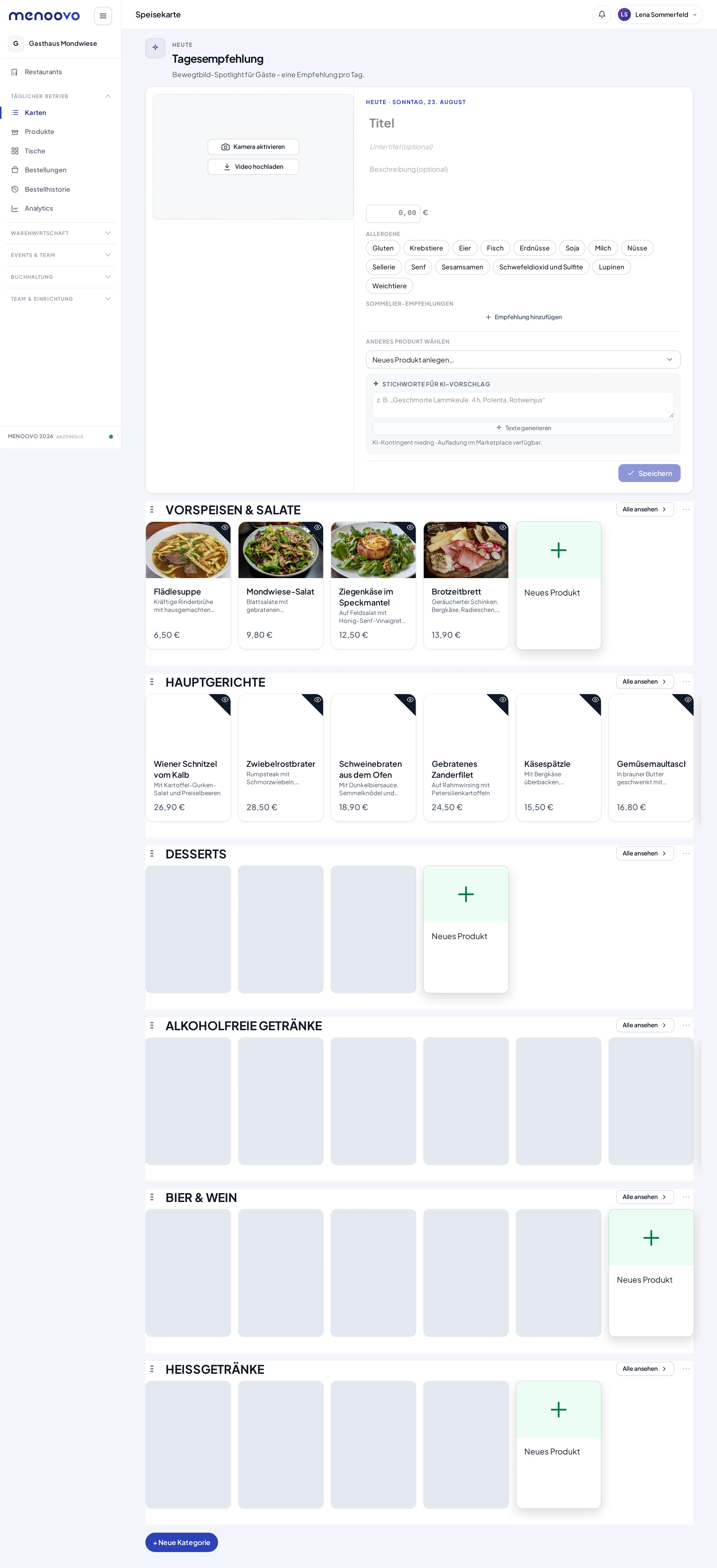
Im Editor lässt sich die Karte bearbeiten:
- Neues Produkt: Die grüne Plus-Kachel am Ende jedes Abschnitts öffnet die Auswahl aus dem Artikelstamm. Du hakst die Produkte an, die in den Abschnitt sollen, oder wählst unten Neues Produkt anlegen. Die Kachel verhält sich überall gleich, auch auf der Seite eines Abschnitts nach Alle ansehen. In Häusern, die Karte und Warengruppen nicht getrennt pflegen, führt sie direkt zum Formular für ein neues Produkt. Liegen alle Produkte der Warengruppe schon auf der Karte, sagt die Auswahl, in welchen Abschnitten sie liegen.
- Abschnitt archivieren: Über das Menü ··· am Abschnitt. Verschiebst du die Produkte dabei nicht in einen anderen Abschnitt, wandern ihre Platzierungen mit dem Abschnitt ins Archiv; die Produkte stehen in der Auswahl anderer Abschnitte wieder bereit. Legst du später wieder einen Abschnitt für dieselbe Warengruppe an, bietet der Editor Wiederherstellen an: Der Abschnitt kommt samt seiner Platzierungen zurück. Ein Produkt, das du vorher einzeln aus dem Abschnitt entfernt hattest, bleibt dabei entfernt.
- Alle ansehen öffnet die vollständige Produktliste eines Abschnitts.
- Abschnitte umsortieren: Abschnitte am Griff links neben dem Titel in die gewünschte Reihenfolge ziehen. Die Reihenfolge hier ist die Reihenfolge auf der Gästekarte.
Karten sortieren
Abschnitt betitelt „Karten sortieren“Auf der Kartenseite ziehst du eine Karte am Griff oben links auf ihre Position. Die Reihenfolge gilt sofort und an drei Stellen:
- auf der Kartenseite selbst,
- in der Kartenwahl der Gäste,
- an der Kasse, wenn im Kanalmanager keine eigene Kartenliste für den Kanal „Kasse“ gepflegt ist.
Ist im Kanalmanager eine Kartenliste für die Kasse gepflegt, bleibt die maßgeblich: Ihre Reihenfolge ist die Reihenfolge an der Kasse, und ihre erste Karte ist die Startkarte. So kann die Kasse weniger Karten zeigen als die Kartenseite. Ein Kassenbildschirm kann zusätzlich in seinen Vorgaben auf eine bestimmte Karte festgelegt sein.
Hauptkarte wechseln
Abschnitt betitelt „Hauptkarte wechseln“Die Hauptkarte lässt sich weder pausieren noch archivieren, solange sie die Hauptkarte ist. Öffne die Karte, die neue Hauptkarte werden soll, und wähle im Karteneditor oben Als Standardkarte setzen. Danach kannst du die bisherige Hauptkarte umbenennen, pausieren oder archivieren.
Kategorie und Warengruppe: komplett oder Auswahl
Abschnitt betitelt „Kategorie und Warengruppe: komplett oder Auswahl“Führst du deine Artikel im Artikelstamm mit Warengruppen, kann eine Kategorie an eine Warengruppe gebunden sein. Es gibt zwei Arten der Verbindung, und die Kopfzeile der Kategorie nennt sie:
- Warengruppe Suppen · komplett: Jedes Produkt der Warengruppe liegt automatisch in der Kategorie. Kommt in der Warenwirtschaft ein Produkt dazu, erscheint es hier von selbst, zunächst ausgeblendet, wenn du das so eingestellt hast. Die Kopfzeile zählt dazu „3 ausgeblendet“. Aus so einer Kategorie lässt sich kein Produkt herausziehen, nur ausblenden.
- Warengruppe Suppen · Auswahl: Nur Produkte dieser Warengruppe dürfen in die Kategorie, aber du wählst sie selbst. Nichts kommt von allein dazu.
Umschalten kannst du im Menü „···“ der Kategorie oder auf der Kategorie-Seite unter Verbindung zur Warengruppe. Beim Wechsel auf „Komplett“ legt Menoovo die fehlenden Produkte der Warengruppe sofort in die Kategorie.
So sieht die Karte für Gäste aus
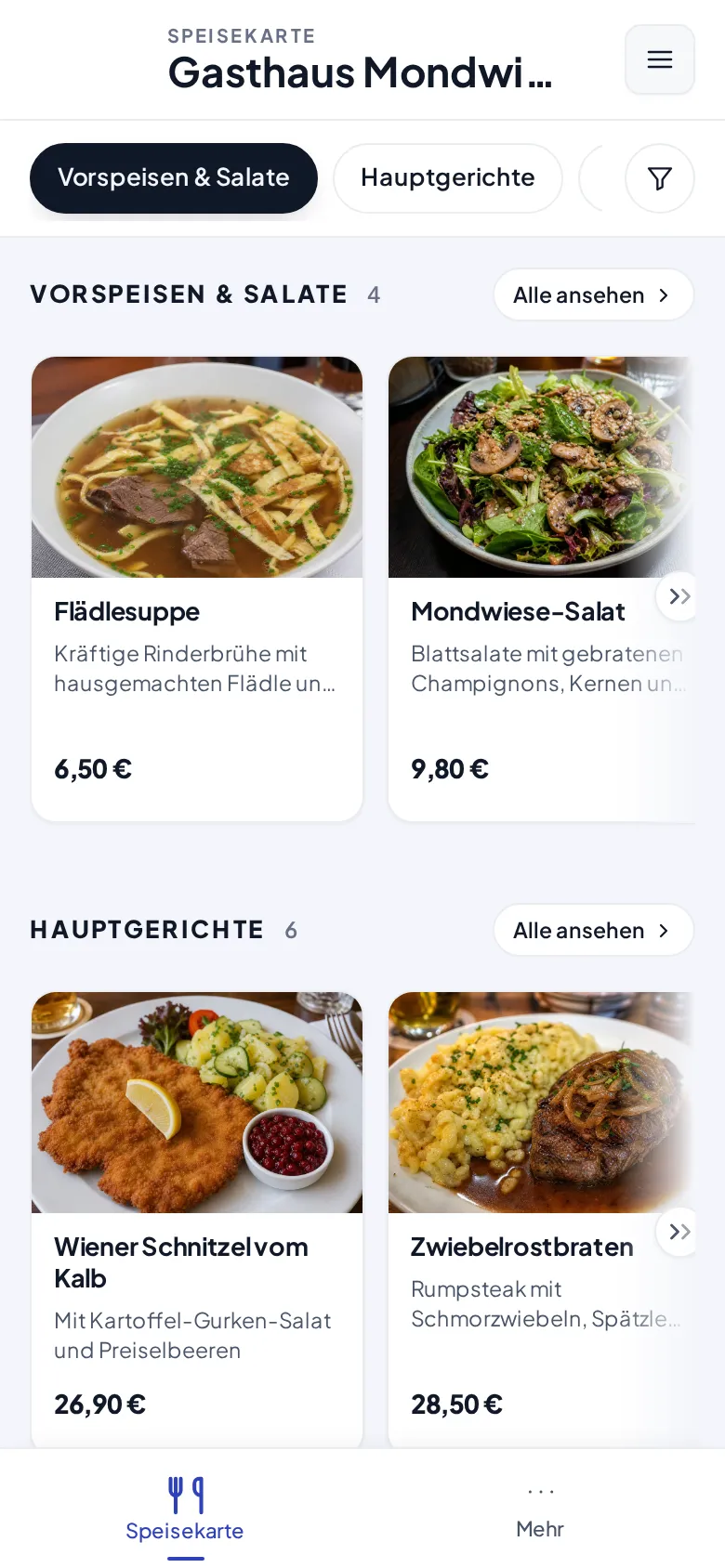
Abschnitt betitelt „So sieht die Karte für Gäste aus“Gäste öffnen die Karte über den QR-Code am Tisch. Eine App und eine Anmeldung braucht es dafür nicht. Die Abschnitte erscheinen als Navigations-Chips, die Produkte mit Foto, Beschreibung und Preis:
Entfernte Produkte
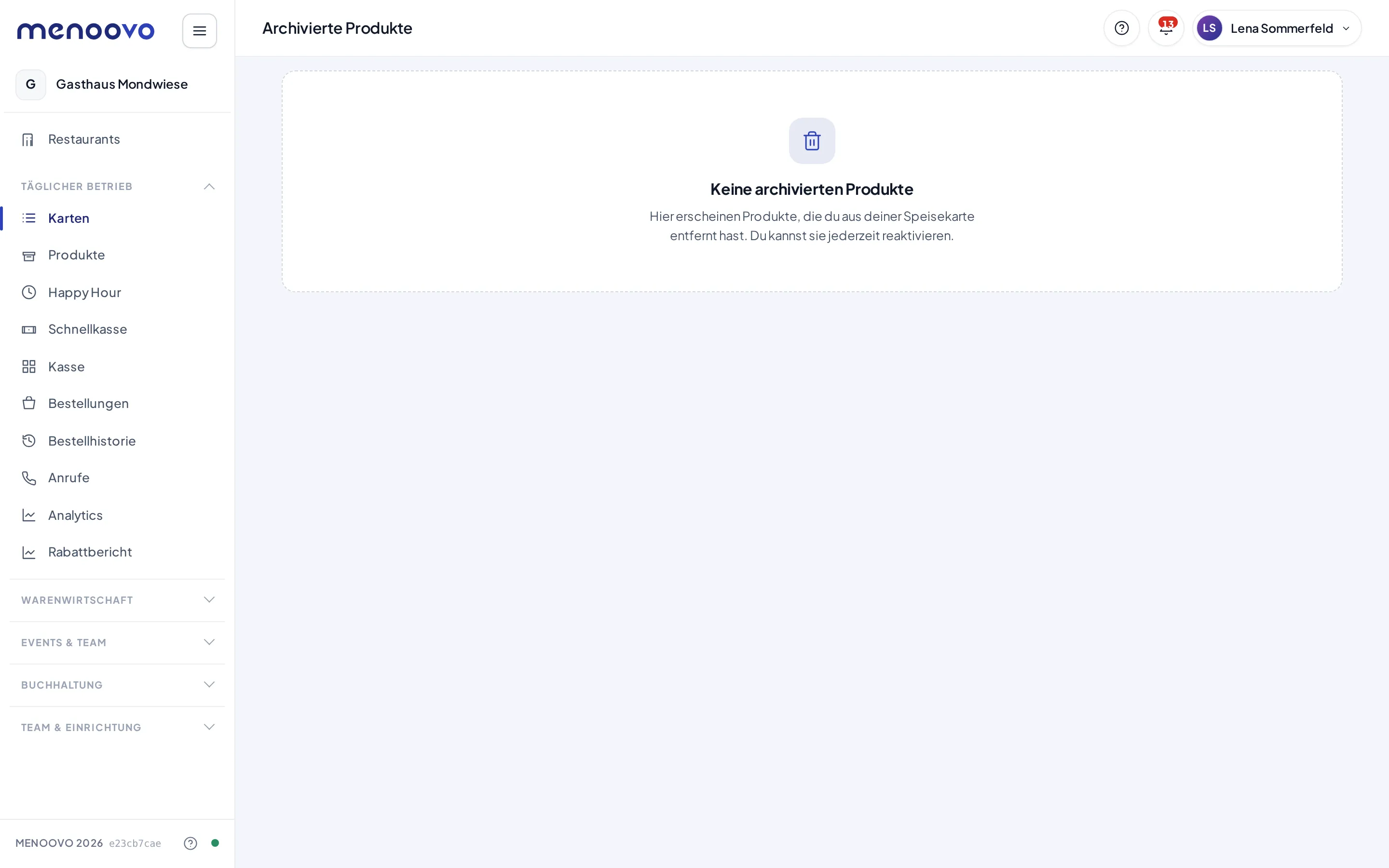
Abschnitt betitelt „Entfernte Produkte“Ein von der Karte genommenes Produkt bleibt erhalten: Du findest es unter Täglicher Betrieb → Produkte mit dem Hinweis Auf keiner Karte und setzt es von dort wieder auf eine Karte. Ein gelöschtes Produkt landet im Archiv, nicht im Papierkorb. Die Seite Archivierte Produkte listet jedes archivierte Produkt und erklärt sich mit einem eigenen Text: „Hier erscheinen Produkte, die du gelöscht hast. Du kannst sie jederzeit reaktivieren.“ Solange Gasthaus Mondwiese nichts archiviert hat, zeigt die Seite diesen Leerzustand.
Im Artikelstamm (Täglicher Betrieb → Produkte) lassen sich archivierte Produkte auch über den Filter Archiviert finden; Zurückholen stellt ein Produkt von dort aus wieder her.
Tipps & Grenzfälle
Abschnitt betitelt „Tipps & Grenzfälle“- Eine Karte reicht meistens. Wie viele Karten du anlegen kannst, hängt am Tarif: Speisekarte 1, Bestellen 3, Verbunden 10, Kassensystem 20. Mit dem Tarifwechsel unter Einstellungen → Betriebsmodus ist das Kontingent sofort da, „Karte anlegen“ oben rechts und die Karten je Kanal im Kanalmanager funktionieren ohne weiteren Schritt. Ab Bestellen gehören auch Mittags-, Abend- oder Terrassenkarte dazu.
- Eigene Preise je Karte. Jede Karte kann für dasselbe Produkt einen eigenen Preis zeigen, zum Beispiel eine teurere Preiszeile nur für eine eigene Lieferkarte. Das läuft über die Preiszeilen im Produkt, siehe Preise je Karte und Kanal.
- Änderungen wirken beim Speichern. Gespeicherte Produktänderungen sehen Gäste beim nächsten Öffnen der Karte. Ein separater Veröffentlichungs-Schritt pro Produkt ist nicht nötig.