
Gutscheine
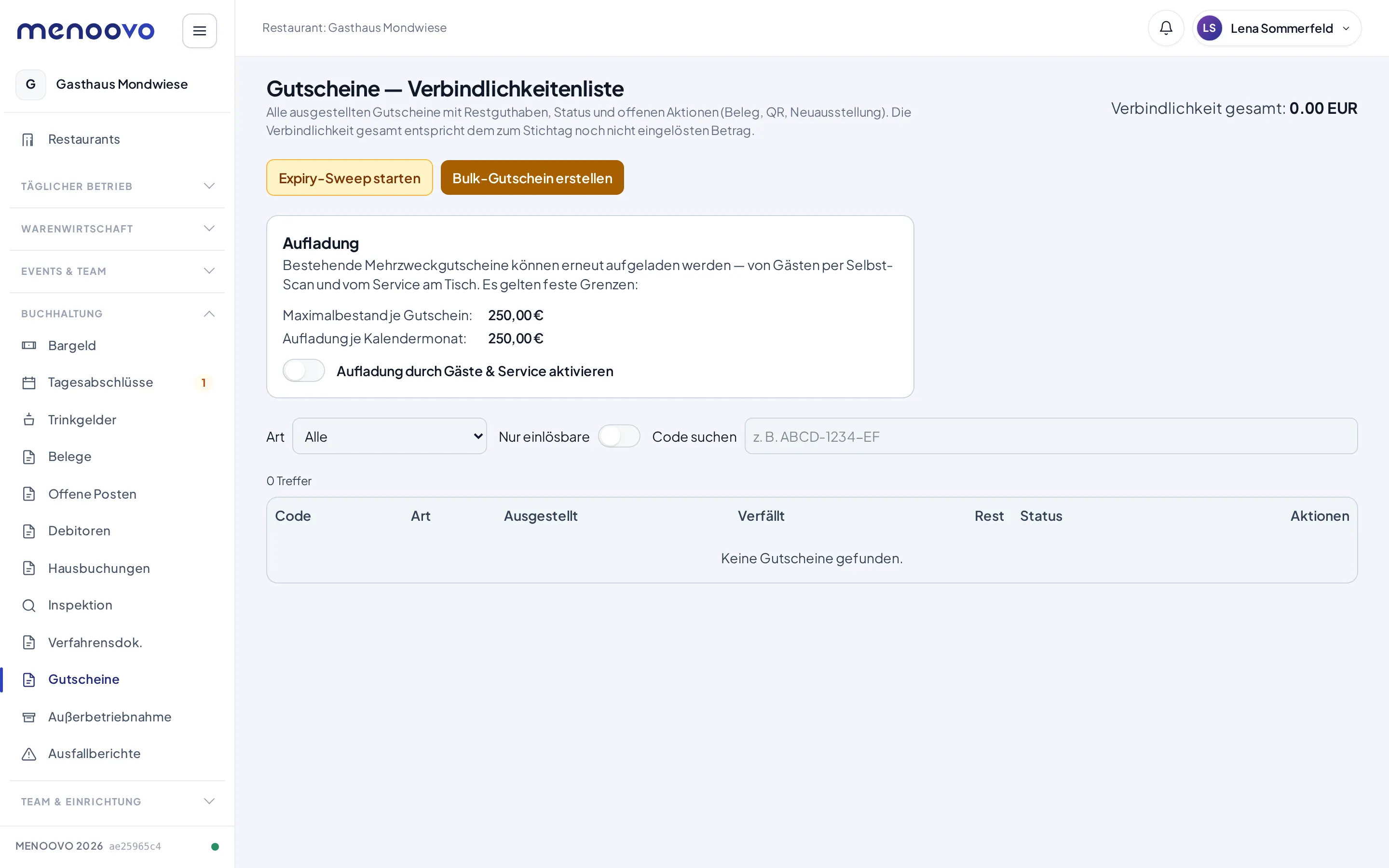
Unter Buchhaltung → Gutscheine liegt die Verbindlichkeitenliste der Gutscheine: alle ausgestellten Gutscheine mit Restguthaben, Status und offenen Aktionen. Die Verbindlichkeit gesamt zeigt für die Buchhaltung, wie viel ausgegebenes Guthaben noch nicht eingelöst ist.
-
Ausstellen geht nur einzeln an der Kasse. Jede Ausgabe wird so als eigener Beleg signiert (siehe Gutscheine an der Kasse verkaufen). Eine Sammel-Ausstellung gibt es nicht.
-
Einlösen funktioniert beim Kassieren: Im Zahlungsschritt unter Gutschein → Scannen wird der Code gescannt und verrechnet.
-
Aufladung: Bestehende Gutscheine können nachgeladen werden, vom Gast per QR-Code und an der Kasse (Schnellkasse: Aktionen → Gutschein aufladen, am Tisch: ··· → Gutschein aufladen, siehe An der Kasse aufladen). Die Funktion ist standardmäßig aus und wird per Schalter aktiviert. Die Karte nennt drei Grenzen:
- Höchstguthaben je Gutschein: der Betrag, bis zu dem ein einmaliger Gutschein verkauft oder eine Karte aus dem Altsystem übernommen wird. Standard 250,00 €; das Menoovo-Team kann ihn mit Prüfvermerk bis 5.000,00 € anheben (zum Beispiel auf den höchsten Kartenwert eines Imports).
- Aufladbare Gutscheine: höchstens 250,00 € Guthaben: fest. Gilt für jeden Gutschein, der aufgeladen wird, und für neu verkaufte Gutscheine, solange die Aufladung eingeschaltet ist.
- Aufladung je Monat: 250,00 €: fest, je Gutschein und Kalendermonat.
Ist das Höchstguthaben höher als 250,00 € und die Aufladung eingeschaltet, werden neu verkaufte Gutscheine trotzdem auf 250,00 € begrenzt. Übernommene Karten über 250,00 € bleiben gültig und einlösbar; nachladen lassen sie sich erst, wenn ihr Guthaben unter 250,00 € liegt.
-
Ablauf und Abgleich laufen von selbst. Abgelaufene Gutscheine verlassen die Verbindlichkeit jede Nacht, siehe Was im Hintergrund läuft.
Gutschein-Varianten freigeben
Abschnitt betitelt „Gutschein-Varianten freigeben“Welche Gutschein-Arten der Betrieb ausstellt, wird unter Einstellungen → Gutschein-Aktivierung festgelegt. Jede Variante hat einen eigenen Schalter: Wert-Gutschein (verkauft), Wert-Gutschein (Rabatt), Wert-Gutschein (Werbeaufwand) und Wert-Gutschein (Kulanz). Waren- und Einzweck-Gutscheine stehen nicht zur Wahl. Die Seite sagt dazu „Waren- und Einzweck-Gutscheine (SPV): kommt später.“
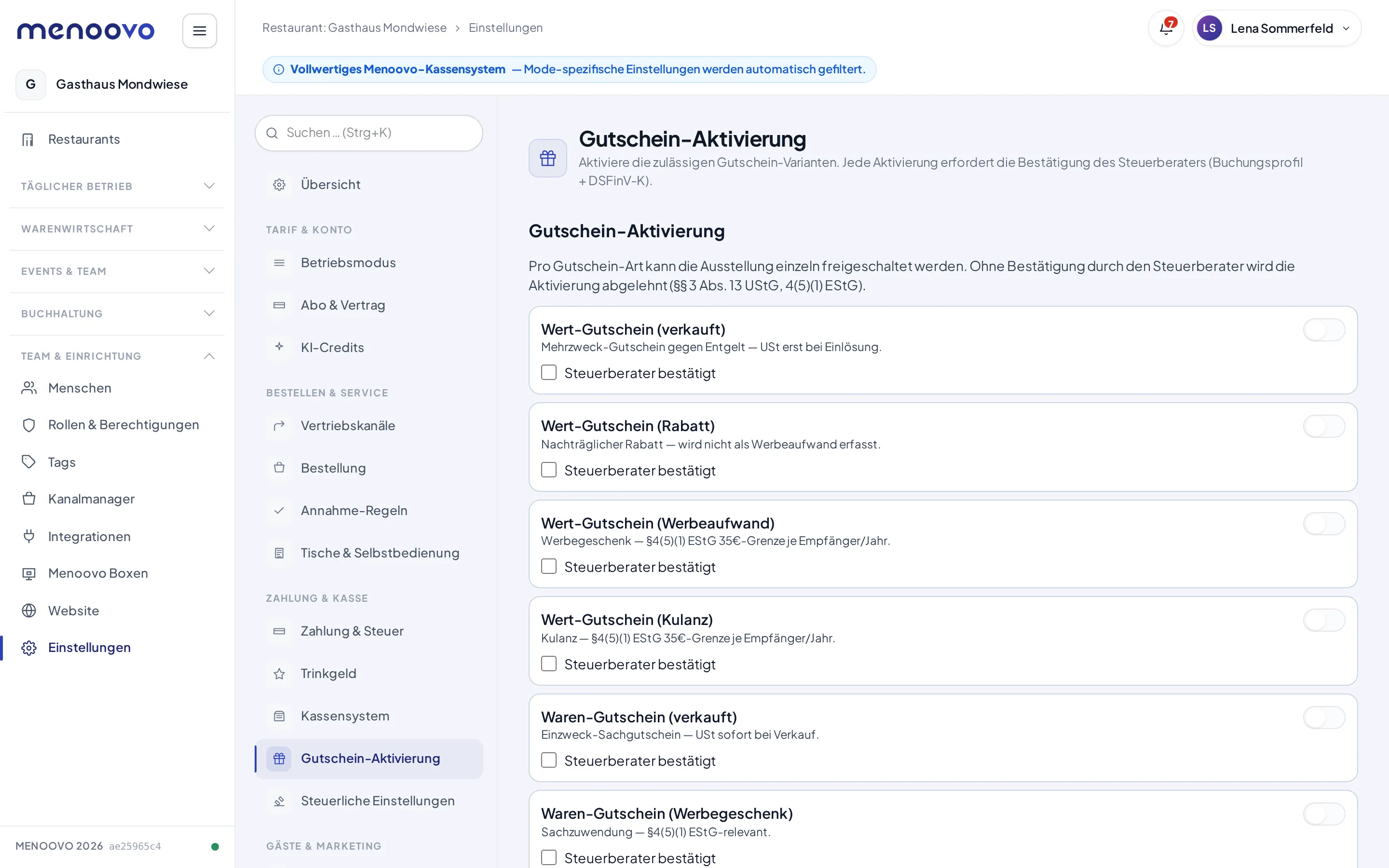
Aktivieren lässt sich eine Variante erst, wenn das Häkchen Steuerberater bestätigt gesetzt ist. Der Grund: Jede Art wird steuerlich anders behandelt. Die Seite zeigt zu jeder Variante den Kurzhinweis, z. B. „USt erst bei Einlösung“ beim verkauften Mehrzweck-Gutschein. Bei Werbeaufwand und Kulanz steht „§4(5)(1) EStG: 50 € netto je Empfänger/Jahr (seit 2024).“ Diese Grenze prüft die Kasse beim Ausstellen, siehe Gutschein ausstellen (frei). Diese Freigabe gehört in ein Gespräch mit dem Steuerberater.
Gutscheine an der Kasse verkaufen
Abschnitt betitelt „Gutscheine an der Kasse verkaufen“Ein Gast kauft einen Geschenkgutschein am Tresen oder am Tisch. Verkauft wird der Geschenkgutschein, der verkaufte Wert-Gutschein. Er muss dafür unter Einstellungen → Gutschein-Aktivierung freigegeben sein (siehe oben). Jeder Gutschein bekommt einen eigenen Gutschein-Code. Verkaufst du zweimal 50 €, entstehen zwei Gutscheine mit zwei Codes.
Ein Bon mit Gutschein enthält nur Gutscheine. Speisen und Getränke kassierst du getrennt davon. Liegt schon etwas anderes im Korb, meldet die Schnellkasse „Gutscheine und andere Artikel können nicht zusammen kassiert werden.“ Dann erst den einen Bon kassieren, danach den anderen. Trinkgeld wird auf Gutscheine nicht gebucht. Gutscheinverkäufe und Aufladungen sind nicht rabattierbar, nicht pauschalfähig und nicht aufs Haus buchbar.
In der Schnellkasse
Abschnitt betitelt „In der Schnellkasse“- In der Schnellkasse oben ins Suchfeld „Gutschein“ tippen oder die Kategorie Gutscheine wählen. Schneller geht es über Aktionen → Gutschein verkaufen: der Eintrag öffnet dasselbe Fenster wie die Kachel und steht nur da, wenn die Kachel Geschenkgutschein auf der gewählten Karte steht.
- Die Kachel Geschenkgutschein antippen. Das Fenster Gutscheinbetrag öffnet sich.
- Einen Betrag antippen (10 EUR, 20 EUR, 25 EUR, 50 EUR, 100 EUR) oder im Feld Betrag einen eigenen Wert eintragen. Dann In Warenkorb.
- Im Korb steht die Zeile, zum Beispiel 1× Geschenkgutschein 50,00 €, mit zwei Knöpfen daneben: +1 legt denselben Betrag noch einmal in den Korb, − nimmt einen Gutschein wieder heraus. Ein Tipp auf die Zeile selbst ändert nichts.
- Bar oder EC-Karte tippen und wie gewohnt abschließen. Die Trinkgeld-Frage kommt bei einem reinen Gutschein-Korb nicht.
Die Kachel Geschenkgutschein zeigt die Schnellkasse nur, solange Wert-Gutschein (verkauft) unter Einstellungen → Gutschein-Aktivierung eingeschaltet ist. Ist die Variante aus oder wurde sie nie eingeschaltet (zum Beispiel nach einem Import), fehlt die Kachel, auch in der Suche, und mit ihr der Eintrag Gutschein verkaufen im Menü Aktionen. Am Tisch fehlen dann der Eintrag Gutschein verkaufen im Menü ··· und das Gutschein-Produkt selbst (Kachel, Suche, Schnellzugriff und Spracheingabe). Liegt trotzdem ein Gutschein im Bon (zum Beispiel aus einer Runde von vorher), zeigt das Fenster Zahlung „Zahlung nicht abgeschlossen — NICHT bezahlt“ mit dem Hinweis, wer die Variante wo einschaltet. Bezahlt ist dann nichts; storniere die Gutschein-Position oder lass die Variante einschalten.
Ist Wert-Gutschein (verkauft) unter Einstellungen → Gutschein-Aktivierung ausgeschaltet, lehnt die Kasse den Verkauf ab, bevor etwas gebucht wird. Die Schnellkasse zeigt dann „Gutscheinverkauf ist ausgeschaltet. Es wurde nichts gebucht und kein Beleg erstellt.“ Es entsteht kein Beleg, an der TSE wird nichts abgeschlossen, und das Geld nimmst du nicht an. Schalte die Variante ein und tippe noch einmal auf Bar oder EC-Karte. Verkaufst du den Gutschein nicht, tippe Verkauf abbrechen. Dieselbe Prüfung läuft für die Betragsgrenze je Gutschein und für Aufladungen.
Danach zeigt der Korb-Bereich Bezahlt und darin je Gutschein einen Rahmen Gutschein für den Gast · 50,00 €: den Gutschein-Code in großer Schrift, einen QR-Code und die Knöpfe Gutschein-PDF, Gutschein drucken und Per E-Mail senden. Darunter stehen wie bei jedem Verkauf Beleg öffnen, der QR Beleg für den Gast (QR scannen) und Belegkopie drucken. Wie du den Gutschein übergibst, steht unter Den Gutschein übergeben.
Solange ein Gutschein im Feld Bezahlt steht, blendet es sich nicht von selbst aus. Es schließt erst mit Weiter (nächster Gast), mit dem ✕ oder mit dem ersten Produkt für den nächsten Gast. Der Code geht also nicht verloren, während der Gast noch sein Handy zückt.
Am Tisch
Abschnitt betitelt „Am Tisch“- In der Kasse den Tisch öffnen.
- Oben rechts im Bon das Menü ··· (Mehr Aktionen) öffnen und Gutschein verkaufen wählen. Alternativ die Kachel Geschenkgutschein in der Kategorie Gutscheine antippen.
- Betrag wählen wie in der Schnellkasse und In Warenkorb.
- Im Bon lässt sich die Menge mit − und + ändern. Mit + kommt ein weiterer Gutschein mit demselben Betrag dazu.
- Der Knopf unten heißt jetzt Gutschein kassieren und nennt Anzahl und Summe, zum Beispiel Gutschein kassieren · 2 · 100,00 €. Antippen. Die Meldung Gutschein bereit zur Zahlung erscheint, und das Fenster Zahlung öffnet sich.
- Zahlungsmethode tippen, dann die Zahlart wählen, etwa Bar. Im Feld Trinkgeld steht „Gutscheine werden ohne Trinkgeld kassiert.“ Bei Bar den gegebenen Betrag eintippen und mit dem Knopf Bar · Tisch … abschließen.
Die Ansicht Zahlung erfolgreich zeigt dann für jeden Gutschein denselben Rahmen wie die Schnellkasse: Gutschein für den Gast, Code, QR-Code, Gutschein-PDF, Gutschein drucken und Per E-Mail senden. Dieser Rahmen ist die Hauptfläche. Der QR-Code des Belegs daneben ist kleiner und heißt Beleg (Kassenbon), damit der Gast den richtigen Code scannt. Darunter folgt der Digitale Beleg mit Beleg anzeigen, Beleg per E-Mail und Belegkopie drucken. Einen Beleg-Link kopiert das Büro im Belegarchiv am Schreibtisch. Fertig schließt die Ansicht.
Per Überweisung bezahlt (zentrale Bestellung)
Abschnitt betitelt „Per Überweisung bezahlt (zentrale Bestellung)“Bestellt ein Gast den Gutschein bei der Zentrale und überweist den Betrag, bevor der Gutschein im Haus entsteht, wird der Verkauf trotzdem an der Kasse gebucht — nur ohne Geld in der Lade. Dafür gibt es die Zahlart Überweisung – bereits eingegangen. Sie muss einmal unter Einstellungen → Zahlarten → Zahlart hinzufügen eingeschaltet werden und erscheint dann als Kachel im Zahlschritt, in der Schnellkasse wie am Tisch.
- Den Gutschein wie oben in den Korb legen (nur Gutscheine — bei Speisen oder Getränken im selben Bon lehnt die Kasse die Zahlart mit „Überweisung gilt nur für einen Bon, der ausschließlich Gutscheine enthält“ ab).
- Die Kachel Überweisung – bereits eingegangen antippen.
- Im Feld Zahlungseingang (Datum) den Tag eintragen, an dem das Geld auf dem Konto war, und unter Bankreferenz den Verwendungszweck oder die Buchungsnummer vom Kontoauszug. Beides ist Pflicht; ein Datum in der Zukunft nimmt die Kasse nicht an.
- Gutschein ausgeben antippen. Die Kasse meldet „Überweisung wird gebucht — Beleg entsteht, Kassenlade bleibt zu…“ und zeigt danach wie bei jedem Gutscheinverkauf den Code, den QR-Code und den Beleg.
Was dabei entsteht: ein TSE-signierter Beleg mit der Zahlart Überweisung (kein Bar-Eingang, keine Kassenbewegung), der Gutschein selbst mit Zahlungsdatum und Bankreferenz, und auf dem Gutschein-Beleg die Zeile Zahlungseingang 07.10.2026 · Ref …. Der Beleg trägt das Datum des Verkaufs an der Kasse, nicht das Datum der Überweisung — er wird nicht zurückdatiert. Den Beleg bekommt der Gast wie immer (Papier oder digital); im Tagesabschluss steht der Betrag unter Überweisung – bereits eingegangen, im Kassenexport als „Unbar / Überweisung“. Im DATEV-Export steht der Verkauf auf dem Verrechnungskonto Gutschein per Überweisung (Einstellungen → Konten, Standard Geldtransit 1360/1460) gegen die Gutscheinverbindlichkeit; den Bankeingang bucht die Buchhaltung vom Kontoauszug (Bank an Verrechnung), der Kassenexport erzeugt ihn nicht noch einmal. Eine Rückgabe über die Kasse gibt es für diese Gutscheine nicht — es liegt kein Geld in der Lade; die Kasse lehnt den Storno mit einem Hinweis ab, die Rückabwicklung läuft über die Buchhaltung. Trinkgeld, Rabatt und das Einlösen eines anderen Gutscheins gibt es bei dieser Zahlart nicht.
Gutschein auf Rechnung gibt es an der Kasse nicht. Liegt ein Gutschein im Korb, fehlen die Kacheln Rechnung und Kundenkonto im Zahlschritt, und die Kasse zeigt „Gutscheine können nicht auf Rechnung ausgegeben werden. Bereits überwiesen: Zahlart Überweisung.“ Ein Gutschein entsteht bei Menoovo erst, wenn das Geld da ist — eine Forderung würde ihn vorher ausgeben und den Beleg ohne Gutscheinbuchung erzeugen. Hat der Gast schon überwiesen, nimm wie oben die Zahlart Überweisung – bereits eingegangen. Soll der Gast vorab eine Rechnung bekommen, schreibt die Buchhaltung sie außerhalb der Kasse; der Gutschein wird nach dem Zahlungseingang an der Kasse ausgegeben (Zahlart Überweisung – bereits eingegangen). Bleibt die Kartenzahlung eines Gutscheinverkaufs ungeklärt (das Terminal hat kein Ergebnis gemeldet), wird daraus ebenfalls keine Forderung: Terminal prüfen, dann in den Klärungen des Tagesabschlusses Bezahlt (Gutschein wird ausgegeben) oder Nicht bezahlt (Vorgang wird abgebrochen) wählen.
Gutschein ausstellen (frei)
Abschnitt betitelt „Gutschein ausstellen (frei)“Nicht jeder Gutschein wird verkauft. Einen Gutschein als Kulanz, Rabatt oder Werbegeschenk stellst du über Aktionen → Gutschein ausstellen (frei) in der Schnellkasse aus, am Tisch über das Menü ···.
- Unter Gutschein-Art die Variante wählen, zum Beispiel Wert — frei (Kulanz). Angeboten werden nur die Varianten, die unter Gutschein-Aktivierung freigegeben sind. Darunter steht der Hinweis „Waren- und Einzweck-Gutscheine (SPV): kommt später.“ Ist keine freie Variante freigegeben, steht dort statt des Formulars ein Hinweis auf Einstellungen → Gutscheine.
- Betrag: vorbelegt sind 40 €. Einen anderen Betrag eintragen oder einen der Knöpfe (10 € bis 100 €) antippen.
- Empfänger — E-Mail ist freiwillig. Ohne E-Mail stellt die Kasse den Gutschein ohne Empfänger aus, zum Beispiel für einen ausgedruckten QR-Code zum Weitergeben. Mit E-Mail zählt die Kasse die Geschenke je Empfänger und Jahr für die Steuer zusammen.
- Hat die Organisation mehrere Häuser, steht bei Werbeaufwand und Kulanz der Haken In allen Häusern der Organisation einlösbar. Mit Haken gilt der Gutschein in jedem Haus der Organisation, auch in Häusern eines anderen Unternehmens. Ohne Haken bleibt er im ausstellenden Haus und seiner Akzeptanzgruppe. Die Kasse merkt sich den Haken auf diesem Gerät für das nächste Mal.
- Kundenkonto (optional, bei Wert-Gutscheinen und mit Kundenkonten oder Kundenkarten): Kundenkonto wählen öffnet die bekannte Kundensuche (Karte auflegen, Name, Telefon oder E-Mail), Verknüpfen übernimmt das Konto. Der Gutschein liegt danach im Kundenkonto und die Kasse bietet ihn beim Konto-Scan mit Mit Guthaben bezahlen an. Ist das Konto als Mitarbeiter gekennzeichnet (siehe unten), steht daneben Mitarbeiter.
- Anlass: Freitext, der Knopf Geburtstag trägt ihn ein. Bei einem Mitarbeiter-Konto ist der Anlass Pflicht.
- Optional eine Notiz, dann Gutschein ausstellen. Ohne Kundenkonto trägst du für Mitarbeiter-Gutscheine hier den Namen oder die Personalnummer ein. Sie steht später in der Gutschein-Liste und in der CSV der Einlösungen.
Mitarbeiter-Gutschein am Kundenkonto
Abschnitt betitelt „Mitarbeiter-Gutschein am Kundenkonto“Ein Mitarbeiter-Gutschein (zum Beispiel 40 € zum Geburtstag) hängt am Kundenkonto des Mitarbeiters, nicht an seinem Personalkonto. Wer als Mitarbeiter zählt, legst du unter Kunden → Mitglieder im Konto fest: Abschnitt Mitarbeiter, Haken Mitarbeiter dieses Hauses, optional das verknüpfte Personalkonto, dann Speichern (Recht „Kunden verwalten“). Der Beleg der Ausgabe bleibt derselbe (Gutscheinausgabe kostenlos, 0,00 €).
In der Gutschein-Liste zeigt die Spalte Kundenkonto den Namen und den Anlass. Ohne das Recht „Gutscheine verwalten“ steht dort nur „Mitarbeiter-Gutschein“. Wird das Konto später gelöscht, bleibt der Gutschein mit dem Namen von damals und dem Vermerk „Konto gelöscht“ stehen. Mitarbeiter-Gutscheine (CSV) liefert der Lohnbuchhaltung je Konto und Monat die Ausgaben (Datum, Haus, Beleg-Nr., Wert, Anlass) und die Einlösungen (Datum, Haus, Beleg-Nr., Betrag, Rest) mit Monatssummen.
Der Schritt Gutschein ausgestellt zeigt zuerst den QR-Code mit dem Gutschein-Code. Darunter stehen Verkaufsbeleg (Bon) drucken, Beleg öffnen, Verkaufsbeleg (Bon) im Browser öffnen, Geschenk-PDF, Link kopieren (zeigt danach kurz Kopiert), Gutschein drucken, Per E-Mail senden, Mit Kundenkonto verknüpfen und Weiteren Gutschein ausstellen.
Beleg für freie Gutscheine
Abschnitt betitelt „Beleg für freie Gutscheine“In einem Betrieb mit Menoovo Kasse (TSE) bekommt ein Gutschein als Werbegeschenk oder Kulanz einen eigenen signierten Beleg, auch wenn er in allen Häusern gilt. Der Beleg heißt Gutscheinausgabe kostenlos und hat die Summe 0,00 €. Den Nennwert zeigt er nur als Information („Nennwert (Information, kein Umsatz)“). Weder Umsatz noch Zahlung noch Aufwand werden gebucht. Dazu kommen der Vermerk zum Mehrzweckgutschein und die Zeile mit den Gutschein-Bedingungen (AGB). Beleg öffnen zeigt ihn direkt im Schritt Gutschein ausgestellt. Im Belegarchiv steht er unter dem Tag der Ausstellung. Bis zum 02.10.2026 ausgestellte Gutscheine behalten ihren alten Beleg Gutscheinausgabe über den Nennwert.
Erst die Einlösung ist ein Verkauf: Die Ware steht auf dem Beleg, der Gutschein deckt den Betrag. Für die Buchhaltung läuft der Gutscheinanteil gegen das Verrechnungskonto für freie Gutscheine. Wie dieser Betrag verbucht wird (zum Beispiel als freiwillige Sozialleistung bei einem Mitarbeiter-Geburtstag), entscheidet die Buchhaltung.
Ein Gutschein der Art Wert — frei (Rabatt-Aufwand) bekommt keinen solchen Beleg. Dasselbe gilt für Prämien aus dem Treueprogramm. Beide sind steuerlich ein Preisnachlass und kein Gutschein im Sinne von § 3 Abs. 13 UStG. Ihr Wert zählt erst beim Einlösen als Rabatt auf dem Beleg.
Einlösungen freier Gutscheine je Empfänger
Abschnitt betitelt „Einlösungen freier Gutscheine je Empfänger“Für die Buchhaltung steht unter Buchhaltung → Gutscheine der Bericht Einlösungen kostenloser Gutscheine je Empfänger. Er zeigt für den gewählten Zeitraum, in welcher Höhe jeder Empfänger (Name oder E-Mail aus der Ausgabe, sonst „ohne Empfänger“ mit dem Code) Kulanz- und Werbegutscheine eingelöst hat, mit Datum, Haus, Beleg, Betrag und Restguthaben, dazu die Summe je Kalenderjahr. Es ist egal, in welchem Haus eingelöst wurde. Über 50 € im Jahr erscheint ein Hinweis auf die Freigrenze, eine steuerliche Bewertung ist das nicht. CSV lädt dieselbe Liste für den Steuerberater.
Gilt ein Gutschein in allen Häusern, zählt für die Lohnsteuer schon die Ausgabe. Dafür lädt Ausgaben je Monat (CSV) die Ausgabeliste für denselben Zeitraum: je Empfänger Monat, Ausgabedatum, ausstellendes Haus, Art, Code, Nennwert, ob der Gutschein in allen Häusern gilt, ob er storniert ist, die Beleg-Nr. der Ausgabe und die Notiz, dazu die Summe je Monat ohne stornierte Gutscheine. Für beide Listen ist das Recht Berichte ansehen nötig.
Einen freien Gutschein stornieren
Abschnitt betitelt „Einen freien Gutschein stornieren“Ein freier Gutschein wurde mit falschem Betrag oder doppelt ausgestellt und noch nicht eingelöst? Dann stornierst du ihn:
- Buchhaltung → Gutscheine öffnen und den Code suchen.
- In der Zeile auf Stornieren tippen. Der Knopf steht nur bei freien Wertgutscheinen (Kulanz, Werbeaufwand, Rabatt-Aufwand) des eigenen Hauses, die noch nicht eingelöst, aufgeladen oder entwertet sind.
- Einen Grund eintragen, zum Beispiel „falscher Betrag“, und Stornieren tippen.
Der Gutschein steht danach auf Storniert und kann nirgends mehr eingelöst werden. Hatte die Ausgabe einen Beleg (Betrieb mit Menoovo Kasse), erstellt die Kasse einen signierten Storno-Beleg zu diesem Beleg. Das Fenster nennt seine Nummer, im Belegarchiv steht er unter dem Tag der Stornierung. Das geht auch Tage später. Ohne Beleg bei der Ausgabe, etwa bei Rabatt-Aufwand, wird nur der Gutschein entwertet. Den ausgedruckten QR-Code musst du nicht einsammeln, er ist gesperrt.
Stornieren dürfen Mitarbeiter mit dem Recht „Gutscheine verwalten“. Einen verkauften Gutschein stornierst du über die Rückgabe seines Belegs (siehe Belege & Stornos).
Die Grenze von 50 € je Empfänger und Jahr
Abschnitt betitelt „Die Grenze von 50 € je Empfänger und Jahr“Geschenke an Geschäftsfreunde sind nach § 4 Abs. 5 Nr. 1 EStG nur bis 50 € netto je Empfänger und Jahr als Betriebsausgabe abziehbar. Die Kasse zählt dafür alle Werbe- und Kulanz-Gutscheine an dieselbe E-Mail-Adresse im Kalenderjahr zusammen. Unter dem Betrag steht grün „Innerhalb §4(5)(1) EStG.“ mit der bisherigen Summe und der Summe nach der Ausstellung.
Überschreitet der neue Gutschein die Grenze, wird der Hinweis rot („§4(5)(1) EStG-Grenze von 50,00 € überschritten.“). Gutschein ausstellen lehnt dann zuerst ab und blendet das Feld Grund für die Ausstellung trotz Überschreitung ein. Mit einem Grund, zum Beispiel „Reklamation Hochzeitsfeier, mit Inhaber abgestimmt“, stellt ein zweiter Tipp auf Gutschein ausstellen den Gutschein trotzdem aus. Der Grund wird mit dem Gutschein gespeichert. Der Betrag über der Grenze ist nicht als Betriebsausgabe abziehbar. Das klärt der Steuerberater.
Den Gutschein übergeben
Abschnitt betitelt „Den Gutschein übergeben“Der Gutschein braucht kein eigenes Papier. Es gibt vier Wege, und du kannst sie kombinieren:
- QR-Code scannen lassen. Der Gast hält die Handykamera auf den QR-Code im Rahmen Gutschein für den Gast. Das Handy öffnet die Gutschein-Seite mit Guthaben, Code und Gültigkeit. Der Gast braucht dafür kein Konto.
- Gutschein-PDF. Öffnet den Gutschein als PDF zum Ausdrucken oder Weiterleiten. Nach dem freien Ausstellen heißt der Knopf Geschenk-PDF.
- Per E-Mail senden. Öffnet ein kleines Formular mit E-Mail-Adresse des Gastes und Persönliche Nachricht (optional). Senden verschickt den Gutschein. Danach steht dort „Gesendet an …“ und wie viele E-Mails dieser Gutschein schon bekommen hat, zum Beispiel „1 von 5 E-Mails in 24 Std.“. Mehr als fünf E-Mails je Gutschein in 24 Stunden lässt die Kasse nicht zu. Der Knopf heißt danach Erneut per E-Mail senden. Die E-Mail ist immer auf Deutsch. Steht nach dem Senden „Hier ist kein Mailversand eingerichtet, die E-Mail wurde nicht zugestellt.”, ist nichts verschickt worden. Dann QR-Code oder PDF nutzen.
- Gutschein drucken. Druckt den Gutschein als eigenes Blatt auf dem Bondrucker, zum Überreichen. Siehe Gutschein drucken.
- Belegkopie drucken. Die Belegkopie auf dem Belegdrucker trägt unten weiterhin einen Block Gutschein mit Betrag, Code, Gültigkeit und einem QR-Code Gutschein einlösen. Sie ist der Kassenbon. Zum Verschenken ist Gutschein drucken gedacht.
Gutschein drucken
Abschnitt betitelt „Gutschein drucken“Gutschein drucken steht überall neben Gutschein-PDF bzw. Geschenk-PDF: im Bereich Bezahlt der Schnellkasse, in der Ansicht Zahlung erfolgreich am Tisch, im Schritt Gutschein ausgestellt und im Rahmen Gutschein im Belegarchiv.
Das Blatt zeigt den Betrag groß, den Gutschein-Code in Gruppen, einen QR-Code, Gültig bis, den Restwert, die Zeile mit den Gutschein-Bedingungen (AGB) und den Vermerk zum Mehrzweckgutschein. Jeder Gutschein kommt auf ein eigenes Blatt mit eigenem Schnitt. Es druckt auf Epson- und SNBC-Druckern, auf Star-Druckern im Netzwerk und auf Star-Druckern über CloudPRNT.
Nach dem Tipp steht am Knopf Gedruckt bzw. Gedruckt auf Theke vorne mit dem Namen des Druckers. Danach heißt er Nochmal drucken. Ist der Drucker gerade weg, meldet die Kasse „Drucker gerade nicht erreichbar – der Druck ist vorgemerkt und kommt gleich.“
Der Gutschein druckt dort, wo auch die Belegkopie druckt: auf dem Belegdrucker dieses Bildschirms, sonst auf dem Standard-Belegdrucker aus den Druckaufgaben, sonst auf dem ersten eingeschalteten Drucker. Hat der Betrieb mehr als einen Drucker, steht daneben Anderer Drucker. Der Knopf öffnet das Blatt Gutschein drucken auf, die Wahl gilt nur für diesen einen Druck.
Ist gar kein Drucker eingerichtet, steht unter dem Knopf „Für den Gutschein-Druck ist noch kein Drucker eingerichtet. Einrichten unter Drucken → Druckaufgaben. Bis dahin: QR zeigen oder Gutschein-PDF.“ Einen stornierten oder abgelaufenen Gutschein druckt die Kasse nicht.
Einen Gutschein später wiederfinden
Abschnitt betitelt „Einen Gutschein später wiederfinden“Ein Gast hat den Code verlegt oder will den Gutschein noch einmal gedruckt haben. Jeder verkaufte Gutschein hängt an seinem Kassenbeleg.
- Buchhaltung → Belege öffnen (siehe Belege & Stornos).
- Den Gutschein-Code ins Suchfeld tippen und Suchen. Ein Gutschein-Code wird über alle Tage gesucht, der Tag im Datumsfeld spielt dafür keine Rolle. Unter dem Feld steht dann „Suche nach Gutschein-Code über alle Tage“. Belege mit Gutschein tragen in der Liste die grüne Markierung Gutschein.
- Den Beleg antippen. Rechts steht der Rahmen Gutschein mit Betrag, Gutschein-Code, QR-Code, Gültig bis und Restwert, dazu Gutschein öffnen, Gutschein-PDF, Gutschein drucken und Per E-Mail senden.
Unter Buchhaltung → Gutscheine findet Code suchen den Gutschein ebenfalls. Die Spalte Ausgestellt nennt dort den Tag.
Ohne Belegdrucker
Abschnitt betitelt „Ohne Belegdrucker“Ist noch kein Belegdrucker eingerichtet, meldet Belegkopie drucken „Kein Belegdrucker eingerichtet.“ und verweist auf Drucken → Druckaufgaben. Dort wählst du unter Belege & Abholbons den Standard-Belegdrucker (siehe Druckaufgaben). Bis dahin lässt du den Gast den QR-Code des Gutscheins oder den QR-Code Beleg für den Gast scannen, öffnest das Gutschein-PDF oder schickst den Gutschein Per E-Mail. Gutschein drucken braucht ebenfalls einen Drucker, siehe Gutschein drucken.
Was es noch nicht gibt
Abschnitt betitelt „Was es noch nicht gibt“- Die Gutschein-E-Mail in der Sprache des Gastes. Sie geht auf Deutsch raus, auch nach einem Online-Kauf.
- Waren-Gutscheine und Einzweck-Gutscheine (SPV). Sie sind überall ausgeblendet.
- Eine Sammel-Ausstellung vieler Gutscheine auf einmal.
Vorgedruckte Geschenkkarten zuordnen
Abschnitt betitelt „Vorgedruckte Geschenkkarten zuordnen“Hast du Thermopapier-Geschenkkarten mit aufgedrucktem QR- oder Strichcode, ordnest du dem Gutschein den Code der Karte zu. Nach dem Verkauf steht im Fenster Gutschein ausgestellt der Block Vorgedruckten Code zuordnen: Karte scannen (Scanner oder Kamera) oder den Code eintippen, dann Zuordnen. Nachträglich geht es unter Buchhaltung → Gutscheine: in der Zeile QR öffnen, dort steht derselbe Block. In der Liste steht der zugeordnete Code unter dem Gutschein-Code als Fremdcode.
Ab dann löst der Scan des Kartencodes denselben Gutschein auf wie der Menoovo-Code, an der Kasse wie am Tisch. Trägt der QR-Code der Karte eine Internetadresse, zählt nur der Code-Teil am Ende. Ein Kartencode gehört immer zu genau einem Gutschein: ist er schon vergeben, meldet Menoovo „Dieser vorgedruckte Code ist bereits einem anderen Gutschein zugeordnet.“ Die Zuordnung ändert weder Beleg noch Restwert.
Mit einem Gutschein bezahlen
Abschnitt betitelt „Mit einem Gutschein bezahlen“Eingelöst wird beim Kassieren über Gutschein → Scannen, in der Schnellkasse über Gutschein / Karte. Bleibt Guthaben übrig, steht auf dem Beleg die Zeile Restguthaben mit Betrag und Datum, zum Beispiel „Restguthaben 20,00 € · gültig bis 24.09.2029“.
Deckt der Gutschein die ganze Rechnung, gibt es nichts mehr zu kassieren:
- Am Tisch heißt der Knopf unten Mit Gutschein abschließen. Die Zahlarten für Karte, SoftPOS und Mobil sind ausgegraut, darunter steht „Betrag durch Gutschein gedeckt“.
- In der Schnellkasse zeigt Bar statt der Rückgeld-Kacheln den Knopf Mit Gutschein abschließen mit 0,00 €. Ein Tipp auf EC-Karte führt zum selben Knopf, die Kasse meldet dabei „Betrag durch Gutschein gedeckt“.
Der Beleg wird mit der Zahlart „Keine“ und 0,00 € signiert. Die Kassenschublade ist daran nicht beteiligt.
Nach dem Scannen zeigt die Kasse unter dem Gutschein Gültig bis mit Datum (oder Ohne Ablaufdatum). Ab sechs Monaten vor dem Ablauf ist die Zeile orange mit „läuft bald ab“; das Gast-Konto färbt das Datum nach derselben Regel. Ein abgelaufener Gutschein lässt sich nicht mehr als Zahlung einlösen: die Kasse zeigt rot „Abgelaufen am …“.
Gutscheine in mehreren Häusern
Abschnitt betitelt „Gutscheine in mehreren Häusern“Gehören mehrere Häuser zum selben Unternehmen, können sie ihre Gutscheine gegenseitig annehmen. Dafür fasst Menoovo die Häuser zu einer Akzeptanzgruppe zusammen. Ein Gutschein aus dem Gasthaus Mondwiese lässt sich dann auch in der Mondwiese am Markt einlösen und umgekehrt.
Wer eine Gruppe bilden kann
Abschnitt betitelt „Wer eine Gruppe bilden kann“- Alle Häuser gehören zum selben Unternehmen. Menoovo prüft das an der USt-ID in den Stammdaten. Alle Häuser müssen dieselbe USt-ID tragen. Hat kein Haus eine USt-ID, vergleicht Menoovo die Steuernummer.
- Alle Häuser liegen in derselben Organisation und arbeiten mit der Menoovo Kasse (TSE).
- In jedem Haus ist unter Einstellungen → Gutschein-Aktivierung der Wert-Gutschein (verkauft) eingeschaltet. Ohne ihn hat das Haus kein Gutschein-Produkt und kann keine Gutscheine aufladen.
- Häuser verschiedener Unternehmen können keine Gruppe bilden, auch wenn sie denselben Inhaber haben. Das gilt zum Beispiel für eine GmbH und eine GbR. Nimmt ein Unternehmen die Gutscheine eines anderen an, berührt das die Finanzaufsicht (ZAG). Diesen Fall deckt Menoovo nicht ab.
Eine Gruppe legt nur das Menoovo-Team an, ändert sie oder löst sie auf. Wer seine Häuser zusammenfassen möchte, schreibt an den Menoovo-Support und nennt die Häuser. Solange ein Haus in keiner Gruppe ist, hakt die Karte die Häuser mit derselben USt-ID laut Stammdaten (und mit Menoovo Kasse) schon an und markiert sie mit „(gleiche USt-ID)“. Gespeichert wird erst mit Prüfvermerk, und dabei prüft Menoovo alle Regeln oben. Menoovo hält bei jeder Änderung einen Prüfvermerk fest. Ändert sich später die USt-ID eines Hauses, fällt das beim stündlichen Abgleich auf (siehe Was im Hintergrund läuft).
Was die Gutschein-Seite zeigt
Abschnitt betitelt „Was die Gutschein-Seite zeigt“Unter Buchhaltung → Gutscheine steht der Bereich Akzeptanzgruppe. Ohne Gruppe steht dort „Gutscheine dieses Hauses werden nur hier angenommen.“ Mit Gruppe steht dort zum Beispiel „Gutscheine gelten in: Gasthaus Mondwiese, Mondwiese am Markt“. Darunter nennt die Zeile „Zuletzt geändert am …“ Datum und Uhrzeit, die Person und den Prüfvermerk der letzten Änderung. Der Betrieb kann den Bereich nur lesen.
Solange eine Gruppe besteht, hat die Gutschein-Liste den Schalter Alle Häuser der Gruppe. Eingeschaltet zeigt die Liste auch die Gutscheine der anderen Häuser. Die zusätzliche Spalte Ausgestellt von nennt dann das Haus, das den Gutschein ausgestellt hat. Verbindlichkeit gesamt zählt weiter nur die Gutscheine, die dieses Haus ausgestellt hat. Darunter steht dann der Hinweis „Nur Gutscheine dieses Hauses“.
Was in jedem Haus der Gruppe geht
Abschnitt betitelt „Was in jedem Haus der Gruppe geht“- Einlösen per QR-Code, Gutschein-Code oder Gutscheinkarte, am Tisch, in der Schnellkasse und im Gäste-Checkout. Die Karte zeigt im Prüfschritt Ausgestellt von mit dem Namen des anderen Hauses (siehe Gutscheinkarte).
- Aufladen durch das Personal über Gutschein aufladen, bar oder mit Karte. Der Eintrag erscheint in jedem Haus der Gruppe. Ob sich ein bestimmter Gutschein aufladen lässt, entscheidet die Einstellung des Hauses, das ihn ausgestellt hat.
- Stornieren. Ein Beleg wird in dem Haus storniert, in dem er entstanden ist, auch wenn der Gutschein aus dem anderen Haus stammt. Beim Storno einer Einlösung kommt das Guthaben auf den Gutschein zurück. Bei der Rückgabe einer Aufladung geht der aufgeladene Betrag vom Gutschein wieder ab und wird ausgezahlt. Das geht nur, solange der Gutschein seit der Aufladung nicht benutzt wurde.
- Eigene Abschaltung. Welche Gutschein-Arten gelten, entscheidet das Haus, das den Gutschein ausgestellt hat. Ein Haus der Gruppe nimmt die Gutscheine der anderen Häuser auch dann an, wenn es selbst diese Gutschein-Art abgeschaltet hat.
- Gutschein drucken, Gutschein-PDF und Per E-Mail senden. In der Gutschein-Liste öffnet QR bei jedem Gutschein die Karte mit Code, QR-Code, aktuellem Guthaben und diesen drei Aktionen. Bei eingeschaltetem Schalter Alle Häuser der Gruppe gilt das auch für die Gutscheine der anderen Häuser.
- Neu ausstellen in der Gutschein-Liste. Der neue Gutschein gehört weiter dem Haus, das den ursprünglichen ausgestellt hat.
Was beim ausstellenden Haus bleibt
Abschnitt betitelt „Was beim ausstellenden Haus bleibt“Jeder Gutschein gehört dem Haus, das ihn ausgestellt hat. Die Gruppe ändert daran nichts.
- Der Gutschein steht in der Verbindlichkeitenliste des ausstellenden Hauses. Eine Einlösung im anderen Haus senkt sein Restguthaben dort.
- Gutschein-Blatt und Gutschein-PDF tragen den Namen des ausstellenden Hauses, auch wenn das andere Haus druckt. Darunter steht die Zeile „Einlösbar bei: Gasthaus Mondwiese, Mondwiese am Markt“. QR-Code und Links führen immer zum ausstellenden Haus.
- Maximalbestand, Aufladung je Kalendermonat und ob der Gutschein aufladbar ist, richten sich nach dem ausstellenden Haus.
- Lädt der Gast selbst online auf, läuft die Aufladung über das ausstellende Haus. Der Knopf Aufladen auf der Guthaben-Seite führt dorthin. Er erscheint nur, wenn dieses Haus einen Webshop hat.
Beleg und Umsatz
Abschnitt betitelt „Beleg und Umsatz“Der Beleg entsteht in dem Haus, in dem der Gast bezahlt. Die TSE dieses Hauses signiert ihn. Er sieht aus wie bei einem Gutschein aus dem eigenen Haus: die Einlösung als eigene Position, als Zahlart nur der Rest, dazu die Zeile Restguthaben (siehe Tipps & Grenzfälle).
Einlösung und Aufladung erscheinen im Tagesabschluss (Z-Bon) des Hauses, in dem sie stattfanden. Im DATEV-Export gilt dasselbe. Damit sich das Konto Gutscheine über alle Häuser ausgleicht, sollten alle Häuser der Gruppe dasselbe Konto nutzen. Das stimmst du mit dem Steuerberater ab.
Die Grenze von 50 € je Empfänger und Jahr für Werbe- und Kulanz-Gutscheine zählt über alle Häuser der Gruppe zusammen (siehe Die Grenze von 50 € je Empfänger und Jahr).
Gutscheine in mehreren Häusern derselben Gesellschaft
Abschnitt betitelt „Gutscheine in mehreren Häusern derselben Gesellschaft“Für die Buchhaltung gibt es eine einzige Gutschein-Verbindlichkeit: die deiner Gesellschaft. Eigene Konten je Haus und Umbuchungen zwischen den Häusern brauchst du nicht, Kostenstellen je Haus reichen. In der Gutschein-Verfahrensdokumentation, die Menoovo für deinen Steuerberater erstellt, steht dazu: „Gutscheinverbindlichkeiten werden zentral für die … geführt; jede Einlösung mindert die Verbindlichkeit und wird dem leistenden Haus zugeordnet.“ Den Namen der Gesellschaft nimmt Menoovo aus den Stammdaten.
Zu jedem Gutschein kannst du nachweisen, wo er verkauft und wo er eingelöst wurde: Einlösungen als CSV zeigt die Ausgabe mit Haus und Beleg-Nr., danach jede Einlösung mit Haus, Betrag und Beleg-Nr. und das Restguthaben nach jedem Schritt. Das ist der Nachweis, den der Prüfer sehen will, nicht nur das aktuelle Restguthaben.
Auf dem Verkaufsbeleg steht der Gutschein mit 0 %. Das ist nur die technische Darstellung: Der Verkauf eines Mehrzweckgutscheins ist nicht steuerbar, die Umsatzsteuer entsteht erst bei der Einlösung im Haus, das die Speisen und Getränke liefert.
Dein Steuerberater empfiehlt, die Verbindlichkeit regelmäßig abzustimmen: Anfangsbestand + Ausgaben − Einlösungen ± Korrekturen = Restverbindlichkeit, getrennt nach Ausgabehaus und Einlösehaus. Die Zahlen dafür liefern die Verbindlichkeitenliste jedes Hauses zum Stichtag und die Einlösungen als CSV.
Ohne Gruppe
Abschnitt betitelt „Ohne Gruppe“Ohne Gruppe ändert sich nichts. Jedes Haus nimmt nur seine eigenen Gutscheine an. Löst Menoovo eine Gruppe auf, gilt das ab sofort wieder. Guthaben bleiben dabei unverändert. Einen Beleg, den ein Haus vor der Auflösung mit dem Gutschein eines anderen Hauses gebucht hat, kann dieses Haus weiterhin stornieren.
Wenn ein Gutschein abgelehnt wird
Abschnitt betitelt „Wenn ein Gutschein abgelehnt wird“- „Das ist kein gültiger Gutschein-Code. Bitte die Eingabe prüfen oder den QR-Code des Gutscheins scannen.“ Der Code enthält einen Tippfehler, oder der gescannte QR-Code ist kein Gutschein.
- „Gutschein nicht gefunden. Der Code gehört zu keinem Gutschein dieses Hauses oder seiner Akzeptanzgruppe.“ Der Code ist gültig, gehört aber zu einem Gutschein aus einem Haus außerhalb der Gruppe. Der Gast löst ihn im ausstellenden Haus ein.
- „Dieser Gutschein wird in diesem Haus nicht angenommen. Er gehört zu keinem Haus der Akzeptanzgruppe oder der QR-Code ist beschädigt.“ Der gescannte QR-Code stammt aus einem Haus außerhalb der Gruppe oder ließ sich nicht sauber lesen. Noch einmal scannen. Bleibt die Meldung, löst der Gast den Gutschein im ausstellenden Haus ein.
- „In diesem Haus sind Gutscheine noch nicht eingerichtet.“ Das Haus hat noch keine Gutschein-Art aktiviert und gehört zu keiner Gruppe, in der ein anderes Haus den Gutschein ausgestellt hat.
- „Dieser Gutschein wird nur beim ausstellenden Restaurant oder in den Häusern seiner Akzeptanzgruppe eingelöst oder aufgeladen.“ Die Gruppe wurde geändert, während der Gutschein schon an der Kasse lag. Der Gast löst ihn im ausstellenden Haus ein.
- „Dieser Gutscheincode ist in mehreren Häusern der Akzeptanzgruppe vergeben.“ Den QR-Code des Gutscheins scannen statt den Code einzutippen. Hilft das nicht, den Menoovo-Support informieren.
- „Die Akzeptanzliste dieses Gutschein-Programms ist ungültig konfiguriert.“ Die Einstellung des ausstellenden Hauses ist fehlerhaft. Bis zur Klärung lassen sich dessen Gutscheine in keinem Haus einlösen oder aufladen, auch nicht im ausstellenden Haus. Den Menoovo-Support informieren.
Gutscheine aus Sicht der Gäste
Abschnitt betitelt „Gutscheine aus Sicht der Gäste“Ist der verkaufte Wert-Gutschein freigegeben, erscheint der Geschenkgutschein als Produkt in der digitalen Karte. Der Gast wählt den Wertbetrag frei: per Eingabefeld oder über die Schnellwahl (10, 20, 25, 50 und 100 €). Es gelten ein Mindestbetrag von 5 € und ein Höchstbetrag von 250 € je Gutschein. In den Warenkorb legt den Gutschein wie ein Gericht in die Bestellung. Bezahlt wird über den normalen Bezahlweg. Danach lässt sich über Weiteren Gutschein kaufen der nächste Wert wählen.
Nach der Zahlung schickt Menoovo den Gutschein von selbst per E-Mail, wenn eine Adresse bekannt ist. Das ist die Adresse, die der Gast an der Bestellung unter Bescheid bekommen, wenn’s fertig ist? eingetragen hat, sonst die E-Mail seines Gästekontos. Auf der Belegseite steht dann „Gutschein per E-Mail an c***@… gesendet.“ mit gekürzter Adresse. Ohne Adresse zeigt die Seite Per E-Mail senden mit einem Feld für die Adresse. Je Bestellung gehen höchstens drei E-Mails in 24 Stunden raus. Die E-Mail ist auf Deutsch.
Wie das Team einen Gutschein an der Schnellkasse oder am Tisch verkauft, steht oben unter Gutscheine an der Kasse verkaufen.
Guthaben nachsehen
Abschnitt betitelt „Guthaben nachsehen“Jeder Gutschein trägt einen QR-Code, auf dem Beleg oder auf dem Gutschein-Dokument. Der Scan öffnet die öffentliche Guthaben-Seite des Gutscheins: Aktuelles Guthaben, Code, Gültig bis und der Hinweis, dass der Gutschein beim nächsten Besuch einlösbar ist. Ein Login ist nicht nötig. Gäste prüfen ihr Restguthaben so selbst, ohne im Restaurant anzurufen. Auch der QR-Code auf der Gutschein-Karte in der Gäste-App öffnet diese Seite.
Aufladen
Abschnitt betitelt „Aufladen“Ist die Aufladung eingeschaltet, zeigt die Guthaben-Seite aufladbarer Gutscheine den Knopf Aufladen. Die Auflade-Seite nennt das Restguthaben und den maximal aufladbaren Betrag. Es gelten die festen Grenzen von oben: höchstens 250,00 € Guthaben je Gutschein und höchstens 250,00 € Aufladung pro Kalendermonat. Aufladen & zur Bezahlung legt die Aufladung in den Warenkorb. Das neue Guthaben steht nach erfolgreicher Zahlung sofort bereit.
An der Kasse aufladen
Abschnitt betitelt „An der Kasse aufladen“Ein Gast bringt seinen Gutschein oder seine Gutscheinkarte zurück und lädt Guthaben nach. Voraussetzung: der Schalter Aufladung durch Gäste & Service aktivieren auf dieser Seite ist an (Inhaber oder Admin). Aufladbar sind verkaufte Wert-Gutscheine und Karten aus dem Altsystem; kostenlose Gutscheine (Kulanz, Werbegeschenk, Rabatt) nicht.
- Schnellkasse: Aktionen → Gutschein aufladen. Am Tisch: im Bon das Menü ··· und Gutschein aufladen. Der Korb muss leer sein oder nur Gutscheine enthalten.
- QR-Code scannen, den Gutschein-Code eintippen oder die Karte auflegen. Die Kasse zeigt Restguthaben, Diesen Monat bereits aufgeladen und Maximal jetzt aufladbar.
- Betrag wählen (Schnellwahl 10, 25, 50, 100 € oder eintippen, mindestens 5,00 €, höchstens der angezeigte Wert) und Zum Warenkorb hinzufügen. Im Korb steht die Zeile Aufladung (Code); je Gutschein geht nur eine Aufladung pro Bon.
- Bar oder Karte wie bei einem Gutscheinverkauf. Kein Trinkgeld, kein Rabatt, nicht aufs Haus.
Der Beleg ist ein Gutscheinbeleg wie beim Verkauf (TSE-signiert, DSFinV-K „MehrzweckgutscheinKauf“, keine Umsatzsteuer, erst die Einlösung ist Umsatz). Das neue Guthaben steht sofort bereit; in der Gutschein-Liste erscheint die Aufladung in der Spalte Wert und im Verlauf des Gutscheins. Zeigt die Kasse Maximal jetzt aufladbar 0,00 €, ist eine der Grenzen erreicht (Guthaben schon 250,00 € oder mehr, zum Beispiel bei einer übernommenen Karte, oder 250,00 € in diesem Monat bereits aufgeladen); die Meldung nennt den Grund.
Beim digitalen Bezahlen einlösen
Abschnitt betitelt „Beim digitalen Bezahlen einlösen“Im Gäste-Checkout erscheint Mit Gutschein bezahlen. Der Gast scannt den QR-Code vom Gutscheinbeleg. Der Gutscheinbetrag wird reserviert und vom offenen Betrag abgezogen, den Rest zahlt der Gast mit der gewählten Zahlungsart. Deckt der Gutschein alles ab, schließt Mit Gutschein abschließen die Zahlung ohne Kartendaten ab. Eingelöst wird der Gutschein erst mit dem erfolgreichen Zahlungseingang. Reservierung entfernen macht die Auswahl vorher rückgängig.
Karten aus dem Altsystem übernehmen
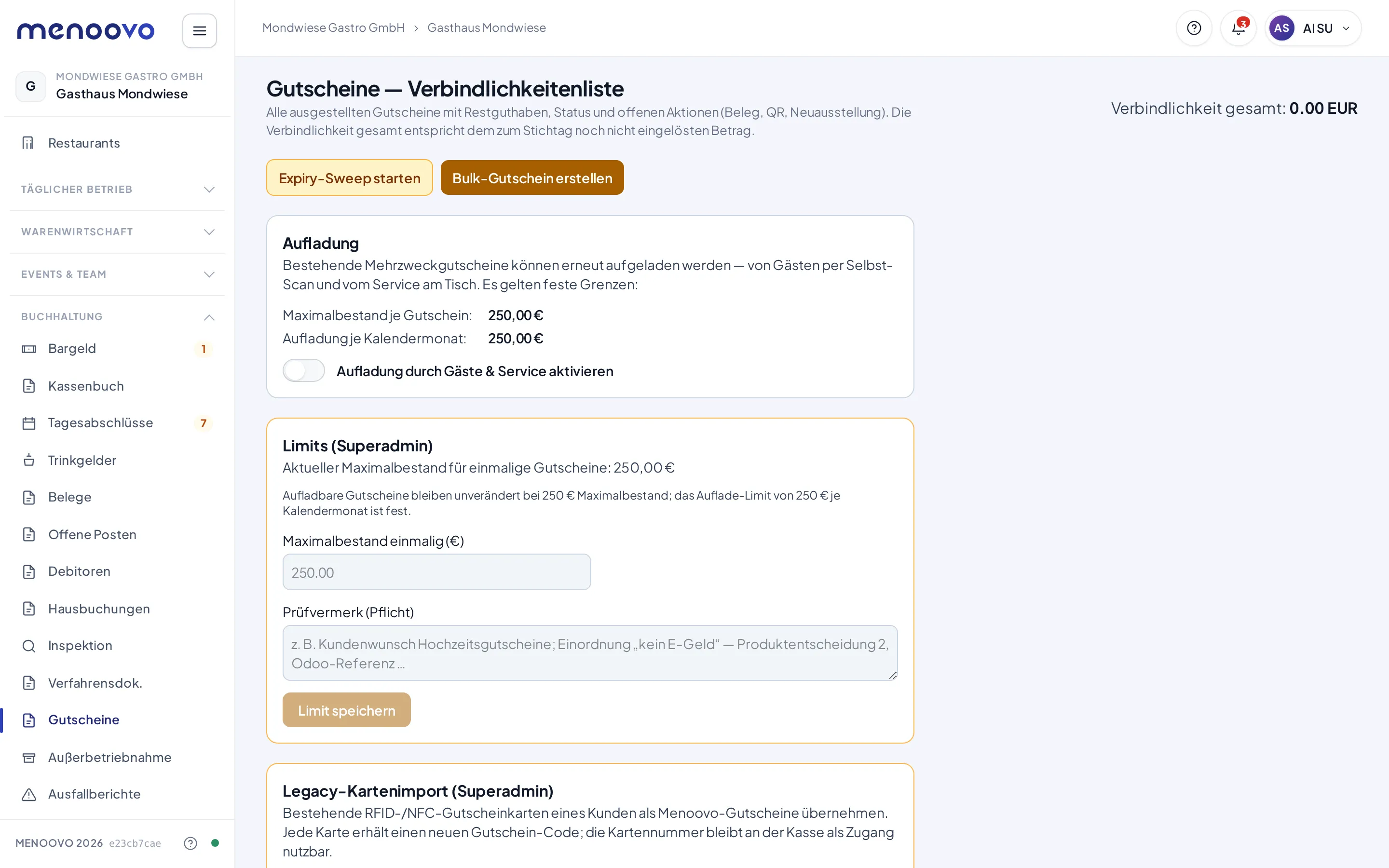
Abschnitt betitelt „Karten aus dem Altsystem übernehmen“Kommt ein Betrieb von einer Kasse mit eigenen RFID-/NFC-Gutscheinkarten um, lassen sich die bestehenden Karten als Menoovo-Gutscheine übernehmen. Jede Karte bekommt dabei einen neuen Gutschein-Code; die Kartennummer selbst bleibt an der Kasse als Zugang nutzbar, der Gast kann seine gewohnte Karte also weiter vorzeigen oder scannen.
Der Import selbst ist Arbeit des Menoovo-Teams (Superadmin-Werkzeug auf dieser Seite, Bereich Legacy-Kartenimport).
Der Betrieb liefert dafür:
-
Eine Liste aller Karten mit Kartennummer und Restguthaben (eine Karte je Zeile, Format
Kartennummer;Guthaben). -
Eine von den Gästen bzw. vom Betrieb bestätigte Saldenliste: der Beleg, dass die gelieferten Guthaben-Beträge zum Übergabezeitpunkt stimmen. Ohne diesen Beleg lässt sich der Import nicht abschließen.
-
Die steuerliche Einordnung der Karten: übernommen werden nur Karten einer Charge, die als Mehrzweckgutschein belegt ist (Gutscheinbedingungen, Ausgabezeitraum, Steuersatz des Gutscheinartikels im Altsystem, bestätigt durch die Steuerberatung). Ist das ungeklärt, werden diese Karten nicht übernommen und vorerst nicht angenommen. Achtung: Gutscheine aus 2024/2025, die nur im Haus einlösbar waren, können Einzweckgutscheine gewesen sein.
-
Falls bekannt, das Ausgabejahr der Karten.
Menoovo prüft die Liste in einem Testlauf (Kartennummern, Beträge, Duplikate, Betrieb-Limits), bevor irgendetwas ausgestellt wird. Nach der Bestätigung sind die neuen Gutscheine unwiderruflich ausgestellt und GoBD-protokolliert. Ist das Ausgabejahr bekannt, laufen sie am 31.12. des dritten Folgejahres ab (§§ 195/199 BGB, Ausgabe 2025 → Ablauf 31.12.2028). Ohne Ausgabejahr gibt es kein Ablaufdatum: die Karten verfallen nicht automatisch, ob und wann ein Restguthaben ausgebucht wird, entscheidet die Buchhaltung. Das Übernahmeprotokoll (Gesellschaft, Stichtag, Einordnung mit Begründung, Ausgabejahr, Summe) bekommt der Betrieb für die eigenen Unterlagen und die Steuerberatung. Der Import selbst bucht nichts; die Fußzeile nennt das in den DATEV-Einstellungen hinterlegte Gutschein-Konto, zur Abstimmung mit der Kanzlei (empfohlen 1796 im SKR03, 3786 im SKR04).
Jeder Importlauf (bis 1.000 Karten) wird als ein Vorgang über die TSE abgesichert, im selben Schritt wie der Import selbst:
- Die Kasse prüft die Liste vollständig, bevor sie etwas ausstellt.
- Sie startet den TSE-Vorgang, legt dann alle Karten des Laufs an und schließt den Vorgang direkt danach ab. Das dauert wenige Sekunden.
- In den signierten Daten stehen die Lauf-Nummer, der Stichtag der
Saldenliste, die Anzahl der Karten, das übernommene Guthaben in Summe
(als Bestand, nicht als Umsatz) und ein Prüfwert (SHA-256) über die
Kartenliste: je Karte Kartennummer, Guthaben und die Nummer des
Ausgabe-Eintrags. Den Prüfwert nennt auch das Übernahmeprotokoll.
Die Kartenliste selbst (das Manifest) lädt der Menoovo-Support je Lauf
unverändert herunter (
manifest.json); wer ihren SHA-256 nachrechnet, kommt auf denselben Wert. Wurde die unterschriebene Saldenliste beim Import mit hochgeladen, steht auch ihr Prüfwert in den signierten Daten.
Erst wenn dieser Vorgang signiert ist, sind die Karten einlösbar. Ist die TSE nicht erreichbar oder bricht der Vorgang ab, wird nichts übernommen; der Lauf kann einfach noch einmal gestartet werden. Ein zweiter Lauf mit derselben Liste übernimmt keine Karte doppelt („bereits vorhanden“) und erzeugt keinen zweiten Beleg. Sind alle Karten eines Laufs schon vorhanden, legt die Kasse auch keinen neuen Eintrag in der Importliste an. Sie nennt stattdessen den Lauf, in dem die Karten schon übernommen wurden. Meldet die Verbindung bei einem großen Lauf einen Fehler oder eine Zeitüberschreitung, kann der Lauf trotzdem durchgelaufen sein. Dann zuerst die Importliste ansehen und erst danach den Lauf erneut starten.
Im Belegarchiv steht je Lauf ein Beleg Gutschein-Übernahme (Altbestand) über 0,00 € ohne Zahlart, im DSFinV-K-Export als „Gutschein-Übernahme Lauf (Nummer), (Anzahl) Karten, (Summe) €“. Drei Läufe ergeben also drei Belege, nicht einen je Karte. Das ist kein Gutscheinverkauf und kein Kundenbeleg; es hält nur fest, dass die Karten übernommen wurden. Das Übernahmeprotokoll nennt bei jeder Karte die Belegnummer und die TSE-Transaktion ihres Laufs.
Häuser, die ihre Karten vor dem 05.10.2026 übernommen haben, behalten die frühere Absicherung je Karte (ein Vorgang je Karte, nachträglich im Hintergrund signiert). Diese Belege bleiben unverändert; für sie steht im Protokoll gegebenenfalls „Absicherung ausstehend“, bis die Kasse sie nachgeholt hat.
Im Belegarchiv trägt die Übernahme ein eigenes Zeichen (Uhr mit Pfeil statt des Gutschein-Etiketts). Die Belegansicht und die Belegkopie auf Papier zeigen sie als „Gutschein-Übernahme (Altbestand)“ mit 0,00 €, Zahlart Keine, und das übernommene Guthaben nur als Information. Ein Lauf-Beleg zeigt keinen einzelnen Gutschein-Code.
Was im Hintergrund läuft
Abschnitt betitelt „Was im Hintergrund läuft“- Ablauf, jede Nacht um 03:30 Uhr. Gutscheine, deren Gültigkeit abgelaufen ist, verlassen die Verbindlichkeit. Ist eine Nacht ausgefallen, holt die nächste sie nach.
- Abgleich, jede Stunde. Menoovo prüft, ob die Buchungen jedes Gutscheins aufgehen. Findet der Abgleich eine Abweichung, wird Menoovo automatisch informiert und klärt sie. Inhaber und Admins bekommen dazu keine Benachrichtigung. Einlösen bleibt dabei möglich. Gehört das Haus zu einer Akzeptanzgruppe, prüft der Abgleich auch, ob die Gruppe in allen Häusern gleich eingetragen ist, ob die USt-ID der Häuser noch übereinstimmt und ob jedes Haus weiter mit der Menoovo Kasse arbeitet. Passt die USt-ID oder Steuernummer eines Hauses nicht mehr oder arbeitet ein Haus nicht mehr mit dem Kassensystem, bekommen Inhaber und Organisations-Admins eine Warnung, weil nur der Betrieb das auflösen kann: sofort, und solange der Befund besteht höchstens einmal pro Woche wieder (siehe Benachrichtigungen). Die übrigen Befunde gehen nur an Menoovo. Der Abgleich ändert keine Gruppe und sperrt keine Einlösung.
- Löschfrist, jede Nacht um 04:15 Uhr. Menoovo leert die personenbezogenen Angaben von Gutscheinen, deren Frist abgelaufen ist (siehe Datenschutz: was gelöscht wird). Ist eine Nacht ausgefallen, holt die nächste sie nach.
Datenschutz: was gelöscht wird
Abschnitt betitelt „Datenschutz: was gelöscht wird“Ein Gutschein ist ein Buchungsvorgang: Code, Art, Betrag, Ausgabe, Einlösungen, Verfall, Storno und die Belege dazu bleiben zehn Jahre gespeichert und werden nie geändert (§ 147 AO). Die Angaben zur Person gehören nicht dazu. Menoovo leert sie, sobald sie nicht mehr gebraucht werden:
| Angabe | Gelöscht |
|---|---|
| E-Mail des Käufers, Name und E-Mail des Empfängers, Anlass, Notiz | 30 Tage nach dem Ende des Gutscheins: aufgebraucht, abgelaufen, storniert oder (ohne Ablaufdatum) verjährt nach drei Jahren zum Jahresende |
| Name auf der Gutscheinkarte | 30 Tage nach dem Eintragen (danach fragt ein Nachdruck den Namen neu) |
| Bild der Gutscheinkarte für den Fotodrucker | 7 Tage nach dem Druckauftrag |
| Adresse, an die der Gutschein per E-Mail ging | 90 Tage nach dem Versand |
Zwei Ausnahmen verlangt das Steuerrecht. Bei einem Werbe- oder Kulanzgutschein an einen Geschäftspartner bleibt der Name des Empfängers bis Ende des zehnten Jahres nach der Ausgabe gespeichert (Aufzeichnung der Geschenke, § 4 Abs. 7 EStG; die E-Mail nur, wenn kein Name eingetragen ist). Bei einem Mitarbeiter-Gutschein bleiben Name, Haus des Mitarbeiters und Anlass bis Ende des sechsten Jahres nach der letzten Buchung (Lohnunterlagen, § 41 EStG). Alles andere wird auch dann nach der normalen Frist gelöscht. Bei einer aufladbaren Karte ohne Ablaufdatum zählen die drei Jahre ab der letzten Aufladung. Notizen, die Menoovo selbst schreibt (zum Beispiel die Kampagne eines Serien-Gutscheins), enthalten keine Personendaten und bleiben.
Danach steht in der Gutschein-Liste unter den Aktionen „Personenbezogene Daten gelöscht am …“. Der Gutschein selbst bleibt einlösbar.
Löschanfrage eines Gastes. Bittet ein Gast, seine Daten zu löschen, klickst du in der Gutschein-Liste unter den Aktionen Personenbezogene Daten löschen und bestätigst mit Ja, löschen (Recht „Gutscheine verwalten“). Die Angaben verschwinden sofort, nicht erst nach der Frist. Greift eine der beiden steuerlichen Ausnahmen, bleiben nur die oben genannten Angaben bis zum genannten Datum gespeichert; alles andere geht sofort.
Gutscheine im DATEV-Export
Abschnitt betitelt „Gutscheine im DATEV-Export“Verkaufte Gutscheine buchen auf das Konto Gutscheine (die Verbindlichkeit). Freie Gutscheine (Kulanz, Werbeaufwand, also auch Mitarbeiter-Gutscheine) haben keine Gutschein-Verbindlichkeit. Sie buchen über das Konto Freie Gutscheine (Verrechnung): bei der Ausgabe Aufwandskonto an Verrechnung, bei der Einlösung Verrechnung an Erlös, dazu Verfall und Storno. Dieses Konto hat keinen Standard, die Steuerberatung legt es fest. Ohne Konto lehnt der DATEV-Export einen Zeitraum mit freien Gutscheinen ab und nennt das fehlende Konto. Die Aufwandskonten:
| Gutschein-Art | Konto in den Einstellungen | SKR03 | SKR04 |
|---|---|---|---|
| Werbeaufwand | Werbe-Gutscheine (Werbekosten) | 4610 | 6600 |
| Kulanz | Kulanz-Gutscheine (Aufwand) | 4900 | 6850 |
Alle drei Konten stehen unter Einstellungen → Zahlarten & Konten im Bereich Konten, Gruppe Zahlungswege, direkt nach Gutscheine. Die Vorbelegung gilt erst, wenn die Steuerberatung sie bestätigt hat (siehe DATEV-Export).
Tipps & Grenzfälle
Abschnitt betitelt „Tipps & Grenzfälle“- Über die Filter (Art, Nur einlösbare, Code suchen) lässt sich jeder Gutschein finden, auch am Telefon, wenn ein Gast nach seinem Restguthaben fragt.
- Die Gutschein-Liste zeigt je Gutschein Notiz, Wert, Eingelöst und Rest. Einlösungen als CSV lädt eine Datei mit einer Zeile je Gutschein (Ausgabe mit Haus und Beleg-Nr. des Verkaufs) und einer Zeile je Einlösung (Datum, Haus, Beleg-Nr., Betrag, Rest danach), bei gewähltem Filter Art nur für diese Art. So siehst du zum Beispiel, wie viel jede Mitarbeiterin von ihrem Gutschein eingelöst hat. Ein Storno einer Einlösung steht als eigene Zeile darin und gibt den Betrag zurück.
- Je Haus und Steuersatz (CSV) daneben fasst die Einlösungen der Gutscheine dieses Hauses zusammen: eine Zeile je Monat, einlösendem Haus, Art und Steuersatz mit der Zahl der Einlösungen und dem Gutscheinanteil (brutto, netto, USt). Der Gutscheinanteil eines Belegs wird im Verhältnis seiner Speisen und Getränke auf die Steuersätze verteilt. Das ist die Grundlage für deinen Steuerberater, wenn er Mitarbeiter-Gutscheine in der Buchhaltung anders behandelt als Umsatz. Die Kasse selbst bucht den Verkauf weiter zum normalen Preis mit Umsatzsteuer. Ein Beleg ohne TSE-Signatur (Ausfall) steht als „nicht aufteilbar“ darin. Gutscheine der Art Rabatt-Aufwand fehlen in dieser Datei: Ihr Wert steht schon als Rabatt auf dem Beleg.
- Gutscheinverkauf und -einlösung sind fiskalisch getrennt: Der Verkauf eines Mehrzweckgutscheins ist noch kein Umsatz. Erst die Einlösung wird umsatzsteuerlich wirksam. Menoovo bucht beide Vorgänge automatisch entsprechend.
- Auf dem Beleg und in der Kasse siehst du „Mit Gutschein bezahlt: 30 €“. In der TSE und im DSFinV-K-Export ist die Einlösung aber keine Zahlung, sondern ein eigener Geschäftsvorfall: Die Ware steht mit ihrer Umsatzsteuer drin, die Gutschein-Einlösung als eigene Position mit Minusbetrag (ohne Umsatzsteuer, die fiel schon beim Verkauf des Gutscheins nicht an). Ein Mehrzweckgutschein aus dem eigenen Haus ist kein E-Geld und keine Guthabenkarte. Deckt der Gutschein die ganze Rechnung, steht als Zahlart „Keine” mit 0 €. Zahlt der Gast einen Rest bar oder mit Karte, erscheint nur dieser Rest als Zahlart, zum Beispiel „Bar 10 €“ bei 30 € Rechnung und 20 € Gutschein. Bleibt Guthaben auf dem Gutschein, steht es nicht als Zahlart auf dem Beleg, sondern nur als Hinweiszeile Restguthaben. So hat es der Steuerberater am 8. und 9. September 2026 festgelegt (DSFinV-K 2.4, Anhang I). Belege, die vor dem 9. September 2026 entstanden sind, tragen die alte Darstellung und bleiben so; wenn dein Steuerberater dafür einen Korrekturvermerk braucht, melde dich bei Menoovo.