
Bankett & Events: von der Anfrage zum Angebot
Das Zusatzmodul Bankett & Events plant Feiern und Tagungen von der Anfrage über das Angebot bis zur Durchführung. Programmpunkte gliedern die Veranstaltung, die Kalkulation zeigt Kosten und Marge. Das Modul liegt unter Events & Team → Bankett.
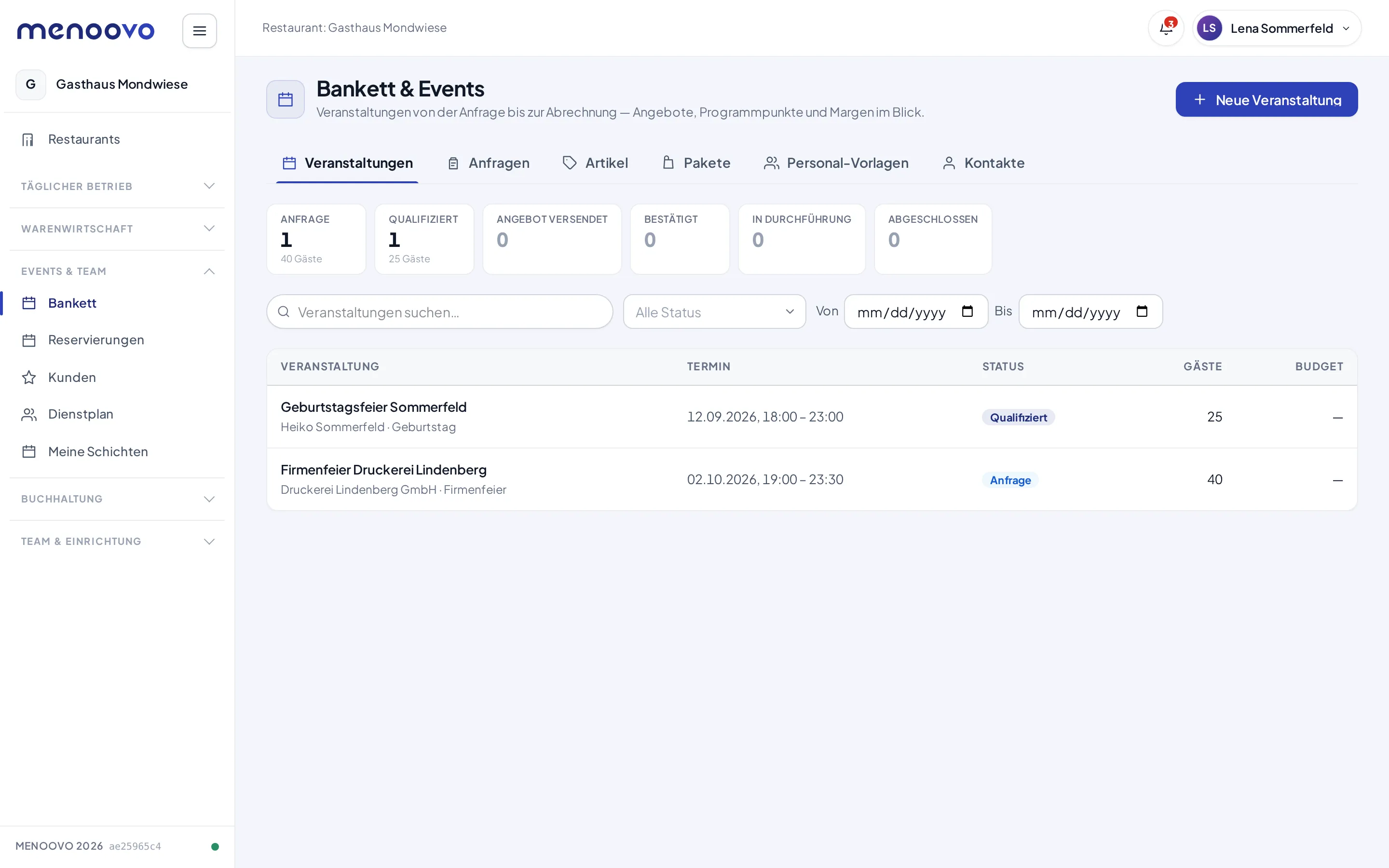
Oben zeigt die Pipeline, wie viele Veranstaltungen in welchem Status stehen. Jede Veranstaltung durchläuft die Stationen:
Anfrage → Qualifiziert → Angebot versendet → Bestätigt → In Durchführung → Abgeschlossen
Neben Veranstaltungen gibt es die Reiter Anfragen, Artikel (der Bankett-Katalog mit Preisen), Pakete, Personal-Vorlagen und Kontakte.
Eine Veranstaltung anlegen
Abschnitt betitelt „Eine Veranstaltung anlegen“- Auf Neue Veranstaltung klicken.
- Einen Titel der Veranstaltung vergeben (z. B. „Geburtstagsfeier Sommerfeld“) und optional die Art der Veranstaltung (z. B. Hochzeit, Firmenfeier, Tagung).
- Unter Kontakt den Kundennamen eintragen, dazu optional E-Mail und Telefon.
- Beginn, Ende und die Gästezahl wählen, die Sprache des Kunden prüfen (für Angebot und Schriftverkehr) und auf Anlegen klicken.
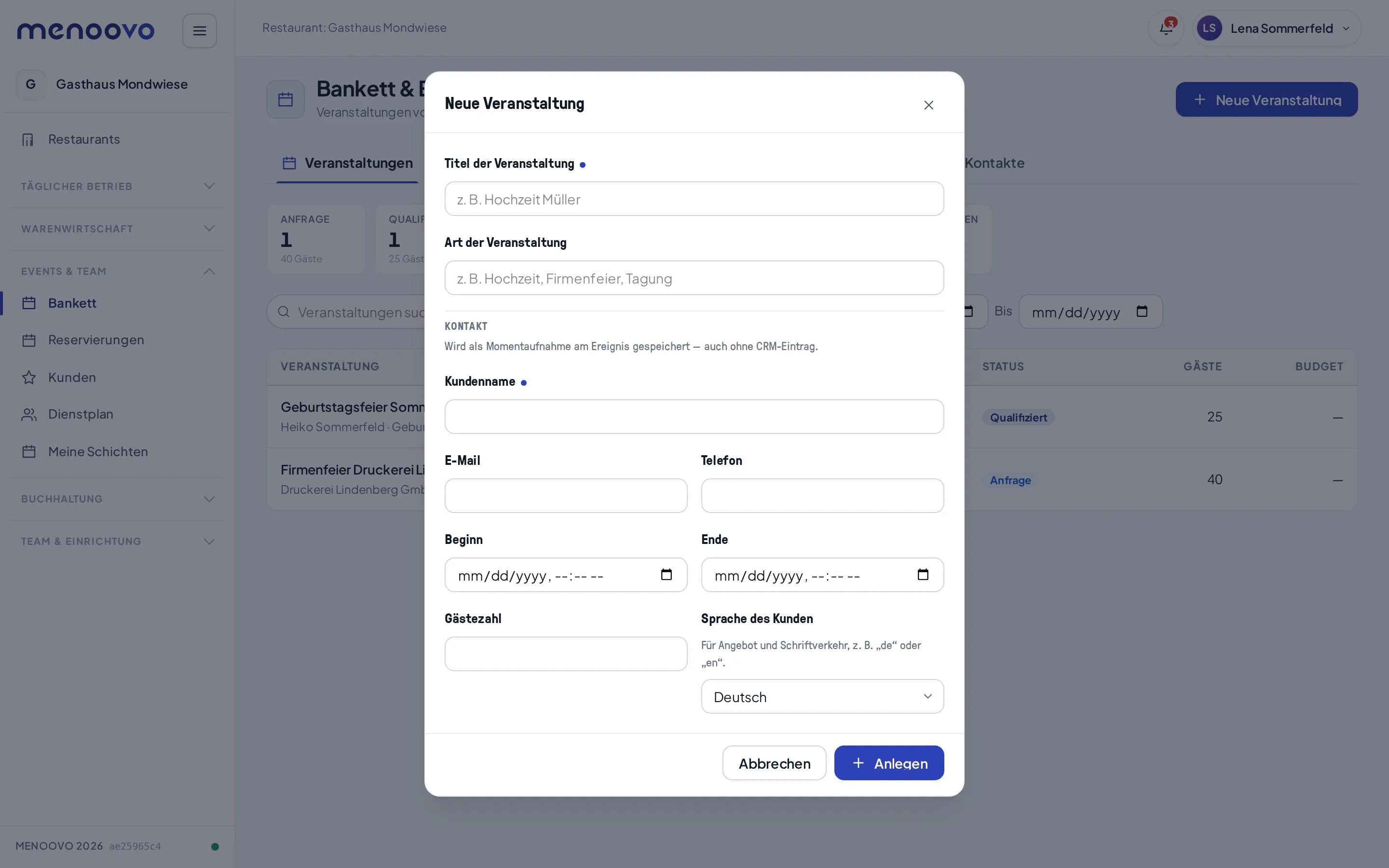
Die neue Veranstaltung startet im Status Anfrage und öffnet sich im Veranstaltungs-Cockpit.
Das Veranstaltungs-Cockpit
Abschnitt betitelt „Das Veranstaltungs-Cockpit“Das Cockpit bündelt alles zu einer Veranstaltung. Ganz oben stehen die Eckdaten (Kunde, Termin, Gäste) und die Status-Aktionen: Aus einer Anfrage wird per Klick Qualifizieren eine qualifizierte Anfrage, danach folgen Angebot versendet und Bestätigen; Stornieren sagt die Veranstaltung ab.
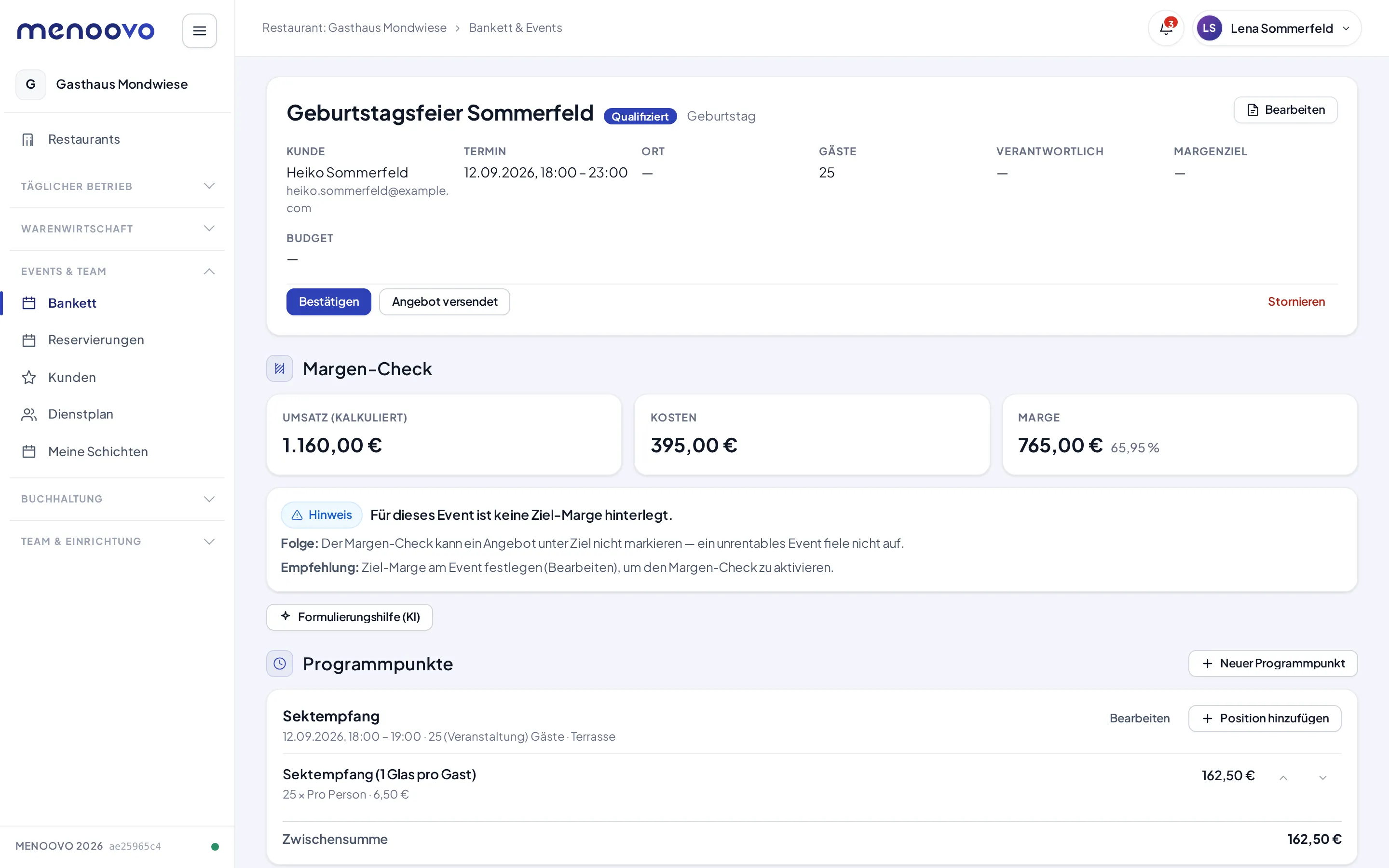
Der Margen-Check rechnet laufend mit: Umsatz (kalkuliert), Kosten und Marge ergeben sich aus den Positionen der Programmpunkte. Ist über Bearbeiten ein Margenziel hinterlegt, markiert der Check Angebote, die unter Ziel liegen.
Darunter folgen weitere Bereiche: Ressourcen (Räume und Equipment je Programmpunkt), der Vollständigkeits-Check (weist z. B. darauf hin, wenn für die Gäste noch keine Speise pro Person kalkuliert ist), Personal, Ablauf (Zeitplan und Aufgaben), Produktion & Bedarf und das Kundenportal mit einem persönlichen Link für die Kundin oder den Kunden.
Programmpunkte und Positionen
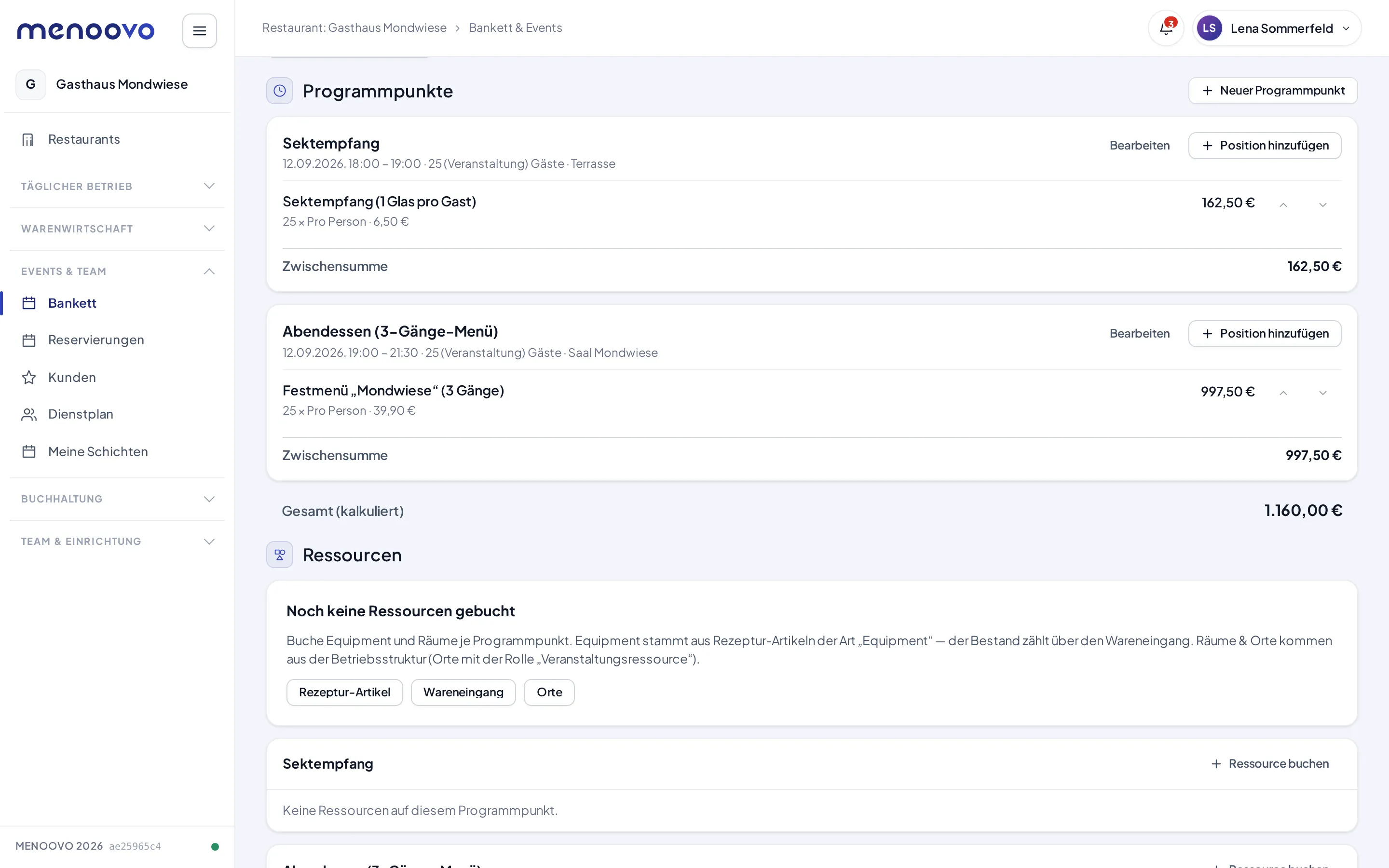
Abschnitt betitelt „Programmpunkte und Positionen“Programmpunkte gliedern die Veranstaltung (z. B. „Sektempfang“, „Abendessen“) und tragen die kalkulierten Positionen.
- Auf Neuer Programmpunkt klicken, einen Namen vergeben, dazu Beginn und Ende, optional Raum / Ort und eine abweichende Gästezahl. Dann speichern.
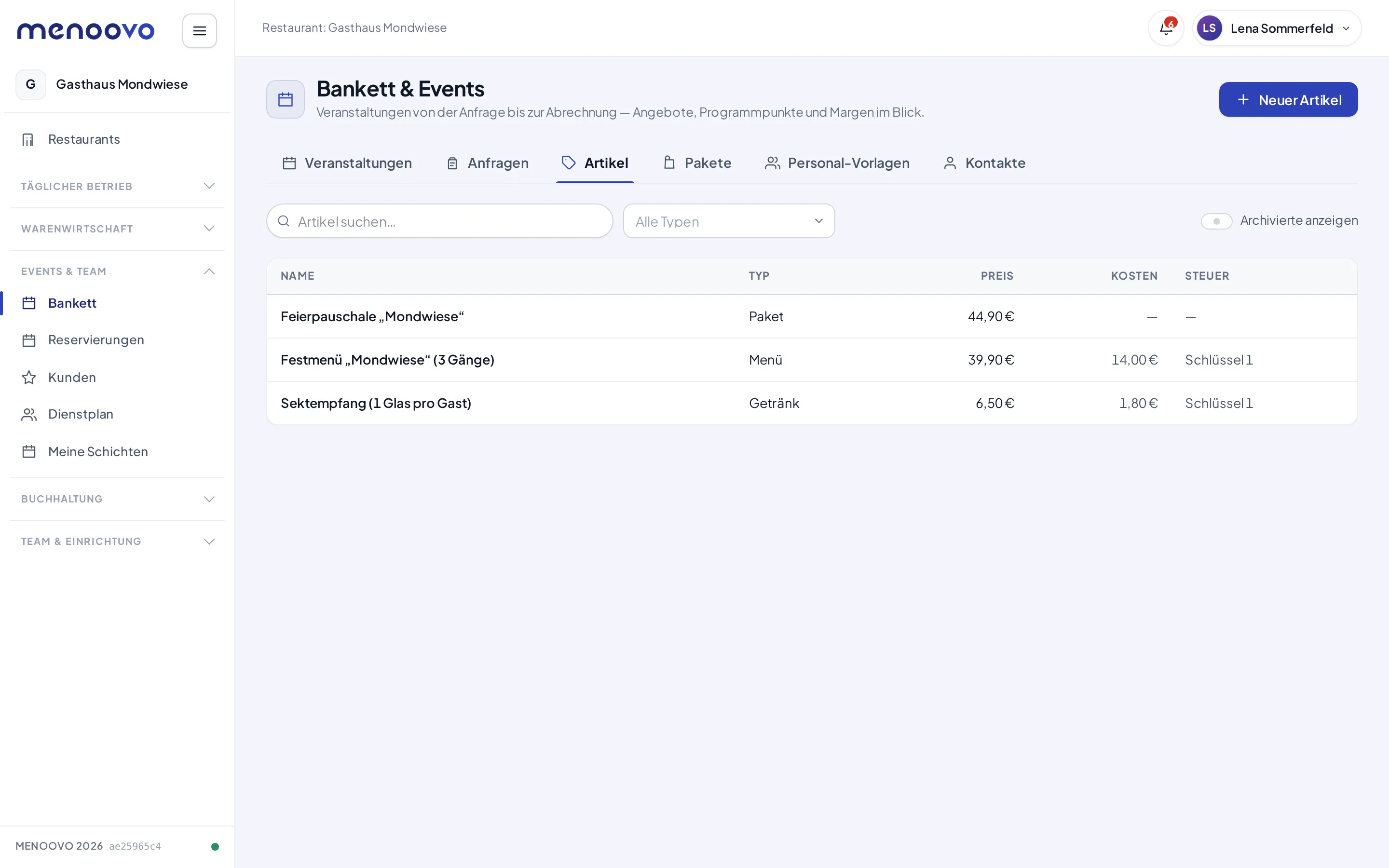
- Im Reiter Artikel die Bankett-Artikel anlegen (Neuer Artikel): Artikeltyp (Speise, Getränk, Menü, Raum, Technik …), Name, Preis (brutto), Kosten (intern) für den Margen-Check und den Steuerschlüssel, den der Steuerberater vorgibt.
- Den Artikel über Position hinzufügen einem Programmpunkt hinzufügen. Menge und Preismethode wählen, z. B. Pro Person, Pauschal, Pro Stunde oder Pro Raum. Unsichtbare Positionen fließen in Summen ein, erscheinen aber nicht im Angebotsdokument.
Saalplan und Bestuhlung
Abschnitt betitelt „Saalplan und Bestuhlung“Eine Bankett-Bestuhlung braucht zwei Schritte: erst eine Plan-Variante im Grundriss-Editor anlegen, dann diese Variante an einen Programmpunkt hängen.
- Plan-Variante anlegen. Der Grundriss-Editor liegt außerhalb des Bankett-Moduls, unter Täglicher Betrieb → Tische → Grundriss bearbeiten. Oben zeigt eine Reihe von Kacheln den Standard-Plan und alle vorhandenen Varianten. Über das + daneben öffnet sich Neue Plan-Variante: Name vergeben (z. B. „Bankett-Bestuhlung“), eine Bestuhlung wählen (Bankett, Reihen, Theater, U-Form, Block oder Stehempfang) und einen Startpunkt: Leer beginnen, Standard-Plan kopieren oder eine bestehende Variante kopieren. Danach lässt sich die Variante wie der Standard-Plan bearbeiten, Tische verschieben, drehen, Objekte wie Bühne, Tanzfläche oder Buffet platzieren, oder per Vorlage anwenden aus Bestuhlung und Gästezahl automatisch befüllen. Der Standard-Plan selbst bleibt beim Anlegen einer Variante unverändert.
- Variante an einen Programmpunkt hängen. Im Veranstaltungs-Cockpit unter Bearbeiten an einem Programmpunkt zeigt der Bereich Tischplan-Variante zunächst „Keine Tischplan-Variante verknüpft.“. Dort einen Bereich wählen (den Gastraum oder das Stockwerk) und die passende Variante, dann auf Variante verknüpfen klicken. Das ist ein eigener Knopf, unabhängig vom Speichern des restlichen Formulars.
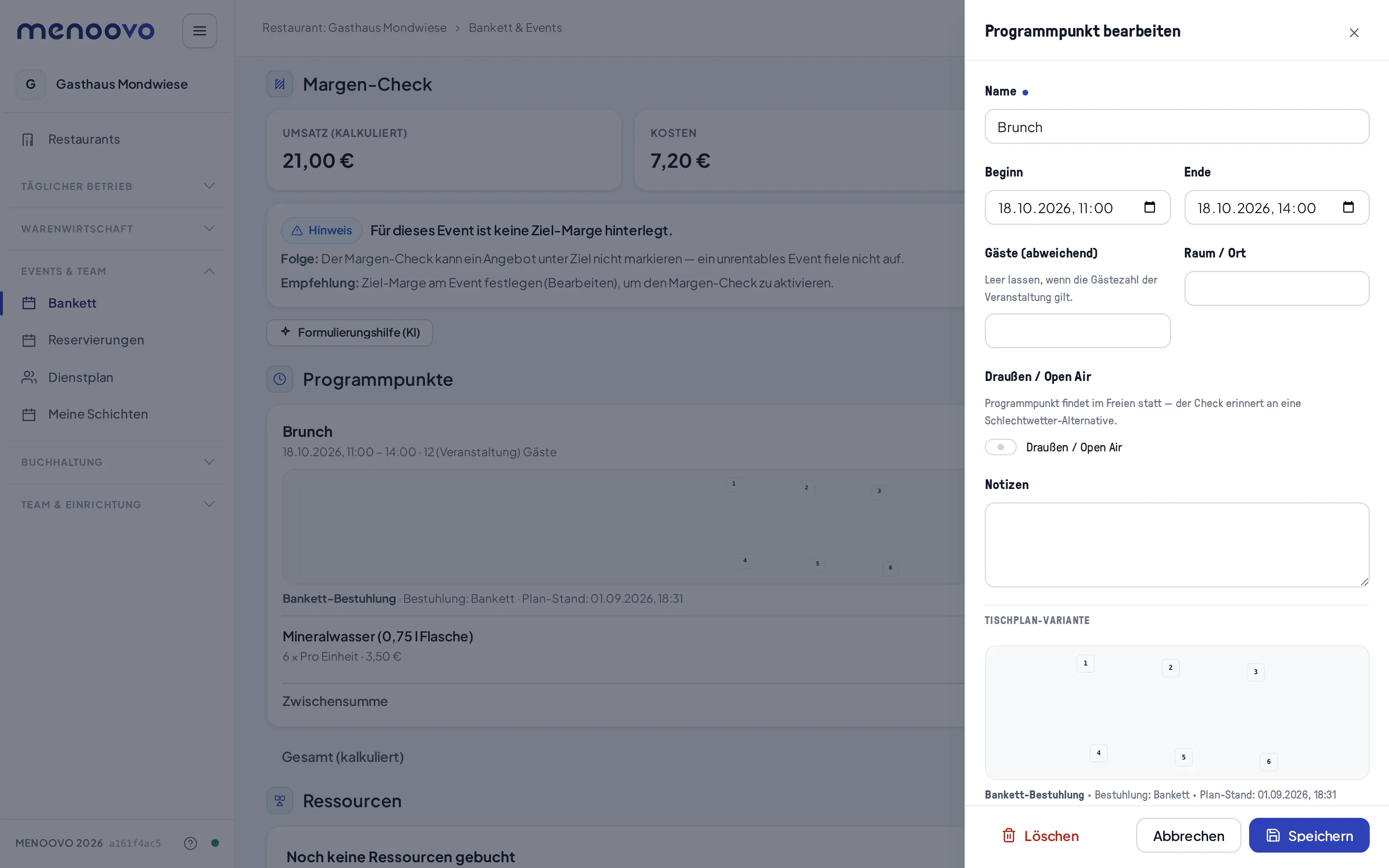
Beim Verknüpfen friert Menoovo den aktuellen Tischplan der Variante ein und zeigt ihn im Kundenportal, mit Bestuhlungsart und Zeitpunkt der Momentaufnahme. Ändert sich der Grundriss der Variante später, holt Plan aktualisieren die neue Geometrie nach. Verknüpfung lösen entfernt die Zuordnung wieder, ohne die Variante selbst zu löschen.
Angebot erstellen
Abschnitt betitelt „Angebot erstellen“Neues Angebot friert den aktuellen Stand der Veranstaltung als unveränderliche Angebotsversion ein. Ältere offene Versionen werden überholt. Optional lassen sich ein „Gültig bis“-Datum, ein Einleitungstext und Konditionen ergänzen.
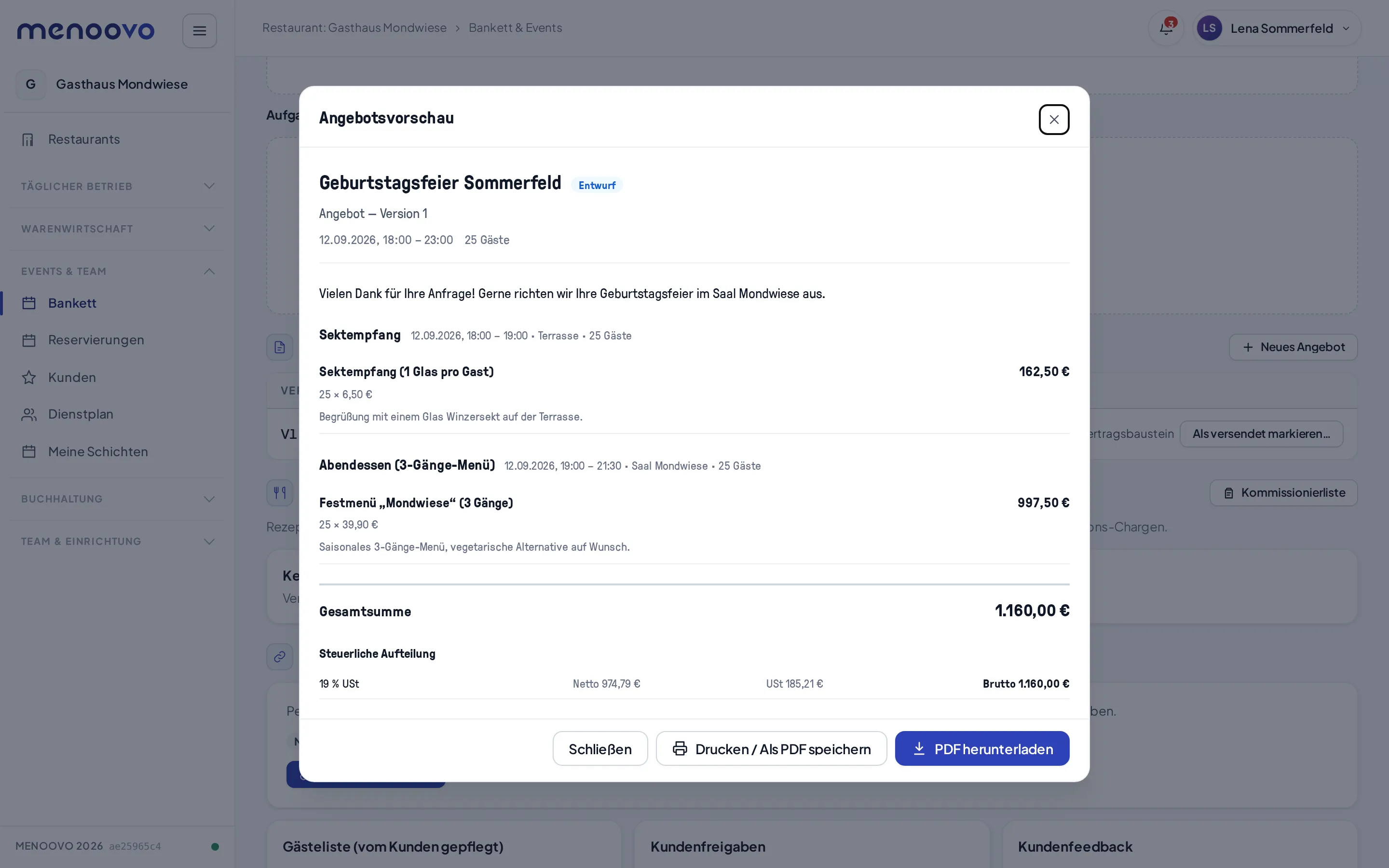
Die Angebotsvorschau zeigt das fertige Dokument mit allen Programmpunkten, der Gesamtsumme und der steuerlichen Aufteilung. PDF herunterladen oder Drucken / Als PDF speichern erzeugt das Kundendokument.
Als versendet markieren setzt die Veranstaltung in den Status Angebot versendet und zeigt den Kundenportal-Link sowie einen fertigen E-Mail-Entwurf. Wichtig: Menoovo versendet keine E-Mail automatisch. Der Link geht per Hand an den Kunden.
Catering-Angebote ohne Veranstaltung
Abschnitt betitelt „Catering-Angebote ohne Veranstaltung“Neben dem Angebot einer Veranstaltung gibt es einen zweiten, schlankeren Weg: den Angebotskomposer für einzelne Catering-Bestellungen ohne eigenes Bankett-Event, etwa eine Abholbestellung fürs Büro. Er hat noch keinen eigenen Menüpunkt in der Navigation und liegt unter der Web-Adresse …/admin/catering/offers, erreichbar mit der gleichen Bankett-Berechtigung.
- Kunde: Name, E-Mail und optional Telefon eintragen.
- Annahme-Modus: Online-Zahlung (VR Payment) lässt den Kunden sofort online bezahlen, die Annahme des Angebots ist dann gleich der Zahlungseingang. Auf Rechnung (Überweisung) lässt den Kunden das Angebot per Klick und Namen annehmen, die Rechnung folgt separat.
- Lieferung / Abholung: Art (Abholung oder Lieferung, bei Lieferung zusätzlich die Adresse), gewünschter Termin und ein „Angebot gültig bis“-Zeitpunkt.
- Positionen: Produkte aus der aktiven Speisekarte suchen und per Klick auf einen Preis zur Position hinzufügen. Trägt ein Produkt Optionen, müssen die Pflichtoptionen erst gewählt werden, bevor sich ein Preis anklicken lässt. Jede Position lässt sich einzeln wieder entfernen, die Tabelle darunter zeigt die laufende Gesamtsumme.
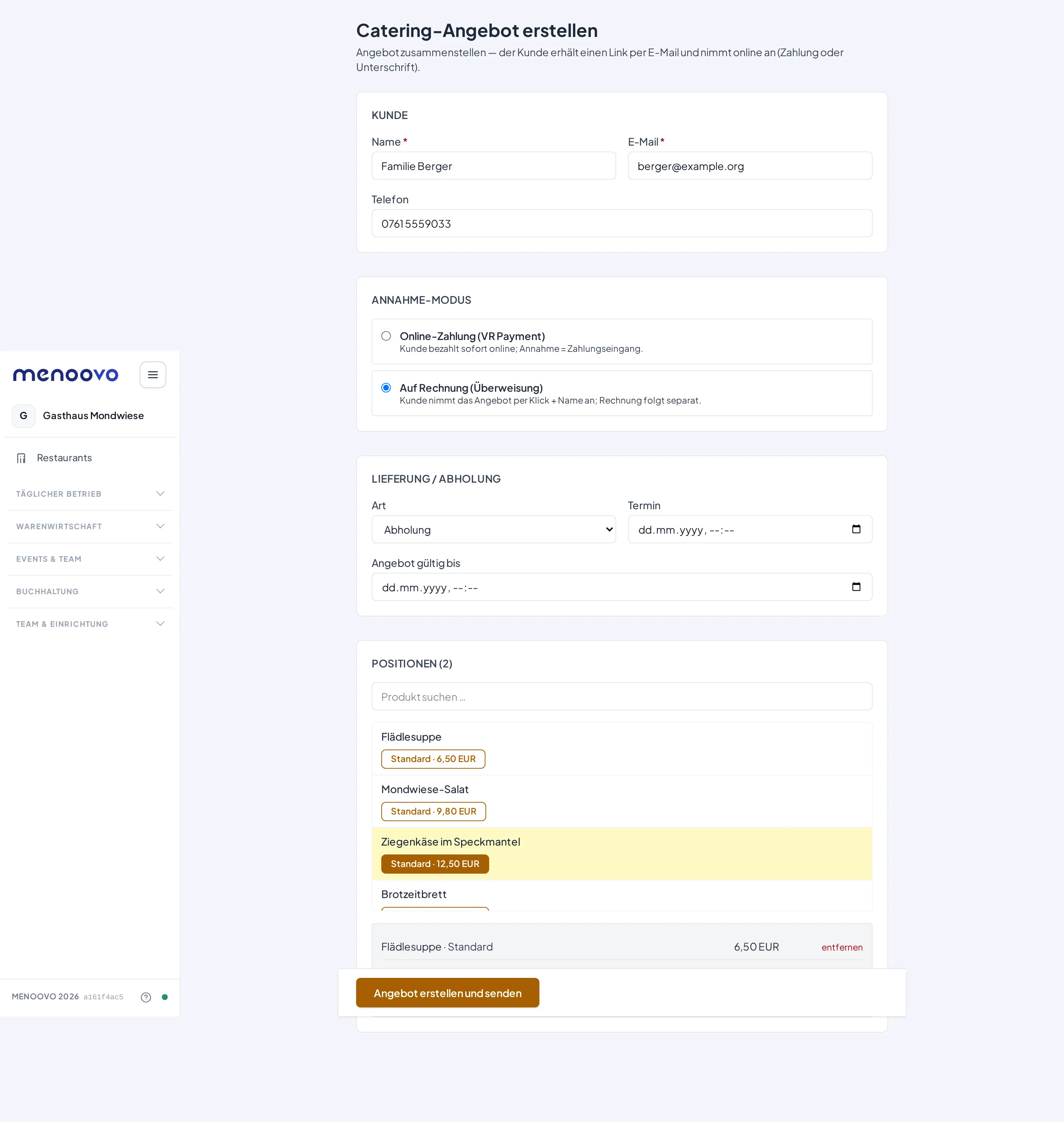
Angebot erstellen und senden legt das Angebot an und zeigt danach den öffentlichen Angebots-Link zum Kopieren. Der Kunde nimmt darüber online an. Eine Benachrichtigungs-E-Mail geht automatisch an den Kunden, sofern der Betrieb SMTP eingerichtet hat. Anders als beim Veranstaltungs-Angebot gibt es hier keine Liste bestehender Catering-Angebote im Komposer selbst. Bereits erstellte Angebote finden sich über die normale Bestellübersicht.
Artikel und Pakete
Abschnitt betitelt „Artikel und Pakete“Der Bankett-Katalog lebt im Reiter Artikel. Jeder Artikel trägt einen Typ, den Preis (brutto), die Kosten (intern) für den Margen-Check und den Steuerschlüssel. Als Typen stehen unter anderem Speise, Getränk, Menü, Buffet, Raum, Personal, Technik & Equipment und Leihgut bereit. Suche, Typ-Filter und der Schalter Archivierte anzeigen halten den Katalog auch bei vielen Einträgen übersichtlich.
Kommissionierliste
Abschnitt betitelt „Kommissionierliste“Ist ein Bankett-Artikel mit einem Wawi-Artikel (Rezeptur) verknüpft (Feld Verknüpfungen im Artikel-Editor), zählt seine Menge automatisch zum Produktionsbedarf der Veranstaltung. Im Cockpit-Abschnitt Produktion & Bedarf zeigt der Knopf Kommissionierliste die geplanten Positionen je Lagerort:
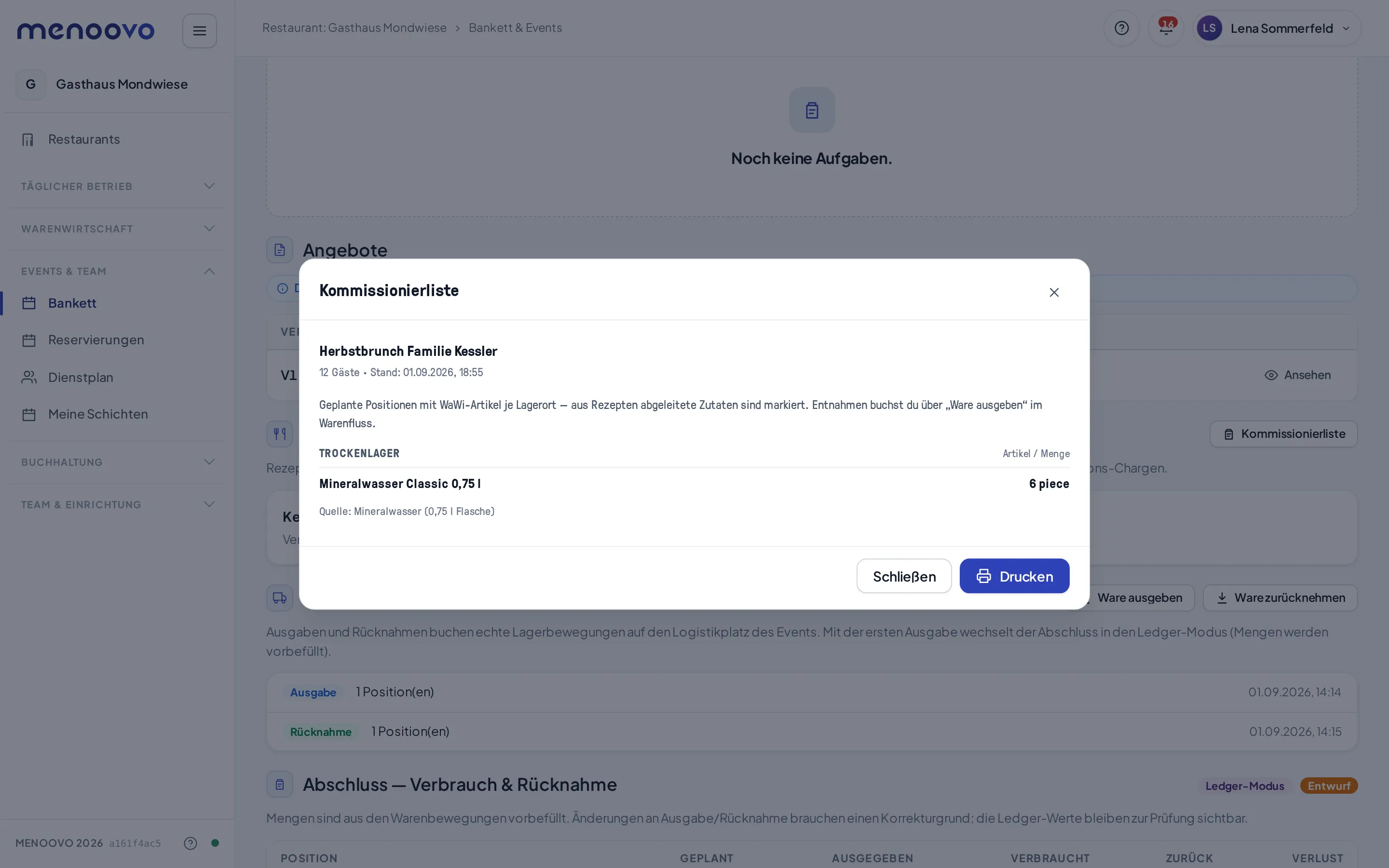
Ohne verknüpfte Artikel bleibt der Abschnitt leer und weist genau darauf hin. Die Liste ist ein Vorschlag zum Drucken oder Ausdrucken für die Küche/den Einkauf. Echte geplante Produktions-Chargen entstehen erst über Chargen anlegen, nicht automatisch aus der Kommissionierliste.
Der Reiter Pakete bündelt Artikel zu Pauschalen:
- Auf Neues Paket klicken und einen Namen vergeben, z. B. „Feierpauschale ‚Mondwiese‘“.
- Den Paketpreis (brutto) festlegen, optional mit einem Kundentext für das Angebotsdokument.
- Über Bestandteil hinzufügen die enthaltenen Artikel wählen. Je Bestandteil lassen sich Inklusivmenge, pro Person und ein Mehrverbrauch (€/Einheit) festlegen.
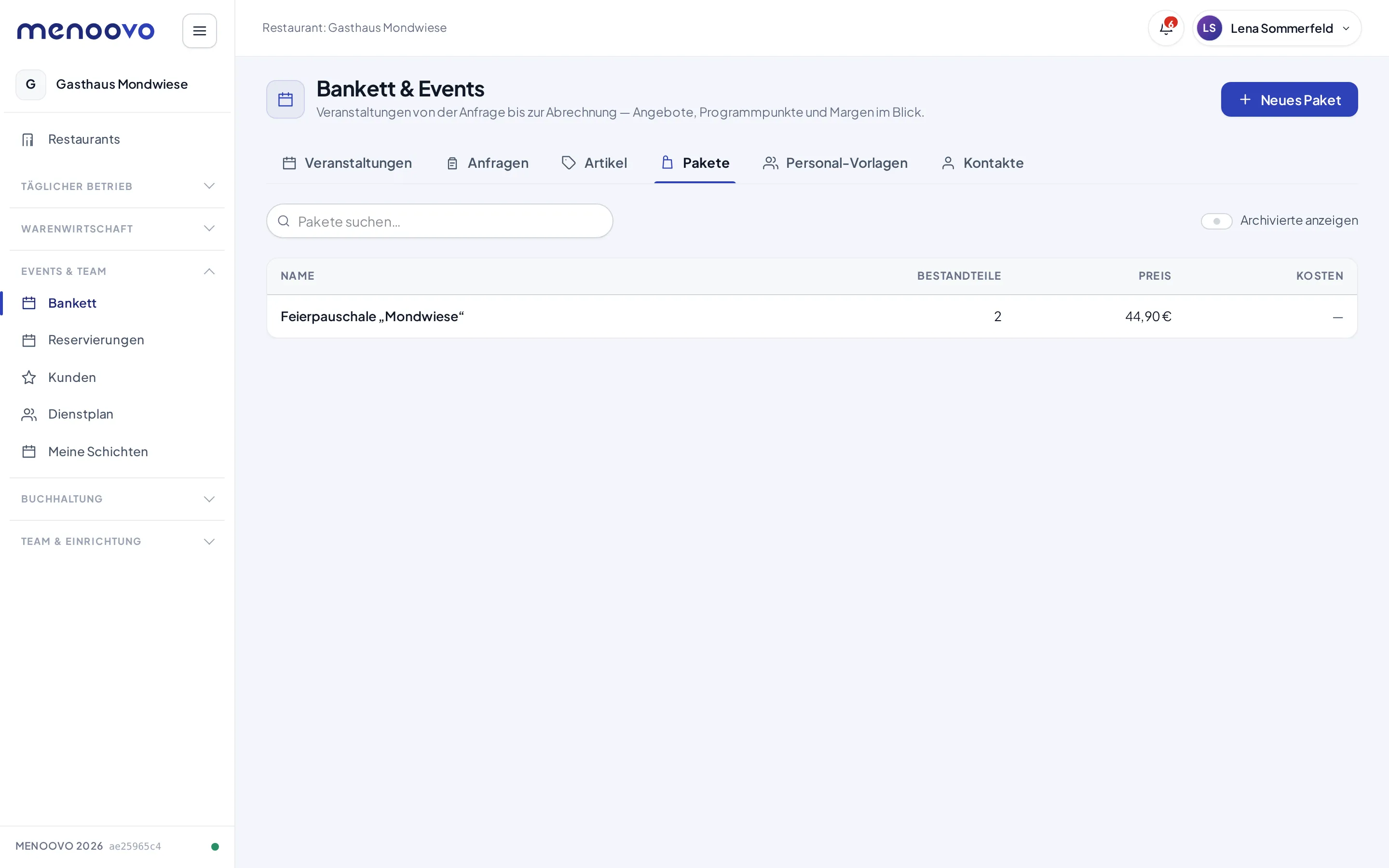
Wird ein Paket in einer Veranstaltung gebucht, entstehen die Bestandteile automatisch als Positionen.
Personal planen
Abschnitt betitelt „Personal planen“Der Abschnitt Personal im Veranstaltungs-Cockpit plant die Besetzung je Programmpunkt. Die Kacheln oben zählen Bedarf, Angefragt, Bestätigt, Offen, Ist-Stunden und Personalkosten über die ganze Veranstaltung zusammen.
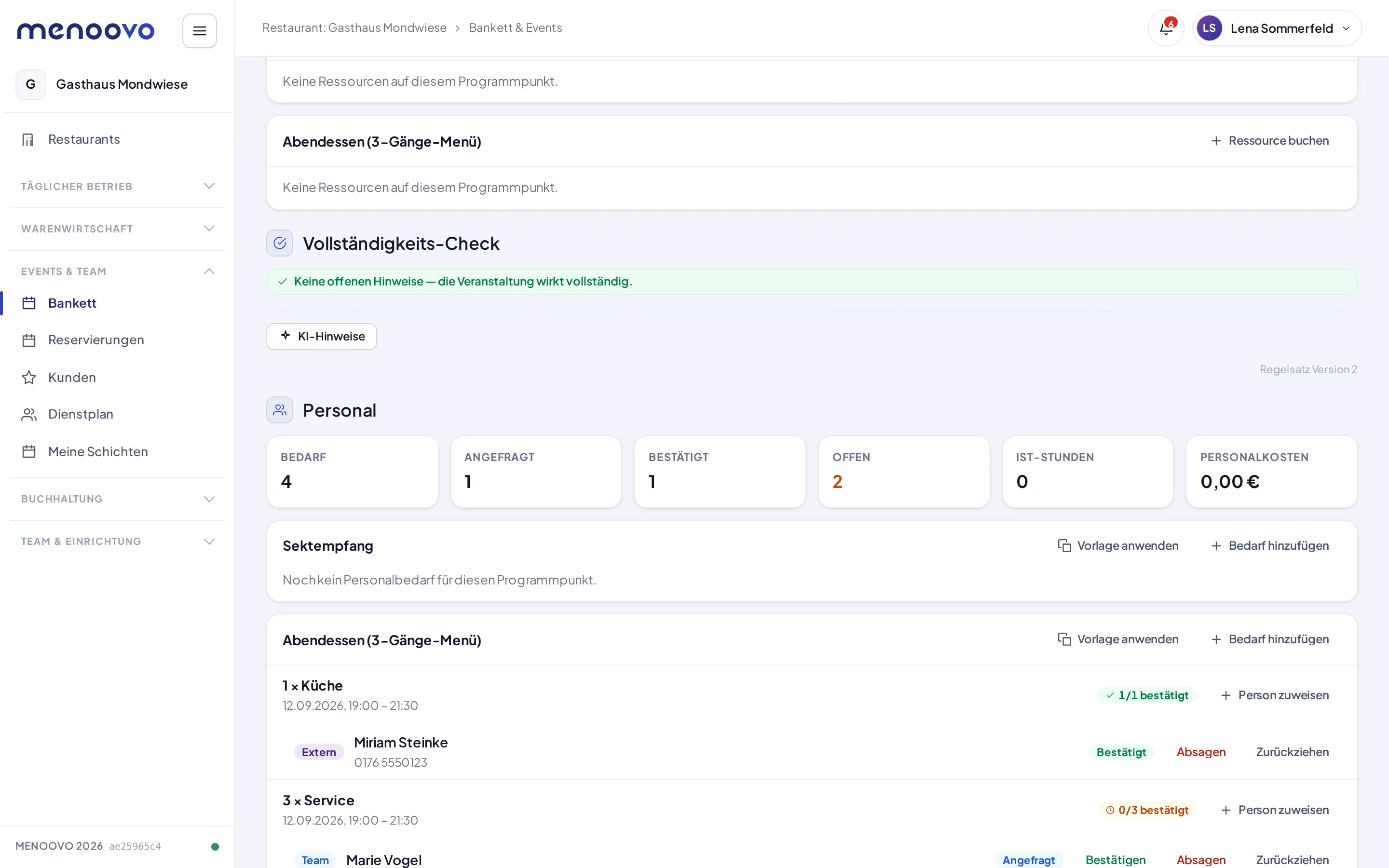
- Bedarf hinzufügen legt eine Bedarfszeile an: Anzahl Personen, Rolle, Einsatz von und Einsatz bis, optional eine Qualifikation (Tag) und ein Briefing.
- Person zuweisen besetzt die Zeile, wahlweise Aus dem Team (Auswahl aus der Mitarbeiterliste) oder Extern mit Name und Kontakt. Externe Kräfte können einen Stundensatz (€) tragen, der in die Personalkosten einfließt.
- Der Zähler je Zeile zeigt den Stand, z. B. 1/1 bestätigt. Angefragte Teammitglieder bestätigen ihren Einsatz selbst. Wer plant, kann mit Bestätigen, Absagen und Zurückziehen eingreifen.
Schneller geht es mit dem Reiter Personal-Vorlagen: Eine Vorlage wie „Hochzeit klassisch“ beschreibt eine Standard-Besetzung je Rolle mit Basisanzahl und Gäste je zusätzliche Kraft. Über Vorlage anwenden am Programmpunkt entstehen daraus die Bedarfszeilen, skaliert mit der Gästezahl.
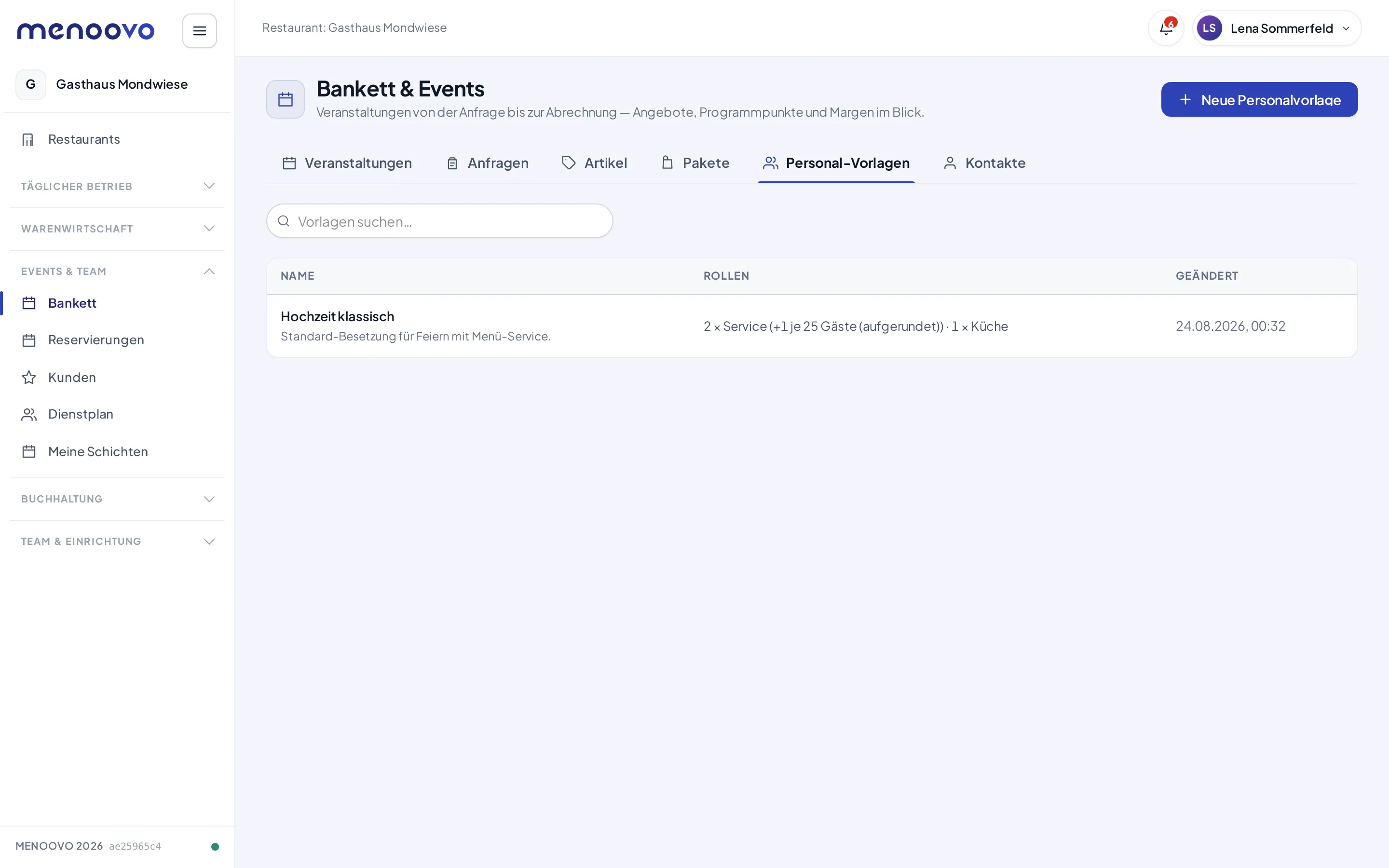
Sichtbar für: Der Reiter Personal-Vorlagen erscheint nur für Rollen mit der Berechtigung zur Personalplanung.
Kontakte
Abschnitt betitelt „Kontakte“Der Reiter Kontakte ist das Adressbuch des Bankett-Geschäfts, getrennt nach Personen und Firmen. Jeder Eintrag kann einen Lead-Status tragen (Neu, Kontaktiert, Qualifiziert, Angebot versendet, Gewonnen, Verloren), dazu eine Wiedervorlage mit Datum, Tags und Adressen. Bei einer neuen Veranstaltung lassen sich Kontakte übernehmen.
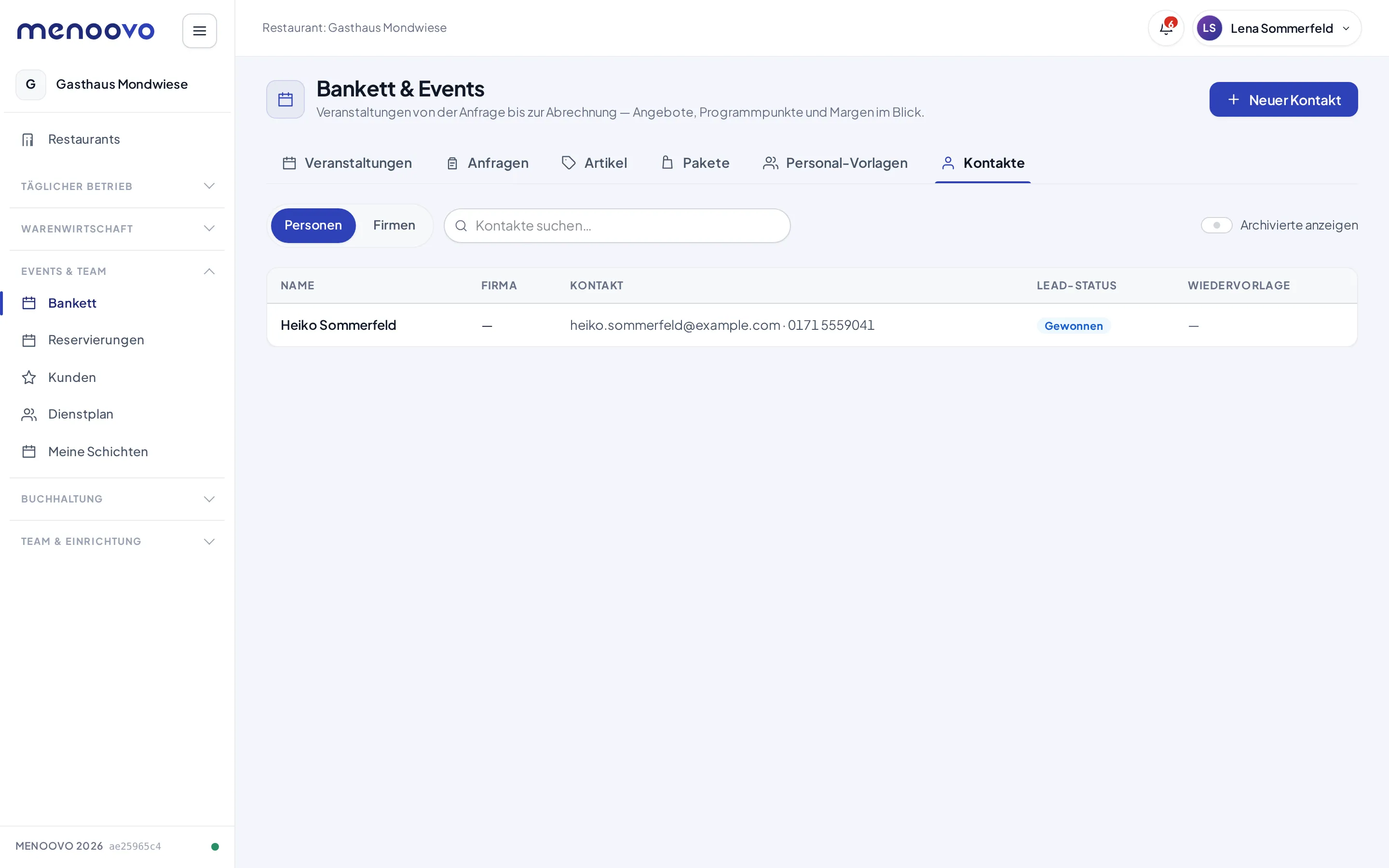
Archivieren statt löschen: Ein archivierter Kontakt verschwindet aus den Auswahllisten. Bestehende Veranstaltungen behalten ihre Momentaufnahme der Kontaktdaten.
Anfragen: vom Gast zur Veranstaltung
Abschnitt betitelt „Anfragen: vom Gast zur Veranstaltung“Der Reiter Anfragen sammelt eingehende Veranstaltungsanfragen an einer Stelle. Oben stehen zwei Zugänge:
- Öffentliches Anfrageformular: ein Link mit Kopier-, Öffnen- und QR-Funktion. Er gehört auf die eigene Website. Gäste tragen dort Name, Kontakt, Wunschtermin, Anzahl Gäste, Anlass und ihre Nachricht ein. Ein Login ist nicht nötig.
- E-Mail-Adresse für Anfragen: eine erzeugbare Adresse. Dorthin gesendete Anfragen landen automatisch als Entwurf in der Liste. Alternativ fügt E-Mail einfügen den Text einer Anfrage-E-Mail von Hand ein. Die KI schlägt daraus die Eckdaten vor. Eine E-Mail, die Menoovo als Spam einstuft, erscheint nicht in der Liste. Ist eine E-Mail zu groß oder lässt sie sich nicht automatisch auswerten, erscheint sie ebenfalls nicht. Dann bekommen alle mit Veranstaltungen verwalten die Meldung „Bankett-Anfrage nicht übernommen“ mit dem Absender und dem nächsten Schritt: den Gast um eine Mail ohne große Anhänge bitten oder sich direkt beim Gast melden. Im Zweifel den Text mit E-Mail einfügen übernehmen.
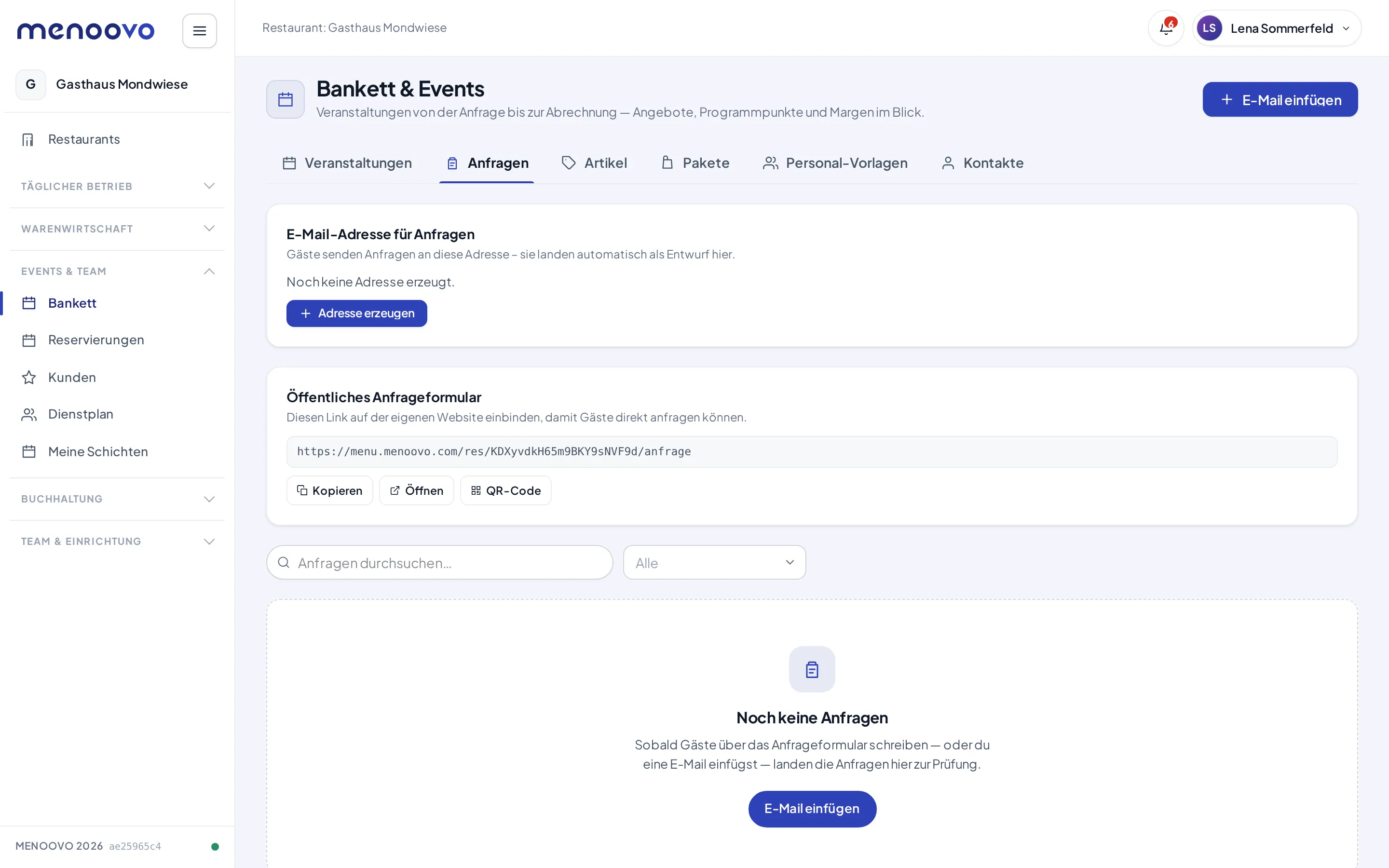
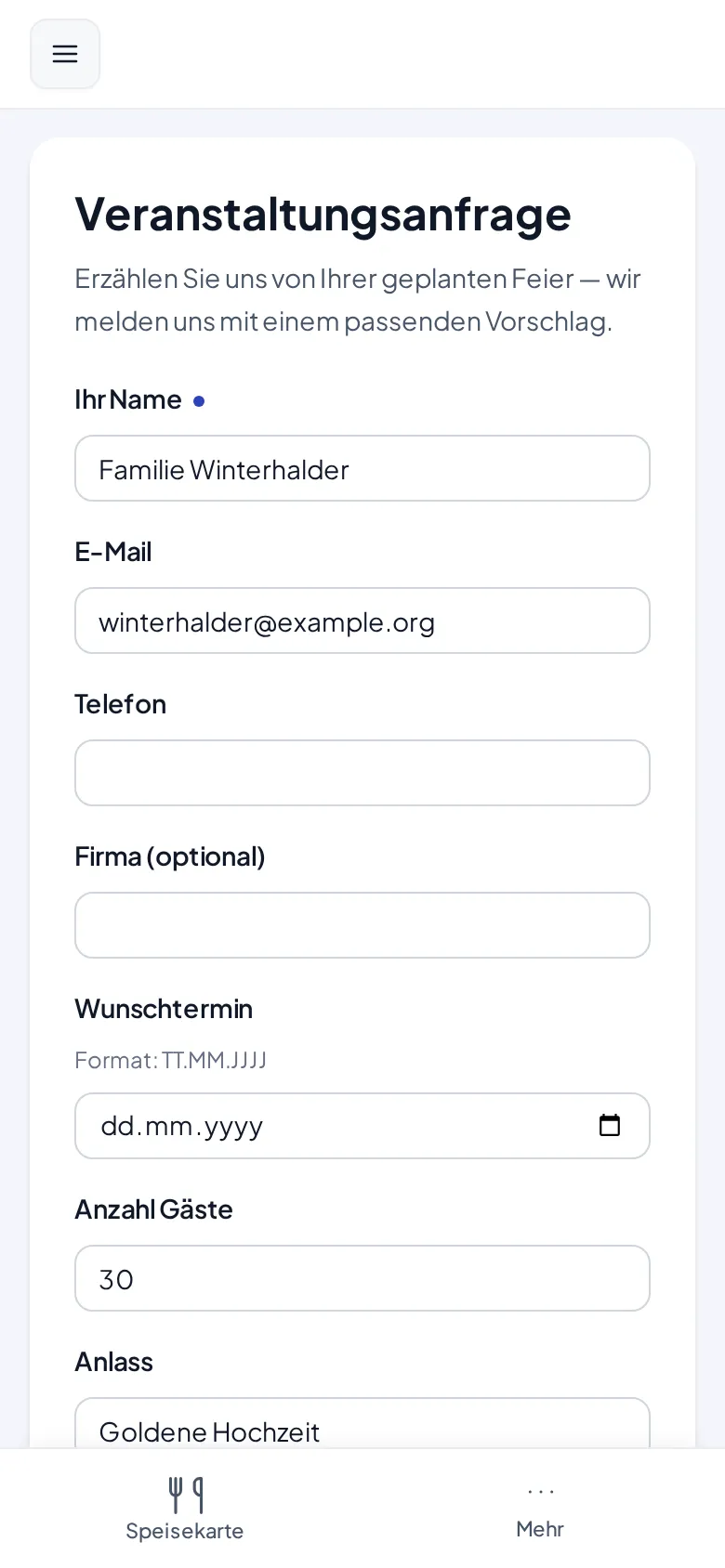
Jede Anfrage steht zunächst auf Zu prüfen. Der Prüfscreen zeigt die erkannten Eckdaten zum Korrigieren, den Originaltext und die Zuordnung zu einem bestehenden Kunden. Übernehmen legt eine Veranstaltung im Status Anfrage an und öffnet sie. Ablehnen schließt die Anfrage mit optionalem Grund ab. Die gewünschten Leistungen aus der Anfrage werden dabei nicht automatisch als Positionen angelegt. Die Artikel bucht das Team später im Cockpit.
Das Event-Board am Veranstaltungstag
Abschnitt betitelt „Das Event-Board am Veranstaltungstag“Für den Tag der Veranstaltung gibt es eine eigene Ansicht: Der Knopf Event-Tag-Board im Abschnitt Ablauf öffnet das Board. Es aktualisiert sich automatisch und eignet sich für ein Tablet in der Küche oder am Service-Stützpunkt.
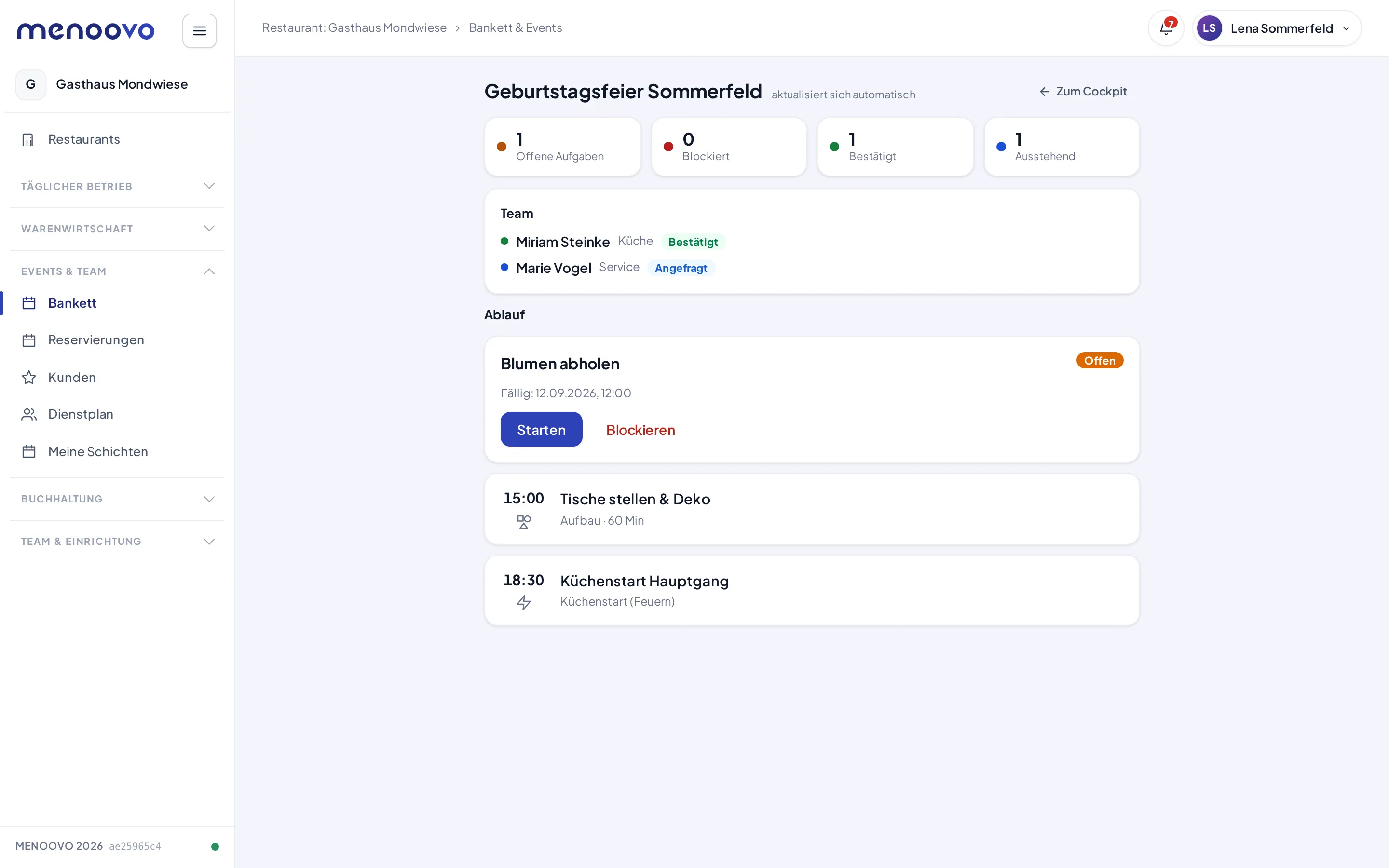
- Die Zähler oben zeigen Offene Aufgaben, Blockiert, Bestätigt und Ausstehend.
- Die Karte Team listet alle Personal-Zuweisungen mit ihrem Status. Eigene Einsätze lassen sich am Board bestätigen oder absagen.
- Der Ablauf führt Ablaufpunkte und Aufgaben zeitlich sortiert zusammen. Aufgaben werden mit Starten und Blockieren am Board weitergeschaltet.
Die Inhalte dafür entstehen im Cockpit-Abschnitt Ablauf: Neuer Ablaufpunkt legt Zeitplanpunkte mit Typ (z. B. Aufbau, Küchenstart (Feuern)), Beginn und Dauer (Minuten) an, Neue Aufgabe eine Aufgabe mit Fällig-Zeitpunkt, Ort und Verantwortlichen. Mit Für Kunden sichtbar markierte Punkte tragen das Zeichen Kunde sieht das und erscheinen in der Kundenansicht des Ablaufs.
Tipps & Grenzfälle
Abschnitt betitelt „Tipps & Grenzfälle“-
Erst Programmpunkte, dann der Rest: Personalbedarf und Ressourcen hängen am Programmpunkt. Die Struktur der Veranstaltung zuerst anlegen.
-
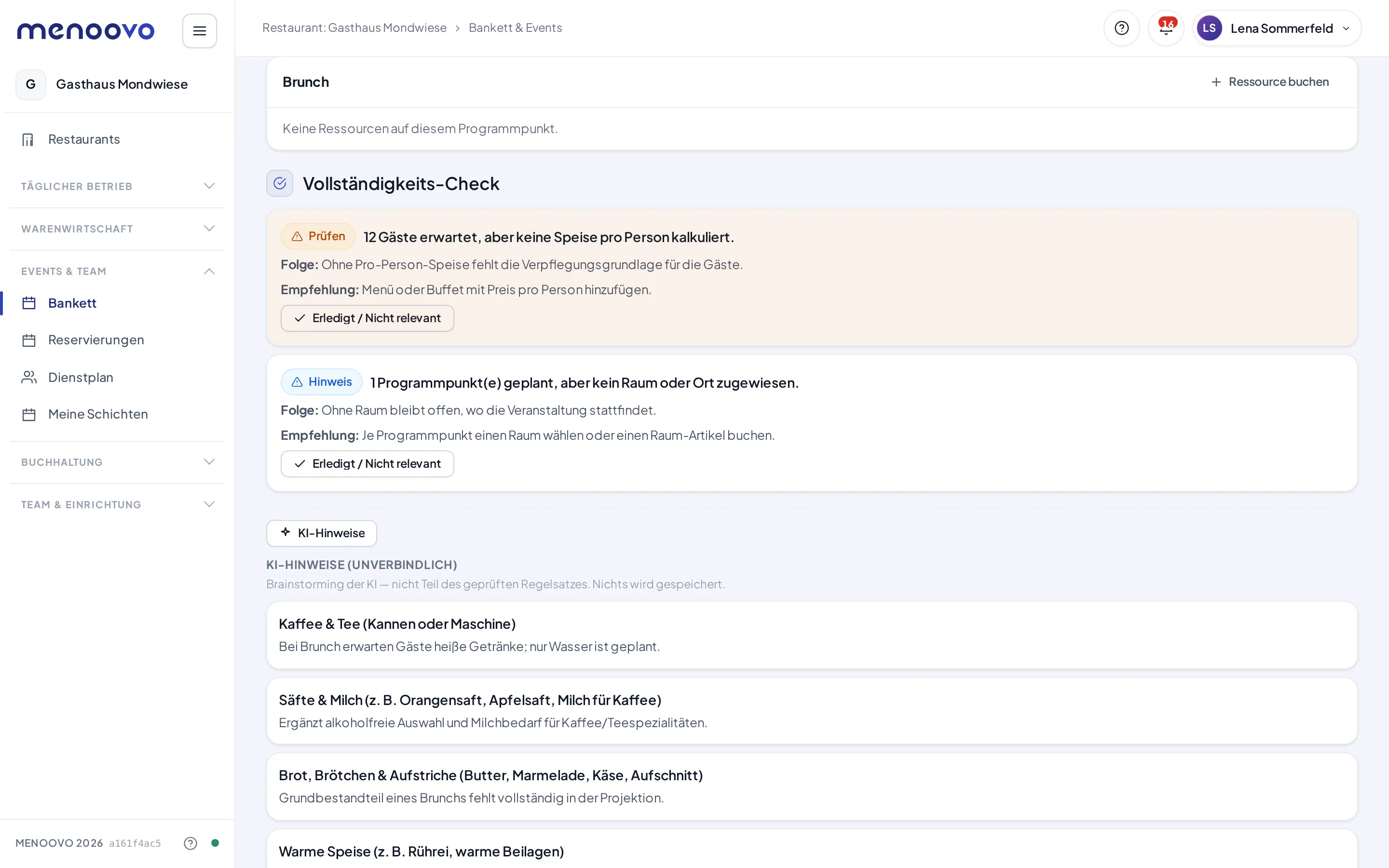
Vollständigkeits-Check: Er erinnert z. B. an eine fehlende Verpflegungsgrundlage („keine Speise pro Person kalkuliert“) oder an eine Schlechtwetter-Alternative bei Open-Air-Programmpunkten. Erledigtes wird mit Erledigt / Nicht relevant abgehakt. Darunter liefert der Knopf KI-Hinweise ein unverbindliches Brainstorming: Die KI liest die Veranstaltung (Programmpunkte, Positionen, Notizen, keine Preise) und schlägt typischerweise vergessene Punkte vor, z. B. fehlende Heißgetränke oder Geschirr bei einem Brunch ohne Speise-Position. Die Vorschläge werden nicht gespeichert und sind kein Teil des geprüften Regelsatzes.
-
Ziel-Marge früh festlegen: Ohne Margenziel kann der Margen-Check ein unrentables Angebot nicht markieren.
-
Kundenportal: Über Portal-Link erzeugen erhält der Kunde einen persönlichen Link. Dort kann er das Angebot ansehen und annehmen, die Gästeliste pflegen, die Planung freigeben und Feedback geben. Jede dieser Aktionen erscheint im Posteingang bei allen, die Veranstaltungen verwalten dürfen. Ein Tipp öffnet die Veranstaltung. Aufs Handy kommt nur ein Feedback mit der Bewertung 1 oder 2 von 5.
-
Anzahlungen, Schlussrechnung, Stornogebühren: Ab dem Status Bestätigt zeigt das Cockpit den Abschnitt Zahlungen & Belege. Siehe Bankett: Zahlungen und Belege.
-
Warenfluss, Abschluss und Nachkalkulation: Sobald die Veranstaltung In Durchführung ist, lässt sich Ware ausgeben und zurücknehmen und der Abschluss abstimmen. Siehe Bankett: Warenfluss und Abschluss.
-
Wer sieht das Modul? Der Navigationspunkt Bankett erscheint nur für Rollen mit Bankett-Berechtigung, siehe Rollen & Berechtigungen.