
Lieferdienst-Bestellungen erfassen
Eine Bestellung, die auf dem Gerät der Lieferplattform ankommt, gehört auch in die eigene Kasse. Dafür hat die Schnellkasse einen eigenen Lieferdienst-Modus: Das Personal tippt die Positionen vom Plattform-Gerät ab, kassiert mit der Zahlart der Plattform und Menoovo erzeugt den TSE-signierten Beleg. Der Steuersatz für Verzehr außer Haus wird dabei automatisch gesetzt.
Der Einstieg liegt an zwei Stellen: auf der Kasse-Seite über den Knopf Lieferdienst und in der Schnellkasse über Lieferdienst erfassen. Gibt es mehrere Plattformen, fragt der Dialog Lieferdienst wählen nach der richtigen.
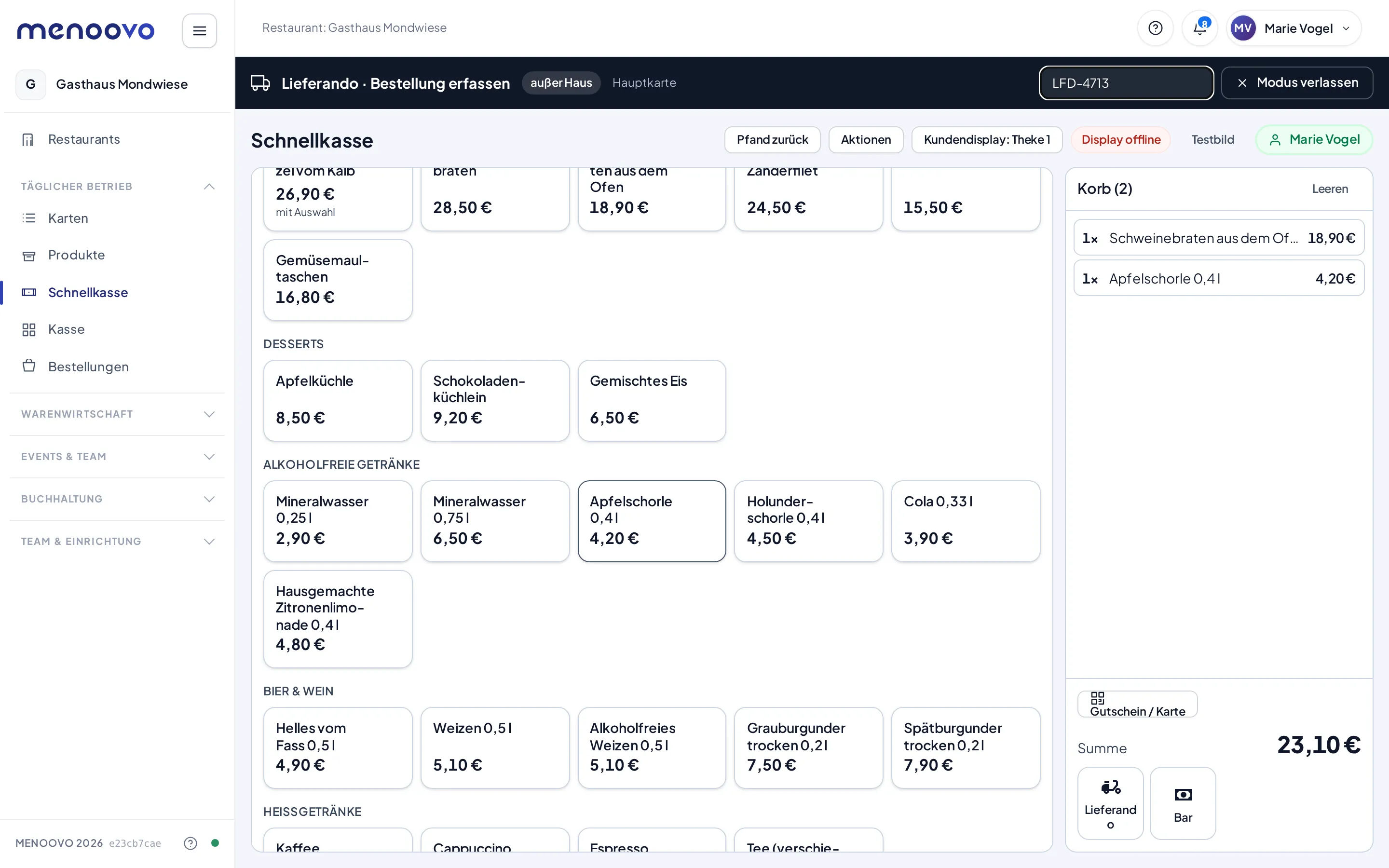
Der Modus ist nicht zu übersehen: Ein dunkles Banner zeigt die Plattform, den Vermerk außer Haus und die ausgespielte Karte. Im Banner lassen sich die Bestellnummer der Plattform und die Abhol-/Lieferzeit eintragen, die das Plattform-Gerät nennt. Beides ist freiwillig; die Zeit steht danach auf dem Küchen-Ticket und dem Bon neben der Nummer. Eine Bestellung mit Zeit erscheint in der Küche wie eine Vorbestellung: Sie liegt unter Später bzw. Bald fällig und rückt erst kurz vor der Zeit (Vorlauf der Vorbestell-Regel, ohne Regel 20 Minuten) aufs Live-Board; die Ticket-Zeit zählt ab da, nicht ab der Eingabe. Ohne Zeit beginnt die Küche sofort.
Liegt die getippte Zeit mehr als eine Stunde zurück, versteht die Kasse sie als Zeit für morgen (gedacht für „kurz vor Mitternacht, Abholung 00:30“). Das passiert nie still: Neben dem Feld steht dann gelb = morgen mit Wochentag, Datum und Uhrzeit (etwa „= morgen, Di 13.10. 18:00“), und beim Kassieren fragt die Kasse Bestellung für morgen?. Genauso fragt sie bei einer Zeit, die heute noch mehr als 12 Stunden entfernt ist: Nach Mitternacht wäre ein getipptes „23:50“ sonst der kommende Abend statt des vergangenen (gelb „= heute, Mi 14.10. 23:50 · in 23 Std.“). Abbrechen lässt alles stehen, wie es ist, Sofort (jetzt) löscht die Zeit und schickt die Bestellung gleich in die Küche, nur Ja, für … legt sie als Vorbestellung an; die Küche bekommt den Bon dann kurz vor dieser Zeit. Die Antwort gilt nur für diesen Verkauf, die nächste Bestellung mit derselben Zeit fragt wieder. Ist eine Plattform-Bestellung schon ausgeliefert und wird nur nachgebucht, ist eine spätere Zeit fast nie richtig. Bei so einer Nachbuchung bekommt die Küche mit Sofort jetzt einen Bon — der Küche kurz Bescheid geben. Der Knopf Sofort neben dem Feld löscht eine getippte Zeit jederzeit. Zurück in den normalen Verkauf geht es nur über Modus verlassen. Das ist Absicht. Eine Lieferando-Bestellung, die versehentlich im Haus-Modus getippt wird, bekommt den falschen Preis und den falschen Steuersatz.
Einmal einrichten
Abschnitt betitelt „Einmal einrichten“Die Einrichtung macht der Betrieb einmal, danach steht der Modus jedem an der Kasse zur Verfügung.
-
Team & Einrichtung → Kanalmanager öffnen und den Kanal Lieferdienste aktivieren.
-
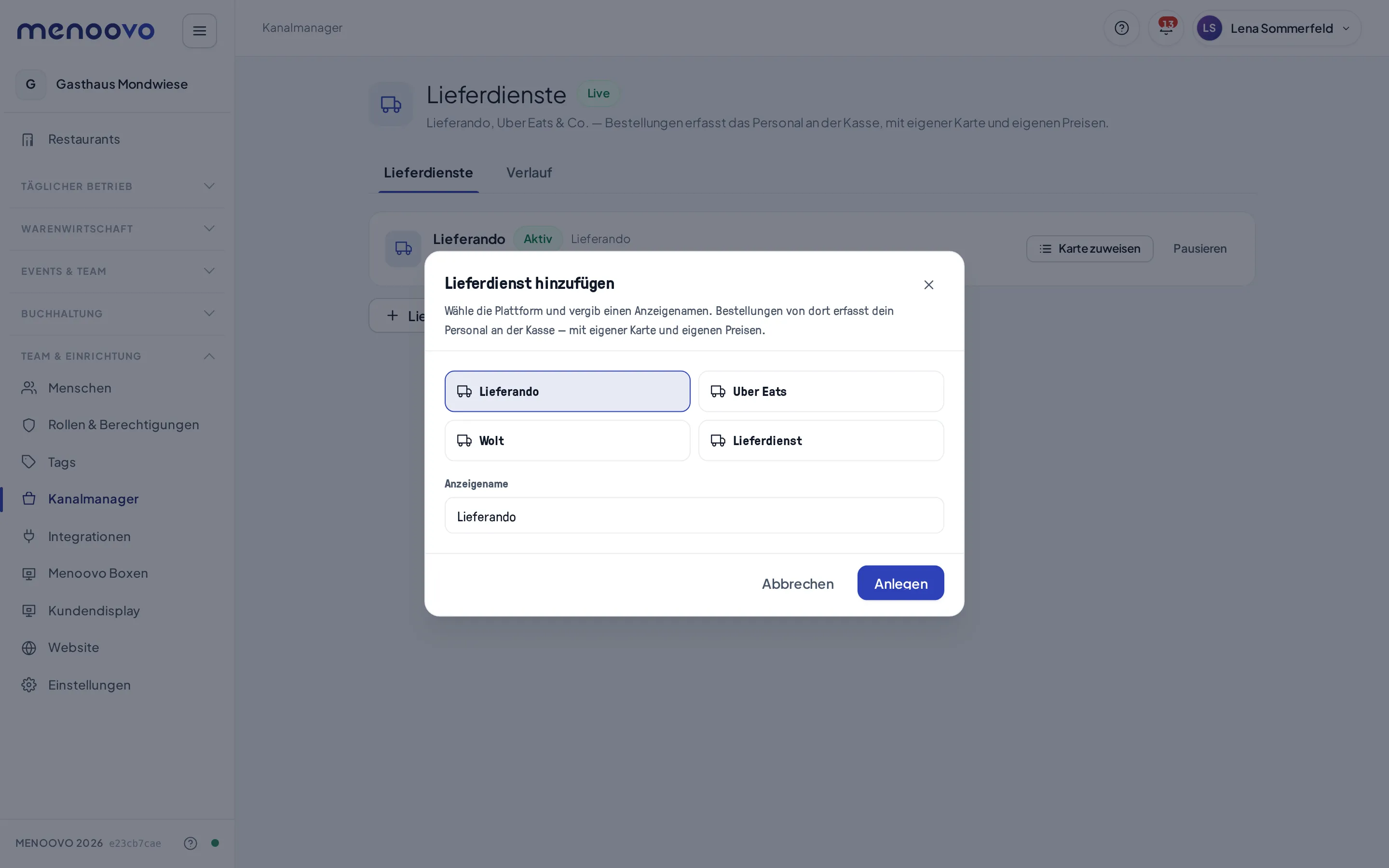
Auf Lieferdienst hinzufügen tippen, die Plattform wählen (Lieferando, Uber Eats, Wolt oder ein allgemeiner Lieferdienst) und einen Anzeigenamen vergeben.
-
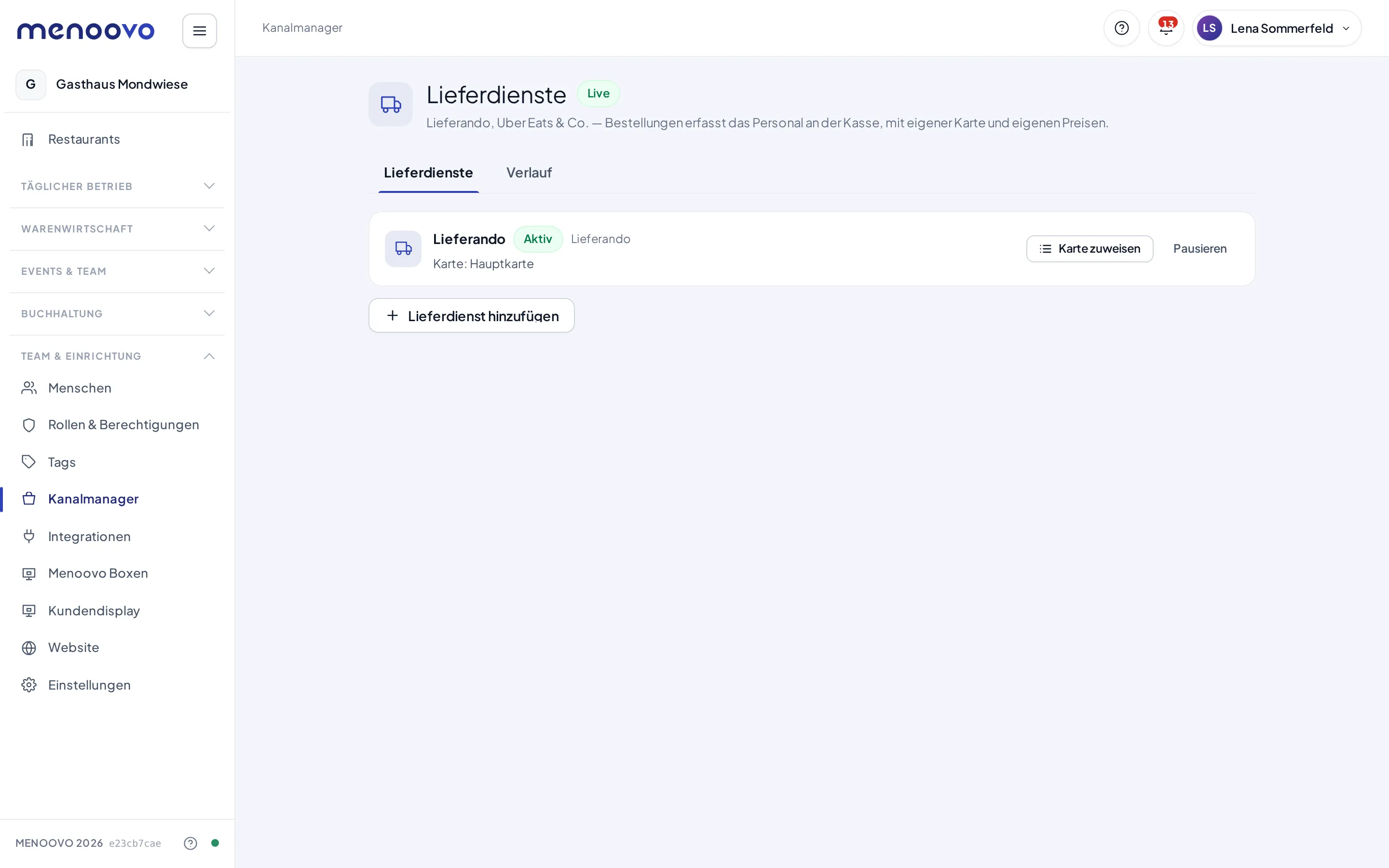
Am neuen Eintrag Karte zuweisen wählen. Möglich ist die Hauptkarte oder eine eigene Lieferkarte mit eigenen Preisen je Kanal, siehe Karten.
-
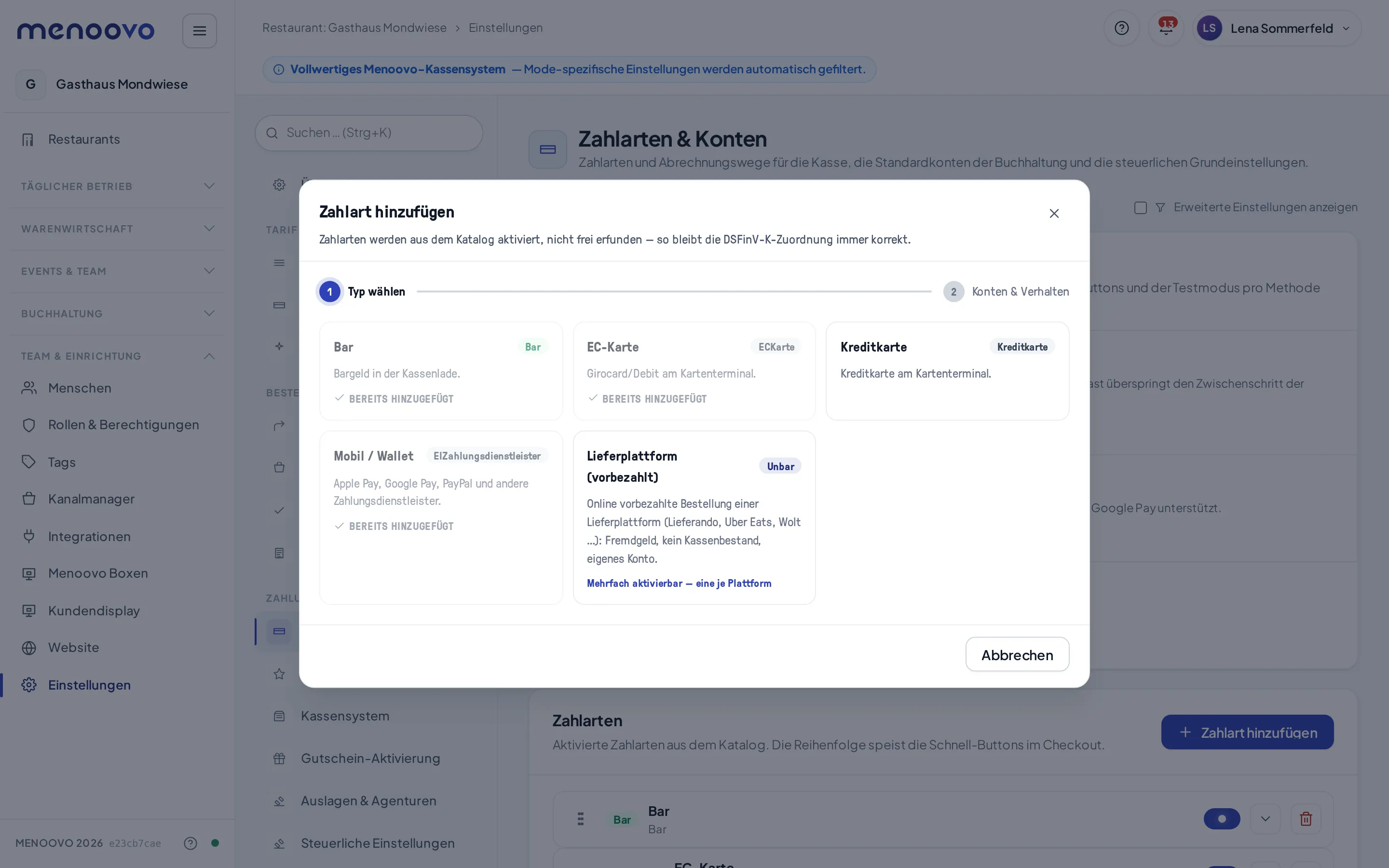
Unter Einstellungen → Zahlarten & Konten auf Zahlart hinzufügen tippen und den Typ Lieferplattform (vorbezahlt) aktivieren. Als Name den Plattform-Namen eintragen, zum Beispiel „Lieferando“. Der Typ ist je Plattform einmal aktivierbar; als Kanal reicht Lieferung.
Ohne die Zahlart lässt sich eine Plattform-Bestellung nur als Bar oder Karte abschließen. Das verfälscht den Kassenbestand und die Zahlarten-Summen im Tagesabschluss. Die Zahlart gehört deshalb zur Einrichtung dazu.
So wird eine Bestellung erfasst
Abschnitt betitelt „So wird eine Bestellung erfasst“-
Bestellung auf dem Plattform-Gerät wie gewohnt annehmen.
-
An der Kasse Lieferdienst antippen und bei mehreren Plattformen die richtige wählen.
-
Die Positionen von der Plattform-Bestellung abtippen. Das Raster zeigt die Karte des Lieferkanals mit den Preisen dieses Kanals.
-
Optional die Bestellnummer der Plattform in das Feld im Banner eintragen, zum Beispiel „LFD-4713“. Sie wird am Vorgang gespeichert und macht den Beleg der Plattform-Bestellung zuordenbar.
-
Auf die Zahlart der Plattform tippen, zum Beispiel Lieferando.
-
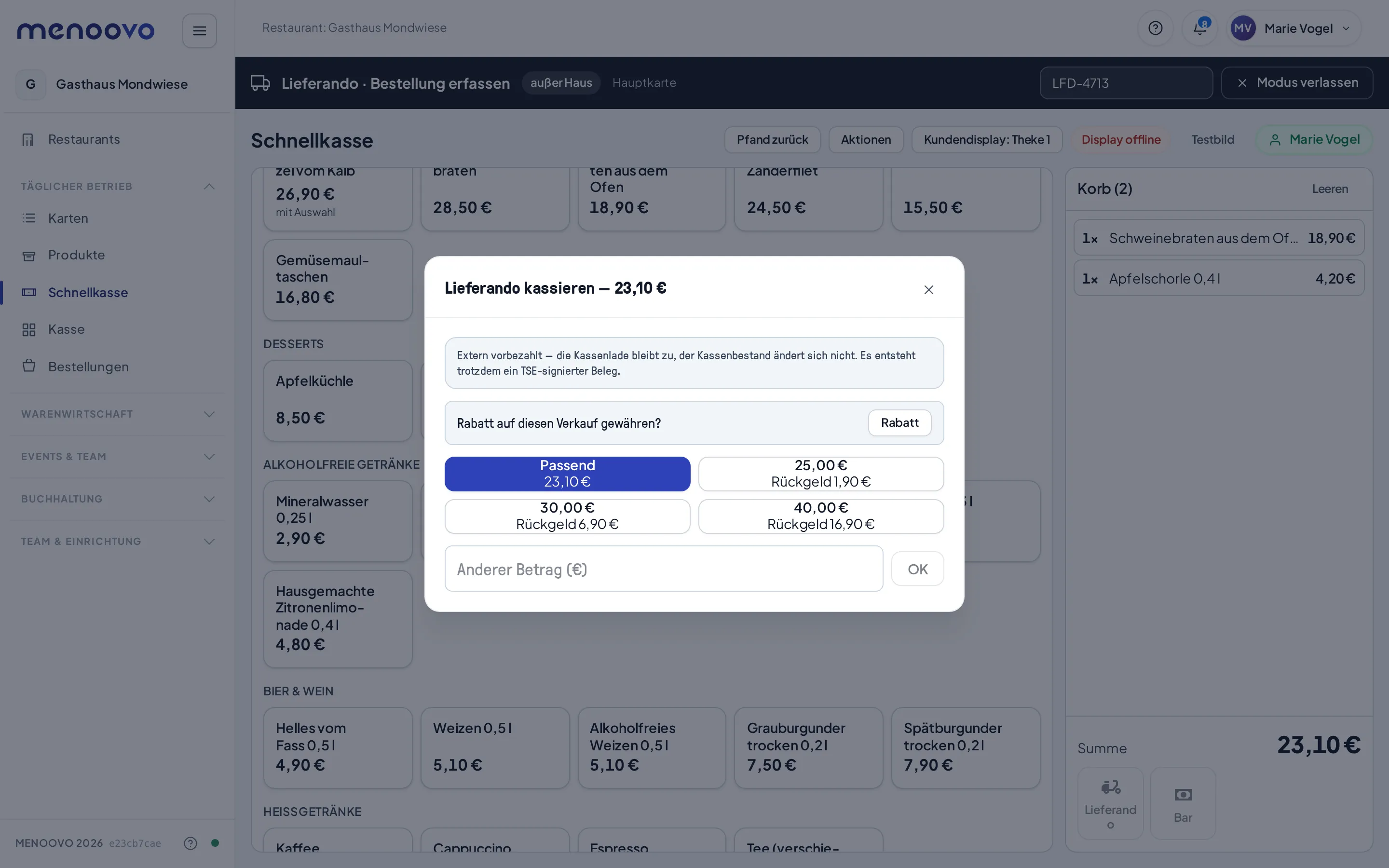
Kassieren bestätigen. Die Bestellung wurde online bereits bezahlt, deshalb bleibt die Kassenlade zu und der Kassenbestand ändert sich nicht. Es entsteht trotzdem ein TSE-signierter Beleg. Solange der Beleg entsteht, steht im Dialog genau das: „Extern vorbezahlt (Lieferando) — Kassenlade bleibt zu, TSE-signierter Beleg wird erstellt.“
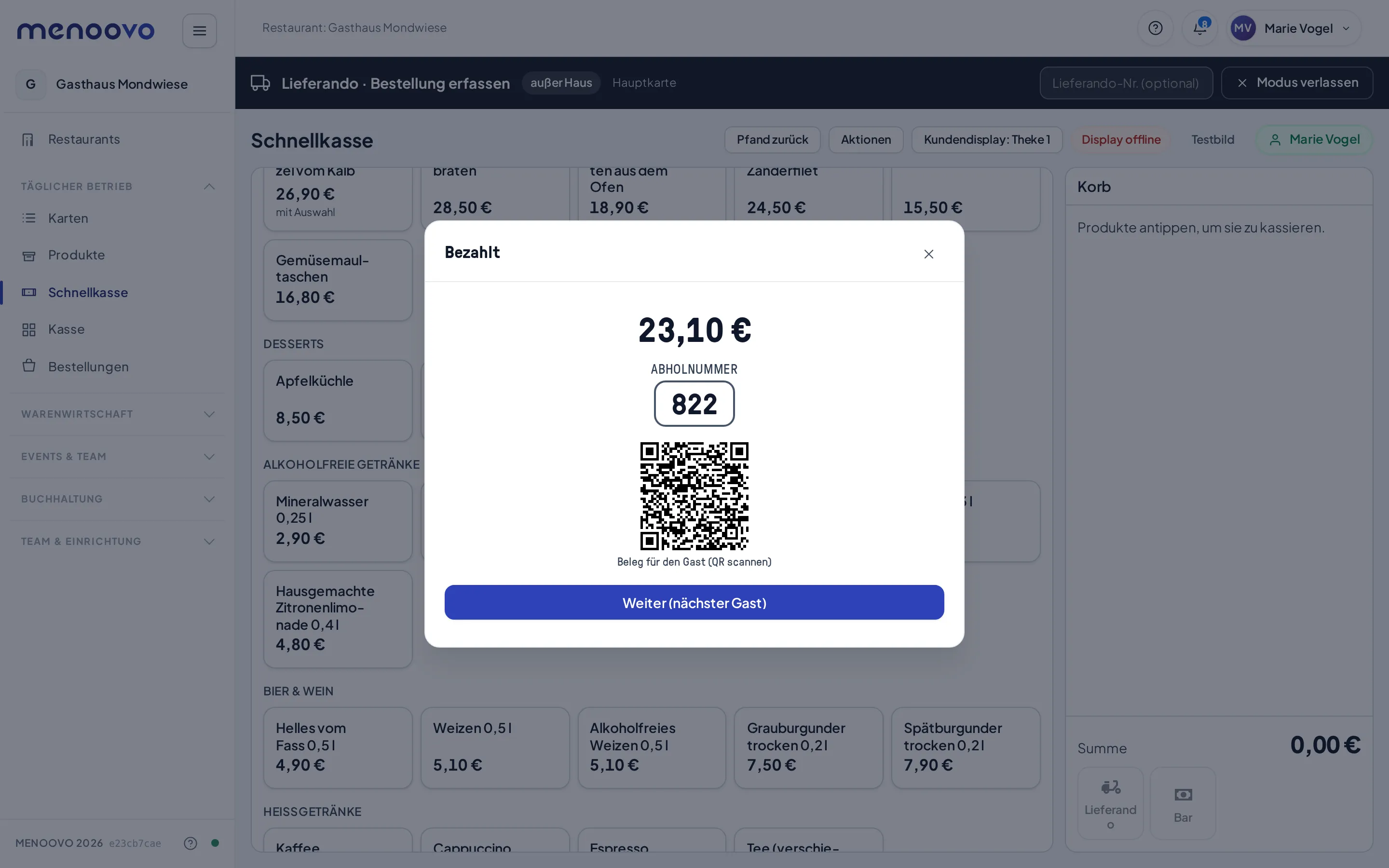
Die Positionen laufen wie jede andere Bestellung in die Küche, auf den Küchenmonitor und auf die Bons.
Zahlt der Gast erst beim Fahrer oder bei Abholung bar, ist Bar die richtige Zahlart. Dann öffnet sich die Kassenlade und der Betrag zählt zum Kassenbestand.
Offene Bestellungen wieder aufnehmen
Abschnitt betitelt „Offene Bestellungen wieder aufnehmen“Die Bestellung ist auf dem Server, sobald du die Zahlart antippst; das Kassieren ist der zweite Schritt. Geht dieser zweite Schritt schief, ist die Bestellung nicht verloren:
- Kassieren meldet einen Fehler (Netz weg, Server kurz nicht erreichbar): Der Dialog bleibt offen und zeigt den Fehler. Einfach wieder auf Kassieren tippen. Es ist derselbe Vorgang, es entsteht keine zweite Bestellung und kein zweiter Beleg.
- Seite neu geladen oder Kasse zwischendurch geschlossen: Im Banner des Lieferdienst-Modus erscheint der gelbe Knopf Offene Lieferdienst-Bestellungen: 2. Er listet die heute erfassten, noch nicht kassierten Bestellungen dieser Plattform mit Bestellnummer, Abhol-/Lieferzeit, Positionen und Betrag. Tippe bei der richtigen Bestellung auf Wieder aufnehmen — die Kasse öffnet direkt den Kassieren-Dialog für genau diese Bestellung, mit dem Vermerk „Wieder aufgenommen: LFD-4713“. Nach dem Kassieren verschwindet sie aus der Liste.
- Schließt du den Kassieren-Dialog einer wieder aufgenommenen Bestellung mit dem X, bleibt sie in der Liste; nichts wird storniert.
Die Bestellnummer der Plattform und die Abhol-/Lieferzeit, die du während der Erfassung ins Banner getippt hast, überleben ebenfalls einen Neuladen der Seite (in diesem Browser-Tab).
Nicht neu tippen: Eine zweite Erfassung derselben Plattform-Bestellung wäre ein zweiter Vorgang mit eigenem Beleg, den du anschließend stornieren müsstest.
Was im Hintergrund passiert
Abschnitt betitelt „Was im Hintergrund passiert“- Der Vorgang wird mit Verzehrart außer Haus festgeschrieben. Der Steuersatz hängt am Kanal, nicht am Gedächtnis des Bedieners.
- Die Plattform-Zahlart erscheint im Tagesabschluss als eigene unbare Zahlart, getrennt von Bar und Karte. Auch der DSFinV-K-Export und der DATEV-Export führen sie separat. Die Buchhaltung erkennt so an einem eigenen Posten, was über die Plattform gelaufen ist.
- Storno und Belegkopie funktionieren wie bei jedem anderen Beleg, siehe Belege & Stornos.
Tipps & Grenzfälle
Abschnitt betitelt „Tipps & Grenzfälle“- Kassieren abgebrochen? Das X im Kassieren-Dialog nimmt die Positionen automatisch zurück. Wird die Kasse mittendrin geschlossen, bleibt die Bestellung offen und erscheint unter Täglicher Betrieb → Bestellungen. Dort lässt sie sich stornieren oder nachträglich kassieren.
- Plattform pausieren: Im Kanalmanager lässt sich eine Plattform auf Pausieren setzen, etwa außerhalb der Lieferzeiten. Sie erscheint dann nicht mehr in der Auswahl an der Kasse.
- Eigene Preise je Plattform: Viele Betriebe verlangen bei Lieferplattformen höhere Preise. Dafür bekommt die Plattform eine eigene Karte mit eigenen Preiszeilen. Produkte ohne freigegebenen Preis auf dieser Karte erscheinen im Lieferdienst-Modus nicht.
- Trinkgeld und Gutscheine sind bei vorbezahlten Plattform-Bestellungen nicht möglich. Das Geld ist bereits bei der Plattform, in der Kasse gibt es nichts zu verteilen.
- Automatische Übernahme: Eine direkte Lieferando-Anbindung ohne Abtippen ist fertig entwickelt und wartet auf die Freischaltung durch Lieferando, siehe Lieferando & Lieferplattformen. Der Erfassungs-Modus bleibt danach als Rückfallebene erhalten.