
Gastprofil, Notizen und Nachrichten
Jede Zeile im Reiter Mitglieder öffnet über Details ansehen das Gastprofil: Kennzahlen, der komplette Verlauf, Team-Notizen und der Einwilligungsstand eines einzelnen Mitglieds. Von dort aus lässt sich eine Nachricht schicken, ein persönlicher Kundenrabatt hinterlegen oder eine DSGVO-Anfrage bearbeiten. Die Seite baut auf Kunden: Treueprogramm und Stammgäste auf, wo Mitglieder, Treueprogramm und Kampagnen liegen.
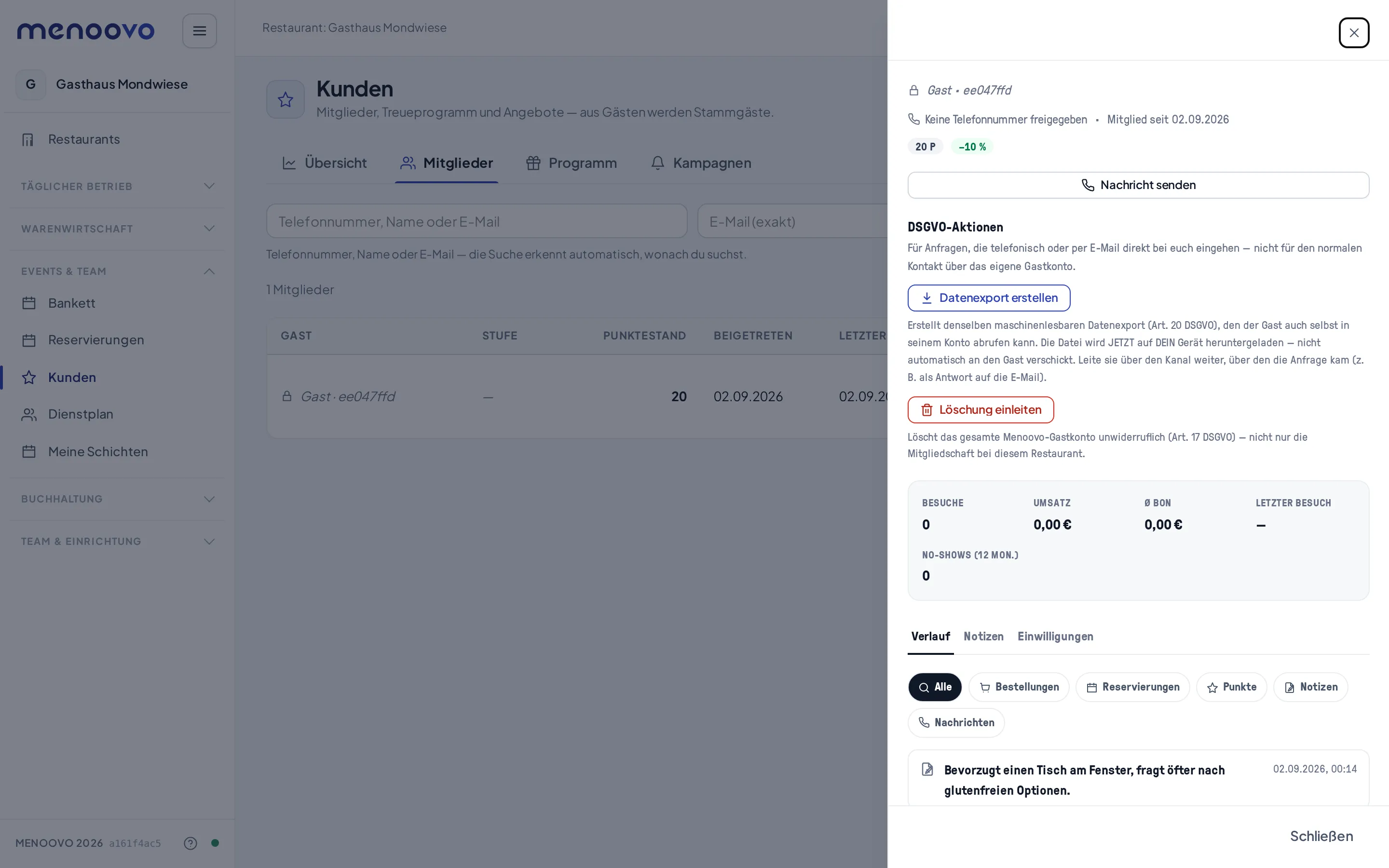
Das Gastprofil öffnen
Abschnitt betitelt „Das Gastprofil öffnen“- Events & Team → Kunden → Mitglieder öffnen.
- In einer Zeile auf Details ansehen klicken (oder auf die Zeile selbst). Das Gastprofil öffnet sich als Seitenleiste.
Oben steht die Identität des Gasts. Hat er das Interessen-Tracking in seinen Einwilligungen nicht freigegeben, zeigt Menoovo Name und E-Mail nicht an: die Zeile erscheint dann maskiert, im Beispiel oben als „Gast · ee047ffd“ (die ersten Zeichen der Mitglieds-ID) mit einem Schloss-Symbol. Das ist kein Fehler, sondern die Wirkung der Einwilligung. Daneben stehen Treuestufe, Punktestand und ein Rabatt-Chip, falls ein Kundenrabatt hinterlegt ist.
Hatte der Gast in den letzten 12 Monaten mindestens einen No-Show, erscheint direkt darunter ein Warn-Badge („N No-Shows in 12 Monaten · Anzahlung erforderlich“). Das ist der Hinweis, bei der nächsten Reservierung eine Anzahlung zu verlangen (siehe Reservierungen).
Die Kennzahlen-Leiste darunter zeigt Besuche, Umsatz, Ø Bon, letzter Besuch und No-Shows (12 Mon.) über die gesamte Mitgliedschaft.
Verlauf, Notizen und Einwilligungen
Abschnitt betitelt „Verlauf, Notizen und Einwilligungen“Darunter liegen drei Reiter.
Verlauf
Abschnitt betitelt „Verlauf“Ein gemeinsamer Zeitstrahl aus Bestellungen, Reservierungen, Punkte-Ereignissen, Notizen und gesendeten Nachrichten, neueste zuerst. Die Filter-Chips (Alle, Bestellungen, Reservierungen, Punkte, Notizen, Nachrichten) blenden nur die aktuell geladene Seite ein oder aus; die Gesamtzahl oben bleibt ungefiltert. Bei mehr als 20 Einträgen blättert Zurück/Weiter durch die Seiten.
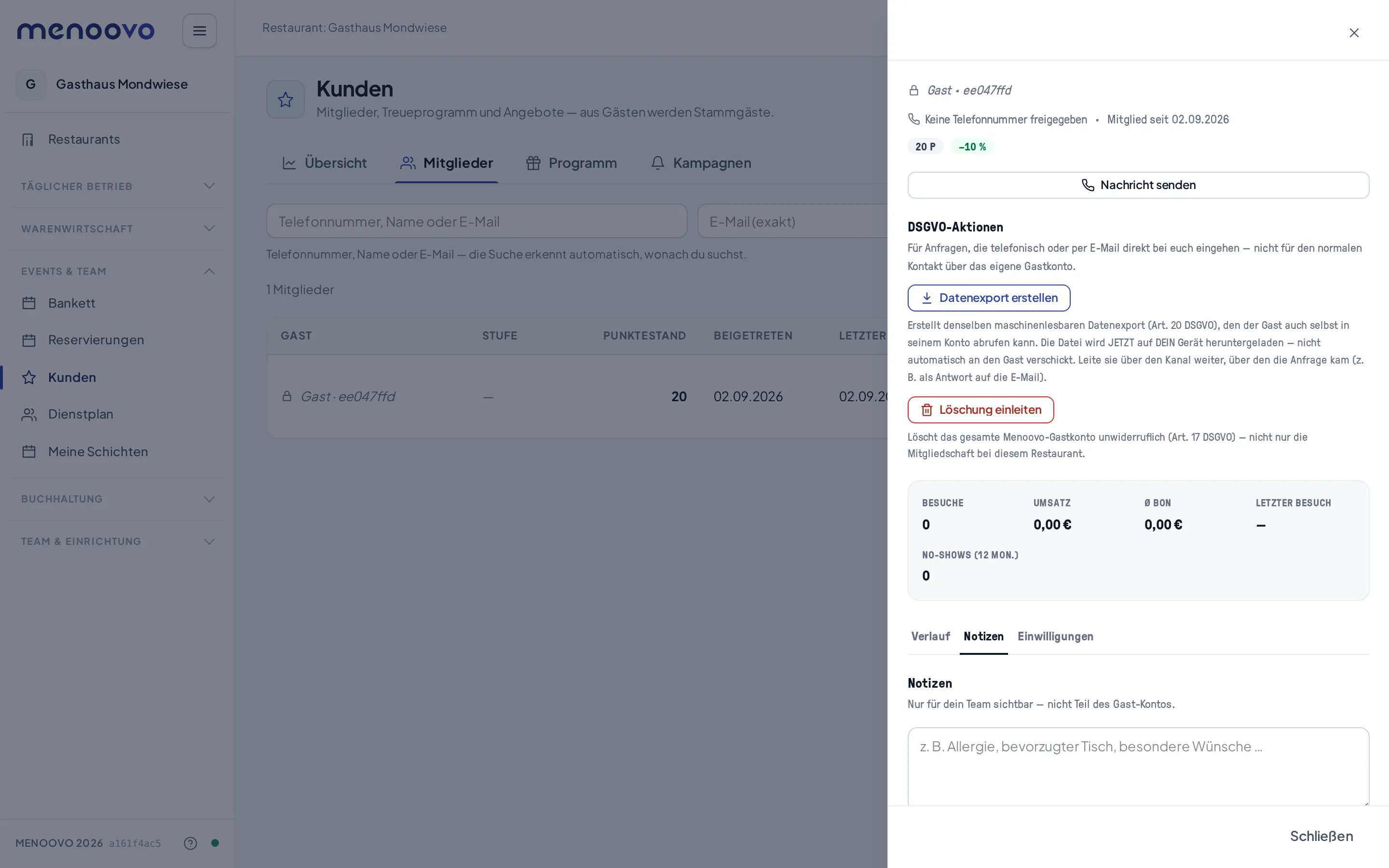
Notizen
Abschnitt betitelt „Notizen“Rein interne Vermerke fürs Team, nie Teil des Gastkontos. Ein Textfeld plus Notiz hinzufügen legt einen neuen Eintrag an; jede Notiz zeigt Verfasser und Zeitpunkt und lässt sich über das Papierkorb-Symbol wieder löschen.
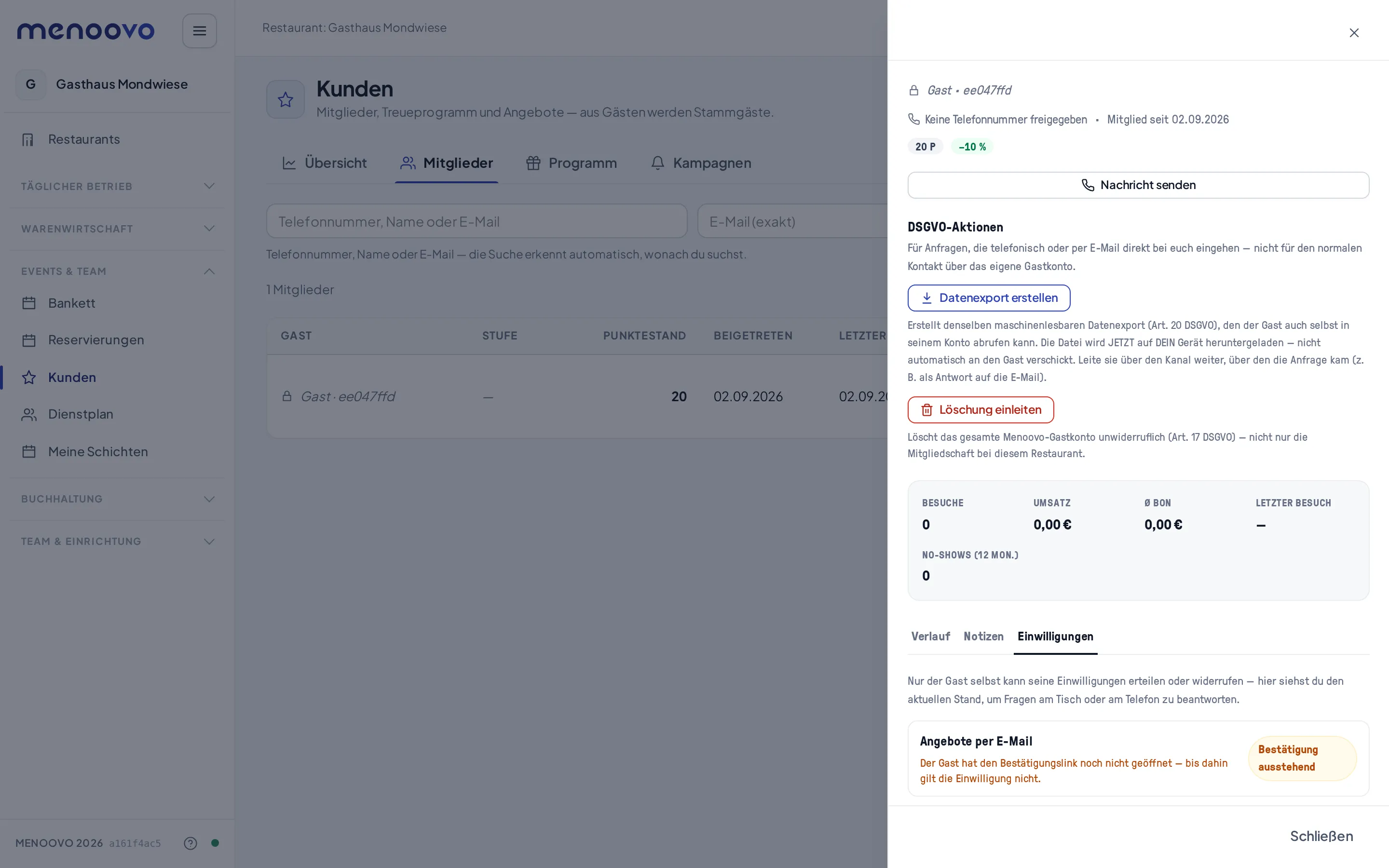
Einwilligungen
Abschnitt betitelt „Einwilligungen“Reiner Lesebereich: nur der Gast selbst kann seine Einwilligungen in seinem Gastkonto erteilen oder widerrufen. Der Reiter zeigt den aktuellen Stand je Zweck (Nutzungsbedingungen, Datenschutzerklärung, Angebote per E-Mail/Push/SMS/WhatsApp, Interessen-Tracking, Sichtbar in der „Entdecken“-Liste, Telefon-Wiedererkennung), damit am Tisch oder Telefon eine Frage dazu beantwortet werden kann. Eine gerade erst angefragte Einwilligung steht auf Bestätigung ausstehend, solange der Gast den Bestätigungslink noch nicht geöffnet hat. Bis dahin zählt sie nicht als erteilt.
Nachricht senden
Abschnitt betitelt „Nachricht senden“Nachricht senden öffnet direkt aus dem Gastprofil (Berechtigung Kundenprogramm verwalten nötig). Menoovo schlägt nur Kanäle vor, die zugleich
- im Restaurant eingerichtet sind,
- vom Gast aktuell für diesen Kanal freigegeben sind, und
- eine nutzbare Kontaktmöglichkeit haben (E-Mail-Adresse bzw. Telefonnummer).
Trifft das auf keinen Kanal zu, zeigt der Dialog ehrlich, warum nichts zur Auswahl steht, statt einen toten Kanal anzubieten:
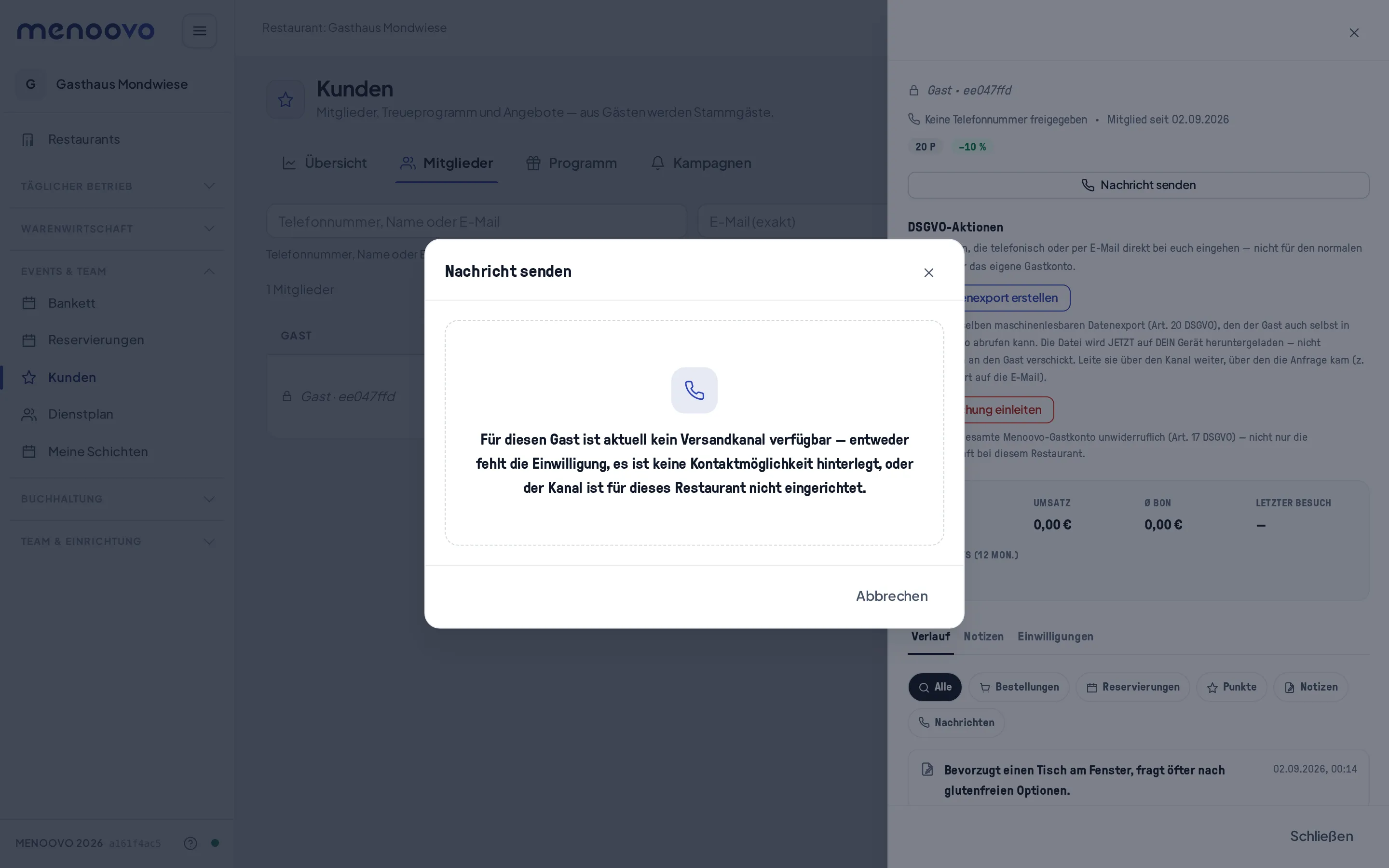
Steht mindestens ein Kanal zur Verfügung, erscheint eine
Kanal-Auswahl (E-Mail, SMS oder WhatsApp, je nachdem was
freigegeben ist). Bei E-Mail lässt sich zusätzlich ein Betreff
setzen. WhatsApp hat eine Besonderheit: Menoovo verschickt nur
freigegebene Vorlagen für von euch begonnene Chats (Meta-Regel für
Nachrichten außerhalb eines 24-Stunden-Fensters). Die eigene Nachricht
wird deshalb in eine feste Vorlage eingesetzt (Nachricht von {restaurant}: {message}); der Dialog zeigt eine Live-Vorschau davon,
bevor gesendet wird.
Kundenrabatt
Abschnitt betitelt „Kundenrabatt“Kundenrabatt liegt sowohl als Zeilen-Aktion in der Mitgliederliste als auch im Gastprofil-Kopf (als Chip, sobald einer aktiv ist) und öffnet denselben Dialog.
- In der Mitgliederliste (oder im Gastprofil) auf Kundenrabatt klicken.
- Rabatt (%) (bis 50 %, das Feld zeigt die Grenze an) und einen Grund eintragen (Pflicht, z. B. eine mündliche Stammgast-Vereinbarung) und auf Rabatt hinterlegen klicken.
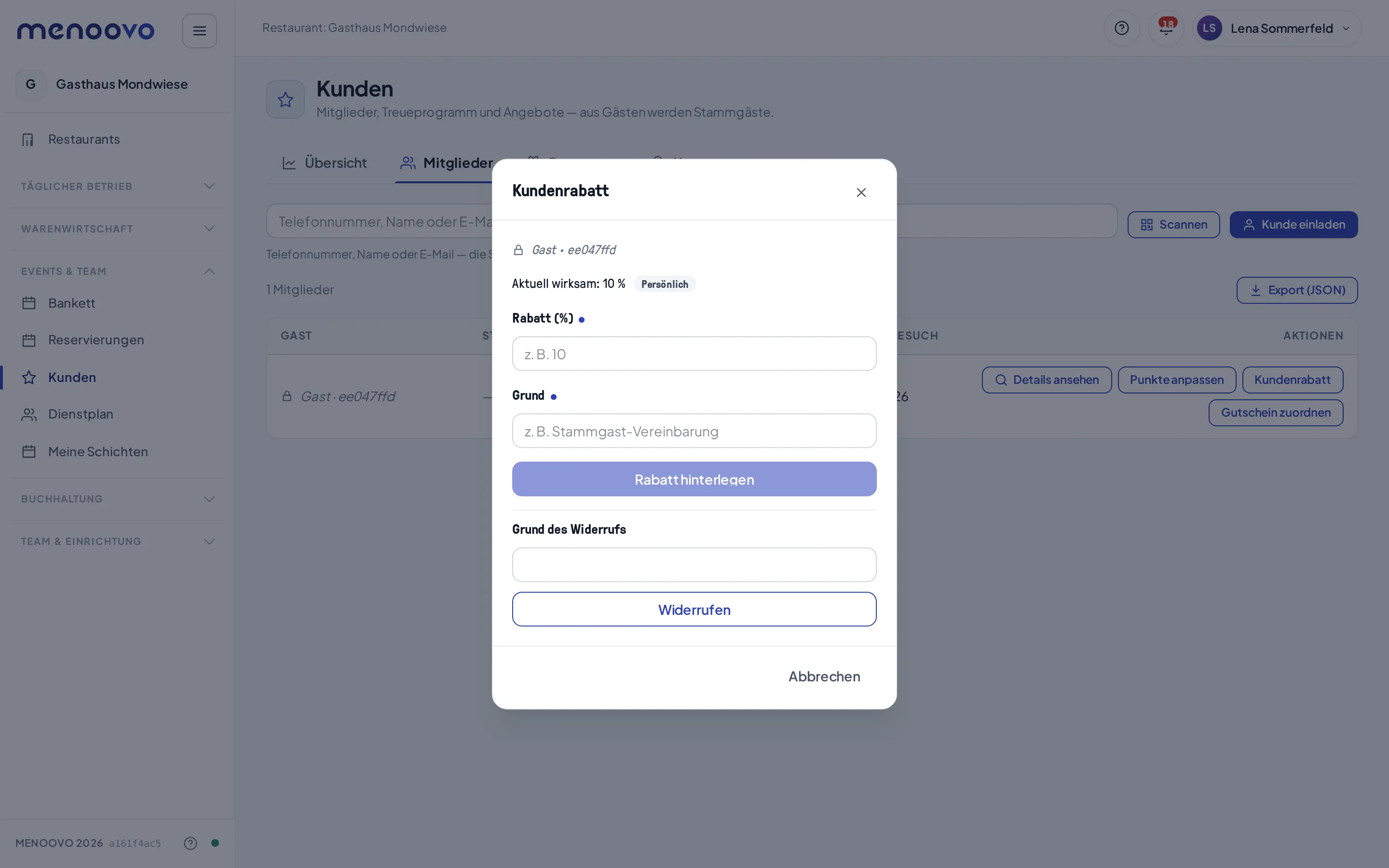
Der Dialog zeigt den aktuell wirksamen Rabatt mit seiner Quelle: Persönlich (genau dieser Grant) oder Stufe gefolgt vom Namen der Treueprogramm-Stufe (siehe Kunden). Ein aktiver persönlicher Rabatt lässt sich mit Widerrufen wieder zurücknehmen, ebenfalls mit optionalem Grund. Beim Kassieren zieht die Kasse diesen Rabatt automatisch, siehe Kassieren.
DSGVO-Aktionen
Abschnitt betitelt „DSGVO-Aktionen“Der Abschnitt DSGVO-Aktionen im Gastprofil ist für Anfragen gedacht, die telefonisch oder per E-Mail direkt beim Restaurant eingehen, nicht für den normalen Weg über das eigene Gastkonto des Gasts.
- Datenexport erstellen (Art. 20 DSGVO): erzeugt denselben maschinenlesbaren Export, den der Gast auch selbst abrufen kann. Die Datei lädt sofort aufs eigene Gerät herunter, sie geht nicht automatisch an den Gast. Sie muss über den Kanal weitergeleitet werden, über den die Anfrage kam (z. B. als Antwort auf die E-Mail).
- Löschung einleiten (Art. 17 DSGVO): löscht das gesamte Menoovo-Gastkonto unwiderruflich, inklusive aller Mitgliedschaften, Punktestände und Gutscheine bei jedem Restaurant, nicht nur bei diesem. Der Dialog verlangt einen Grund, ein bestätigendes Häkchen und die Eingabe des Gast-Namens zum Bestätigen (bei maskierter Identität stattdessen das Wort „LÖSCHEN“). Diese Aktion wurde für diese Seite bewusst nicht ausgelöst, weil sie nicht rückgängig zu machen ist.
- Bei einem Kartenkunden (Merkmal Kartenkunde, ohne Gastkonto) zeigen beide Aktionen eigene Texte, und der Knopf heißt Kartenkunden endgültig löschen. Was dabei gelöscht wird und was bleibt, steht unter Kundenkarten: Datenschutz.
Scannen
Abschnitt betitelt „Scannen“Scannen in der Mitglieder-Toolbar öffnet ein Eingabefeld, das für Tastatur-Scanner vorausgewählt ist: ein Scan-Aufsatz tippt den Code hinein und sendet automatisch Enter. Über das Kamera-Symbol lässt sich stattdessen die Gerätekamera nutzen. Ein unbekannter oder falscher Code liefert eine einzige, immer gleiche Fehlermeldung („Kein Mitglied zu diesem Code gefunden.“), damit sich ein existierender vom nicht-existierenden Code nicht unterscheiden lässt.
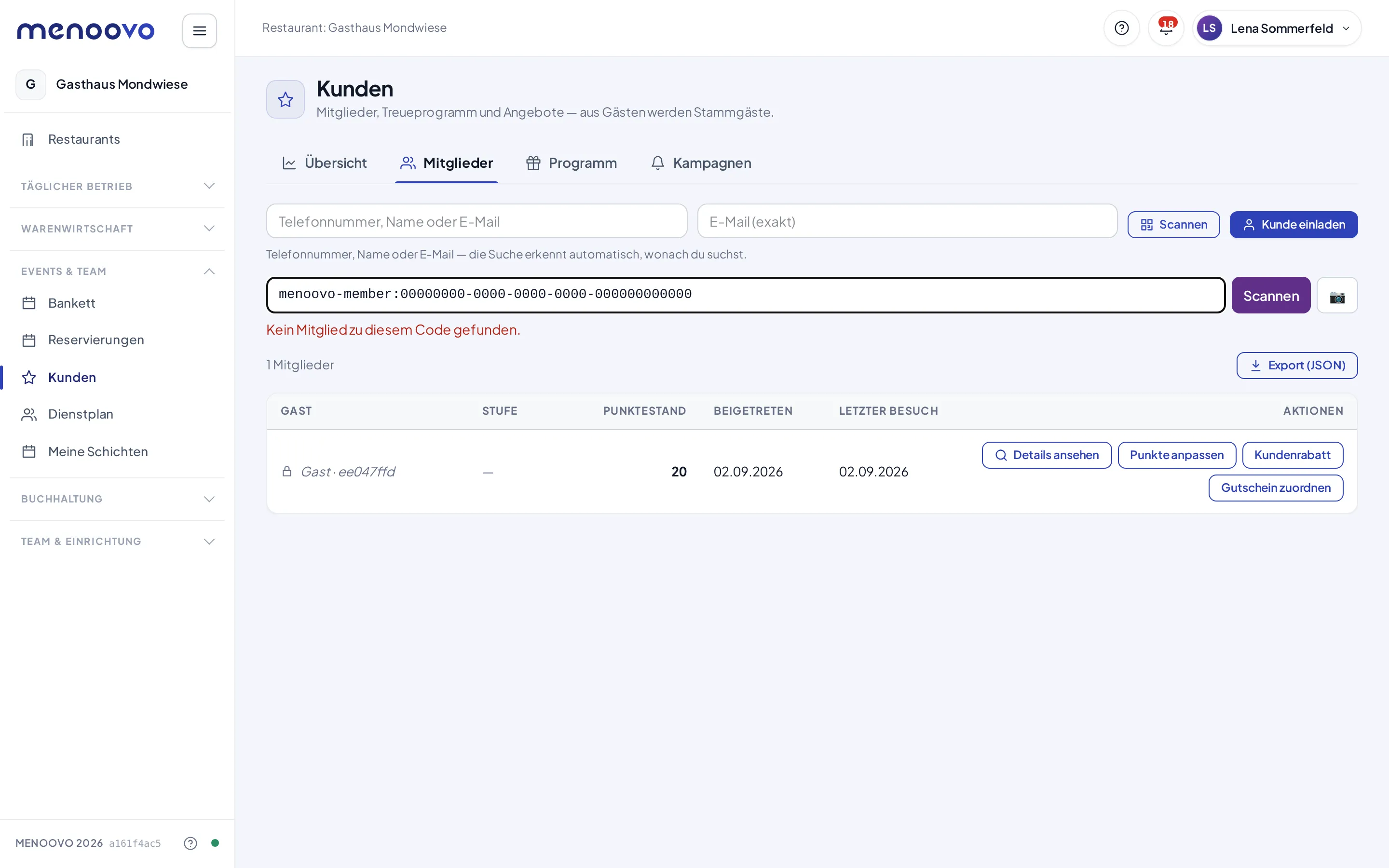
Ein aufgelöstes Mitglied öffnet direkt den Kundenrabatt-Dialog, nicht das Gastprofil. Scannen dient in erster Linie dazu, an der Theke schnell den Rabattstatus einer Kundenkarte zu prüfen.
Kunde einladen
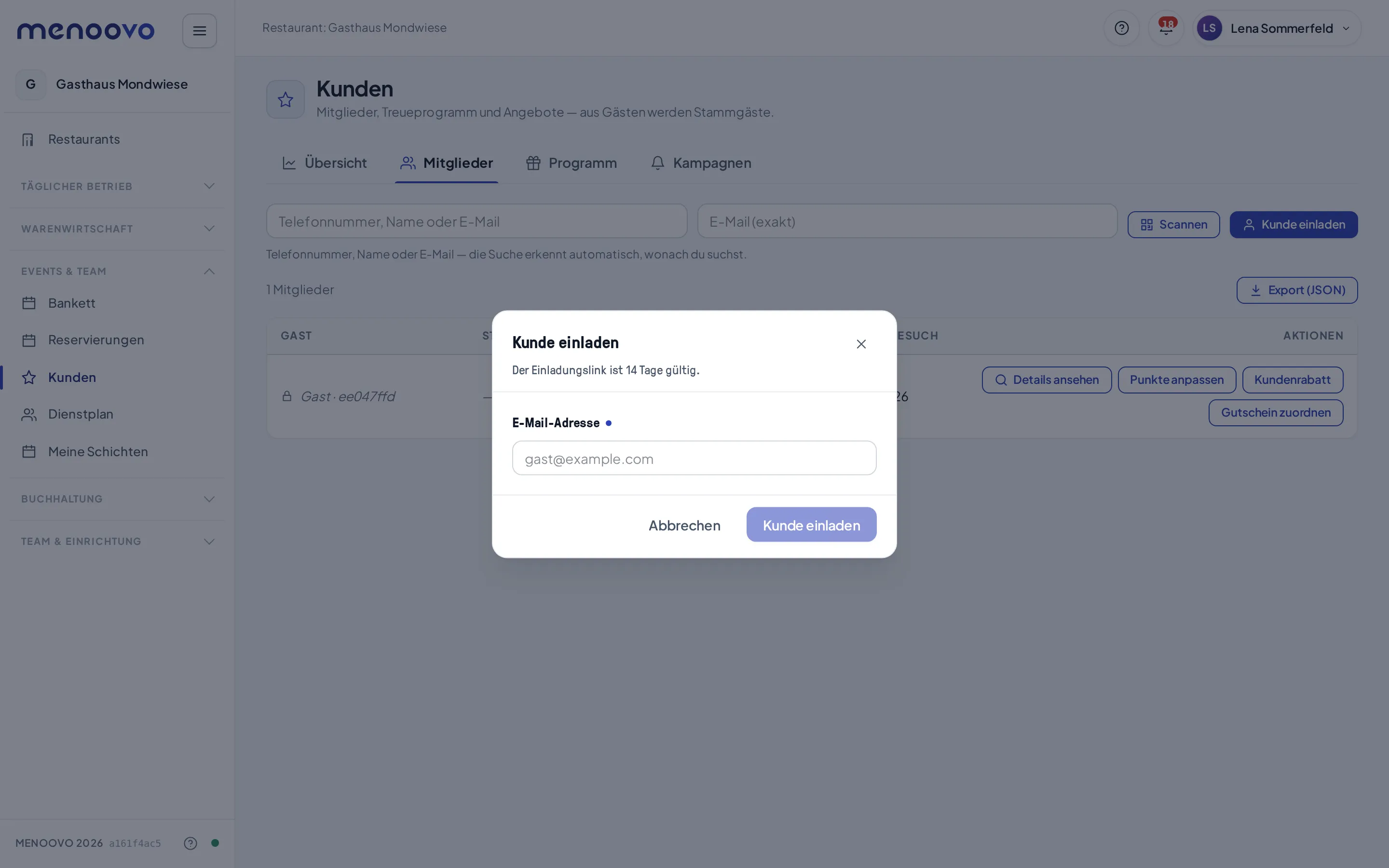
Abschnitt betitelt „Kunde einladen“Kunde einladen (Mitglieder-Toolbar) verschickt eine Einladung an eine E-Mail-Adresse; der Link ist 14 Tage gültig. Menoovo bestätigt den Versand immer gleich. So lässt sich von außen nicht ablesen, ob zu der Adresse bereits ein Konto existiert.
Tipps & Grenzfälle
Abschnitt betitelt „Tipps & Grenzfälle“- Notizen sind teamintern. Sie erscheinen nie im Gastkonto und nicht im Datenexport, den ein Gast selbst zieht.
- Maskierte Namen sind Absicht. Ohne die Einwilligung „Interessen-Tracking“ zeigt Menoovo weder Name noch E-Mail an, weder in der Liste noch im Gastprofil. Kundenrabatt, Notizen und DSGVO-Aktionen funktionieren trotzdem, sie hängen nicht an dieser Einwilligung.
- Kein Kanal verfügbar heißt meist: keine Einwilligung. Der Gast muss Angebote per E-Mail/SMS/WhatsApp erst im eigenen Gastkonto freigeben (Double-Opt-In bei E-Mail); Menoovo kann das nicht für ihn erledigen.
- Sichtbar für: den Reiter Mitglieder und das Gastprofil sehen Service, Küchenchef und Inhaber (Berechtigung Kunden einsehen). Notiz anlegen/löschen, Nachricht senden, Kundenrabatt und DSGVO-Aktionen brauchen zusätzlich Kundenprogramm verwalten (Küchenchef, Inhaber), siehe Rollen & Berechtigungen.