
Serviceansicht für das Team
Die Tisch- und Serviceansicht ist für das Smartphone gebaut, weil Servicekräfte am Tisch arbeiten. Eine Servicekraft meldet sich mit ihrem eigenen Zugang an und öffnet Täglicher Betrieb → Tische. Ein Tipp auf einen Tisch öffnet die Serviceansicht, in der sie Bestellungen aufnimmt.
Die Tischübersicht
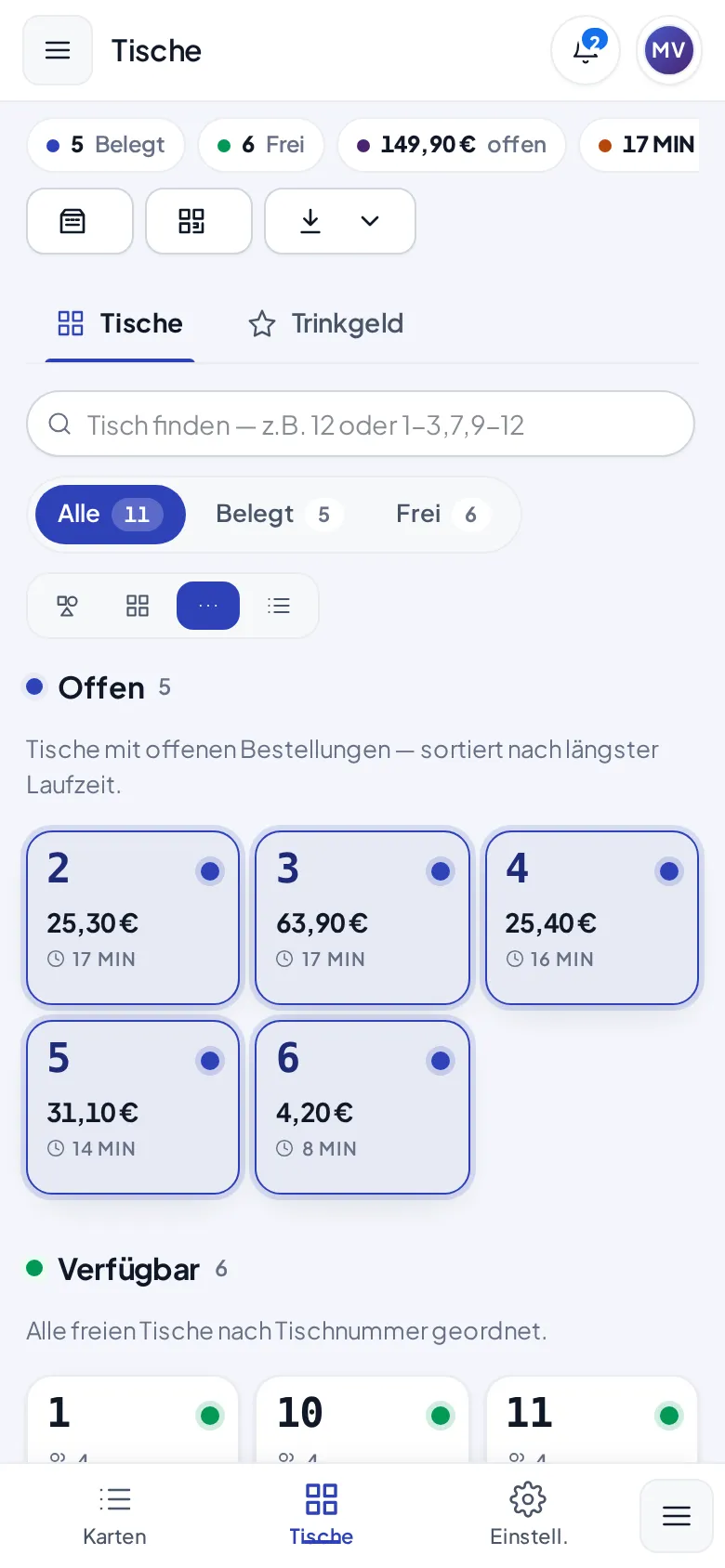
Abschnitt betitelt „Die Tischübersicht“Die Tischübersicht zeigt auf dem Telefon dieselben Informationen wie am großen Bildschirm. Oben stehen die Kennzahlen Belegt, Frei, offener Betrag und längste Laufzeit. Darunter folgen die Gruppen Offen und Verfügbar. Bei jedem offenen Tisch stehen Betrag und Laufzeit.
In einem Haus mit Menoovo-Kasse heißt die Tischübersicht Kasse (mit dem Kassenzeichen), die Schnellkasse in der Leiste unten am Telefon kurz Schnell (mit der laufenden Figur). Die Leiste zeigt am Telefon drei Ziele und Mehr, meist Schnell, Kasse und Belege.
Die Knopfzeile über den Tischen zeigt am Telefon nur die Arbeit an der Kasse: Abholungen mit der Zahl der heutigen Abholungen (ein Tipp öffnet die Liste), Abholung erfassen (Telefonbestellung) und Scannen. Ohne Tisch steht am Telefon nicht dort, weil Schnell in der Leiste unten dasselbe öffnet; ab Tabletbreite steht der Knopf wieder in der Zeile. Tisch-QR-Kanal einstellen und Exportieren (Tischliste, QR-Aufsteller) sind Einrichtung: Sie erscheinen nur ab Tabletbreite und nur für Rollen, die die Einstellungen beziehungsweise die Tischverwaltung bearbeiten dürfen.
Die Serviceansicht eines Tisches
Abschnitt betitelt „Die Serviceansicht eines Tisches“Ein Tipp auf einen Tisch öffnet dessen Serviceansicht. Oben steht der blaue Kopf mit Tischnummer, Standzeit, einem Punkt für die Tischsitzung, dem Aktualitäts-Punkt (auf breiten Bildschirmen mit dem Text vor 3 s) und dem ···-Menü. Der Punkt ist grün, wenn die Sitzung läuft, gelb, wenn sie auf Freischaltung wartet, und grau, wenn keine läuft. Der Chip sagt, wie alt der Stand der Rechnung ist (siehe Ist der Bon aktuell?).
Beim Öffnen holt die Ansicht die Rechnung des Tisches immer neu vom Server – auch wenn du den Tisch vor einer Minute schon offen hattest. Solange sie unterwegs ist, steht im Bon Bestellungen werden geladen …; erst mit der Antwort erscheinen die gebuchten Positionen oder Noch nichts boniert. Eine alte Liste vom letzten Mal zeigt die Ansicht nie als aktuell an. Ein Tipp auf den Punkt (oder ··· → Tischsitzung) öffnet das Blatt Tischsitzung: Status, Gäste-Code mit QR-Code, Tisch freischalten beziehungsweise Tisch schließen und Kunde verknüpfen. Eine eigene Zeile über dem Kopf gibt es nicht mehr; der Kopf bleibt stehen, auch wenn die erste Bestellung die Sitzung startet. Nur wenn Gastbestellungen auf Freigabe warten, trägt der Punkt deren Zahl, und direkt unter dem Kopf stehen sie mit Annehmen und Ablehnen.
Den Code und den QR-Code zum Beitreten zeigt die Tischsitzung nur, wenn Gäste am Tisch selbst bestellen können (Vertriebskanal Tisch-QR eingeschaltet). Ohne Selbstbestellung am Tisch fehlen beide, auch wenn das Haus einen Kiosk oder Abholung im Web betreibt.
Eine Tischsitzung beginnt mit dem ersten Gast-Scan oder der ersten Buchung des Personals. Sie bündelt den Gäste-Code, die verbundenen Handys der Gäste und die laufende Rechnung des Tisches. Tisch schließen beendet sie: der Code und die Handys verlieren den Zugang, der Tisch gilt in der Übersicht als frei, und die nächste Bestellung startet eine neue Rechnung. Das geht erst, wenn alles kassiert oder storniert ist. Sonst nennt die Meldung, was noch offen ist, zum Beispiel „31 alte offene Posten aus früheren Runden (15.06.–26.08., 123,40 €)“, und die Ansicht springt zu diesen Posten.
Im Normalfall musst du den Tisch gar nicht schließen: Sobald die letzte offene Position kassiert, storniert, aufs Haus gebucht, auf Rechnung bzw. Kundenkonto gestellt oder als Zahlungsausfall gebucht ist, endet die Sitzung von selbst, und der Tisch steht in der Übersicht sofort als frei da. Bestellen die Gäste danach noch etwas, beginnt damit eine neue Sitzung mit neuer Rechnung – genau wie bei den nächsten Gästen. Tisch schließen brauchst du nur noch, wenn du einen Tisch freigeschaltet hast, an dem nie bestellt wurde, oder wenn eine Pauschale läuft: Die hält die Sitzung offen, weil die Gäste vorab bezahlt haben und weiter darauf bestellen.
Die Tischnummer im Bonkopf
Abschnitt betitelt „Die Tischnummer im Bonkopf“Die Tischnummer über der Rechnung ist ein Knopf. Ein Tipp darauf öffnet ein Blatt mit zwei Reitern.
- Parteien teilt den Tisch in Gruppen, die getrennt zahlen. Siehe Parteien am Tisch. Hat der Tisch Parteien, steht ihre Zahl neben der Nummer (Tisch 12 · 2 Parteien).
- Tisch wechseln führt direkt zum nächsten Tisch. Die Tischnummer eintippen, der Treffer öffnet sich. Darunter stehen die zuletzt geöffneten Tische und die freien. Der Umweg über die Tischübersicht entfällt.
Hat das Haus einen Grundriss, steht rechts neben dem Suchfeld der Umschalter Liste | Plan. Im Plan liegt derselbe Raumplan wie auf der Tischübersicht: Zustand und offener Betrag stehen an jedem Tisch, der Tisch, auf dem du gerade bist, trägt einen Ring und das Fähnchen Aktuell, und ein Tipp auf einen anderen Tisch wechselt dorthin. Ziehen und Zoomen gehen wie gewohnt. Die Wahl merkt sich das Gerät — der Kassenbildschirm darf auf Plan stehen, während das Telefon bei den Nummern bleibt.
Eine angefangene, noch nicht gesendete Runde bleibt beim Wechsel auf ihrem Tisch stehen und ist beim Zurückkommen wieder da.
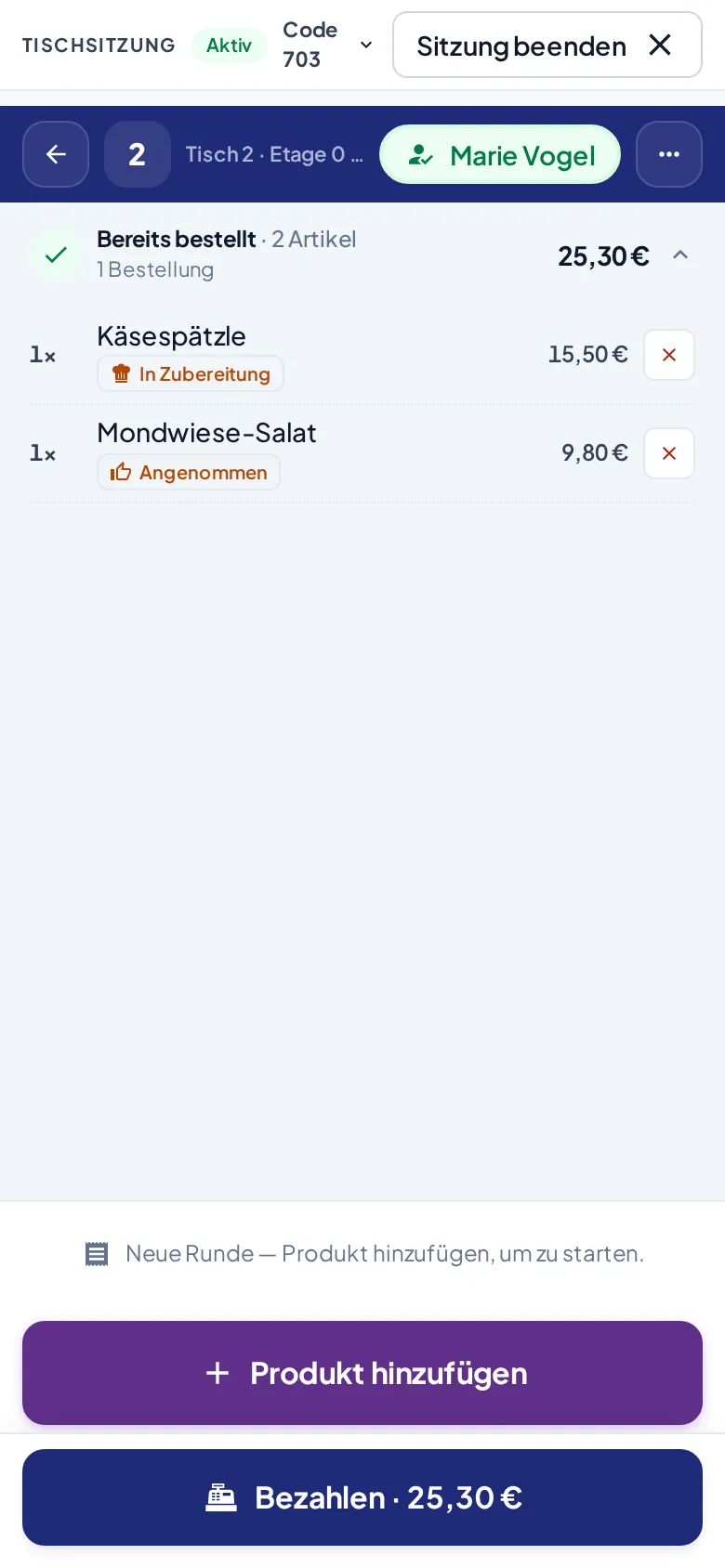
Der Bereich Bereits bestellt listet alle Positionen, die schon an die Küche gegangen sind, mit Menge, Preis und dem aktuellen Status je Position (z. B. Angenommen oder In Zubereitung). Der Status ist derselbe, den Küche bzw. Theke auf dem Bestellungen-Board setzt. Gleiche Positionen (gleiches Produkt, gleiche Optionen, gleicher Gang, gleiche Notiz, gleicher Status) stehen als eine Zeile mit Menge, etwa 2× Schnitzel; ein Tipp auf die Zeile klappt die Einzelpositionen auf, jede mit ihrem eigenen Storno-Kreuz.
Das + an einer gebuchten Zeile (Noch einmal) legt dieselbe Position noch einmal in die neue Runde, mit denselben Optionen, derselben Notiz und derselben Partei. Es bucht über die Karte, von der die Zeile stammt, auch wenn oben gerade eine andere Karte gewählt ist. Das zweite Bier von der Getränkekarte geht also auch dann, wenn die Station gerade die Speisekarte zeigt – und auch direkt nach dem Neuladen oder wenn die Karte der Zeile an dieser Station gar nicht angeboten wird. Die neue Zeile in der Runde trägt sofort Name und Preis der gebuchten Zeile; ob das Produkt noch verfügbar ist, prüft die Kasse beim Bonieren. Ist das + ausgegraut, nennt der Tooltip den Grund (zum Beispiel Ausverkauft, Menü-Gang, Gutschein, freier Preis oder eine Variante, die nicht mehr in der Karte steht).
Ein Storno an einer noch nicht bezahlten Position ohne Erstattung ist sofort erledigt: Das Fenster schließt beim Tipp auf Stornieren, und die Position verschwindet aus Bereits bestellt. Die Kasse bucht den Storno dahinter vollständig, wie bisher mit Gegenbuchung der Runde. Klappt das nicht, steht die Position wieder da, und das Storno-Fenster geht mit dem Grund wieder auf (bei einer fehlenden Freigabe direkt mit dem Freigabe-Schritt). Bezahlte Positionen und jeder Storno mit Erstattung (bar, Karte, Gutschein) warten dagegen auf die Antwort der Kasse, denn dort entstehen ein Stornobeleg, Geld oder ein Gutschein-Code.
Frühere Runden
Abschnitt betitelt „Frühere Runden“Solange Menoovo die Kasse ist, verschwindet ein unbezahlter Posten nie von selbst. Bleibt nach dem Schließen oder dem automatischen Wechsel der Sitzung etwas offen, steht es unter Bereits bestellt in einem eigenen Block Frühere Runde vom … mit Anzahl und Betrag. Diese Posten gehören nicht zur Rechnung der neuen Gäste, zählen aber in den offenen Betrag des Tisches und in der Übersicht. Du kassierst, stornierst oder holst sie über dieselben Aktionen wie jede andere Position zurück.
Ohne Kassensystem, wenn Gäste außerhalb von Menoovo bezahlen, gelten Posten nach der eingestellten Frist als Nicht mehr verfolgt. Sie bleiben zur Info sichtbar, zählen aber nicht mehr als offen und blockieren das Schließen nicht.
Unten stehen zwei Aktionen:
- Produkt hinzufügen startet eine neue Runde und öffnet die Produktauswahl.
- Bezahlen zeigt die offene Summe und startet das Kassieren. Die Zahlarten sind im Bereich Kasse beschrieben.
Auf dem Telefon öffnet sich die Produktauswahl bei einem leeren Tisch von selbst, sobald er der eigenen Person gehört oder niemandem zugewiesen ist. Ein Tisch mit Posten bleibt beim Bon.
Auf Tablet und Rechner ist die Ansicht dicht gebaut, damit Bon und Kacheln beide Platz haben — auf einem querliegenden Kassenbildschirm (rund 1280 × 700 Punkte, etwa ein Sunmi-Tablet) genauso wie auf einem großen Bildschirm.
Über dem Bon steht EINE Kopfzeile: Tischnummer, Standzeit, der Bediener-Chip, der Sitzungspunkt und das ···-Menü. Tisch schließen (im Blatt hinter dem Punkt) erscheint nur, solange die Sitzung noch offen ist und am Tisch nichts Unbezahltes steht: Ist alles bezahlt, storniert oder aufs Haus, schließt Menoovo die Sitzung von selbst. Den Knopf braucht es nur noch, wenn ein Tisch belegt wurde, aber nichts bestellt hat, oder bei einer Pauschale. Ein Tipp auf den Sitzungspunkt öffnet die Tischsitzung mit QR-Code und Kunde verknüpfen. Verknüpfen darf jede Rolle, die Kunden sehen darf (Berechtigung „Kunden einsehen“, bei Service, Chef und Inhaber vorbelegt); einer Rolle ohne diese Berechtigung zeigt die Kasse den Knopf nicht. Wartet eine Gastbestellung auf Freigabe, steht sie als Zeile direkt unter der Kopfzeile — Annehmen und Ablehnen verstecken sich nie.
Hinweise zu Revier, Pauschale und dem Rückweg zum Schichtabschluss stehen als je eine Zeile darunter, mit ihrem Knopf („Übernahme anfragen“, „Pauschale einlösen“) und — bei einer Pauschale — dem Kontingentstand. Ein Tipp auf die Zeile zeigt den ganzen Text.
Der Bon zeigt Bereits bestellt als eine Zeile: Anzahl, Summe und ein Glockenabzeichen mit der Zahl der abgerufenen Gänge. Ein Gang, der noch NICHT abgerufen ist, steht daneben als Knopf Gang n abrufen; sind es mehrere, zeigt die aufgeklappte Liste jeden einzeln. Sobald du eine neue Runde beginnst, klappt Bereits bestellt zu und der Korb bekommt den Platz — ein Tipp auf die Zeile klappt die Liste wieder auf. Die Summe steht im Bezahlen-Knopf statt in einer eigenen Zeile.
Links stehen Suche, Gangwahl, Kachelgröße (A/A/A), der Voice-Knopf und der Stift in einer Zeile; der Schnellzugriff ist eine Chipreihe, die die Nadel links ein- und ausklappt. Die Warnstreifen für Trainingsmodus und TSE-Ausfall stehen unverändert an ihrem Platz und werden nie gestaucht.
Im Zahlungsblatt erscheint die Kachel für die Kartenzahlung nur, wenn hier auch eine Karte laufen kann. Drei Wege gibt es, und die Ansicht nimmt den ersten, der passt:
- SoftPOS auf diesem Bildschirm: die Menoovo-App auf dem Handy oder Tablet liest die Karte selbst. Gilt, wenn das Profil des Kassenbildschirms SoftPOS auf „dieser Bildschirm“ stellt oder gar kein Profil hinterlegt ist.
- Kundendisplay (SoftPOS): das gebundene Kundendisplay liest die Karte, wenn es in den Vorgaben des Kassenbildschirms als Kartenterminal gewählt ist.
- Kartenterminal (ZVT): das Terminal, das unter Kassenbildschirme für diesen Bildschirm hinterlegt ist. Hat der Betrieb nur ein gekoppeltes Terminal, reicht das ohne Eintrag. Bei mehreren Terminals zeigt das Zahlungsblatt die Zeile Terminal mit dem Namen der Vorgabe und dem Zusatz „Vorgabe dieses Bildschirms“, daneben den Knopf Anderes Terminal, um die Zahlung einmalig woanders anzufragen. Fehlt die Vorgabe, steht dort Kein Standard-Terminal mit dem Knopf Terminal wählen, und der Zahlknopf öffnet zuerst das Blatt Zahlung anfragen an.
Beim Terminal zeigt das Zahlungsblatt zuerst „Betrag wird ans Terminal gesendet…“, dann „Karte am Terminal einlesen“, mit Abbrechen, solange das Terminal noch nicht geantwortet hat. Sobald die Zahlung durch ist, entsteht der Kassenbeleg wie bei Bar, mit QR-Code, Belegkopie und Kundendisplay-Anzeige. Antwortet das Terminal gar nicht, sperrt das Blatt mit „Zahlung ungeklärt“: erst am Terminal nachsehen, dann entweder Jetzt erneut prüfen oder, nur wenn dort sicher keine Zahlung lief, Keine Zahlung erfolgt und den Abbruch bestätigen. Nie ein zweites Mal kassieren, solange das Blatt sperrt. In der Schnellkasse steht dieselbe Sperre nach einem Neuladen der Seite im Korb. Ein zweiter Tipp auf den Zahlknopf, während die Zahlung schon startet, wird ignoriert: Es läuft genau eine Kartenzahlung. Kommt ein zweiter Start desselben Handys trotzdem beim Server an (pay:Me auf diesem Gerät), steht „Zahlung läuft bereits — bitte die Kartenzahlung auf dem Gerät abschließen.“ statt „ungeklärt“; die erste Zahlung läuft normal weiter. Im Trainingsmodus wird die Karte simuliert, kein Terminal springt an.
Anderes Terminal, der kleinere Knopf mit dem Pfeil nach unten, öffnet das Blatt Zahlung anfragen an: die Vorgabe steht oben mit dem Chip Standard, darunter die anderen gekoppelten Terminals. Ein Tipp wählt eines für diese eine Zahlung und schließt das Blatt; unter dem Terminalnamen steht jetzt der Chip nur diese Zahlung, und gezahlt wird wie immer mit dem Zahlknopf. Im Wartezustand steht „Warte auf Terminal Theke vorne …“. Ohne Standard-Terminal geht es kürzer: Der Zahlknopf öffnet das Blatt selbst, mit dem Hinweis „Kein Standard hinterlegt. Die Wahl gilt nur für diese Zahlung.“, und ein Tipp auf ein Terminal startet die Zahlung sofort; Terminal wählen in der Zeile wählt dagegen nur vor. Die Wahl ändert keine Vorgabe und wird nicht gemerkt: nach Erfolg, Abbruch oder Fehler beginnt der nächste Vorgang wieder mit dem Standard; ein Tipp auf die Zeile Standard im Blatt nimmt schon vorher wieder die Vorgabe. Mit nur einem Terminal gibt es den Knopf nicht, die Zeile sagt „einziges Terminal“. SoftPOS auf dem Bildschirm und am Kundendisplay kennen keine Terminalwahl.
Nach der Zahlung steht auf dem Bezahlt-Blatt neben Belegkopie drucken der Knopf Anderer Drucker, sobald der Betrieb zwei oder mehr Drucker hat: die Kopie kommt dann einmalig an einem anderen Drucker heraus, die Vorgabe des Bildschirms bleibt. Siehe Belegkopie auf einem anderen Drucker. Die Frage „Wurden alle Artikel serviert?“ kommt erst, wenn du das Blatt mit Fertig schließt; sie legt sich nicht mehr über den Beleg.
Positionen von Bon-Stationen
Abschnitt betitelt „Positionen von Bon-Stationen“Arbeitet eine Station nur mit Bon und ohne Küchenbildschirm (Arbeitsweise: Bon, siehe Drucken), meldet dort niemand etwas fertig — der Ausdruck ist die Übergabe. Solche Positionen stehen deshalb gar nicht erst in der Frage „Wurden alle Artikel serviert?“: Menoovo schließt sie beim Kassieren selbst ab und schreibt es ins Protokoll der Position. Unter der Frage steht dann die Zeile „Positionen der Bon-Stationen sind mit dem Druck übergeben.“ Bleibt danach nichts mehr zu bestätigen, kommt die Frage gar nicht, sondern nur diese kurze Meldung. Geht ein Produkt zusätzlich an eine Station mit Bildschirm, führt der Bildschirm — die Position wartet dann wie gewohnt auf ein „fertig“.
Im Protokoll der Position ist eine solche Buchung als „ohne Statuserfassung“ gekennzeichnet: Niemand hat sie getippt, sie folgt aus der Regel. Auswertungen der Durchlaufzeit lassen diese Zeilen aus. Dasselbe gilt für Positionen, die ohne Küchenbildschirm mit der Zahlung als serviert gelten, und für die Sofort-Übergabe an der Schnellkasse.
Servierbestätigung: wer bestätigt „serviert“?
Abschnitt betitelt „Servierbestätigung: wer bestätigt „serviert“?“Die Einstellung Servierbestätigung (Einstellungen → Meldungen an den Service) legt fest, ob jemand das Servieren bestätigt:
- Niemand – fertig heißt serviert: Für Häuser ohne Pass-Bildschirm. Meldet die Küche am Küchenmonitor ein Gericht eines Tisches fertig, gilt es sofort als serviert. Die Frage „Wurden alle Artikel serviert?“ nach dem Kassieren kommt nicht mehr, und kein Gericht bleibt als „fertig, nicht serviert“ offen. Die Fertig-Meldung an den Service kommt weiterhin aufs Handy, eine Erinnerung gibt es dann nicht. Im Protokoll steht „Automatisch serviert: kein Pass-Bildschirm“, gekennzeichnet als ohne Statuserfassung; die Durchlaufzeit endet bei „fertig“. Gerichte, die beim Kassieren noch in der Küche sind, schließt ihr späteres „fertig“. Positionen, die nur an eine Station mit Arbeitsweise: Bon gehen (zum Beispiel Getränke am Tresen mit Bondrucker), meldet nie jemand fertig — sie gelten in dieser Einstellung schon beim Bonieren als serviert und stehen am Küchenmonitor sofort unter Erledigt; im Protokoll steht „Automatisch serviert: Station ohne Bildschirm“. Abholungen und die Schnellkasse sind davon nicht betroffen, dort bleibt die Übergabe wie gewohnt.
- Am Pass-Bildschirm und Service am Handy (ab Werk): Jemand bestätigt das Servieren am Bildschirm oder mit Serviert am Handy; nach dem Kassieren fragt die Kasse wie bisher.
Stornogrund und „Ware“
Abschnitt betitelt „Stornogrund und „Ware““Im Storno-Fenster wählst du zuerst den Grund. Der Grund entscheidet mit, ob die Ware verloren ist: Falsch zubereitet, Qualität / Reklamation und Allergie / Unverträglichkeit heißen immer „verbraucht“ (der Teller war fertig), Gericht aus heißt immer „nicht verbraucht“. Bei Falsch eingegeben, Gast hat es sich anders überlegt und Sonstiger Grund entscheidet der Küchenstatus der Position: war sie schon in Zubereitung, fertig oder serviert, gilt die Ware als verbraucht, sonst nicht.
Darunter steht die Zeile Ware: verbraucht | nicht verbraucht. Sie ist immer schon richtig vorbelegt — du musst sie nicht anfassen. Weißt du es besser als die Vorgabe, tippst du die andere Antwort an; dann gilt deine Wahl. Bei mehreren ausgewählten Positionen mit unterschiedlichem Küchenstatus bleibt die Zeile leer und Menoovo entscheidet je Position.
Die Antwort ändert nichts am Beleg, am Betrag oder an der Steuer — sie steht nur im Stornobericht unter Ware verbraucht und im Warenwirtschafts-Journal.
Mehrere Positionen stornieren
Abschnitt betitelt „Mehrere Positionen stornieren“Das Storno-Kreuz an einer Zeile storniert genau diese Position. Sollen mehrere Positionen auf einmal weg, etwa weil ein Gast die Runde abbestellt, geht das in einem Schritt:
- Im Kopf von Bereits bestellt auf Auswählen tippen.
- Die Zeilen antippen, die weg sollen. Eine zusammengefasste Zeile wie 2× Schnitzel hat statt des Hakens ein −/+, damit wählst du aus, wie viele davon gemeint sind. Unten zählt die Leiste mit, etwa 3 Positionen.
- In der Leiste auf Stornieren tippen. Es öffnet sich das gewohnte Storno-Fenster mit Grund, Notiz und Erstattung. Darüber steht, was dabei entsteht: 1 Stornobeleg — 3 Positionen, 24,50 €, wenn alle Positionen zu derselben Runde oder demselben Kassenbeleg gehören, sonst etwa 2 Stornobelege (1 Runde / 1 bezahlt). Ein Storno-Vorgang bezieht sich immer auf genau einen Beleg; deshalb bucht Menoovo je Runde und je Kassenbeleg einen eigenen Stornobeleg.
- Stornieren bestätigt. Die Meldung nennt die gebuchten Belege, die Zeilen verschwinden aus Bereits bestellt.
Während die TSE signiert: Der Knopf wechselt auf Wird signiert … und das Fenster sagt, wie viele Belege nacheinander signiert werden — je Runde und je Kassenbeleg einer, jeder braucht seinen eigenen TSE-Durchlauf. Das dauert bei mehreren Runden einige Sekunden; nicht erneut tippen. Dauert es ungewöhnlich lange (schlechte Verbindung zur TSE), meldet die Kasse „Der Storno läuft noch“ statt eines Fehlers: Der Storno wird auf dem Server zu Ende gebucht, die Küche bekommt ihre Storno-Bons, und der Tisch zeigt beim nächsten Abruf den Stand. Ein erneutes Abschicken derselben Auswahl erzeugt keine doppelten Belege.
Was die Erstattung heißt: Unter der Auswahl steht zu jeder Erstattungsart ein Satz, was mit dem Geld passiert — Bar (der Gast bekommt den Betrag aus dem gewählten Bestand, das Kassenbuch bucht die Ausgabe), Gutschein (der Gast nimmt den Gutschein an Erfüllungs statt an) und Keine Erstattung (es fließt kein Geld zurück — richtig für unbezahlte Positionen oder wenn nie Geld kassiert wurde, nicht, wenn der Gast etwas zurückbekommen soll). Eine mit Karte bezahlte Position bietet hier nur Gutschein an; Rückzahlung auf die Karte, Bar mit Manager-Bestätigung oder Keine mit Pflichtgrund laufen über das Belegarchiv.
Fertig im Kopf verlässt die Auswahl wieder. Bezahlte und unbezahlte Positionen dürfen gemischt ausgewählt werden; bei bezahlten Positionen gilt die Erstattungsart für alle bezahlten Belege der Auswahl. Schlägt einer der Belege fehl (etwa weil eine Manager-Freigabe fehlt), nennt die Meldung den Beleg, die übrigen sind gebucht, und die betroffenen Positionen bleiben ausgewählt, damit du es nach der Freigabe noch einmal versuchen kannst. Wird eine Auswahl doppelt abgeschickt, entstehen keine doppelten Belege.
So nimmt eine Servicekraft eine Bestellung auf
Abschnitt betitelt „So nimmt eine Servicekraft eine Bestellung auf“-
Täglicher Betrieb → Tische öffnen und auf den Tisch tippen.
-
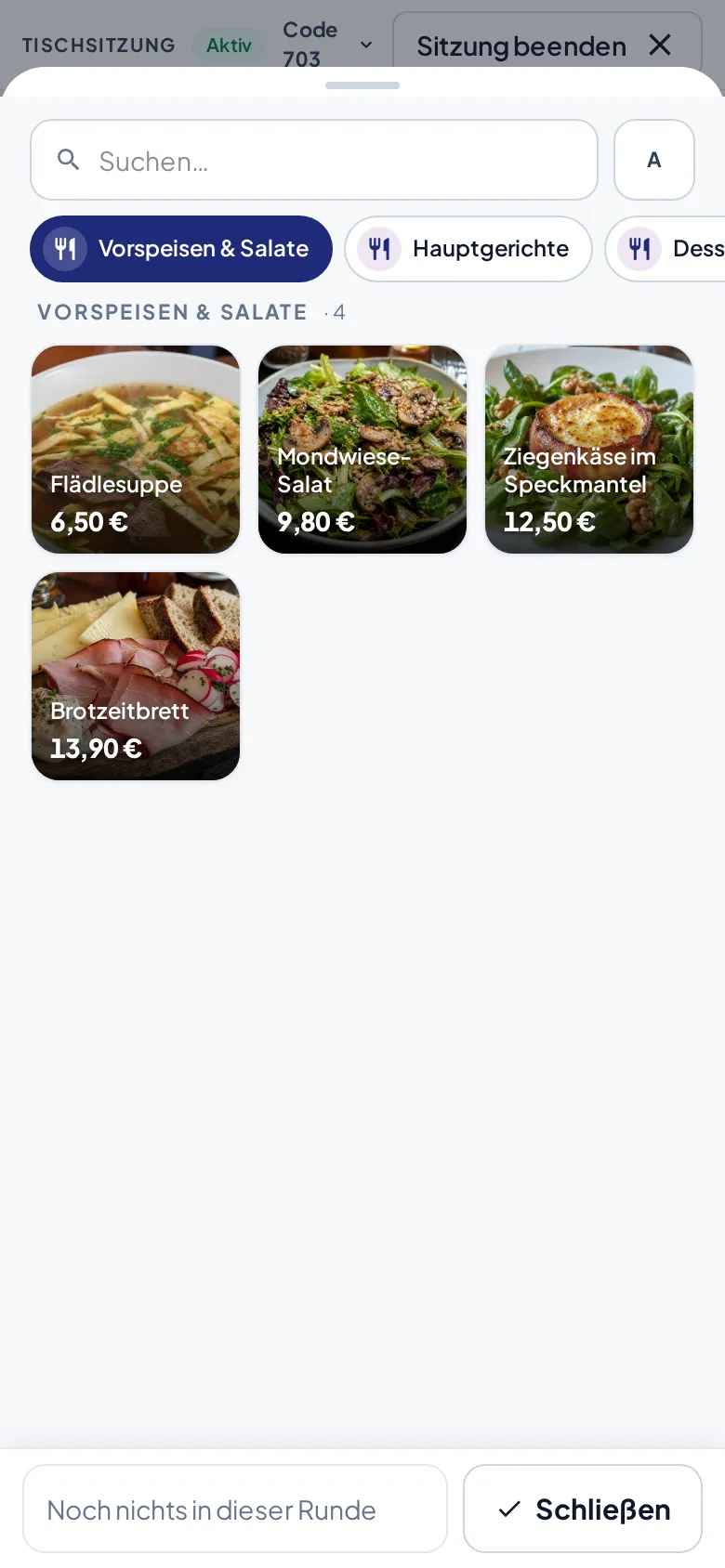
Auf Produkt hinzufügen tippen. Die Produktauswahl öffnet sich. Oben steht die Suche (Suchen…), darunter stehen die Abschnitte der Karte als Chips (z. B. Vorspeisen & Salate, Hauptgerichte), darunter die Produkte als Bildkacheln mit Preis.
-
Die gewünschten Produkte antippen. Jede Auswahl wird kurz bestätigt (z. B. „+1× Apfelküchle“), und die Leiste unten zählt die Runde mit („Runde · 1“). Gewählte Artikel erscheinen zusätzlich oben unter Schnellzugriff für die nächste Runde. Hat ein Produkt mehrere Größen, zeigt die Kachel statt eines Preises 2 Varianten; der Tap öffnet dann dasselbe Options-Fenster wie bei Bestellschritten, nur mit einer eigenen Sektion Größe ganz oben, vor allen Bestellschritten. Erst die angetippte Größe bestimmt den Preis, mit dem das Produkt auf den Bon kommt. Pfandpflichtige Getränke tragen auf der Kachel den Zusatz + Pfand.
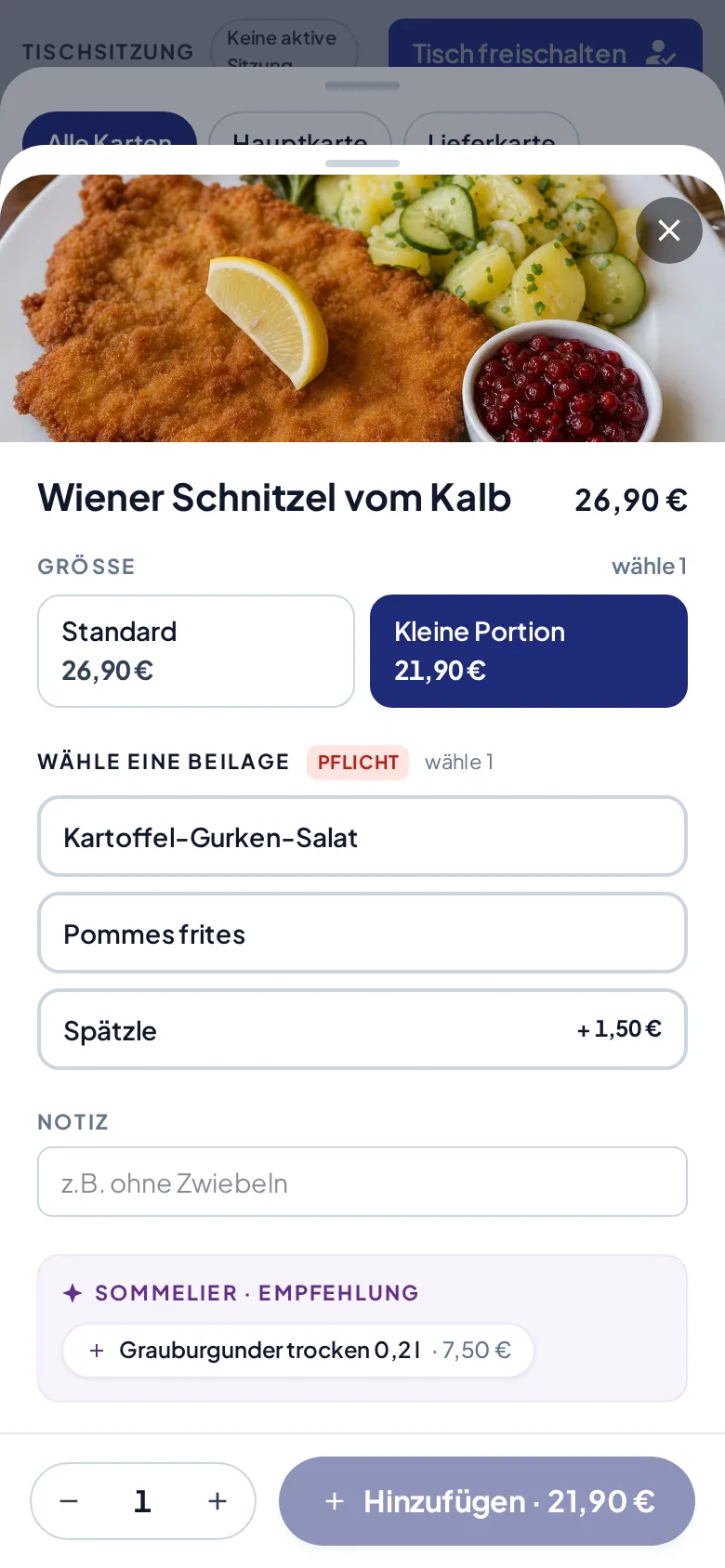
Produkte mit nur einer Wahl werden direkt gebucht: Ist ein Bestellschritt Pflicht, hat genau eine bestellbare Option und kostet diese Option nichts extra, gibt es nichts zu entscheiden. Der Tipp legt das Produkt sofort in die Runde, mit der Option daran, und das Options-Fenster bleibt zu. Auf dem Bon steht die Option trotzdem als Bestandteil. Sobald ein Schritt eine echte Wahl lässt, also mehrere Optionen, ein freiwilliger Schritt oder ein Aufpreis, öffnet das Fenster wie gewohnt. Die eindeutigen Schritte sind darin schon angetippt.
Hat eine Option selbst mehrere Preise (Schuss Rum Standard 1,00 €, „doppelt“ 2,00 €), zeigt das Fenster sie einmal je Preis: Rum und Rum · doppelt. Die angetippte Zeile kommt mit ihrem Preis in die Runde; auf Bon und Beleg steht der Zusatz „doppelt“.
Sommelier-Empfehlungen öffnen das Fenster nicht. Sie sind ein Verkaufstipp, keine Angabe, die die Bestellung braucht. Um sie zu sehen, eine Notiz zu schreiben oder Optionen zu ändern, die Produktkachel gedrückt halten.
-
Auf Fertig tippen, um die Auswahl zu schließen. Die neue Runde steht jetzt im Bon-Bereich, und unten wartet der Knopf Bonieren mit Anzahl und Summe.
-
Auf Bonieren tippen. Die Meldung „Boniert“ bestätigt den Versand. Die Positionen erscheinen sofort unter Bereits bestellt und auf dem Bestellungen-Board der Küche.
Bonieren ist das Kassenwort für „die Runde abschicken“ — jede Position geht an die Stelle, die sie zubereitet: Speisen an die Küche, Getränke an die Theke. Deshalb heißt der Knopf nicht mehr „An Küche senden“.
Die neue Runde eines Tisches ist für alle Geräte dieselbe: Hat eine Kollegin am selben Tisch schon Positionen getippt, stehen sie auch auf deinem Bon und gehen beim Bonieren mit. Solche Zeilen tragen ihren Kurznamen (z. B. „Anna B.“), und direkt über Bonieren steht „inkl. 2 Positionen von Anna B.“ — ein Hinweis, keine Rückfrage; der Knopf boniert wie immer alles.
Küchenhinweis je Position
Abschnitt betitelt „Küchenhinweis je Position“Das Feld Notiz im Options-Fenster nimmt einen Küchenhinweis zur Position auf, etwa „ohne Zwiebeln“ oder „Steak medium“. Der Hinweis hängt an genau dieser Position, nicht an der Runde. Bis zu 120 Zeichen sind möglich.
- In der Runde steht der Hinweis kursiv unter der Zeile. Zwei gleiche Gerichte mit unterschiedlichem Hinweis bleiben zwei Zeilen; nur Zeilen mit demselben Hinweis werden zusammengefasst.
- Zum Ändern vor dem Senden auf die Zeile tippen: Das Feld Notiz im Zeilen-Editor zeigt den Hinweis, Fertig oder ein Tipp außerhalb des Felds speichert ihn. Ein leeres Feld löscht den Hinweis. Der Hinweis bleibt auch nach einem Neuladen der Seite erhalten, weil er am Warenkorb gespeichert wird.
- Nach dem Bonieren steht der Hinweis unter der Zeile in Bereits bestellt, auf der Karte des Bestellungen-Boards unter den Optionen und auf dem Küchen- oder Barbon als eigene Zeile unter den Optionen. Auch das Fertig-Etikett, das beim Fertigmelden im Küchenmonitor am Pass gedruckt wird, trägt den Hinweis als Zeile ! ohne Zwiebeln. Ein Hinweis am Menü gilt für alle Teile des Menüs.
- Auf den Kassenbeleg und den Gastbeleg kommt der Hinweis nicht. Er ist eine Arbeitsanweisung, keine Preis- oder Steuerangabe.
- Gäste am Tisch sehen den Hinweis in ihrer Bestellübersicht. Er ist ein Gästewunsch, keine interne Bemerkung. Interne Hinweise über den Gast gehören nicht in dieses Feld.
- Vorlagen: Häufige Hinweise lassen sich einmal hinterlegen, unter Einstellungen → Tische & Selbstbedienung → Notizen an Positionen (bis zu 40 Einträge mit je 60 Zeichen, z. B. „ohne Zwiebeln“, „extra scharf“, „gut durch“). Sie stehen dann als Tipp-Felder über dem Feld Notiz — im Options-Fenster und im Zeilen-Editor. Ein Tipp fügt den Text ein; steht schon etwas im Feld, kommt er mit Komma dahinter („gut durch, ohne Zwiebeln“). Ein zweiter Tipp auf denselben Hinweis ändert nichts. Freier Text bleibt jederzeit möglich, und ohne Vorlagen sieht das Feld aus wie bisher. Bei vielen Vorlagen zeigt das Feld nur die ersten zwei Zeilen; ein Tipp auf + … mehr klappt den Rest in eine scrollbare Liste auf, ohne dass Notizfeld oder Speichern-Knopf aus dem Bild rutschen. Zuletzt benutzte Vorlagen stehen vorn, gerätebezogen. Passt eine Vorlage nicht mehr ins Feld (120 Zeichen), erscheint „Notiz ist voll“ statt einer stillen Nichtreaktion.
Die Runde als Kassenvorgang
Abschnitt betitelt „Die Runde als Kassenvorgang“Bei Häusern mit Kassensystem beginnt der Kassenvorgang an der TSE nicht erst beim Senden, sondern mit der ersten Position, die das Personal in die Runde legt — so verlangt es die Kassensicherungsverordnung (Vorgangsbeginn mit der Erfassung). Die Runde trägt dann den Hinweis TSE-Vorgang läuft; Positionen entfernen oder ändern bleibt eine Korrektur innerhalb des Vorgangs und braucht keinen Grund. Bonieren schließt die Erfassung mit dem signierten Bestellbeleg ab. Positionen, die Gäste selbst über den QR-Code in die Runde legen, starten keinen Vorgang — erst der erste Handgriff des Personals.
Soll die Runde doch nicht gesendet werden, tippt man neben Neue Runde auf Runde verwerfen und nennt den Grund (Tippfehler, Gast hat abgebrochen, Test / Schulung, Sonstiges). Der Vorgang wird dann als Belegabbruch an der TSE festgehalten — kein Umsatz, aber nachvollziehbar. Dasselbe passiert, wenn im Wächter „Runde noch nicht gesendet“ vor dem Kassieren Verwerfen gewählt wird. Eine Runde, die zum Geschäftstagesende noch offen ist, wird automatisch als Belegabbruch geschlossen; die Positionen bleiben in der Runde stehen und bekommen beim nächsten Handgriff des Personals einen neuen Vorgang. Dasselbe passiert sofort, wenn die Tischsitzung endet („Sitzung beenden“, „Tisch abschließen“, das automatische Ende, sobald nach Zahlung, Storno, Hausbuchung, Rechnung oder Zahlungsausfall nichts mehr offen ist, oder der automatische Wechsel zur nächsten Partei), solange eine Runde nie gesendet wurde: die Partei ist weg, der Vorgang wird als Belegabbruch (0,00 €) festgehalten und taucht im Tagesabschluss nicht mehr als „angefangener Vorgang“ auf. Es wird dabei kein Geld gebucht. Öffnet danach jemand den Tisch, steht oben einmal „Beim Abschluss um 20:53 ist eine nicht gesendete Runde verfallen (3 Positionen, Beleg …)“: Beleg ansehen öffnet den Belegabbruch im Belegarchiv, Verstanden blendet den Hinweis für alle Geräte aus (wer getippt hat, wird gespeichert). Hat ein Gerät den Tisch beim Abschluss noch offen, bleiben die Positionen dort in der Runde stehen: wer jetzt Bonieren tippt, schickt sie doch noch in die Küche (als neue Bestellung mit eigenem Beleg), und der Hinweis verschwindet dann von selbst — nicht noch einmal tippen. Nur wenn der Tisch neu geöffnet wurde und die Runde leer ist, tippt man die Positionen neu, falls sie doch gebraucht werden. Der Hinweis kann ein paar Sekunden nach dem Öffnen erscheinen, wenn der Verfall erst beim Öffnen nachgeholt wurde. Ohne Kassensystem (Betriebsmodus ohne TSE) räumt Runde verwerfen die Runde einfach leer.
Eine Runde kann auch vom Tresen kommen: Setzt sich ein Gast, der an der Schnellkasse bestellt hat, an einen Tisch, überträgt das Personal den offenen Bon mit An Tisch (siehe Schnellkasse). Der Bon erscheint dann als weitere Runde des Tisches, in der Küche und auf der Rechnung — mit dem Bestellbeleg desselben TSE-Vorgangs, der am Tresen mit der ersten Position begann, und ohne Belegabbruch.
Ist die TSE gerade nicht erreichbar, zeigt die Runde TSE-Start fehlgeschlagen; die Erfassung und der Verkauf gehen weiter, die Belege tragen einen Vermerk (siehe Ausfallberichte).
Wenn Essen fertig ist
Abschnitt betitelt „Wenn Essen fertig ist“Meldet die Küche Gerichte eines Tisches fertig, bekommt der Service eine Meldung aufs Handy. Das gilt für jede Tischbestellung, mit und ohne Gangsteuerung, auch für schon vorab bezahlte Tischbestellungen und für Getränke, die eine Station fertig meldet. Für Abholung, Kiosk und Lieferdienst gibt es diese Meldung nicht. Eine Station mit Arbeitsweise: Bon meldet nie fertig, dort kommt also auch keine Meldung.
Die Meldung auf dem Handy
Abschnitt betitelt „Die Meldung auf dem Handy“Die Meldung nennt Anzahl und Tisch, darunter bis zu drei der gerade fertig gewordenen Gerichte:
- Titel „3 Gerichte fertig · Tisch 5“ (bei einem Gericht „1 Gericht fertig · Tisch 5“)
- Text „2× Schnitzel, 1× Salat“. Sind es mehr als drei verschiedene Gerichte, endet die Zeile mit „…“. Ohne Namen steht dort „Bereit zum Servieren.“
Je Tisch steht höchstens eine Fertig-Meldung im Benachrichtigungsbereich des Handys. Wird am selben Tisch später noch etwas fertig, ersetzt die neue Meldung die alte und nennt die Zahl aller fertigen Gerichte, die noch nicht serviert sind. Meldungen verschiedener Tische stehen nebeneinander, keine verdrängt eine andere.
Im Posteingang und in der Glocke gilt dasselbe: Je Tisch bleibt nur die neueste Fertig-Meldung stehen, die ältere verschwindet. Das gilt je Person, die die Meldung bekommen hat.
Mit Gangsteuerung gibt es für einen fertigen Gang genau eine Meldung. Wartet noch ein späterer Gang, lautet sie etwa „Gang 1 fertig · Tisch 4 — Gang 2 wartet auf Abruf“. Wird ein Gang nicht rechtzeitig abgerufen, kommt „Gang 2 seit 10 Min. nicht abgerufen · Tisch 4“ mit dem Text „… bitte am Tisch prüfen.“ Ist die Einstellung Benachrichtigung wenn ein Gang fertig ist aus, die Fertig-Meldung an den Service aber an, kommt für einen fertigen Gang die normale Fertig-Meldung, etwa „Gang 1 fertig · Tisch 4“ mit „Bereit zum Servieren.“
Antippen öffnet den Tisch
Abschnitt betitelt „Antippen öffnet den Tisch“Ein Tipp auf die Meldung öffnet die Serviceansicht dieses Tisches. Über dem Bon steht ein Hinweis, zum Beispiel „3 Gerichte sind fertig.“ und darunter die Gerichte. Der Knopf Anzeigen klappt Bereits bestellt auf und holt die erste fertige Zeile ins Bild. Nach einer Gang-Meldung lautet der Hinweis „Gang 1 ist fertig. Gang 2 wartet auf Abruf.“ oder „Gang 2 wartet seit 10 Minuten auf Abruf.“, mit dem Knopf Gang 2 abrufen. Würde der Abruf einen früheren Gang überspringen, fehlt der Knopf im Hinweis. Dann rufst du den Gang wie gewohnt in der Liste ab, mit der Rückfrage zum übersprungenen Gang.
Der Hinweis zählt, was jetzt fertig ist, nicht was die Meldung sagte. Hat inzwischen jemand serviert oder wurde storniert, steht dort die aktuelle Zahl. Ist beim Öffnen gar nichts mehr fertig, lautet er „Schon erledigt: nichts mehr offen.“
Ein Menü zählt im Hinweis als eines, wie in der Meldung: Sind Teile eines Burgermenüs fertig, steht dort „1 Menü fertig.“, zusammen mit einzelnen Gerichten zum Beispiel „1 Menü, 2 Gerichte fertig.“. Die Marke „fertig“ auf der Tischkachel zählt genauso: Ein fertiges Menü und zwei Gerichte zeigen „3 fertig“, nicht die einzelnen Teile des Menüs.
Der Hinweis bleibt stehen, bis du ihn mit dem Kreuz (Hinweis schließen) schließt oder handelst. Wird bei offenem Tisch das letzte fertige Gericht serviert, verschwindet er von selbst. Er erscheint nur einmal: Beim Neuladen der Seite ist er weg. Wechselst du über Tisch wechseln an einen anderen Tisch, bleibt der Hinweis beim alten Tisch zurück und kommt auch beim Zurückwechseln nicht wieder. Am gesperrten Kassenbildschirm kommt zuerst die Bediener-Anmeldung, danach der Tisch mit Hinweis.
Zeigt eine Meldung auf eine Adresse außerhalb von Menoovo, öffnet sie stattdessen den Posteingang.
Serviert
Abschnitt betitelt „Serviert“Fertige Zeilen stehen unter Bereits bestellt mit dem Zustand Fertig auf grüner Fläche. Jede fertige Zeile hat den grünen Knopf Serviert. Bei einer zusammengefassten Zeile (etwa 2× Schnitzel) setzt er alle Einzelpositionen auf einmal.
- Alle fertigen serviert · 3 steht unter der Überschrift Bereits bestellt, sobald zwei oder mehr Gerichte fertig sind, auch aus früheren Runden.
- Gang serviert steht im Kopf eines Gangs, wenn alle Gerichte dieses Gangs fertig oder schon serviert sind und mindestens eines noch fertig ist.
Nach dem Tipp steht die Zeile auf Serviert. Das ist derselbe Zustand, den die Küche am Küchenmonitor setzt. Eine offene Servier-Aufgabe dort ist damit erledigt, und es folgt keine Eskalation. Klappt das Speichern nicht, kommt „Serviert konnte nicht gespeichert werden.“ und die Zeile steht wieder auf Fertig. Klappt es bei Alle fertigen serviert oder Gang serviert nur für einen Teil, meldet die Kasse zum Beispiel „2 serviert, 1 nicht gespeichert.“ Nur die nicht gespeicherten Zeilen stehen wieder auf Fertig. Wurde ein Gericht inzwischen storniert, zählt es als erledigt. Im Auswahlmodus sind die Knöpfe ausgeblendet. „Serviert“ erzeugt keinen Beleg.
Wer die Knöpfe sieht:
- Mit der Berechtigung Bestellstatus ändern (ab Werk bei Service, Chef und Inhaber) wie gewohnt alle Knöpfe, auch nach dem Kassieren für alle abgerechneten Posten.
- Eine eigene Rolle, etwa „Kellner“, die nur Tischkasse bedienen darf, sieht Serviert, Alle fertigen serviert und Gang serviert ebenfalls. Die Knöpfe wirken dann nur auf Gerichte, die gerade Fertig sind. Auch die Frage nach dem Kassieren und Bezahlte Artikel servieren bieten dieser Rolle nur fertige Gerichte an; andere Zustände setzt sie nicht.
Ist das letzte fertige Gericht eines Tisches serviert, gelten die Fertig-Meldungen dieses Tisches bei allen Empfängern als gelesen. Die Menoovo-App ab Version 1.1.0-push0929b nimmt die Meldung auch aus dem Benachrichtigungsbereich des Handys. Im Browser bleibt der Eintrag im Benachrichtigungsbereich stehen, bis du ihn wegwischst oder eine neue Fertig-Meldung desselben Tisches ihn ersetzt. Wer ein Gericht nach dem anderen serviert, bekommt dabei keine neue Meldung.
Wer „Serviert“ nicht nutzt, arbeitet wie bisher. Nach dem Kassieren fragt die Kasse wie gewohnt „Wurden alle Artikel serviert?“ (siehe Kassieren).
Die Erinnerung
Abschnitt betitelt „Die Erinnerung“Ist ein Gericht nach 5 Minuten noch nicht serviert, kommt eine Erinnerung an alle im Dienst, etwa „Tisch 5: 3 Gerichte warten seit 7 Minuten“. Die Minuten im Text sind die echte Wartezeit des ältesten fertigen Gerichts. Je Tisch kommt die Erinnerung einmal, solange dieses Gericht nicht serviert ist. Hat es schon länger als die eingestellte Zeit plus 30 Minuten gewartet, etwa nach einer Pause, kommt keine Erinnerung mehr. Menoovo prüft die Erinnerung, während im Haus ein Bildschirm mit Bestellungen offen ist, etwa ein Küchenmonitor, die Tischübersicht oder die Bestellübersicht. Die Wartezeit steht in der Einstellung Erinnerung an fertige Gerichte (Minuten), ab Werk 5, einstellbar von 0 bis 60. Der Wert 0 schaltet die Erinnerung ab, ebenso eine ausgeschaltete Fertig-Meldung an den Service (siehe Benachrichtigungen).
Fertige Tische in der Übersicht
Abschnitt betitelt „Fertige Tische in der Übersicht“Die Tischübersicht markiert jeden Tisch mit fertigen, nicht servierten Gerichten mit einem grünen Abzeichen, zum Beispiel 3 fertig. Das gilt in den Darstellungen Kacheln, Kompakt und Liste. Im Plan steht dasselbe Abzeichen unter dem Tisch. Das Abzeichen verschwindet mit dem letzten servierten Gericht des Tisches.
Ist die App oder die Seite offen, klingt beim Fertigwerden der Ton, und oben erscheint „Tisch 5: 2 Gerichte fertig“ mit dem Knopf Tisch öffnen. Werden an mehreren Tischen gleichzeitig Gerichte fertig, erscheint nur eine Einblendung, etwa „3 Tische haben fertige Gerichte.“, und der Ton klingt einmal. War die Seite länger als eine Minute im Hintergrund oder ohne Netz, meldet sie beim Zurückkommen nichts nach; was dann schon fertig ist, zeigen die Abzeichen. In der offenen Serviceansicht eines Tisches klingt der Ton ebenfalls, und der Hinweis über dem Bon erscheint. Welcher Ton klingt, legt das Gerät unter KDS-Einstellungen → Töne fest (Fertig gemeldet, Standard: Menoovo-Klang); ist der Ton auf dem Bestellungen-Board ausgeschaltet, bleibt es still. Im Browser klingt ein Ton erst, nachdem einmal auf die Seite getippt wurde. Nutzt das Haus die Tischzuständigkeit, klingt es nur für eigene und nicht zugewiesene Tische. Das Abzeichen steht trotzdem an allen Tischen.
Wer die Meldung bekommt
Abschnitt betitelt „Wer die Meldung bekommt“Die Meldung geht an die erste Gruppe, in der jemand passt:
- Die Person, die für den Tisch zuständig ist (siehe Schichteinteilung). Das gilt nur, wenn die Tischzuständigkeit nicht auf Aus steht und die Person im Dienst ist.
- Die Person, die die Bestellung aufgenommen hat, wenn sie im Dienst ist. Bei einer Gastbestellung über den QR-Code gibt es diese Stufe nicht.
- Alle mit offener Kellnerschicht, die die Berechtigung Tischkasse bedienen haben.
- Alle mit der Berechtigung Tischkasse bedienen, die im Dienst sind. Ist davon niemand im Dienst, alle mit dieser Berechtigung.
Im Dienst ist, wer eine offene Kellnerschicht hat oder die Menoovo-App in den letzten 12 Stunden geöffnet hat. Im Browser zählt, wer sich dort mit eingeschalteten Benachrichtigungen angemeldet hat. Die Erinnerung geht an alle mit offener Kellnerschicht und der Berechtigung Tischkasse bedienen. Hat niemand eine offene Kellnerschicht, geht sie wie in Stufe 4. Wird ein Tisch übergeben, gehen neue Meldungen dieses Tisches an die neue zuständige Person.
Tischkasse bedienen ist ab Werk bei Service, Küchenchef und Inhaber gesetzt (siehe Berechtigungen). Ein Gerätekonto bekommt nie eine Meldung. Was ein geteilter Kassenbildschirm zeigt, steht unter Bediener-Anmeldung.
Damit die Meldung aufs Handy kommt, braucht das Gerät die Erlaubnis für Benachrichtigungen: in der App siehe Menoovo-App, im Browser unter Benachrichtigungen auf diesem Gerät (siehe Benachrichtigungen).
Positionen auf einen anderen Tisch verschieben
Abschnitt betitelt „Positionen auf einen anderen Tisch verschieben“Ab dieser Version kannst du einzelne Positionen aus Bereits bestellt auf einen anderen Tisch geben, ohne sie zu stornieren und neu zu buchen. Der übliche Fall: Gäste setzen sich um, eine Gruppe teilt sich auf zwei Tische auf, oder eine Runde ist auf dem falschen Tisch gelandet.
- Im Bereich Bereits bestellt auf Auswählen tippen.
- Die Zeilen antippen, die mitgehen sollen. Bei einer zusammengefassten Zeile („2× Schnitzel“) wählst du mit + und −, wie viele davon wechseln.
- Unten in der Leiste auf Tisch wechseln tippen.
- Den Zieltisch aus den Kacheln wählen. Die Kacheln stehen nach Tischnummer sortiert; ab zwölf Tischen gibt es darüber ein Suchfeld („2“ zeigt 2, 20 bis 29 …). Jede Kachel sagt, was dort gerade läuft: frei, „3 Positionen · 24,00 €“ oder — bei einer Sitzung ohne offene Position — dasselbe wie die Tischübersicht, etwa „Freigeschaltet, keine Bestellung” oder, solange eine Pauschale läuft, „Alles bezahlt, Sitzung offen“. Belegte Tische tragen einen farbigen Rahmen und einen Punkt neben der Nummer. Nach der Wahl klappt das Raster zu einer Zeile zusammen („Tisch 7 · 3 Positionen · 24,00 €“ mit ändern), damit die Gegenüberstellung darunter Platz hat.
- Nach der Wahl stellt der Dialog gegenüber, was passiert. Am breiten Schirm (Kassenbildschirm, Tablet quer) in zwei Spalten: links „Tisch 3 · wird übertragen“, rechts „Tisch 7 · danach“ — dort stehen zuerst die Positionen, die schon auf dem Zieltisch liegen, darunter die ankommenden, mit neu markiert. Die Zeile darunter rechnet: bisher 8,40 € + 13,40 € neu = 21,80 €. Ist der Zieltisch frei, steht dort nur „Tisch 7 ist frei“ und danach 13,40 €. Liegt dort schon etwas, steht dabei, seit wann („seit 25 Min.“). Am Telefon steht statt der zwei Spalten eine Karte („Auf Tisch 7 liegt bereits 1 Position · 8,40 € · seit 25 Min.”) mit Anzeigen zum Aufklappen.
- Mit Verschieben bestätigen. Danach stehen die Positionen am Zieltisch.
Was mitgeht: Preis, Optionen, Küchenhinweis und der aktuelle Küchenstatus bleiben genau so, wie sie waren. Die Küche wird nicht erneut ausgelöst, es druckt kein zweiter Bon, und die Karte auf dem Bestellungen-Board wandert nur an den neuen Tisch. Gibt es am Zieltisch noch keine offene Bestellung, legt die Anwendung eine an. Wählst du alle offenen Positionen einer Bestellung aus, zieht die ganze Bestellung um. Bei einem Menü wählst du die Menü-Position, die Gänge wandern mit.
Diese Positionen lassen sich nicht verschieben:
- Bezahlte Positionen. Was schon kassiert oder auf Rechnung gebucht ist, hat einen Beleg und bleibt, wo es ist. Eine Bestellung, die vollständig bezahlt ist, kannst du stattdessen als Ganzes umhängen (siehe unten).
- Positionen, die eine Pauschale abdeckt. Sie hängen an der Sitzung des Tisches, an dem die Pauschale verkauft wurde.
- Positionen in einem laufenden Bezahlvorgang und bereits stornierte Positionen.
Gehaltene Gänge ziehen mit. Eine Position aus einem Gang, der noch nicht abgerufen ist, kannst du verschieben; sie bleibt am Zieltisch gehalten und steht dort im Bereich Bereits bestellt mit dem Chip Gang 2 abrufen. Abgerufen wird sie wie jeder andere Gang am Zieltisch. Hat der Zieltisch denselben Gang schon abgerufen, legt die Anwendung die ankommenden Positionen in eine eigene Bestellung, damit dort nichts vorzeitig in die Küche geht; ein Tipp auf Gang abrufen ruft den Gang trotzdem für alle Bestellungen des Tisches ab. Beachte: Die Warnung „seit N Min. nicht abgerufen“ und der automatische Gang-Abruf kennen am Zieltisch keinen vorherigen Gang der verschobenen Positionen — sie greifen dort erst, wenn am Zieltisch ein Gang abgerufen wurde.
Zahlung läuft auf einem anderen Gerät? Hat jemand an diesem Tisch das Bezahlen-Fenster offen gelassen (etwa „Aufs Haus“) und betrifft das deine Positionen, erscheint nach dem Verschieben-Versuch oben im Dialog „Zahlung läuft bei Anna seit 20:42.“ Kassiert Anna nur eine andere Partei, klappt das Verschieben ohne Hinweis. Hast du die Berechtigung Auf fremden Tischen handeln (meist Leitung), tippst du nach der Wahl des Zieltisches auf Zahlung freigeben und verschieben: der offene Bezahlvorgang wird abgebrochen, danach verschiebt der Dialog die Positionen von selbst. Anna sieht beim nächsten Schritt in ihrem Bezahlen-Fenster, dass die Zahlung übernommen wurde. Kassiert war noch nichts, es entsteht kein Beleg. Ohne diese Berechtigung steht dort „Bitte Anna die Zahlung abbrechen lassen.” Ist es deine eigene Zahlung von einem anderen Gerät, heißt der Knopf Eigene Zahlung abbrechen und verschieben. Wird gerade eine Kartenzahlung abgeschlossen, geht das Freigeben nicht: „Eine Kartenzahlung wird gerade abgeschlossen – bitte kurz warten.“ Dieselbe Zeile mit Zahlung freigeben steht auch im Mehr-Menü des Tisches (··· im Bonkopf), solange jemand anderes dort kassiert.
Läuft im Haus die Tischzuständigkeit, brauchst du beide Tische: den, von dem die Positionen kommen, und den, auf den sie gehen.
Ganze Bestellungen umhängen: Sollen alle Bestellungen eines Tisches auf einen anderen, wählst du im Mehr-Menü des Tisches Tisch wechseln. Der Dialog listet die Bestellungen mit Häkchen (alle vorgewählt), darunter dieselben Kacheln mit Belegung und dieselbe Gegenüberstellung. Das ist der schnellste Weg, wenn eine Runde komplett umzieht — auch mit noch offenen Positionen.
Ist eine Bestellung komplett bezahlt und sitzen die Gäste am falschen Tisch, geht das genauso: dann wechselt nur die Tischzuordnung („bezahlt · nur Tischzuordnung wechselt“). Die Abrechnung bleibt unverändert, der Beleg gilt weiter wie gedruckt, und am neuen Tisch siehst du die Bestellung, bis sie serviert ist. In der Gegenüberstellung stehen solche Zeilen mit bezahlt statt neu, und statt der Rechnung steht dort Abrechnung bleibt unverändert · nur die Tischzuordnung wechselt — bezahltes Geld wird nicht auf die Rechnung des Zieltisches gerechnet. Bestellungen, bei denen ein Teil bezahlt und ein Teil noch offen ist, gehen nicht: sie stehen ausgegraut in der Liste („teils bezahlt · bleibt hier“); erst den offenen Teil kassieren oder stornieren.
Kassiert und doch falsch? Im Mehr-Menü des Tisches steht Kassiert? Rückgängig machen, sobald heute an diesem Tisch bar kassiert wurde. Das ist das Rückholen aus der Schnellkasse: der Bar-Beleg wird storniert, die Positionen kommen als offene Bestellung zurück — auf diesen oder einen anderen Tisch, mit derselben Belegungsanzeige wie beim Tischwechsel. Zum Geld steht im letzten Schritt nur ein Satz: „Hast du schon Geld angenommen? Dann gib es dem Gast zurück.“ Beim neuen Kassieren nimmst du das Geld ganz normal wieder an.
Fiskalisch ist der Wechsel keine eigene Buchung. Es entsteht kein Storno und kein neuer Beleg, Summen und Steuersätze bleiben gleich, und die Positionen bleiben mit ihrer ursprünglichen Bestellung verknüpft. Festgehalten wird der Wechsel als Protokolleintrag mit altem Tisch, neuem Tisch, Person und Zeitpunkt.
Schnellzugriff anpassen
Abschnitt betitelt „Schnellzugriff anpassen“Die Zeile Schnellzugriff steht in der Produktauswahl unter den Kategorie-Chips, direkt über den Produktkacheln, und lässt sich einklappen. Sie zeigt bis zu 6 Kacheln.
Zuerst erscheinen fest angeheftete Produkte, in der Reihenfolge, in der sie angeheftet wurden. Diese Pins gelten für das ganze Restaurant: Jedes Gerät und jede Servicekraft sieht dieselben Kacheln. Bleiben Plätze übrig, füllt Menoovo sie mit zuletzt angetippten Produkten auf. Diese Plätze sind gerätegebunden und erscheinen nur auf dem Gerät, auf dem die Produkte angetippt wurden.
Eine Produktkachel gedrückt halten öffnet die Optionen mit An Schnellzugriff anheften. Bei einer bereits angehefteten Kachel steht dort stattdessen Aus Schnellzugriff entfernen. Sind schon 6 Produkte angeheftet, zeigt Menoovo die Meldung „Schnellzugriff voll (max. 6). Bitte zuerst etwas entpinnen.“
Ob die freien Plätze überhaupt aufgefüllt werden, legt die Einstellung Schnellzugriff auffüllen fest. Sie liegt unter Team & Einrichtung → Einstellungen → Tische & Selbstbedienung in der Gruppe Produktkacheln im Service:
- Zuletzt bestellt (Standard): Freie Plätze füllen sich mit gerade verkauften Produkten.
- Nur angeheftete: Es erscheinen ausschließlich die angehefteten Produkte. Die Zeile bleibt damit immer gleich. Eingespielte Teams und Feste fahren meist mit dieser Einstellung besser.
Anheften und Entfernen erfordert Karten-Bearbeitungsrecht (Inhaber, Küchenchef). Steht die Einstellung auf Nur angeheftete und ist nichts angeheftet, ist die Zeile ausgeschaltet: Sie erscheint nicht, und im Produkt-Sheet fehlt auch An Schnellzugriff anheften. Das erste Produkt wird dann im Modus Produkte einsortieren angeheftet (Kachel auf die Fläche Hierher ziehen zum Anheften ziehen); danach steht die Aktion im Sheet wieder bereit. Die Reihenfolge der angehefteten Kacheln lässt sich im Modus Karte bearbeiten ändern, siehe Karte bearbeiten im Service.
Auf einem fremden Tisch buchen
Abschnitt betitelt „Auf einem fremden Tisch buchen“Läuft im Haus die Tischzuständigkeit (Einstellungen → Service & Schichten → Tischzuständigkeit), gehört jeder Tisch einer Person aus dem Service. Öffnet jemand anderes den Tisch, steht über dem Bon ein Streifen mit dem Namen und der geltenden Regel.
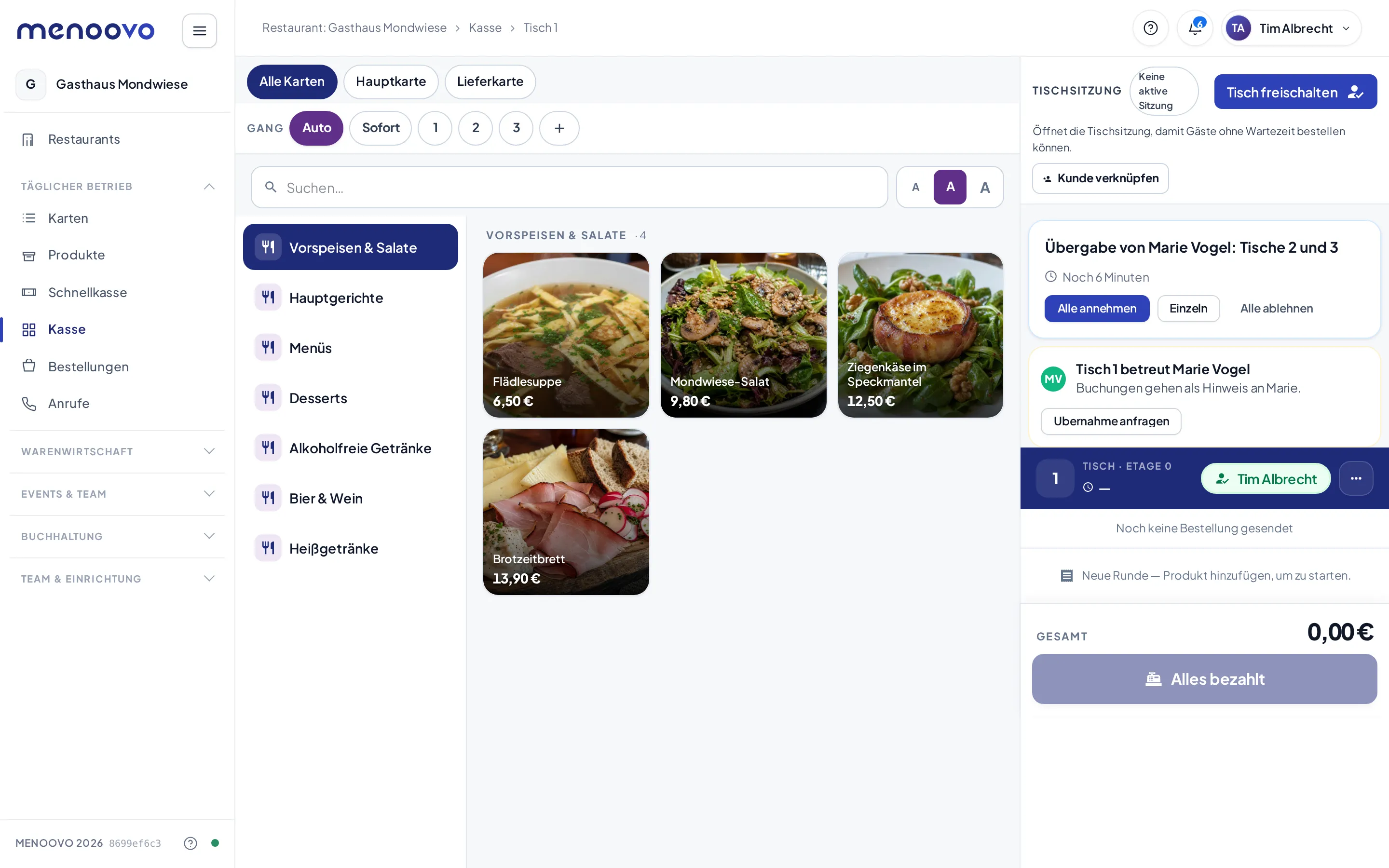
Der Streifen Tisch 1 betreut Marie Vogel bleibt auf dem Telefon sichtbar. Die Produktauswahl öffnet sich auf einem fremden Tisch nicht von selbst, sie würde den Streifen genau dann verdecken, wenn er zählt. Wer trotzdem bucht, tippt auf Produkt hinzufügen.
Zwei Regeln sind möglich. Sie stehen unter Einstellungen → Service & Schichten → Bestellung auf fremdem Tisch:
- Hinweis (Standard): Die Runde geht sofort an die Küche. Die zuständige Person bekommt eine Meldung aufs Handy, etwa „Tim Albrecht hat auf Tisch 4 gebucht“ mit den gebuchten Positionen. Ein Tipp darauf öffnet den Tisch. Nach dem Bonieren bestätigt die Zeile „Boniert. Marie wurde informiert.“
- Sperren: Die Buchung wird abgewiesen. Der Streifen nennt die zuständige Person und den Grund: „Tisch 4 betreut Marie. Buchung nur über Marie oder mit Freigabe des Chefs.“ Die Meldung steht dort und nicht als Einblendung, damit die Antwort direkt neben Übernahme anfragen liegt. Sobald eine Runde durchgeht, verschwindet sie.
Eine Runde wird nie zurückgehalten, bis jemand sie freigibt: was eine Servicekraft aufgenommen hat, geht entweder sofort an die Küche oder gar nicht. Die frühere dritte Regel Freigabe gibt es seit dem 16.09.2026 nicht mehr; Betriebe, die sie eingestellt hatten, stehen jetzt auf Hinweis.
Der Knopf Übernahme anfragen im Streifen schickt der zuständigen Person eine Meldung aufs Handy mit der Bitte um den Tisch. Ein Tipp darauf öffnet die Tischübersicht mit dem Übergabeblatt, in dem dieser Tisch und die fragende Kollegin schon ausgewählt sind. Sie entscheidet über die Tischübergabe. Chef und Inhaber dürfen auf fremden Tischen ohne Rückfrage arbeiten, auch bei Sperren und bei Tischzuständigkeit Streng; der Streifen bleibt stehen, damit sichtbar ist, wessen Tisch es ist, und sagt „Du darfst hier trotzdem buchen. Die zuständige Person bekommt einen Hinweis.“
Tipps & Grenzfälle
Abschnitt betitelt „Tipps & Grenzfälle“-
Schmale Bonspalte (Handy, Handgerät, quadratischer Kassenmonitor): Ist die Bonspalte schmal – auf dem Handy, am Handgerät oder am quadratischen Kassenmonitor (1024 × 768, 1280 × 1024) –, steht eine Position der neuen Runde auf zwei Zeilen: oben der Name über die ganze Breite, darunter Gang und die Knöpfe −, +, Rabatt und der Preis. So bleiben auch lange Produktnamen lesbar. Im Kopf Bereits bestellt rutschen Gang … abrufen und Auswählen bei Platznot in eine zweite Zeile, statt den Titel zu kürzen. Am quadratischen Kassenmonitor klappt die Seitenleiste außerdem beim ersten Start zu einer Symbolleiste ein (Tipp auf ein Symbol zeigt den Namen), damit Kacheln und Warenkorb die Breite bekommen.
-
Ist der Bon aktuell? Im blauen Kopf neben ··· steht auf jedem Gerät der Aktualitäts-Chip – auf dem Handy und in der schmalen Bonspalte der Kasse nur als Punkt, auf breiten Bildschirmen mit dem Text vor 3 s (ab einer Minute vor 2 min); der ganze Satz „aktualisiert vor …“ steht überall im Tipp. Er zeigt die letzte Antwort des Servers zu diesem Tisch und blinkt kurz grün, wenn neue Daten angekommen sind. Eine Buchung, ein Storno oder ein Kassieren auf einem anderen Gerät steht normalerweise nach etwa zehn Sekunden im Bon. Wird der Chip gelb, kam länger als erwartet keine Antwort; rot „Keine Verbindung“ heißt offline oder drei gescheiterte Abfragen in Folge. In beiden Fällen: Chip antippen – das holt Rechnung und Tischsitzung sofort neu. Konnte die Ansicht die Rechnung beim Öffnen nicht erneuern – schon beim ersten gescheiterten Versuch, auch offline –, bleiben die zuletzt bekannten Positionen sichtbar, darüber steht ein gelber Streifen Stand von 15:42 – Aktualisierung fehlgeschlagen mit Erneut laden, und der Chip bleibt gelb; die Positionen darunter sind dann der letzte bekannte Stand, nicht unbedingt der aktuelle.
-
Zwei Personen buchen am selben Tisch: Beide Geräte arbeiten auf derselben neuen Runde. Was das andere Gerät (oder ein Gast per QR-Code) hinzufügt, erscheint nach etwa zehn Sekunden auch bei dir; darüber steht dann eine Minute lang Ein anderes Gerät bucht gerade an diesem Tisch mit. Deine eigenen, gerade getippten Positionen bleiben dabei stehen. Hat das andere Gerät die Runde schon gesendet, holt deine Ansicht die neue, leere Runde selbst – ein Tipp in genau diesem Moment wird auf der neuen Runde gebucht und verschwindet nicht mehr.
-
Wer sieht was: Die Serviceansicht steht jedem Teammitglied mit Servicezugang zur Verfügung. Jede Servicekraft meldet sich mit dem eigenen Konto an. Der Name der aktiven Servicekraft steht oben in der Ansicht.
-
Runden statt Einzelbestellungen: Alles, was bis An Küche senden angetippt wird, geht als eine Runde gemeinsam raus. Das entspricht einem klassischen Bonier-Vorgang.
-
Eine Runde aus mehreren Karten: Führt das Restaurant mehrere Karten, etwa eine Speise- und eine Getränkekarte, stehen sie oben als Pillen. Die Ansicht zeigt immer eine davon, und die Suche findet nur, was auf der gewählten Karte steht. Du kannst innerhalb einer Runde zwischen den Karten wechseln, und alles geht zusammen als eine Bestellung raus. In der Bestellübersicht trägt die Bestellung den Namen der Karte, aus der die meisten Positionen stammen.
-
Wenn eine Position nicht rausgeht: Lehnt das System eine Runde ab, nennt die Meldung die betroffene Position und den Grund, zum Beispiel „Kleine Spargelsuppe: Das Produkt ist ausverkauft.“ Die Runde bleibt im Bon stehen. Nimm die Position heraus oder behebe den Grund und sende noch einmal.
-
Kacheln umsortieren: Reihenfolge, Unterkategorien und Pinnwand lassen sich direkt am Gerät ändern, siehe Produkte im Service einsortieren.
-
Fotos oder Farbflächen: Wie die Kacheln aussehen, ist eine Einstellung des Restaurants, siehe Produktkacheln im Service.
-
Gäste bestellen parallel: Bestellt der Tisch zusätzlich selbst über den QR-Code, erscheinen diese Positionen in derselben Ansicht unter Bereits bestellt. Service und Gäste arbeiten auf demselben Tisch.