
Die Speisekarte in 10 Minuten
Vier Schritte, dann öffnen Gäste die Speisekarte auf dem eigenen Smartphone. Jedes neue Restaurant startet mit einer vorbereiteten Hauptkarte, die nur noch gefüllt werden muss.
Schritt 1: Karte füllen
Abschnitt betitelt „Schritt 1: Karte füllen“Täglicher Betrieb → Karten öffnen und auf die Hauptkarte klicken. Im Karteneditor wird in den Abschnitten der Karte gearbeitet (z. B. „Vorspeisen & Salate“, „Hauptgerichte“). Die grüne Plus-Kachel am Ende jedes Abschnitts legt ein neues Produkt an.
Die Details dazu:
- Karten anlegen und pflegen: Aufbau der Karte, Abschnitte sortieren, Tagesempfehlung.
- Produkte anlegen und bearbeiten: Preise, Bilder, Beschreibungen, Verfügbarkeit.
Für den Anfang reichen Name, Preis und eine kurze Beschreibung pro Produkt. Bilder und Videos lassen sich jederzeit ergänzen.
Schneller geht es mit der gedruckten Karte: Täglicher Betrieb → Produkte → Speisekarte scannen liest ein PDF oder Fotos der Karte und legt Warengruppen, Produkte und Beilagen an — siehe Speisekarte scannen.
Schritt 2: Tische anlegen
Abschnitt betitelt „Schritt 2: Tische anlegen“Täglicher Betrieb → Tische öffnen. Tisch hinzufügen oben rechts legt die Tische mit Tischnummer an:
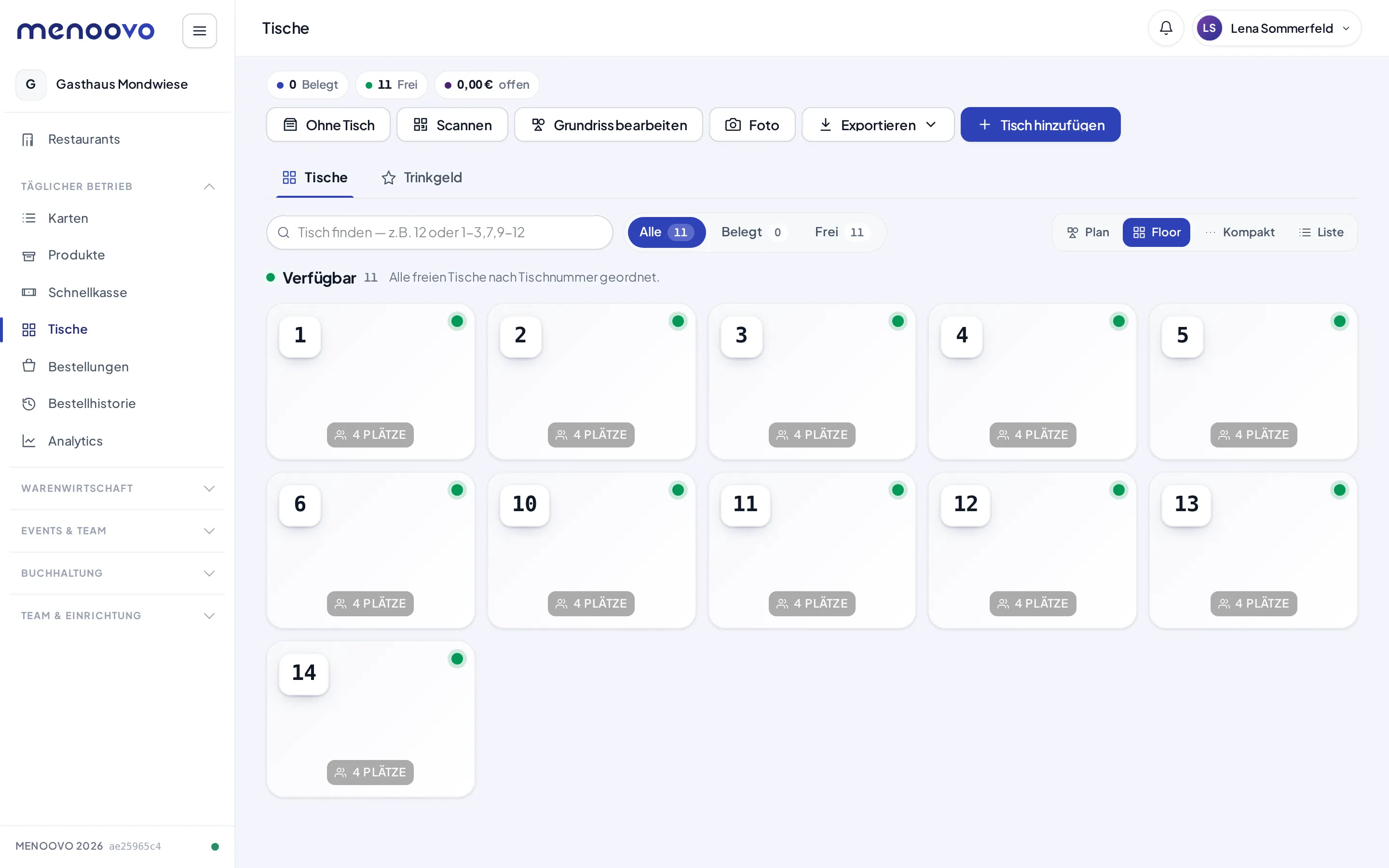
Jeder Tisch bekommt automatisch einen eigenen QR-Code, der Gäste auf die Karte führt.
Hinweis: Den Bereich Tische gibt es ab dem Paket Bestellungen. Im kostenlosen Paket Menü gibt es den QR-Code zur Karte ohne Tischzuordnung. Sprich uns bei der Einrichtung an.
Schritt 3: QR-Code drucken
Abschnitt betitelt „Schritt 3: QR-Code drucken“- Auf der Tische-Seite rechts in die Ansicht Liste wechseln.
- Beim gewünschten Tisch auf Bearbeiten klicken.
- Unten auf der Tischseite auf QR-Code klicken. Der Dialog zeigt den QR-Code und den zugehörigen Link:
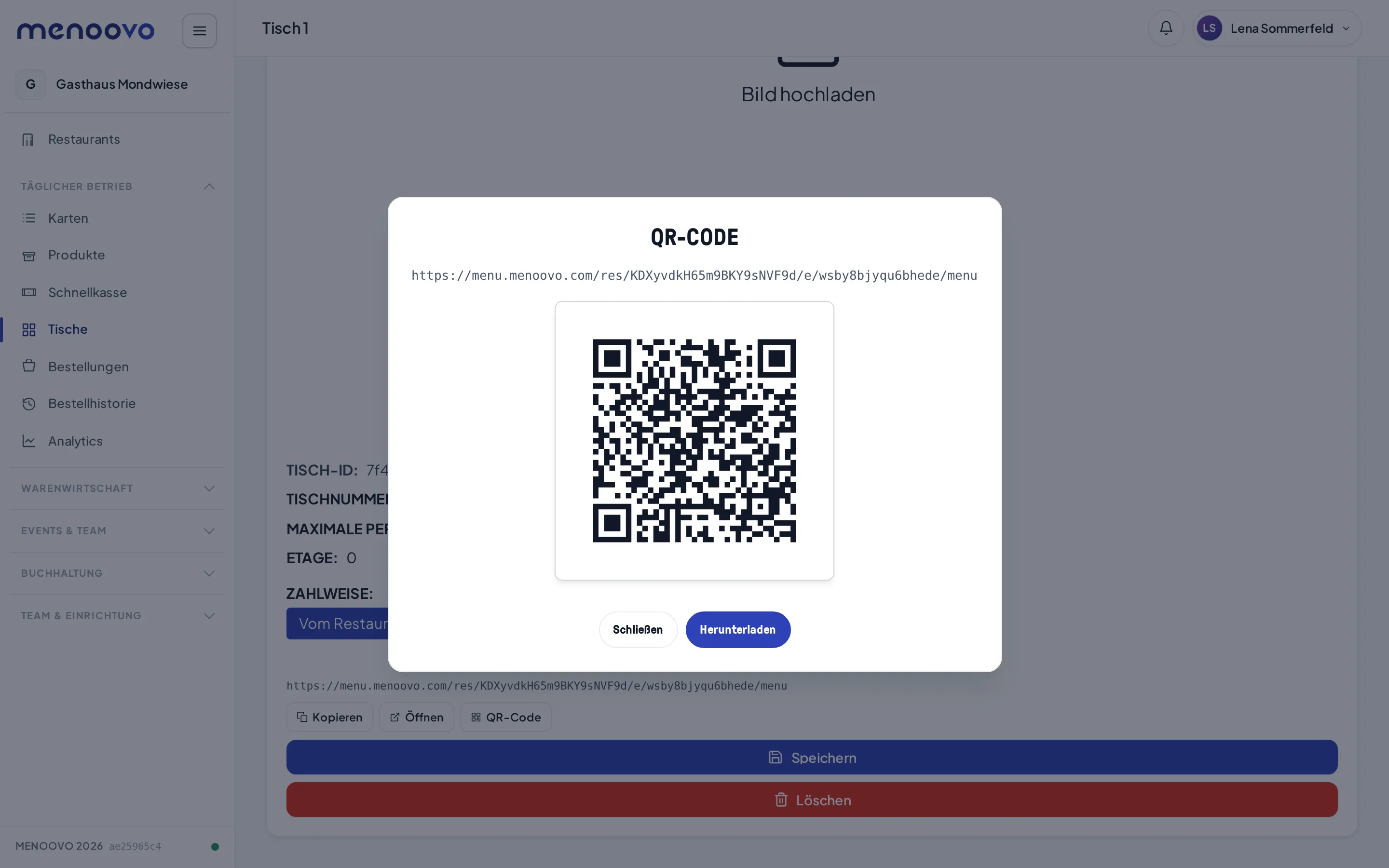
- Auf Herunterladen klicken und den QR-Code für den Tischaufsteller ausdrucken. Kopieren auf der Tischseite übernimmt stattdessen den Link, z. B. für eine eigene Druckvorlage.
Schritt 4: Als Gast testen
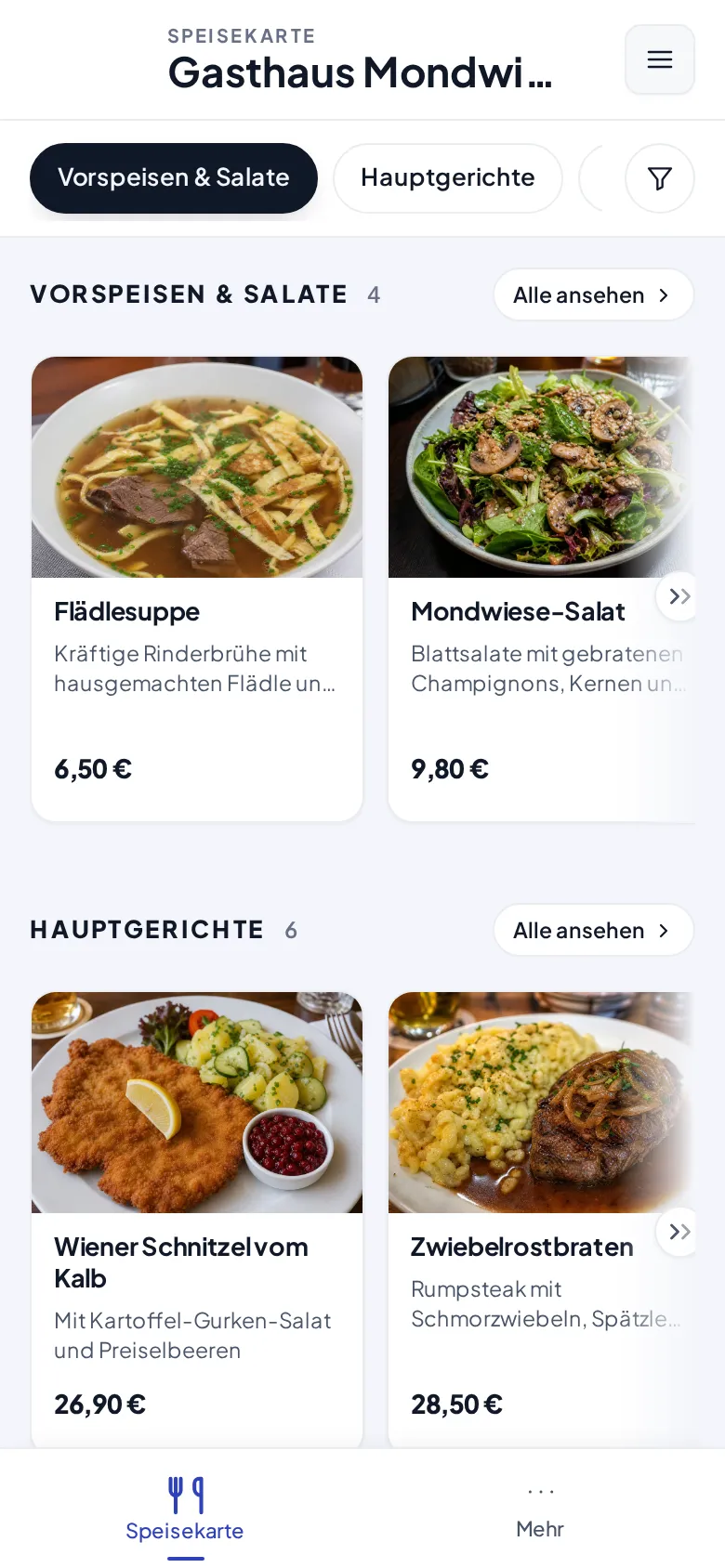
Abschnitt betitelt „Schritt 4: Als Gast testen“Den QR-Code mit dem Smartphone scannen oder den kopierten Link öffnen. Die Karte erscheint genau so, wie Gäste sie sehen: ohne App, ohne Anmeldung, mit Abschnitten als Navigations-Chips und Produkten mit Foto und Preis.
Tipps & Grenzfälle
Abschnitt betitelt „Tipps & Grenzfälle“- Änderungen sind sofort live. Gespeicherte Produktänderungen sehen Gäste beim nächsten Öffnen der Karte. Ein separater Veröffentlichungs-Schritt ist nicht nötig.
- Erst prüfen, dann auslegen. Die Gästeansicht einmal selbst auf dem Smartphone öffnen, bevor die QR-Codes auf die Tische kommen, damit Tippfehler und fehlende Preise vorher auffallen.
- Bestellen vom Tisch ist ab dem Paket Bestellungen möglich. Mit der kostenlosen Stufe Menü ist die Karte eine reine Ansichtskarte. Mehr dazu unter Pakete und Zusatzmodule.