
Kassenbildschirme
Ein Kassenbildschirm hinter der Theke wird von mehreren Personen benutzt. Mit einem persönlichen Login trägt dann jeder Beleg den Namen der Person, die morgens angemeldet hat. Ein eigenes Konto je Bildschirm trennt beides: der Bildschirm meldet sich einmal an, die Person meldet sich an der Bediener-Anmeldung mit PIN oder Schlüssel an. Die Bildschirme liegen unter Team & Einrichtung → Kassenbildschirme.
Am Konto hängen außerdem die Vorgaben dieses Bildschirms: welcher Belegdrucker danebensteht, welche Schublade er aufzieht, welches Kundendisplay er bespielt, welches Kartenterminal zu ihm gehört, welche Karte er zeigt. Siehe Vorgaben dieses Bildschirms.
„Gerät“ heißt ab hier nur noch das persönliche Handy. Die Kasse ist weiter eine, in der Cloud; ein Bildschirm ist ein Bildschirm.
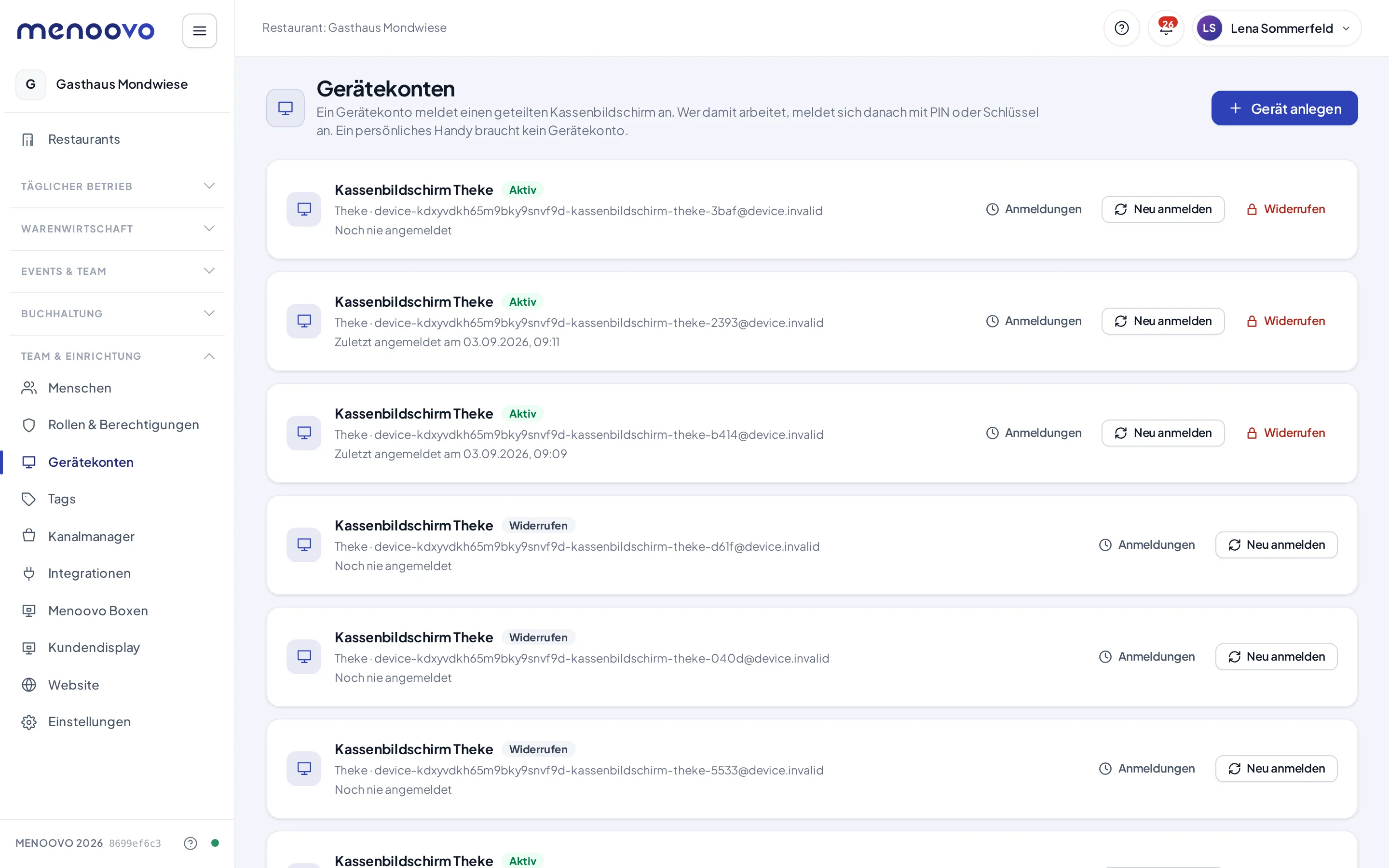
Sichtbar für: Rollen mit der Berechtigung Gerätekonten verwalten, im Auslieferungszustand Küchenchef:in und Inhaber:in.
So ein Konto hält keine einzige Berechtigung. Solange niemand als Bediener angemeldet ist, zeigt der Bildschirm nur die Anmeldung. Alles Fiskalische hängt an der Person, nicht am Bildschirm.
Einen Bildschirm anlegen
Abschnitt betitelt „Einen Bildschirm anlegen“- Team & Einrichtung → Kassenbildschirme öffnen und auf Bildschirm anlegen tippen.
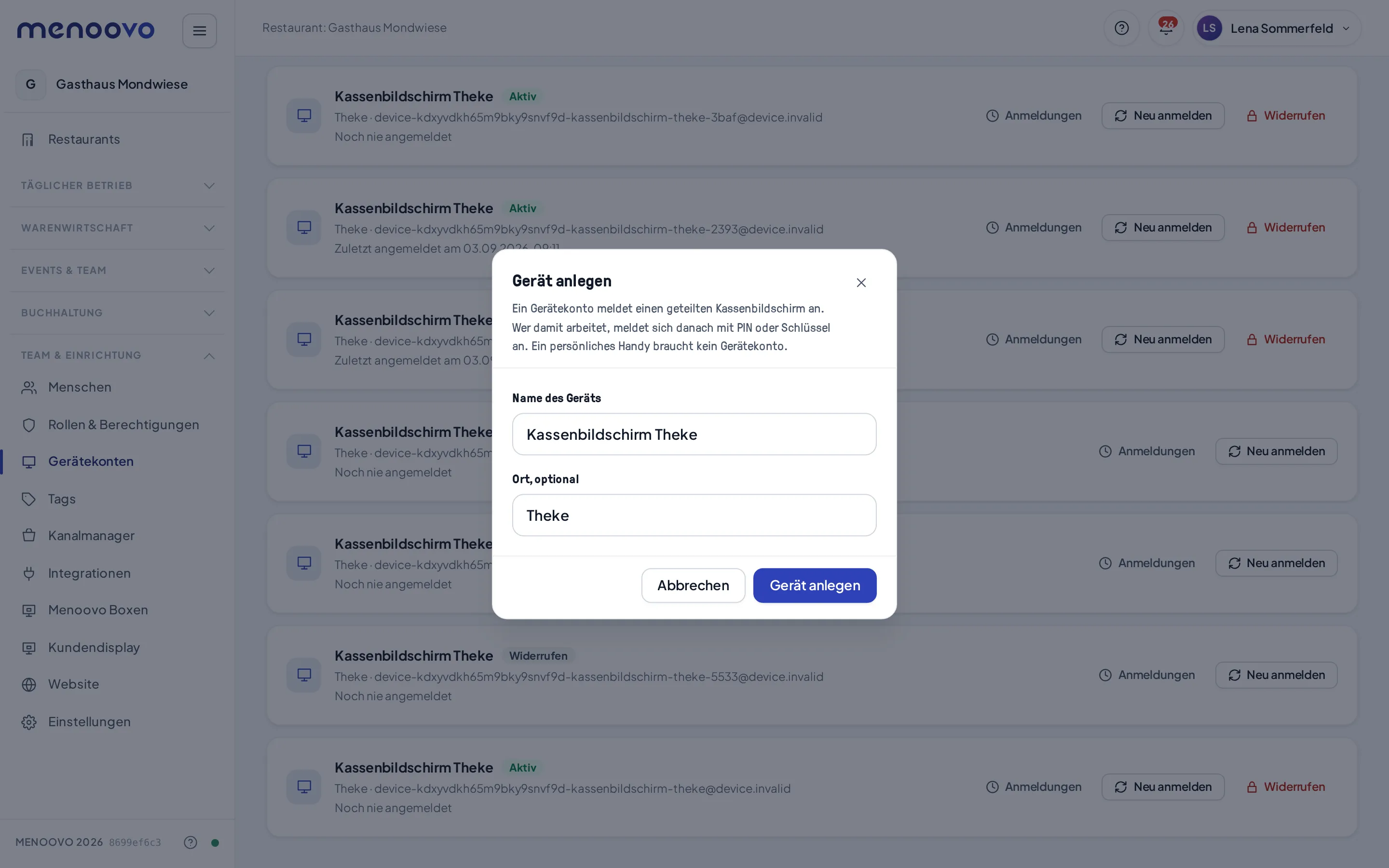
- Unter Name des Bildschirms einen Namen eintragen, den das Team am Standort wiedererkennt, zum Beispiel „Kassenbildschirm Theke“. Ort ist optional und hilft bei mehreren Bildschirmen.
- Auf Bildschirm anlegen tippen. Das Anlegen dauert einen Moment, weil im Hintergrund ein Benutzerkonto entsteht.
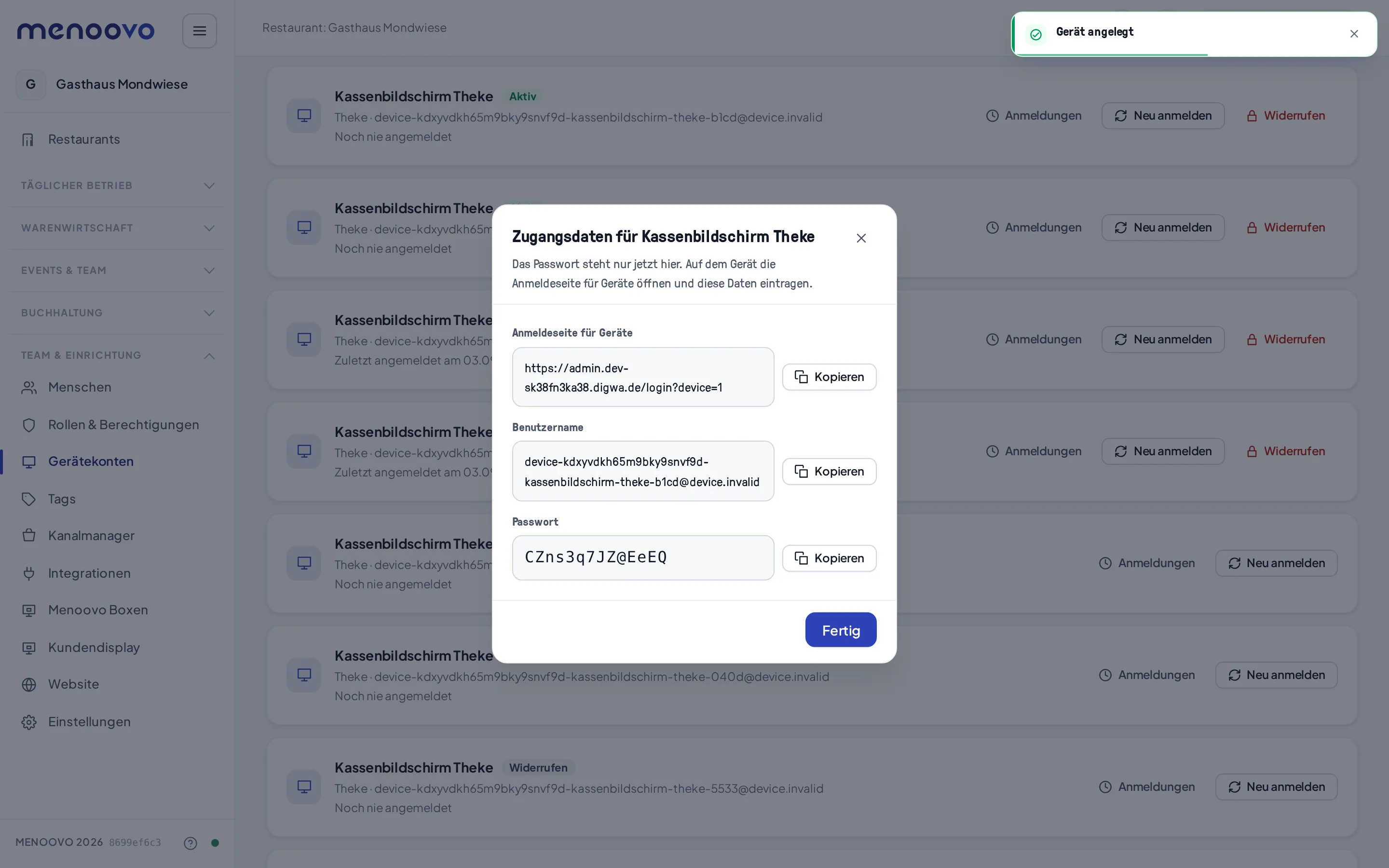
Danach erscheinen die Zugangsdaten. Das Passwort steht nur an dieser Stelle. Wer den Dialog schließt, sieht es nicht wieder.
Den Bildschirm anmelden
Abschnitt betitelt „Den Bildschirm anmelden“- Am Kassenbildschirm die Anmeldeseite für Bildschirme öffnen. Die
Adresse steht im Dialog und endet auf
?device=1. - Benutzername und Passwort aus dem Dialog eintragen.
- Nach der Anmeldung erscheint sofort die Bediener-Anmeldung („Wer bist du?“).
Die Adresse mit ?device=1 ist wichtig. Nur über sie bekommt der
Bildschirm eine bleibende Sitzung.
In der Menoovo-App auf einem Android-Tablet gibt es keine
Adresszeile. Die App fragt darum beim Start, was das Tablet ist:
Mit meinem Konto für ein persönliches Gerät, Als
Kassenbildschirm für den geteilten Bildschirm, Als Kundendisplay
für das Tablet zum Gast (das meldet sich gar nicht an, siehe
Kundendisplay). Die zweite Wahl
öffnet die Anmeldung für das Gerätekonto und bekommt dieselbe
bleibende Sitzung wie die Adresse mit ?device=1.
Diese Sitzung übersteht ein Neuladen der Seite und einen Neustart von Browser oder Bildschirm. Das Passwort wird dabei kein zweites Mal verlangt. Beendet wird die Sitzung durch Widerrufen oder Neu anmelden.
Keine Verbindung beim Start
Abschnitt betitelt „Keine Verbindung beim Start“Startet die App ohne Netz (WLAN noch nicht da, Internet gestört), kann sie die gespeicherte Anmeldung nicht auffrischen. Sie zeigt dann Keine Verbindung und versucht es von selbst weiter; die Anmeldung bleibt erhalten. Sobald das Tablet wieder online ist, geht es ohne Zutun in der Bediener-Anmeldung weiter. Jetzt erneut versuchen überspringt die Wartezeit. Anmeldung verwerfen löscht die gespeicherte Anmeldung auf dem Tablet und führt zur Startwahl – nur nötig, wenn das Tablet neu oder mit einem anderen Konto angemeldet werden soll.
Erscheint stattdessen die Startwahl mit dem Hinweis, dass die gespeicherte Anmeldung abgelaufen oder widerrufen wurde, hat der Anmeldedienst die Sitzung endgültig beendet (zum Beispiel nach Widerrufen oder wenn das Tablet länger als 30 Tage offline war). Dann das Tablet über Als Kassenbildschirm neu anmelden.
Was ein Kassenbildschirm zeigt
Abschnitt betitelt „Was ein Kassenbildschirm zeigt“Ein Kassenbildschirm zeigt nur die Kasse, egal wer sich mit PIN oder Schlüssel anmeldet: Tische und Service-Ansicht, Schnellkasse, Bestellungen und Verlauf, Anrufe, Reservierungen, Belege, Schublade und Bargeld, Meine Schicht, Pfand — und die Erfassung eines Personalgetränks, einer Einladung oder einer Chef-Entnahme, wenn die Kasse über Aufs Haus dorthin weiterreicht (nur der Dialog, ohne Bericht und Journal). Karten, Artikel, Einstellungen, Team, Berichte und Buchhaltung bleiben dem persönlichen Login vorbehalten.
Eine Ausnahme kann der Betrieb erlauben: Unter Einstellungen → Kassensystem → Tagesgeschäft schaltet Tagesabschluss am Kassenbildschirm den Eintrag Aktionen → Tagesabschluss in Kasse und Schnellkasse sowie die Seite Tagesabschlüsse frei — aber nur für die Person, die sich gerade per PIN oder Kellnerschlüssel angemeldet hat und den Tagesabschluss abschließen darf (Recht „Tagesabschluss“). Jemand ohne dieses Recht sieht den Eintrag mit dem Hinweis, sich als berechtigte Person anzumelden. Der geführte Abschluss läuft dann wie am persönlichen Login, einschließlich der Unterschrift per PIN am Ende; die Buchung trägt den Namen der angemeldeten Person. Ab Werk ist der Schalter aus. Auch eine Adresse, die jemand von Hand eintippt, führt am Kassenbildschirm zurück auf die Kasse. Innerhalb der Kasse gelten die Berechtigungen der angemeldeten Person wie überall.
Die Seitenleiste startet an einem Kassenbildschirm eingeklappt, damit die Fläche der Kasse gehört. Wer sie aufklappt, behält das an diesem Bildschirm.
Anmeldungen an einem Bildschirm
Abschnitt betitelt „Anmeldungen an einem Bildschirm“Jede Zeile hat den Knopf Anmeldungen. Er klappt auf, wer sich an diesem Kassenbildschirm angemeldet hat.
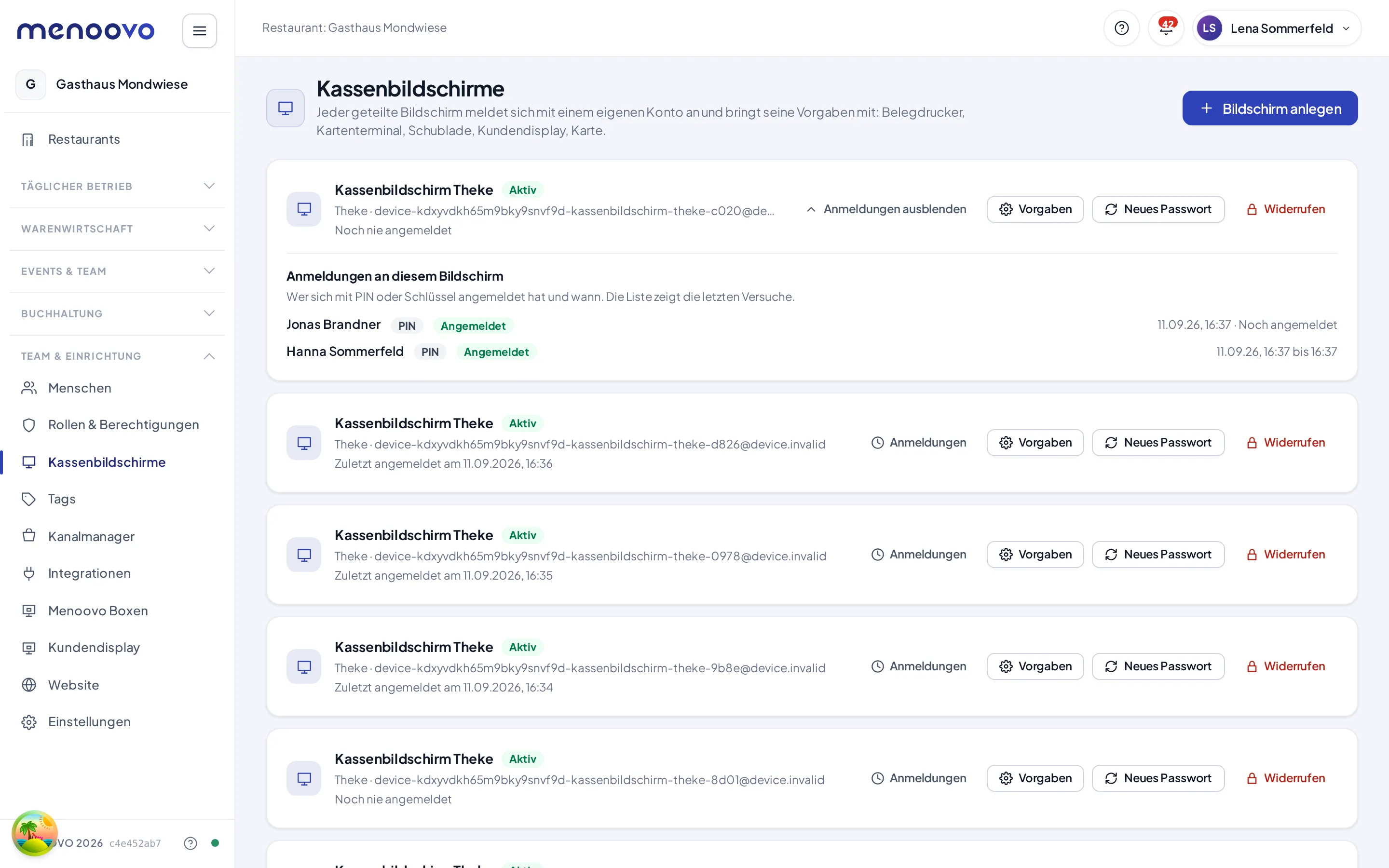
Jede Zeile nennt die Person, den Weg (PIN oder Schlüssel), das Ergebnis und den Zeitpunkt. Dazu steht, bis wann die Person am Gerät war. Das Ende ist der Moment, in dem sich die nächste Person angemeldet hat. Die oberste Zeile trägt deshalb Noch angemeldet.
Was sonst noch in der Liste steht:
- PIN falsch, Schlüssel unbekannt und Gesperrt sind Fehlversuche. Sie beenden keine laufende Anmeldung.
- Bestätigung kennzeichnet eine Zwischen-Bestätigung mit PIN oder Schlüssel, zum Beispiel die Gegenzeichnung eines Schichtberichts. Sie ist keine neue Anmeldung.
- Unbekannt steht dort, wo ein Schlüssel gescannt wurde, der zu niemandem gehört.
Die Liste hilft bei der Frage, wer eine bestimmte Buchung gemacht hat, und sie zeigt gehäufte Fehlversuche an einem Bildschirm.
Vorgaben dieses Bildschirms
Abschnitt betitelt „Vorgaben dieses Bildschirms“Jede Zeile hat den Knopf Vorgaben. Dahinter steht, was der Bildschirm beim Start liest:
- Belegdrucker — der Drucker, der neben dem Bildschirm steht. Jede Belegkopie von diesem Bildschirm läuft darüber, in der Service-Ansicht, in der Schnellkasse, in den Gutschein-Dialogen und im Belegarchiv. Eine einzelne Kopie lässt sich über Anderer Drucker woanders hinschicken, siehe unten.
- Kartenterminal — wo der Gast an diesem Bildschirm mit Karte zahlt: Dieses Gerät (die Menoovo-App liest die Karte selbst), ein Kundendisplay mit SoftPOS oder ein Kartenterminal an einer Menoovo Box. Ohne Vorgabe liest ein Telefon mit der App selbst, sonst gilt das einzige Kartenterminal. Ein noch nicht aktives Box-Terminal wird beim Speichern aktiviert, die Lizenz wird gebucht; der Preis steht vor dem Speichern unter dem Feld. SoftPOS belegt keine Lizenz.
- Schublade — wohin Bargeld geht, das an diesem Bildschirm kassiert wird.
- Kundendisplay — das Display, das dieser Bildschirm bespielt.
- Karte in der Service-Ansicht und Karte in der Schnellkasse — die Karte, auf der der Bildschirm startet. Wer während des Dienstes wechselt, behält den Wechsel bis zum Neuladen.
- Startseite nach der Anmeldung — Tische oder Schnellkasse. Ohne Vorgabe landet der Bildschirm auf den Tischen, wenn der Betrieb Tischservice zeigt, sonst in der Schnellkasse. Ein Tresen-Bildschirm in einem Betrieb mit Tischen bekommt hier die Schnellkasse.
- Sperre bei Inaktivität — überschreibt die Einstellung des Betriebs für diesen einen Bildschirm. 0 schaltet die Sperre hier ab.
- Trinkgeld-Frage — Personal fragt (Standard) oder Gast tippt selbst auf diesem Gerät. Mit der zweiten Wahl zeigt die Schnellkasse bei einer Kartenzahlung mit pay:Me auf diesem Telefon die Trinkgeld-Frage als große Gästeansicht; das Personal reicht das Telefon dem Gast. Siehe Trinkgeld vom Gast auf dem Telefon.
- Darstellung — Hell, Dunkel oder Wie das System als Standard für diesen Bildschirm. Wer sich per PIN anmeldet und unter Mein Profil → Darstellung eine eigene Wahl hat, sieht seine eigene; nach dem Abmelden gilt wieder der Standard des Bildschirms. Deine eigene Wahl gilt auch auf Seiten ohne Restaurant, etwa Mein Profil.
Ein leeres Feld heißt „keine Vorgabe“. Dann entscheidet der Bildschirm wie bisher selbst: er nimmt, was am Gerät zuletzt ausgewählt wurde, und sonst die Voreinstellung des Betriebs.
Am Bildschirm selbst steht dasselbe Blatt im Bediener-Chip unter Dieser Bildschirm. Wer Gerätekonten verwalten darf, ändert es dort; alle anderen sehen nur, was hinterlegt ist.
Vorgabe bleibt Standard, einmal anders geht trotzdem
Abschnitt betitelt „Vorgabe bleibt Standard, einmal anders geht trotzdem“Die Vorgabe ist der Standard, den der Primärknopf immer nimmt. Wer eine Belegkopie einmal woanders braucht, tippt neben Belegkopie drucken auf Anderer Drucker; wer eine Kartenzahlung einmal an einem anderen Terminal anfragen will, tippt im Zahlungsblatt in der Zeile Terminal auf Anderes Terminal. Beide Knöpfe sehen gleich aus: ein kleinerer Knopf mit Pfeil nach unten neben dem Hauptknopf. Beides gilt nur für diese eine Aktion: Es ändert keine Vorgabe, wird nicht gemerkt und ist beim nächsten Vorgang wieder weg. Die beiden Knöpfe erscheinen nur, wenn der Betrieb zwei oder mehr Drucker bzw. zwei oder mehr Ziele für die Kartenzahlung hat; mit einem Gerät bleibt es beim Primärknopf. Fehlt die Terminal-Vorgabe und gibt es mehrere Terminals, steht in der Zeile Kein Standard-Terminal mit dem Knopf Terminal wählen, und der Zahlknopf fragt zuerst nach dem Terminal, statt abzubrechen. Das Blatt zeigt alle Ziele in einer Liste: dieses Gerät, Kundendisplays und Kartenterminals.
Ein Telefon, das selbst kassiert, braucht kein Terminal
Abschnitt betitelt „Ein Telefon, das selbst kassiert, braucht kein Terminal“Auf einem Telefon mit Menoovo-App wählst du unter Kartenterminal Dieses Gerät. Andere Telefone stehen nicht in der Liste, jedes kassiert nur für sich selbst.
Bleibt der Kartenknopf auf dem Telefon aus oder führt er auf den Terminal-Weg, fehlt der App der pay:Me-Schlüssel. Das ist eine Sache der installierten App-Version, keine Einstellung im Admin.
Was der Geldbörse vorgeht
Abschnitt betitelt „Was der Geldbörse vorgeht“Kassiert eine angemeldete Person bar und hat sie eine eigene Geldbörse, geht das Geld in ihre Geldbörse, nicht in die Schublade des Bildschirms. Das ist so gewollt: abgerechnet wird die Person. Der Bar-Zahlweg sagt es in einer Zeile dazu, damit niemand die Schublade an der falschen Stelle sucht — in der Schnellkasse wie im Zahlungsblatt am Tisch.
Einen Bildschirm widerrufen oder neu anmelden
Abschnitt betitelt „Einen Bildschirm widerrufen oder neu anmelden“- Widerrufen meldet den Bildschirm sofort ab und sperrt das Konto. Der richtige Weg, wenn ein Tablet verloren geht oder den Betrieb verlässt. Die Belege bleiben unverändert.
- Neu anmelden erzeugt ein neues einmaliges Passwort und aktiviert ein widerrufenes Konto wieder. Nötig, wenn das Passwort verloren ging oder die Hardware ausgetauscht wurde. Die Vorgaben bleiben dabei stehen: sie hängen am Konto, nicht am Passwort.
Aufwachen aus dem Standby
Abschnitt betitelt „Aufwachen aus dem Standby“Mobile Geräte (Order-Handys, Tablets) gehen ständig in den Standby. Beim Aufwachen lädt die App den Stand der Seite, die gerade offen ist, sofort neu: auf Tische und in der Service-Ansicht erscheint oben kurz Verbinde …, bis der frische Stand da ist. Die Seite bleibt dabei bedienbar. Ohne Netz steht dort Offline – letzter Stand: Du siehst den zuletzt geladenen Stand, bis das Gerät wieder online ist. Hängt eine Anfrage nach dem Aufwachen, versucht die App sie nach wenigen Sekunden von selbst noch einmal. Eine Bestellung oder Zahlung schickt sie dabei nie doppelt. Die Seite Tische fragt im Standby nichts ab, das schont den Akku; beim Aufwachen lädt sie einmal nach.
Schlechter Empfang
Abschnitt betitelt „Schlechter Empfang“Im Funkloch ist das Netz oft nicht weg, sondern nur langsam. Antworten mehrere Abfragen hintereinander langsam (je über anderthalb Sekunden) oder hängt eine Abfrage länger als fünf Sekunden, steht oben auf Tische, in der Service-Ansicht und in der Schnellkasse Verbindung langsam …; nach zwei schnellen Antworten ist der Hinweis wieder weg. Bonieren und Bezahlen brauchen auf dem Server selbst ein paar Sekunden; das zählt nicht als langsame Verbindung, erst wenn ein Senden länger als zwölf Sekunden hängt. Kommen zwei Abfragen innerhalb einer halben Minute gar nicht an, zeigt die Seite weiter den letzten geladenen Stand mit Verbindung gestört – letzter Stand, bis der Server wieder antwortet. Was rund um den Standby passiert, zählt nicht: Nach dem Aufwachen misst die App neu und zeigt bis zur ersten Antwort nur Verbinde …. Ein Ladevorgang gibt nach spätestens etwa 40 Sekunden auf, statt sich endlos zu drehen.
Geht beim Bezahlen, Stornieren oder bei einer Hausbuchung die Verbindung verloren, sagt die Kasse, was passiert ist:
- Nicht gesendet – erneut versuchen: Das Gerät war offline, beim Server ist nichts angekommen. Versuche es noch einmal, sobald das Netz zurück ist (im Bezahlblatt mit Erneut versuchen).
- Verbindung abgebrochen – Status unklar: Die Anfrage kann angekommen sein. Die Kasse lädt den Tisch zuerst neu. Prüfe, ob die Posten schon bezahlt oder storniert sind, und tippe erst dann noch einmal. Der zweite Versuch trägt denselben Vorgang: Ist er schon angekommen, bestätigt der Server ihn nur. Es entsteht kein zweiter Beleg.
Bonieren ohne Netz: Die Runde bleibt auf dem Gerät gespeichert, auch über Standby und Neustart der App, und steht am Tisch als Wird gesendet …; auf Tische trägt der Tisch das Schild Nicht gesendet. Kommt das Netz zurück, prüft die Kasse zuerst den Tisch:
- Höchstens zehn Minuten alt und deine Positionen unverändert: Die Runde geht von selbst raus. Zwei Kellner am selben Tisch sind dabei normal: Bonierte ein Kollege inzwischen eine eigene Runde oder haben andere Gäste am Tisch schon bezahlt, geht deine Runde trotzdem automatisch raus.
- Hat ein Kollege den gemeinsamen Warenkorb samt deinen Positionen schon boniert, gilt deine Runde als gesendet. Es kommt keine Frage und nichts wird doppelt gebucht.
- Tippt ein Kollege gerade im selben Warenkorb, wartet deine Runde. Sein Bonieren nimmt deine Positionen mit.
- Nicht von selbst geht die Runde raus, wenn deine Positionen im Warenkorb geändert oder entfernt wurden, wenn der Tisch inzwischen ganz abgerechnet oder geschlossen ist oder wenn die Runde älter als zehn Minuten ist. Das Gerät zeigt dann Runde nicht gesendet – bitte bestätigen mit den Positionen und dem, was am Tisch passiert ist (zum Beispiel „3 Positionen um 14:02 bezahlt“). Wähle Jetzt senden oder Verwerfen (zweimal tippen). Nach Verwerfen ist die Runde ganz weg, auch aus dem Warenkorb des Tisches. Ohne Netz erledigt die Kasse das, sobald die Verbindung zurück ist. Auf Tische steht so lange Bestätigen am Tisch.
Die Frage erscheint nur auf dem Gerät, das die Runde getippt hat; andere Geräte arbeiten am Tisch normal weiter. Ist die Runde doch schon angekommen (nur die Antwort ging verloren), bucht Jetzt senden sie nicht ein zweites Mal.
Rückmeldungen vom Gerät
Abschnitt betitelt „Rückmeldungen vom Gerät“Ein Staff-Gerät (Menoovo OS – Staff, siehe Support kontaktieren) kann aus seinem Geräte-Menü heraus über Support kontaktieren einen Fehlerbericht, eine Frage oder einen Vorschlag an den Menoovo-Support schicken. Jede dieser Nachrichten erscheint unter Einstellungen → Geräte auf der Karte des Geräts im Abschnitt Rückmeldungen vom Gerät; daneben steht, wie viele noch offen sind. Zu jeder Nachricht siehst du Art, Text, wann sie gemeldet wurde, dazu die Zeilen Software (Systemversion, Kanal, Version der Box-Software und Stand der Web-App), Seite (die Adresse, die gerade offen war) und Gerät (Name, IP-Adresse, Geräte-ID) — alles vom Gerät selbst eingetragen, nichts davon musste jemand abtippen. Hat das Gerät ein Bildschirmfoto mitgeschickt, steht es als Vorschaubild daneben; ein Tipp darauf öffnet es in voller Größe. markiert heißt: Wer gesendet hat, hat auf dem Foto rot eingezeichnet, worum es geht. Fehlt das Bild, steht dort, warum (am Gerät abgewählt, Aufnahme nicht möglich, Bild zu groß).
Erledigt nimmt eine Nachricht aus der Liste und merkt sich, wer sie wann abgehakt hat; Erledigte anzeigen holt sie zurück, Wieder öffnen macht den Haken rückgängig. Gelöscht wird nichts. Das Menoovo-Team bekommt jede neue Nachricht als E-Mail (nur Text und Gerätedaten, nie das Foto) und sieht alle Nachrichten aller Restaurants auf seiner Seite Support-Anfragen — eine E-Mail an den Betrieb gibt es nicht.
Tipps & Grenzfälle
Abschnitt betitelt „Tipps & Grenzfälle“- Updates: Bildschirme aktualisieren sich selbst innerhalb von fünf Minuten nach einer neuen Menoovo-Version. Küchenmonitor, Abholtafel und Kundendisplay laden neu, sobald zwei Minuten lang niemand darauf tippt; die Kasse und das Order-Terminal warten auf einen freien Moment — solange ein Warenkorb, eine Runde auf dem Weg zur Küche, eine Zahlung, ein Dialog oder ein Textfeld mit Cursor offen ist oder in den letzten zwei Minuten getippt wurde, zeigen sie nur den Hinweis Neue Version verfügbar – Jetzt neu laden und laden danach von selbst (nach dem Aufwachen aus dem Standby sofort). Ein offener Tresen-Korb bleibt dabei erhalten. Spätestens nach zwölf Stunden lädt jedes Gerät in der nächsten ruhigen halben Minute, nie aber während einer Zahlung oder Buchung.
- Ein persönliches Handy braucht kein eigenes Konto. Dort meldet sich die Person mit dem eigenen Konto an, und der Beleg trägt ihren Namen ohne weiteren Schritt. Ein Handy hat deshalb auch keine Vorgaben.
- Pro geteiltem Bildschirm ein eigenes Konto anlegen. So lässt sich ein einzelner Bildschirm widerrufen, ohne die anderen abzumelden, und jeder bekommt seine eigenen Vorgaben.
- Zwei Bildschirme mit einem Konto teilen sich Vorgaben und Anmeldefenster. Das ist selten gewollt.
- Der Benutzername endet auf
@device.invalid. Das ist Absicht: an ein Gerätekonto geht keine E-Mail, es gibt kein Passwort-vergessen. - Die Liste ist nach Anlagedatum sortiert, der zuletzt angelegte Bildschirm steht oben. Je Zeile steht dabei, wann er zuletzt angemeldet war. Ein Bildschirm, der seit Wochen nicht mehr auftaucht, kann widerrufen werden.