
Menoovo Boxen
Eine Menoovo Box ist ein kleiner Computer, der im Lokal steht und die Geräte vor Ort mit Menoovo verbindet: Bondrucker im lokalen Netzwerk, Kartenterminals und Schankanlagen. Es gibt sie in zwei Formen. Eine Box mit Bildschirm zeigt zusätzlich ein Self-Order-Terminal für die Bestellannahme. Eine Box ohne Bildschirm arbeitet im Hintergrund als Brücke zwischen den Geräten und Menoovo.
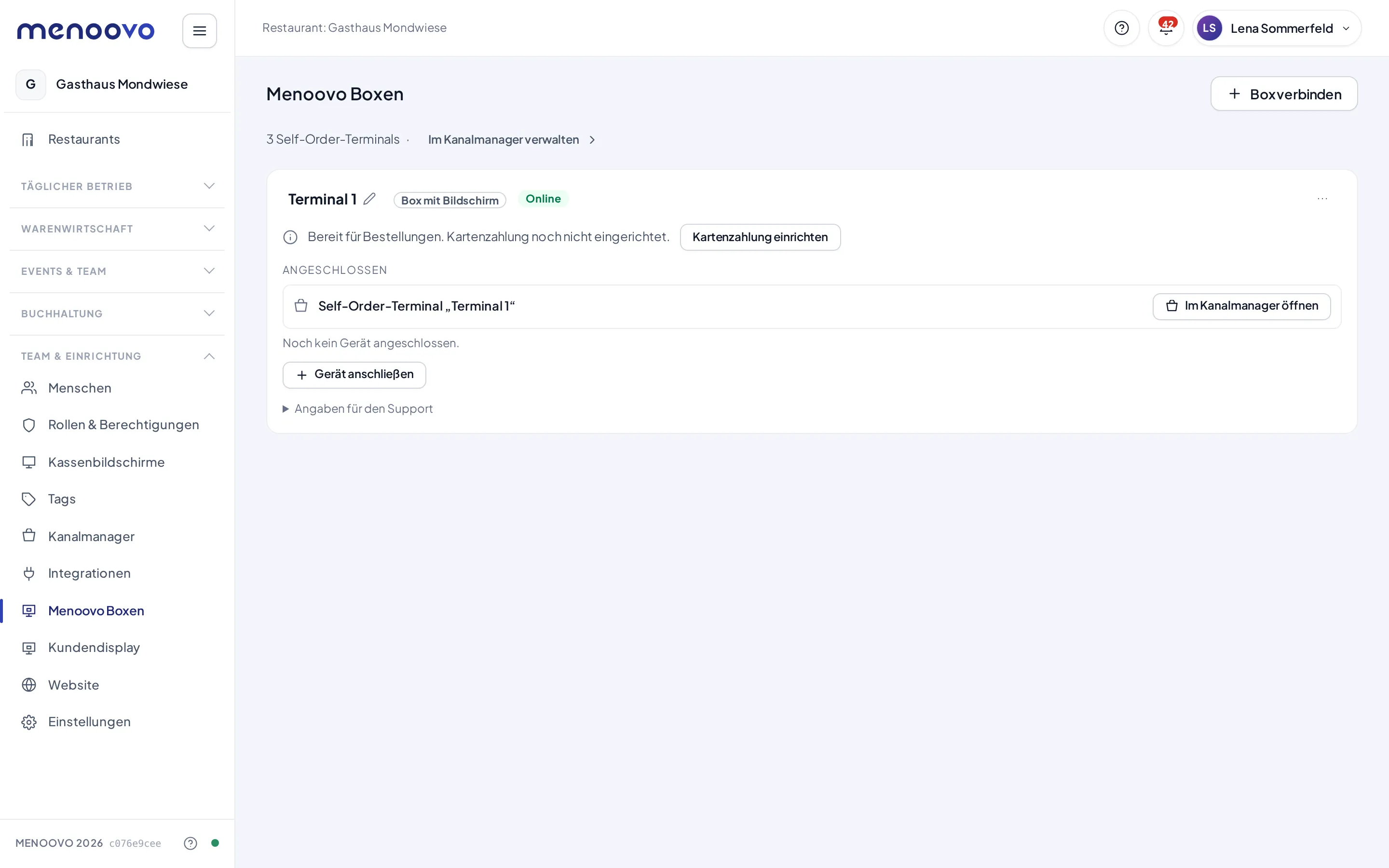
Verwaltet werden die Boxen unter Team & Einrichtung → Geräte (Untertitel: Menoovo-Boxen, Kiosk-Terminals, Kassenbildschirme mit Menoovo OS). Die Seite zeigt je Box eine Karte. Oben rechts liegt der Knopf Gerät verbinden. Die Zeile darunter nennt die Zahl der Self-Order-Terminals des Betriebs. Im Kanalmanager verwalten führt zu deren Einrichtung. Self-Order-Terminals legst du im Kanalmanager an. Auf dieser Seite geht es um die Hardware dahinter.
Woher eine Box kommt
Abschnitt betitelt „Woher eine Box kommt“Drei Wege führen zu einer betriebsbereiten Box:
- Von Menoovo geliefert. Die Software ist vorinstalliert. Einschalten genügt, der Verbindungscode erscheint von selbst auf dem Bildschirm.
- Eigene Hardware mit dem Menoovo-System. Ein handelsüblicher Mini-PC oder Panel-PC (Intel/AMD) wird per USB-Stick mit dem Menoovo-System bespielt. Wie der Stick entsteht, steht im nächsten Abschnitt.
- Eigener Linux-PC. Läuft auf dem Rechner bereits Linux, wird nur die Menoovo-Software nachinstalliert. Das vorhandene System bleibt.
Den USB-Stick erstellen und die Box installieren
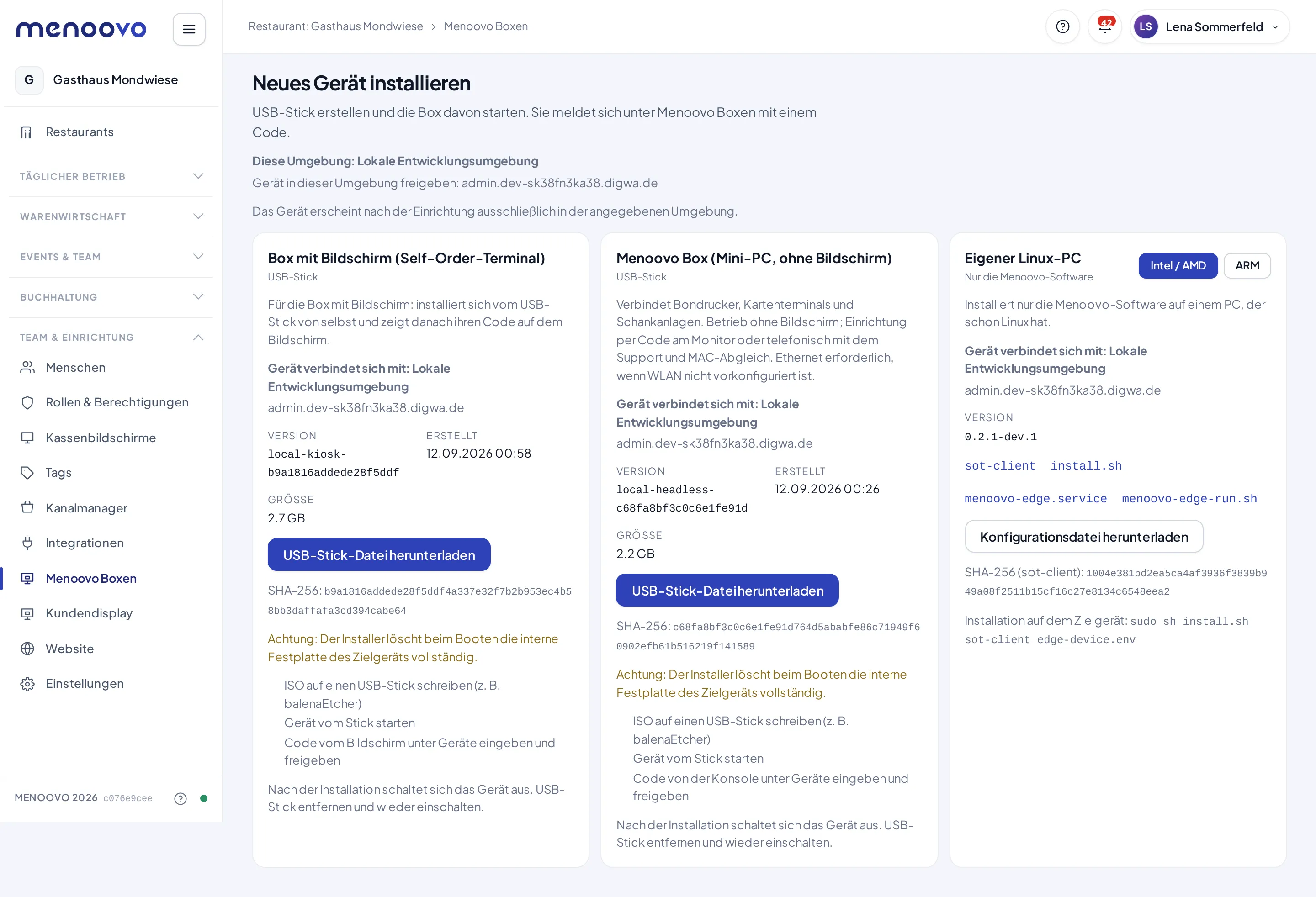
Abschnitt betitelt „Den USB-Stick erstellen und die Box installieren“Der Einstieg liegt im Dialog Gerät verbinden: Neben Kein Code? öffnet Menoovo-Software herunterladen die Seite Neues Gerät installieren. Dort stehen vier Varianten mit eigenem Download:
- Box mit Bildschirm (Self-Order-Terminal) für Geräte, die ein Self-Order-Terminal für Gäste oder Personal zeigen sollen.
- Menoovo Box (Mini-PC, ohne Bildschirm) für Geräte, die Bondrucker, Kartenterminal oder Schankanlage anbinden.
- Menoovo OS – Staff (Kasse/Team-Gerät) für Mini-PCs mit Touch-Monitor, die direkt in die Menoovo-Kasse starten (siehe Menoovo OS – Staff).
- Eigener Linux-PC mit einer Konfigurationsdatei und den Installationsschritten für das vorhandene Linux.
Jede Variante zeigt Version, Erstellungsdatum, Größe und eine SHA-256-Prüfsumme der heruntergeladenen Datei. Die Seite hat eine eigene Adresse. Übernimmt eine andere Person die Installation vor Ort, lässt sich der Link an sie weitergeben.
Für die drei USB-Stick-Varianten läuft die Installation so:
- USB-Stick-Datei herunterladen und die Datei mit einem Programm
wie balenaEtcher auf einen USB-Stick schreiben. Unter Linux oder
macOS tut es auch das Kommando
ddin der Konsole. - Den Stick in die künftige Box stecken und das Gerät vom Stick starten.
- Die Installation läuft ohne Nachfragen durch. Danach schaltet sich das Gerät aus. Stick entfernen und das Gerät wieder einschalten. Es zeigt dann seinen Verbindungscode.
Achtung: Der Installations-Stick löscht beim Starten die interne Festplatte des Geräts vollständig. Den Stick deshalb beschriften und nie versehentlich in einem anderen Rechner starten.
Nach dem ersten Start unterscheiden sich die Varianten:
- Box mit Bildschirm: Das Gerät führt durch die Einrichtung. WLAN wählen (mit Netzwerkkabel entfällt der Schritt), bei Bedarf den Bildschirm drehen. Der Verbindungscode erscheint als Text und als QR-Code. Eine Bildschirmtastatur ist eingebaut.
- Box ohne Bildschirm: Der Mini-PC braucht für die Installation einmalig einen Monitor. Der Code steht dort als Textzeile, bis die Box verbunden ist. Danach läuft das Gerät ohne Monitor weiter.
- Menoovo OS – Staff: wie die Box mit Bildschirm; nach der Freigabe fragt das Gerät (und der Dialog Gerät verbinden), ob es Nur Kassenbildschirm oder Kassenbildschirm und Menoovo Box sein soll. Nur in der zweiten Rolle hängen Kartenterminal und Drucker an ihm. Danach wechselt es zur Anmeldung, dort wird einmal das Gerätekonto angemeldet (siehe erste Einrichtung).
Eine neue Box verbinden
Abschnitt betitelt „Eine neue Box verbinden“- Unter Team & Einrichtung → Geräte auf Gerät verbinden klicken. Der Dialog führt durch drei Schritte: Code, Verbindung, Zubehör.
- Das Gerät einschalten und warten, bis der Code auf dem Gerätebildschirm steht.
- Den Code (z. B. „K7P2-QX4M“) unter Code vom Gerätebildschirm eingeben eintippen und auf Freigeben klicken.
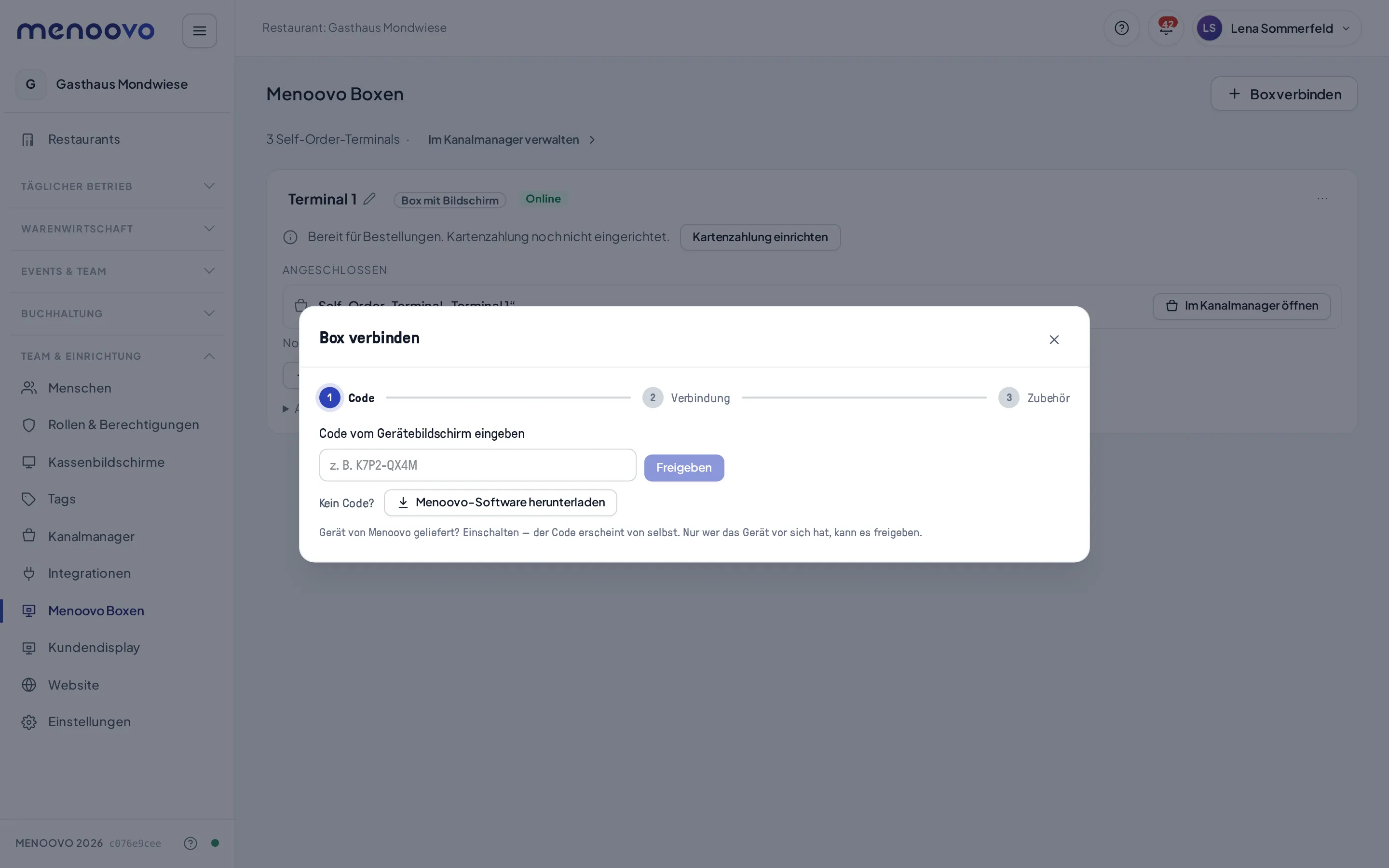
Wird die Box einen Bildschirm mit Self-Order-Terminal betreiben, zeigt der Dialog unter dem Codefeld an, ob dafür eine weitere Self-Order-Lizenz gebucht wird und was sie kostet.
Die Freigabe ist die Sicherheitsgrenze
Abschnitt betitelt „Die Freigabe ist die Sicherheitsgrenze“Der Code steht ausschließlich auf dem Bildschirm der Box und läuft nach kurzer Zeit ab. Freigeben kann sie deshalb nur, wer das Gerät vor sich hat. Erst mit der Freigabe gehört das Gerät zum Restaurant und erhält Zugang zu Bestellungen und Zahlungen. Gib darum nur Codes von Geräten frei, die du selbst aufgestellt hast.
Meldet der Dialog, dass es den Code nicht mehr gibt, ist er abgelaufen. Auf dem Gerätebildschirm steht dann bereits ein neuer.
Der Verbindungsschritt
Abschnitt betitelt „Der Verbindungsschritt“Nach dem Freigeben zeigt der Schritt Verbindung den Fortschritt: Freigabe erhalten, Gerät meldet sich an …, Verbunden.
Meldet sich das Gerät länger nicht, bietet der Dialog Weiter warten und Später fortfahren an. Die Freigabe bleibt bestehen. Die Box erscheint dann als Karte mit dem Status Wartet auf Gerät und der Zeile „Freigegeben. Meldet sich, sobald die Box Strom und Netz hat.“ Sie verbindet sich von selbst.
Im Schritt Zubehör bietet der Dialog zum Schluss Gerät anschließen an. Das öffnet dasselbe Blatt wie der gleichnamige Knopf auf der Karte. Mit Später schließt der Dialog ohne Anschluss. Nichts geht dabei verloren, der Anschluss lässt sich jederzeit auf der Karte nachholen.
Die Karte einer Box
Abschnitt betitelt „Die Karte einer Box“Sobald sich die Box gemeldet hat, springt der Status auf Online. Die Karte bündelt alles zu diesem Gerät:
- Name: Über das Stift-Symbol neben dem Namen bekommt die Box einen sprechenden Namen, etwa „Box Theke“.
- Typ: Das Abzeichen Box oder Box mit Bildschirm neben dem Namen.
- Status: Online, Nicht erreichbar, Wartet auf Gerät oder Update läuft, dazu eine Zeile mit dem nächsten sinnvollen Schritt. Bei einer Box mit Bildschirm ohne Kartenterminal steht dort „Bereit für Bestellungen. Kartenzahlung noch nicht eingerichtet.“ und der Knopf Kartenzahlung einrichten. Er öffnet das Blatt Gerät anschließen.
- ANGESCHLOSSEN: Die Liste aller Geräte an dieser Box, je Zeile mit Art, Name und Zustand. Eine Box mit Bildschirm zeigt hier zuerst ihr Self-Order-Terminal. Im Kanalmanager öffnen führt zu dessen Einstellungen (Karte, Bezahlwege, Drucker-Zuordnung).
- Gerät anschließen: Der einzige Knopf zum Anschließen weiterer Geräte. Siehe nächster Abschnitt.
- Angaben für den Support: Aufklappbar am Ende der Karte stehen Geräte-ID, Hostname, Agent-Version und der Zeitpunkt der letzten Meldung. Kopieren übergibt alles in die Zwischenablage.
Das Menü ⋯ oben rechts auf der Karte enthält Umbenennen und Support-Angaben kopieren. Bei einer Box, die nicht erreichbar ist, kommt Box entfernen hinzu.
Geräte anschließen
Abschnitt betitelt „Geräte anschließen“Gerät anschließen auf der Karte öffnet ein Blatt mit zwei Bereichen:
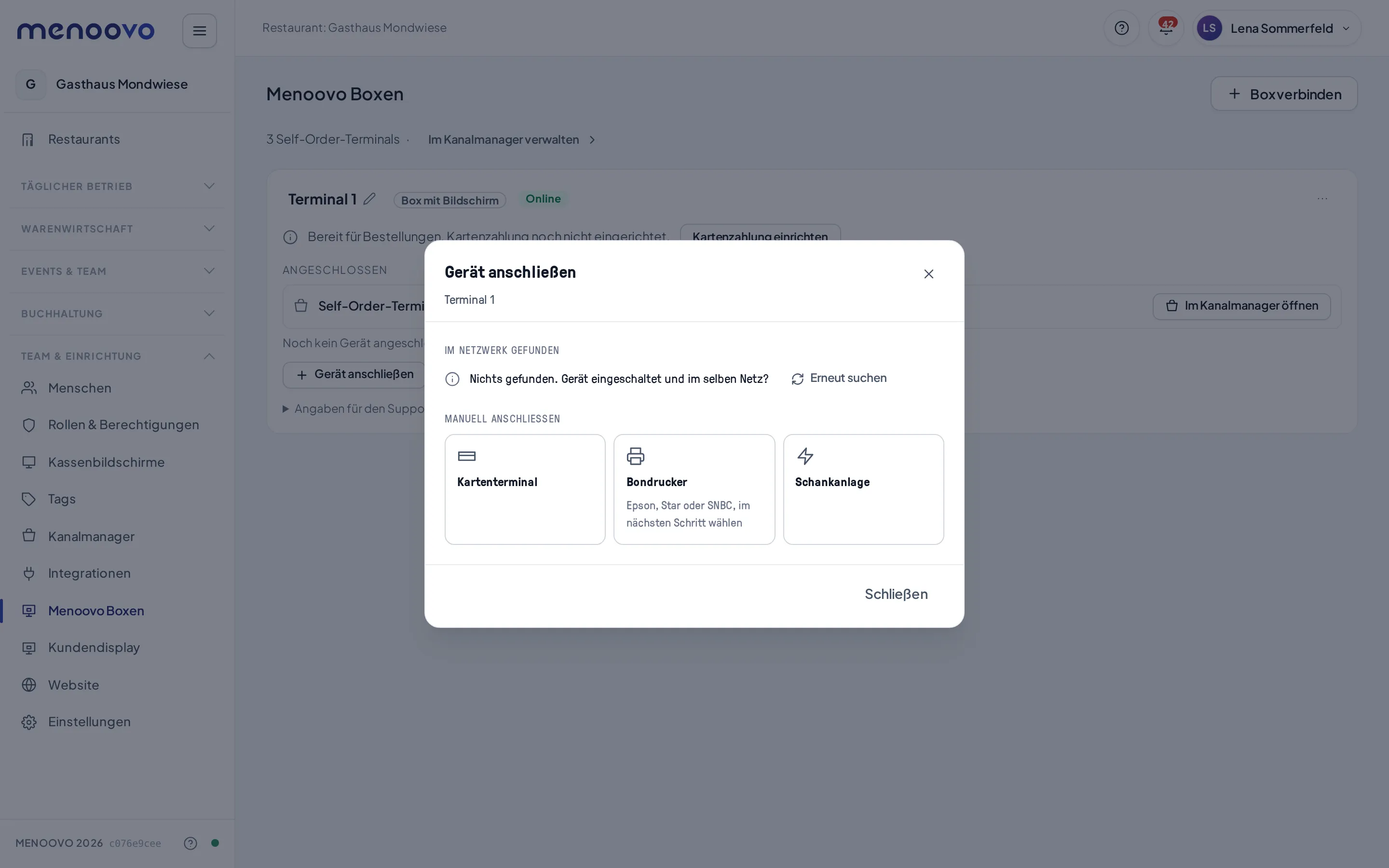
Im Netzwerk gefunden: Beim Öffnen durchsucht die Box das lokale Netzwerk. Gefundene Geräte erscheinen als Zeilen, etwa „Kartenterminal · PAYONE Lane 5000 (ZVT) unter 10.43.10.140“ oder „SNBC-Bondrucker · Drucker unter 10.43.10.138“. Eine Zeile mit Verbinden übernimmt das Gerät. Steht dort „schon verbunden“, hängt es bereits an der Box. Erneut suchen startet die Suche noch einmal. Findet die Box nichts, steht dort „Nichts gefunden. Gerät eingeschaltet und im selben Netz?“.
Die Suche deckt das Netz ab, in dem die Box selbst hängt, und dauert bis zu 20 Sekunden. Ein Kartenterminal, das aus dem Ruhezustand kommt, antwortet langsamer als ein Drucker. Die Box fragt deshalb alle Geräte, die im Netz erreichbar sind, ein zweites Mal mit mehr Geduld nach dem Anschluss für Kartenterminals. Als Bondrucker erscheint nur, was sich als Drucker zu erkennen gibt. Ein Computer oder ein Kopierer mit offenem Druckanschluss steht nicht in der Liste.
Fehlt ein Gerät trotzdem, liegt es meist an einem dieser Punkte:
- Das Gerät hängt in einem anderen Netz als die Box, etwa im Gäste-WLAN.
- Am Kartenterminal steht die Kassenanbindung nicht auf TCP/IP. Viele Geräte sind ab Werk auf ein serielles Kabel eingestellt. Das stellt der Zahlungsanbieter um, siehe Kartenterminals.
- Das Gerät ist ausgeschaltet oder das Netzwerkkabel steckt nicht.
In jedem dieser Fälle führt Manuell anschließen zum Ziel.
Manuell anschließen bietet drei Kacheln:
- Kartenterminal: Öffnet das Formular Kartenterminal an „…“ anschließen mit Gerätetyp (PAYONE Lane 5000, VR Payment Lane 5000 oder ein anderes ZVT-Gerät), Adresse (IP), Port, Kassen-Passwort und Name. Adresse und Port stehen auf dem Installationsblatt des Zahlungsanbieters. Anschließen speichert. Danach fragt die Karte, für welches Self-Order-Terminal das Gerät kassiert. Was ein Kartenterminal vertraglich braucht, erklärt Kartenterminals.
- Bondrucker: Führt in den Assistenten des Bereichs Drucken. Dort wird die Marke gewählt (Epson, Star oder SNBC), die Box ist bereits vorausgewählt.
- Schankanlage: Verbindet eine Schankanlage mit der Box. Betriebsart, Artikelnummern und Kellner-Zuordnung erklärt Schankanlage.
Ein Kundendisplay braucht keine Box. Es wird im Browser verbunden, siehe Kundendisplay.
Ist die Box nicht erreichbar, ist Gerät anschließen gesperrt. Die Karte zeigt dann den Hinweis Erst wieder erreichbar machen.
Die Zeilen unter ANGESCHLOSSEN
Abschnitt betitelt „Die Zeilen unter ANGESCHLOSSEN“- Self-Order-Terminal „…“ mit Im Kanalmanager öffnen.
- Kartenterminal „…“. Direkt nach dem Anschließen steht dort „Bereit · Kassenbildschirm oder Self-Order-Terminal wählen es in ihren Vorgaben”. Die Box-Karte ordnet nichts zu: der Kanal wählt sein Terminal. Ein Kassenbildschirm tut das in seinen Vorgaben unter Kassenbildschirme, ein Self-Order-Terminal in seinen Einstellungen im Kanalmanager. Mit dieser Wahl wird das Terminal aktiv und die Kartenterminal-Lizenz gebucht. Danach steht in der Zeile „aktiv“ bzw. „kassiert für „…“” (Self-Order-Terminal). Verbindung ändern öffnet Adresse, Port und Passwort erneut. Terminal prüfen gehört zur Einrichtung: einmal klicken, nachdem das Terminal angeschlossen ist, und nach jeder Änderung der Verbindung. Die Box fragt das Terminal ab und meldet die Kasse testweise an, ohne Verkauf und ohne Kassenschnitt; das dauert ein paar Sekunden. Oben steht dann der Zustand: Bereit, Bereit, mit Hinweis, Nicht bereit oder Abgebrochen (wenn gerade kassiert wurde; dann einfach noch einmal prüfen). Darunter eine Zeile wie „Terminal erreichbar · Software getestet (PAYONE, Ingenico Lane 5000) · Anmeldung der Kasse klappt“. Kennt Menoovo die Software des Terminals, stellt die Prüfung den passenden Terminal-Typ selbst ein und sagt das in einem Satz. Ist die Software neu, steht dort „Software noch nicht getestet“: dann einen Testverkauf über 1 € machen. Lehnt das Terminal die Anmeldung ab (zum Beispiel Code 84 9A), zuerst das Kassen-Passwort prüfen und, wenn es stimmt, den Zahlungsanbieter anrufen. Ob das Terminal nach Trinkgeld fragt, zeigt erst der Testverkauf. Unter Technische Details stehen Software, Terminal-ID und jeder Anmeldeversuch mit der Antwort des Terminals; Kopieren übernimmt alles für eine Support-Anfrage. Terminal-Berichte liest drei Berichte direkt vom Kartenterminal: Systeminfo (Software, Terminal-ID und Einstellungen, hilfreich für den Support), Kassenbericht (Zwischenstand) (die Umsätze seit dem letzten Kassenschnitt, ohne zu schneiden) und Letzter Kassenschnitt-Beleg. Das Ergebnis erscheint als Text und lässt sich kopieren. Die Abfrage läuft nur, wenn am Terminal gerade nichts passiert; sonst steht dort „Das Terminal ist gerade beschäftigt“. Die Berichte sind reine Auskunft, sie ändern nichts an Belegen oder am Kassenschnitt. Unter der Zeile steht, sobald das Terminal es meldet, Nächster Neustart des Terminals. Kartenterminals starten einmal täglich von selbst neu. Fällt der Neustart in die Stunde des Tagesabschlusses, warnt die Karte: Der Kassenschnitt kann dann erst im zweiten Versuch laufen. In diesem Fall lässt sich unter Verbindung ändern bei Täglicher Neustart des Terminals eine andere Uhrzeit eintragen, am besten zwei Stunden nach dem Tagesabschluss. Das Feld leer lassen heißt: Das Terminal behält seine Zeit.
- Epson-Bondrucker „…“, Star-Bondrucker „…” oder SNBC-Bondrucker „…“ mit Zustand (Bereit, deaktiviert) und In Drucken öffnen.
- Schankanlage „…“ mit der letzten Zapfung, den Zapfungen des Tages und den Knöpfen Zapf-Journal und Einstellungen.
Updates
Abschnitt betitelt „Updates“Die Box aktualisiert sich selbst, nachts gegen 05:15 Uhr Ortszeit. Dabei startet das Gerät neu. Neue Versionen verteilt Menoovo stufenweise: erst auf wenige Geräte, nach einer Beobachtungszeit auf alle. Schlägt ein Update fehl, startet die Box von selbst wieder mit der vorherigen Version. Während der Aktualisierung zeigt die Karte Update läuft. Eine andere Update-Uhrzeit richtet der Menoovo-Support ein ([email protected]).
Nach neuer Box-Software sucht die Box außerdem jede Stunde selbst. Der Menoovo-Support kann sie auch sofort danach suchen lassen (die Schaltfläche Jetzt nach Update suchen sehen nur Menoovo-Mitarbeitende). Ein neues Update installiert die Box, sobald gerade nicht kassiert wird.
Wenn die Box offline ist
Abschnitt betitelt „Wenn die Box offline ist“Fällt die Verbindung ab, zeigt die Karte Nicht erreichbar und wann sich die Box zuletzt gemeldet hat. In dieser Reihenfolge prüfen:
- Hat das Gerät Strom? Steckdose und Netzteil kontrollieren.
- Hat das Gerät Netz? Netzwerkkabel bzw. WLAN und den Router kontrollieren.
- Danach auf der Karte Strom & WLAN geprüft, erneut suchen klicken.
Einstellungen, die du während der Offline-Zeit speicherst, gehen nicht verloren. Die Karte vermerkt sie mit „Wird übernommen, sobald die Box online ist“. Bleibt die Box länger als einen Tag offline, ändert sich die Empfehlung auf der Karte: „Box entfernen oder den Menoovo-Support kontaktieren.“
Box entfernen und neu verbinden
Abschnitt betitelt „Box entfernen und neu verbinden“Box entfernen liegt im Menü ⋯ der Karte und erscheint nur, solange die Box nicht erreichbar ist. Der Bestätigungsdialog nennt die Folge: Die Box kann danach nur mit einer neuen Registrierung verbunden werden. Soll dieselbe Hardware später wieder ans System, wird sie neu installiert und wie ein neues Gerät freigegeben.
Bei einer Box mit Bildschirm bleibt das zugehörige Self-Order-Terminal im Kanalmanager bestehen und belegt weiter eine Self-Order-Lizenz, bis du es dort ausschaltest. Die Einstellungen des Self-Order-Terminals überstehen so einen Hardware-Tausch.
Tipps & Grenzfälle
Abschnitt betitelt „Tipps & Grenzfälle“- Der Menüpunkt fehlt? Geräte steht für Inhaber und Menoovo-Support immer in der Seitenleiste. Für andere Rollen mit Bearbeitungsrecht erscheint er, sobald der Betrieb Geräte nutzt, etwa durch Self-Order-Terminals im Kanalmanager, die Integration Kartenterminal, eine Drucker-Integration über Menoovo Box oder eine bereits freigegebene Box. Die Seite ist außerdem direkt über den QR-Code eines neuen Geräts erreichbar.
- Support-Zugriff ist sichtbar. Braucht der Menoovo-Support in Abstimmung mit dir Zugriff auf eine Box, zeigt die Karte das offen an („Support-Zugriff aktiv bis …“). Der Zugriff endet automatisch zum angezeigten Zeitpunkt.
- Eine Box, mehrere Geräte. An einer Box können Kartenterminal, Bondrucker und Schankanlage gleichzeitig hängen. Ein zweites Kartenterminal bekommt seine eigene Zeile auf der Karte.
- Die Suche findet den Drucker, kennt aber die Marke nicht. Dann steht in der Zeile Bondrucker (Marke unbekannt). Verbinden führt in den Drucker-Assistenten, der nach der Marke fragt und die gefundene Adresse bereits eingetragen hat.