
Bediener-Anmeldung am geteilten Kassenbildschirm
An einem geteilten Kassenbildschirm sagt die Bediener-Anmeldung, wer gerade handelt. Jeder Beleg, jede Bargeldbewegung und jeder Storno wird dieser Person zugeordnet. Die Anmeldung erscheint von selbst, sobald ein Gerätekonto angemeldet ist.
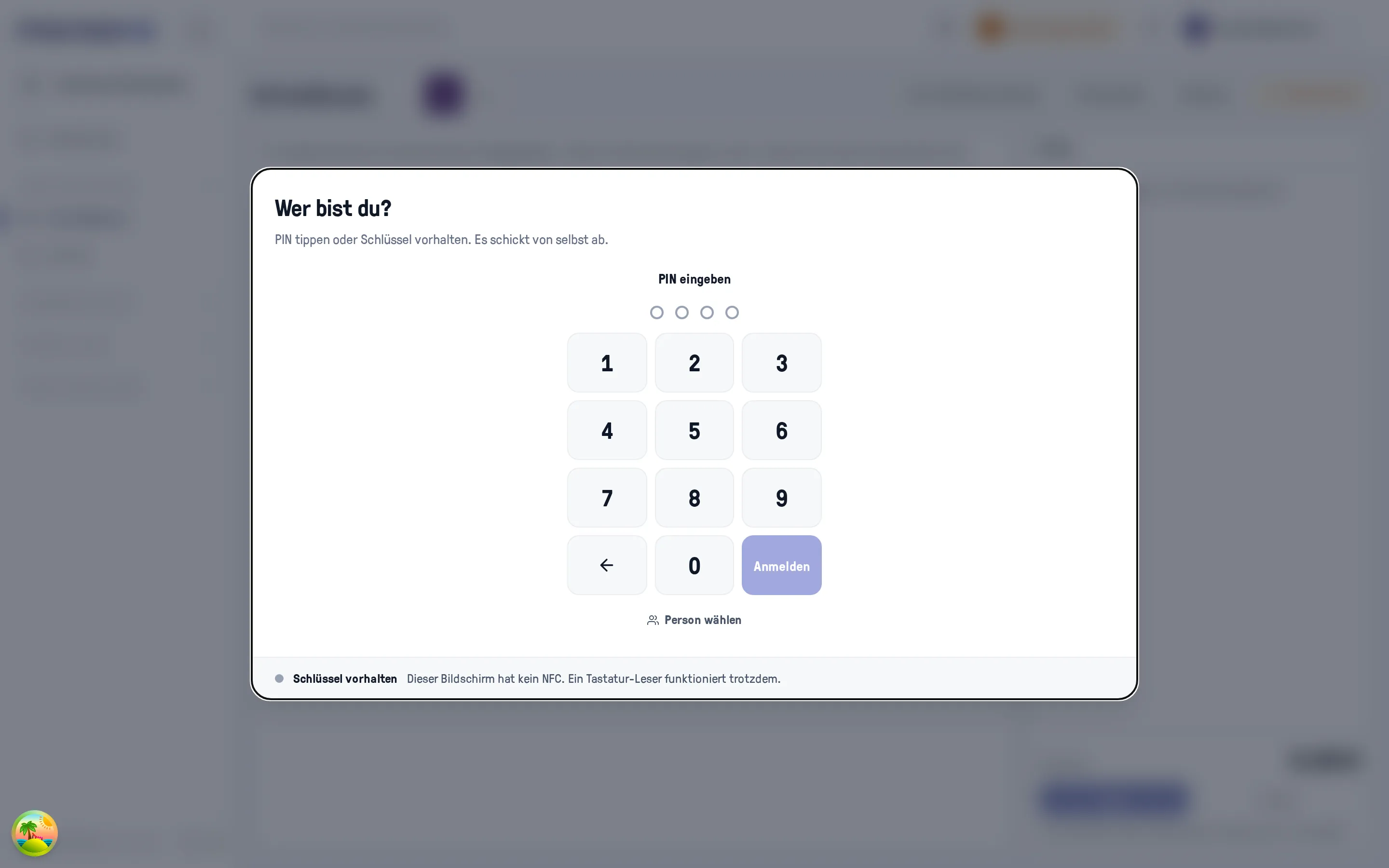
Auf einem persönlichen Handy gibt es diesen Schritt nicht. Dort ist das Login schon die Person, und der Knopf Wer bist du? erscheint gar nicht. Er zeigt sich auf einem persönlichen Login nur, solange dort noch eine Kollegin oder ein Kollege per PIN angemeldet ist, damit man zu sich zurückwechseln kann.
Anmelden
Abschnitt betitelt „Anmelden“Zwei Wege führen zum Ziel, und beide funktionieren jederzeit:
- PIN eintippen. Das Zahlenfeld steht in der Mitte. Sobald die letzte Ziffer getippt ist, meldet der Bildschirm an. Es muss vorher niemand ausgewählt werden: die PIN sagt selbst, wer da steht.
- Schlüssel vorhalten. Der RFID-Schlüssel wird an den Leser gehalten. Auch dafür muss vorher niemand ausgewählt werden.
Damit die PIN allein reicht, ist jede PIN im Betrieb nur einmal vergeben. Beim Setzen einer schon vergebenen PIN meldet die Seite „Diese PIN ist nicht möglich, wähl eine andere“ — wem sie gehört, verrät sie nie. Das gilt auch für eine ältere PIN, die eine Kollegin noch aus der Zeit vor dieser Regel hat: auch sie ist belegt.
Haben trotzdem zwei Personen am Haus dieselbe PIN (etwa zwei ältere PINs aus der Zeit vor der Umstellung), meldet der Bildschirm beim Tippen der PIN allein „PIN gesperrt – bitte Person wählen und PIN erneut eingeben.“ und klappt das Personenraster auf. Dass die PIN noch jemandem gehört, sagt der Bildschirm nicht. Niemand ist dann angemeldet; die Person tippt auf ihre Kachel und danach die PIN. Der Bildschirm rät nie, wer von beiden gemeint war: der Beleg trägt immer die Person, die sich tatsächlich angemeldet hat. Eine der beiden setzt sich danach unter Mein Profil → POS-Anmeldung eine neue PIN, dann reicht die PIN wieder allein.
Unter dem Zahlenfeld liegt Person wählen. Das braucht, wer sich seit der Umstellung noch nicht angemeldet hat; für diese Personen ist die PIN noch nicht eindeutig hinterlegt. Sie tippen einmal auf ihre Kachel und dann die PIN. Danach steht im Anmeldeblatt der Hinweis, sich im Profil eine neue PIN zu setzen; ab dann reicht die PIN wieder allein.
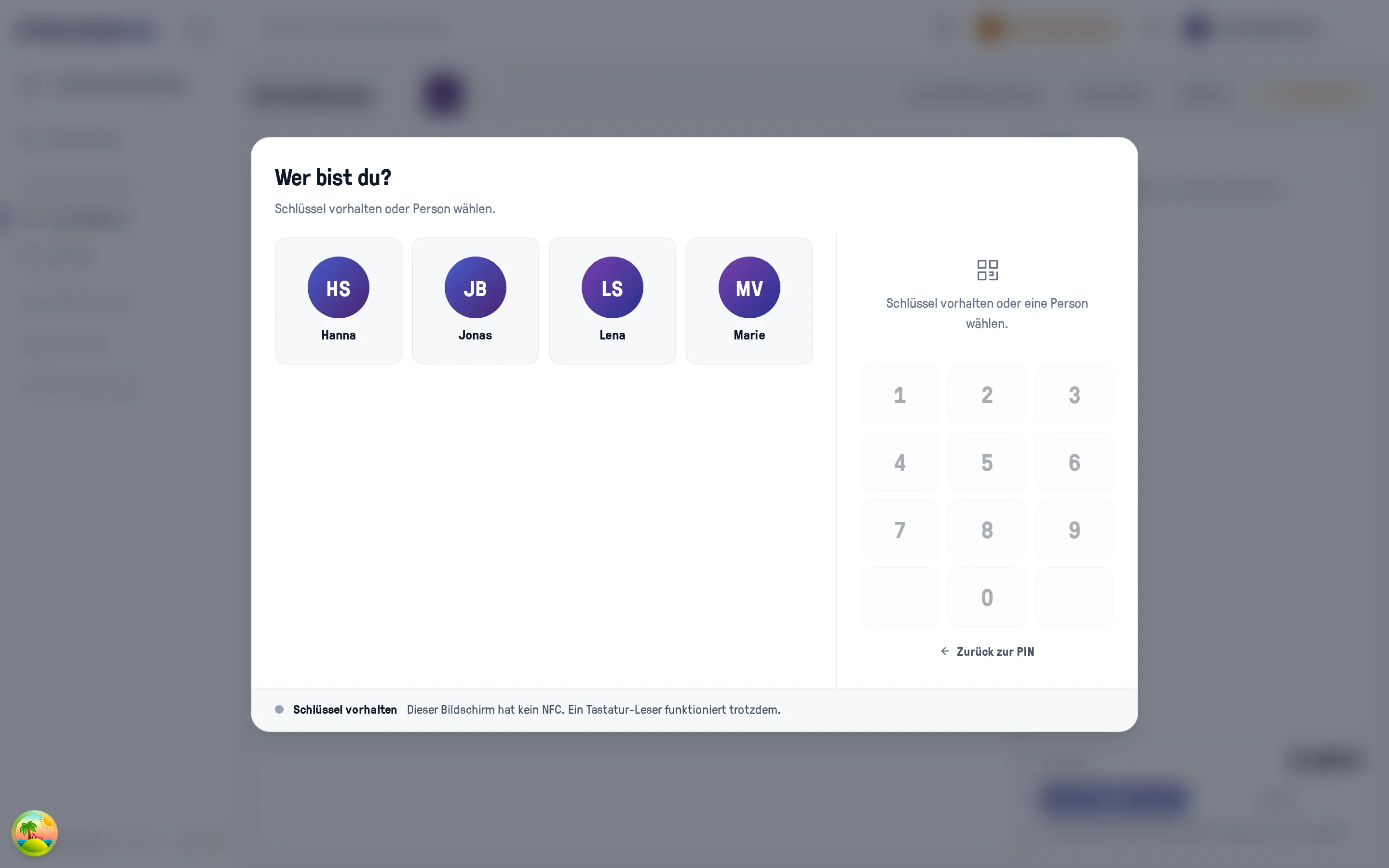
Im Raster stehen nur Personen mit PIN oder Schlüssel. Wer beides noch nicht eingerichtet hat, taucht nicht auf. Die Einrichtung läuft über Mein Profil → POS-Anmeldung (siehe PIN und Schlüssel einrichten).
Nach der Anmeldung zeigt die Kopfzeile die Person mit Kürzel und Vornamen. Ein Tippen darauf öffnet Dieser Bildschirm, Bediener wechseln und Bediener abmelden. Das Gerät selbst bleibt dabei angemeldet.
Am Telefon nutzt die Service-Ansicht die ganze Fläche und lässt die Kopfzeile weg. Das Kürzel steht dort in der dunklen Leiste über dem Tisch, gleich neben dem Namen der bedienenden Person, und öffnet dasselbe Menü.
Anmelden und Abmelden wirken sofort. Der Bildschirm wartet nicht auf eine Antwort aus dem Netz: er schaltet um und klärt die Anmeldung nebenher. Stimmt die PIN nicht, kommt das Anmeldeblatt mit der Meldung zurück.
Kellnerschloss (Addimat)
Abschnitt betitelt „Kellnerschloss (Addimat)“Ein Kellnerschloss am USB-Anschluss funktioniert wie ein Schlüssel, nur dass es stecken bleibt:
- Stecken meldet an. Steckt schon jemand anderes am Bildschirm, wechselt das Stecken den Bediener. Manche Schlösser tippen die Kennung und den Abzugs-Marker beim Stecken in einem Zug; auch das zählt als Stecken.
- Ziehen sperrt den Bildschirm sofort. Die Anmeldung kommt zurück, die Seite darunter bleibt wie sie war.
- Solange der Schlüssel steckt, greift die automatische Sperre nicht. Wer mit dem Schlüssel am Bildschirm steht, ist da.
Der Bildschirm hört auf das Schloss, solange ein Gerätekonto angemeldet ist, nicht nur im Anmeldeblatt. Was das Schloss tippt, bleibt dabei nie in einem Eingabefeld stehen, auch wenn dort gerade der Schreibbalken steht. Schnelles Tippen von Hand geht dabei nicht verloren.
Scannt ein 2D-Handscanner einen Code, der kein Schlüssel ist (etwa einen QR-Code), landet der Text im Feld mit dem Schreibbalken. Sein abschließendes Enter löst nichts aus: kein Verkauf, kein Absenden.
Wenn die PIN nicht stimmt
Abschnitt betitelt „Wenn die PIN nicht stimmt“Unter den PIN-Punkten steht, was los ist:
- „PIN falsch. Noch 4 Versuche.“ zählt die Versuche bis zur nächsten Sperre.
- Nach fünf falschen PINs derselben Person ist ihre PIN für 60 Sekunden gesperrt: „Zu viele Fehlversuche, bitte in 60 s erneut versuchen.“ Die Sekunden zählen herunter, danach ist das Zahlenfeld wieder da. Wer weiter falsch tippt, wartet länger: nach zehn Fehlversuchen fünf Minuten, nach fünfzehn eine Viertelstunde, und jeder weitere Fehlversuch sperrt erneut so lange. Die richtige PIN setzt den Zähler zurück, ebenso eine ruhige Stunde nach der letzten Sperre.
- Die Sperre gilt für jede PIN-Prüfung dieser Person, egal an welchem Bildschirm des Hauses: Anmeldung, Personenwahl „Wer bist du?“, Gegenzeichnung der Schicht, Trinkgeld-Quittung und Tagesabschluss. Sie verrät nicht, ob es die Person gibt: eine unbekannte Person sperrt genauso.
- „Dieses Gerät ist für PIN-Eingaben kurz gesperrt (900 s).“ heißt: An diesem Gerät wurden in einer Viertelstunde viele falsche PINs für mindestens drei verschiedene Personen getippt. Dann sind dort die PIN-Eingaben für Tagesabschluss, Schicht-Freigabe und Trinkgeld-Quittung für 15 Minuten gesperrt, auch für andere Personen. Eine Person, die nur ihre eigene PIN vergessen hat, löst diese Sperre nie aus. Die Anmeldung über „Wer bist du?“ bleibt davon unberührt.
- „Dieser Schlüssel gehört zu keiner Person.“ erscheint bei einem unbekannten Schlüssel. Die Anmeldung verrät nie, ob es eine Person mit dieser PIN oder diesem Schlüssel überhaupt gibt.
- „PIN gesperrt – bitte Person wählen und PIN erneut eingeben.“ heißt: die PIN war richtig, gehört am Haus aber zwei Personen — das sagt der Bildschirm nicht, nur die Anmeldeliste. Das Raster klappt auf; Kachel tippen, PIN tippen. Dieser Hinweis zählt für die Person nicht als Fehlversuch, für den Bildschirm schon — zehnmal in einer Viertelstunde sperrt ihn wie zehn falsche PINs.
Automatische Sperre
Abschnitt betitelt „Automatische Sperre“Bleibt der Bildschirm eine Weile unberührt, kommt die Anmeldung von selbst zurück. Die Seite darunter bleibt geöffnet, eine halb ausgefüllte Eingabe geht nicht verloren.
Die Wartezeit steht in den Einstellungen unter
service__bediener_idle_lock_minutes und liegt im Auslieferungszustand
bei 2 Minuten. Der Wert 0 schaltet die Sperre ab. Für ein Handy, das
eine Person den ganzen Abend bei sich trägt, ist 0 sinnvoll. Für einen
Bildschirm an der Theke sind kurze Zeiten besser. Je Kassenbildschirm
lässt sich der Wert unter Dieser Bildschirm überschreiben, mit
„Standard“, „Aus“ oder einer eigenen Minutenzahl bis 60. Ein
Küchenmonitor oder ein Tablet, das den ganzen Tag dieselbe Person
bedient, bekommt dort „Aus“ und wird nie gesperrt, ohne dass sich an den
Kassenbildschirmen etwas ändert.
Steckt ein Kellnerschloss, pausiert die Sperre. Sie läuft wieder, sobald der Schlüssel gezogen ist, und dann sperrt das Ziehen ohnehin sofort.
Meldungen am geteilten Bildschirm
Abschnitt betitelt „Meldungen am geteilten Bildschirm“Meldungen wie „3 Gerichte fertig · Tisch 5“ gehen an Personen, nie an das Gerätekonto. Ein geteilter Kassenbildschirm zeigt deshalb die Meldungen der Person, die dort zuletzt angemeldet war. Vorausgesetzt ist, dass das Gerät Benachrichtigungen zeigen darf (in der Menoovo-App oder im Browser unter Benachrichtigungen auf diesem Gerät).
- Anmelden mit PIN oder Schlüssel: Ab diesem Moment kommen die Meldungen dieser Person auf dieses Gerät.
- Automatische Sperre und gezogenes Kellnerschloss: Die Meldungen der zuletzt angemeldeten Person kommen weiter. Ein Tipp auf eine Meldung zeigt zuerst die Bediener-Anmeldung, danach den Tisch mit dem Hinweis.
- Eine andere Person meldet sich an: Ab dann kommen ihre Meldungen. Die Meldungen der vorigen Person erscheinen hier nicht mehr.
- Bediener abmelden: Die Meldungen dieser Person hören auf diesem Gerät auf. Bis sich jemand anmeldet, zeigt das Gerät keine Meldungen. Auf ihren anderen Geräten, etwa dem eigenen Handy, bekommt die Person sie weiter. Meldet sich direkt danach schon die nächste Person an, bekommt sie ihre Meldungen trotzdem: das Abmelden betrifft nur die Person, die sich abgemeldet hat.
Das gilt nur für Gerätekonten. Auf einem persönlichen Login bleiben die Meldungen beim Konto, auch wenn dort kurz eine Kollegin per PIN handelt.
Einstellungen
Abschnitt betitelt „Einstellungen“Drei Einstellungen steuern die Anmeldung am Kassenbildschirm:
| Einstellung | Auslieferungszustand | Was sie tut |
|---|---|---|
service__bediener_idle_lock_minutes |
2 | Minuten ohne Berührung, bis die Anmeldung zurückkommt. 0 schaltet die Sperre ab. Je Bildschirm unter Dieser Bildschirm überschreibbar. |
service__pin_min_length |
4 | Stellen der PIN, 4 bis 6. Sobald so viele Ziffern getippt sind, meldet der Bildschirm an. PINs sind je Betrieb eindeutig; eine schon vergebene PIN wird beim Setzen abgelehnt. |
service__key_removal_marker |
out |
Was das Kellnerschloss beim Ziehen tippt. Trifft es ein, sperrt der Bildschirm sofort. Groß- und Kleinschreibung spielt keine Rolle. |
PIN und Schlüssel einrichten
Abschnitt betitelt „PIN und Schlüssel einrichten“Beides liegt unter Mein Profil → POS-Anmeldung. Die beiden Wege unterscheiden sich darin, wer sie gehen kann:
- Die PIN setzt jede Person nur selbst. Es gibt keinen Weg, einer anderen Person eine PIN zu geben, auch nicht für Chef oder Inhaber:in. Wer seine PIN vergessen hat, setzt in Mein Profil einfach eine neue.
- Den Schlüssel lernt jede Person selbst an, oder Chef und Inhaber:in tun es mit der Berechtigung POS-Schlüssel verwalten für sie: auf der Personenseite unter Team & Einrichtung → Menschen liegt derselbe Schlüssel-Abschnitt. Dort lässt sich ein Schlüssel auch anlernen und sperren, ohne dass die Person selbst angemeldet ist.
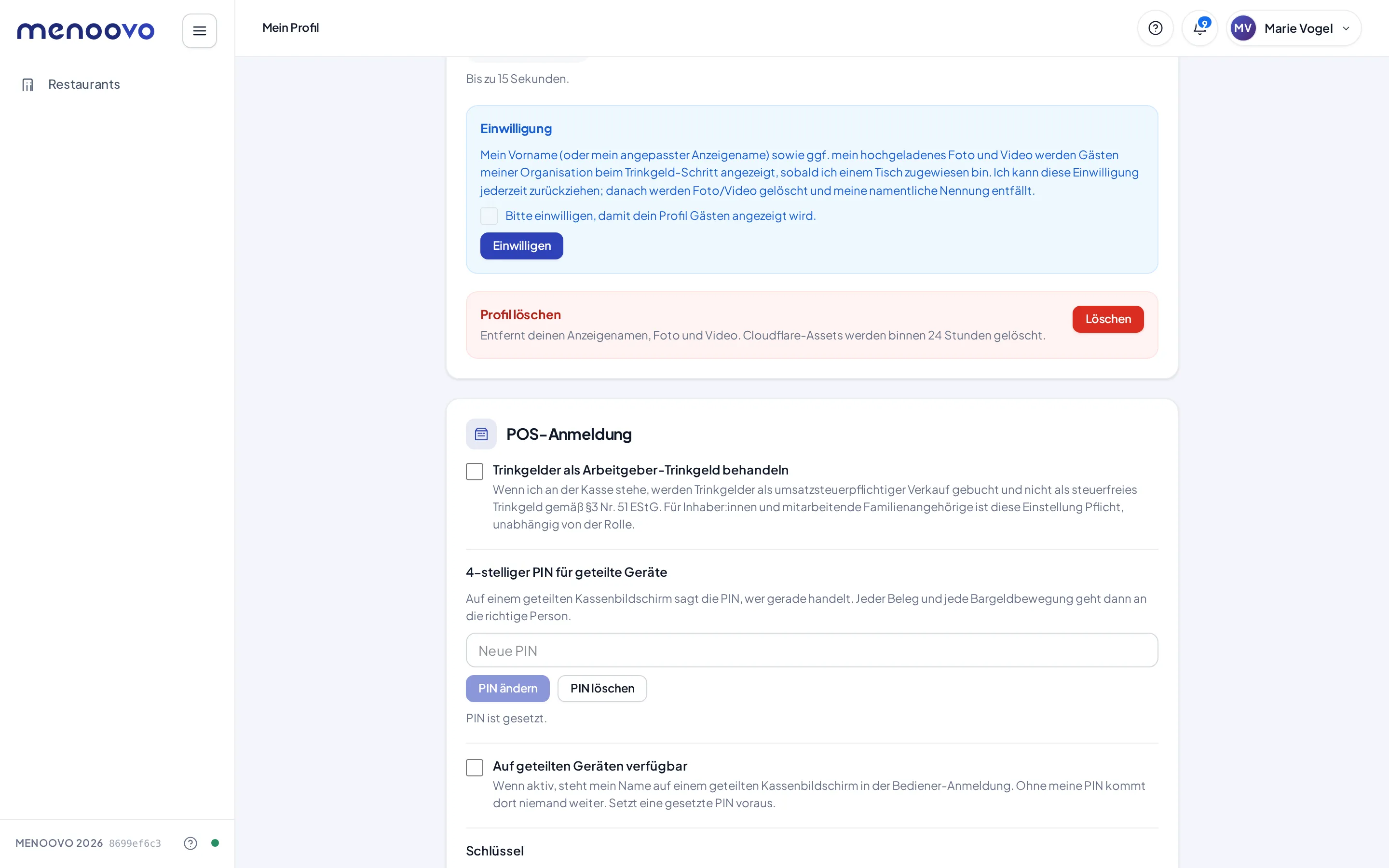
- PIN setzen: vier Ziffern eintragen und auf PIN setzen tippen.
Ist die PIN im Betrieb schon vergeben, meldet die Seite das und nimmt
sie nicht an — auch wenn die Kollegin ihre PIN noch nie am neuen
Bildschirm benutzt hat. Mehr als fünf Versuche in einer Stunde nimmt
die Seite nicht an („Zu viele Versuche“); das schützt die PINs der
anderen vor dem Durchprobieren. Betriebe, die längere PINs wollen,
stellen die Länge unter
service__pin_min_lengthauf fünf oder sechs Ziffern. - Schlüssel anlernen: auf Schlüssel anlernen tippen und den Schlüssel zweimal vorhalten. Der zweite Scan bestätigt den ersten. Ist kein Leser da, lässt sich die Nummer eintippen. Auf der Personenseite geht das genauso, nur eben für die betreffende Person.
- Schlüssel sperren: entfernt den Schlüssel, in Mein Profil oder auf der Personenseite. Ein neuer lässt sich jederzeit anlernen.
- Anmeldungen beenden: nur auf der Personenseite im Team. Die Person ist danach auf jedem Kassenbildschirm abgemeldet und muss sich neu anmelden. PIN und Schlüssel bleiben gültig. Der Weg für ein verlorenes Gerät oder einen Austritt.
Der Schlüssel wird nur verschlüsselt gespeichert. Angezeigt wird später lediglich, dass ein Schlüssel angelernt ist.
Anmeldungen nachsehen
Abschnitt betitelt „Anmeldungen nachsehen“Wer sich wann, an welchem Bildschirm, mit PIN oder Schlüssel und mit welchem Ergebnis angemeldet hat, steht in der Anmeldeliste. Je Kassenbildschirm liegt sie unter Team & Einrichtung → Kassenbildschirme → Anmeldungen (Gerätekonten). Für ein ganzes Haus und einen Zeitraum gibt es dieselben Zeilen über die Schnittstelle (als Liste oder CSV, Berechtigung Fiskalberichte einsehen, also Inhaber:in und Küchenchef, nicht das Service) — einen Knopf dafür gibt es in der App noch nicht; der Menoovo-Support zieht den Auszug auf Anfrage. Er enthält Zeitpunkt, PIN oder Schlüssel, Anmeldung oder Bestätigung, Ergebnis, Person und Bildschirm. Damit lässt sich ein Beleg mit falschem Bedienernamen aufklären, ohne dass jemand in die Datenbank schauen muss. Der Auszug nennt nie eine PIN und nie einen Schlüssel; „PIN mehrfach vergeben“ steht dort bei der Person, der die PIN zuerst gehörte. Die Liste reicht 90 Tage zurück: ältere Zeilen löscht Menoovo jede Nacht automatisch.
Tipps & Grenzfälle
Abschnitt betitelt „Tipps & Grenzfälle“- PIN und Schlüssel sind keine Anmeldung am System. Sie sagen nur, wer innerhalb einer bereits angemeldeten Gerätesitzung handelt. Deshalb reichen vier Ziffern.
- Ein Schlüssel gehört zu genau einer Person. Wird ein bereits vergebener Schlüssel angelernt, meldet die Seite das und lernt nichts an.
- Als Leser eignen sich die üblichen Tastatur-Leser, dieselben Geräte wie für Gutscheinkarten. Auf Android-Geräten mit NFC funktioniert auch das eingebaute NFC. Steht in der Fußzeile „NFC gibt es auf diesem Gerät nicht“, bleibt der Tastatur-Leser.
- Derselbe Leser liest auch die Kundenkarten der Stammgäste. Ein angelernter Schlüssel kann nie Kundenkarte werden. Wird eine Kundenkarte aufgelegt, während kein Kartenfeld offen ist, meldet sie niemanden an. Der Bildschirm sagt dann „Das war eine Kundenkarte. Öffne Bezahlen oder „Kunde verknüpfen“ und lege sie dort auf.“ Bei allem, was mit Kundenkarten geschieht, gelten die Rechte der angemeldeten Person. Ohne angemeldete Person gehen die Kartenfunktionen nicht.
- Die Chef-Gegenzeichnung ist die PIN einer zweiten Person am selben Gerät. Erst damit wird sie zum echten Vier-Augen-Schritt. Auch dort reicht die PIN allein; dass es eine andere Person sein muss als die, die abschließt, prüft der Server.
- Der Abzugs-Marker des Kellnerschlosses steht unter
service__key_removal_markerund ist im Auslieferungszustandout. Ein Schloss, das etwas anderes tippt, wird dort eingetragen. Ein Marker ohne vorher gestecktem Schlüssel wird ignoriert.