
Pauschalen und Umsatzverteilung
Eine Pauschale ist ein Produkt mit einem Preis, hinter dem mehrere Warengruppen stehen: Bier, Wein und Alkoholfreies bei einer Getränkepauschale, Speisen und Getränke bei einer Hochzeitspauschale. Für die Auswertung, die Warenwirtschaft und den Umsatz je Warengruppe soll der Preis nicht komplett in einer Gruppe landen. Dafür trägst du am Produkt eine Umsatzverteilung ein: Zeilen aus Produkt und Prozent. Jede Zeile wird beim Kassieren eine eigene Bonposition mit der Warengruppe und dem Steuersatz ihres Produkts. Der Gast sieht auf dem Beleg trotzdem nur die eine Zeile „Getränkepauschale 60,00 €“.
Umsatz geht dabei nie direkt an eine Warengruppe, immer über ein Produkt. Wenn deine Warenwirtschaft (zum Beispiel KOST) die Artikel liefert, wählst du die Hilfsartikel, die dort schon existieren. Ohne Warenwirtschaft legst du sie mit einem Klick an.
Eine Pauschale anlegen
Abschnitt betitelt „Eine Pauschale anlegen“- Täglicher Betrieb → Produkte öffnen und ein Produkt anlegen, zum Beispiel „Getränkepauschale“ mit dem Preis 60,00 € in der Warengruppe deiner Wahl.
- Das Produkt öffnen und zur Karte Pauschale blättern.
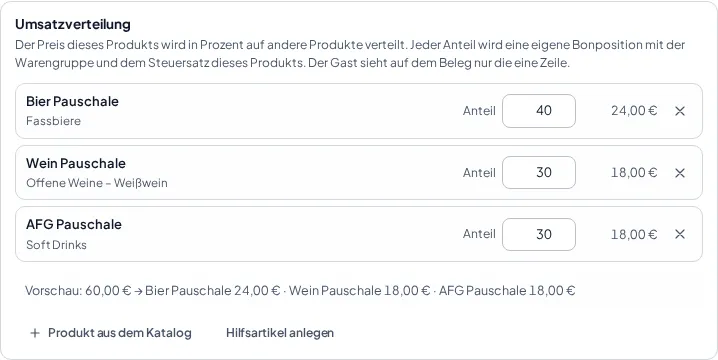
- Unter Umsatzverteilung auf Produkt aus dem Katalog klicken und das Produkt suchen, das den Anteil tragen soll. Die Warengruppe steht unter dem Namen. Alternativ auf Hilfsartikel anlegen klicken: Name und Warengruppe eintragen, Menoovo legt ein Produkt ohne Karte mit Preis 0,00 € an und übernimmt es als Zeile.
- Je Zeile den Anteil in Prozent eintragen, zum Beispiel Bier 40, Wein 30, Alkoholfreies 30. Die Summe darf 100 % nicht übersteigen; was fehlt, bleibt beim Pauschal-Produkt selbst.
- Die Vorschau zeigt sofort die Cent-Beträge, hier „60,00 € → Bier 24,00 € · Wein 18,00 € · AFG 18,00 €“.
- Unten auf Speichern klicken.
Die Verteilung ist für Gäste und Personal unsichtbar. In der Gast-App, in der Serviceansicht und in der Schnellkasse wird die Pauschale wie jedes andere Produkt gebucht, ohne Auswahlblatt. Die Anteile rechnet die Kasse beim Buchen aus.
Was auf Beleg und Auswertung steht
Abschnitt betitelt „Was auf Beleg und Auswertung steht“- Gastbeleg, Belegkopie und eReceipt: eine Zeile je Pauschale mit dem vollen Preis. Der Umsatzsteuerblock zeigt einen Satz, wenn alle Anteile denselben Steuersatz haben.
- Belegarchiv, DSFinV-K-Export, Auswertung, Warenwirtschaft: jede Zeile der Verteilung ist eine eigene Position mit ihrer Warengruppe und ihrem Betrag. Im Belegarchiv heißen diese Zeilen „Anteil …“.
- Storno: läuft wie bei jedem Beleg; die Anteile werden mit zurückgebucht.
Verschiedene Steuersätze
Abschnitt betitelt „Verschiedene Steuersätze“Eine Hochzeitspauschale zu 7 % mit Getränkeanteilen zu 19 % wird in zwei Schritten aufgeteilt. Zuerst teilt die Kasse den Preis nach der Umsatzsteuer-Aufteilung auf die Steuersätze auf (30-%-Regel oder Einzelverkaufspreise, einstellbar unter Verkauf & Steuer → USt-Aufteilung auf derselben Produktseite). Erst danach werden die Prozente innerhalb des jeweiligen Steuersatzes verteilt. Eine geschätzte Prozentverteilung wirkt nie über Steuersätze hinweg. Die Vorschau zeigt in diesem Fall statt der Beträge einen Hinweis; Belegarchiv und Auswertung zeigen die echten Beträge.
Beispiel: Eine Hochzeitspauschale zu 60,00 € (Speisen 7 %) mit den Anteilen 50 % Suppe (7 %) und 50 % Bier (19 %). Mit der 30-%-Regel landen 18,00 € beim Bier zu 19 %, 30,00 € bei der Suppe zu 7 %, die Pauschale selbst behält 12,00 € zu 7 %. Der eingetragene Bier-Anteil von 50 % wird also nicht zum Steuer-Split; das entscheidet allein die Methode.
Die Methode musst du selbst wählen, eine Voreinstellung gibt es nicht. Eine Pauschale mit Anteilen in zwei Steuersätzen lässt sich ohne Wahl nicht speichern, und ohne Wahl wäre sie an der Kasse nicht buchbar. Die 30-%-Regel ist nur für eine Verpflegungskombination aus Speisen und Getränken gedacht (Auskunft des Steuerberaters vom 9. September 2026). Die Aufteilung nach Einzelverkaufspreisen braucht einen Einzelpreis am Anteils-Artikel: Mit einem 0,00-€-Hilfsartikel im anderen Steuersatz lehnt die Kasse die Position ab („nicht mehr bestellbar“). Nimm dann die 30-%-Regel oder einen bepreisten Artikel als Anteil. Eine reine Pauschale mit einem Steuersatz braucht keine Methode.
Hat das Pauschal-Produkt einen freien Preis, gelten die Prozente vom eingegebenen Betrag.
Hinweise
Abschnitt betitelt „Hinweise“- Ein Hilfsartikel liegt auf keiner Karte und kostet 0,00 €. Er darf nicht als eigenständiges Produkt verkauft werden, deshalb bleibt er unsichtbar.
- Mit angebundener Warenwirtschaft muss ein Hilfsartikel auch dort existieren und über eine Bindung zugeordnet sein. Sonst landet er im Umsatz-Push als nicht zugeordnet. Das Panel weist beim Anlegen darauf hin.
- Soll die Pauschale am Tisch auch den Verzehr abdecken, findest du die Einstellung direkt darunter auf derselben Karte Pauschale; siehe Kombi-Menüs für Menüs mit Wahl je Gang.