
Küchenmonitor
Der Küchenmonitor ist keine eigene Seite. Es ist das Board unter Täglicher Betrieb → Bestellungen, dauerhaft geöffnet auf einem Bildschirm oder Tablet in der Küche. Die Grundlagen des Boards stehen unter Bestellungen bearbeiten. Diese Seite beschreibt, was den Bildschirm zur Küchenzentrale macht: die drei Ansichten, Stationen, die Einstellungen pro Gerät und die Nutzung auf dem Tablet.
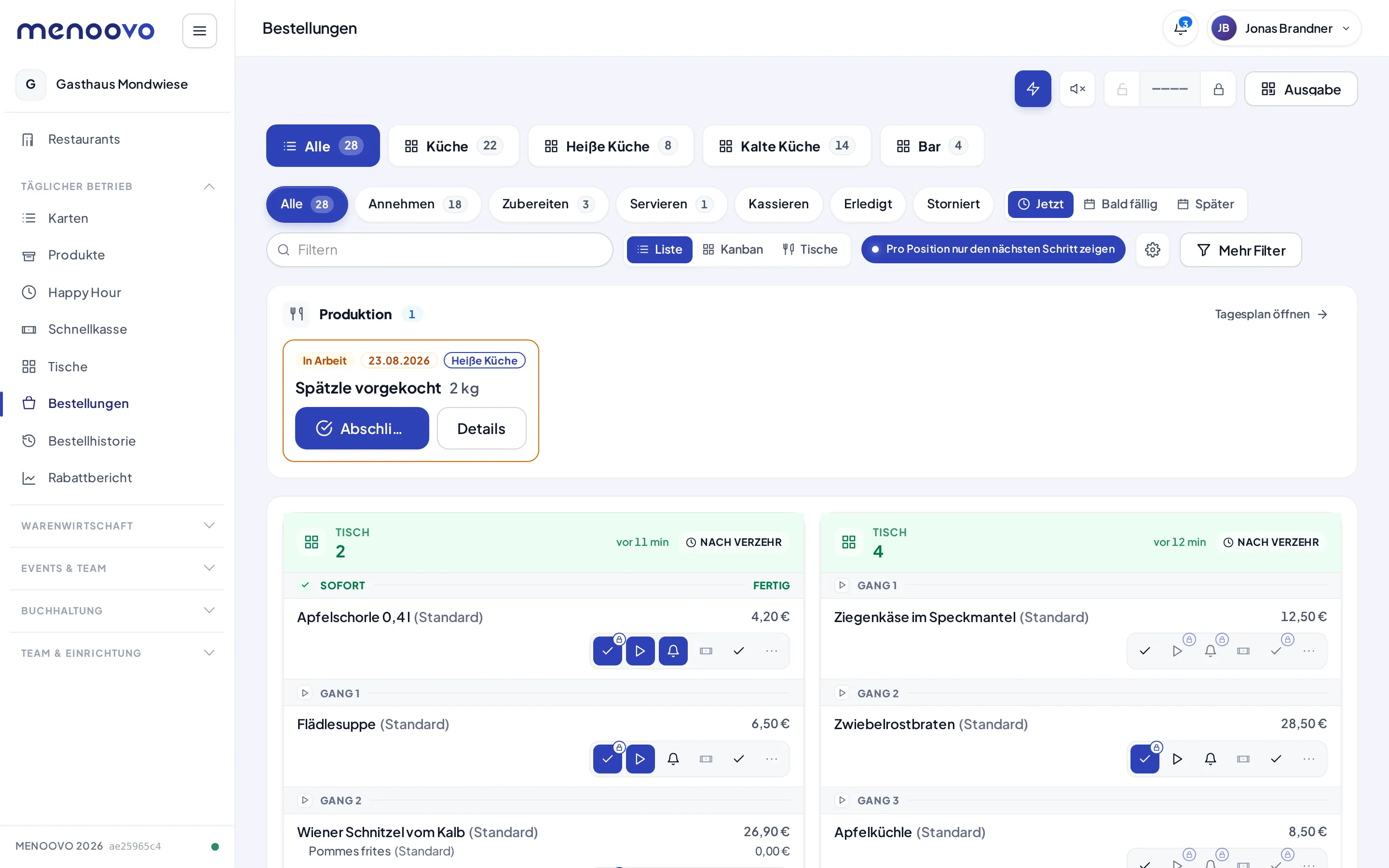
Jede Karte steht für einen Tisch. Im Kartenkopf stehen Tischnummer, Alter der Bestellung (z. B. „vor 11 min“) und die Zahlweise (z. B. Nach Verzehr). Ist die Gangsteuerung aktiv, gliedern Abschnitte wie Sofort, Gang 1, Gang 2 die Positionen in der Reihenfolge, in der sie auf den Tisch gehören.
Drei Ansichten
Abschnitt betitelt „Drei Ansichten“Die Umschalter Liste / Kanban / Tische wählen die Darstellung. Welche passt, hängt vom Platz am Pass und der Arbeitsweise ab.
- Liste zeigt eine Karte pro Bestellung mit allen Positionen und der Knopfleiste je Position. Die Standard-Ansicht für die Küche. Gleiche Positionen eines Bons stehen in einer Zeile mit einer großen Zahl davor, z. B. 2× Rotbarsch statt zweimal „Rotbarsch“. Gleich heißt: dasselbe Gericht in derselben Variante, mit denselben Zutaten-Optionen, demselben Gang und demselben Wunsch. Ein Tipp auf Fertig gilt dann für beide Portionen; sobald eine Portion weiter ist als die andere (etwa eine schon fertig), stehen sie wieder in zwei Zeilen, damit der Stand sichtbar bleibt. Stornieren im ···-Menü einer solchen Zeile storniert bewusst nur eine Portion („Stornieren · 1 von 2“). Wer jede Portion einzeln abhaken möchte, schaltet im Zahnrad Gleiche Positionen zusammenfassen aus (gilt nur für dieses Gerät). In der Kanban-Ansicht bleibt jede Portion eine eigene Karte. Das gilt auch für Gang-Menüs: bestellt ein Tisch dreimal dasselbe Menü, steht unter Sofort „3× Menü …“ und in jedem Gang z. B. „3× Tatar ← Menü …“. Gänge verschiedener Menüs (etwa die Suppe aus dem vegetarischen und aus dem normalen Menü) bleiben getrennt.
- Alle fertig · n im Kopf jeder Karte hakt den ganzen Bon auf einmal ab: alle sichtbaren, abgerufenen Positionen des Bons werden Fertig – egal, ob sie vorher auf Starten getippt wurden. Die Zahl zählt nur, was der aktuelle Filter zeigt (Bereich, Schritt, Suche); noch nicht abgerufene Gänge, fertige und stornierte Positionen bleiben außen vor. Danach erscheint kurz eine Meldung mit Rückgängig; der ganze Bon-Tipp ist ein Schritt, auch im Verlauf. Wer mit In Arbeit arbeitet, findet daneben weiter Alle starten · n. Sind Fertig-Etiketten eingeschaltet, druckt Alle fertig einen Fertig-Bon mit allen Gerichten des Bons statt eines Zettels je Gericht, ohne Sammelpause, sobald die Druckanbindung die Meldung erhält (Drucken).
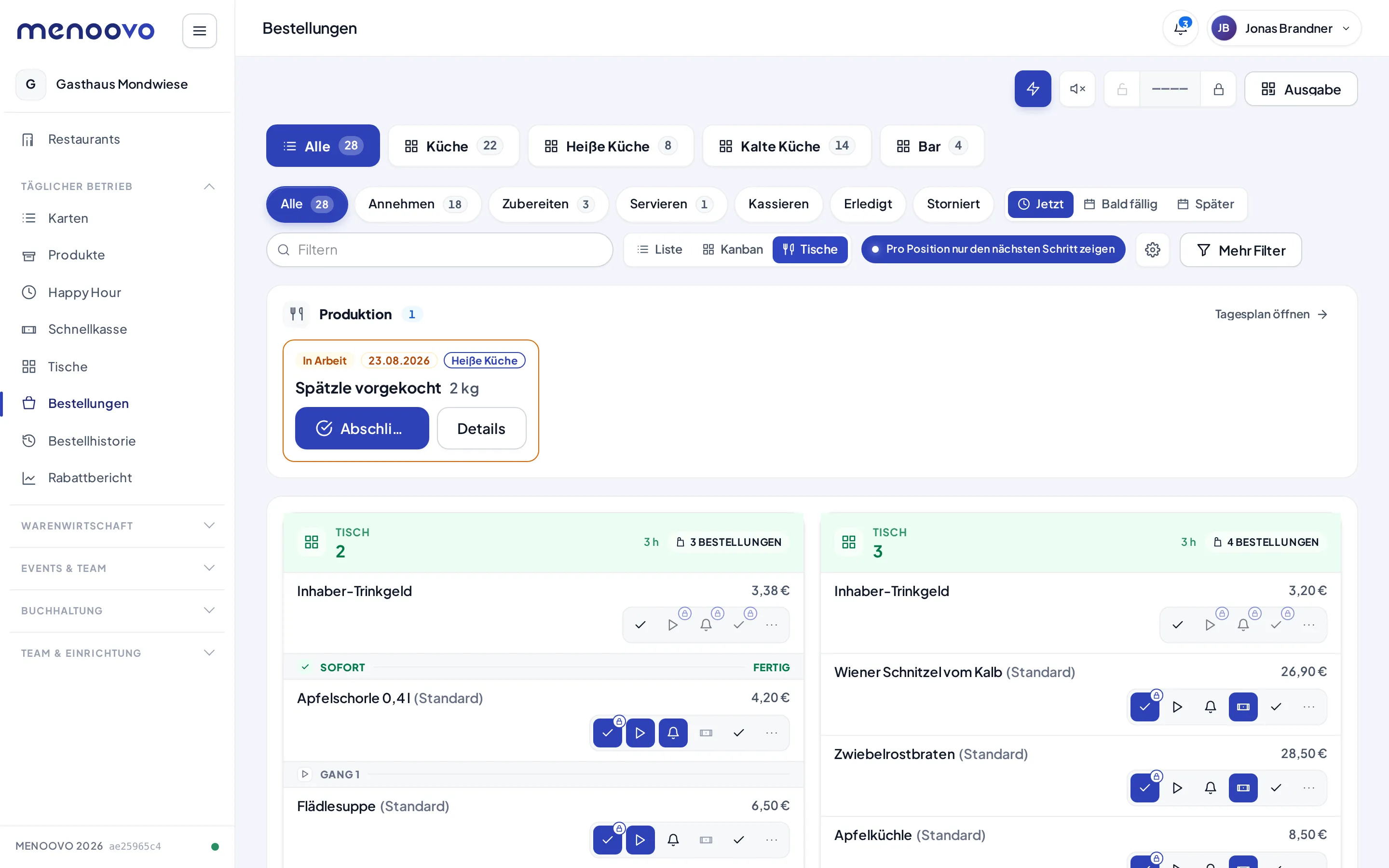
- Kanban zeigt jede Position als eigene Karte in einer Spalte je Schritt: Eingegangen, Angenommen, In Arbeit, Fertig. Jede Karte trägt einen großen Knopf für den nächsten Schritt (Annehmen, Starten, Fertig melden, Servieren). Die Zeitplakette auf der Karte färbt sich mit dem Alter der Position.
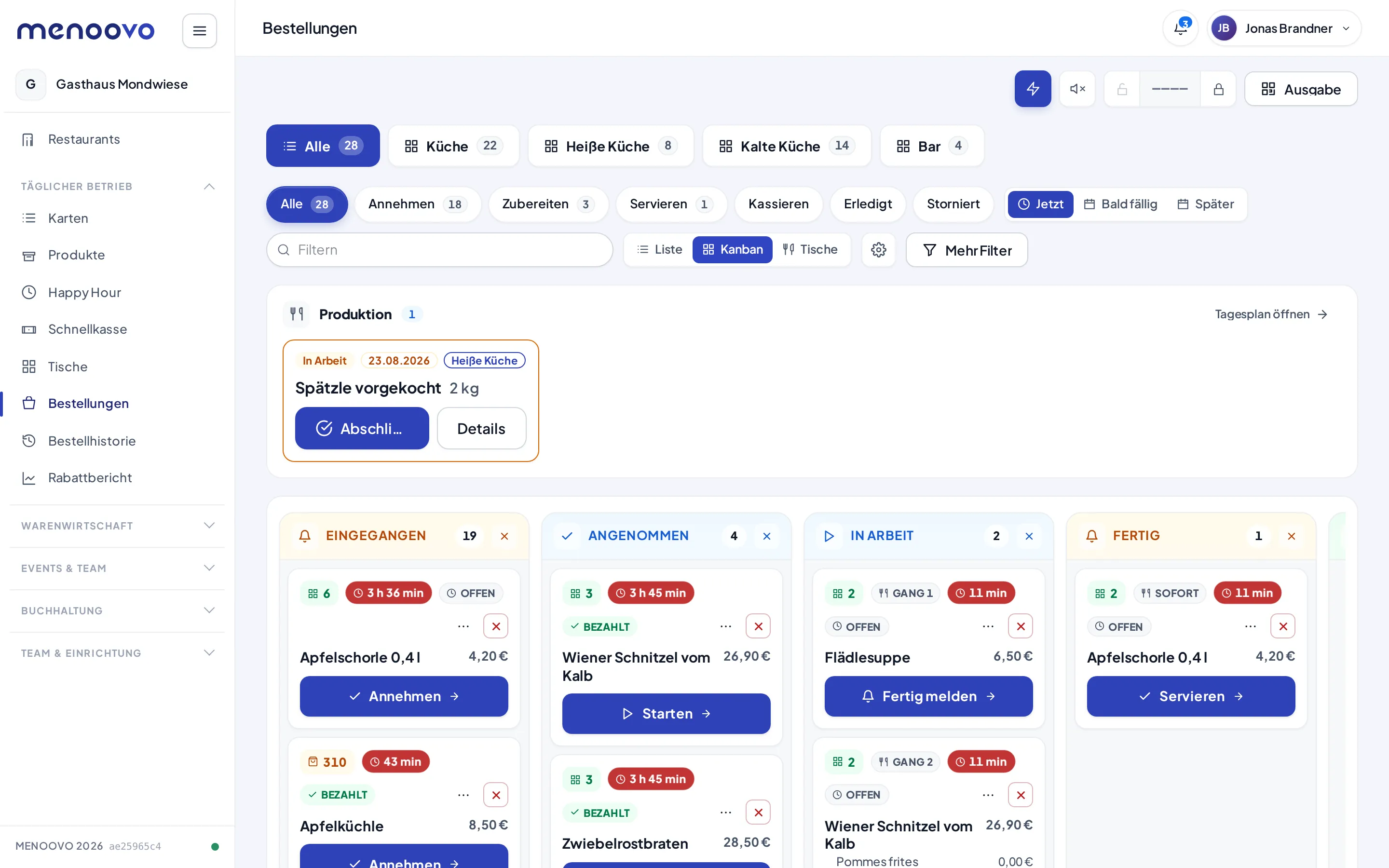
- Tische bündelt alle Bestellungen einer Tischsitzung in einer Karte. Der Kartenkopf zeigt die Dauer der Sitzung und die Zahl der Bestellungen (z. B. 3 Bestellungen). So sieht die Küche den ganzen Tisch, nicht nur die letzte Bestellrunde. Gleiche Positionen werden hier auch über mehrere Bons des Tisches hinweg zusammengefasst (sieben einzeln bestellte Gläser stehen als 7× 0,2 Gilde in einer Zeile). Ganzen Tisch fertig · n im Kartenkopf hakt alle sichtbaren Positionen aller Bons des Tisches ab; weil das mehrere Bons betrifft, fragt die Seite vorher kurz nach („Tisch 92: alles fertig melden?“). Auch hier gibt es danach Rückgängig. Das Fertig-Etikett kommt dabei als ein Fertig-Bon für den ganzen Tisch (je Drucker): oben einmal die Tischnummer, darunter je Bon ein Abschnitt mit Abholnummer und Bestellzeit (Bon 385 · 10:47) und seinen Gerichten. Gleiche Gerichte werden nur innerhalb eines Bons zu 2x zusammengefasst. Liegt nur ein Bon offen am Tisch, sieht der Zettel aus wie bei Alle fertig. Alle fertig an einem einzelnen Bon druckt weiter einen Fertig-Bon nur für diesen Bon.
Anordnung der Bons und Tischkarten
Abschnitt betitelt „Anordnung der Bons und Tischkarten“In den Ansichten Bons und Tische stehen die Karten in Spalten fester Breite. Wie viele Spalten es sind, ergibt sich aus der Bildschirmbreite (bei Bons ab etwa 320 px je Spalte, bei Tischen ab etwa 360 px). Die Karten rücken ohne Lücken nach: Unter einem kurzen Bon beginnt sofort der nächste, auch wenn daneben ein langer Bon steht. Eine Reihe ist also nicht mehr so hoch wie ihr längster Bon. Das gilt in allen drei Dichten Komfortabel, Kompakt und Pass (dort sind die Spalten schmaler, ab etwa 280 px, siehe Dichte „Pass“).
So liest du die Reihenfolge:
- Die Karten werden in der gewählten Sortierung (Älteste zuerst, Neueste zuerst, Nach Tisch oder Manuell) der Reihe nach verteilt. Jede Karte kommt in die Spalte, die gerade am kürzesten ist; bei Gleichstand in die linke.
- Die erste Reihe liest sich deshalb von links nach rechts: links oben steht die erste Karte der Sortierung, rechts daneben die zweite und so weiter. Innerhalb einer Spalte stehen die Karten immer in Sortierreihenfolge von oben nach unten.
- Karten wechseln im Service nicht die Spalte. Kommt ein Bon dazu, geht er in die gerade kürzeste Spalte; alle anderen bleiben, wo sie sind. Bei Neueste zuerst steht der neue Bon oben in seiner Spalte, die Bons darunter rücken dort ein Stück nach unten. Ist ein Bon fertig und verschwindet, schließt sich nur seine Lücke: Die Bons darunter in derselben Spalte rutschen kurz sichtbar nach oben, alle anderen bleiben stehen. Du kannst also direkt auf den nächsten Bon tippen, ohne neu zu suchen.
- Neu verteilt wird nur, wenn du die Sortierung änderst, einen Bon anheftest oder löst, oder wenn sich durch eine andere Fensterbreite die Zahl der Spalten ändert.
- Bon verschieben: am Griff ziehen (oder Leertaste und Pfeiltasten). Während des Ziehens bleibt das Brett still; der Bon unter dem Zeiger ist gestrichelt umrandet. Beim Loslassen kommt der gezogene Bon in die Spalte dieses Bons, direkt neben ihn in der Reihenfolge; alle anderen Bons bleiben in ihrer Spalte. Die Sortierung steht danach auf Manuell. Das gilt auch auf dem Handy.
- Bon anheften (Pin-Symbol) stellt den Bon nach vorn, also oben links. Angeheftete Bons lassen sich nur untereinander verschieben.
- Auf dem Handy (bis 700 px Breite) bleibt es bei einer Spalte.
- Nach Fertig (Zahnrad, gilt nur für dieses Gerät): Lücke schließen ist der Standard wie oben beschrieben; Neu verteilen ordnet nach jedem fertigen Bon das ganze Brett neu nach der Sortierung, dabei können Bons die Spalte wechseln (sie gleiten kurz an ihren neuen Platz).
- Beim Ziehen (Zahnrad, gilt nur für dieses Gerät, auch auf dem Handy): Brett still ist der Standard mit gestricheltem Ziel; Bons rücken nach schiebt die anderen Bons schon während des Ziehens auf Platz, ohne gestrichelten Rahmen.
Dichte „Pass“: viele Bons auf einen Blick
Abschnitt betitelt „Dichte „Pass“: viele Bons auf einen Blick“Pass ist die dritte Dichte für den Küchenbildschirm (KDS-Einstellungen → Dichte → Pass). Sie zeigt etwa fünf- bis sechsmal so viele Bons wie Kompakt, und die Schrift wird dabei größer, nicht kleiner: gemessen mit 15 Küchen-Bons auf 1280 × 800 Pixeln 13 statt 3 Bons ganz sichtbar, auf 1920 × 1080 alle 15 statt 8.
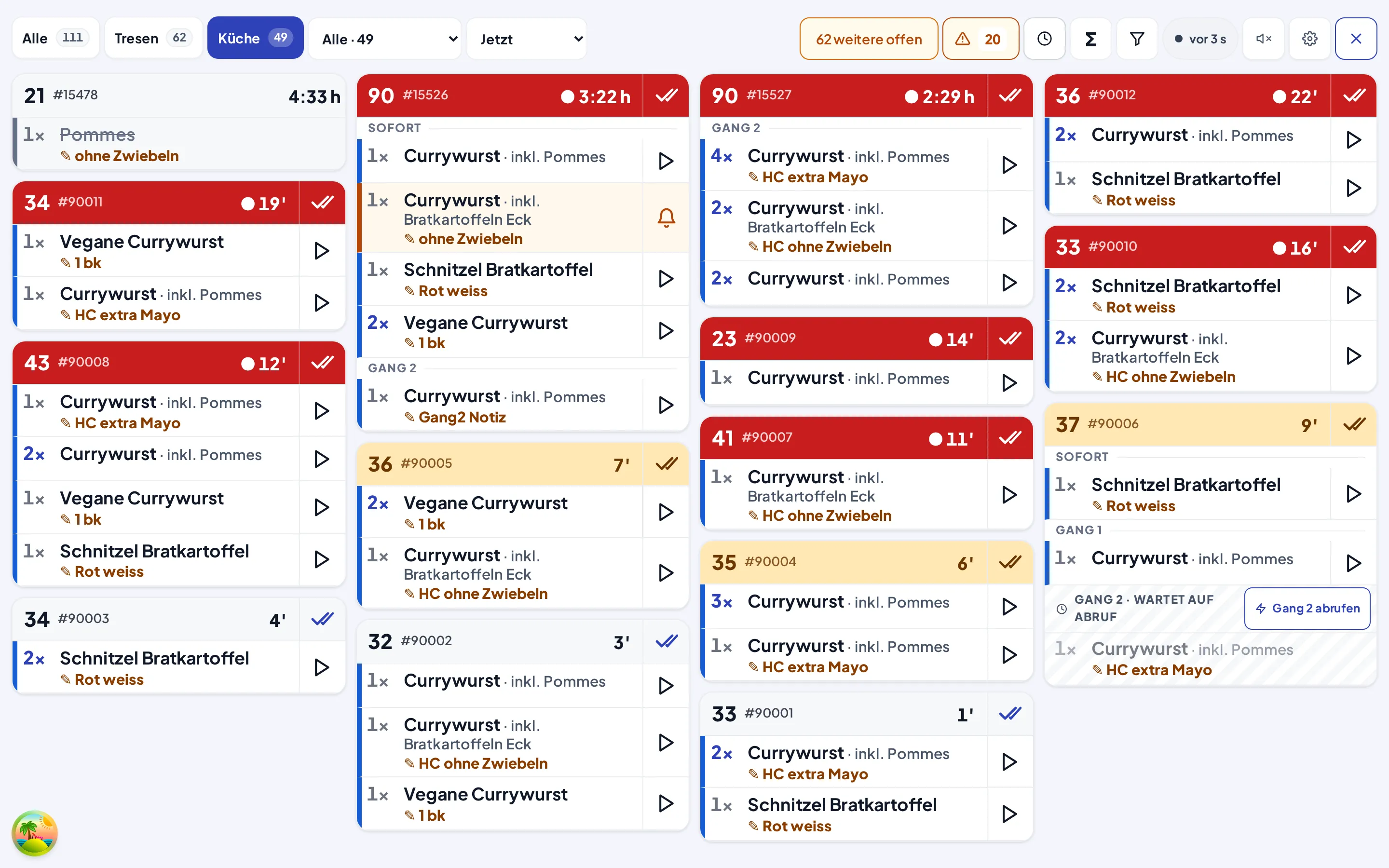
- Eine Bedienleiste oben: Stationen, Aufgabe (Status-Filter) und Zeitraum (Jetzt / Bald fällig / Später) als Auswahl, rechts „weitere offen“, die Meldung Bon nicht gedruckt als Zähler, Verlauf, Summen (Σ), Suche und Filter, Ton, Zahnrad und Fokus. Die Fokusansicht ist in Pass automatisch an. Unter Suche und Filter stehen Suche, Ansicht (Bons / Kanban / Tische), Sortierung, das Vorbestell-Fenster, die Zusatzfilter sowie Hinweise-Signal, Serviceruf, Warenkorbschutz und Ausgabe. Ist eine Suche oder ein gespeicherter Zusatzfilter aktiv (etwa „Getränke ausschließen“), trägt der Filterknopf eine Zahl – so fällt auf, wenn Positionen ausgeblendet sind.
- Bon nicht gedruckt wächst nicht mehr über den Bildschirm: Der Chip (auf schmaleren Bildschirmen kurz „Druck“) zeigt die Zahl der fehlgeschlagenen Bons (ab 20 „20+“), blinkt kurz bei einem neuen und klappt per Tipp die Liste mit Erneut drucken auf. Solange es Fehlschläge gibt, bleibt er sichtbar.
- Kopf in einer Zeile: Tisch (bzw. Abholcode, Lieferando-Nummer, Vorbestellung), Bon-Nummer und Alter („12′“, ab einer Stunde „1:18 h“). Ab Warnung ab wird der ganze Kopf gelb, ab Dringend ab rot, mit einem ● vor dem Alter – so bleibt „dringend“ auch ohne Farbe erkennbar. Rechts ✓✓ Alle fertig (wie „Alle fertig · n“). Damit ein Tipp knapp über dem Knopf der ersten Position nicht den ganzen Bon fertig meldet, fragt ✓✓ nach: Der erste Tipp zeigt „Alle fertig · n?“, erst ein zweiter Tipp innerhalb von 3 Sekunden bucht.
- Tipp auf Tisch / Bon-Nummer öffnet das Kopfmenü: Alle starten, Bon anheften / lösen, Nach vorn, Nach hinten und Produktionsbon drucken. Mit der Maus lässt sich der Bon am Kopf auch ziehen. Auf dem Touchscreen scrollt jedes Wischen über den Kopf – dort verschiebst du über Nach vorn / Nach hinten.
- Jede Position ist eine Zeile: die Anzahl immer vorn („2ד farbig, „1ד grau), der Name groß, die Optionen gleich dahinter („· inkl. Pommes“), die Notiz fett in einer eigenen Zeile („✎ ohne Zwiebeln“). Preise stehen nicht im Bon.
- Ein Knopf je Position rechts für den nächsten Schritt: ▶ Starten, 🔔 Fertig, ✓ Servieren (bei Kassen mit TSE vorher Annehmen). Der Status steht als farbige Kante links; „In Arbeit“ ist zusätzlich hell hinterlegt, Serviertes grau und durchgestrichen.
- Achtung Stationen: Der Schalter „Pro Position nur den nächsten Schritt zeigen“ mit seinen Aufgaben je Station wirkt in Pass nicht. Der Knopf zeigt immer den nächsten Schritt; nach 🔔 Fertig steht dort also auch in der Küche ✓ Servieren. Wer in der Küche nicht servieren soll, tippt dort nicht weiter oder nutzt Komfortabel bzw. Kompakt.
- Tipp auf den Text der Position öffnet ihr Menü: anderen Schritt wählen, Schritt zurücknehmen, Verlauf anzeigen, Etikett / Produktionsbon drucken und Stornieren. Der Tipp auf den Text ändert selbst nie einen Status.
- Gänge stehen als dünne Trennzeile („SOFORT“, „GANG 2“). Ein Gang, der auf Abruf wartet, ist schraffiert, seine Positionen sind blasser – die Notiz bleibt voll lesbar – und rechts steht Gang N abrufen.
- In Tische bekommt jede Tischkarte denselben einzeiligen Kopf mit ✓✓ Ganzen Tisch fertig (mit Rückfrage wie bisher). Der Tischkopf hat kein Menü: Anheften und Verschieben gibt es nur in Bons. Sein Alter zählt wie im Bon nur offene Arbeit – eine längst servierte Vorspeise färbt den Tisch nicht rot, wenn gerade das Dessert kommt.
- Die Einträge im Menü einer Position und im Kopfmenü sind fingerbreit hoch und in größerer Schrift, damit sie am Küchenbildschirm sicher zu treffen sind; vor Stornieren steht ein Trennstrich.
- Schmale Spalten: Passt ein Kopf nicht in eine Zeile (etwa „Pager 7 · 4711 · Abholcode · #90003“), rückt die Bon-Nummer in eine zweite Zeile; das Alter bleibt rechts. Werden die Spalten sehr schmal (unter etwa 300 px, etwa auf Fremdkassen- oder Kassenbildschirmen um 1150–1200 px Breite), steht Gang N abrufen unter der Zeile des wartenden Gangs, und Tisch, Alter und Namen werden eine Stufe kleiner. Anzahl, Name, Optionen und Notiz brechen um, nichts wird abgeschnitten.
- Im Kanban wirkt Pass wie Kompakt. Auf dem Handy (bis 700 px) gilt Pass nicht; dort bleibt die Handy-Ansicht.
Der Weg jeder Position
Abschnitt betitelt „Der Weg jeder Position“Jede Position durchläuft dieselben Schritte: Annehmen → Zubereiten → Servieren → Kassieren → Erledigt. Die Knopfleiste neben der Position schaltet weiter; gesperrte Schritte tragen ein kleines Schloss, bis der vorherige Schritt erledigt ist. Der Schalter Pro Position nur den nächsten Schritt zeigen reduziert die Leiste auf den jeweils nächsten sinnvollen Knopf. Details zu Filtern und Fälligkeit (Jetzt, Bald fällig, Später) stehen unter Bestellungen bearbeiten.
Wurde eine Position inzwischen storniert, entfernt oder an einen anderen Tisch verschoben, während der Monitor sie noch zeigte, bucht ein Tipp darauf nichts: Der Hinweis „Position wurde inzwischen entfernt.“ erscheint, und die Liste lädt neu. Das ist kein Fehler.
Kommt eine Bestellung von der Schnellkasse mit einem Pager für den Gast, trägt das Ticket vor der Abholnummer den Chip Pager 12: Diesen Pager drückt die Küche, wenn das Gericht fertig ist.
Nicht jede Position braucht alle Schritte. Steht die Servierbestätigung auf Niemand – fertig heißt serviert, gilt ein Gericht einer Tischbestellung mit Fertig zugleich als serviert. Positionen, die nur an eine Station mit Arbeitsweise: Bon gehen (Drucker statt Bildschirm, zum Beispiel Getränke am Tresen), gelten dann schon beim Bonieren als fertig und serviert: Sie erscheinen nicht unter Zubereiten, sondern wie jede servierte Nach-Verzehr-Position unter Kassieren und nach dem Bezahlen unter Erledigt; der Bon druckt wie gewohnt, ein Fertig-Bon wird für sie nicht gedruckt. Im Protokoll der Position steht „Automatisch serviert: Station ohne Bildschirm“, gekennzeichnet als ohne Statuserfassung. Getränke, die keiner Station zugeordnet sind, bleiben dagegen offen, bis sie jemand fertig meldet oder beim Kassieren als serviert bestätigt — ordne ihre Warengruppe der Tresen-Station zu.
Vorschau: was in den nächsten Tagen vorbestellt ist
Abschnitt betitelt „Vorschau: was in den nächsten Tagen vorbestellt ist“Die Taste Vorschau neben Summen (in der Dichte Pass das Kalender-Symbol neben Σ) öffnet die Vorschau Vorbestellungen: die vorbestellten Portionen je Gericht und Zeitfenster für heute, morgen, übermorgen und die nächsten 14 Tage, je Station, mit „neu seit dem letzten Blick“, zum Drucken und als CSV. Summen zeigt dagegen nur, was gerade jetzt im Board offen ist.
Stationen: jede Ecke der Küche sieht nur ihre Arbeit
Abschnitt betitelt „Stationen: jede Ecke der Küche sieht nur ihre Arbeit“Die obere Leiste teilt das Board in Stationen. Im Gasthaus Mondwiese: Alle, Küche, Heiße Küche, Kalte Küche, Bar, jeweils mit der Zahl der offenen Positionen. Ein Tablet an der Bar wählt Bar und sieht nur Getränke; der Posten an der heißen Küche sieht nur seine Gerichte. Die Auswahl merkt sich jedes Gerät selbst. Auch der Ton für neue Bestellungen folgt der Station (siehe Töne).
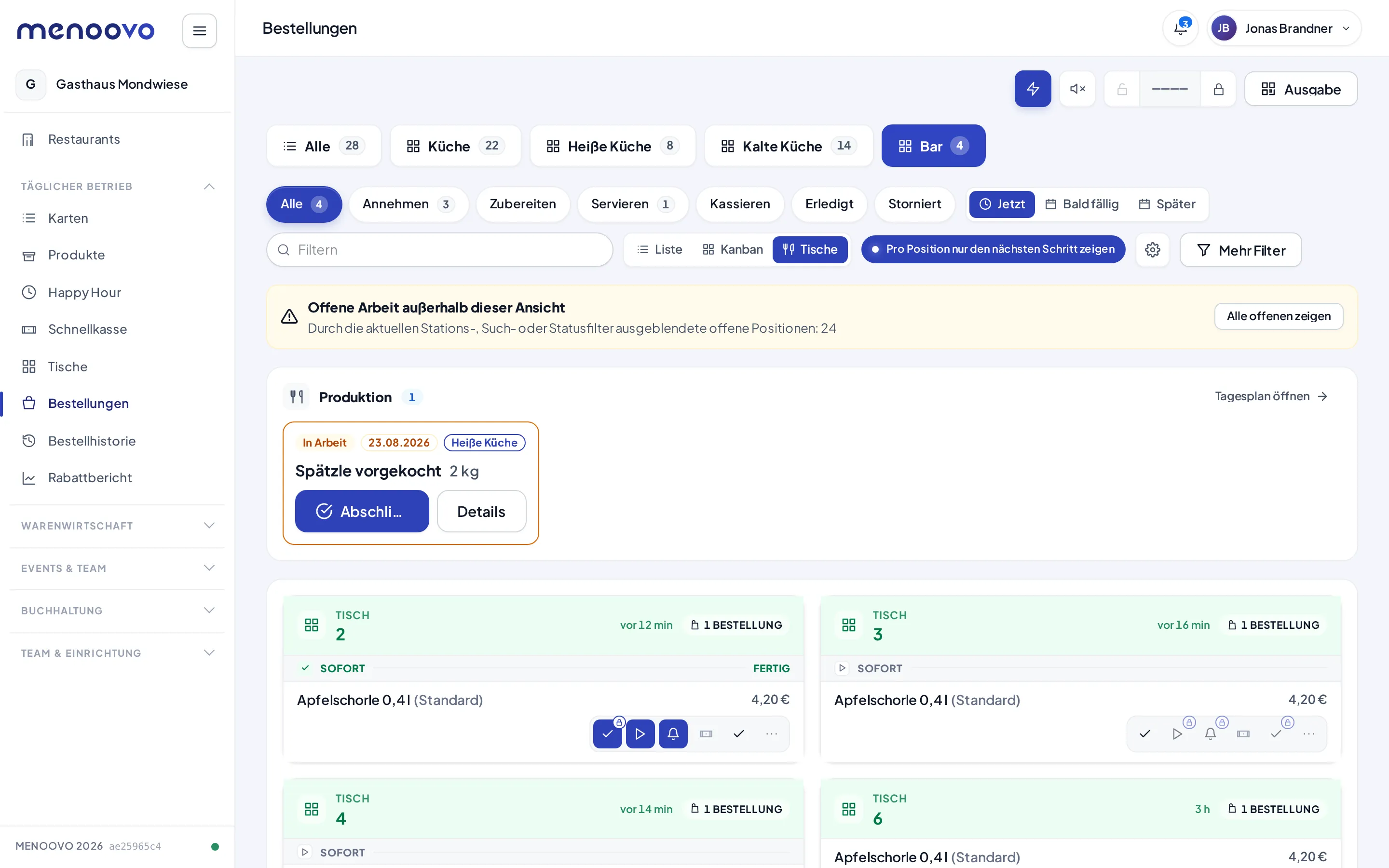
Blendet die Stations- oder Filterwahl offene Positionen aus, erscheint der gelbe Hinweis Offene Arbeit außerhalb dieser Ansicht mit der Anzahl der verborgenen Positionen. Alle offenen zeigen hebt die Filter mit einem Klick auf.
Stationen entstehen aus der Betriebsstruktur der Warenwirtschaft: Unter Warenwirtschaft → Lager, Reiter Orte, einen Ort mit der Funktion Arbeitsstation anlegen und dort Warengruppen oder Tags auswählen. Positionen, deren Produkt zu einer gewählten Warengruppe oder einem gewählten Tag passt, erscheinen im Stations-Tab dieser Station. Ohne Auswahl erscheint die Station nicht als Filter auf dem Board.
Die Stations-Leiste setzt das Zusatzmodul Warenwirtschaft voraus. Ohne Stationen zeigt das Board immer alle Positionen.
KDS-Einstellungen: pro Gerät, nicht pro Restaurant
Abschnitt betitelt „KDS-Einstellungen: pro Gerät, nicht pro Restaurant“Das Zahnrad neben den Ansichts-Umschaltern öffnet die KDS-Einstellungen. Sie gelten nur für dieses Gerät. Ein Küchen-Tablet kann also andere Warnzeiten und eine andere Dichte nutzen als der Bildschirm im Büro.
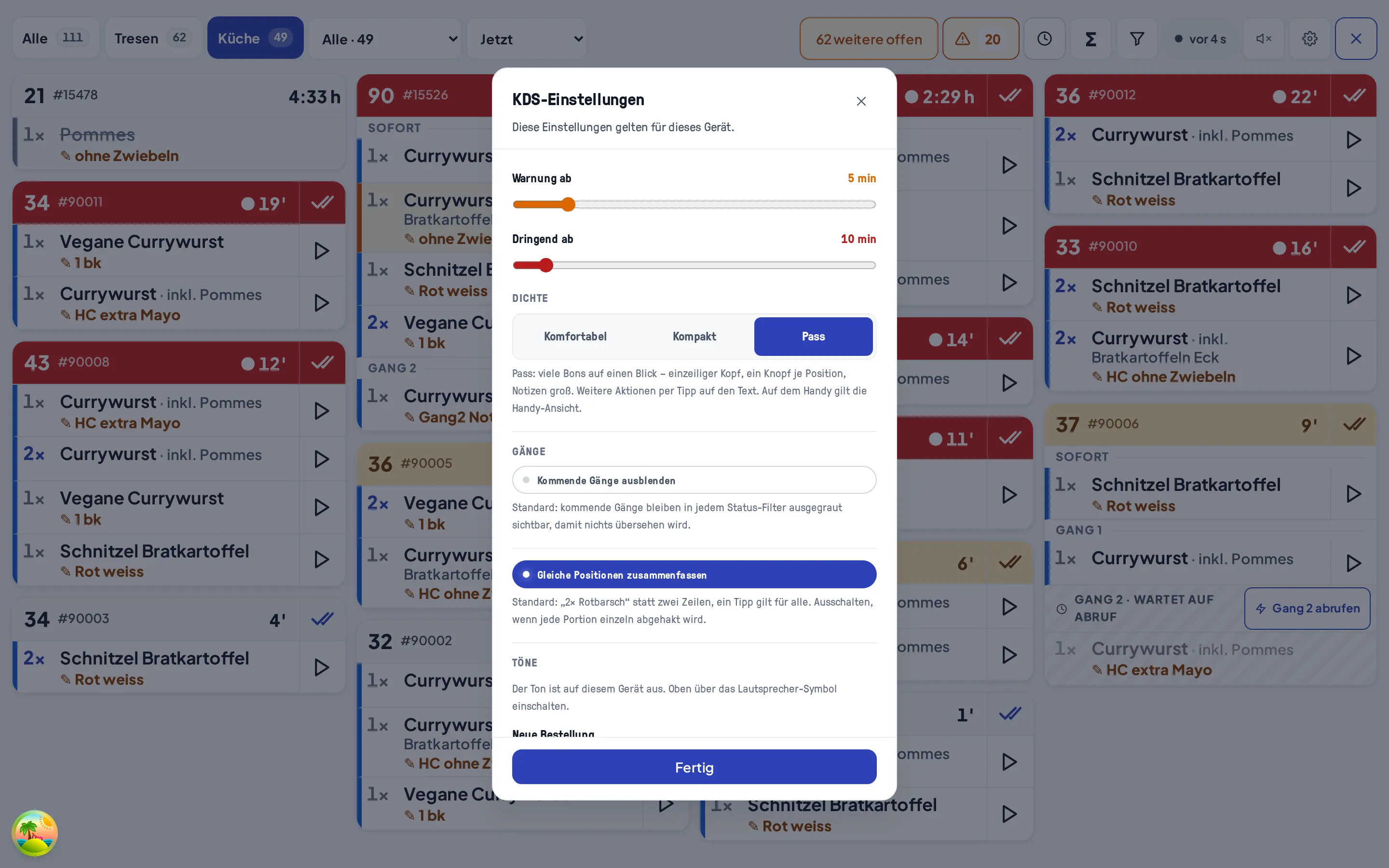
- Warnung ab und Dringend ab: Ab diesen Minutenwerten färbt sich die Zeitplakette einer Position orange bzw. rot. Kurze Fristen passen zum Schnellimbiss, längere zum Abendgeschäft.
- Dichte: Komfortabel, Kompakt oder Pass. Kompakt verringert nur die Abstände innerhalb der Zeilen und zwischen den Bons (gemessen etwa 4 % pro Bon); Schrift und Knöpfe bleiben gleich groß, im Kanban sind die Knöpfe in Kompakt jetzt so groß wie in Komfortabel. Wer deutlich mehr Bons sehen will, nimmt Pass (siehe Dichte „Pass“). Die Lücken-Anordnung der Spalten (siehe Anordnung der Bons) gilt in allen Dichten.
- Gänge: Kommende Gänge ausblenden. Standardmäßig bleiben noch nicht abgerufene Gänge ausgegraut sichtbar, damit nichts übersehen wird – auch im Filter Zubereiten, denn ein bonierter Gang ist angenommen, nur noch nicht abgerufen. Wer nur abgerufene Arbeit sehen will, blendet die kommenden Gänge hier aus.
- Kurznamen anzeigen (Standard: an): Jede Position zeigt statt des vollen Produktnamens den Kurznamen des Produkts – denselben, den die Küchenbons drucken (bei KOST-Kunden der Kassen-Knopftext). Ein Zeilenumbruch-Strich „|“ im Kurznamen wird zum Leerzeichen („Garten|Salat“ → „Garten Salat“), nach einem Bindestrich fällt er weg. Hat ein Produkt keinen Kurznamen, bleibt der volle Name. Optionen, Notizen, Mengen und Gänge bleiben unverändert; die Suche findet weiterhin den vollen Namen. Die Bestellhistorie zeigt immer den vollen Namen. Den Kurznamen pflegen Sie am Produkt (Feld Kurzname (POS-Button)).
- Zusätzliche Bereiche: Produktions-Tickets anzeigen legt die heutigen Produktionschargen als eigene Zeile über die Bestellungen (im Screenshot oben: „Spätzle vorgekocht, 2 kg“). Von dort führt Tagesplan öffnen in die Produktion. Diese Option erscheint nur mit dem Warenwirtschafts-Modul Produktion.
- Töne: siehe den nächsten Abschnitt.
Töne: neue Bestellung und Fertig
Abschnitt betitelt „Töne: neue Bestellung und Fertig“Unter Töne wählt jedes Gerät seinen eigenen Klang. Zur Auswahl stehen Menoovo-Klang (der bisherige Ton), Glocke, Ding-Dong, Doppelpiep und Dreiklang. Vorhören spielt den gewählten Ton sofort ab und schaltet dabei den Ton im Browser frei.
- Neue Bestellung: klingt, wenn neue Arbeit eingeht (neuer Bon, nachbestellte Position, abgerufener Gang, Bestellung zum Annehmen). Mit gewählter Station klingt es nur für Positionen dieser Station: Das Küchen-Tablet auf Küche bleibt still, wenn nur ein Getränk kommt; der Tresen auf Tresen klingelt dafür. Ein Bon mit Essen und Getränk klingelt an jeder der beiden Stationen genau einmal. Unter Alle klingt es für jede neue Position, auch für Positionen, die zu keiner Station gehören – nur dort sind sie auch zu sehen. Hat das Gerät unter Benachrichtigungen auf diesem Gerät eine Zuständigkeit, gilt deren Bereich. Bestellungen zum Annehmen klingeln weiter an jedem Gerät, weil sie sonst ablaufen.
- Fertig-Ton auf diesem Gerät (Standard aus): klingt, wenn ein anderes Gerät eine Position auf Fertig setzt – gedacht für den Tresen oder den Pass, der dem Service Bescheid gibt. Das Gerät, auf dem „Fertig“ getippt wird, bleibt still – auch beim Abhaken einer zusammengefassten Zeile („2× Pommes“) oder beim Ziehen im Kanban. Jede Position klingt nur einmal; nach dem Neuladen meldet das Gerät keine alten Fertig-Meldungen nach. Grenzen: Ist dieselbe Seite in einem zweiten Tab desselben Geräts offen, klingelt der zweite Tab für den Tipp im ersten. Wird ein bereits bezahlter Tischbon mit „Fertig“ gleich als serviert abgeschlossen (Einstellung ohne Servier-Bestätigung), verschwindet er sofort vom Board; diese letzte Fertig-Meldung kann dann ohne Ton bleiben. Erreicht ein Fertig-Tipp den Server, bricht aber auf dem Gerät ab (Netz weg nach dem Speichern), klingelt das tippende Gerät einmal selbst.
- Fertig gemeldet: der Ton dafür. Die Service-Ansicht (Tische und Tisch-Seite) meldet fertige Gerichte auf diesem Gerät immer mit diesem Ton.
Tipp: Küche und Service unterschiedliche Töne geben, dann hört man quer durch den Raum, wer gemeint ist. Der Lautsprecher-Knopf oben schaltet alle Töne des Geräts aus oder an.
Auf dem Tablet und Handy
Abschnitt betitelt „Auf dem Tablet und Handy“Auf kleinen Bildschirmen wechselt das Board in ein eigenes Layout mit großen Antipp-Flächen: eine Karte pro Tisch, darunter je Position ein großer Knopf für den nächsten Schritt (Als fertig markieren, Als serviert markieren).
Jede Position zeigt dort genau eine Statusmarke (z. B. „Wartet“) und einen Knopf für den nächsten Schritt. Alles andere liegt hinter ···: einen Schritt überspringen (z. B. direkt Servieren), einen Schritt zurücknehmen (Zurücknehmen: Fertig), den Verlauf und Stornieren. Eine TSE-signierte Annahme lässt sich auch dort nicht zurücknehmen, nur stornieren. Dasselbe Layout gilt auf dem Handy für die Seite Bestellungen eines Tisches (Kasse → Tisch → Bestellungen).
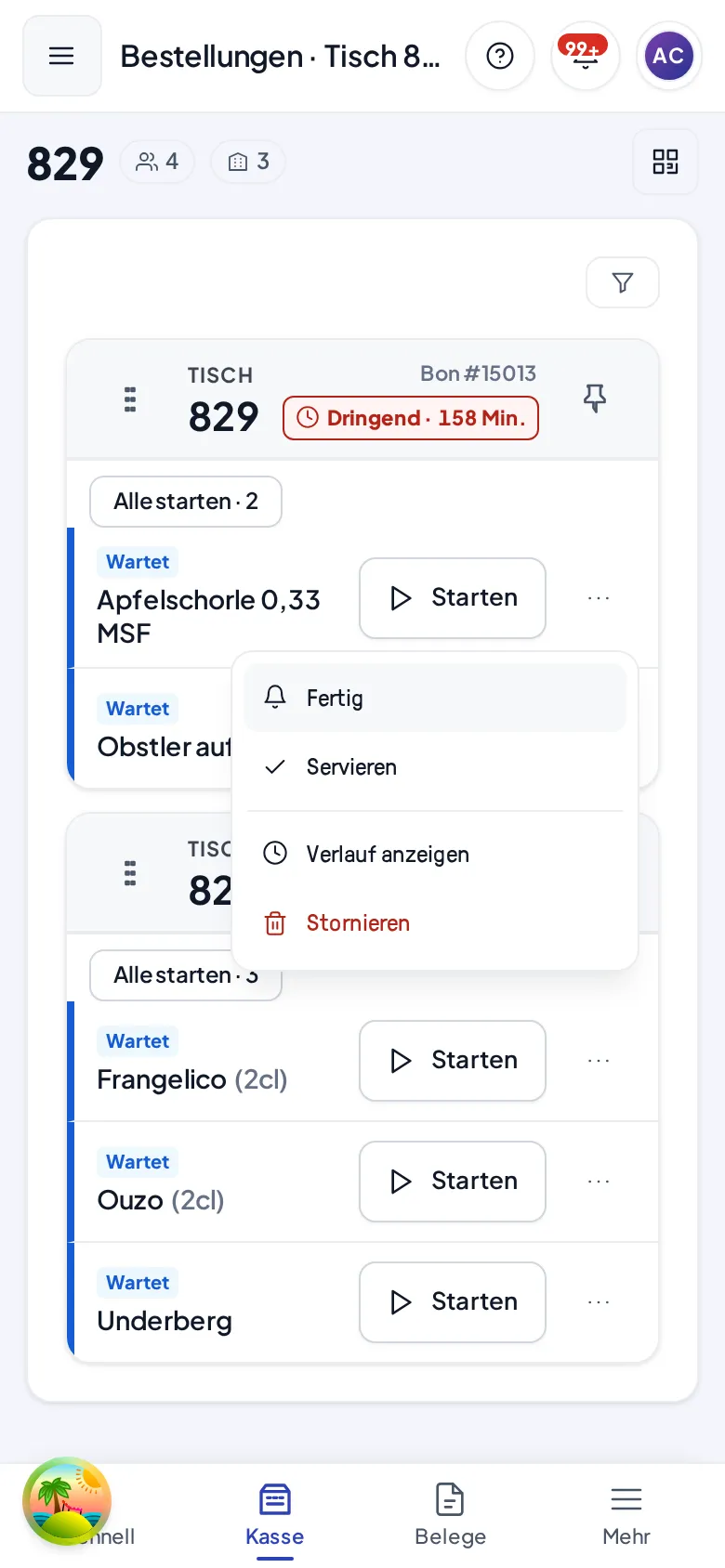
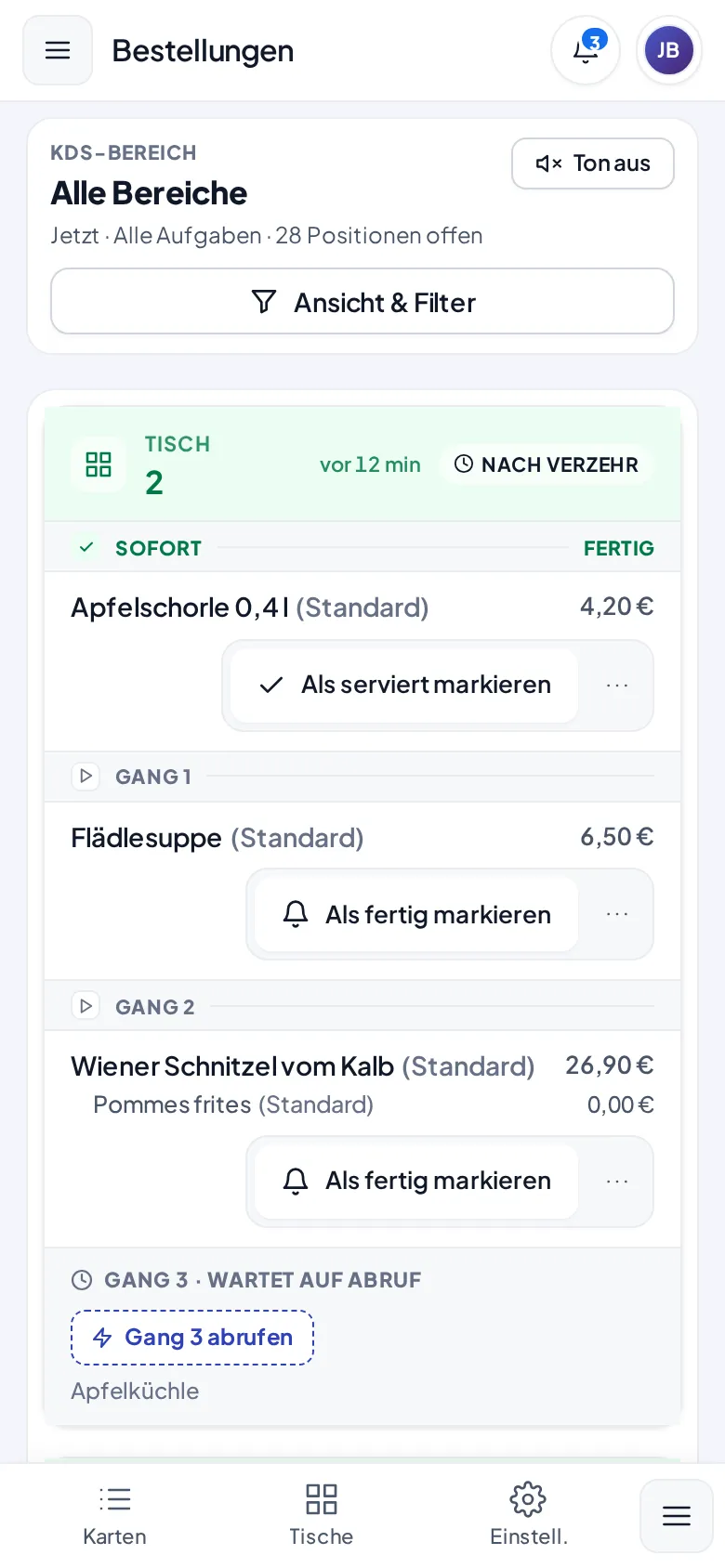
Der Kopfbereich zeigt den aktiven KDS-Bereich (z. B. „Alle Bereiche“) und die Zahl der offenen Positionen. Ton aus schaltet den Signalton für neue Bestellungen stumm oder wieder an; beim ersten Öffnen fragt die Seite, ob der Signalton für die Sitzung aktiviert werden darf.
Solange der Küchenmonitor offen ist, bleibt der Bildschirm an: Tablets und Browser, die das unterstützen (Chrome/Android, Safari ab iOS 16.4, als Home-Bildschirm-App ab iOS 18.4), schalten das Display nicht mehr nach der Bildschirm-Zeitsperre ab, damit der Ton für neue Bestellungen und abgerufene Gänge nicht verstummt. Auf älteren Geräten die automatische Bildschirmsperre in den Geräteeinstellungen ausschalten.
Ansicht & Filter bündelt auf dem Handy alle Filter und die Geräte-Einstellungen in einem Dialog. Dort sitzt auch der Bereich Benachrichtigungen auf diesem Gerät: Er legt fest, wem das Gerät gehört und für welche Arbeit es alarmiert.
- Persönliches Dienstgerät: Benachrichtigungen folgen der aktuell angemeldeten Person. Ist die Einstellung Fertig-Meldung an den Service an (Standard), bekommt ein persönliches Dienstgerät keine Meldung „Bereit zum Servieren“ mehr. Die Person bekommt stattdessen die Meldung „Gerichte fertig“ ihres Tisches, siehe Wenn Essen fertig ist.
- Feste Station: Benachrichtigungen bleiben beim Gerät, egal wer angemeldet ist. Ein fest montiertes Küchen-Tablet ist eine feste Station. Eine feste Station mit der Aufgabe servieren bekommt „Bereit zum Servieren“ weiterhin.
- Verantwortungs-Vorlagen speichern eine Kombination aus Bereich (Tische, Warengruppen, Tags) und Aufgaben, damit sie sich auf jedem Gerät mit einem Tipp anwenden lässt.
Zwei Schutzregeln gelten immer: Mindestens eine feste Station oder ein Dienstgerät muss als ungefilterter Sicherheitsmonitor eingerichtet sein, damit jede Eskalation irgendwo ankommt. Und reine Ansichtsfilter schalten die Sicherheitseskalation niemals stumm; Suche, Darstellung und Status ändern nur, was gerade sichtbar ist.
Gänge auf dem Küchenmonitor
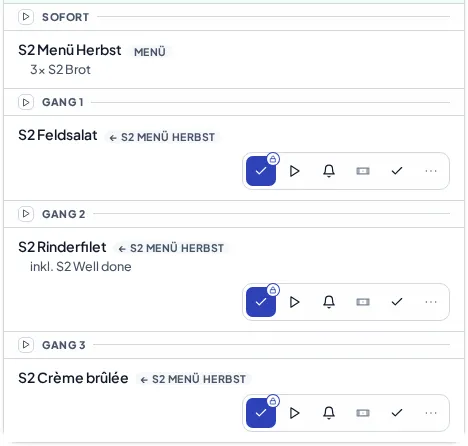
Abschnitt betitelt „Gänge auf dem Küchenmonitor“Mit aktiver Gangsteuerung gliedert das Board jede Bestellung in Gang-Abschnitte. Noch nicht abgerufene Gänge stehen ausgegraut mit dem Hinweis Wartet auf Abruf am Ende der Karte; die Küche sieht also, was noch kommt. Auch in den Ansichten Bons und Tische stehen dort schon die Optionen („inkl. Pommes“) und die Notiz einer Position (Wunsch: ohne Zwiebeln), damit die Küche vor dem Abruf vorbereiten kann. Gleiche Gerichte mit unterschiedlicher Notiz oder Option bleiben zwei Zeilen. Boniert der Service eine Bestellung, gelten alle ihre Gänge als angenommen – die gehaltenen stehen deshalb im Filter Zubereiten mit auf der Karte und nicht unter Annehmen. Ein Tipp auf Gang 3 abrufen, und der Gang geht in Produktion: Seine Positionen werden zu normaler Arbeit, ohne dass jemand sie noch einmal annehmen muss. Wer versehentliche Abrufe fürchtet, schaltet unter Einstellungen → Bestellung → Gangsteuerung „Gang-Abruf mit Gedrückthalten“ ein: dann muss der Knopf gedrückt gehalten werden, bis der Fortschrittsbalken durchgelaufen ist; ein kurzer Tipp tut nichts. Den Abruf-Knopf sieht nur, wessen Rolle die Berechtigung Gänge abrufen hat. Ohne sie bleibt der Gang mit Wartet auf Abruf sichtbar, abrufen kann dann nur der Service. Alles Weitere steht unter Gangsteuerung.
Ein Festpreis-Menü mit Gängen aus dem Bestellschritt erscheint auf dem Board nicht als eine Zeile, sondern als seine Gänge: „S2 Feldsalat“ mit dem Vermerk ← Menü Herbst in Gang 1, „Rinderfilet“ mit „inkl. Medium“ in Gang 2, „Crème brûlée“ in Gang 3. Jede dieser Zeilen hat ihre eigene Station und wird einzeln angenommen, zubereitet und serviert.
Über den Gängen steht die Menü-Zeile selbst mit der Plakette Menü. Sie ist eine Überschrift: keine Knopfleiste, kein Status, also nie ein liegengebliebenes Ticket. Sie trägt aber, was zum Menü bestellt wurde — eine Beilage etwa steht dort als 3× Brot und gehört zur Zubereitung. Preise stehen auf Menü-Zeilen nicht: das Geld hängt am Menü, die Küche liest die Arbeit.
Menüs je Station
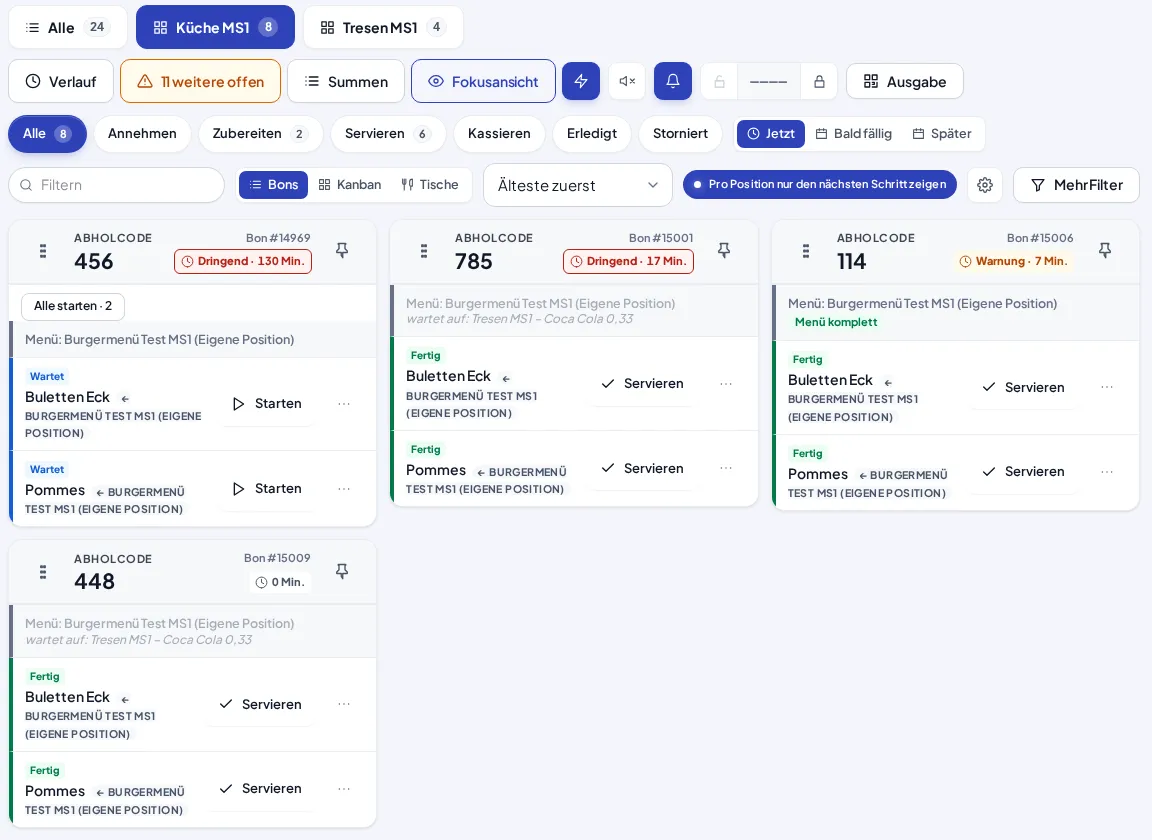
Abschnitt betitelt „Menüs je Station“Ein Menü, dessen Wahlen als Eigene Position angelegt sind (zum Beispiel ein Burgermenü aus Burger, Pommes und Getränk), wird auf die Stationen aufgeteilt. Jede Station sieht nur ihre Teile, darüber steht blass die Menü-Zeile Menü: Burgermenü. Diese Zeile hat keine Knöpfe und zählt nicht als offene Position, sie zeigt nur, wozu die Teile gehören. Was zum Menü selbst bestellt wurde (etwa 3× Brot), steht nur unter Alle.
„Fertig“ meldet jede Station nur für ihre eigenen Teile. Ist die Küche mit Burger und Pommes fertig, das Getränk am Tresen aber noch nicht, bleibt das Ticket in der Küche sichtbar und die Menü-Zeile wird grau: wartet auf: Tresen – Cola 0,4. Sind alle Teile fertig, steht dort Menü komplett und das Ticket verschwindet wie jedes fertige Ticket. Teile für eine Station mit Bondrucker statt Bildschirm gelten mit dem Bon als erledigt, auf sie wartet niemand. Die Fertig-Meldung ans Personal und die Gast-Nachricht kommen erst, wenn das ganze Menü fertig ist.
Normalerweise ist die Menü-Zeile nur ein Rahmen. Sie wird nicht gekocht und nicht fertig gemeldet, auch wenn ihre Warengruppe zu einer Station gehört. Ist die Menü-Position selbst ein Gericht, etwa der Burger eines Burgermenüs, schaltet man im Produkt-Editor Hauptposition ist selbst ein Gericht ein (siehe Kombi-Menüs). Dann steht sie an der Station ihrer Warengruppe als normale Zeile mit Starten und Fertig, an den anderen Stationen nur als blasse Menü-Zeile. Das Menü ist erst komplett, wenn auch sie fertig ist. Ist sie fertig und ein Teil fehlt noch, steht an ihrer Station zum Beispiel Burgermenü fertig · wartet auf: Tresen – Cola 0,4. Der Schalter gilt für neue Bestellungen.
Ticket-Timer (Zusatzmodul)
Abschnitt betitelt „Ticket-Timer (Zusatzmodul)“Der Ticket Timer schaltet Positionen nach einer eingestellten Zeit automatisch weiter, ohne dass jemand auf dem Board tippt. Typischer Einsatz: Getränke oder Standardprodukte, die nach fester Zeit fertig sind. Das Modul wird über Team & Einrichtung → Integrationen aktiviert.
Die Steuerung läuft über Produkt-Tags: Unter Team & Einrichtung →
Tags einen Tagtyp mit dem Kurznamen „ttimer“ anlegen und darin Tags
mit Zeitcode als Kurznamen. Vier Codes gibt es: ac= nimmt nach
Bestelleingang automatisch an, st= startet nach der Annahme, re=
meldet nach dem Start fertig, co= schließt nach Fertig ab. Als Zeit
sind Angaben wie 90s, 1m30s oder 2h möglich. Ein Tag re=2m am
Produkt bedeutet also: zwei Minuten nach dem Start steht die Position
von selbst auf Fertig.
Tipps & Grenzfälle
Abschnitt betitelt „Tipps & Grenzfälle“- Ist der Stand aktuell? Rechts in der Werkzeugleiste steht der Chip aktualisiert vor 3 s (auf dem Handy im Kopf des Arbeitsbereichs kurz vor 3 s, ab einer Minute vor 2 min). Er zeigt, wann der Monitor zuletzt eine Antwort vom Server bekommen hat, und blinkt kurz grün, sobald neue Daten angekommen sind. Neue Bestellungen und Statuswechsel erscheinen normalerweise innerhalb von etwa zehn Sekunden. Wird der Chip gelb, hat der Server länger als erwartet nicht geantwortet (etwa 25 Sekunden) — ein Tipp auf den Chip holt alles sofort neu. Steht dort rot „Keine Verbindung“, ist das Gerät offline oder drei Abfragen in Folge sind gescheitert: WLAN prüfen, dann den Chip antippen. Die Anzeige friert dabei nie stumm ein — was gelb oder rot ist, kann veraltet sein, was neutral ist, ist aktuell.
- Updates kommen von selbst: Der Küchenmonitor prüft alle fünf Minuten, ob Menoovo eine neue Version ausgeliefert hat, und lädt sich dann selbst neu — sobald kein Dialog offen ist. Die Station, die Ansicht und der Ton bleiben erhalten. Die App muss dafür nicht geschlossen werden.
- Einstellungen wandern nicht mit: KDS-Einstellungen, Stationswahl und Ansicht gelten pro Gerät. Ein neues Tablet startet mit den Standardwerten.
- Board wirkt leer? Erst den gelben Hinweis Offene Arbeit außerhalb dieser Ansicht suchen und Alle offenen zeigen antippen. Meist filtert eine Station oder ein Status die Arbeit weg.
- Kein Ton? Der Browser darf Töne erst nach einer Bestätigung abspielen. Nach jedem Neuladen der Seite einmal die Ton-Nachfrage bestätigen oder den Ton-Knopf oben antippen.
- Erledigte Positionen verschwinden vom Board. Sie stehen in der Bestellhistorie.