
Anmelden und abmelden
Die Menoovo-Verwaltung läuft im Browser, auf dem Computer, Tablet oder Smartphone. Eine Installation ist nicht nötig. Die Adresse und die Zugangsdaten kommen mit der Einrichtung des Kontos.
Anmelden
Abschnitt betitelt „Anmelden“- Die Menoovo-Verwaltung im Browser öffnen. Es erscheint die Anmeldemaske Anmelden bei Menoovo.
- Die E-Mail-Adresse eingeben und auf Anmelden klicken.
- Im nächsten Schritt das Passwort eingeben und erneut mit Anmelden bestätigen.
- Mit Passkey: Auf dem eigenen Gerät erscheint der Passkey direkt im E-Mail-Feld. Antippen, mit Fingerabdruck, Gesicht oder Geräte-PIN bestätigen, fertig. Das Passwort funktioniert daneben immer weiter.
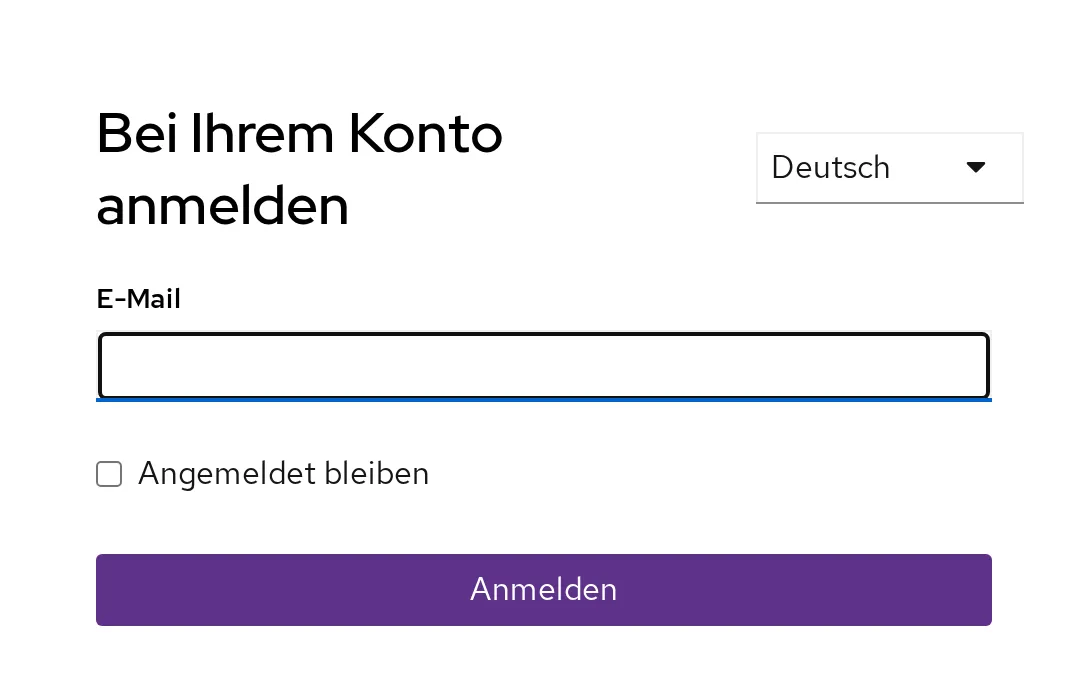
- Angemeldet bleiben: Den Haken auf dem eigenen Gerät setzen. Dann entfällt die Anmeldung bei jedem neuen Besuch. Auf gemeinsam genutzten Geräten bleibt der Haken besser weg.
- Die Sprachauswahl oben rechts in der Anmeldemaske ändert die Sprache der Anmeldung (z. B. Deutsch).
Das Benutzermenü
Abschnitt betitelt „Das Benutzermenü“Oben rechts steht immer der eigene Name. Ein Klick darauf öffnet das Benutzermenü:
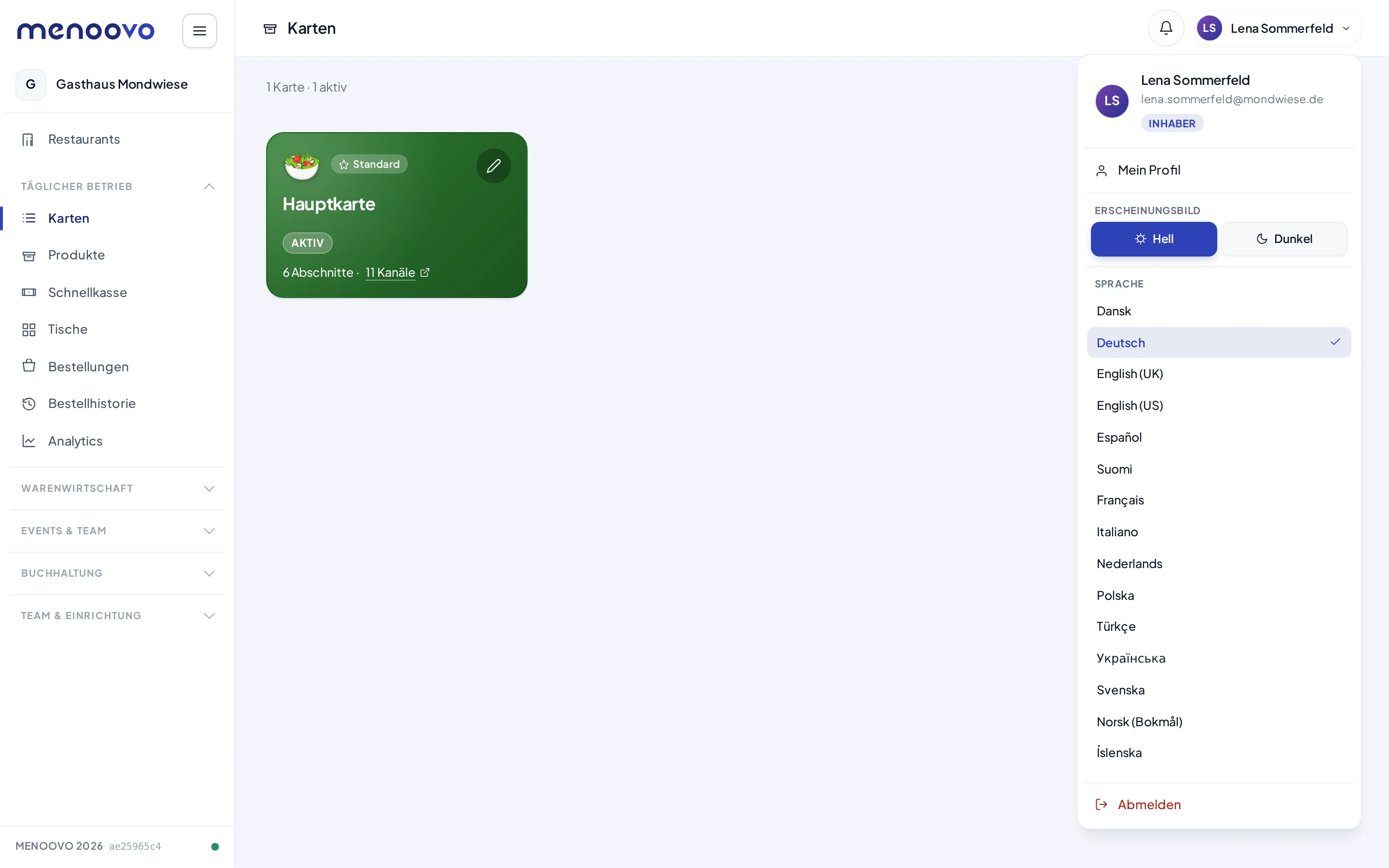
- Ganz oben stehen Name, E-Mail-Adresse und die Rolle im Betrieb (z. B. Inhaber).
- Mein Profil öffnet die persönlichen Kontodaten.
- Erscheinungsbild: Hell oder Dunkel. Die Einstellung gilt für die Verwaltung.
- Sprache: die Sprache der Verwaltung. Sie ist unabhängig von den Sprachen der Gästekarte.
- Abmelden beendet die Sitzung.
Mein Profil
Abschnitt betitelt „Mein Profil“Mein Profil im Benutzermenü öffnet die persönlichen Einstellungen. Sie gelten für das eigene Konto, nicht für den Betrieb:
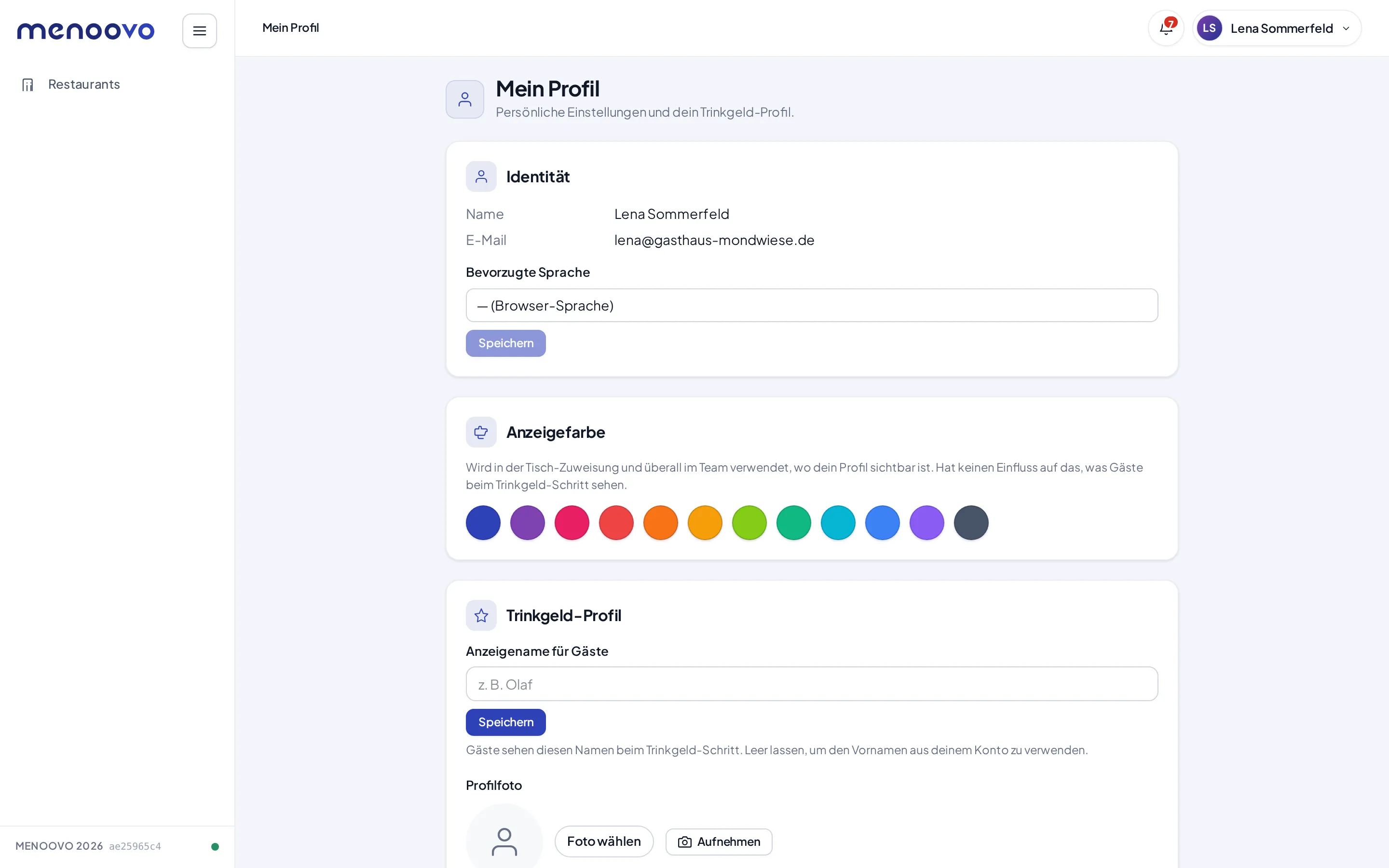
- Identität: Name, E-Mail-Adresse und die Bevorzugte Sprache des Kontos. Ohne Auswahl gilt die Browser-Sprache.
- Anmeldung: Passwort ändern, Passkeys einrichten und über Anmeldung und Geräte verwalten die angemeldeten Geräte sehen. Details unter Passwort und Passkey.
- Anzeigefarbe: die persönliche Farbe, mit der das eigene Profil im Team erscheint, etwa in der Tisch-Zuweisung. Auf das, was Gäste sehen, hat sie keinen Einfluss.
- Trinkgeld-Profil: der Anzeigename für Gäste und optional ein Profilfoto oder Video für den Trinkgeld-Schritt. Foto und Video erscheinen nur nach ausdrücklicher Einwilligung. Sie lässt sich jederzeit zurückziehen.
- Kassenbedienung: die eigene POS-PIN (PIN für geteilte Geräte, vier bis sechs Ziffern; wie viele mindestens, legt der Betrieb fest). Die Kasse verlangt sie bei kritischen Aktionen wie dem Tagesabschluss. Dazu die Einstellung, ob eigene Trinkgelder als Arbeitgeber-Trinkgeld gebucht werden. Das ist Pflicht für Inhaberinnen, Inhaber und mitarbeitende Familienangehörige.
- Einrichtung wiederholen öffnet noch einmal die kurze Einrichtung vom ersten Anmelden (siehe unten).
Die erste Anmeldung
Abschnitt betitelt „Die erste Anmeldung“Beim ersten Anmelden führt dich eine kurze Einrichtung durch Sprache, Farbe und – falls dein Betrieb sie nutzt – PIN und Trinkgeld-Profil. Jeder Schritt speichert sofort; mit Weiter geht es zum nächsten. Du kannst jeden Schritt überspringen oder oben rechts Ohne Einrichtung starten wählen und alles unter Mein Profil → Einrichtung wiederholen nachholen. Die Einrichtung erscheint nur einmal und nur bei der persönlichen Anmeldung, nie auf einem Kassenbildschirm.
- Sprache und Farbe: die bevorzugte Sprache des Kontos und die Farbe, mit der du im Team erscheinst.
- PIN: nur, wenn einer deiner Betriebe eine Kasse führt und du dort bedienen darfst. Die Länge richtet sich nach dem strengsten Haus deines Betriebs.
- Trinkgeld-Profil: nur, wenn ein Betrieb den Trinkgeld-Schritt personalisiert und deine Rolle dafür vorgesehen ist. Name für Gäste, optional ein Foto, und die Einwilligung dazu.
Wer schon vor dieser Funktion im Team war, sieht die Einrichtung nicht von selbst, kann sie aber jederzeit über Mein Profil starten.
Passwort und Passkey
Abschnitt betitelt „Passwort und Passkey“Beides liegt im Menoovo-Konto, erreichbar über Mein Profil → Anmeldung. Ein Passkey ist eine Ergänzung, kein Ersatz: Das Passwort bleibt immer gültig, auch an den geteilten Geräten im Restaurant, auf denen dein Passkey nicht existiert.
Passwort ändern
Abschnitt betitelt „Passwort ändern“- Mein Profil öffnen und in der Karte Anmeldung auf Passwort ändern klicken.
- Auf der Menoovo-Anmeldeseite das neue Passwort zweimal eingeben. Liegt die Anmeldung länger als fünf Minuten zurück, fragt die Seite vorher noch einmal nach dem aktuellen Passwort. Der Haken Auf allen anderen Geräten abmelden meldet zusätzlich deine persönlichen Anmeldungen auf anderen Handys und Rechnern ab, nicht das Gerätekonto der Kasse. Ohne Haken bleiben sie bestehen.
- Mit Absenden bestätigen. Du landest wieder in der Verwaltung, eine kurze Meldung bestätigt die Änderung. Mit Abbrechen bleibt alles beim Alten.
Passkey einrichten
Abschnitt betitelt „Passkey einrichten“Nach einer Anmeldung mit Passwort schlägt die Verwaltung einmal vor, einen Passkey einzurichten. Später verschiebt den Vorschlag um 30 Tage. Er lässt sich jederzeit über Mein Profil → Anmeldung → Passkey hinzufügen nachholen.
- Passkey einrichten oder Passkey hinzufügen klicken.
- Auf der Menoovo-Anmeldeseite Registrieren wählen und die Abfrage des Geräts bestätigen (Fingerabdruck, Gesicht oder Geräte-PIN). Ein Passwort-Manager kann den Passkey ebenfalls speichern.
- Dem Passkey einen Namen geben, zum Beispiel „Mein Handy“.
- Du landest wieder in der Verwaltung. Ab jetzt zeigt das Gerät beim Anmelden den Passkey im E-Mail-Feld an.
Passkeys nur auf eigenen Geräten einrichten, nie auf dem Tablet oder der Kasse im Restaurant. Dort bleibt das Passwort der Weg.
Passkey entfernen und Geräte prüfen
Abschnitt betitelt „Passkey entfernen und Geräte prüfen“Mein Profil → Anmeldung → Anmeldung und Geräte verwalten öffnet das Menoovo-Konto. Unter Anmeldung lässt sich jeder Passkey entfernen, unter Geräteaktivität stehen alle angemeldeten Geräte, unbekannte lassen sich dort abmelden. Zurück zu Menoovo oben rechts führt wieder in die Verwaltung.
Restaurant wechseln
Abschnitt betitelt „Restaurant wechseln“Gehören zu einem Konto mehrere Restaurants, bestimmt die Auswahl unter Restaurants ganz oben in der Seitenleiste, welches gerade verwaltet wird:
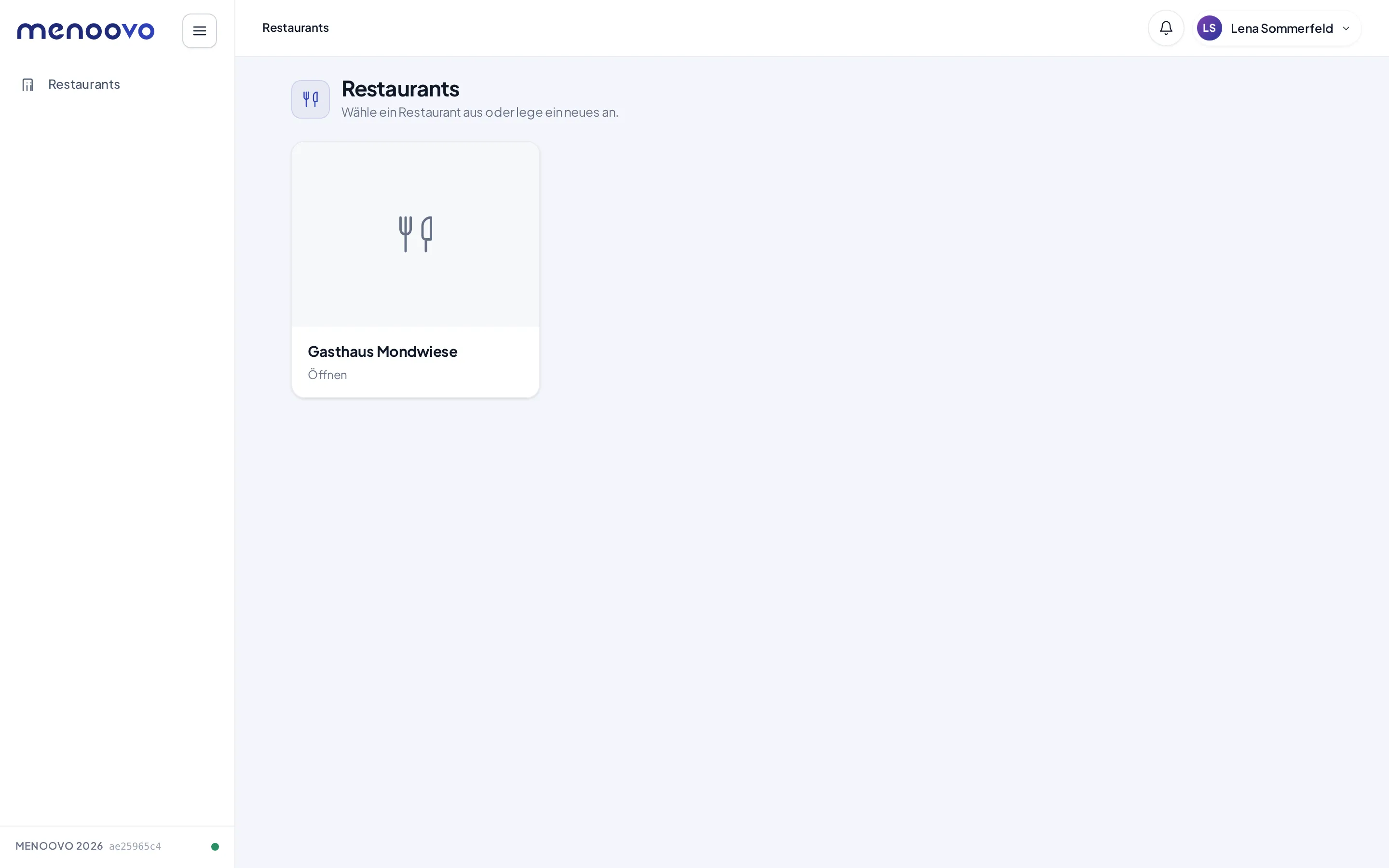
Ein Klick auf Öffnen wechselt in das jeweilige Restaurant. Der Name des aktuell geöffneten Restaurants steht danach immer oben in der Seitenleiste.
Schneller geht es über den Pfeil neben dem Restaurantnamen oben in der Seitenleiste: Er listet die anderen Restaurants deiner Organisation, die dein Konto sehen darf. Ein Klick wechselt und bleibt auf derselben Seite. Wer in den Einstellungen steht, landet in den Einstellungen des anderen Restaurants, wer im Wawi-Eingang steht, in dessen Wawi-Eingang. Nur eine Seite, die zu einem bestimmten Eintrag gehört, etwa eine einzelne Karte oder ein Produkt, springt auf die Übersicht dieses Bereichs, weil es den Eintrag im anderen Restaurant nicht gibt.
Abmelden
Abschnitt betitelt „Abmelden“Das Benutzermenü oben rechts öffnen und auf Abmelden klicken. Besonders auf gemeinsam genutzten Geräten (z. B. dem Tablet im Service) gehört das Abmelden nach der Arbeit dazu.
Häufige Fragen
Abschnitt betitelt „Häufige Fragen“Ich habe mein Passwort vergessen. Was nun? Auf der Anmeldeseite auf Passwort vergessen? klicken. Du bekommst eine E-Mail mit einem Link, der fünf Minuten gilt. Kommt keine E-Mail, hilft die Inhaberin oder der Inhaber des Betriebs, alternativ der Menoovo-Support.
Geht es ohne Passkey? Ja. Dein Passwort funktioniert immer und überall. Der Passkey ist nur eine Abkürzung auf deinen eigenen Geräten.
Passkey auf dem Restaurant-Tablet? Nein. Richte Passkeys nur auf deinen eigenen Geräten ein. Auf geteilten Geräten meldest du dich mit dem Passwort an.