
Selbstbedien-Terminals
An einem Terminal bestellen Gäste selbst an einem Gerät des Lokals. Das kann eine Menoovo Box mit Bildschirm sein (im Dialog Menoovo-PC genannt), ein eigenes Tablet oder der Bildschirm eines Roboters. Eingerichtet wird der Kanal unter Team & Einrichtung → Kanalmanager: auf der Karte Terminals auf das Zahnrad klicken. Der Reiter Terminals listet alle Geräte des Kanals.
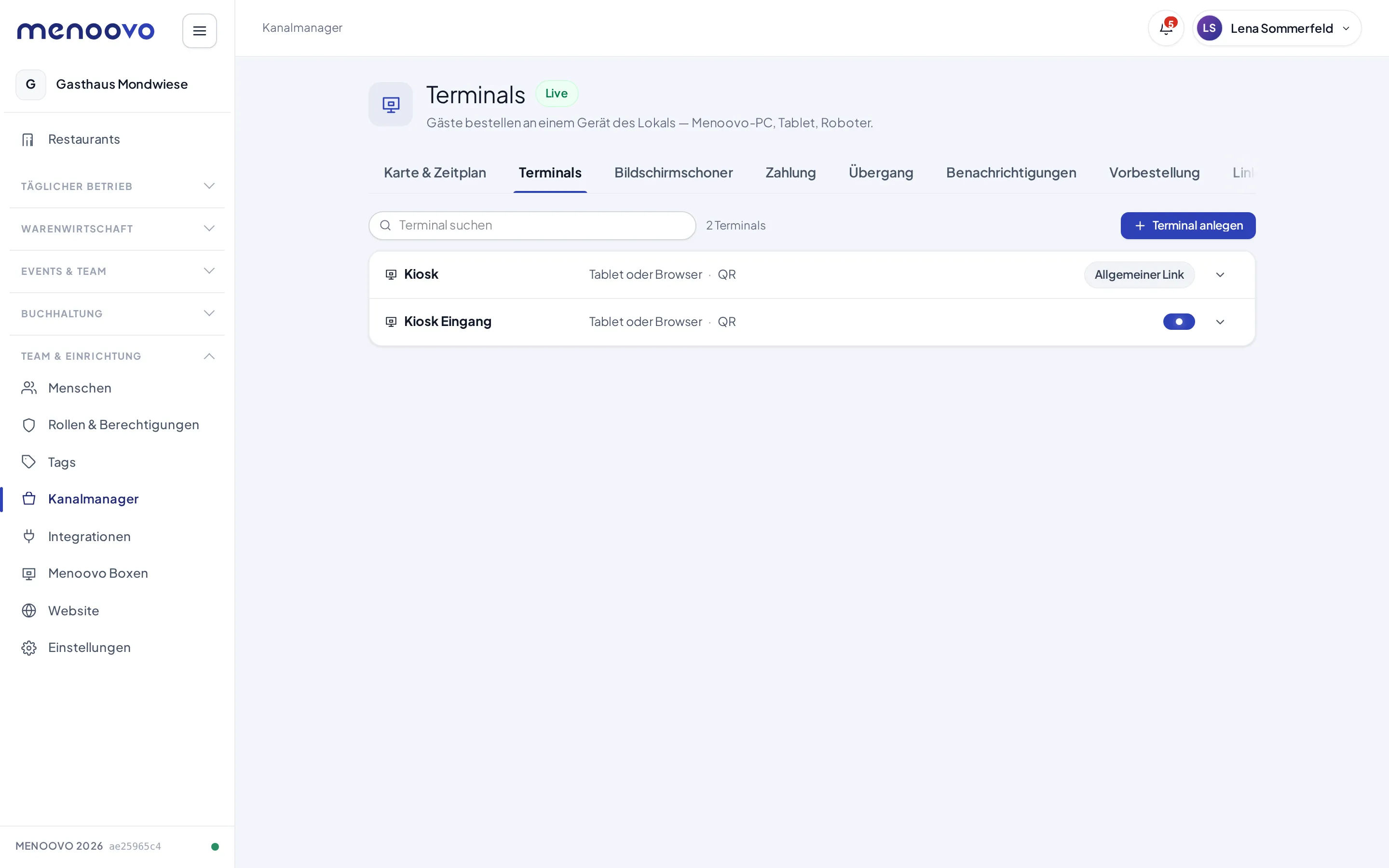
Jedes Gerät hat eine eigene Zeile mit Ein/Aus-Schalter. Ein Eintrag mit der Markierung Allgemeiner Link ist kein festes Gerät. Er steht für den gemeinsamen Bestell-Link des Kanals.
Die Einrichtung verteilt sich auf die Reiter Karte & Zeitplan, Terminals, Bildschirmschoner, Zahlung, Übergang, Vorbestellung, Links & QR und Verlauf. Sind Gäste-Benachrichtigungen eingeschaltet, kommt der Reiter Benachrichtigungen hinzu. Viele Reiter zeigen oben die Auswahl Gilt für: Dort wird gewählt, ob eine Einstellung für den ganzen Kanal oder nur für ein einzelnes Gerät gilt.
Ein Terminal anlegen
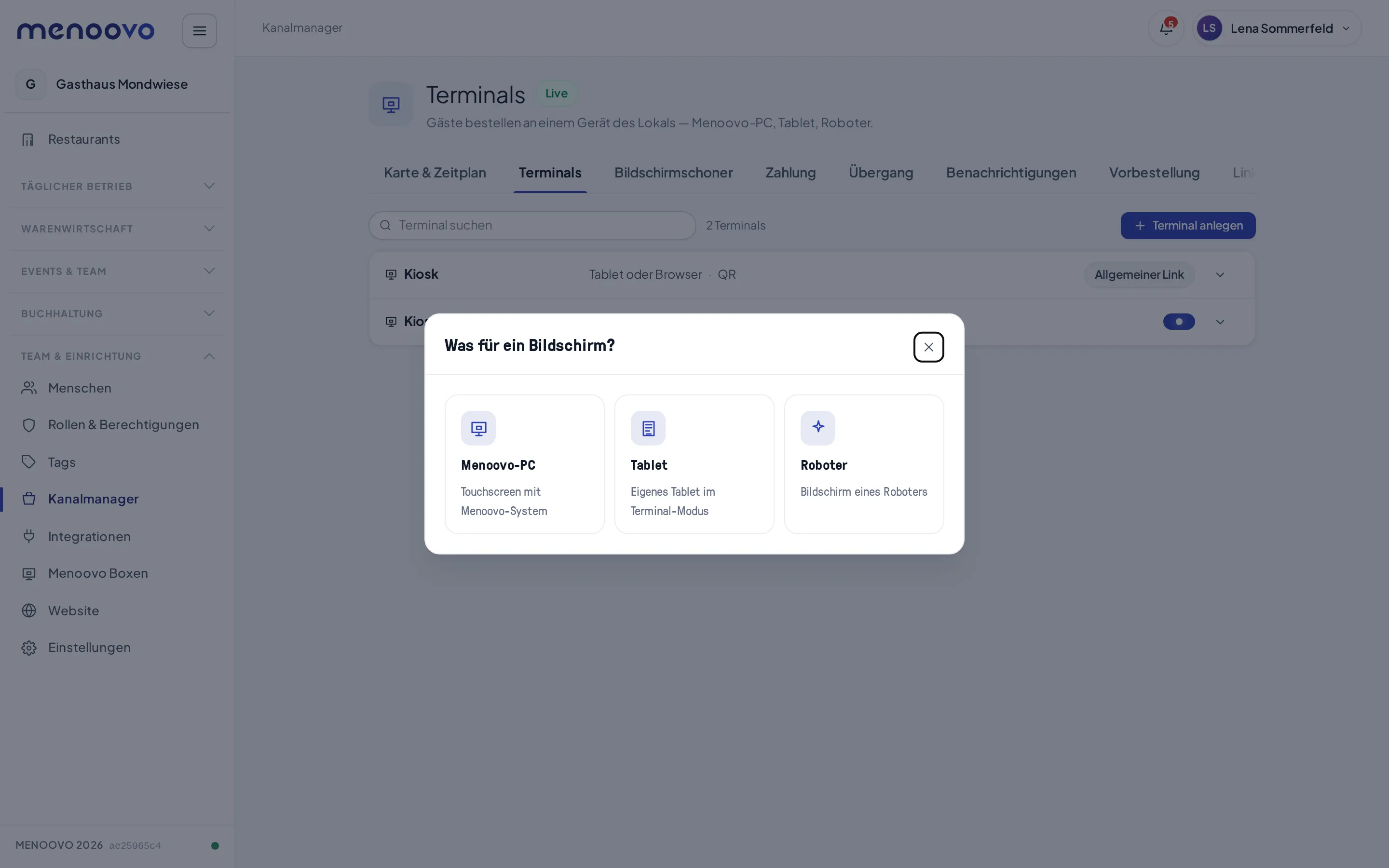
Abschnitt betitelt „Ein Terminal anlegen“- Im Reiter Terminals auf Terminal anlegen klicken.
- Die Frage Was für ein Bildschirm? beantworten: Menoovo-PC (Touchscreen mit Menoovo-System), Tablet (eigenes Tablet im Terminal-Modus) oder Roboter (Bildschirm eines Roboters).
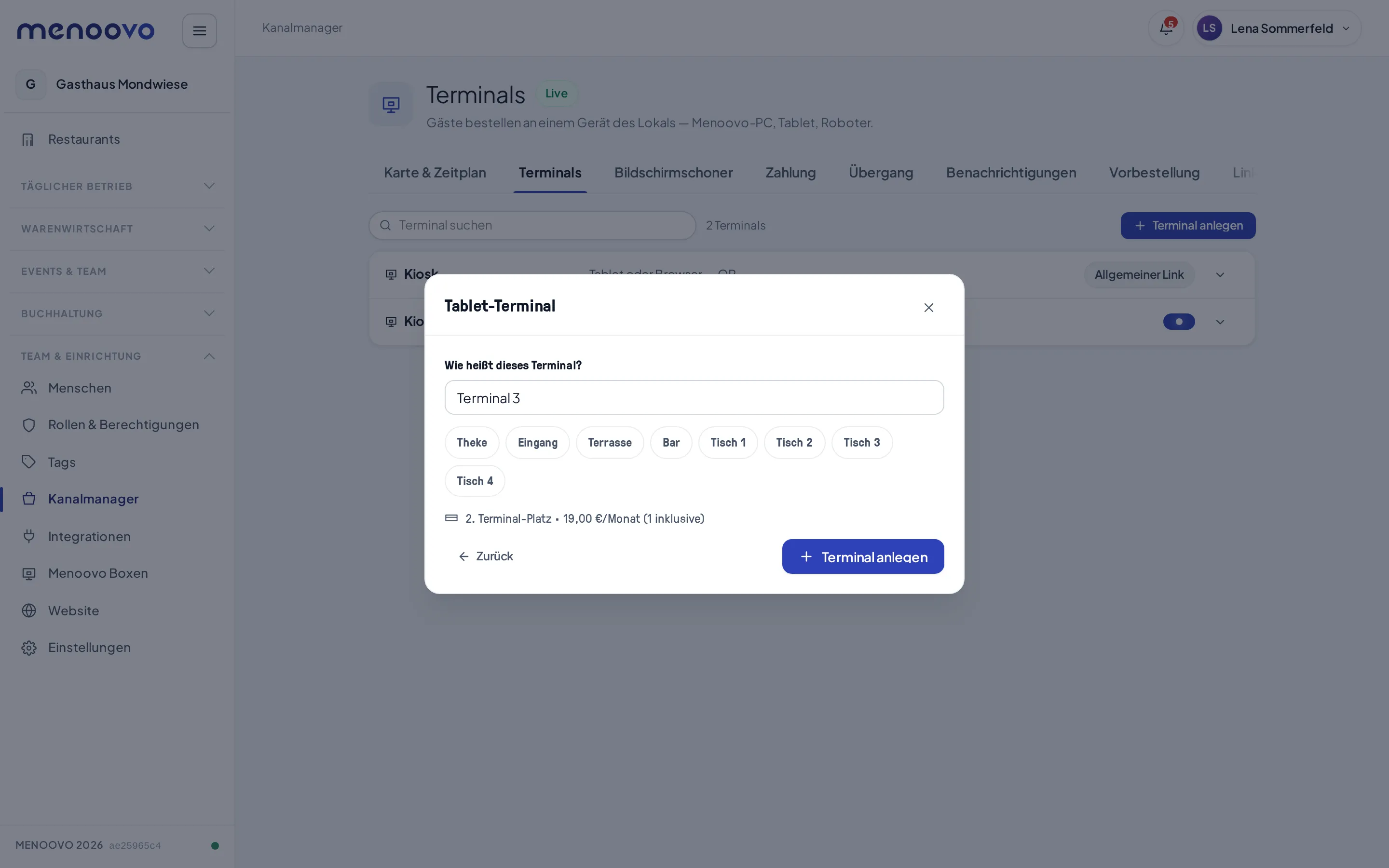
- Beim Tablet einen Namen vergeben. Vorschläge wie Theke, Eingang oder Terrasse stehen als Schnellauswahl bereit. Unter dem Namen zeigt eine Zeile den Preis der Self-Order-Lizenz, zum Beispiel: „5. Self-Order-Lizenz · 38,00 €/Monat (3 inklusive)“. Lizenzen, die das Paket schon abdeckt, stehen dort als „inklusive”. Terminal anlegen bucht die Lizenz verbindlich zum angezeigten Preis.
Beim Menoovo-PC fragt der Dialog: Steht auf dem Bildschirm schon ein Code? Mit Ja wird der Code des Geräts eingegeben, mit Nein startet die Installation.
Ein Gerät einstellen
Abschnitt betitelt „Ein Gerät einstellen“Ein Klick auf eine Geräte-Zeile klappt die Einstellungen des Geräts auf. Auch jeder Geräte-QR und jeder Terminal-Link aus dem Adminbereich führt auf diese Karte.
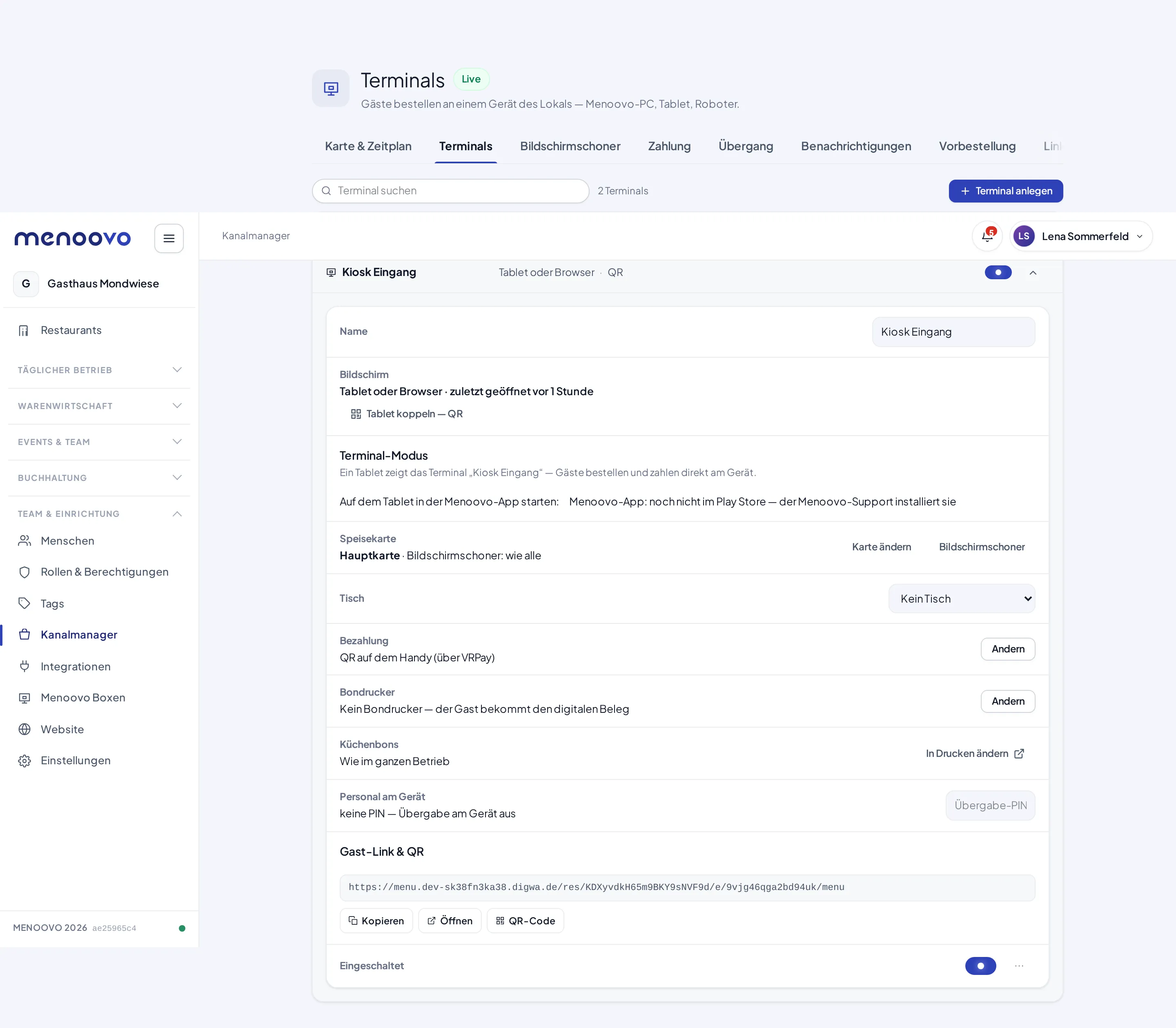
Die Karte zeigt von oben nach unten:
- Name: die Bezeichnung des Terminals.
- Bildschirm: welcher Bildschirm das Terminal zeigt und wann er zuletzt geöffnet war. Darunter startet Tablet koppeln die Kopplung per QR-Code.
- Terminal-Modus: der Hinweis, wie das Tablet das Terminal anzeigt. Gäste bestellen und zahlen direkt am Gerät.
- Speisekarte: die aktuell zugewiesene Karte. Karte ändern wechselt sie, Bildschirmschoner springt zum passenden Reiter.
- Tisch: ordnet dem Terminal optional einen Tisch zu. Bezahlte Bestellungen des Terminals erscheinen dann auf diesem Tisch.
- Bezahlung: der Bezahlweg dieses Geräts, zum Beispiel „QR auf dem Handy (über VRPay)“. Ändern öffnet die Auswahl Wie zahlen Gäste an „…“? mit den Zeilen aus dem Abschnitt Bezahlwege je Gerät.
- Bondrucker: ob am Gerät ein Beleg gedruckt wird. Ohne Drucker bekommen Gäste den digitalen Beleg.
- Küchenbons: folgt dem Betriebsstandard. Abweichungen werden unter Drucken eingestellt.
- Personal am Gerät: die Übergabe-PIN. Mit ihr beendet das Personal den Terminal-Modus am Gerät oder übergibt es an einen Tisch. Die PIN gilt für alle Terminals. Ohne PIN ist die Übergabe am Gerät aus.
- Gast-Link & QR: der Link, unter dem dieses Terminal läuft, mit Kopieren, Öffnen und QR-Code.
- Eingeschaltet: schaltet das Terminal ein oder aus.
Tablet koppeln
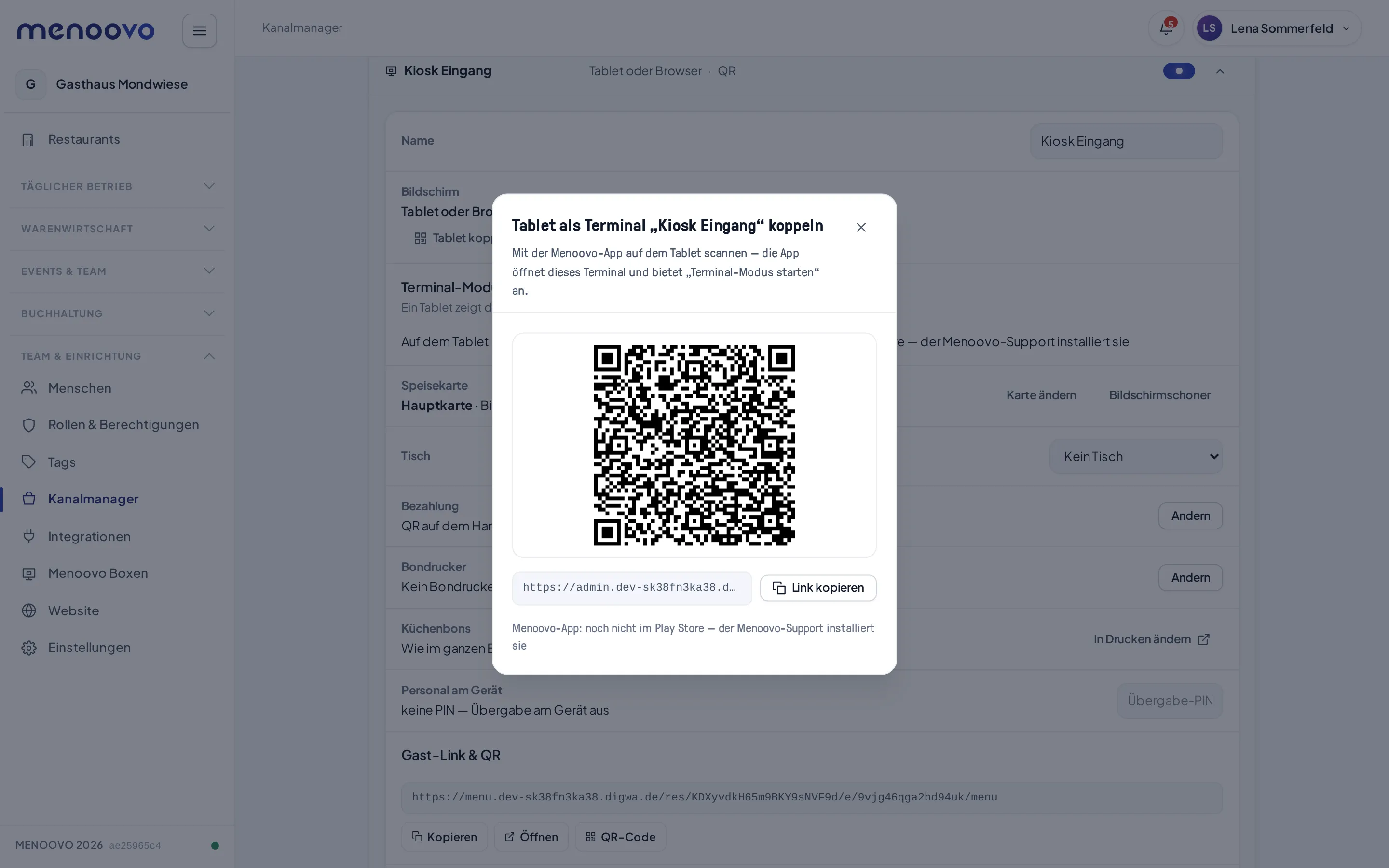
Abschnitt betitelt „Tablet koppeln“Tablet koppeln öffnet einen QR-Code. Mit der Menoovo-App auf dem Tablet scannen: Die App öffnet dieses Terminal und bietet „Terminal-Modus starten“ an. Der Link darunter lässt sich auch kopieren und auf dem Tablet öffnen.
Karte & Zeitplan
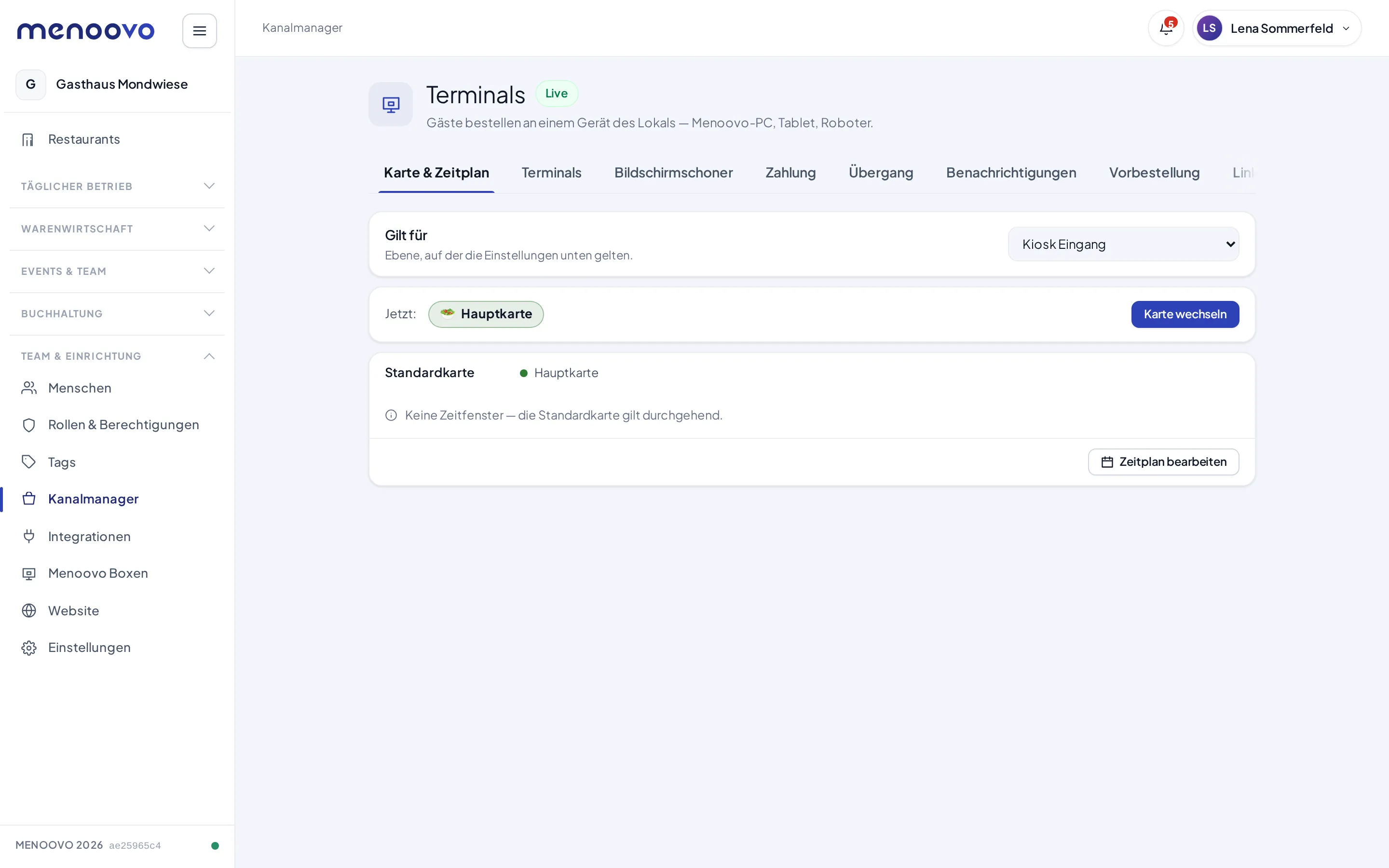
Abschnitt betitelt „Karte & Zeitplan“Der Wochenplan wird je Gerät geführt: oben unter Gilt für das Gerät wählen. Die Zeile Jetzt zeigt die aktuell aktive Karte, Karte wechseln tauscht sie sofort. Darunter steht die Standardkarte mit ihren Zeitfenstern. Ohne Zeitfenster gilt die Standardkarte durchgehend. Zeitplan bearbeiten öffnet den Wochenplan.
Bildschirmschoner
Abschnitt betitelt „Bildschirmschoner“Steht ein Terminal still, zeigt es nach einer Wartezeit den Bildschirmschoner. Der Reiter gestaltet ihn für alle Geräte oder abweichend für ein einzelnes Gerät.
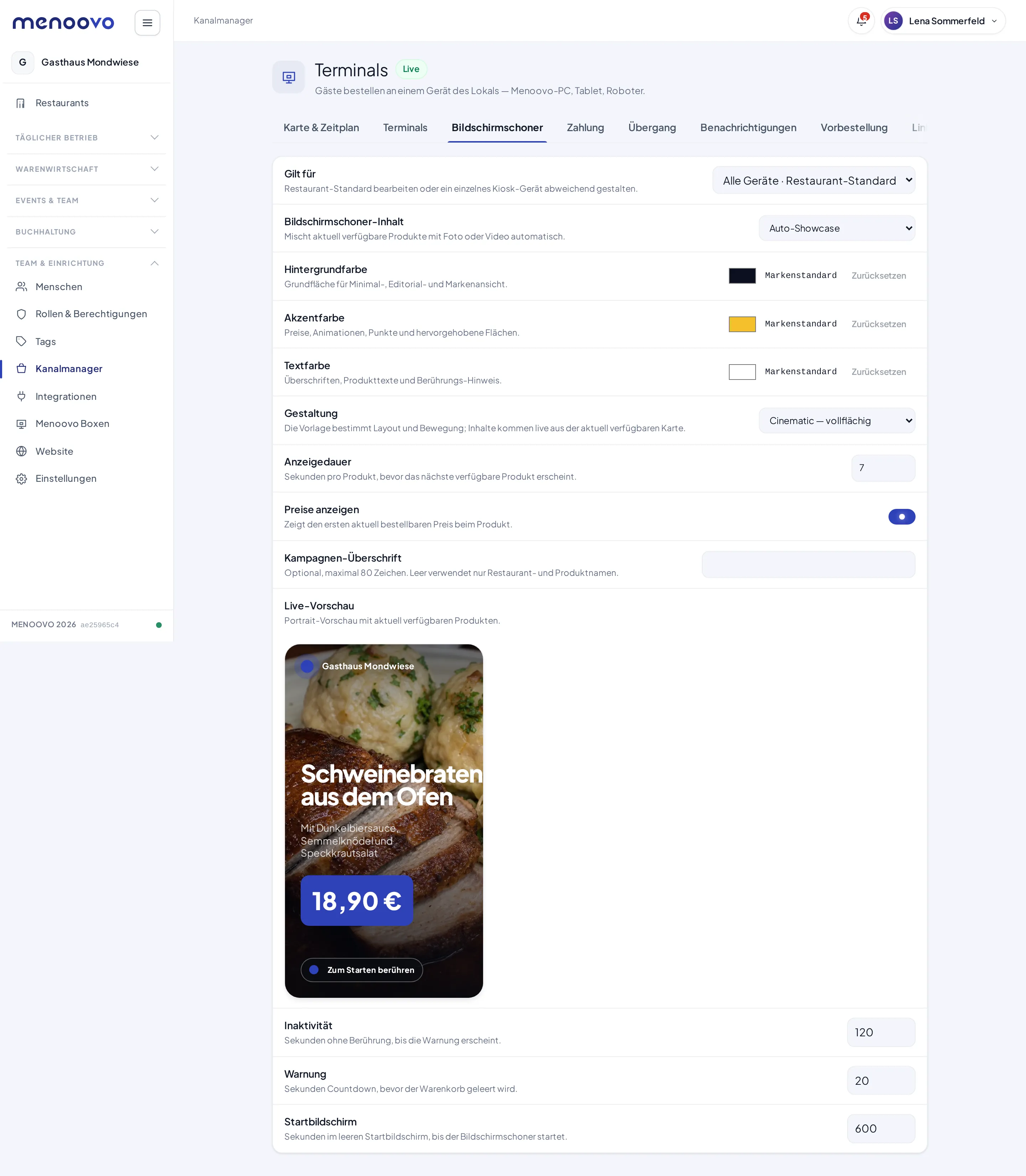
- Bildschirmschoner-Inhalt: Auto-Showcase mischt aktuell verfügbare Produkte mit Foto oder Video automatisch. Alternativ Eigenes Video oder Nur Marke.
- Hintergrundfarbe, Akzentfarbe, Textfarbe: Standard sind die Markenfarben des Restaurants. Jede Farbe lässt sich übersteuern und mit Zurücksetzen zurückholen.
- Gestaltung: die Vorlage bestimmt Layout und Bewegung. Zur Wahl stehen Cinematic (vollflächig), Editorial (Magazin-Look) und Minimal (Produktkarte).
- Anzeigedauer: Sekunden pro Produkt.
- Preise anzeigen: zeigt den ersten aktuell bestellbaren Preis.
- Kampagnen-Überschrift: optionaler Text, maximal 80 Zeichen.
- Live-Vorschau: zeigt den Bildschirmschoner mit Produkten aus der Karte.
Darunter regeln drei Zeiten das Verhalten am Gerät: Inaktivität (Sekunden ohne Berührung, bis die Warnung erscheint), Warnung (Countdown, bevor der Warenkorb geleert wird) und Startbildschirm (Sekunden im leeren Startbildschirm, bis der Bildschirmschoner startet).
Zahlung
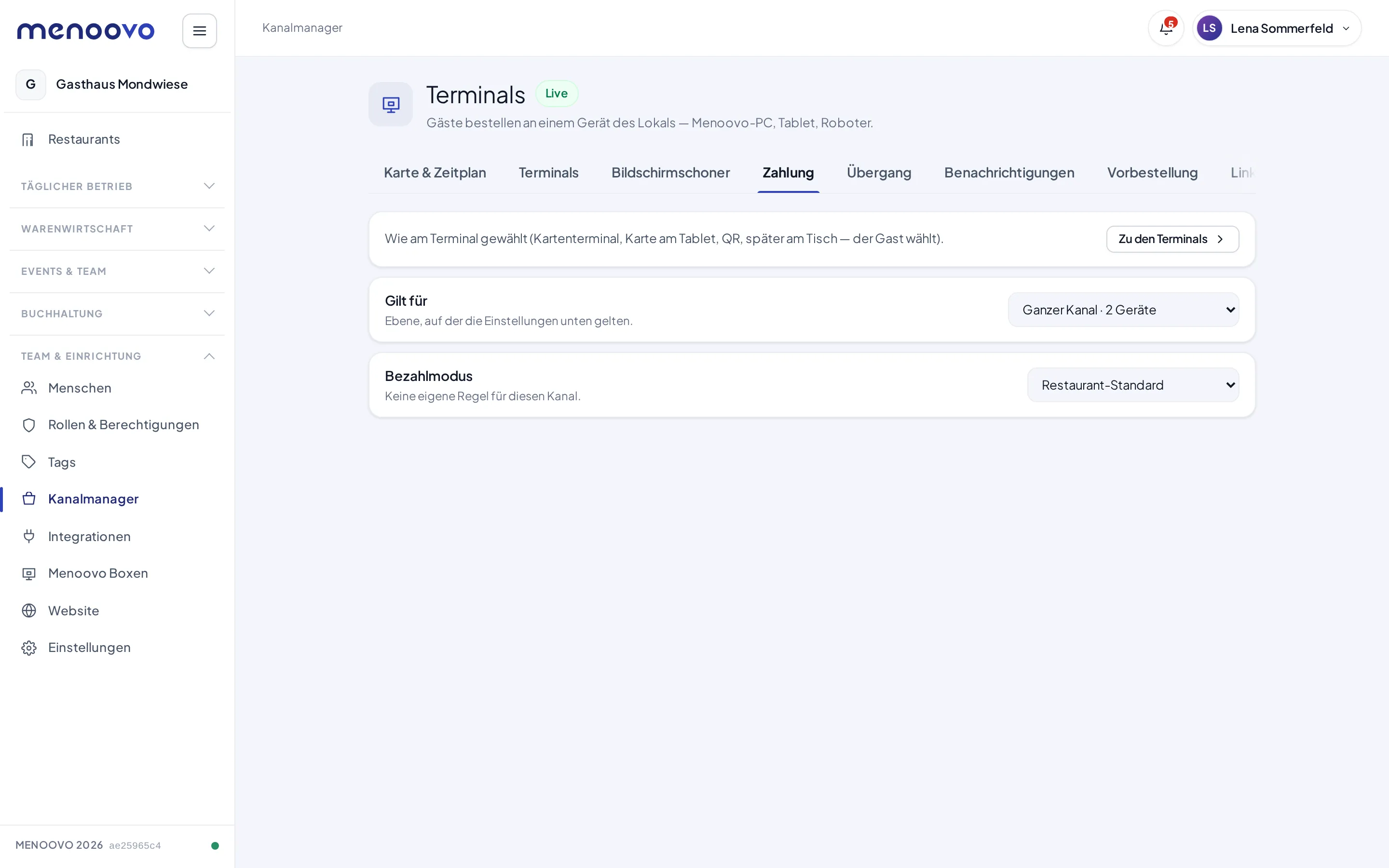
Abschnitt betitelt „Zahlung“Terminals sind Vorkasse-Kanäle. Der Reiter Zahlung legt den Bezahlmodus je Kanal oder je Gerät fest. Ohne eigene Regel gilt der Restaurant-Standard, im Gasthaus Mondwiese „Vorher bezahlen“. Welchen Bezahlweg ein Gerät anbietet (Kartenterminal, Karte am Tablet, QR auf dem Handy oder „Später am Tisch“), steht auf der Geräte-Karte im Reiter Terminals unter Bezahlung.
Wie die Zahlung für Gäste abläuft, zeigt Bezahlen am Terminal.
Bezahlwege je Gerät
Abschnitt betitelt „Bezahlwege je Gerät“Ändern neben Bezahlung öffnet das Blatt Wie zahlen Gäste an „…“?. Jede Zeile ist ein Haken; mehrere Haken sind erlaubt:
- Kartenterminal …: ein Kartenterminal an einer Menoovo Box. Darunter steht die Box („über Menoovo Box …“). Ein Terminal, das schon ein anderes Gerät nutzt, zeigt „wird schon von … genutzt“ mit dort ändern. Nicht zusammen mit Karte am Tablet wählbar.
- Karte am Tablet: der Gast hält die Karte an das Tablet selbst (SoftPOS). Keine Monatsgebühr, Gebühr pro Zahlung beim Zahlungsanbieter. Fehlt die Zahl-App auf dem Tablet, steht das hier mit Link in den Play Store.
- QR auf dem Handy des Gastes: der Gast zahlt auf dem eigenen Handy über die eingerichteten Zahlungsanbieter („über VRPay“). Ist kein Anbieter bereit, steht „kein Zahlungsanbieter bereit“ mit dem Knopf Zahlung einrichten.
- Später am Tisch — Personal kassiert: Gäste bestellen am Terminal, bezahlt wird später am Tisch wie bei einer Tischbestellung. Dafür braucht das Terminal einen Tisch: mit fester Tischzuordnung steht „Bestellungen landen auf Tisch 12“, ohne Tisch „Personal wählt den Tisch am Gerät · bis dahin nicht bestellbar“ (Übergabe-PIN). Am Gerät sieht der Gast dann vor dem Absenden die Wahl Jetzt bezahlen oder Später am Tisch; „Später“ landet als offene Bestellung auf dem Tisch, ohne Zahlungsschritt.
Unter den Zeilen steht, was bei mehreren Haken passiert: „Kartenterminal startet, QR als zweite Wahl“ (ein Lesegerät springt sofort an; mit der Option Gast wählt zuerst bekommt der Gast stattdessen die Auswahl) oder „Der Gast wählt am Bildschirm“.
Ohne jeden Haken zeigt die Karte „Nichts gewählt — Gäste können hier nicht bezahlen“. Hat das Terminal keinen Tisch, steht stattdessen der neutrale Satz „Ohne Tisch braucht das Terminal eine Bezahlart“; bringt ein Roboter die Gäste an den Tisch, wird daraus die Warnung „Nichts gewählt — Gäste am Roboter können nicht bestellen“. Gäste an einem solchen Gerät sehen im Warenkorb statt des Bestellknopfs den Hinweis „Dieses Gerät kann gerade keine Bestellungen annehmen …“ und werden ans Personal verwiesen. Ist ein Kartenterminal nicht erreichbar, sagt die Karte das mit Zeitpunkt („zuletzt vor 5 Minuten“) und ob die Gäste solange per QR zahlen können.
Übergang
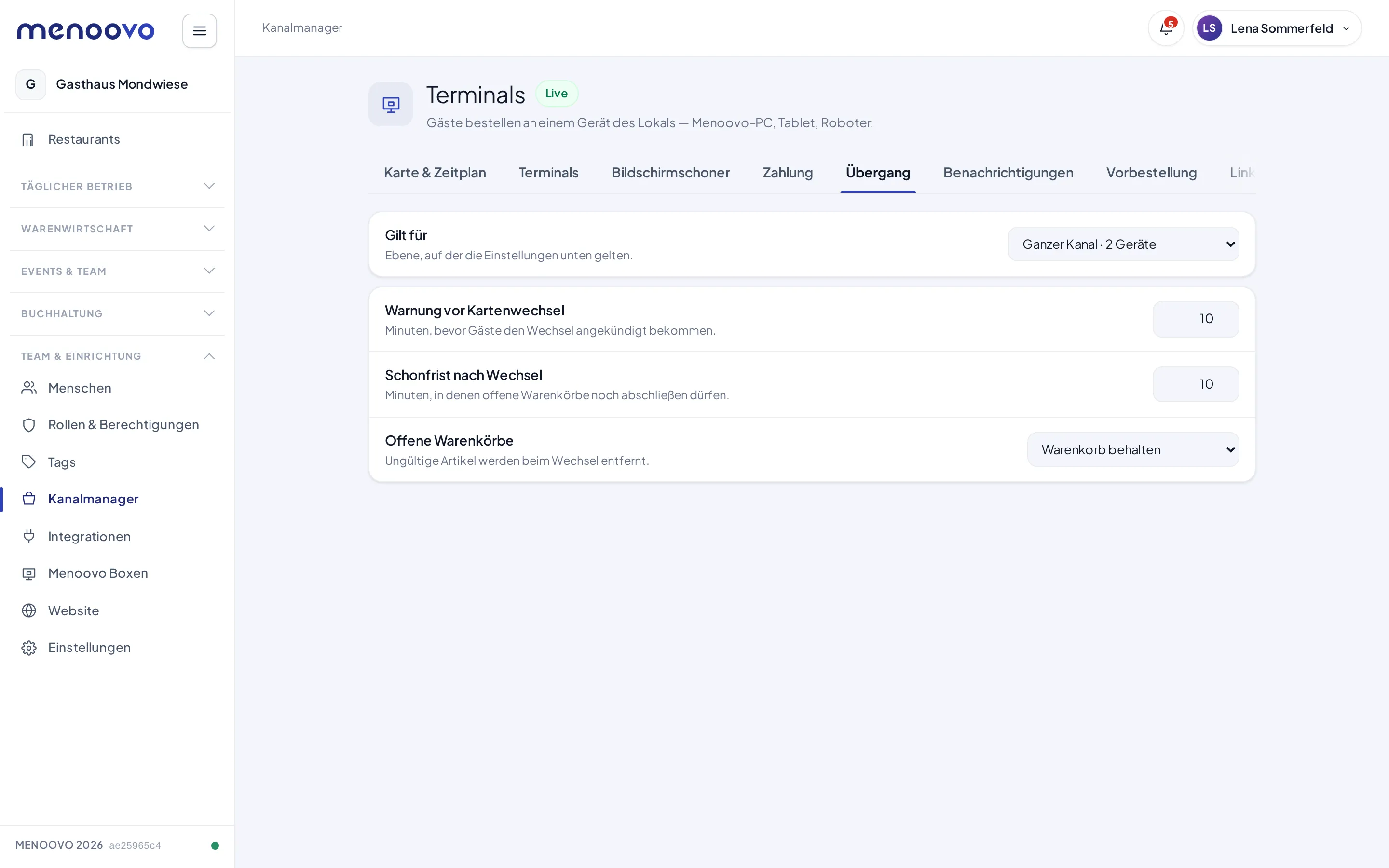
Abschnitt betitelt „Übergang“Wechselt die Karte nach Zeitplan, regelt dieser Reiter den Übergang für offene Warenkörbe:
- Warnung vor Kartenwechsel: Minuten, bevor Gäste den Wechsel angekündigt bekommen.
- Schonfrist nach Wechsel: Minuten, in denen offene Warenkörbe noch abschließen dürfen.
- Offene Warenkörbe: Warenkorb behalten (ungültige Artikel werden entfernt), Bestellung sperren oder Warenkorb reparieren.
Vorbestellung
Abschnitt betitelt „Vorbestellung“Terminals können Vorbestellungen annehmen. Die Einstellung erfolgt je Gerät im Reiter Vorbestellung. Wie Vorlauf, Annahmefenster, Kapazitäten und Bestand funktionieren, beschreibt Vorbestellung.
Links & QR
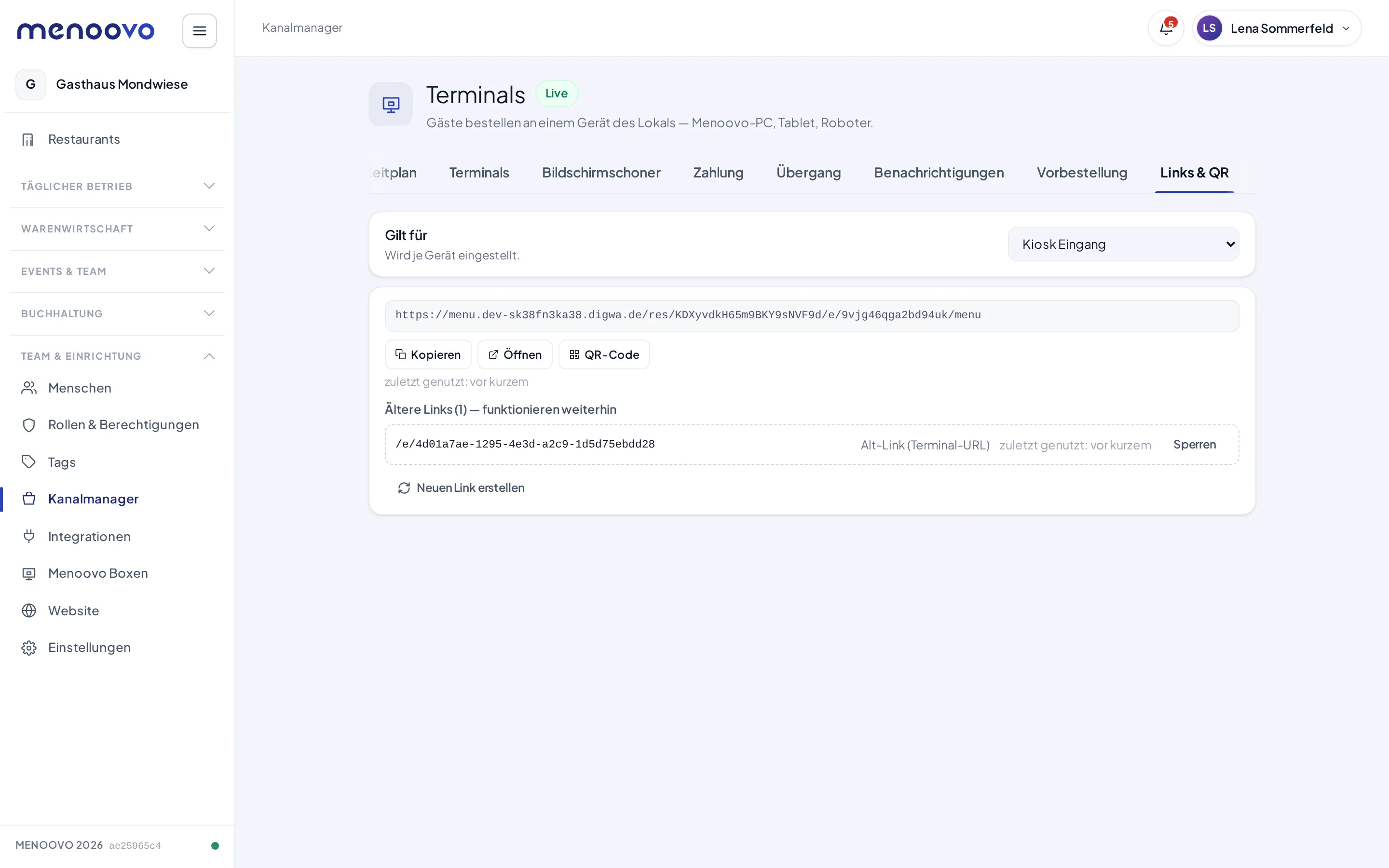
Abschnitt betitelt „Links & QR“Jedes Gerät hat einen eigenen Gast-Link. Der Reiter zeigt ihn mit Kopieren, Öffnen und QR-Code. Darunter steht, wann der Link zuletzt genutzt wurde. Ältere Links funktionieren weiter und lassen sich einzeln mit Sperren ungültig machen. Neuen Link erstellen erzeugt einen frischen Link, etwa wenn ein alter QR-Code öffentlich geworden ist.
Verlauf
Abschnitt betitelt „Verlauf“Der Reiter Verlauf wird je Gerät geführt und listet die Änderungen, zum Beispiel „Kanal angelegt“ mit Zeitstempel.
Tipps & Grenzfälle
Abschnitt betitelt „Tipps & Grenzfälle“- Terminal ausschalten statt löschen: Der Schalter Eingeschaltet auf der Geräte-Karte nimmt ein Terminal aus dem Betrieb, ohne die Einrichtung zu verlieren.
- Die Self-Order-Lizenz ist eine monatliche Buchung je Gerät. Der Preis steht vor dem Anlegen in der Preiszeile des Dialogs.
- Terminals ohne Bondrucker sind zulässig. Gäste erhalten den digitalen Beleg, siehe Bezahlen am Terminal.
- Kartenterminals am Gerät laufen über die Menoovo Boxen.