
Das Team verwalten
Unter Team & Einrichtung → Menschen stehen alle Personen, die im Restaurant mit Menoovo arbeiten, mit Name, E-Mail-Adresse und Rolle. Von hier aus werden neue Teammitglieder eingeladen und die Detailseite jeder Person geöffnet.
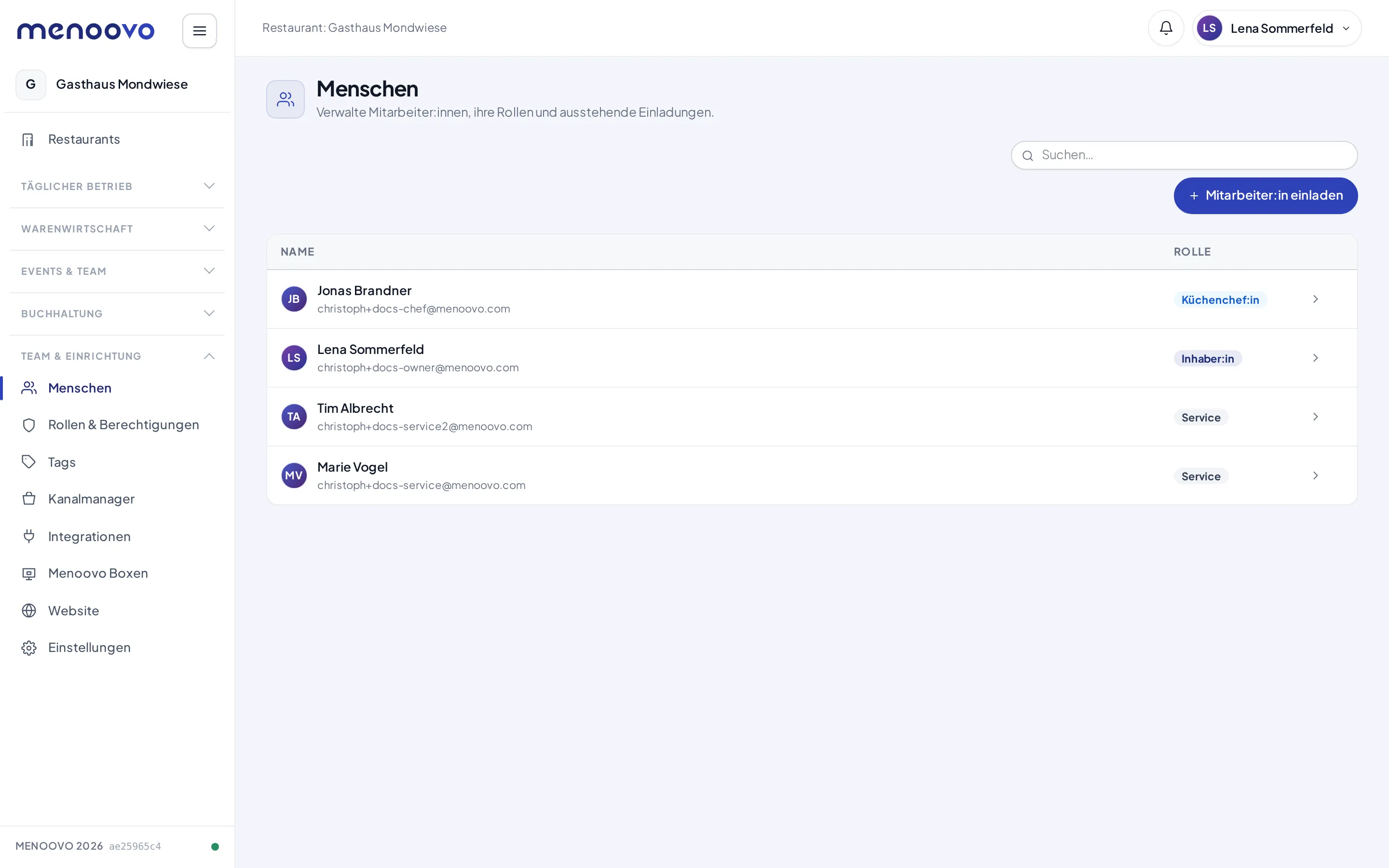
Die Liste zeigt für jede Person die Rolle als farbige Marke. Im Gasthaus Mondwiese sind das zum Beispiel Inhaber:in (Lena Sommerfeld), Küchenchef:in (Jonas Brandner) und Service (Marie Vogel und Tim Albrecht). Das Suchfeld filtert nach Name oder E-Mail; ein Klick auf eine Zeile öffnet die Person.
Eine:n neue:n Mitarbeiter:in einladen
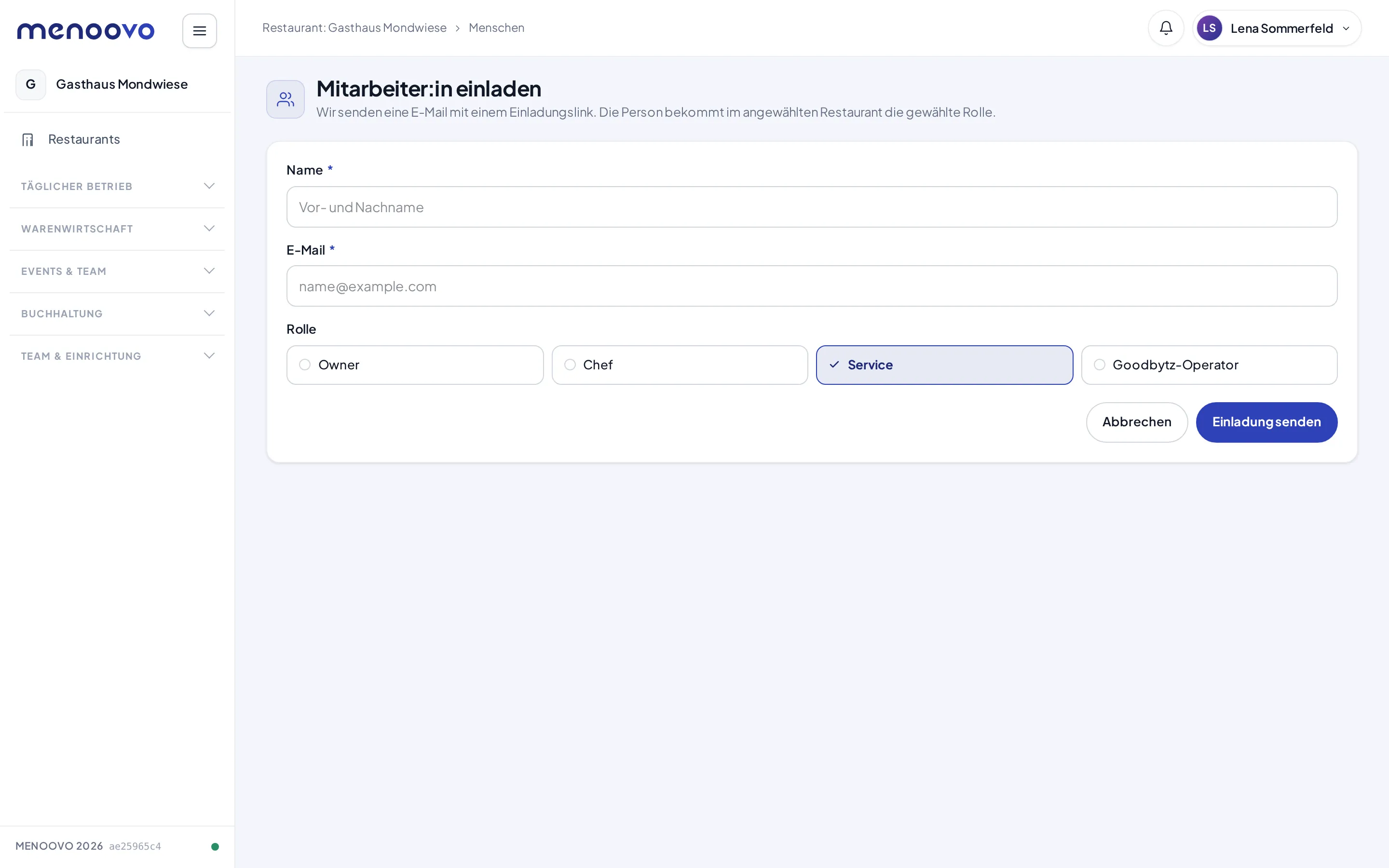
Abschnitt betitelt „Eine:n neue:n Mitarbeiter:in einladen“- Team & Einrichtung → Menschen öffnen und auf Mitarbeiter:in einladen klicken.
- Name (Vor- und Nachname) und E-Mail der Person eingeben.
- Unter Rolle auswählen, was die Person können soll. Zur Auswahl stehen die Rollen der Organisation, standardmäßig Owner, Chef und Service (siehe Rollen & Berechtigungen).
- Auf Einladung senden klicken.
Die Person erhält eine E-Mail von Menoovo mit dem Namen und Logo des Restaurants, dem Namen der einladenden Person und einem Button Passwort festlegen. Der Link ist 7 Tage gültig. Nach dem Festlegen des Passworts führt die Seite mit Zur Anmeldung direkt in die Menoovo-App (admin.menoovo.com, im Browser oder in der App auf dem Handy); die Person meldet sich dort mit ihrer E-Mail-Adresse und dem neuen Passwort an. Vor- und Nachname sind bereits hinterlegt, ein Profil muss sie beim ersten Anmelden nicht ausfüllen.
Die eingeladene Person steht sofort mit der gewählten Rolle in der Teamliste. Ist der Link abgelaufen oder die E-Mail nicht angekommen, öffnest du die Person in der Liste: Solange sie die Einladung noch nicht abgeschlossen hat, zeigt ihre Seite den Kasten Einladung mit Einladung erneut senden. Das schickt die gleiche E-Mail mit einem neuen 7-Tage-Link. Hat die Person ihr Passwort schon festgelegt, gibt es den Kasten nicht mehr; ein neues Passwort holt sie sich dann selbst über Passwort vergessen auf der Anmeldeseite.
Zugang und Personalprofil sind zwei Dinge
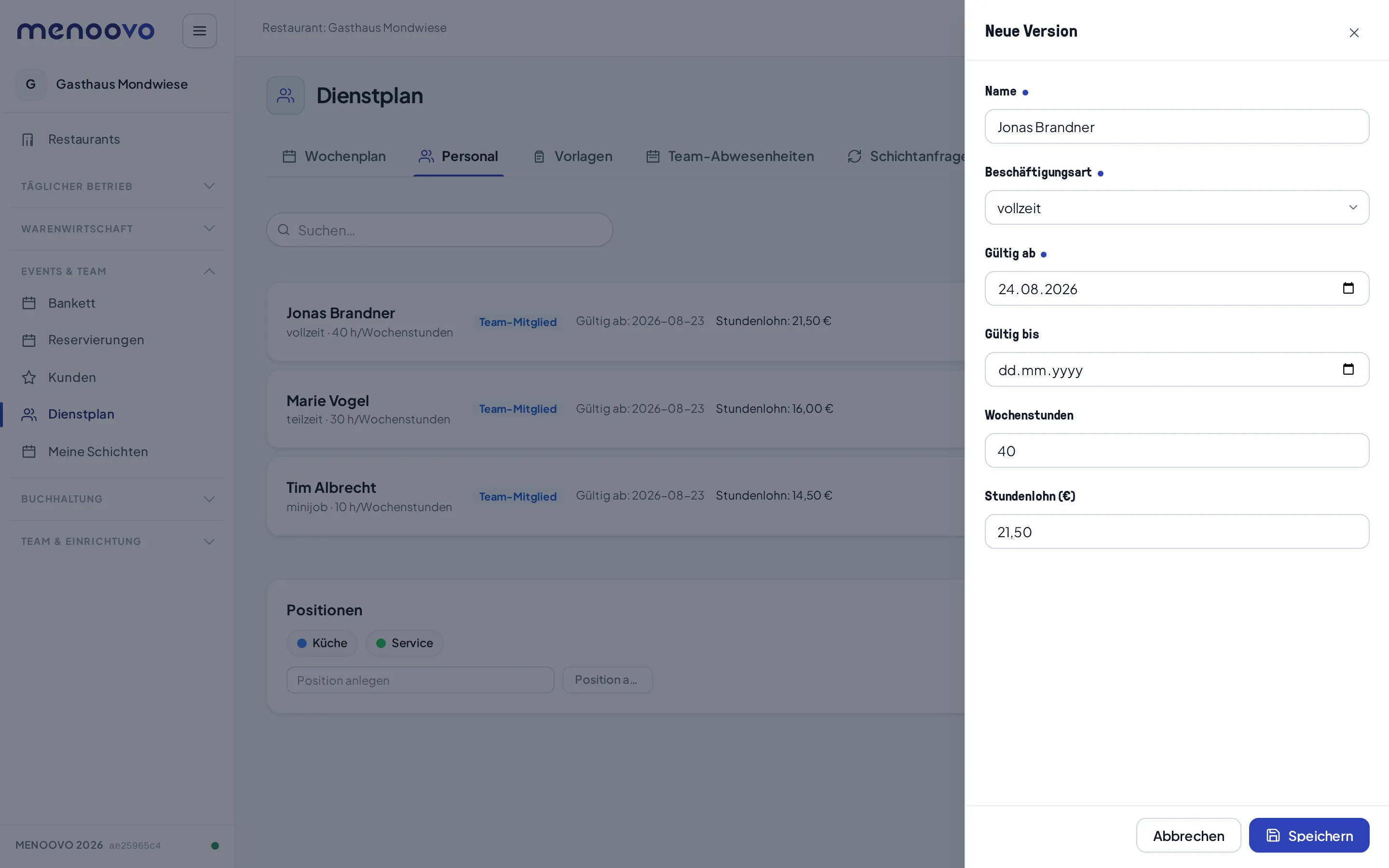
Abschnitt betitelt „Zugang und Personalprofil sind zwei Dinge“Die Seite Menschen verwaltet den Zugang: Login, E-Mail und Rolle. Die Arbeitgeber-Daten für Planung und Lohn liegen getrennt davon im Personalprofil unter Events & Team → Dienstplan → Personal (Zusatzmodul Dienstplan). Dort stehen je Person:
- Beschäftigungsart (z. B. vollzeit, teilzeit, minijob), Wochenstunden und der Stundenlohn (€).
- Gültig ab und Gültig bis: Ändert sich etwas, wird mit Neue Version eine neue Fassung ab einem Stichtag angelegt. Die alten Fassungen bleiben unter Versionen erhalten.
Den Stundenlohn sieht nur, wer die Berechtigung Löhne im Dienstplan sehen hat. Für alle anderen blendet Menoovo die Lohndaten serverseitig aus.
Für den Lohnexport braucht jede Person zusätzlich ihre DATEV-Personalnummer. Zugeordnet wird sie in den Einstellungen der DATEV-Lohn-Anbindung unter Team & Einrichtung → Integrationen. Fehlt die Nummer, wird die Person aus der DATEV-Datei ausgeschlossen und der Export weist vor dem Download darauf hin.
Mitarbeiter-Rabatte hinterlegen
Abschnitt betitelt „Mitarbeiter-Rabatte hinterlegen“Mitarbeiter:innen können beim Kassieren mit dem Rabattgrund Mitarbeiter rabattiert bekommen. Die Freigaben dafür liegen nicht auf dieser Seite, sondern unter Warenwirtschaft → Personalverbrauch im Bereich Mitarbeiter-Rabatte.
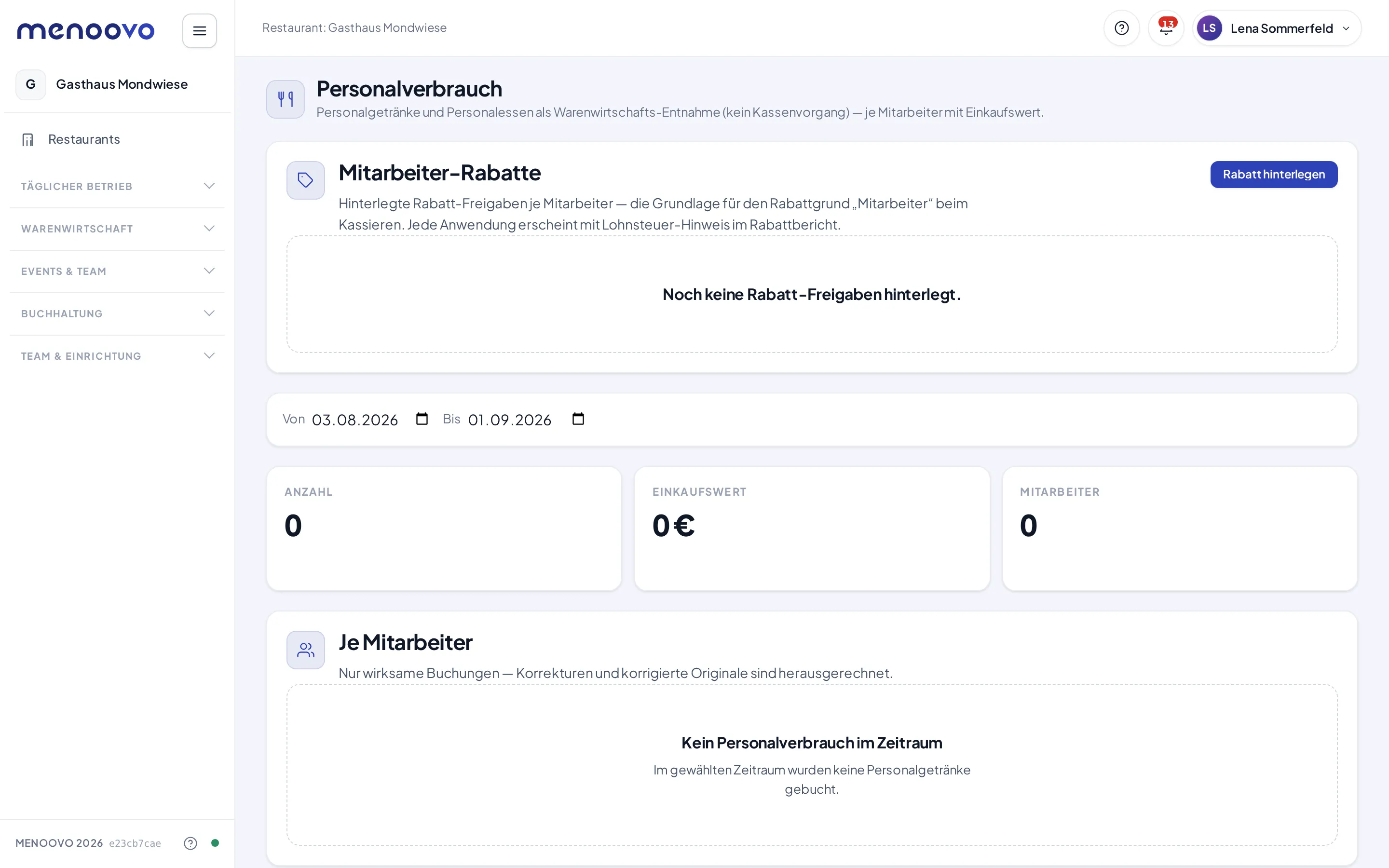
Rabatt hinterlegen öffnet ein Formular mit:
- Mitarbeiter: die Person, für die der Rabatt gilt. Die Auswahl zieht ihre Namen aus den Personalprofilen im Dienstplan (siehe oben), das Dienstplan-Zusatzmodul mit angelegten Profilen ist also Voraussetzung.
- Rabatt (%): der Prozentsatz. Es gilt eine Obergrenze, die unter Einstellungen → Rabatte als Mitarbeiter-Rabatt: Obergrenze hinterlegt ist (Standard 50 %). Ein höherer Wert wird abgelehnt.
- Grund: Freitext, z. B. „Betriebsvereinbarung Personalrabatt“.
- Kundenkonto-Verknüpfung (optional): verbindet die Freigabe mit einem Gästekonto-Mitglied. Für den Mitarbeiterrabatt ist das nicht nötig — er funktioniert ohne jedes Gästekonto. Das Feld lohnt nur, wenn die Person auch als Gast im Gästeprogramm geführt wird und ihren Rabatt über ihre Mitgliedskarte selbst ziehen können soll. Niemand muss dafür ein Konto anlegen, und das Personal darf für eine andere Person ohnehin keines mit Werbeeinwilligung eröffnen.
Beim Kassieren gibt es zwei Wege, und beide halten fest, wer den Verzehr bekommen hat:
- Über eine Rabattgruppe mit dem Grund Mitarbeiter (z. B. „Mitarbeiter 50 %“): Der erste Tipp auf die Kachel klappt die Personenwahl auf, der zweite gewährt. Prozentsatz und Grund kommen aus der Gruppe, der Name der Gruppe steht auf dem Beleg.
- Über den freien Rabatt mit dem Grund Mitarbeiter: Person wählen, der Prozentsatz kommt automatisch aus der Freigabe (z. B. „Marie Vogel · 20 % hinterlegt“).
In Menoovo erfasste Sachbezüge werden dem jeweiligen Arbeitnehmer zugeordnet; hierfür genügt der Name oder die Personalnummer. Diese personenbezogene Kassenaufzeichnung bleibt auch bestehen, wenn der Betrieb die Mahlzeiten pauschal versteuert. Ob eine individuelle Besteuerung oder bei Vorliegen der gesetzlichen Voraussetzungen die Pauschalierung mit 25 % nach § 40 Abs. 2 Satz 1 Nr. 1 EStG angewandt wird, entscheidet der Betrieb mit seinem Steuerberater beziehungsweise Lohnbüro. Etwaige Erleichterungen für die lohnsteuerliche Aufzeichnung, insbesondere ein Sammelkonto nach § 4 Abs. 2 Nr. 8 LStDV, werden im nachgelagerten Lohnsystem beurteilt und ändern nichts an den in Menoovo vorhandenen personenbezogenen Einzelaufzeichnungen. Wer bewusst ohne Zuordnung rabattiert, wählt Ohne Zuordnung (freier Rabatt).
Liegt der Rabatt über der betriebsweiten Freigabegrenze, verlangt die Kasse zusätzlich die Freigabe einer berechtigten Person — die meldet sich dafür im Dialog mit ihrer PIN an. Der Rabattbericht führt jede Anwendung im Einzelnachweis auf, samt der Spalte Freigegeben von. Eine Freigabe lässt sich in der Liste jederzeit über Widerrufen mit Begründung beenden, ohne bereits kassierte Rabatte zu verändern.
Sichtbar ist der Bereich mit der Berechtigung Mitarbeiter-Rabatte einsehen, das Hinterlegen und Widerrufen zusätzlich mit Mitarbeiter-Rabatte verwalten.
Tipps & Grenzfälle
Abschnitt betitelt „Tipps & Grenzfälle“- Rolle später ändern: Die Person in der Liste öffnen und unter Rollen pro Restaurant eine andere Rolle vergeben. Keine Rolle entfernt den Zugriff auf das Restaurant.
- Einladen ist eine Leitungsfunktion. Zum Einladen und Verwalten von Teammitgliedern braucht die eigene Rolle die Berechtigung Team verwalten. Im Standard hat sie die Inhaber-Rolle.
- Eine Person, mehrere Restaurants: Gehören zur Organisation mehrere Restaurants, gilt die Einladung für das Restaurant, in dem sie ausgesprochen wird.