
Lager & Inventur
Lager & Inventur zeigt, was gerade da ist und warum: Jede Bestandszahl ist über das Bewegungsjournal erklärbar. Der Bereich liegt unter Warenwirtschaft → Lager mit den Reitern Bestand, Bewegungen, Verluste, Wareneingang, Kommissionierung, Inventur, Orte und Scan-Modus.
Der Bestand
Abschnitt betitelt „Der Bestand“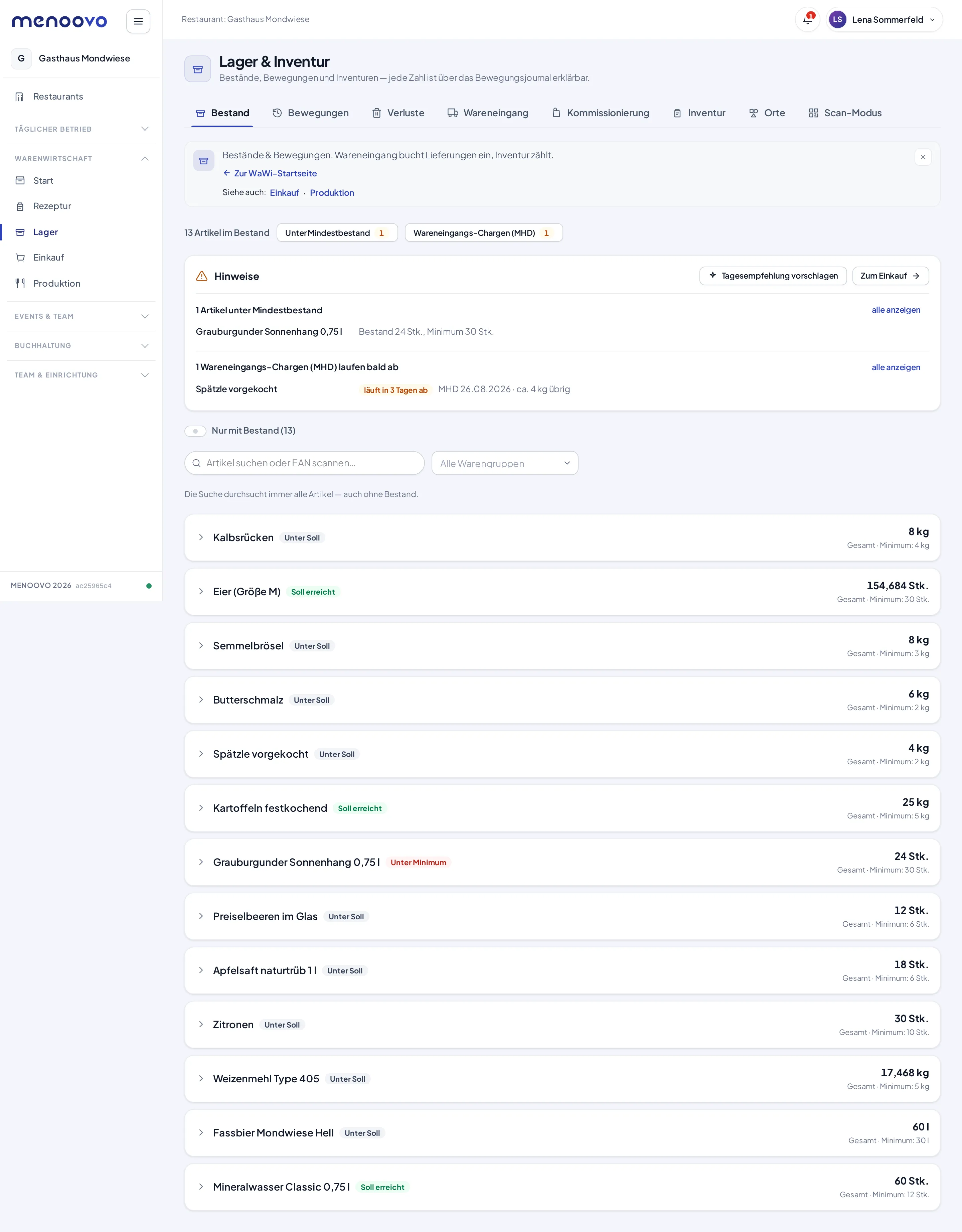
Jeder Artikel zeigt seinen Gesamtbestand und einen Ampel-Status aus den Lagerlimits der Artikel-Stammdaten: Soll erreicht (grün), Unter Soll (gelb) oder Unter Minimum (rot). Ein Klick auf den Artikel klappt die Bestände je Lagerort auf. An der Zeile stehen die Aktionen Entnahme (begründete Ausbuchung), Korrektur und Bewegungen (Absprung ins Journal).
Oben fasst die Karte Hinweise zusammen, was Aufmerksamkeit braucht: Artikel unter Mindestbestand (mit Absprung Zum Einkauf) und Wareneingangs-Chargen, deren Mindesthaltbarkeitsdatum bald abläuft. Die Suche („Artikel suchen oder EAN scannen…“) durchsucht immer alle Artikel, auch solche ohne Bestand. Der Schalter Nur mit Bestand blendet leere Artikel aus.
Entnahme in einem KOST-Haus
Abschnitt betitelt „Entnahme in einem KOST-Haus“Führt das Haus seine Warenwirtschaft in KOST (die Integration KOST ist aktiv), gibt es in Menoovo keine Lagerartikel und keine Lagerorte. Die Entnahme startet dann oben über den Knopf Entnahme und fragt statt Artikel, Einheit und Lagerort nach Produkt und Serviervariante (zum Beispiel „Pils · 0,3 l“) und der Anzahl in Stück. Art der Entnahme und Begründung bleiben wie gewohnt. KOST bucht den passenden Artikel über die Zuordnung der Serviervariante; eine Entnahme ohne Serviervariante erreicht KOST nicht.
Einen Wareneingang buchen
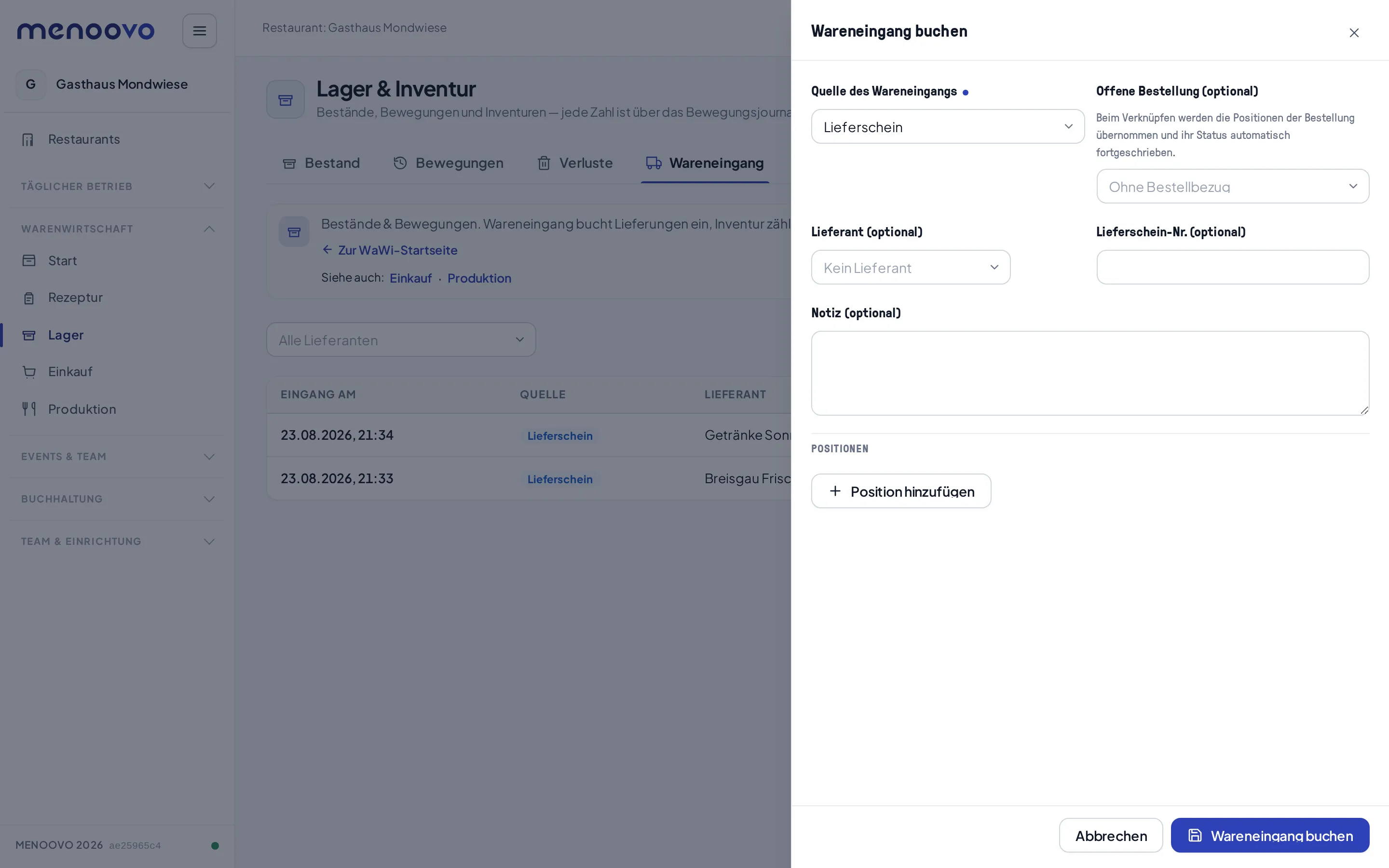
Abschnitt betitelt „Einen Wareneingang buchen“Der Wareneingang bucht Lieferungen ein. Jede Position erzeugt eine Bestandsbuchung am gewählten Lagerort.
- Den Reiter Wareneingang öffnen und auf Neuer Wareneingang klicken.
- Die Quelle des Wareneingangs wählen, z. B. Bestellung (Einkauf), Lieferschein oder Nur Rechnung. Auch Sonderfälle wie Geschenk, Eigenernte, Notkauf und Kundenbeistellung sind vorgesehen.
- Optional eine offene Bestellung verknüpfen. Dabei werden die Positionen der Bestellung übernommen und ihr Status automatisch fortgeschrieben. Lieferant und Lieferschein-Nr. ergänzen, damit die Lieferung später zuzuordnen ist.
- Mit Position hinzufügen die gelieferten Artikel hinzufügen: je Position Artikel, optional der Lieferantenartikel (er bringt den Einkaufspreis für den Lagerwert mit), Menge, Einheit und Lagerort, optional MHD und Charge.
- Auf Wareneingang buchen klicken. Die Bestätigung listet alle erzeugten Bestandsbuchungen auf. Die Bestände sind sofort aktualisiert.
Bewegungen: jede Zahl ist erklärbar
Abschnitt betitelt „Bewegungen: jede Zahl ist erklärbar“Der Reiter Bewegungen ist das Journal des Lagers. Jede Bestandszahl ist die Summe dieser Buchungen. Einen Artikel wählen, um sie nachzuvollziehen. Je Buchung stehen Zeitpunkt, Art, Menge, Ort, Beleg/Quelle und Begründung. Die Bewegungsarten decken den ganzen Betrieb ab: von Wareneingang, Umbuchung und Produktion über Verkauf, Verlust, Verderb und Bruch & Schwund bis zu Korrektur, Inventur-Anpassung, Eigenentnahme (Inhaber) und Personalessen.
Verluste erfassen und auswerten
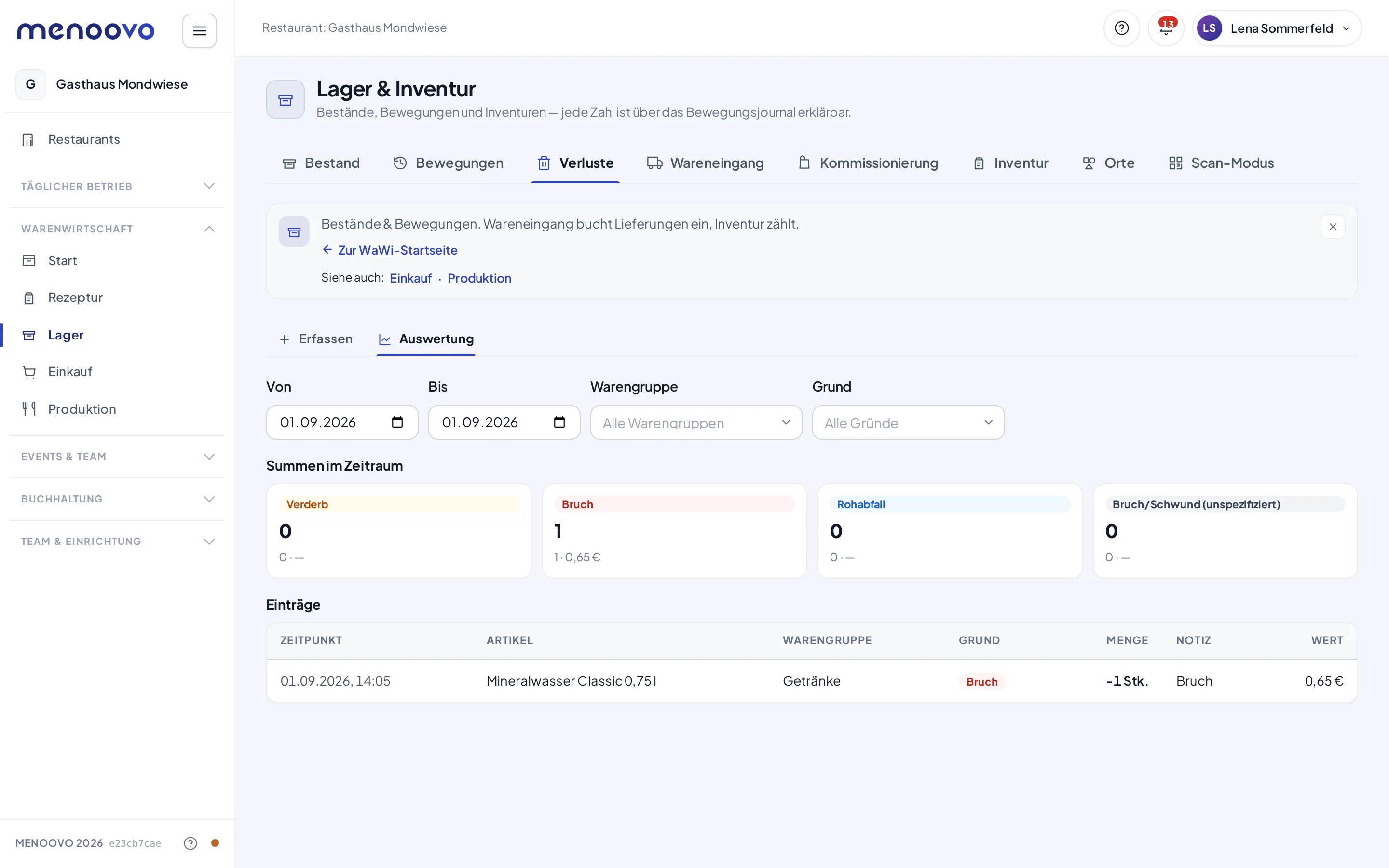
Abschnitt betitelt „Verluste erfassen und auswerten“Der Reiter Verluste bucht Bruch, Verderb und Rohabfall in einem Schritt. Die Buchung landet im selben Bewegungsjournal wie eine manuelle Entnahme.
- Im Unterreiter Erfassen den Artikel wählen.
- Menge und Einheit eintragen und den Lagerort wählen, von dem der Verlust abgeht.
- Den Grund wählen: Verderb, Bruch oder Rohabfall. Eine Notiz ist optional.
- Auf Verlust buchen klicken. Der Eintrag erscheint sofort unter Heute erfasst.
In einem KOST-Haus (Integration KOST aktiv) fragt die Maske statt Artikel, Einheit und Lagerort nach Produkt und Serviervariante und der Anzahl in Stück; unter Heute erfasst steht dann die Serviervariante. Der Verlust geht mit dem nächsten Abgleich als Schwund-Beleg an KOST.
Der Unterreiter Auswertung fasst die gebuchten Verluste zusammen: ein Zeitraum (Von/Bis), Filter nach Warengruppe und Grund, darunter die Summen im Zeitraum je Grund mit Anzahl und Wert sowie die Liste der Einträge mit Zeitpunkt, Artikel, Warengruppe, Grund, Menge, Notiz und Wert.
Eine Inventur zählen
Abschnitt betitelt „Eine Inventur zählen“Differenzen zwischen Buchbestand und Realität werden nicht von Hand korrigiert, sondern über eine Inventur. Beim Abschluss bucht Menoovo die Differenzen automatisch als Anpassung.
- Den Reiter Inventur öffnen und auf Neue Inventur klicken, optional mit Notiz (z. B. „Monatsinventur Getränke“), dann Inventur starten.
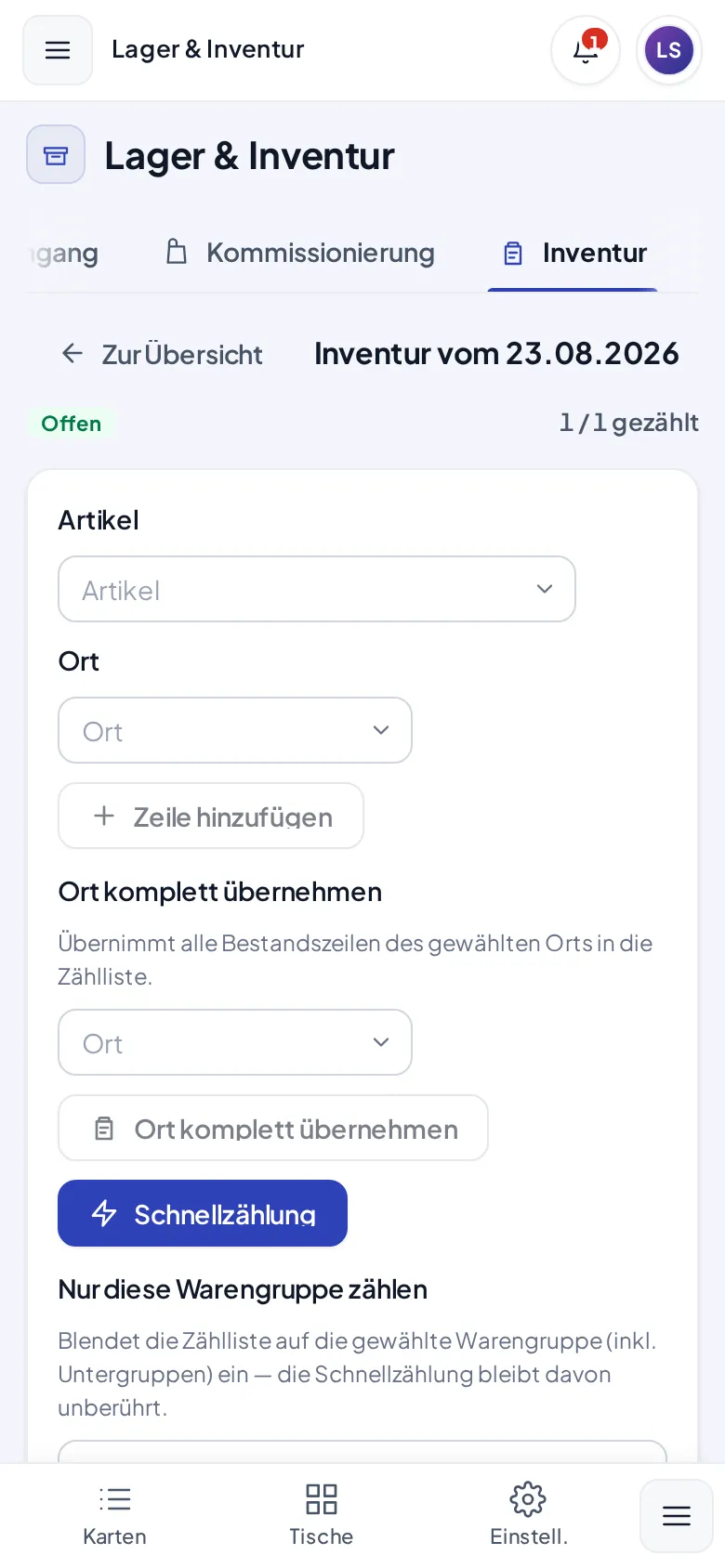
- Die Zählliste füllen: einzelne Artikel über Zeile hinzufügen oder gleich einen ganzen Lagerort über Ort komplett übernehmen. Nur diese Warengruppe zählen grenzt die Liste ein.
- Je Zeile die gezählte Menge eintragen. Die Spalte Differenz vergleicht laufend mit dem Buchbestand. Zwischendurch mit Zählungen speichern sichern.
- Zum Schluss auf Inventur abschließen klicken. Erst dann werden die Differenzen als Inventur-Anpassung gebucht.
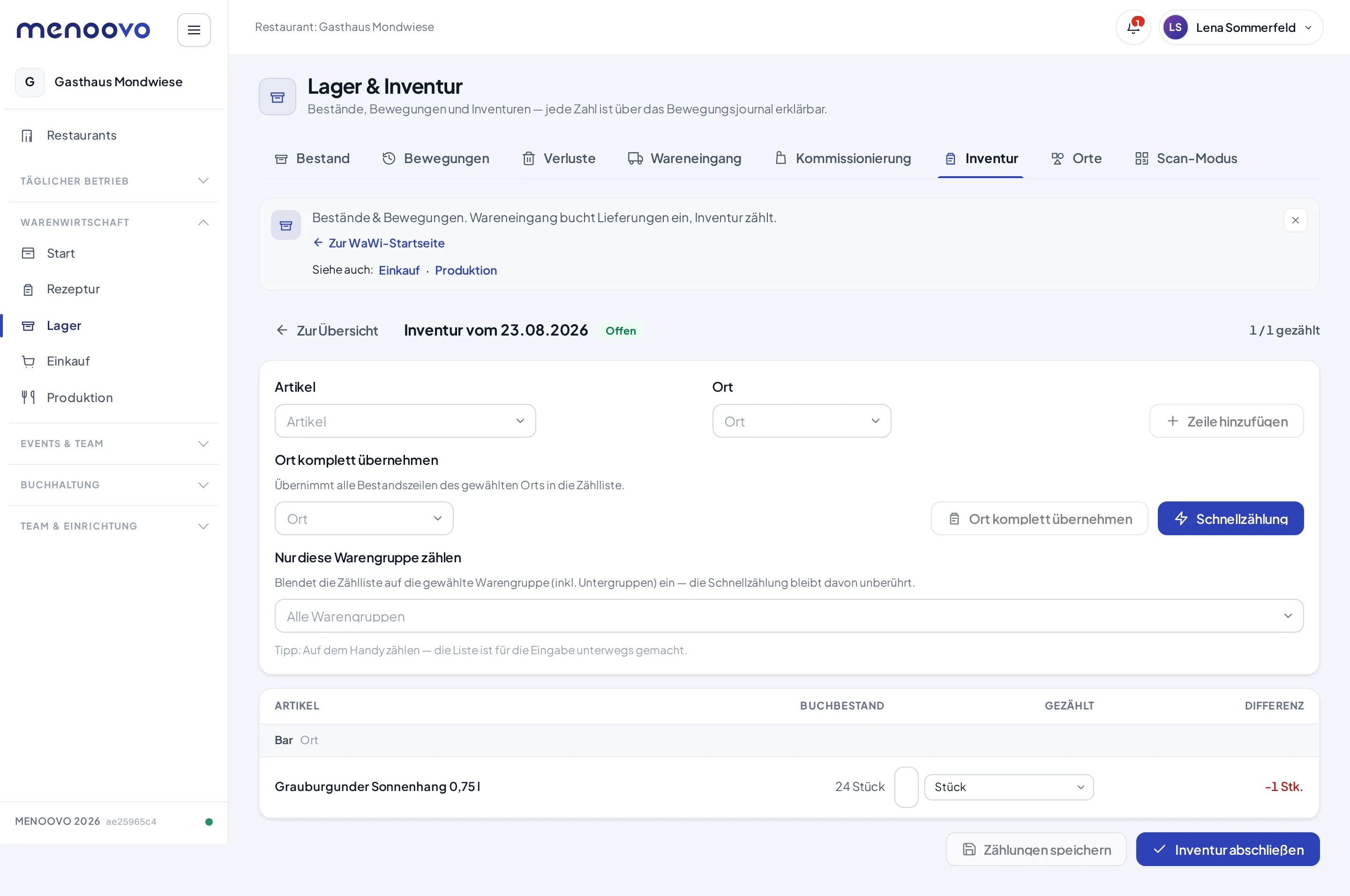
Die Zählliste ist für die Eingabe unterwegs gemacht, zum Beispiel auf dem Handy am Regal:
Orte, Kommissionierung und Scan-Modus
Abschnitt betitelt „Orte, Kommissionierung und Scan-Modus“- Orte zeigt die Betriebsstruktur des Hauses als Baum: Lagerorte, Stationen und Ressourcen (z. B. Lager → Trockenlager/Kühlhaus/ Tiefkühlhaus, Küche mit Stationen, Bar). Bestände liegen immer an einem konkreten Lagerort. Neue Orte entstehen über Neuer Ort.
- Kommissionierung sammelt eingehende interne Bestellungen von Schwesterbetrieben der Organisation: kommissionieren, Chargen zuordnen (FEFO) und versenden.
- Der Scan-Modus arbeitet mit QR-Codes: Container (Kisten, Boxen) scannen oder anlegen und Artikel finden, wahlweise per Kamera, Kurzcode oder Container-ID.
Tipps & Grenzfälle
Abschnitt betitelt „Tipps & Grenzfälle“- Kleine Bestandsabweichungen als Verlust oder Korrektur mit Begründung buchen; für den regelmäßigen Abgleich ist die Inventur der richtige Weg. Beides bleibt im Bewegungsjournal nachvollziehbar.
- Solange noch nichts eingebucht ist, zeigt die Bestandsliste den Leerzustand „Noch keine Bestände“.
- Steht beim Wareneingang das MHD dabei, warnt die Hinweise-Karte, bevor eine Charge abläuft. Das gilt auch für selbst produzierte Vorprodukte aus der Produktion.