
Kassieren am Tisch
Kassiert wird aus der Tischansicht: Unter Täglicher Betrieb → Tische den Tisch öffnen und unten auf Bezahlen tippen. Der Ablauf ist für das Smartphone des Servicepersonals gemacht und führt in drei Schritten durch die Zahlung.
Steht noch eine Runde im Warenkorb, die nicht boniert ist, fragt Menoovo vorher nach: Nicht bonierte Posten im Warenkorb. Die Wahl ist Bonieren & dann kassieren oder die Runde verwerfen. Ohne diese Frage würden die Posten weder zubereitet noch auf dem Beleg stehen, während der Gast den höheren Betrag zahlt.
Gerade boniert und der Gast will sofort zahlen? Bezahlen öffnet das Blatt sofort, auch während die Kasse die Runde noch signiert. Oben steht dann „Die Runde wird gerade signiert …“ mit dem Betrag der Runde. Rechnung teilen, Zahlart, Trinkgeld und „Gegeben“ lassen sich schon wählen; nur der Abschluss-Knopf wartet und heißt so lange Signierung läuft …. Sobald die Runde unter Bereits bestellt steht, zeigt das Blatt den vollen Betrag und der Knopf wird frei. Kassiert wird nie, bevor die Runde da ist. Hängt die Runde, sagt das Blatt das: dann das Blatt schließen und die Runde unter Bereits bestellt erneut senden.
Schritt 1: Rechnung teilen (oder nicht)
Abschnitt betitelt „Schritt 1: Rechnung teilen (oder nicht)“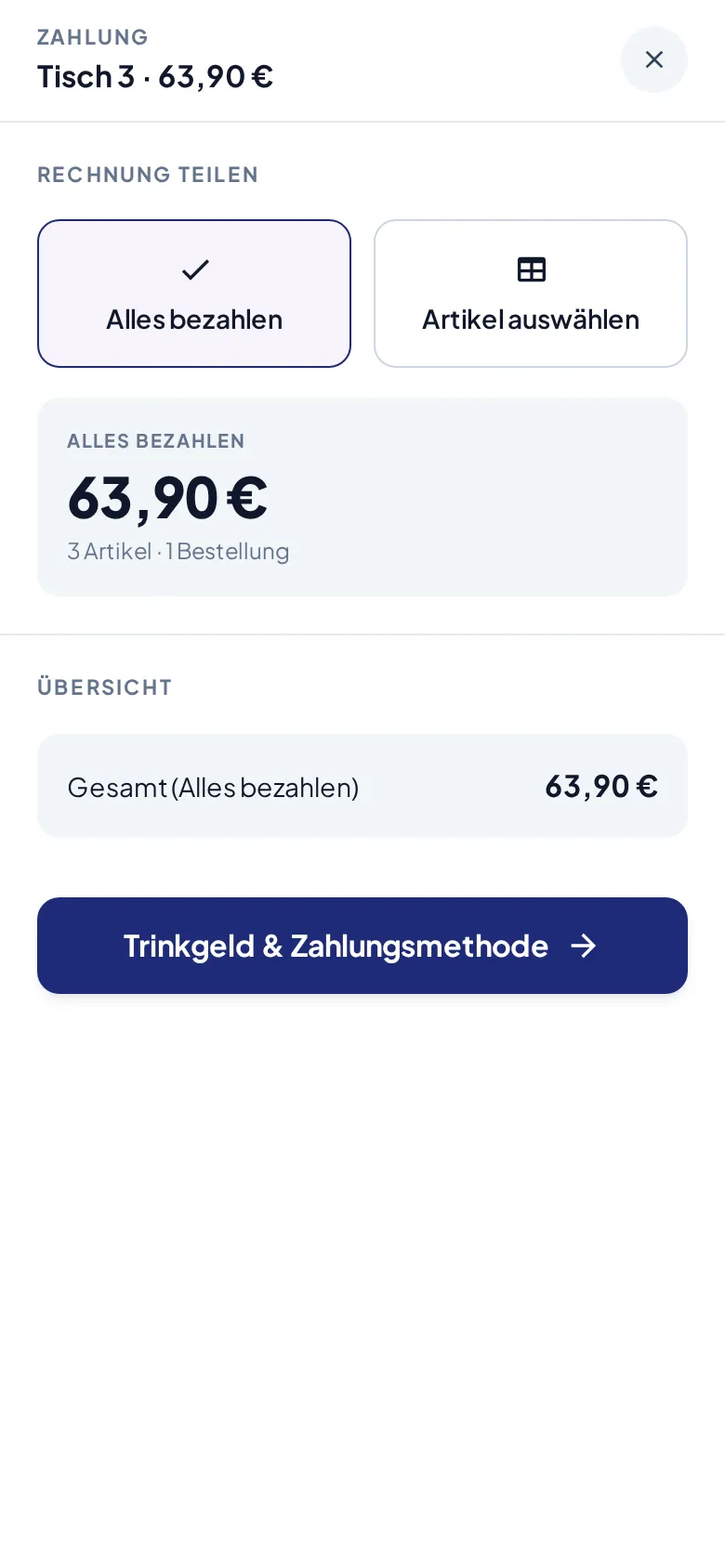
Unter Rechnung teilen steht eine Zeile mit Kacheln. Sie legt fest, was diese Zahlung umfasst:
- Alles kassiert die ganze Rechnung in einem Vorgang. Das ist die Vorauswahl.
- Auswahl … öffnet die Artikelliste. Dort werden die Positionen angetippt, die dieser Gast übernimmt. Der Rest bleibt offen auf dem Tisch.
Hat der Tisch Parteien, stehen sie als A, B, C in derselben Zeile, jede mit ihrem offenen Betrag. Ein Tipp kassiert genau diese Partei, und nach der Zahlung bietet der Dialog Weiter mit B an. Hat die kassierte Partei noch keinen Kunden, steht oben im Kopf Kunde zuweisen: derselbe Dialog wie in der Partei-Zeile, der Kunde gilt nur für diese Partei und sein Rabatt wird gleich angewendet. Der Knopf öffnet den Dialog in beiden Schritten, schon beim Teilen der Rechnung. Siehe Parteien am Tisch.
Auswahl als Partei sichern macht aus einer freien Auswahl eine neue Partei, auch während das Blatt offen ist. Gesperrt ist das nur, solange auf diesen Positionen gerade eine Kartenzahlung läuft.
Die Artikelliste hat eine Zeile je Position: Anzahl × Name, rechts der Betrag; Beilagen und Optionen stehen klein darunter, nur wenn es welche gibt. Den Preisnamen („Standard“) zeigt die Zeile nur, wenn das Produkt mehrere Preise hat (z. B. „doppelt“, „0,5 l“). Bilder gibt es in dieser Liste nicht.
Rechts steht unter Übersicht, was gerade gewählt ist, zum Beispiel Gesamt (A). Ein Tipp darauf öffnet die Rückleseliste für den Gast: jede gewählte Position mit Anzahl, Optionen, Einzel- und Zeilenpreis und die Summe (ein Rabatt oder eine Pauschale steht als eigene Zeile darüber). Von dort geht es mit Schließen zurück oder direkt weiter. Danach auf Trinkgeld & Zahlungsmethode tippen.
Schritt 2: Trinkgeld und Zahlungsart
Abschnitt betitelt „Schritt 2: Trinkgeld und Zahlungsart“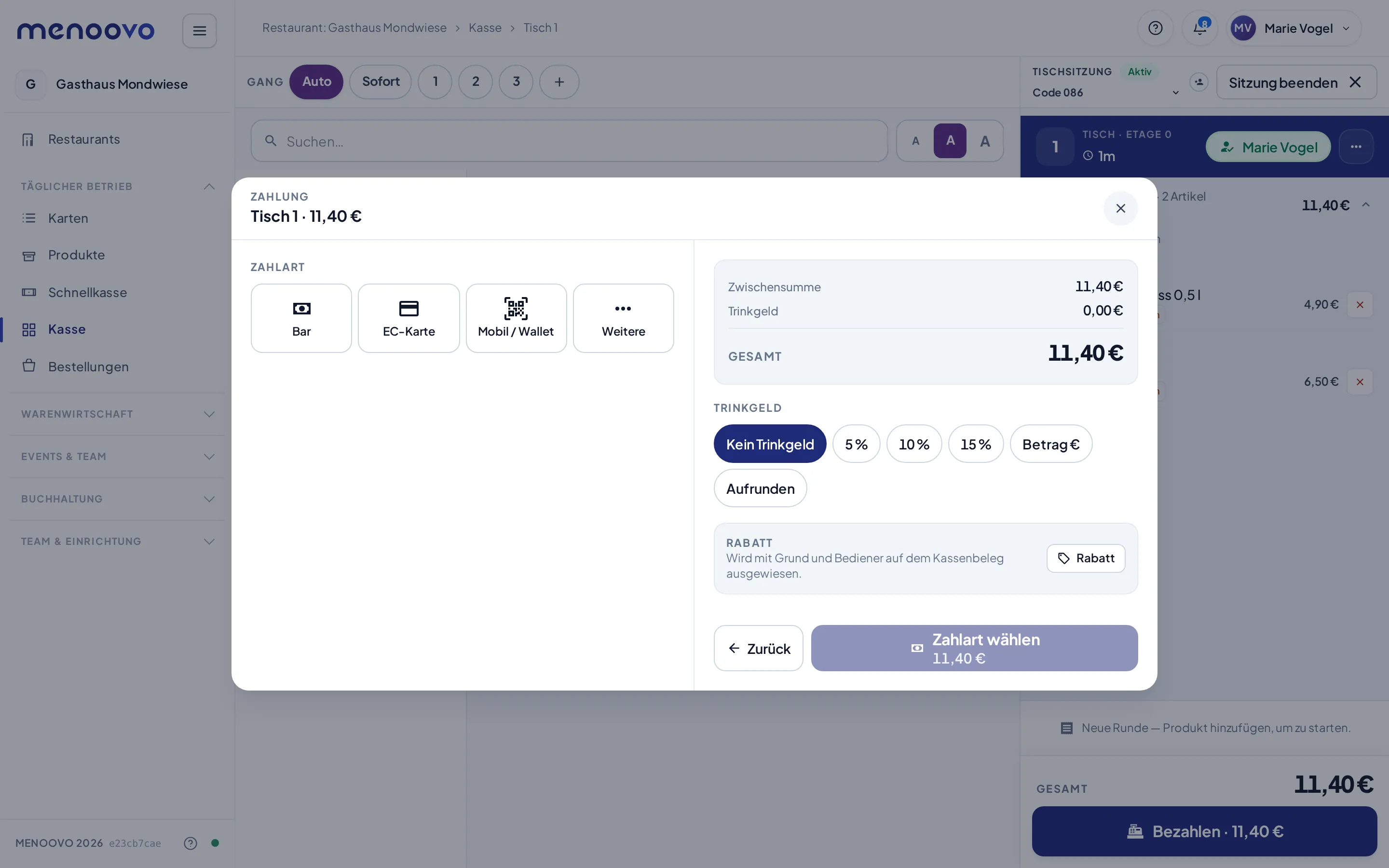
Am Handy steht der Schritt in dieser Reihenfolge:
- Oben eine Zeile Rabatt · Scannen · Kunde. Scannen nimmt alles, was der Gast vorzeigt: Gutschein-QR, Kundenkarte (Karte auflegen oder QR) und Mitglieds-QR. Kunde sucht einen Gast ohne Karte (Name, E-Mail). Der zugeordnete Kunde steht danach als Kunde: Name unter der Zeile; sein Kundenrabatt steht im Rabatt-Dialog bereit.
- Zahlart: bis zu sechs Kacheln in zwei Reihen. Bei sieben und mehr Zahlarten stehen fünf da, die sechste Kachel ist Weitere. Nach dem Tipp klappt das Raster zu einer Zeile zusammen (z. B. Bar · Ändern); Ändern öffnet es wieder.
- Trinkgeld (erscheint nach der Zahlart).
- Gegeben (optional, nur bei Bar), siehe unten.
Am Tablet und am Rechner stehen Zahlart und Gegeben links, Trinkgeld, Rabatt, Gutschein und Kunde rechts.
Gibt der Gast beim Zahlen Leergut zurück, tippst du im selben Schritt auf Pfand zurück, zählst die Behälter und wählst Auf die Rechnung. Die Rückgabe steht dann als Minus-Zeile in der Summe und kommt mit auf den Beleg, auch wenn du nur eine Partei kassierst. Ist sie höher als die Rechnung, heißt der Knopf Auszahlen & Beleg erstellen oder Gutschein ausgeben & Beleg erstellen. Einzelheiten unter Pfand: Am Tisch verrechnen.
Sobald dieser Schritt offen ist, hält die Kasse die Posten im Hintergrund als Kassiervorgang fest und liest den Betrag vom Server zurück — noch bevor du eine Zahlart antippst. Die Kacheln werden frei, sobald der Betrag bestätigt ist; der Tipp auf Bar oder Karte wartet dann nicht mehr auf das Anlegen des Vorgangs. Das gilt seit dem 13. Oktober 2026 für jeden Betrieb, auch ohne Rabatt-Funktion und auch, wenn „Trinkgeld am Tisch“ ausgeschaltet ist. Bricht die Verbindung beim Anlegen kurz ab, wiederholt die Kasse den Aufruf mit derselben Kennung — es entsteht kein zweiter Vorgang über dieselben Posten.
-
Zahlart: Die Kacheln kommen aus dem Zahlarten-Katalog des Betriebs, in der Reihenfolge aus den Einstellungen (siehe Zahlungen einrichten). Im Standard sind das Bar, EC-Karte und Mobil / Wallet; die Auswahl wird als Zahlart auf dem Kassenbeleg erfasst. Auf Rechnung (Firmenkunde) erscheint nur, wenn diese Zahlart unter Einstellungen → Zahlarten & Konten → Abrechnungswege eingeschaltet ist.
-
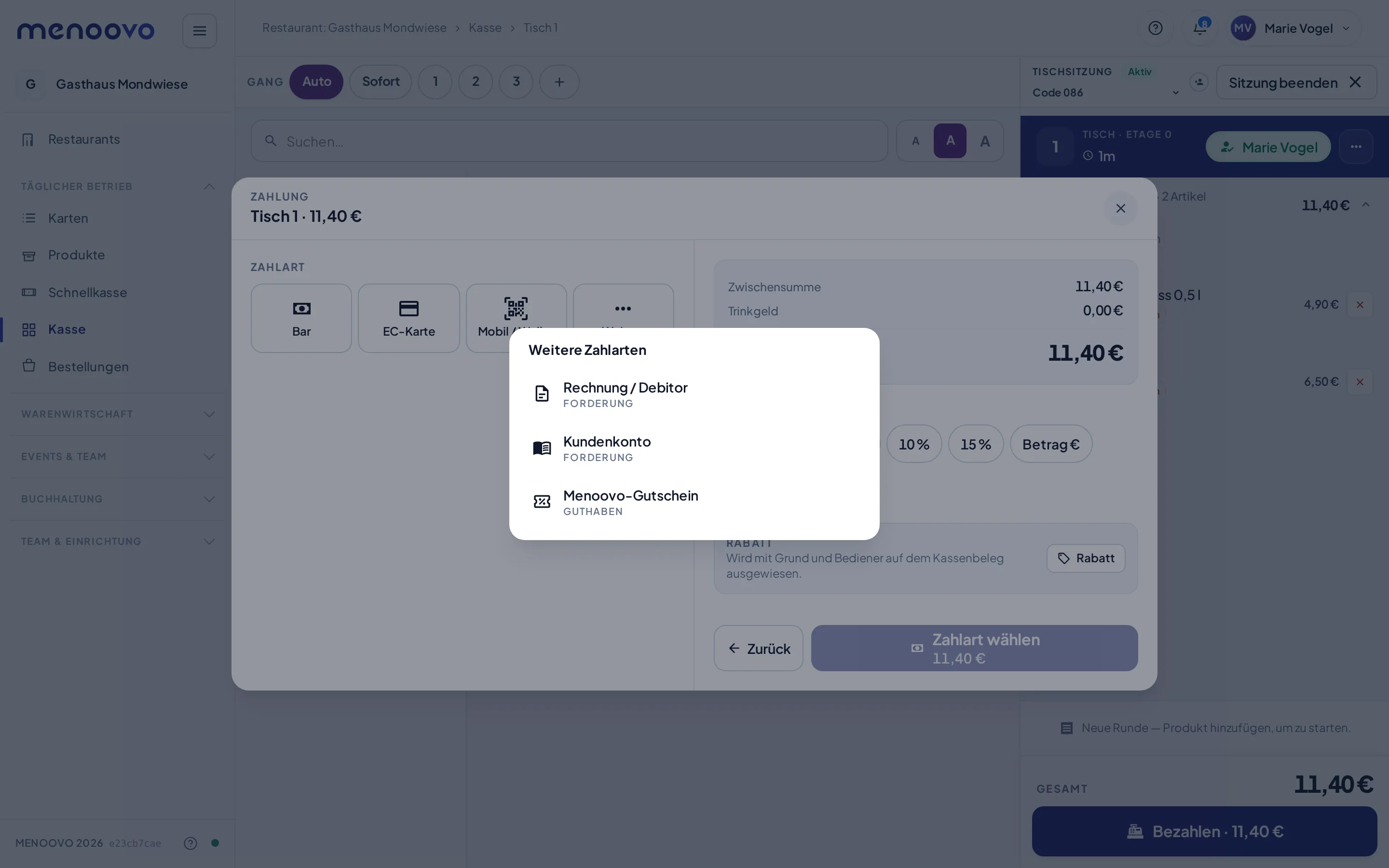
Weitere öffnet die übrigen Zahlarten und die Abrechnungswege, wenn sie aktiviert sind: Rechnung / Debitor und Kundenkonto (beide erzeugen eine Forderung statt eines Zahlungseingangs, siehe Offene Posten & Debitoren) sowie Menoovo-Gutschein (Guthaben wird eingelöst, siehe Gutscheine).
-
Steht Trinkgeld am Tisch in den Einstellungen auf Aus, fehlt die Trinkgeld-Zeile; der Schritt zeigt dann nur die Zahlart.
-
Trinkgeld: Schnellwahl (5 % / 10 % / 15 %), als Betrag, als Gesamt oder Aufrunden. Kein Trinkgeld steht als gleichwertige Kachel daneben. Gesamt ist der Weg für „mach 30“: Die Rechnung ist 27,80 €, der Gast nennt 30 €, du tippst 30 über den vorbelegten Rechnungsbetrag, und Menoovo bucht die Differenz von 2,20 € als Trinkgeld. Liegt die Zahl unter dem Rechnungsbetrag, entsteht kein Trinkgeld, und die Zeile sagt das. Prozent, Gesamt und Aufrunden rechnen vom Betrag, den der Gast zahlt: liegt ein Rabatt auf der Rechnung, ist das der rabattierte Betrag. Läuft im Betrieb eine Trinkgeld-Gemeinschaft, erscheint darunter Trinkgeld ist bestimmt für mit Das Team und Nur die Bedienung. Voreingestellt ist das Team. Sagt der Gast, das Geld sei nur für die bedienende Person, wird hier umgeschaltet: der Betrag geht dann nicht in die Gemeinschaft.
-
Gutschein: Über Scannen wird ein Gutschein eingelöst, bevor der Rest bezahlt wird. Deckt der Gutschein die ganze Rechnung, sind die Zahlarten für Karte, SoftPOS und Mobil ausgegraut, darunter steht „Betrag durch Gutschein gedeckt“. Der Knopf unten heißt dann Mit Gutschein abschließen. Der Beleg wird mit der Zahlart „Keine“ und 0,00 € signiert, die Kassenschublade ist nicht beteiligt. Bleibt Guthaben übrig, steht auf dem Beleg die Zeile Restguthaben mit Betrag und Gültigkeit.
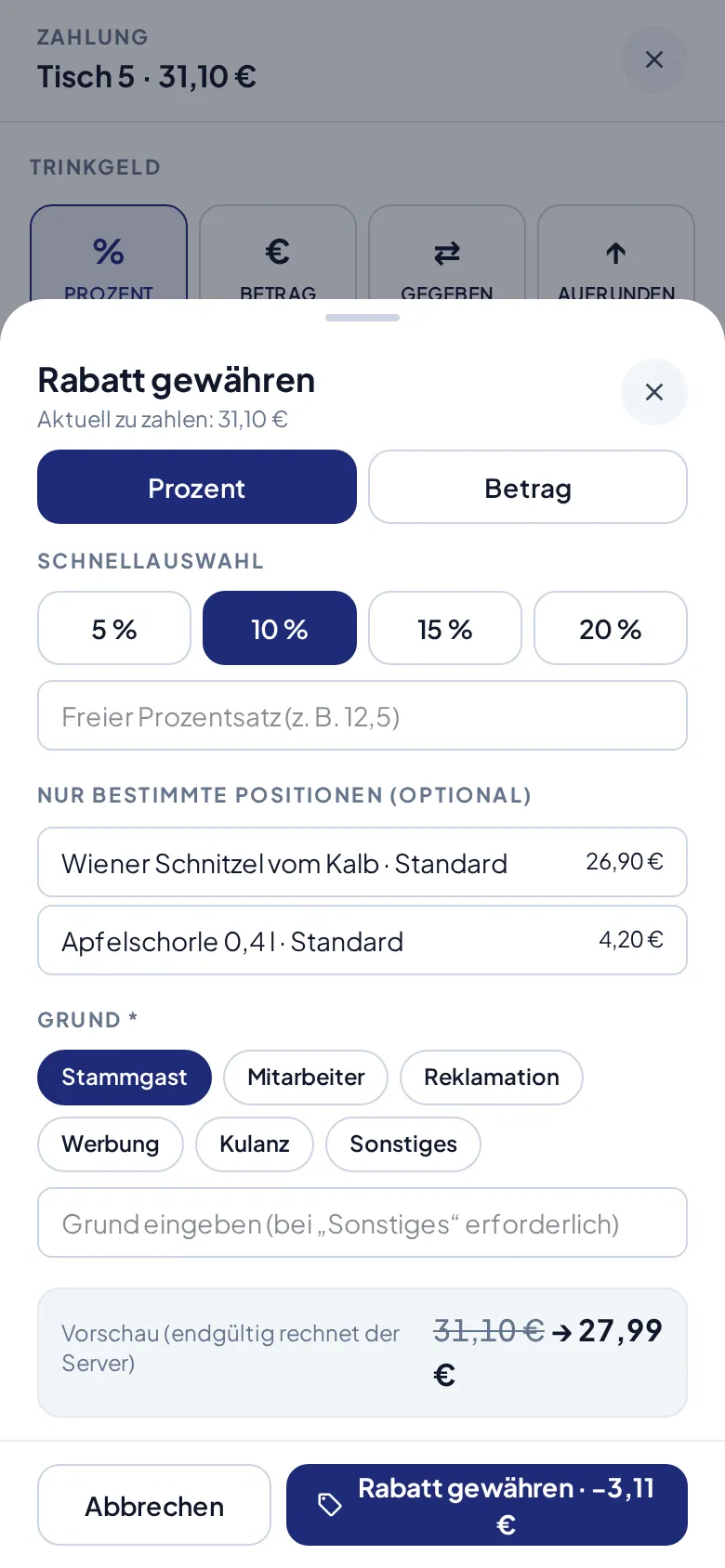
Rabatt: Über den Bereich Rabatt wird ein Nachlass gewährt, prozentual oder als Betrag, auf die ganze Rechnung oder nur bestimmte Positionen, immer mit Grund (Stammgast, Mitarbeiter, Reklamation, Werbung, Kulanz oder Sonstiges mit Freitext). Rabatt gewähren schließt den Dialog sofort. Die Rabattzeile steht dann grau auf dem Bon und trägt den Hinweis „wird gebucht …“. Sobald die Kasse den gebuchten Betrag zurückbekommt, wird die Zeile schwarz und zeigt Grund und Bediener. Solange sie grau ist, bleibt Bezahlen gesperrt und das Kundendisplay zeigt weiter den alten Betrag. Gewährte Rabatte stehen mit Grund und Betrag im Bereich Rabatt und lassen sich dort über das ✕ wieder entfernen. Es gilt ein Rabatt je Kassiervorgang: steht schon einer, heißt der Knopf Rabatt ersetzen und der neue löst den alten ab (nur Rabatte auf verschiedene Positionen bleiben nebeneinander stehen). Ein danach gewähltes oder geändertes Trinkgeld lässt den Rabatt stehen. Der Rabatt wird mit Grund und Bediener auf dem Kassenbeleg ausgewiesen und läuft im Rabattbericht auf, ersetzte Rabatte dort als entfernt. (Sichtbar, sobald Rabatte in den Einstellungen aktiviert sind.) Wie viel eine Rolle nachlassen darf und was bei einem größeren Rabatt passiert, steht unter Rabatte und Freigaben.
-
Gegeben (Bar, optional): Vorschläge statt Nummernblock — Passend und die nächsten vier Beträge in 0,50-, 1-, 5- und 10-€-Schritten und Scheinen, zusammen mit Andere genau zwei Reihen. Bei 32,32 € also Passend, 32,50, 33, 35 und 40 €, bei 19,80 € Passend, 20, 50, 100 und 200 €. Den 500-€-Schein schlägt die Kasse erst ab 50 € vor. Andere öffnet den Nummernblock für jeden anderen Betrag. Das Rückgeld steht darunter. Ohne „Gegeben“ wird einfach der Betrag gebucht. „Passend“ folgt dem Betrag, auch wenn danach noch Trinkgeld dazukommt.
Unten fasst die Leiste alles zusammen: Zwischensumme, Trinkgeld, GESAMT. Der große Button nennt die gewählte Zahlart und den Betrag (z. B. Bar · Tisch 1) und schließt die Zahlung ab.
EC-Karte und Kreditkarte setzen ein verbundenes Kartenterminal voraus (eingerichtet über die Menoovo Box). Ohne Terminal meldet die Kasse das. Dann auf Bar oder Mobil / Wallet ausweichen.
Sind EC-Karte und Kreditkarte als Zahlarten aktiv, ordnet die Kasse die Terminalzahlung automatisch nach Kartenmarke zu (girocard, Maestro, V PAY = EC-Karte; Visa, Mastercard, Amex = Kreditkarte), egal welche Kartenkachel getippt wurde.
Läuft die Karte über ein Kartenterminal an der Menoovo Box, steht im Zahlungsblatt die Zeile Terminal mit dem Namen des Terminals und dem Zusatz „Vorgabe dieses Bildschirms“ oder „einziges Terminal“. Hat der Betrieb zwei oder mehr Terminals, öffnet der Knopf Anderes Terminal das Blatt Zahlung anfragen an: die Vorgabe oben mit dem Chip Standard, darunter die übrigen. Ein Tipp wählt das Terminal nur für diese eine Zahlung (Chip nur diese Zahlung unter dem Namen), gezahlt wird mit dem Zahlknopf; die Vorgabe des Bildschirms bleibt, beim nächsten Kassieren ist wieder sie dran. Ohne Vorgabe steht in der Zeile Kein Standard-Terminal mit dem Knopf Terminal wählen, und der Zahlknopf öffnet das Blatt zuerst: ein Tipp auf ein Terminal startet die Zahlung dann sofort. Mit einem einzigen Terminal gibt es den Knopf nicht.
Kartenzahlung ohne Terminal / bereits erfolgt
Abschnitt betitelt „Kartenzahlung ohne Terminal / bereits erfolgt“Manchmal ist das Kartengeld schon da, bevor die Kasse einen Beleg hat: ein Terminalbeleg von einem früheren Tag, eine Zahlung an einer anderen Kasse, ein Betrag, den der Zahlungsanbieter behalten hat (zum Beispiel nach einem Storno „ohne Auszahlung“, bei dem der Gast auf die Erstattung verzichtet). Dafür gibt es im Blatt Weitere Zahlarten den Eintrag Karte – Zahlung bereits erfolgt (ohne Terminal).
Der Eintrag erscheint nur für Personen mit dem Recht Kassenbuch
führen (fiscal.manage_cashbook, also Inhaber oder Schichtleitung;
als Kollege per PIN unter „Wer bist du?“ angemeldet zählt das Recht der
angemeldeten Person) und nur in Betrieben mit aktivem Kassensystem. Im
Trainingsmodus, bei Abholungen „Später zahlen“ und im Lieferdienst-Modus
gibt es ihn nicht. Liegt eine Pfandrückgabe im Korb, fehlt der Eintrag
ebenfalls – die Verrechnung läuft nur über Bar oder Karte am Terminal.
Auch bei einem Gutscheinverkauf oder einer Gutschein-Aufladung im Korb fehlt der Eintrag; das Blatt Weitere Zahlarten sagt dann in einem Satz, warum. Grund: Nur Bar und Karte am Terminal buchen beim Kassieren den Gutschein selbst mit (Guthaben und Verbindlichkeit). Über „Karte – Zahlung bereits erfolgt“ entstünde ein Kassenbeleg mit Kartengeld, aber ohne Gutschein – der Gast hätte bezahlt und hielte nichts in der Hand. Die Kasse lehnt so einen Verkauf deshalb auch dann ab, wenn er auf einem anderen Weg bei ihr ankommt („Gutscheinverkauf und Aufladung sind über ‚Karte – Zahlung bereits erfolgt‘ nicht möglich – bitte Bar oder Kartenterminal“). Dasselbe gilt im Tagesabschluss für einen offenen Tisch mit Gutscheinzeile: Bezahlt (bar/Karte) ist dort nicht möglich, die Positionen werden über die Kasse kassiert.
So geht es:
- Positionen wie gewohnt in den Korb tippen.
- Im Zahlungsblatt auf Weitere und dann auf Karte – Zahlung bereits erfolgt (ohne Terminal). Die Kasse legt den Verkauf an (kein Trinkgeld-Schritt) und öffnet das Fenster Kartenzahlung ohne Terminal bestätigen.
- Kartenmarke wählen (Mastercard, Visa, American Express, girocard, Maestro, V PAY, Andere Karte).
- Unter Welche Kartenzahlung? (Pflicht) eintragen, welche Zahlung gemeint ist – mindestens zehn Zeichen, am besten Terminal-Belegnummer oder Datum und Grund, zum Beispiel „Mastercard-Zahlung vom 05.10. zu Beleg 2026-10-05-000040, Erstattung nicht erfolgt – Gast verzichtet“. Der Text steht später am Zahlungsdatensatz des Belegs für die Prüfung.
- Beleg erstellen. Die Kasse erstellt einen TSE-signierten Kassenbeleg mit Zahlart Karte (im Z-Bon und im DSFinV-K-Export als Unbar, weil kein Terminal die Kartenart gelesen hat), kein Geld bewegt sich, die Kassenlade bleibt zu, kein Terminal wird angesprochen. Danach kommt das gewohnte Bezahlt-Fenster mit dem Beleg.
Zurück im Fenster schließt den Vorgang wie ein abgebrochenes Kassieren: der Korb ist wieder da, es wird nichts gebucht. Ein zweiter Tipp für denselben Verkauf (zum Beispiel nach einem Verbindungsabbruch) erzeugt keinen zweiten Beleg – die Kasse meldet „Dieser Verkauf hat schon einen Beleg“ und zeigt den vorhandenen.
Was der Eintrag nicht ist: keine Erstattung, kein Rückstorno und keine Korrektur eines bestehenden Belegs. Der frühere Beleg bleibt unverändert; wer einen Storno „ohne Auszahlung“ auf diese Weise neu erfasst, vermerkt den Zusammenhang zusätzlich in der Verfahrensdokumentation (siehe Kasse-Überblick, Rechtliches).
Nacherfassung: was in den Vermerk gehört. Benutze den Eintrag nur, wenn der Verkauf tatsächlich stattgefunden hat und das Kartengeld beim Zahlungsanbieter eingegangen und nicht erstattet worden ist. Nenne im Feld Welche Kartenzahlung? den Originalbeleg, den Stornobeleg und den Zahlungsnachweis des Zahlungsanbieters (Terminal-Beleg, Trace- oder Transaktionsnummer) sowie den Tag, an dem Leistung und Zahlung stattfanden; der neue Beleg trägt das heutige Datum. Der Vermerk steht unveränderbar am Zahlungsdatensatz des Belegs und dokumentiert den Einzelfall. Der Gast wird nicht ein zweites Mal belastet, und es entsteht keine zusätzliche Zahlungseinnahme: die Kasse ordnet nur das vorhandene Kartengeld dem neu erfassten Umsatz zu. Im Prüf-Export steht die Zahlart Unbar, auch wenn du eine Kartenmarke wählst – als Kreditkarte gilt eine Zahlung nur, wenn sie nachweislich eine Kreditkartenzahlung war; eine Mastercard kann auch eine Debitkarte sein. Das allgemeine Verfahren ist in der Verfahrensdokumentation beschrieben (Vermerk „Nacherfassung einer Kartenzahlung ohne Terminal“, seit Vorlage v55).
Schritt 3: Der Beleg geht an den Gast
Abschnitt betitelt „Schritt 3: Der Beleg geht an den Gast“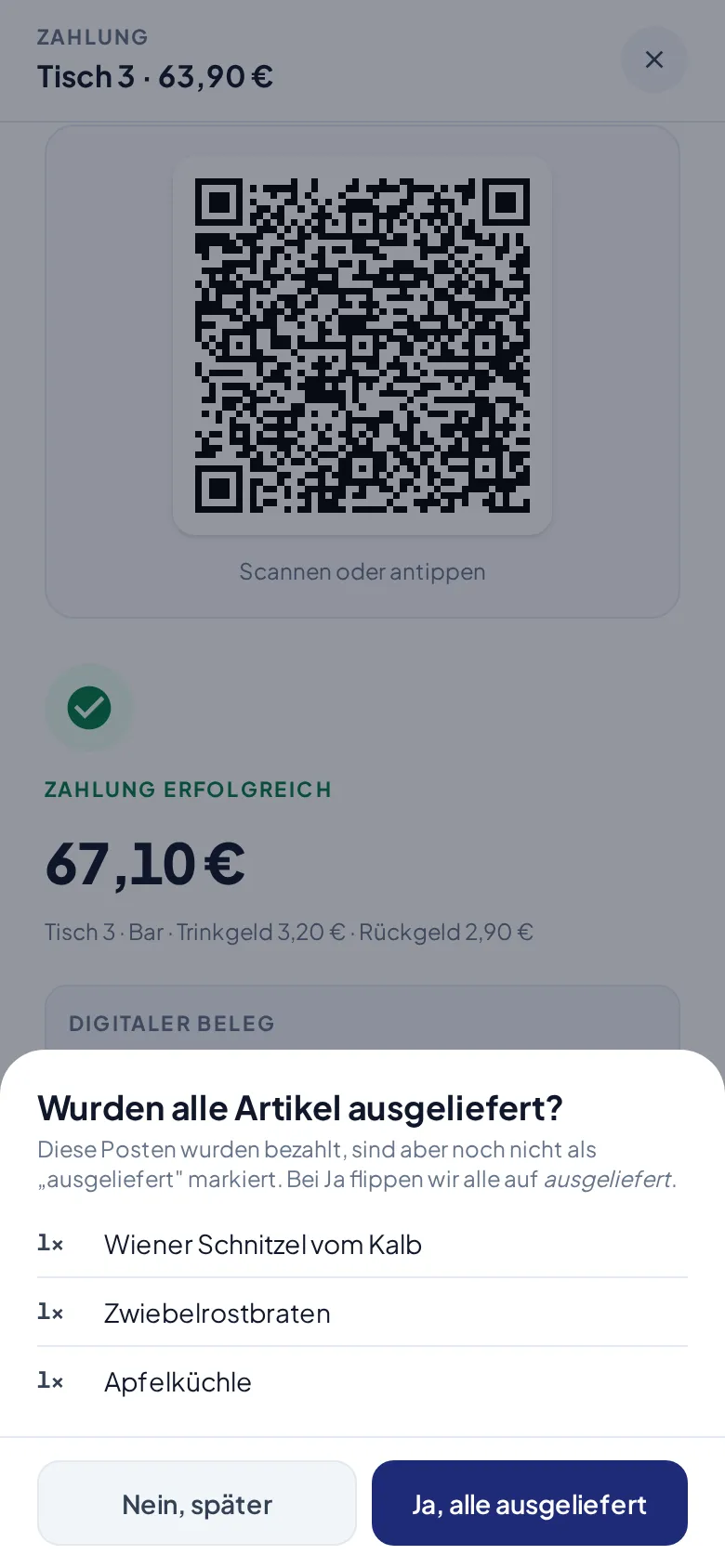
Nach der Zahlung zeigt die Kasse:
- Zahlung erfolgreich mit Betrag, Zahlart, Trinkgeld und Rückgeld.
- Den digitalen Beleg als QR-Code. Der Gast scannt ihn und hat den Kassenbeleg auf dem Handy. Beleg anzeigen (oder ein Tipp auf den QR-Code) öffnet denselben Beleg in der Kasse, zum Prüfen oder Vorlesen, mit Kopie drucken und Beleg öffnen (der digitale Originalbeleg des TSE-Anbieters); die Kasse bleibt dabei stehen. Daneben Link kopieren und Belegkopie drucken. Dazu Anderer Drucker, wenn der Betrieb zwei oder mehr Drucker hat: die Kopie kommt dann einmalig auf dem gewählten Drucker heraus, die Vorgabe des Bildschirms bleibt unverändert (siehe Belege & Stornos).
- Falsch kassiert? startet den Storno.
- Die Nachfrage „Wurden alle Artikel serviert?“ kommt, sobald du das Blatt mit Fertig schließt, und räumt den Tisch in einem Schritt auf. Mit Ja, alle serviert sind die bezahlten Positionen auch als serviert markiert. Nein, später lässt sie offen. Positionen, die schon mit Serviert markiert sind, fragt die Kasse nicht mehr ab (siehe Wenn Essen fertig ist). Bleiben bezahlte Positionen offen, heißt der Knopf unten am Bon Als serviert markieren, und im ···-Menü steht Bezahlte Artikel servieren.
- Die Nachfrage kommt nur, wenn noch eine Küchenposition offen ist, also eine Position, die an eine Station mit Bildschirm geht. Getränke und alles ohne Küchenbildschirm gelten mit der Zahlung als serviert (im Verlauf steht „Ohne Küchenstation: bei der Zahlung als serviert gebucht“). Das gilt für Rollen, die die Stationen sehen dürfen; wer sie nicht sieht, wird wie bisher gefragt.
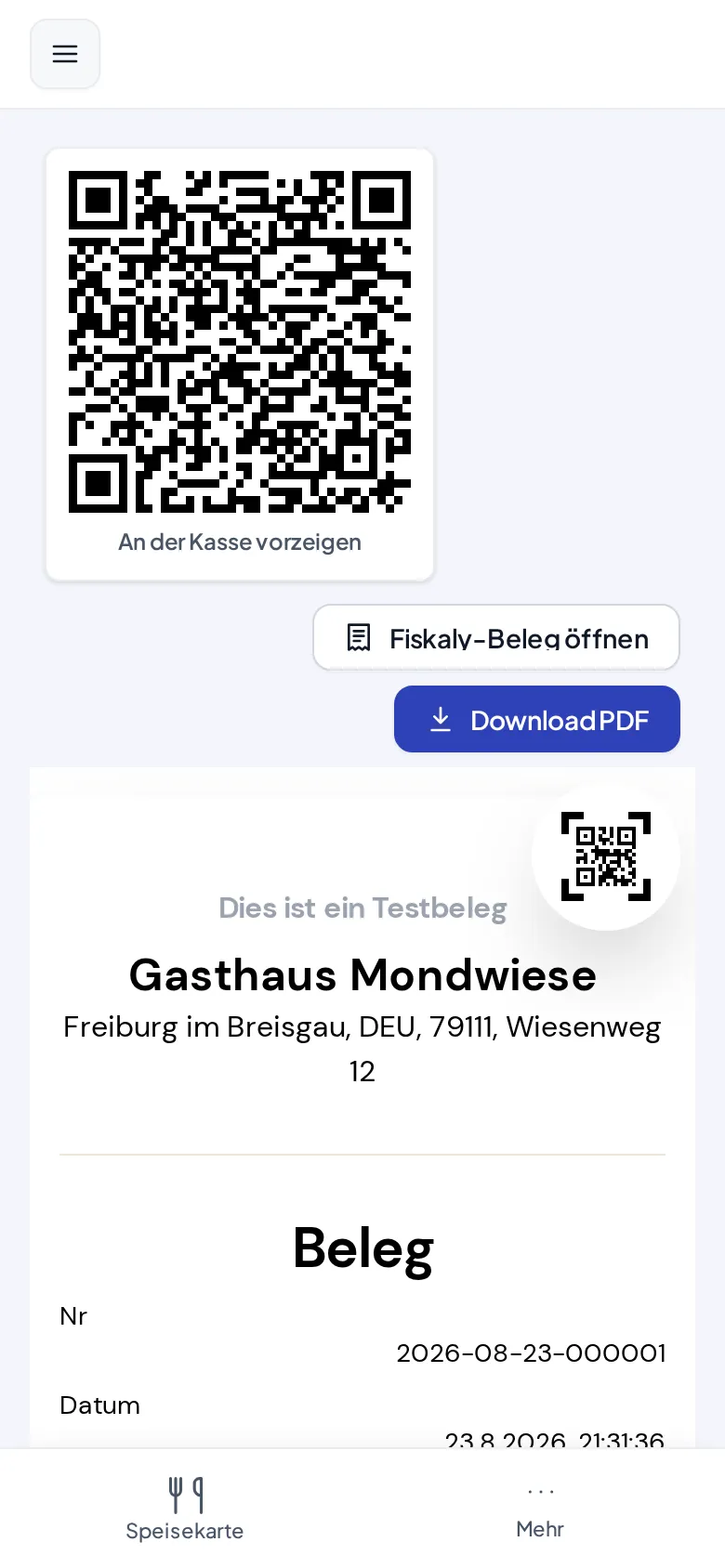
Der Beleg trägt Belegnummer, Datum, alle Positionen mit Mehrwertsteuersatz und die TSE-Signaturdaten. Er ist das offizielle Original. Ein Papierbon ist nur nötig, wenn der Gast ihn ausdrücklich möchte.
Was die Kasse zeigt, während die Zahlung bestätigt wird
Abschnitt betitelt „Was die Kasse zeigt, während die Zahlung bestätigt wird“Bei Bar nimmt der Server die Zahlung sofort an und signiert den Beleg im Hintergrund (meist unter einer Sekunde). In dieser Zeit steht im Blatt Zahlung wird abgeschlossen; sobald der Beleg da ist, springt es auf Zahlung erfolgreich mit QR-Code und Belegkopie drucken. Drei Anzeigen sind dabei zu unterscheiden:
-
Zahlung wird geprüft (gelber Hinweis): die Zahlung liegt beim Server, aber die Kasse erreicht ihn gerade nicht (Funkloch, WLAN). Nichts erneut kassieren. Die Positionen sind in dieser Zeit für den laufenden Vorgang reserviert, nicht offen. Der Beleg erscheint, sobald die Verbindung steht; notfalls Tisch neu laden — das zeigt den Stand: ist der Beleg da, steht er im Belegarchiv.
-
Zahlung nicht abgeschlossen — NICHT bezahlt: der Server hat die gestartete Zahlung abgelehnt (Grund steht darunter). Die Positionen sind wieder offen, du kassierst sie erneut. Steht als Grund „Restaurantprofil nicht erreichbar“, war der Server nur kurz gestört — einfach noch einmal kassieren. Ausnahme „Von einem anderen Gerät ersetzt“: ein zweites Gerät (oder dieses nach einem Neuladen) hat denselben Tisch neu kassiert — nicht erneut kassieren, sondern im Belegarchiv prüfen, ob der Beleg dort steht.
-
Zahlung nicht gestartet — NICHT bezahlt: der Fehler kam vor der Zahlung — die Zeile nennt den Schritt (z. B. „Bargeldziel bestimmen fehlgeschlagen (HTTP 403)“ oder „Kassiervorgang anlegen fehlgeschlagen“). Es wurde nichts kassiert und kein Beleg erstellt. Bei einem Rechte-Hinweis („Deine Rolle darf …“) meldet sich eine berechtigte Person an, siehe Berechtigungen.
-
Kartenzahlung am Terminal erfolgreich, Beleg folgt (gelber Block): das Terminal hat die Karte belastet und die Box hat den Erfolg gemeldet, aber der Beleg konnte gerade nicht erstellt werden, weil die TSE-Signatur gestört ist oder der Server nicht erreichbar war. Die erste Zeile nennt den Betrag: „Bezahlt (100,00 €), Beleg folgt. Nicht stornieren, nicht nochmal kassieren.“ Die zweite Zeile nennt Grund und letzten Versuch, etwa „TSE-Signatur gestört, Versuch 3 um 18:42.“ Genau das gilt: nichts am Terminal stornieren, nichts erneut kassieren – der Gast hat bezahlt. Menoovo versucht alle paar Minuten von selbst, den Beleg zu erstellen; mit Beleg jetzt nachholen stößt du es sofort an. Solange der Beleg fehlt, ist der Tisch gesperrt (kein Bar, keine zweite Karte). Sobald der Beleg da ist, läuft die Zahlung wie gewohnt zu Ende. Gelingt es 24 Stunden lang nicht, steht der Vorgang in den Klärungen des Tagesabschlusses mit Beleg nachholen – Kartenzahlung am Terminal bestätigt: ein Tipp, kein Grund nötig, der Terminalbeleg ist die Evidenz. Das Ergebnis ist in jedem Fall ein Beleg für den ganzen Kassiervorgang (mit dem Trinkgeld vom Terminal), nie ein Beleg je Bestellung.
-
Kartenzahlung ungeklärt (gelber Block, erste Zeile Unklar): das Terminal hat kein Ergebnis gemeldet, die Karte kann belastet sein. Darunter steht „Terminal antwortet nicht. Nicht nochmal kassieren, Menoovo fragt weiter.“ Menoovo fragt das Terminal über die Box selbst ab; eine späte Antwort verbucht die Zahlung von allein. Keine Zahlung erfolgt tippst du nur, wenn der Gast sicher nicht gezahlt hat („Nur wenn der Gast sicher nicht gezahlt hat. Sonst zahlt er doppelt.“). Mehr dazu unter Abbrechen, Zahlart wechseln, ungeklärte Zahlung.
-
Wird geprüft — pay:Me auf Handy Theke. Dort wird es gelöst. So zeigt jeder andere Bildschirm (Windows-Kasse, zweites Handy) einen Tisch oder Korb, der gerade durch eine Kartenzahlung mit pay:Me auf einem Handy gesperrt ist; statt „Theke“ steht der Name des Handys (unbekannt: „auf dem Handy“). Hier gibt es bewusst keinen Knopf: kein „Jetzt erneut prüfen“ und kein „Keine Zahlung erfolgt“. Nur das Handy, auf dem pay:Me lief, weiß, ob die Karte belastet wurde, und klärt es dort. Sobald das Handy Beleg oder Ablehnung meldet, ist der Tisch hier wieder frei.
„Betrag konnte nicht neu geladen werden …“ steht im Blatt, wenn der Betrag nach einer Änderung nicht vom Server kam. Die Klammer nennt den Grund: „keine Antwort nach 10 s“ oder „keine Verbindung“. Tippe Erneut versuchen. Heißt es „Der Zahlvorgang ist abgelaufen oder läuft an einem anderen Gerät“, startet Erneut versuchen die Zahlung neu. Rabatte und ein eingelöster Gutschein hingen am alten Vorgang: leg sie danach neu an. Gebucht ist in keinem dieser Fälle etwas.
Nach der Rückkehr aus pay:Me: „Zahlung bestätigt, Beleg wird erstellt …“: Hat pay:Me die Zahlung bestätigt, ist die Kasse sofort frei; der Beleg entsteht in den nächsten Sekunden im Hintergrund. Geht dabei die Antwort des Servers verloren (die App wurde beim Wechsel aus pay:Me neu geladen, die Anmeldung wurde gerade erneuert, das Netz hat kurz gefehlt), prüft die App das selbst: Sie fragt den Stand der Zahlung ab und schickt die Belegbuchung höchstens einmal neu. Das kann keinen zweiten Beleg erzeugen. Solange zeigt das Telefon nur „Zahlung bestätigt, Beleg wird erstellt …“, ohne Warnung und ohne Warnton. Ist der Beleg da, zeigt die Kasse ihn wie gewohnt. Erst wenn nach etwa 30 Sekunden weder ein Beleg noch eine Bestätigung da ist, erscheint „Kartenzahlung bestätigt, der Beleg konnte noch nicht erstellt werden. NICHT stornieren, NICHT erneut kassieren.“ mit dem Knopf Zahlungsstatus prüfen. Der Gast hat bezahlt: nicht stornieren, nicht erneut kassieren, auf Zahlungsstatus prüfen tippen. Menoovo bekommt jeden solchen Fall automatisch gemeldet.
Das gilt nur, wenn pay:Me die Zahlung bestätigt hat. Ist der Ausgang der Zahlung selbst unklar (pay:Me hat nicht geantwortet, die App kam ohne Ergebnis zurück), fragt die Kasse pay:Me selbst nach, siehe den nächsten Absatz.
Kartenzahlung am Telefon (pay:Me) unklar: „Wird geprüft: pay:Me wird nach der Zahlung gefragt.“ Hat pay:Me nicht geantwortet oder kam die App ohne Ergebnis zurück, fragt Menoovo pay:Me sofort selbst nach. Du musst dafür nichts tippen und die Kasse nicht neu laden: pay:Me öffnet sich kurz und liefert sein letztes Ergebnis. Dasselbe passiert, wenn du in die App zurückkommst (auf jeder Seite), wenn Menoovo dir die Meldung „Zahlungsstatus wird geprüft“ schickt (nur das Telefon, auf dem die Zahlung lief, fragt dann nach; tippe die Nachricht an, falls die App gerade im Hintergrund ist) und bevor die Kasse dich „Nicht bezahlt“ bestätigen lässt. Bis das geklärt ist, kassiert dieses Telefon keine Karte; der Korb zeigt „Wird geprüft: Karte nicht nochmal kassieren.“ Bar und das Kartenterminal gehen weiter.
- „Bezahlt: Beleg erstellt.“ pay:Me kennt die Zahlung zu diesem Vorgang: der Beleg entsteht wie bei einer normalen Kartenzahlung.
- „Nicht bezahlt: bitte neu kassieren.“ pay:Me meldet die Zahlung als abgelehnt oder seine letzte Zahlung gehört zu einem anderen Vorgang: Menoovo schließt den Vorgang als nicht bezahlt, der Korb ist wieder frei.
- „Wird geprüft: pay:Me hat nicht geantwortet, in 10 s noch einmal.“ pay:Me war nicht bereit oder nicht erreichbar: die Kasse fragt genau einmal nach. War nur das Netz weg oder lief auf dem Telefon gerade ein anderer pay:Me-Vorgang (zum Beispiel der Kassenschnitt), zählt das nicht als Nachfrage: die Kasse versucht es nach 10 s von selbst noch einmal. Startest du inzwischen eine neue Kartenzahlung, fragt die Kasse nicht mehr nach der alten.
- „Unklar: pay:Me hat nicht geantwortet.“ Auch die zweite Nachfrage brachte nichts. Der Dialog fragt „Was steht in pay:Me unter Transaktionen?“ mit Bezahlt (Beleg-Nr.) und Nicht bezahlt, siehe Wenn die Kasse nach einer Kartenzahlung am Smartphone nicht sicher ist.
Eine Ablehnung in pay:Me sagt die Kasse so genau, wie pay:Me es zulässt (pay:Me nennt keinen Grund): „Nicht bezahlt: Karte nicht gelesen.“, wenn pay:Me keine Karte gelesen hat (dann einfach noch einmal auflegen), sonst „Nicht bezahlt: Karte abgelehnt.“ (andere Karte oder bar).
Ein erneuter Tipp kann nicht doppelt buchen. Jede Position trägt nach der Zahlung den Zustand „bezahlt“; ein zweiter Kassiervorgang über dieselben Positionen wird vom Server abgelehnt (die Kasse zeigt „Diese Posten waren bereits bezahlt — der Server hat keinen zweiten Beleg erstellt“), und zwar bevor ein Beleg oder eine TSE-Transaktion entsteht. Ein zweiter Beleg am selben Tisch entsteht nur für Positionen, die beim ersten Beleg noch nicht da waren (Nachbestellung) — oder wenn jemand dieselben Artikel ein zweites Mal gebucht hat; das ist dann ein echter Doppelverkauf und wird per Storno korrigiert, nicht per „Rückholen“.
Freier Artikel: etwas verkaufen, das nicht in der Karte steht
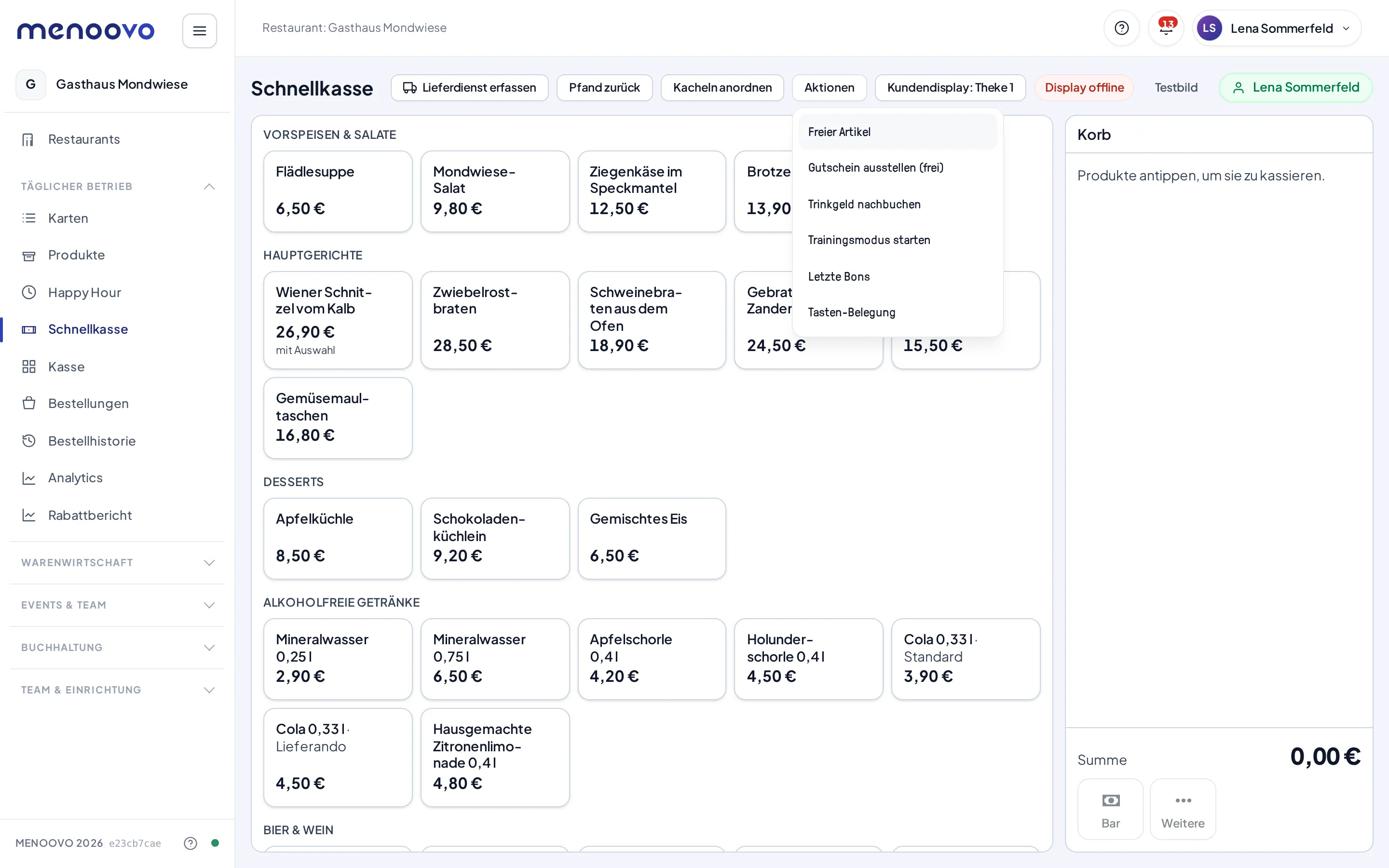
Abschnitt betitelt „Freier Artikel: etwas verkaufen, das nicht in der Karte steht“Für Sonderwünsche ohne eigenes Produkt gibt es den Freien Artikel: Bedienpersonal trägt Bezeichnung, Preis und Steuersatz frei ein, die Zeile landet wie ein normales Produkt im Warenkorb. Der Gast sieht diese Artikel nie in der digitalen Karte.
Die Funktion ist standardmäßig aus. Sie wird unter Einstellungen → Bestellung, Bereich Schnellkasse, über den Schalter Freie Artikel erlauben aktiviert.
Danach erscheint Freier Artikel im Menü Aktionen der Schnellkasse und im …-Menü der Serviceansicht am Tisch. Ist der Schalter aus, fehlt der Eintrag in beiden Menüs, auch auf Geräten, auf denen die Kasse gerade offen ist, sobald sie die Einstellungen neu geladen haben.
Im Dialog werden ausgefüllt:
- Bezeichnung: der Text, der auf dem Bon steht.
- Preis: der Bruttobetrag.
- Steuersatz: einer der für Freie Artikel freigegebenen Steuerschlüssel, z. B. 19 % (Regelsteuersatz), 7 % (ermäßigt) oder 0 % (steuerbefreit). Pflichtfeld, keine Vorauswahl.
- Warengruppe (optional): legt die Küchen-Station fest, an die die Zeile geht. Es zählt dieselbe Warengruppe, nach der auch Druckaufgaben und Küchenmonitor filtern. Ohne Warengruppe erscheint der Artikel nur auf dem Bon, ohne Küchen-Beleg. Wer die Warengruppen nicht verwalten darf (Rolle Service), sieht in der Liste die Warengruppen der gerade geöffneten Karte.
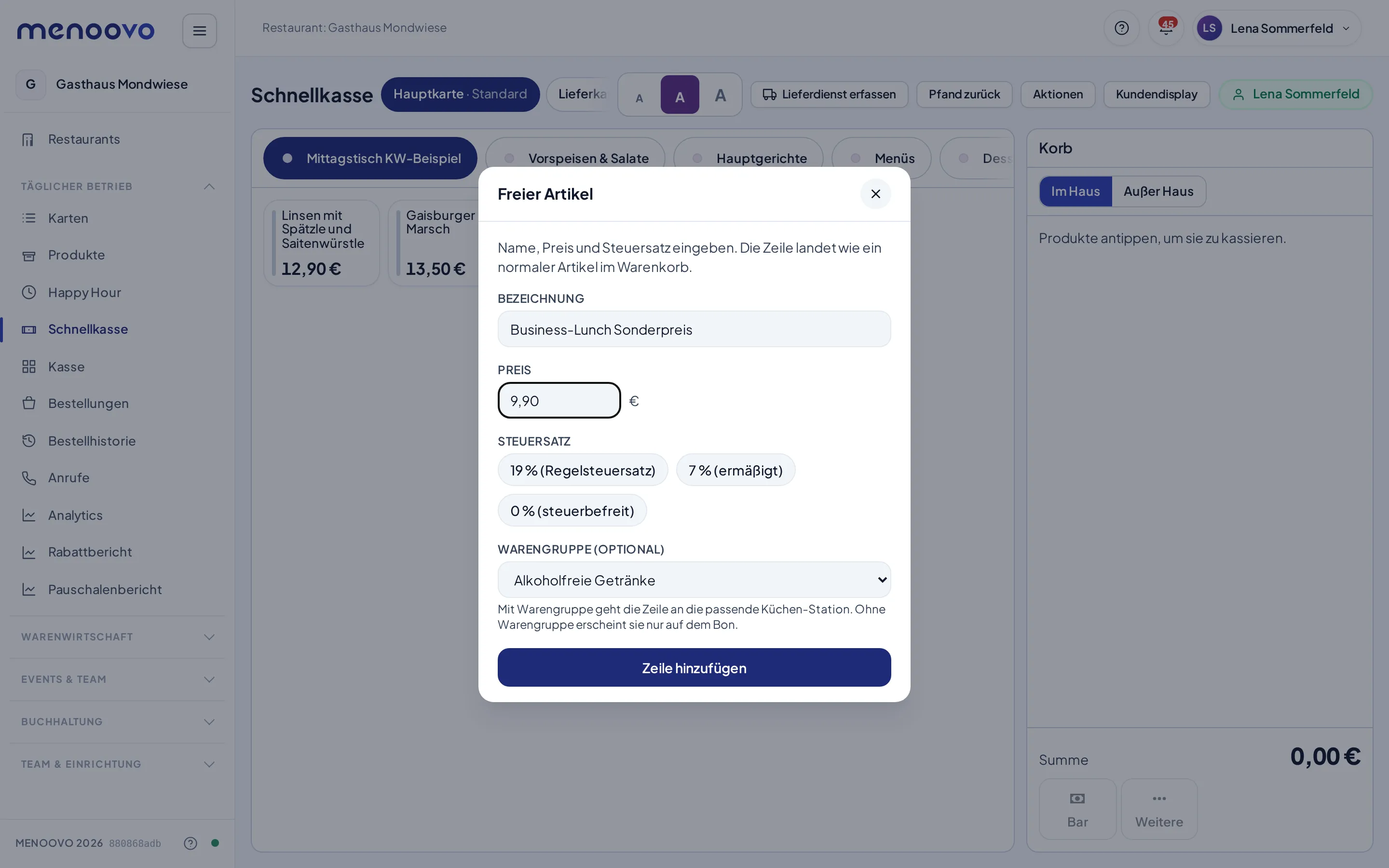
Zeile hinzufügen legt den Artikel in den Warenkorb. Von dort läuft alles wie bei jedem anderen Produkt weiter: Zahlart wählen, kassieren, Beleg an den Gast.
Missbrauchsgrenzen vor dem Zahlungsstart
Abschnitt betitelt „Missbrauchsgrenzen vor dem Zahlungsstart“Bei Selbstbestellung (Kiosk, Webshop, Tisch-QR) beginnt mit dem Zahlungsauftrag an den Zahlungsdienstleister oder das Terminal ein Vorgang, den die Kasse absichert. Damit ein Skript oder ein ungeduldiger Gast nicht in Schleife Zahlungen startet und abbricht, prüft Menoovo vier Grenzen, bevor ein Bezahlvorgang überhaupt angelegt wird. Sie stehen unter Einstellungen → Kasse und gelten je Tisch, sonst je Kiosk, sonst je Gerät, sonst je Internetadresse.
| Grenze | Standard | Bedeutung |
|---|---|---|
| Offene Bezahlvorgänge je Tisch oder Gerät | 3 | So viele angefangene, unbezahlte Bezahlvorgänge darf ein Tisch gleichzeitig haben. |
| Zahlungsstarts je Zeitfenster | 12 | So oft darf im Zeitfenster ein neuer Bezahlvorgang gestartet werden. Ein erzwungener Neustart zählt mit. |
| Zeitfenster für Zahlungsstarts | 10 Minuten | Länge des Fensters für die vorige Grenze. |
| Zahlungsversuche je Bezahlvorgang | 8 | So oft darf innerhalb eines Bezahlvorgangs erneut bezahlt werden, etwa nach einer abgelehnten Karte. |
Die ersten drei Grenzen gelten nur für Gäste. Wer an der Kasse oder in der Serviceansicht mit dem Personal-Login kassiert, ist davon ausgenommen. Die Grenze der Zahlungsversuche je Bezahlvorgang gilt für alle: nach der achten Ablehnung muss ein neuer Bezahlvorgang gestartet werden.
Was der Gast sieht: bei den ersten drei Grenzen den Hinweis Zu viele Anfragen. Bitte warte einen Moment und versuche es erneut., bei erschöpften Zahlungsversuchen Zu viele Zahlungsversuche. Bitte wende dich ans Personal. Es entsteht kein Beleg und kein Kassenvorgang, die Grenzen greifen vor dem ersten Signaturschritt.
Änderungen an diesen Grenzen werden mit Benutzer, Zeitpunkt und Regelversion protokolliert und gelten nur für neue Vorgänge.
Aufs Haus: wer hat verzehrt?
Abschnitt betitelt „Aufs Haus: wer hat verzehrt?“Bezahlen → Aufs Haus fragt nur, wer gegessen oder getrunken hat. Jede Zeile nennt darunter in einer Zeile, was Menoovo daraus macht:
| Zeile | Für wen | Beleg | KOST (Standard) | Lager |
|---|---|---|---|---|
| Gast / Geschäftspartner eingeladen | Gäste, Partner, Kulanz für zahlende Gäste | 0 € (TSE) | R | abgebucht |
| Personal isst / Personal trinkt | eigenes Personal, erst Person wählen | 0 € (TSE) bzw. Sachbezug (TSE) | P | abgebucht |
| Inhaber/in isst oder trinkt selbst | nur Einzelunternehmen und Personengesellschaften, und nur bei hinterlegter Rechtsform | Eigenverbrauch bzw. AVTransfer (TSE) | E | abgebucht |
Personal isst heißt an der Kasse: Person wählen, fertig. Auch im Buchungsweg „Bon mit AVSachbezug“ fragt die Kasse nichts zu Sachbezugswerten, Bewertung oder Zuzahlung. Der Beleg bleibt ein Sachbezug-Beleg (TSE, die Person steht im Bonkopf, Zahlart „Keine“, die Positionen tragen den amtlichen Wert). Die lohnsteuerliche Bewertung macht die Lohnbuchhaltung aus dem Hausbuchungsbericht.
Jede Buchung steht im Hausbuchungsbericht (Grund, Person, Mengen). Bewertet wird dort von der Buchhaltung bzw. dem Lohnbüro, nicht an der Kasse. Die KOST-Belegart je Grund lässt sich in der KOST-Konfiguration umstellen (z. B. Personal → R, siehe Hausbuchungsarten aus Matrix); die Kasse zeigt die Standard-Belegart.
Die Chefin oder der Chef wird nur über den Chef-QR bzw. die Kundenkarte gebucht, nicht über eine Zeile im Blatt: vor dem Bezahlen oder im Bezahlblatt im Feld Gutschein / Karte scannen. Das Blatt öffnet dann „Chef/in Name – Repräsentation“ mit festem Grund aus dem Kundenkonto (Abschluss aufs Haus); der Beleg über 0 € geht per Mail an die Chefin oder den Chef, KOST R. Die Zeile Chef/in isst mit? im Blatt bucht nichts, sie öffnet nur das Scanfeld. Welche Zeilen das Blatt anbietet, legt das Haus unter Steuerliche Einstellungen → Hausbon-Fälle fest (z. B. ohne „Inhaber/in“).
Die Chef-Zuweisung ist die Freigabe. Mit dem Scan wird das Kundenkonto der Chefin oder des Chefs der Bestellung zugewiesen; die Kasse prüft serverseitig, dass dieses Konto eine aktive Zuweisung „Abschluss aufs Haus“ mit dem Grund der Buchung trägt und genau dieser Bestellung zugeordnet ist. Dann braucht die Hausbuchung keine zweite Freigabe — weder die Chef-Karte (Bedienerschlüssel) in Häusern mit „Nur Chef-Karte, jede Hausbuchung“ noch PIN oder Karte oberhalb der Freigabegrenze. Als freigebende Person steht die Person im Hausbuchungsbericht, die die Zuweisung am Kundenkonto gesetzt hat („Freigabe über Chef-Zuweisung“); gebucht hat die bedienende Person. Fehlt die Zuweisung, ist sie beendet oder gehört das Konto zu einem anderen Haus, gilt die normale Freigabe. In der Schnellkasse (ohne Bestellung) gibt es keine Zuordnung zur Bestellung; dort gilt weiterhin die normale Freigabe.
Sicherheit: Die Zuweisung „Abschluss aufs Haus“ darf nur setzen, wer Kundenkonten verwalten und Hausbuchungen freigeben darf. Das Chef-Konto lässt sich einer Bestellung nur per Karte oder QR-Code zuweisen — über die Kundensuche („Kunde verknüpfen“) lehnt die Kasse es ab („Chef-Konto nur per Karte oder QR-Code zuweisen“). Die Zuweisung gilt als Freigabe nur, solange am Kundenkonto „Beleg per Mail“ eingeschaltet ist: dann geht jeder so gebuchte Hausbon automatisch an die Chefin oder den Chef, und ein missbräuchlicher Scan fällt sofort auf. Ist die Mail am Konto aus, gilt wieder die normale Freigabe. Der QR-Code auf dem Handy lässt sich fotografieren; wer das ausschließen will, hinterlegt am Kundenkonto eine Chipkarte statt des QR-Codes und trägt sie bei sich.
In einer GmbH oder einer anderen Kapitalgesellschaft gibt es keine Zeile „Inhaber/in“: dort ist niemand vor Ort Unternehmer, auch die Betriebsleitung nicht. Isst sie selbst, ist das Personal; lädt sie ein, ist das Einladung.
Tipps & Grenzfälle
Abschnitt betitelt „Tipps & Grenzfälle“-
Einrichtungsabend, Probeessen: Hat Personal gegessen, ist es Personal; hat ein externer Partner mitgegessen, ist sein Teil eine Einladung (Gast / Geschäftspartner). Der Grund Test ohne Verzehr (KOST E) gilt nur für Ware, die niemand verzehrt hat, etwa beim Probekochen. Wer nur die Bedienung übt, nimmt den Trainingsmodus, nicht Aufs Haus.
-
Lager „nur in KOST“: In der Schnellkasse (ohne bonierte Positionen) gibt es keine Bestellung; das Menoovo-Lager bucht dann nichts ab, KOST bekommt die Mengen mit der Hausbuchung.
-
Buchungsweg „WaWi-Journal“: Steht unter Einstellungen → Steuerliche Einstellungen die Einladung oder das Personal auf „WaWi-Journal“, entsteht kein Beleg und KOST bekommt nichts (das Journal geht nicht an KOST). Mit bonierten Positionen ist die Zeile dann gesperrt und nennt die Einstellung; stelle sie auf „0,00-€-Hausbon“ um. Ein Rabatt von 100 % ist keine Einladung (er geht als Verkauf an KOST).
-
Freigabe: Wer eine Hausbuchung freigibt, legt das Haus unter Einstellungen → Steuerliche Einstellungen → Freigabe für Hausbuchungen fest: PIN oder Karte ab der Freigabegrenze (Standard, Grenze 50,00 €; wer das Recht „Hausbuchungen freigeben“ hat, gibt selbst frei) oder Nur Chef-Karte, jede Hausbuchung: dann braucht jede Hausbuchung die Karte (Bedienerschlüssel) einer Person mit diesem Recht. Beim Eigenverbrauch der Inhaberin oder des Inhabers gibt eine zweite Person mit ihrer Karte frei. Ausnahme in beiden Modi: Eine Hausbuchung über den Chef-QR bzw. die Chef-Kundenkarte ist durch die Zuweisung des Kundenkontos bereits freigegeben (siehe oben); sie fragt keine Karte und keine PIN.
-
Rechnung an die Buchhaltung: Schreibt die eigene Buchhaltung die Rechnung („Wer schreibt die Rechnung“ = Eigene Buchhaltung), geht jede Forderung als Mail mit Beleg-PDF an die E-Mail der Buchhaltung (Einstellungen → Zahlarten & Konten → Abrechnungswege → Rechnung & Kundenkonto). Mit Jede Forderung sofort mailen kommt je Beleg sofort eine Mail, sonst einmal täglich eine Sammelmail. Das Feld nimmt auch mehrere Adressen, getrennt durch Komma (z. B. Buchhaltung und Steuerbüro); jede Adresse bekommt dieselbe Mail. Ist eine Adresse ungültig, nennt das Feld sie und speichert nichts, bis sie korrigiert ist. Siehe Offene Posten & Debitoren.
-
Gutschein verkaufen am Tisch: Liegt nur ein Gutschein im Bon, heißt der Knopf Gutschein kassieren. Der Zahlungsschritt bucht dann kein Trinkgeld, und die Ansicht Zahlung erfolgreich zeigt den Gutschein mit Code, QR-Code, Gutschein-PDF, Gutschein drucken und Per E-Mail senden. Der QR-Code des Belegs daneben heißt dort Beleg (Kassenbon). Gutscheine und Speisen lassen sich nicht in einem Bon mischen. Siehe Am Tisch.
-
Trinkgeld wird zugeordnet: Es wird als eigene Position auf dem Beleg erfasst und erscheint unter Buchhaltung → Trinkgelder, der Person und dem Tisch zugeordnet.
-
Trinkgeld vergessen? Im Belegarchiv gibt es Trinkgeld nachbuchen am Beleg.
-
Während eine Kartenzahlung läuft, bleibt der Verkauf, wie er ist: Solange das Terminal oder das Handy auf die Karte wartet, lehnt die Kasse jede Änderung an diesem Tisch ab, auch von einem zweiten Gerät: Trinkgeld, Rabatt, Gutschein, Storno vor Beleg, Aufs Haus und Rechnung. Die Meldung lautet „Eine Kartenzahlung läuft. Erst die Zahlung abbrechen, dann ändern.“ Erst die Zahlung abschließen oder am Zahlungsblatt abbrechen, dann ändern. Sonst würde die Karte mit dem alten Betrag belastet, den die Kasse nicht mehr verbuchen kann. Dasselbe gilt, wenn ein Gast die Online-Zahlung auf dem eigenen Handy geöffnet hat: Storno vor Beleg, Aufs Haus und Rechnung auf diese Positionen warten, bis der Gast bezahlt hat oder sein Zahlvorgang abgelaufen ist (Meldung „Ein Gast hat die Online-Zahlung geöffnet …“). Trinkgeld, Rabatt und Gutschein am eigenen Zahlungsblatt bleiben möglich. Das Zahlungsblatt am Tisch lässt sich weiterhin öffnen; es beendet den Zahlvorgang des Gastes, solange der Anbieter noch kein Ergebnis gemeldet hat. Hat der Anbieter die Karte des Gastes schon belastet und fehlt der Beleg noch, bleibt der Verkauf gesperrt, bis die Zahlung geklärt ist (Meldung „Ein Gast hat online bezahlt, der Beleg fehlt noch …“).
-
Kartenzahlung abbrechen und bar kassieren: Tipp im Kartendialog auf Abbrechen und warte die Zeile „Kartenzahlung abgebrochen. Du kannst neu kassieren.“ ab (das Terminal bestätigt den Abbruch, meist unter zwei Sekunden; solange steht „Abbruch läuft …“). Erst dann ist Bar oder eine andere Zahlart möglich; vorher antwortet die Kasse „Kartenzahlung wird gerade abgebrochen — bitte kurz warten“. Bleibt das Terminal 20 Sekunden stumm, zeigt die Kasse den Weg Keine Zahlung erfolgt — kein Warten auf einen Ablauf. Niemand muss „am Terminal nachsehen“; Menoovo fragt das Terminal selbst. Details: Abbrechen, Zahlart wechseln, ungeklärte Zahlung.
-
Bar kassiert = Geld in der Schublade: Jede Barzahlung erhöht automatisch den Bestand der geöffneten Kasse. Siehe Bargeld verwalten.
-
Auslage erfassen: Fremdes Geld, das über die Kasse geht, aber keinen eigenen Umsatz darstellt (z. B. Pfandrücknahme für einen externen Auftraggeber), läuft nicht über einen normalen Verkauf, sondern über Aktionen → Auslage. Siehe Auslagen & Agenturen.
-
Jemandem eine Auslage erstatten: Hat jemand aus dem Team für den Betrieb vorgelegt (Markteinkauf, Kleinteile), geht das Geld bar aus der Kasse über Aktionen → Barausgabe buchen (Katalog V4) oder Aktionen → Auslage erstatten (ohne Katalog V4, Schalter in den Einstellungen) — immer mit Foto des Belegs. Siehe Bargeld verwalten.
-
Tagesabschluss aus der Kasse: Wer den Tagesabschluss abschließen darf, findet ihn auch unter Aktionen → Tagesabschluss. An einem Kassenbildschirm erscheint der Eintrag nur, wenn der Betrieb ihn dort erlaubt hat, siehe Kassenbildschirme.
-
Zwei Geräte am selben Tisch: Kassiert ein zweites Gerät denselben Tisch, bekommt das erste beim Antippen der Zahlart den Hinweis „Dieser Tisch wird gerade an einem anderen Gerät kassiert“ — mit dem Namen der Person, die gerade kassiert. Es wurde nichts gebucht. Aktualisieren holt den gültigen Betrag neu. Wer das Recht „Auf fremden Tischen handeln“ hat (Chef, Inhaber), sieht zusätzlich Übernehmen: das gibt den fremden Vorgang ausdrücklich frei (mit Vermerk, wer ihn übernommen hat); die andere Person sieht danach denselben Hinweis mit dem Namen der Leitung.