
Produkte anlegen und bearbeiten
Unter Täglicher Betrieb → Produkte liegen alle Artikel des Betriebs: Gerichte, Getränke und Desserts mit Preisen, Bildern, Beschreibungen und Verfügbarkeit. Die Produkte sind nach den Abschnitten der Karte gruppiert; jeder Abschnitt zeigt seine Steuer-Einstellung an (z. B. „Haus 19 % · Mitnahme 7 %“).
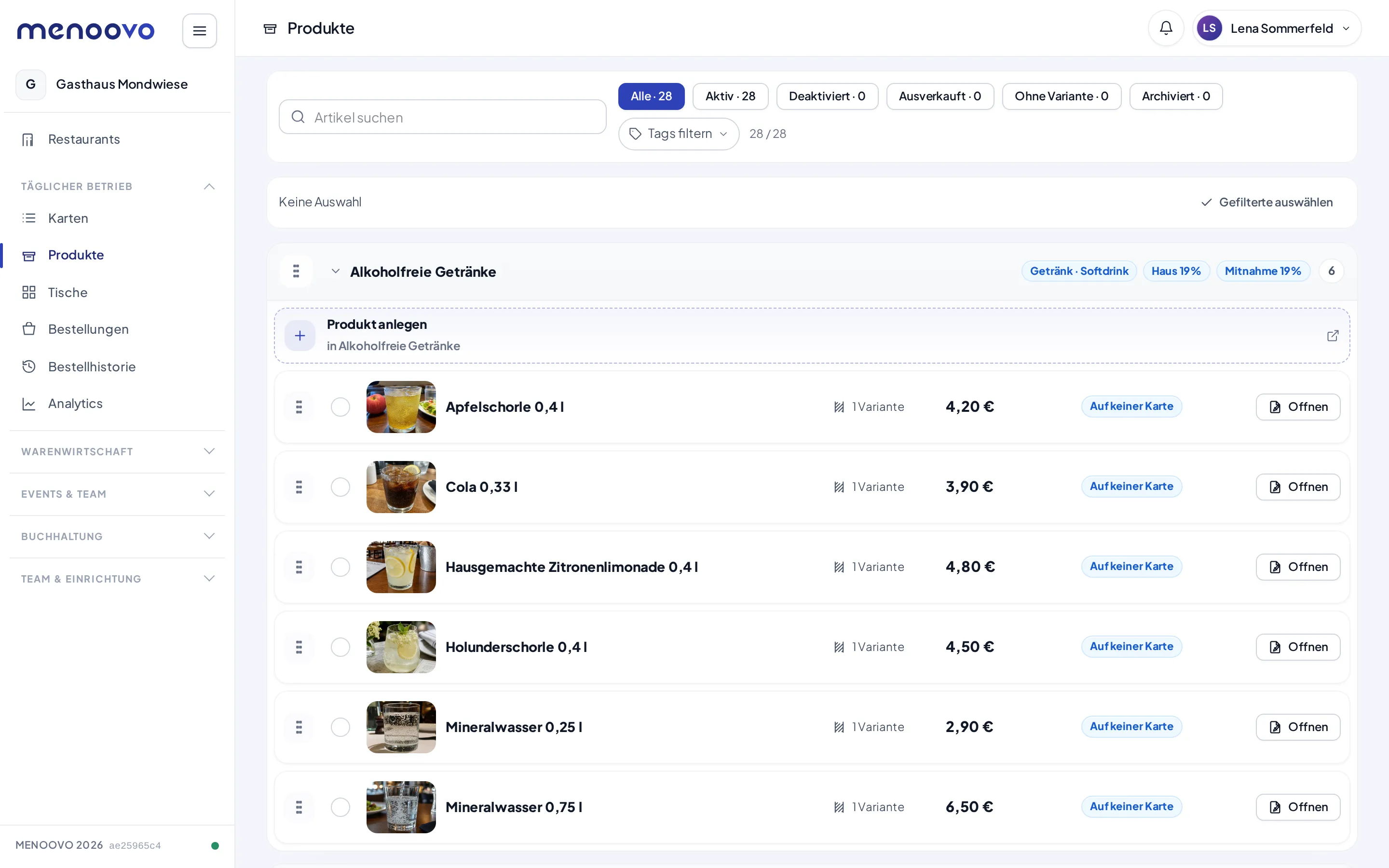
Oben lässt sich die Liste filtern:
- Alle / Direkt bestellbar / Nur in Bestellschritten / Aus / Ausverkauft / Ohne Variante / Archiviert: Status-Filter mit Stückzahlen. Die ersten drei folgen dem Angebot des Produkts; ob es auf einer Karte steht, zeigt jede Zeile als Chip Karten: n (m versteckt). Ausverkaufte Produkte tragen Ausverkauft seit ….
- Artikel suchen: Volltextsuche über alle Produkte.
- Tags filtern grenzt auf Tags wie Allergene oder Küchenstationen ein.
Neues Produkt anlegen
Abschnitt betitelt „Neues Produkt anlegen“- Täglicher Betrieb → Produkte öffnen.
- Im gewünschten Abschnitt auf Produkt anlegen klicken (die gestrichelte Zeile unter dem Abschnittstitel). Das Produkt landet automatisch im richtigen Abschnitt der Karte.
- Name, Beschreibung und Preis vergeben. Alles Weitere (Bild, Größen, Allergene) lässt sich jederzeit ergänzen.
Speisekarte scannen
Abschnitt betitelt „Speisekarte scannen“Statt jedes Produkt einzeln anzulegen, kann Menoovo die gedruckte Speisekarte lesen. Täglicher Betrieb → Produkte, dann in der Zeile Artikel übernehmen auf Speisekarte scannen (bei einem leeren Artikelstamm steht der Knopf direkt in der Mitte der Seite).
- Auf welche Karte? nur bei mehreren Karten; vorbelegt ist die Standard-Karte.
- PDF oder Fotos auswählen: ein PDF mit bis zu 12 Seiten oder bis zu 20 Fotos, eine Seite pro Foto.
- Scan starten. Der Scan läuft einige Minuten im Hintergrund; das Fenster darf geschlossen werden, die Zeile auf der Produkte-Seite zeigt den Fortschritt.
Das Ergebnis:
- Jede Überschrift der Karte wird eine Warengruppe (vorhandene Warengruppen mit gleichem Namen werden wiederverwendet) und ein Abschnitt auf der gewählten Karte; die Gerichte darunter sind die Produkte mit Preis, Text und KI-Bild.
- Beilagen, Saucen und andere Wahlmöglichkeiten („dazu eine Beilage nach Wahl“) landen in der Warengruppe Beilagen. Sie stehen nicht auf der Karte, sondern sind Optionen der Gerichte im Bestellschritt; bei Bedarf lassen sie sich wie jedes Produkt auf eine Karte setzen.
- Texte entstehen nur in den aktivierten Sprachen des Restaurants.
- Bestehende Artikel bleiben unverändert. Ein zweiter Scan derselben Karte legt die Gerichte erneut an.
Steuersätze: der Scan rät keine MwSt-Sätze. Die neuen Warengruppen erscheinen im Karteneditor unter MwSt-Sätze bestätigen (siehe Steuer-Freigabe für neue Warengruppen). In Kassenbetrieben (Menoovo-Kasse oder angebundene Kasse) sind die gescannten Produkte und ihre Beilagen deshalb zunächst aus und werden nach der Freigabe unter Produkte aktiviert (Filter Aus → Gefilterte auswählen → Auswahl aktivieren).
Bricht der Scan ab, zeigt die Zeile Scan nicht abgeschlossen; Erneut versuchen setzt dort fort, wo er stehen geblieben ist, und legt nichts doppelt an.
Produkt bearbeiten
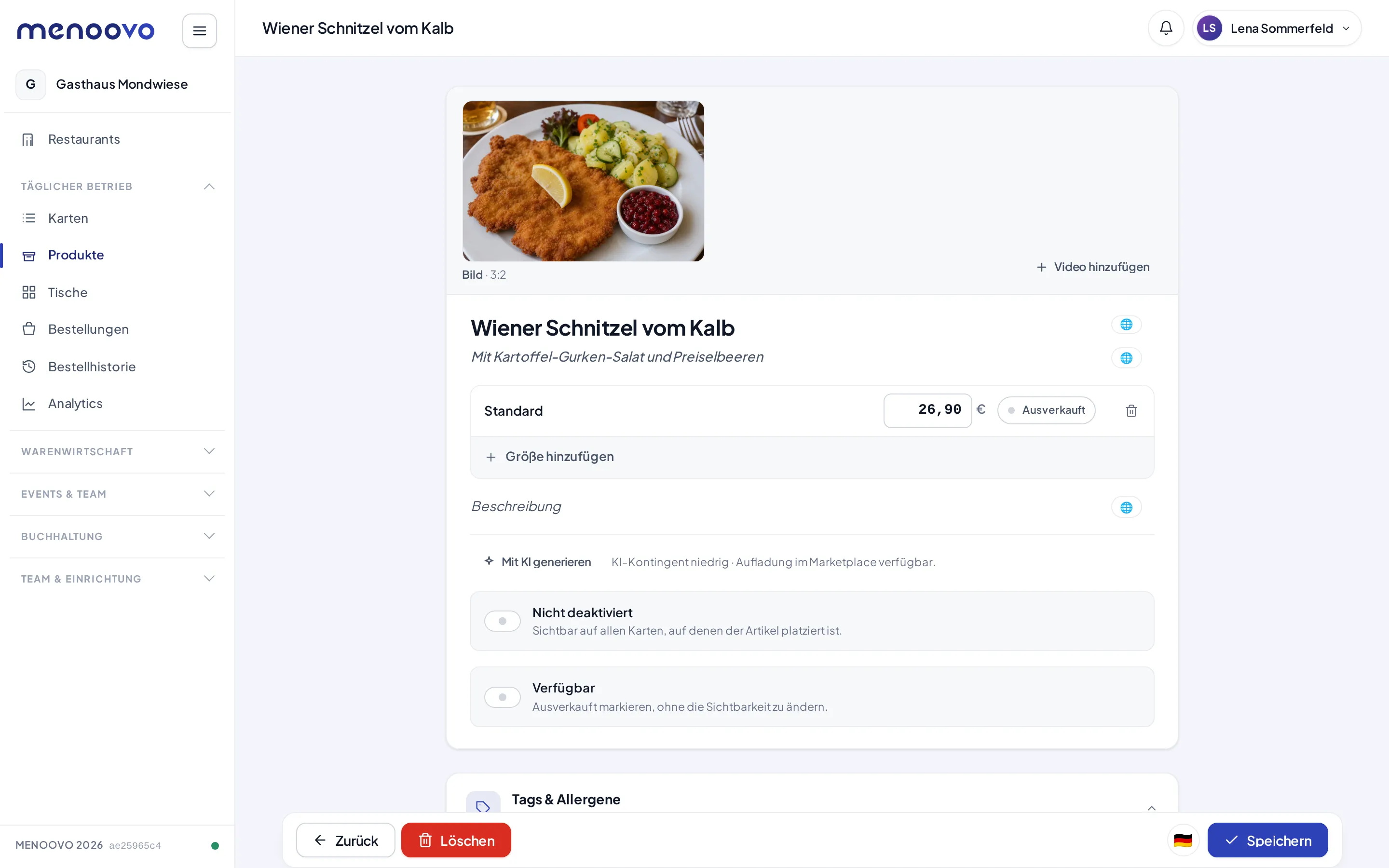
Abschnitt betitelt „Produkt bearbeiten“In der Produktliste auf Öffnen klicken. Die Produktseite bündelt alles, was zu einem Artikel gehört:
-
Bild hinzufügen: ein eigenes Foto hochladen (Auswählen) oder mit Mit KI ein Produktbild erzeugen lassen. Bilder werden im Format 3:2 angezeigt. Video hinzufügen hinterlegt ein kurzes Produktvideo für die Gästekarte.
-
Name und Unterzeile: Der Globus daneben öffnet die Übersetzungen für die weiteren Kartensprachen.
-
Preise/Größen: Der Standardpreis ist immer da. Über Größe hinzufügen kommt eine weitere Preiszeile dazu: auf den Platzhaltertext („Größe (z. B. klein, 0,5 l)“) tippen, den eigenen Namen eintragen (z. B. „Kleine Portion”) und den Preis daneben ausfüllen. Beim Wiener Schnitzel vom Kalb liegt neben Standard (26,90 €) so Kleine Portion (21,90 €).
-
Ausverkauft markiert eine einzelne Größe als nicht verfügbar, ohne sie zu löschen.
-
Beschreibung: Freitext. Mit KI generieren schlägt auf Wunsch einen Text vor. Ein Produkt beantwortet drei Fragen, jede an ihrem Ort auf der Seite:
-
Angebot (ganz oben): Direkt bestellbar (Kachel auf jeder Karte, auf der das Auge an ist, und als Option wählbar), Nur in Bestellschritten (keine Kachel auf irgendeiner Karte, nur als Option in einem Bestellschritt, siehe Bestellschritte) oder Aus (nirgends sichtbar, nicht bestellbar, auch nicht als Option; Platzierungen und Preise bleiben erhalten). Führt eine Warenwirtschaft wie KOST das Angebot, zeigt ein Schloss das an; Aus setzt sie nie, das bleibt deine Entscheidung.
-
Steht auf …: die Karten, auf denen das Produkt liegt, mit dem Auge je Karte (gelistet / versteckt). Das Auge gilt nur für die Kachel dieser einen Karte; auf anderen Karten ändert sich nichts. Liegt das Produkt auf keiner Karte, fügst du es im Karteneditor hinzu.
-
Ausverkauft: markiert den Artikel als ausverkauft, ohne das Angebot zu ändern. Er bleibt sichtbar, kann aber nicht bestellt werden. Die Markierung bleibt, bis du sie zurücknimmst; darunter steht seit wann („Ausverkauft seit …“). Zählt Menoovo den Restbestand (Rezeptur und Lager), setzt der Zähler dieselbe Markierung von selbst bei 0 und nimmt sie beim nächsten Wareneingang zurück; der Haken dafür steht in derselben Zeile.
-
Unten: Zurück, Speichern und — je nachdem, woher du kommst — Von Karte nehmen (aus dem Karteneditor: nimmt das Produkt nur von dieser Karte, Artikelstamm und andere Karten bleiben) oder Produkt löschen (archiviert das Produkt mit allen Karten-Platzierungen; es bleibt unter dem Filter Archiviert mit allen Daten erhalten). Aus dem Karteneditor findest du Produkt löschen im Block Steht auf …. Gespeicherte Änderungen sehen Gäste beim nächsten Öffnen der Karte.
Produkt-Symbole ohne Foto
Abschnitt betitelt „Produkt-Symbole ohne Foto“Nicht jedes Produkt bekommt ein Foto — bei einer Karte aus der Warenwirtschaft sind es oft keine zehn Prozent. Damit auf der Gästekarte nicht hundertmal dieselbe graue Schale steht, zeichnet Menoovo stattdessen ein Symbol auf die Kachelfarbe des Produkts: ein Weizenglas beim Weißbier, einen Burger beim Burger, eine Espressotasse beim Espresso.
Direkt unter dem Bildbereich der Produktseite liegt dafür die Zeile Symbol:
- Automatisch ist der Normalfall. Menoovo liest den Produktnamen und setzt das passende Symbol — beim Anlegen, beim Umbenennen und beim Import aus der Warenwirtschaft. Hat Menoovo selbst gewählt, steht neben dem Symbol der Hinweis automatisch gewählt.
- Symbol wählen öffnet die Auswahl. Oben suchst du nach dem, was auf dem Teller liegt („Weizen“, „Schnitzel“, „Espresso“); die Treffer stehen nach Gruppen sortiert darunter, die allgemeine Variante jeder Gruppe zuerst. Ein Klick wählt aus, Übernehmen schließt die Auswahl.
- Merkmale sind die kleinen Zusatz-Zeichen in den unteren Ecken der Kachel: Speck, Käse, scharf, vegan, alkoholfrei und so weiter. Bis zu vier lassen sich setzen; auf der Kachel erscheinen die zwei, die dieses Produkt von seinen Nachbarn unterscheiden. So sehen zwanzig Burger in einer Kategorie eben nicht zwanzigmal gleich aus.
- Kein Symbol lässt die Kachel leer — für Artikel, bei denen ein Bildchen nur stört, etwa Gutscheine oder Pfandzeilen.
- Die Vorschau in der Auswahl zeigt die Kachel hell und dunkel, also so, wie Gäste sie auf ihrem Handy sehen.
Ein Foto hat immer Vorrang. Liegt ein Bild am Produkt, zeigt die Kachel das Bild; das Symbol bleibt gespeichert und springt wieder ein, sobald das Foto weg ist. Die Produktseite weist darauf hin, solange ein Bild hinterlegt ist.
Den Artikelstamm (Täglicher Betrieb → Produkte) hat jedes Restaurant; er zeigt alle Produkte nach Warengruppen, auch die, die auf keiner Karte stehen. Ein Produkt, das du von der Karte nimmst, bleibt dort erhalten und lässt sich von dort wieder auf eine Karte setzen. Die Seite sehen Rollen, die den Katalog pflegen dürfen (Inhaber, Küchenchef), der Service nicht.
Im Artikelstamm helfen zwei Filter beim Aufräumen: Ohne Symbol zeigt die Artikel, die noch keines haben, Gleiches Symbol die Artikel, die sich in ihrer Warengruppe ein Symbol mit anderen teilen. Über die Mehrfachauswahl vergibt Symbole automatisch zuweisen die Symbole für alle markierten Artikel auf einmal; selbst gewählte Symbole bleiben dabei stehen, außer du setzt den Haken Auch selbst gewählte Symbole überschreiben. Der Lauf arbeitet im Hintergrund — sobald er fertig ist, meldet die Seite, wie viele Artikel ein neues Symbol bekommen haben.
Abschalten lässt sich das Ganze unter Einstellungen → Medien in der Gruppe Darstellung: Produkt-Symbole ohne Foto auf Aus stellt die Gästekarte auf die bisherige graue Schale zurück. In der Kasse sind die Symbole von Haus aus aus — dort schaltet sie der Haken Produkt-Symbole auf den Kacheln frei, siehe Produktkacheln im Service.
Preise je Karte und Kanal
Abschnitt betitelt „Preise je Karte und Kanal“Liegt ein Produkt auf mehreren Karten, zum Beispiel der Hauptkarte und einer eigenen Karte für einen Lieferkanal, kann jede Karte ihren eigenen Preis bekommen. Jede Preiszeile trägt dafür Chips mit den Namen der Karten, auf denen das Produkt liegt. Ein Häkchen heißt: Der Preis ist auf dieser Karte bestellbar. Cola 0,33 l kostet im Haus 3,90 €, über Lieferando soll sie 4,50 € kosten:
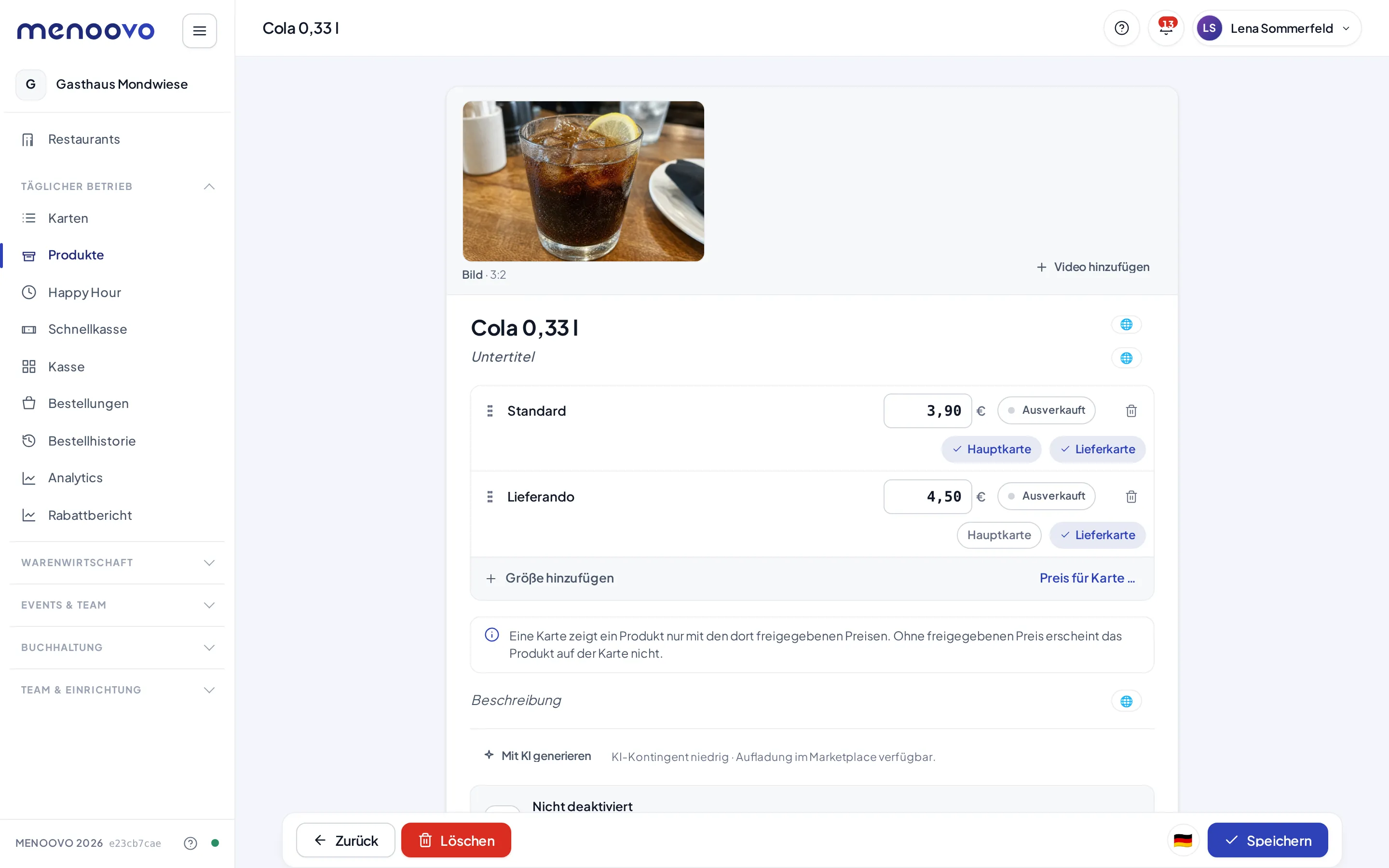
Die Chips erscheinen erst, wenn das Produkt auf mindestens zwei Karten liegt. Bei nur einer Karte im Betrieb bleibt die Preiszeile ohne Chips, eine Auswahl ergibt dort keinen Sinn.
So entsteht ein eigener Preis für eine Karte:
-
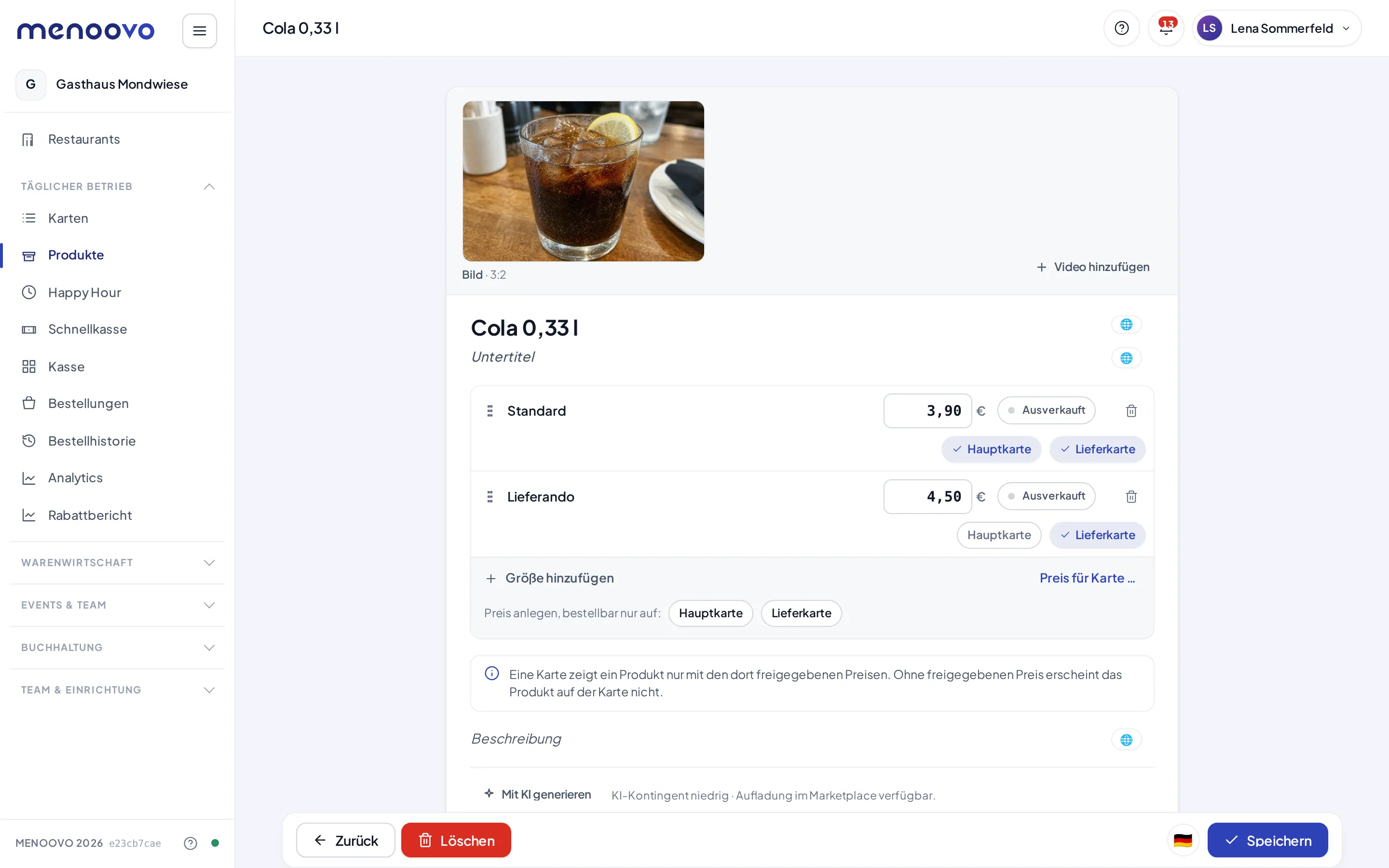
Auf der Produktseite bei den Preiszeilen auf Preis für Karte … tippen.
-
Menoovo fragt „Preis anlegen, bestellbar nur auf:“ und zeigt einen Chip je Karte, auf der das Produkt liegt. Die gewünschte Karte antippen, zum Beispiel Lieferkarte.
-
Die neue Preiszeile ist nur für die gewählte Karte freigegeben. Betrag eintragen und Speichern.
Chips lassen sich danach jederzeit an- und abtippen, um einen Preis für eine weitere Karte freizugeben oder ihn dort zu sperren. Der Hinweis unter den Preiszeilen macht die Regel explizit: „Eine Karte zeigt ein Produkt nur mit den dort freigegebenen Preisen. Ohne freigegebenen Preis erscheint das Produkt auf der Karte nicht.“ Ist ein Preis der letzte freigegebene auf einer Karte, verweigert Menoovo das Abwählen. Ein eingeblendeter Hinweis erklärt, dass mindestens ein Preis je Karte freigegeben bleiben muss, sonst verschwindet das Produkt von dieser Karte.
An der Kasse erscheint jede freigegebene Preiszeile als eigene Kachel. Im Lieferdienst-Modus der Schnellkasse zeigt Cola 0,33 l deshalb zwei Kacheln, weil die Lieferkarte des Lieferkanals dort ausgespielt wird:
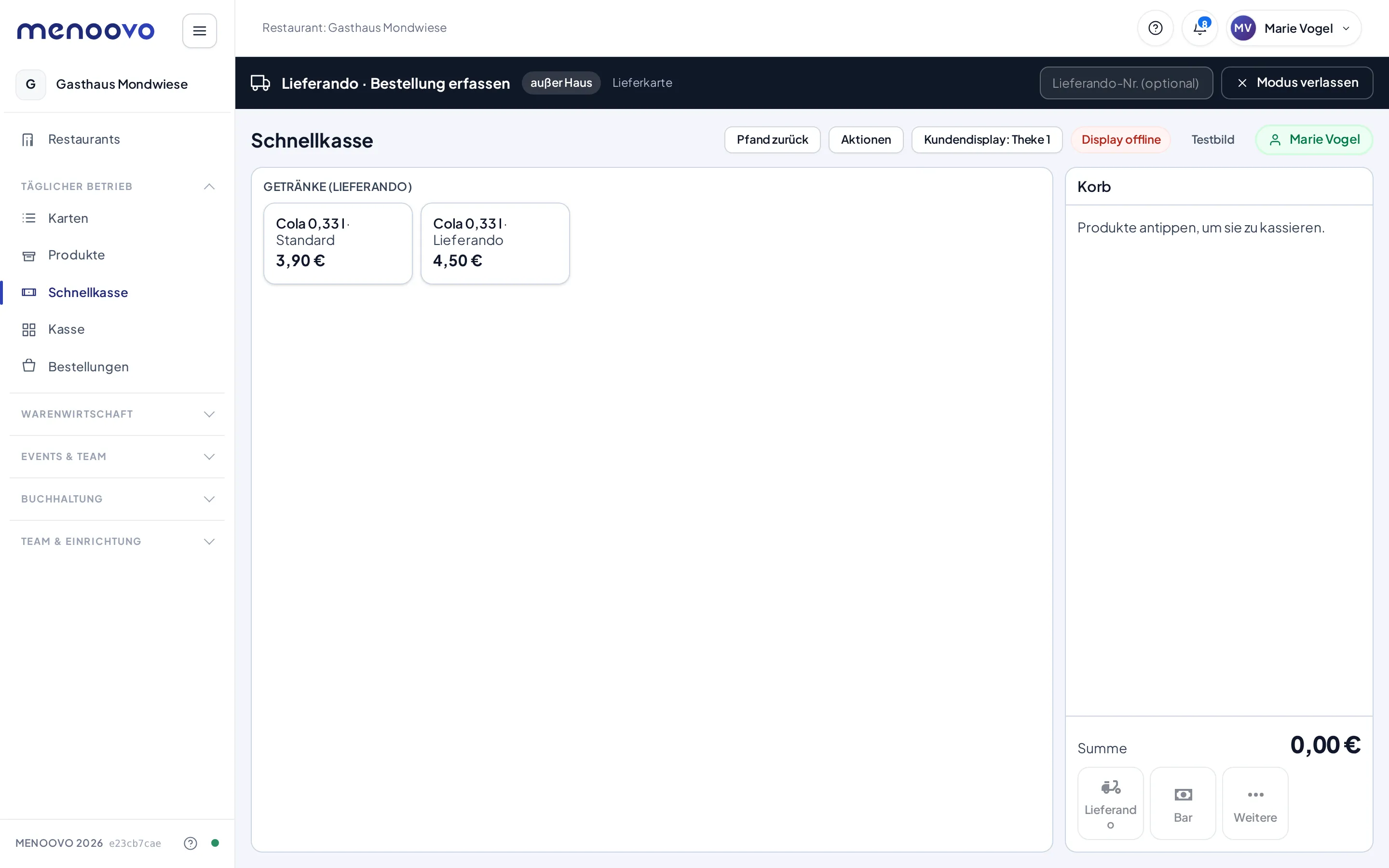
Für Lieferdienste ist eine eigene Karte mit eigenen Preisen optional. Ohne eigene Karte zeigt der Lieferdienst-Modus dieselben Preise wie die Hauptkarte, siehe Lieferdienst-Bestellungen erfassen. Eine zweite Karte ist ein Zusatzmodul, siehe Karten.
Verkauf & Steuer
Abschnitt betitelt „Verkauf & Steuer“Weiter unten auf der Produktseite liegen aufklappbare Bereiche. Der Bereich Verkauf & Steuer bündelt Kanal-Verfügbarkeit, MwSt-Sätze und die Warengruppe des Produkts:
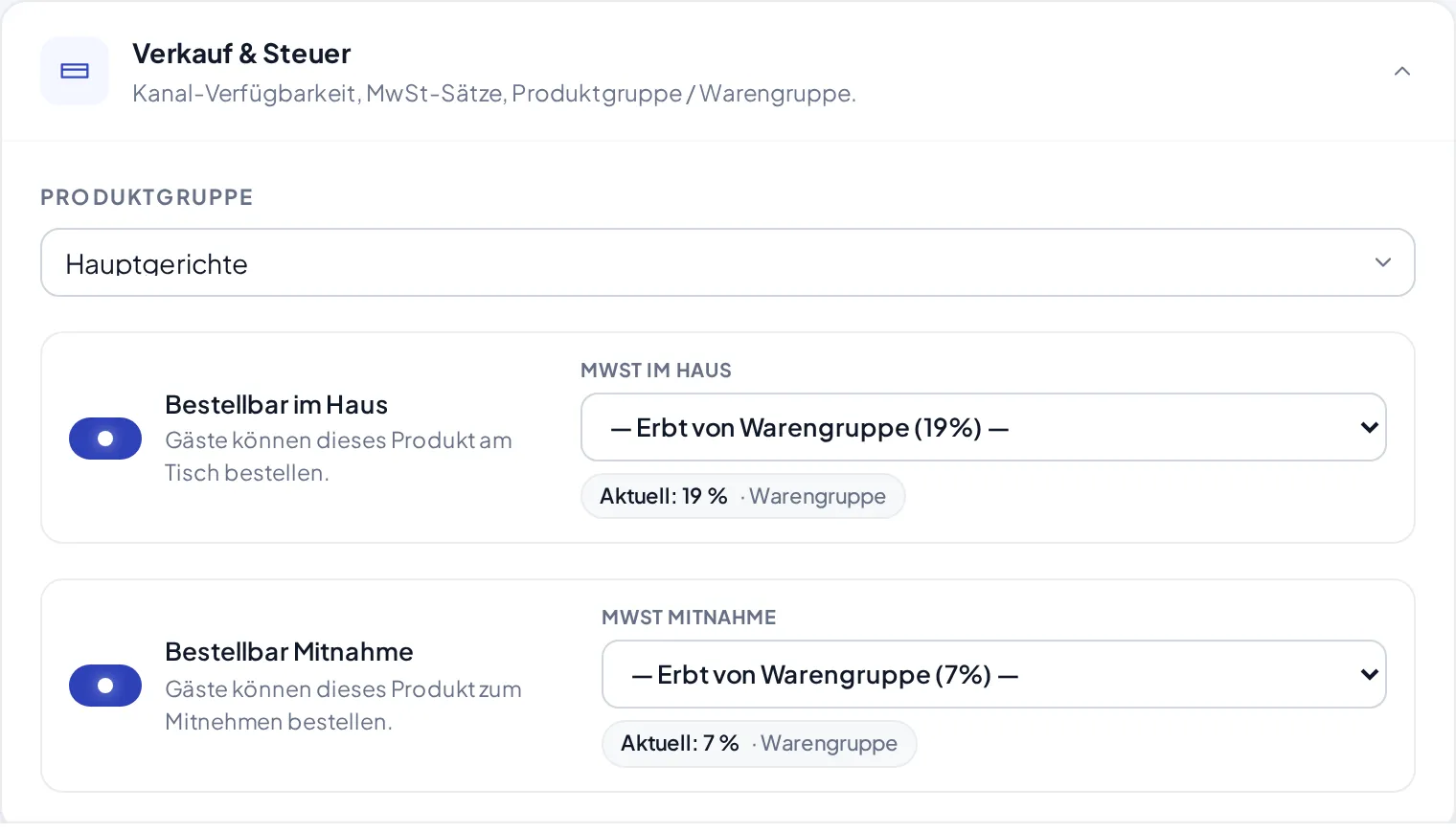
- Warengruppe: Die Warengruppe, zu der das Produkt gehört (z. B. Hauptgerichte). Steuer und Auswertung folgen dieser Zuordnung. Öffnest du das Produkt aus einer Karte heraus, steht hier stattdessen die Kategorie dieser Karte. Ein neues Produkt braucht immer eine Warengruppe: Legst du es über das + einer Kategorie an, ist sie schon gesetzt; sonst wählst du sie hier, bevor du speicherst.
- Bestellbar im Haus und Bestellbar Mitnahme: Die Schalter steuern je Kanal, ob Gäste das Produkt am Tisch bzw. zum Mitnehmen bestellen können.
- MwSt im Haus und MwSt Mitnahme: Die Voreinstellung Erbt von Warengruppe übernimmt den Satz der Warengruppe. Die Zeile Aktuell darunter zeigt den wirksamen Satz und seine Herkunft, im Beispiel 19 % im Haus und 7 % bei Mitnahme, beides aus der Warengruppe. Ein eigener Satz am Produkt ist nur für Sonderfälle gedacht.
Die Steuer-Felder erscheinen erst, wenn Menoovo Belege erstellt: in den Kassen-Paketen immer, im Paket Bestellungen, sobald eine Online-Zahlung eingerichtet ist.
Steuer-Freigabe für neue Warengruppen
Abschnitt betitelt „Steuer-Freigabe für neue Warengruppen“Jeder Abschnitt der Karte hängt an einer Warengruppe mit zwei Steuersätzen. Beim Anlegen eines neuen Abschnitts über + Neue Kategorie im Karteneditor schlägt Menoovo die Sätze aus dem Namen vor. Bestätigt werden müssen sie von dir:
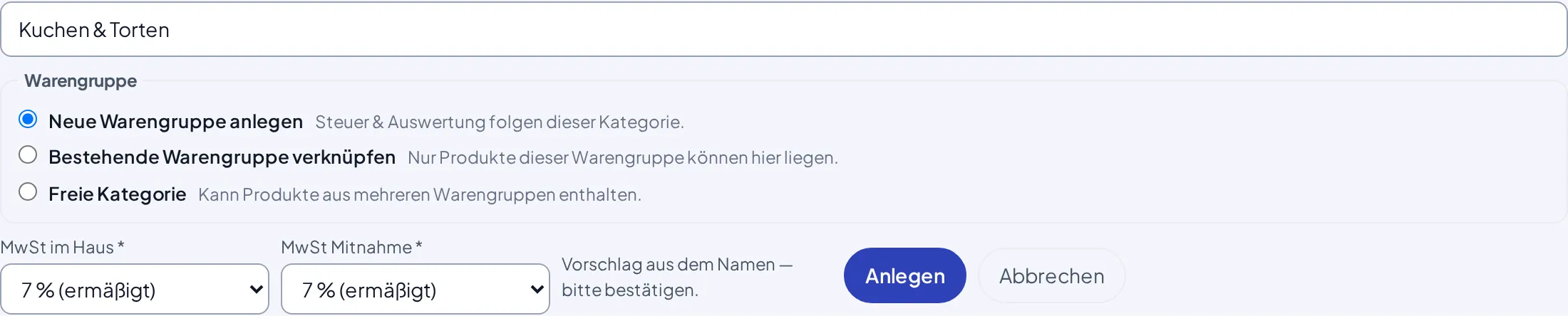
- Neue Warengruppe anlegen: Steuer und Auswertung folgen dieser Kategorie. Der Normalfall für einen neuen Abschnitt.
- Bestehende Warengruppe verknüpfen: Nur Produkte dieser Warengruppe können hier liegen.
- Freie Kategorie: Kann Produkte aus mehreren Warengruppen enthalten.
- MwSt im Haus und MwSt Mitnahme sind mit dem Vorschlag aus dem Namen vorbelegt, im Beispiel „Kuchen & Torten“ mit je 7 % (ermäßigt). Vor Anlegen die Sätze prüfen und bei Bedarf ändern.
Gibt es Warengruppen, deren Sätze nie bestätigt wurden, zeigt der Karteneditor einen Hinweis: „1 Warengruppe verwendet einen automatisch vorgeschlagenen MwSt-Satz. Bitte bestätige die Sätze.“ Jetzt prüfen öffnet den Dialog MwSt-Sätze bestätigen. Dort bekommt jede Warengruppe ihre Sätze für MwSt im Haus und MwSt Mitnahme; fehlende Vorschläge ergänzt die KI und werden als KI-Vorschlag markiert. Alle bestätigen schließt die Freigabe ab. Die Verantwortung für die Besteuerung liegt beim Betrieb. Im Zweifel entscheidet das Steuerbüro.
Kalkulation
Abschnitt betitelt „Kalkulation“Mit dem Zusatzmodul Warenwirtschaft bekommt die Produktseite den Bereich Kalkulation. Er rechnet Wareneinsatz und Marge aus der verknüpften Rezeptur. Sichtbar ist der Bereich nur für Personen mit der Berechtigung, Kosten zu sehen.
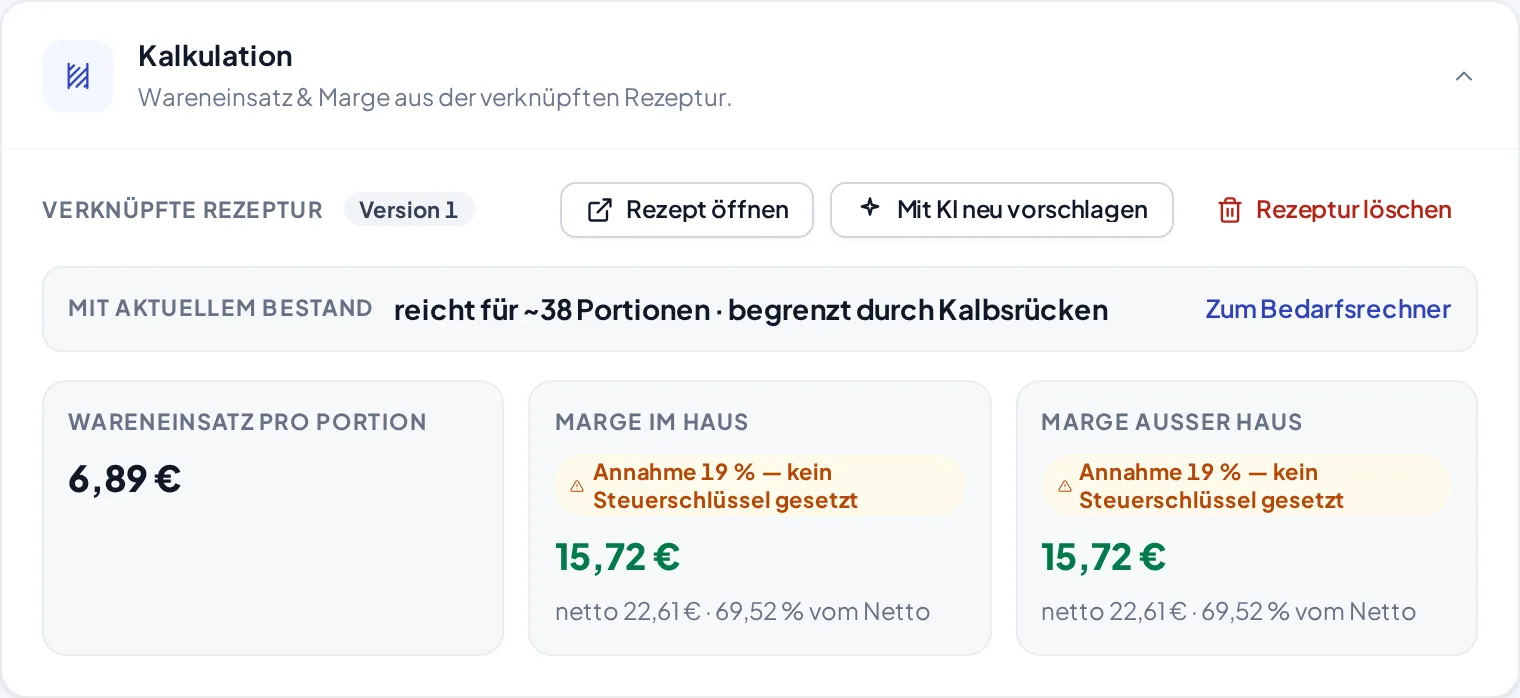
- Verknüpfte Rezeptur: Die Rezeptur mit Versionsnummer. Rezept öffnen springt in die Warenwirtschaft, Mit KI neu vorschlagen erstellt einen neuen Rezeptur-Vorschlag, Rezeptur löschen löscht die Rezeptur nach Rückfrage.
- Mit aktuellem Bestand: Wie viele Portionen der Lagerbestand noch hergibt und welche Zutat zuerst ausgeht, im Beispiel „reicht für ~38 Portionen · begrenzt durch Kalbsrücken“. Zum Bedarfsrechner öffnet die Bedarfsplanung im Einkauf.
- Wareneinsatz pro Portion: Die Warenkosten einer Portion laut Rezeptur, im Beispiel 6,89 €.
- Marge im Haus und Marge außer Haus: Netto-Verkaufspreis minus Wareneinsatz, dazu der Netto-Verkaufspreis und die Marge in Prozent vom Netto. Der gelbe Hinweis „Annahme 19 %“ bedeutet: Am Produkt ist kein eigener Steuerschlüssel gesetzt, die Rechnung nimmt 19 % an.
Mit dem Zusatzmodul Pfand bekommt die Produktseite den Bereich Pfand. Dort wird dem Produkt eine Pfandart zugeordnet und der Modus gewählt: Pflicht (nur im Pfandbehälter) berechnet das Pfand bei jedem Verkauf, Optional (Gast wählt Mehrweg) überlässt die Wahl dem Gast. Die Pfandarten selbst legst du unter Buchhaltung → Pfandarten an.
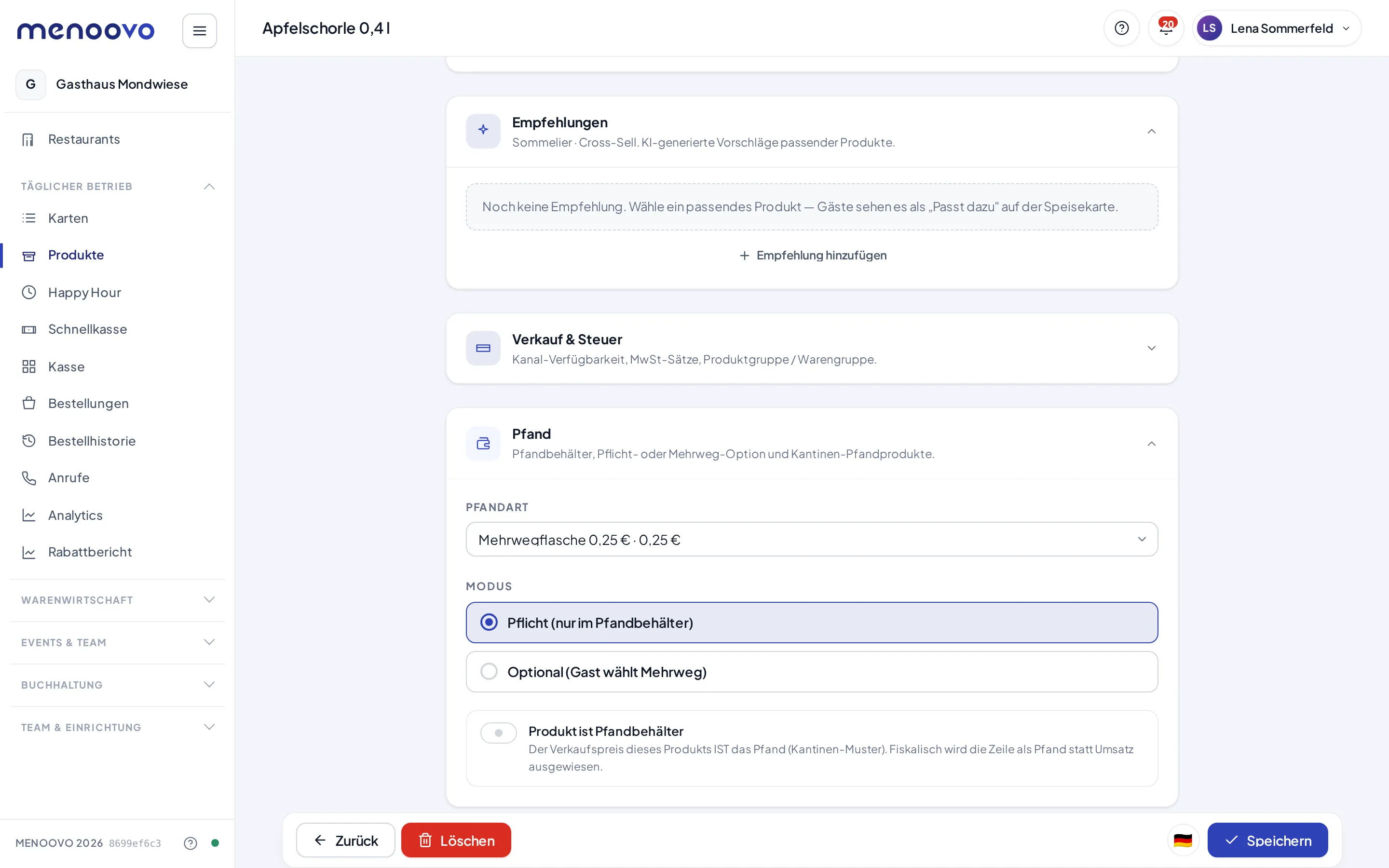
Hat die Pfandart einen festen Steuersatz, muss das Produkt denselben Steuersatz haben. Sonst lehnt Menoovo die Zuordnung mit einer Meldung ab. Hintergrund und Ausnahme (Transporthilfsmittel) stehen unter Pfand → Steuermodell wählen.
Der Schalter Produkt ist Pfandbehälter ist für das Kantinen-Muster gedacht: Der Verkaufspreis des Produkts selbst ist dann das Pfand, fiskalisch wird die Zeile als Pfand statt als Umsatz geführt.
Tipps & Grenzfälle
Abschnitt betitelt „Tipps & Grenzfälle“- Ausverkauft statt löschen: Ist das Tagesgericht aus, das Produkt als ausverkauft markieren — auf der Produktseite oder direkt in der Kasse (Kachel lange drücken → Ausverkauft markieren). Es bleibt dann auf der Karte sichtbar; die Markierung läuft nicht von selbst ab, Kasse, Artikelstamm und Karteneditor zeigen „Ausverkauft seit …“, und mit Wieder verfügbar (Kasse) oder dem Schalter auf der Produktseite ist es mit einem Klick wieder bestellbar.
- Archivieren statt löschen: Gelöschte Produkte sind weg. Saisonale Artikel (z. B. Spargelgerichte) besser archivieren. Sie verschwinden von der Karte, bleiben aber mit allen Daten erhalten.
- Steuern werden vererbt: Neue Produkte übernehmen die Steuer-Einstellung ihres Abschnitts automatisch. Nur Sonderfälle brauchen eine eigene Einstellung am Produkt.
- PLU-Kürzel bei angebundenen Artikeln: Ist eine Preiszeile mit einem Artikel aus der Kassen- oder Warenwirtschafts-Anbindung verknüpft, zeigt sie zusätzlich ein kleines PLU-Kürzel neben den Karten-Chips.