
Dienstplan: Schichten planen und veröffentlichen
Das Zusatzmodul Dienstplan plant die Schichten des Teams in Menoovo. Geplant wird je Woche, pro Person und Position, mit Personalkosten. Es liegt unter Events & Team → Dienstplan.
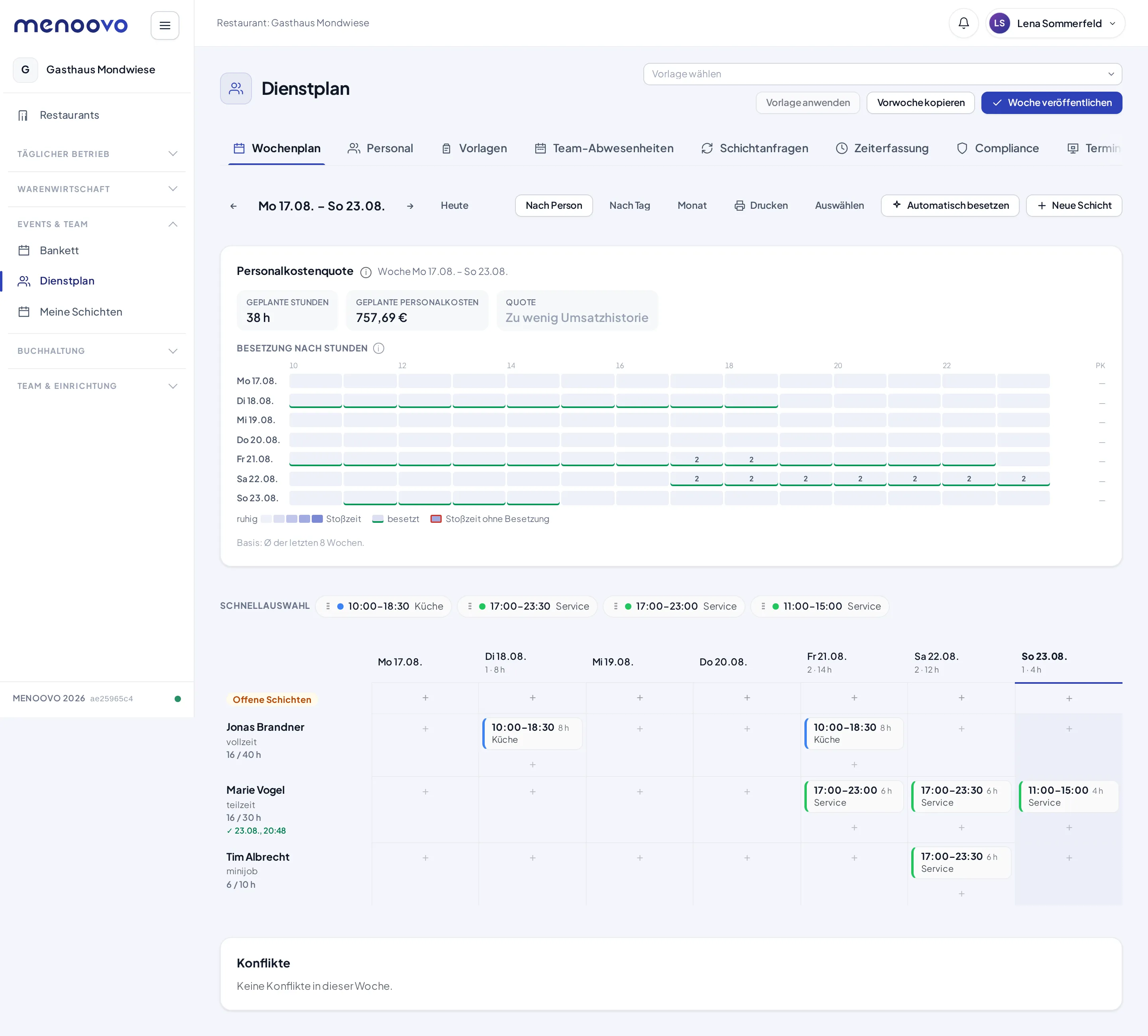
Der Wochenplan zeigt eine Zeile pro Person (plus Offene Schichten für noch unbesetzte Dienste) und eine Spalte pro Tag. Über der Tabelle:
- Personalkostenquote: geplante Stunden und Personalkosten der Woche. Die Besetzung nach Stunden darunter zeigt je Tag, welche Stunden besetzt sind. Mit genügend Umsatzhistorie hebt sie Stoßzeiten hervor und warnt bei Stoßzeiten ohne Besetzung.
- Schnellauswahl: die häufigsten Schichtzeiten als Chips. In eine Zelle ziehen, um die Schicht zu planen.
- Die Ansichten Nach Person, Nach Tag und Monat sowie Drucken für den Aushang.
- Unten warnt die Karte Konflikte, wenn sich Schichten überschneiden oder anderes nicht zusammenpasst.
Einmalig vorbereiten: Personal und Positionen
Abschnitt betitelt „Einmalig vorbereiten: Personal und Positionen“Der Planer arbeitet mit Personalprofilen (Reiter Personal). Für jedes Teammitglied wird einmalig ein Profil angelegt:
- Den Reiter Personal öffnen und auf Profil anlegen klicken.
- Als Team-Mitglied die Person aus der Teamliste wählen. Mit Extern lässt sich eine Aushilfe ohne Menoovo-Zugang nur mit Namen anlegen.
- Beschäftigungsart, Wochenstunden und optional den Stundenlohn ergänzen. Nur mit Stundenlohn kann der Planer Personalkosten rechnen.
Im selben Reiter entstehen unter Positionen die Einsatzbereiche (z. B. „Küche“, „Service“). Jede Position bekommt eine Farbe, an der die Schichten im Wochenplan sofort erkennbar sind.
Eine Schicht anlegen
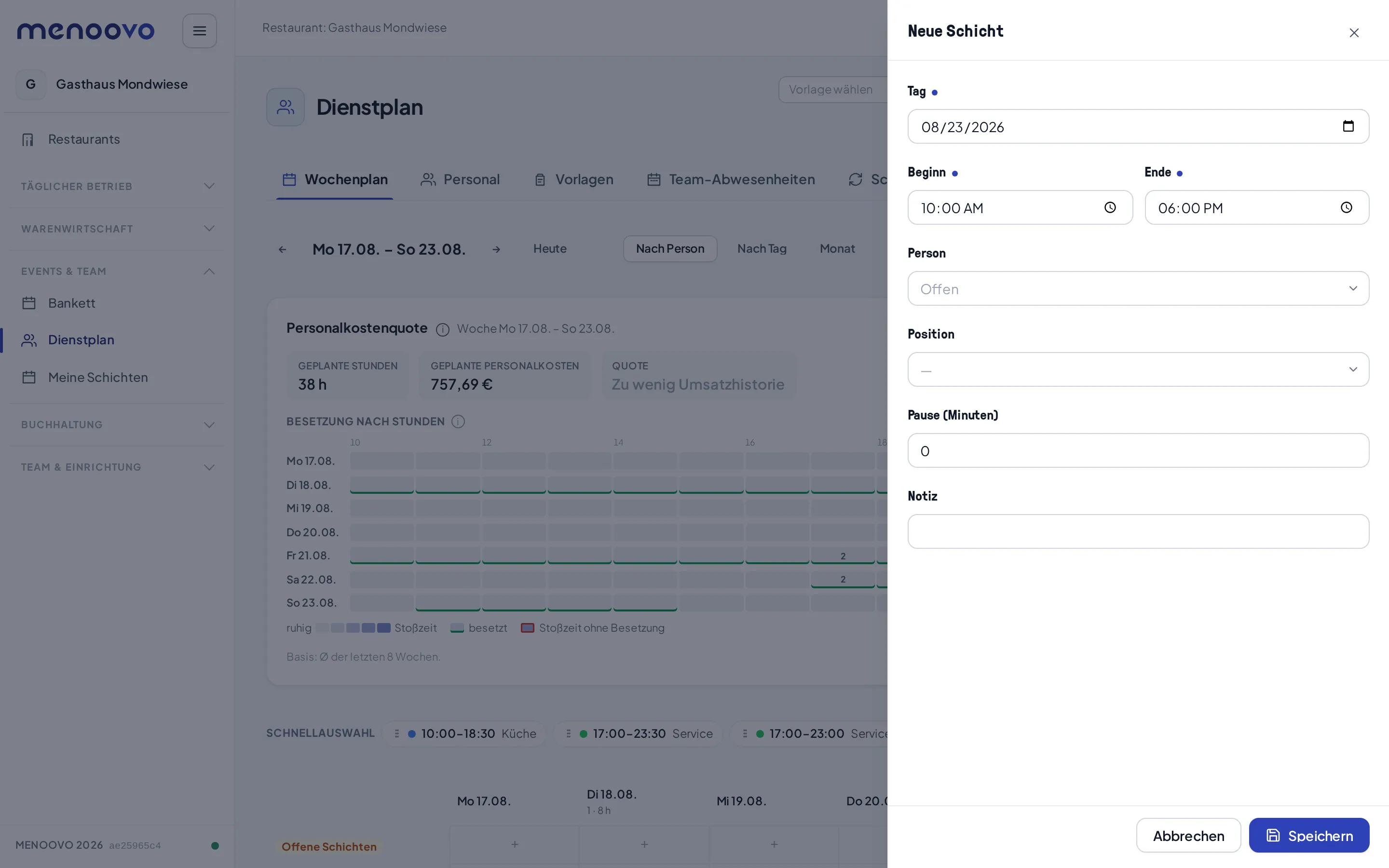
Abschnitt betitelt „Eine Schicht anlegen“- Im Wochenplan auf Neue Schicht klicken. Schneller geht es über das + direkt in der Zelle einer Person: Dort eine der häufigen Zeiten aus der Schnellauswahl wählen oder über Details … das vollständige Formular öffnen.
- Tag, Beginn und Ende wählen. Liegt das Ende vor dem Beginn, endet die Schicht automatisch am Folgetag (Nachtschicht).
- Die Person wählen oder „Offen“ stehen lassen. Dann erscheint die Schicht in der Zeile Offene Schichten.
- Die Position wählen, bei Bedarf Pause (Minuten) und eine Notiz eintragen und auf Speichern klicken.
Veröffentlichen: erst dann sieht es das Team
Abschnitt betitelt „Veröffentlichen: erst dann sieht es das Team“Neue Schichten sind zunächst Entwürfe, die nur die Planenden sehen. Erst mit Woche veröffentlichen (oben rechts) wird der Plan für das Team sichtbar: Jede Person sieht ihre Schichten unter Meine Schichten und wird über die Änderung benachrichtigt. Unter dem Namen in der Personenzeile erscheint anschließend ein grünes Häkchen mit Datum („Plan gesehen“). Es zeigt, wer den veröffentlichten Plan schon geöffnet hat.
Entwürfe lassen sich löschen (Entwurf löschen im Schichtformular). Eine bereits veröffentlichte Schicht wird dagegen mit Schicht stornieren abgesagt und bleibt nachvollziehbar.
Wochen-Prognose: Kosten und Besetzung
Abschnitt betitelt „Wochen-Prognose: Kosten und Besetzung“Über dem Wochenplan rechnet die Karte Personalkostenquote die geplante Woche durch: Geplante Stunden, Geplante Personalkosten (aus den Stundenlöhnen der Personalprofile), Erwarteter Umsatz aus der Umsatzhistorie, Umsatz je geplante Stunde und die Quote. Darunter zeigt Besetzung nach Stunden je Wochentag, welche Stunden besetzt sind, zusammen mit dem Ø-Umsatz des Tages. Stoßzeiten ohne Besetzung werden markiert. Solange zu wenig Umsatzhistorie vorliegt, zeigt die Karte „Zu wenig Umsatzhistorie“ statt einer Schätzung. Die Lohnbeträge sieht nur, wer die Berechtigung Löhne im Dienstplan sehen hat.
Vorlagen: Musterwochen anlegen
Abschnitt betitelt „Vorlagen: Musterwochen anlegen“Der Reiter Vorlagen speichert wiederkehrende Wochenmuster:
- Auf Vorlage anlegen klicken und einen Namen vergeben (z. B. „Standardwoche“).
- Je Zeile Wochentag, Beginn, Ende, Position und die Anzahl der benötigten Schichten eintragen. + ergänzt weitere Zeilen.
- Mit Speichern sichern.
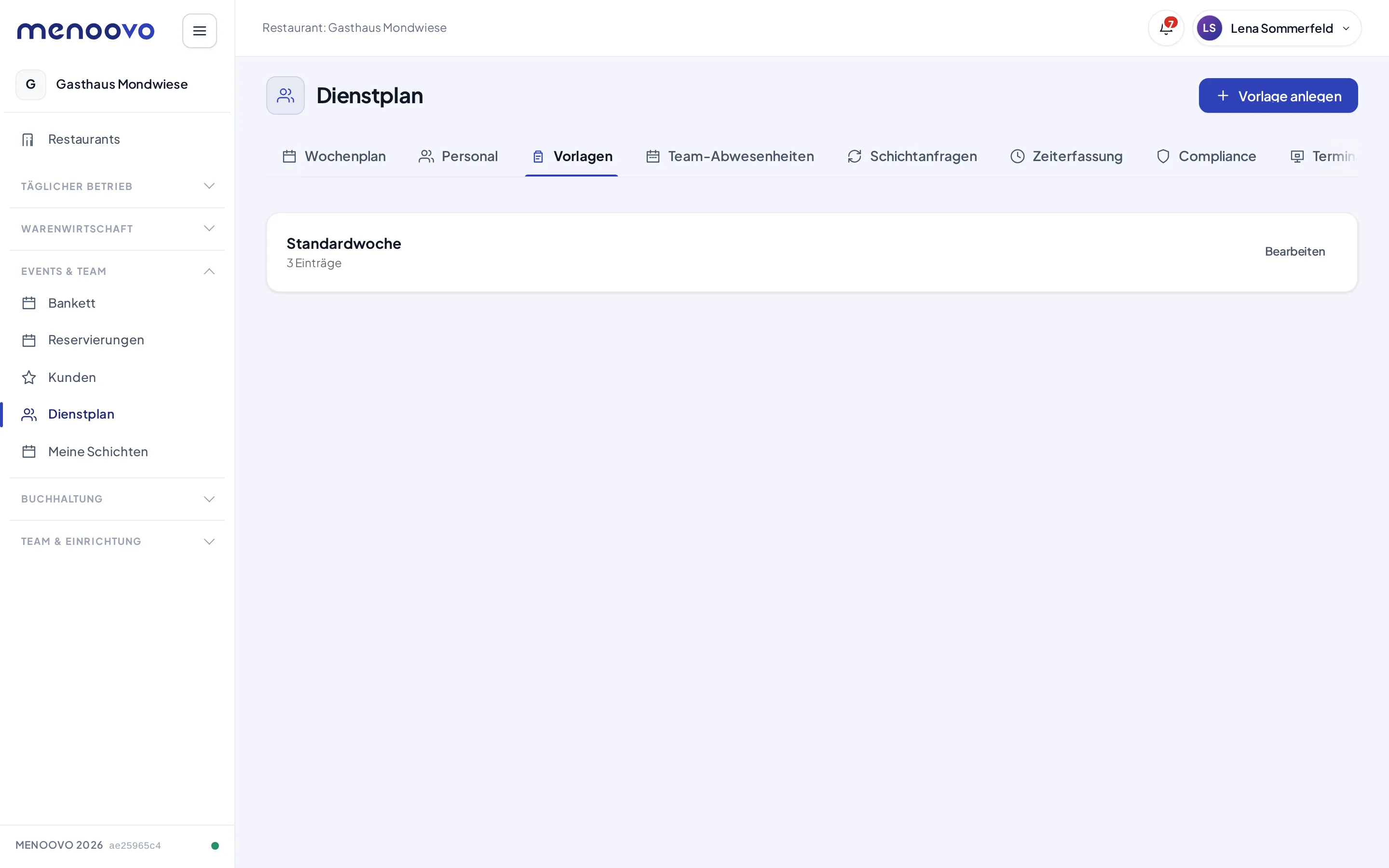
Im Wochenplan bringt Vorlage anwenden die Einträge der Vorlage als offene Entwurfs-Schichten in die aktuelle Woche. Danach Personen zuweisen (z. B. per Automatisch besetzen) und veröffentlichen.
Verfügbarkeiten: was das Team meldet, sieht die Planung
Abschnitt betitelt „Verfügbarkeiten: was das Team meldet, sieht die Planung“Jede Person trägt unter Meine Schichten im Reiter Verfügbarkeit ein, wann sie regelmäßig kann, bevorzugt arbeitet oder nicht verfügbar ist. Das geht wiederkehrend je Wochentag oder als Ausnahme für ein einzelnes Datum. Wie das Team das pflegt und wie Urlaub und Schichttausch ablaufen, steht unter Abwesenheiten & Schichttausch.
Im Wochenplan erscheinen diese Angaben direkt in der Zelle der Person, auch ohne geplante Schicht: Wunsch 16:00–23:00 für eine bevorzugte Zeit, NV für nicht verfügbar.
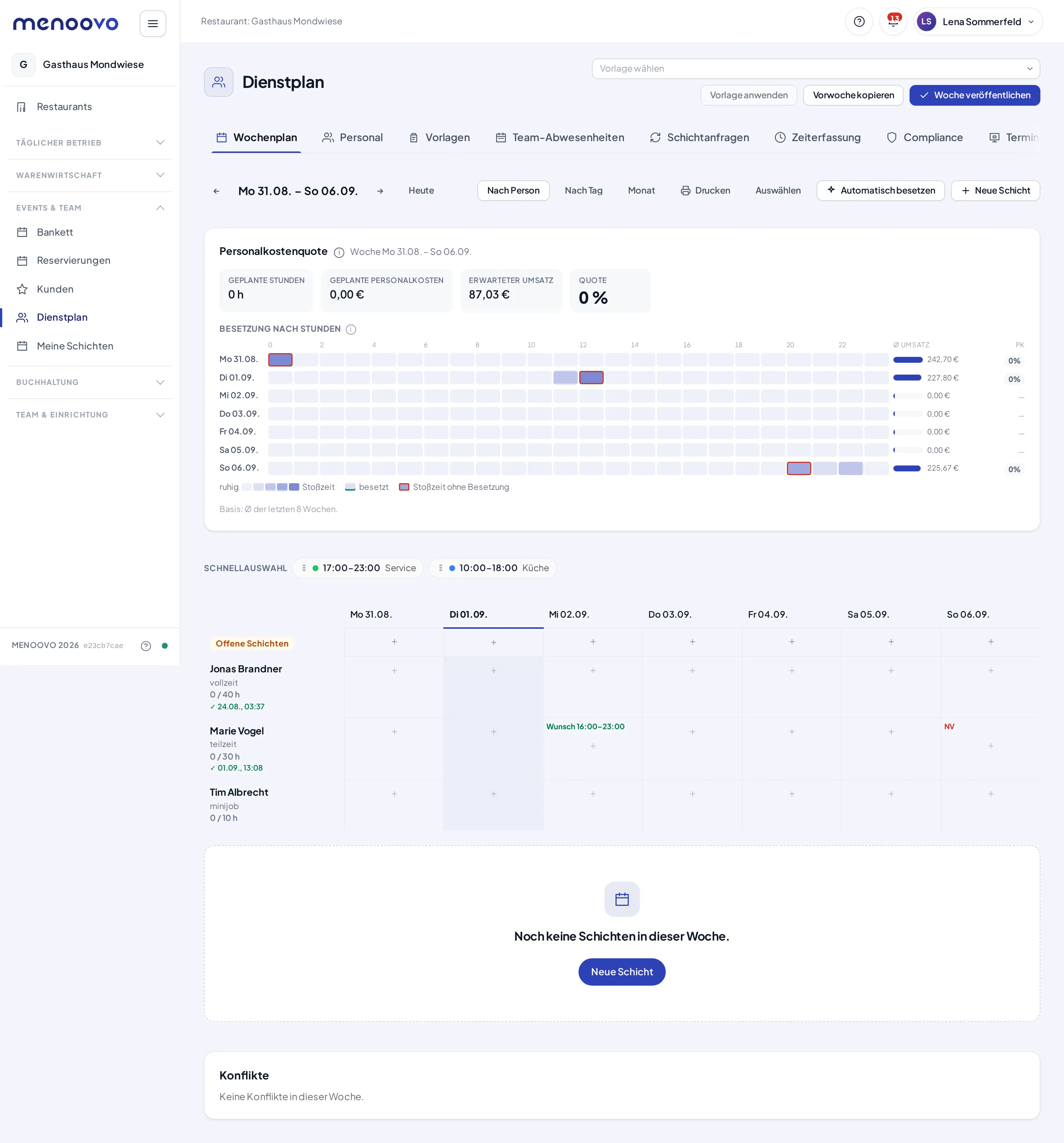
Automatisch besetzen (siehe Tipps unten) bezieht diese Angaben in seine Vorschläge ein.
Drucken: der Plan für die Pinnwand
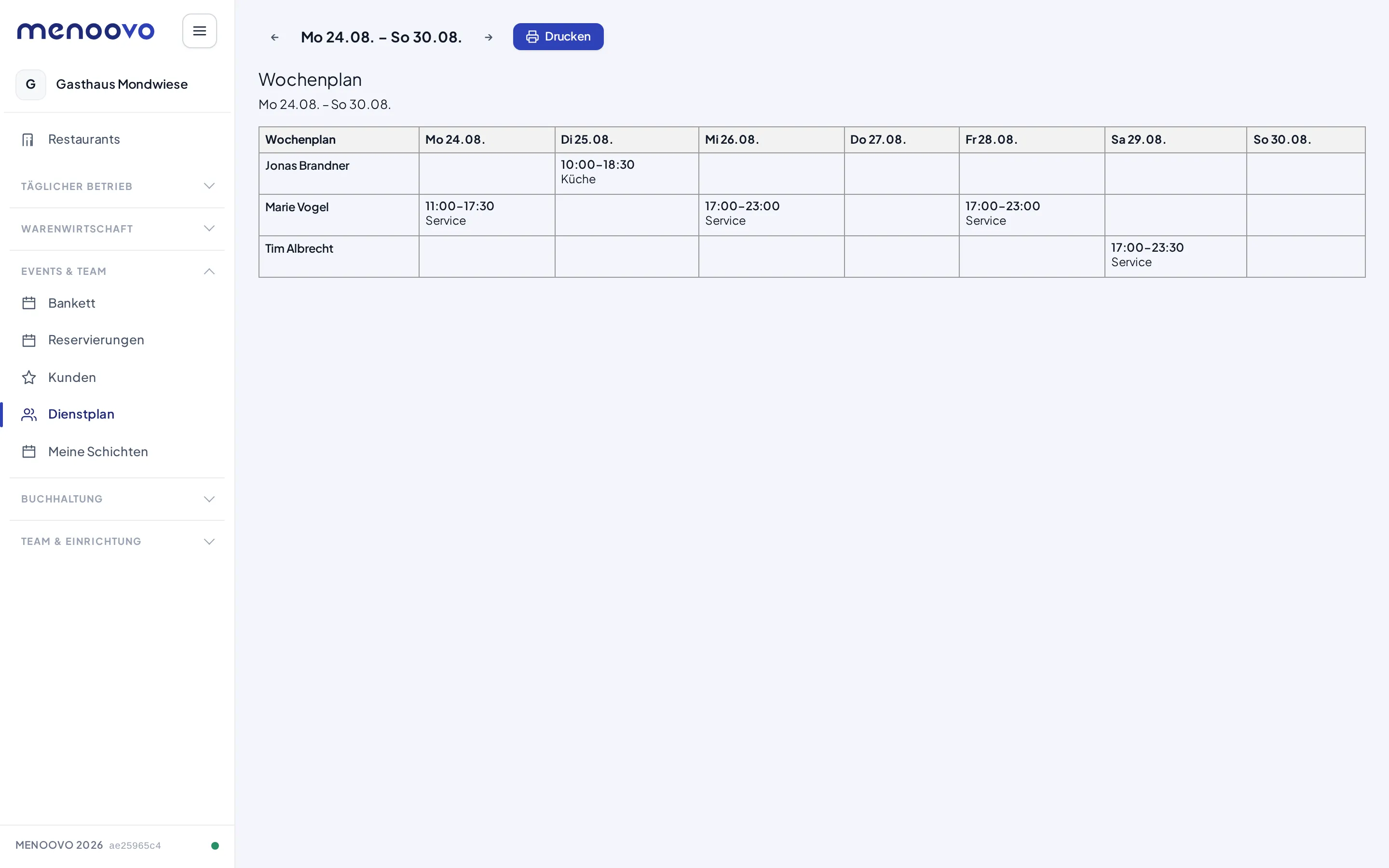
Abschnitt betitelt „Drucken: der Plan für die Pinnwand“Drucken oben im Wochenplan öffnet die Druckansicht: eine Tabelle mit einer Zeile pro Person und einer Spalte pro Tag. Mit den Pfeilen lässt sich die Woche wechseln, Drucken startet den Ausdruck.
Terminals: gemeinsame Stempeluhren
Abschnitt betitelt „Terminals: gemeinsame Stempeluhren“Der Reiter Terminals (sichtbar mit Zeiterfassung verwalten) verwaltet die Stempeluhren des Betriebs, zum Beispiel ein Tablet am Tresen, und die Stempel-PIN je Person.
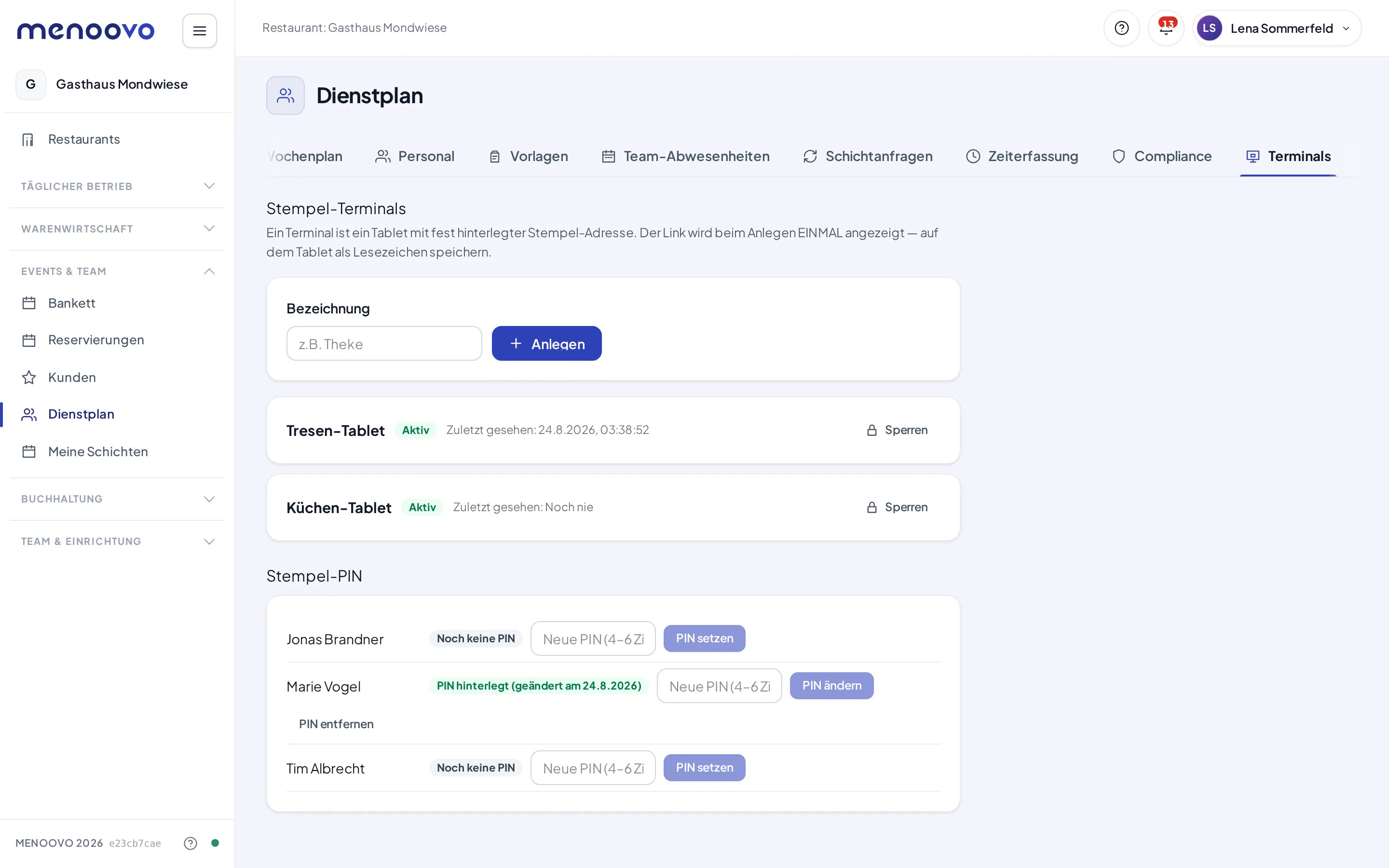
Ein neues Terminal entsteht mit Bezeichnung und Anlegen. Der Stempel-Link wird danach nur einmal angezeigt und gehört sofort als Lesezeichen auf das Tablet. Die vollständige Einrichtung, der Ablauf am Terminal und die Stempel-PIN je Person stehen unter Zeiterfassung & Stempeluhr.
Einstellungen: Erfassung und Regeln des Betriebs
Abschnitt betitelt „Einstellungen: Erfassung und Regeln des Betriebs“Der Reiter Einstellungen (sichtbar mit Zeiterfassung verwalten) bündelt unter Compliance & Erfassung die Regeln des Betriebs: Bundesland für die Feiertagsprüfung, Nachfrist und Aufbewahrung der Zeiterfassung, Rundung beim Lohnexport, Pausen, Ruhezeiten, Minijob-Grenzen und ob Regelverstöße die Veröffentlichung blockieren oder nur warnen. Ganz unten erzeugt die Verfahrensdokumentation ein PDF für die eigenen Unterlagen.
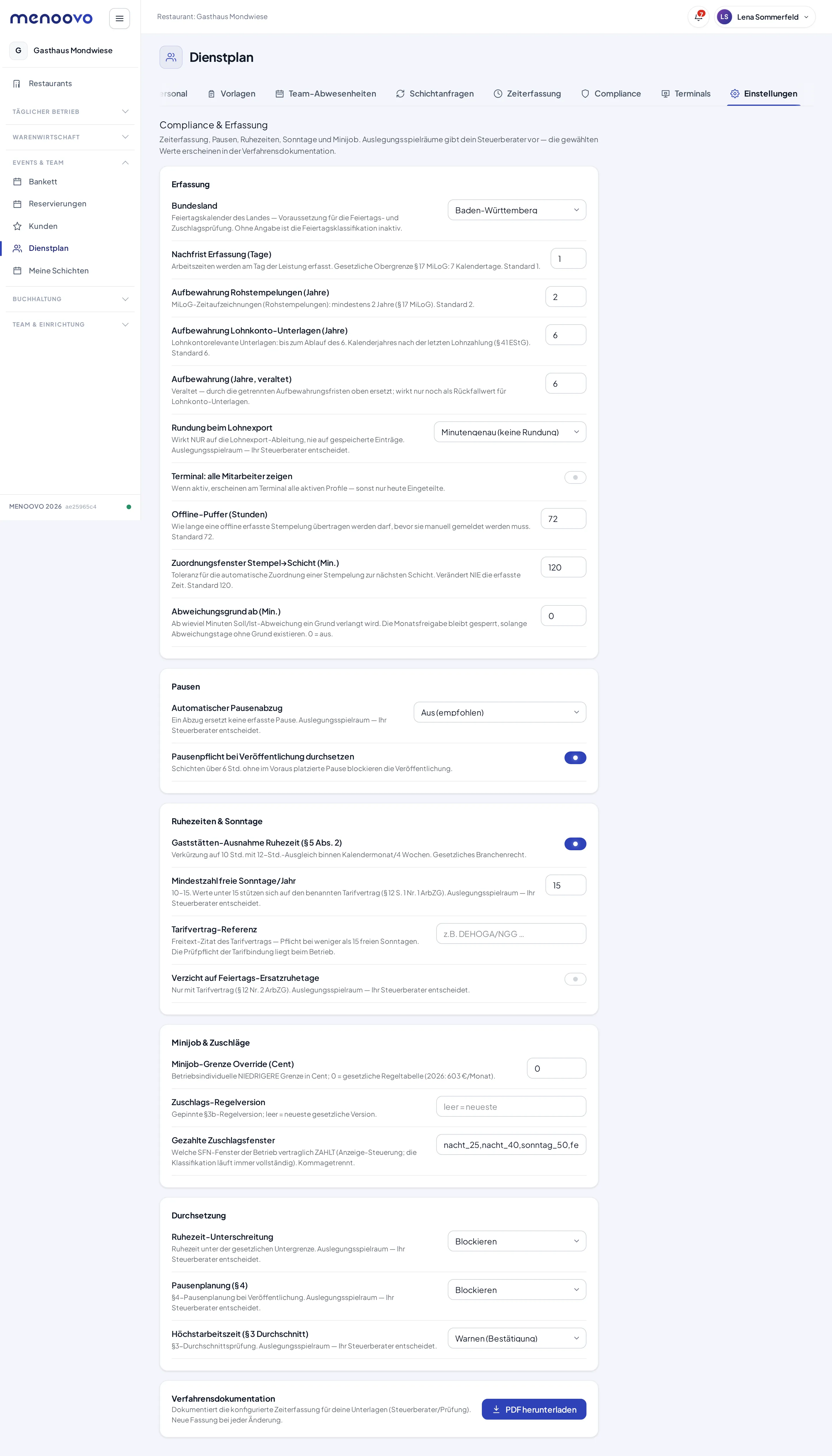
Viele dieser Punkte sind Auslegungsspielräume. Die Seite sagt an den betroffenen Stellen ausdrücklich: Dein Steuerberater entscheidet. Details zu den Prüfungen stehen unter Compliance & Lohnexport, zur Erfassung unter Zeiterfassung & Stempeluhr.
Tipps & Grenzfälle
Abschnitt betitelt „Tipps & Grenzfälle“- Vorwoche kopieren übernimmt die Schichten der letzten Woche als Entwürfe in die aktuelle. Für feste Muster siehe den Abschnitt Vorlagen oben.
- Automatisch besetzen schlägt für offene Schichten passende Personen vor, auf Basis von Verfügbarkeiten und Wochenstunden. Übernommen wird ein Vorschlag erst nach eigener Bestätigung.
- Warum erscheinen keine Personen im Plan? Der Planer zeigt nur Personen mit Personalprofil. Zuerst Profile im Reiter Personal anlegen.
- Wer darf planen? Den veröffentlichten Plan sehen alle Rollen. Schichten anlegen und veröffentlichen kann nur, wer die Berechtigung Dienstplan planen hat (im Standard die Inhaber-Rolle), siehe Rollen & Berechtigungen.
Aus e2n übernommen
Abschnitt betitelt „Aus e2n übernommen“Wer die e2n-Integration nutzt, findet hier auch die Zeilen aus e2n — Menoovo holt sie stündlich und zeigt sie mit dem Kennzeichen e2n. Ändern lassen sie sich hier nicht: e2n ist das führende System, die Änderung gehört dorthin und ist beim nächsten Abgleich auch hier zu sehen. Eigene Menoovo-Zeilen stehen unverändert daneben und bleiben bearbeitbar.
Verschwindet ein Einsatz in e2n, steht die Schicht hier als abgesagt — gelöscht wird nichts.