
Bezahlen
Menoovo kennt zwei Bezahlwege für Gäste. An Kanälen mit Vorkasse bezahlen Gäste, bevor die Bestellung in die Küche geht, zum Beispiel am Terminal. Am Tisch mit Selbstbestellung läuft es umgekehrt: erst bestellen und essen, dann am eigenen Handy bezahlen. Diese Seite zeigt beide Abläufe aus Sicht der Gäste.
Vorkasse am Terminal
Abschnitt betitelt „Vorkasse am Terminal“Grundlage ist ein aktivierter Terminal-Kanal mit Kartenzahlung über VR Payment.
Bestellung aufgeben
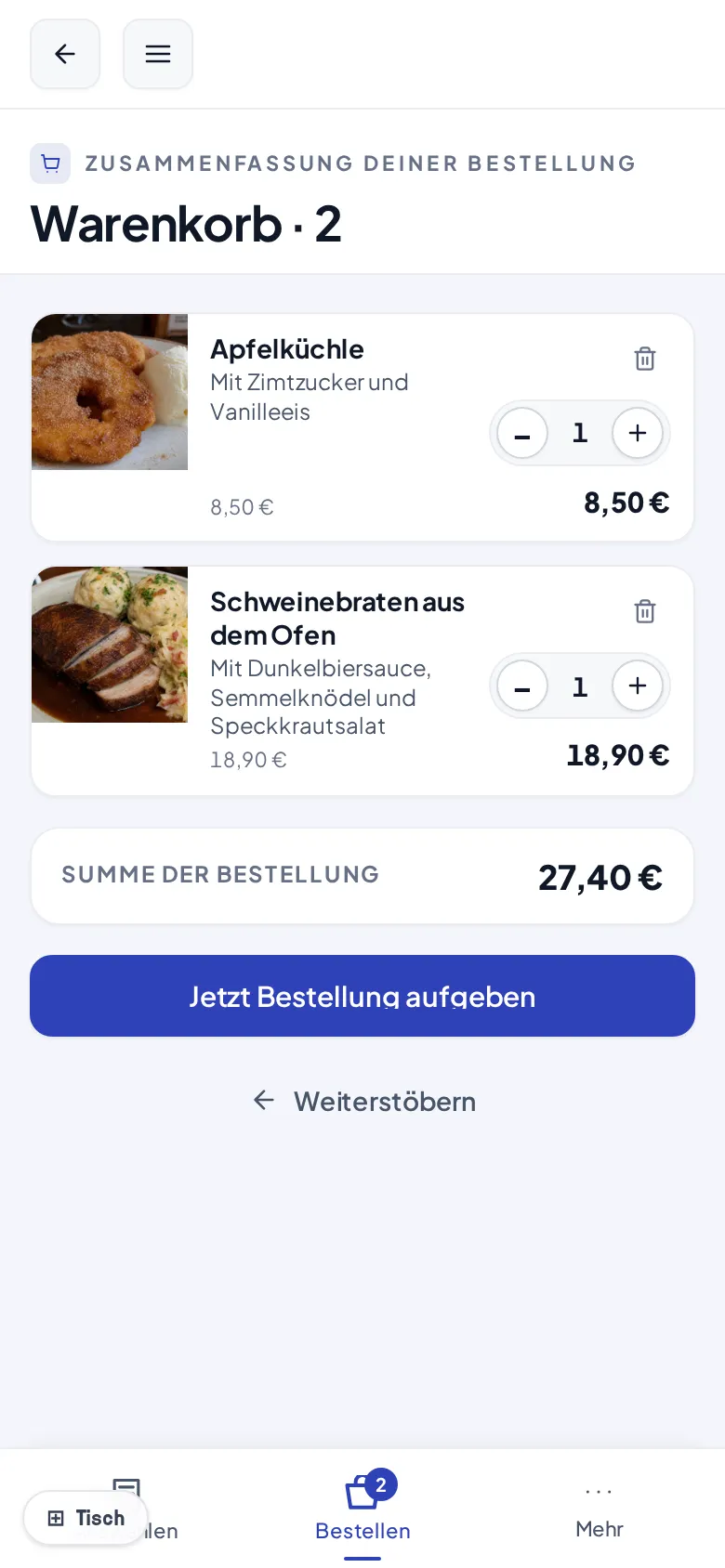
Abschnitt betitelt „Bestellung aufgeben“Gäste wählen ihre Produkte am Terminal und öffnen den Warenkorb über den Tab Bestellen.
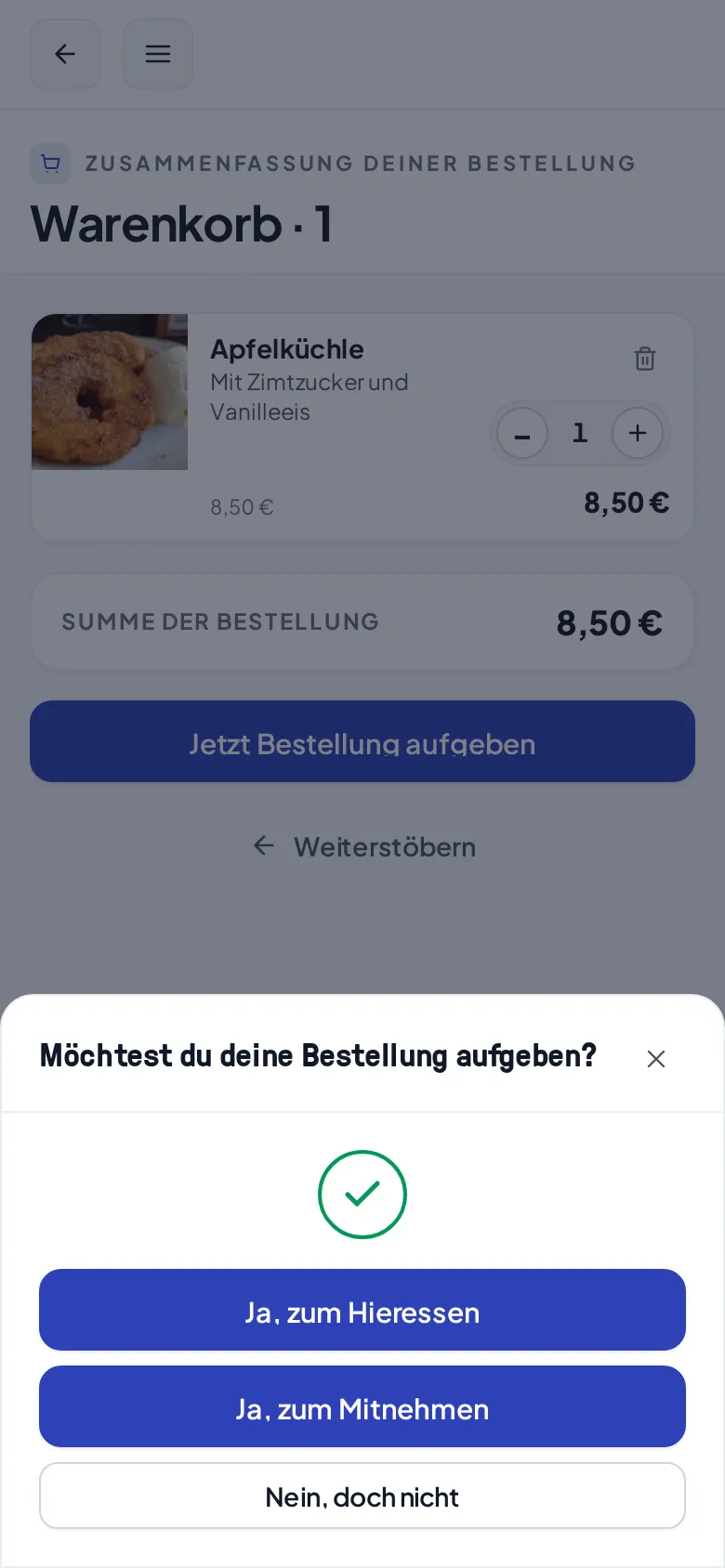
Nach Jetzt Bestellung aufgeben fragt das Terminal, wo gegessen wird: Ja, zum Hieressen oder Ja, zum Mitnehmen. Die Wahl bestimmt den Steuersatz der Speisen.
Trinkgeld am Terminal
Abschnitt betitelt „Trinkgeld am Terminal“Steht Trinkgeld am Kiosk nicht auf Aus, fragt das Terminal vor der Zahlung nach dem Trinkgeld. Drei Prozentsätze, ein eigener Betrag und Kein Trinkgeld geben stehen als gleich große Kacheln nebeneinander. Der gewählte Betrag geht in dieselbe Zahlung ein.
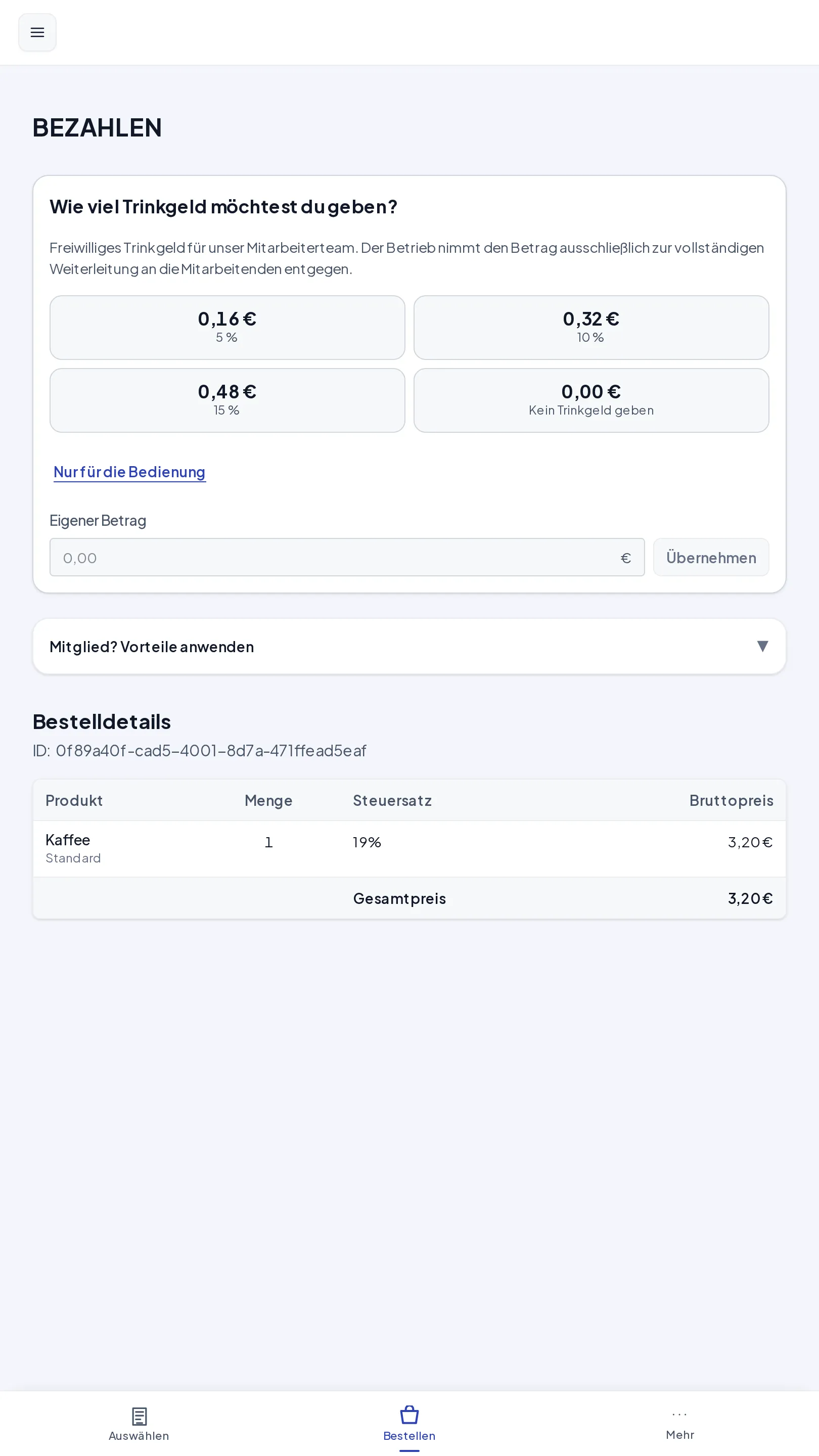
Die Einstellung liegt unter Einstellungen → Trinkgeld → Trinkgeld am Kiosk. Ab Werk steht sie auf Aus, dann überspringt das Terminal den Schritt und zeigt sofort die Bezahlseite. An Bedienung (AN) rechnet das Trinkgeld der Bedienung zu, Inhaber-Trinkgeld (AG) bucht es als Einnahme des Betriebs.
Bei An Bedienung (AN) nennt die Trinkgeld-Frage den Empfänger, am Tisch-QR wie am Terminal: „Es bedient Sie Anna“, wenn dem Tisch oder dem Terminal jemand zugeordnet ist, sonst „Es bedient Sie unser Service-Team“. Das Trinkgeld landet dann bei der Bedienung, die nicht zugeordnet ist — nie beim Inhaber. Der Vorname erscheint nur, wenn Einstellungen → Trinkgeld → Persönliche Ansprache aktivieren an ist und die Person im eigenen Profil zugestimmt und einen Anzeigenamen hinterlegt hat. Genannt werden ab Werk alle Kassen-Rollen (Service, Schichtleitung, Chef, Inhaber).
Läuft im Betrieb eine Trinkgeld-Gemeinschaft, steht auch am Terminal über den Kacheln, wem das Geld gehört: „Ihr Trinkgeld ist freiwillig und wird gemeinschaftlich an unser Mitarbeiterteam verteilt. Der Betrieb nimmt es ausschließlich zur vollständigen Weiterleitung entgegen. Möchten Sie einer bestimmten Person Trinkgeld geben, sprechen Sie uns bitte vor der Zahlung an.“ Ist Trinkgeld-Empfänger abfragen an, liegt darunter die Wahl Nur für die Bedienung. Damit geht das Trinkgeld an die bedienende Person allein und nicht in die Gemeinschaft. Für das ganze Team schaltet zurück. Am Terminal steht statt eines Vornamens die neutrale Bezeichnung, weil der Bestellung kein Tisch mit zugeordneter Bedienung zugrunde liegt.
Auf dem eigenen Handy bezahlen
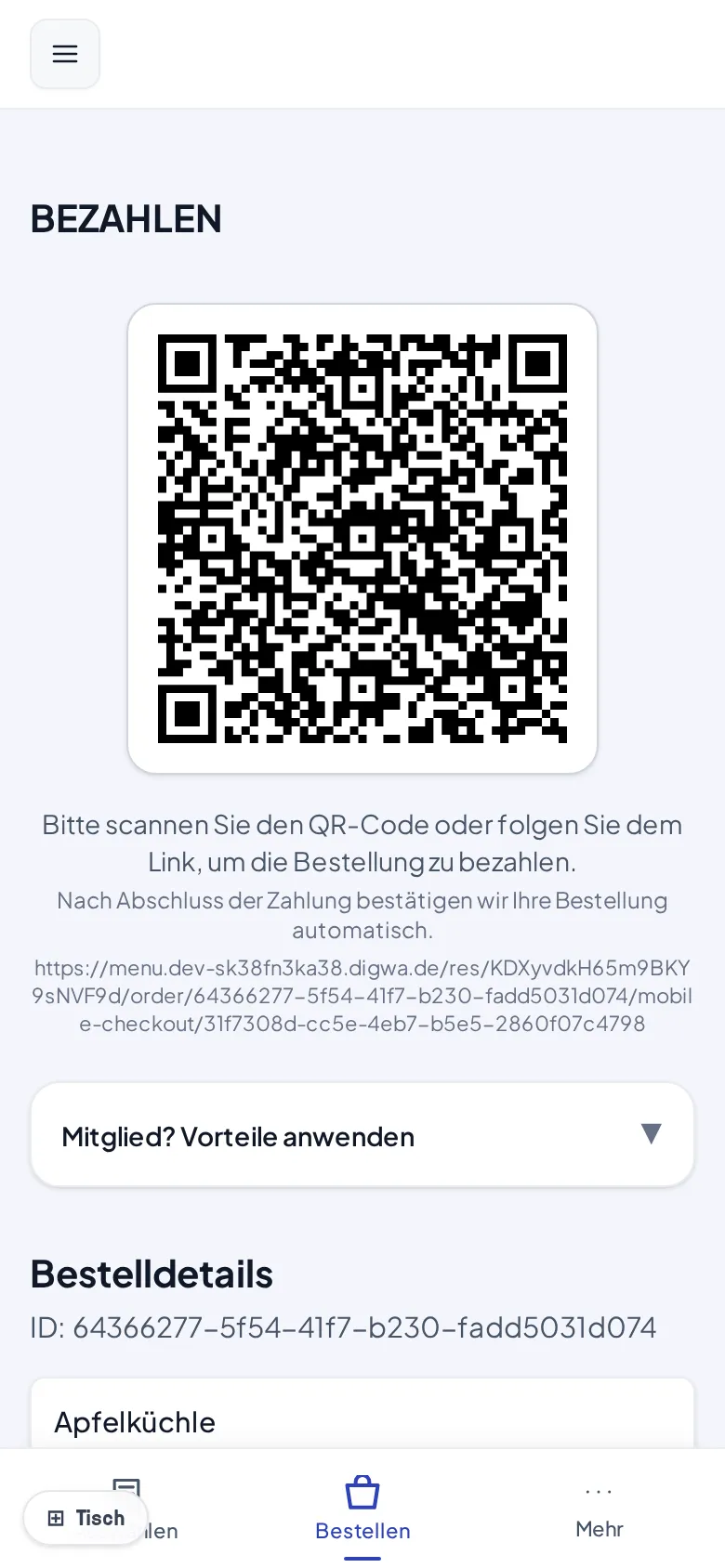
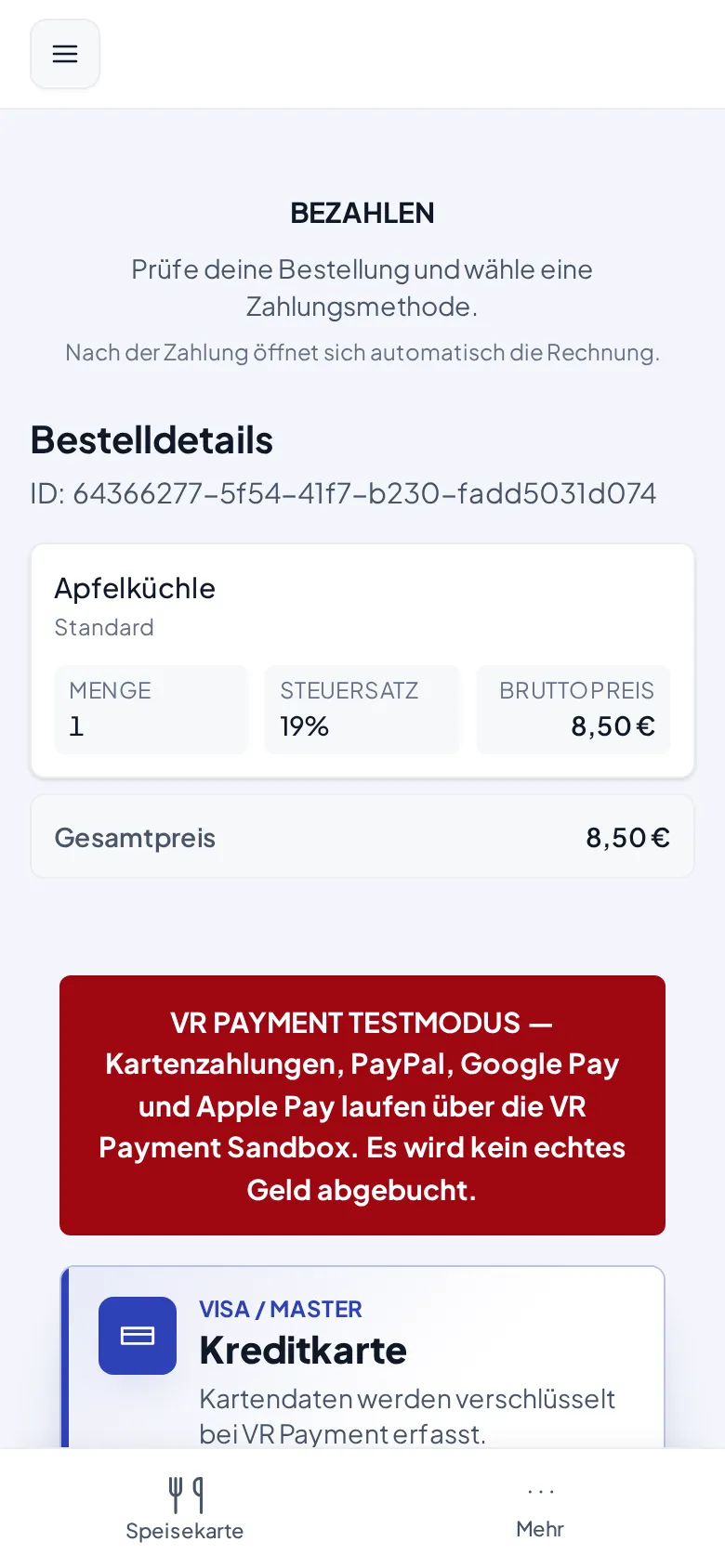
Abschnitt betitelt „Auf dem eigenen Handy bezahlen“Das Terminal zeigt danach einen QR-Code. Gäste scannen ihn und landen auf der Bezahlseite auf ihrem eigenen Handy. Dort stehen die Bestelldetails und die verfügbaren Zahlungsmethoden.
Bei Mit Kreditkarte bezahlen öffnet sich das Kartenformular von VR Payment auf derselben Seite. Kartennummer, Name, Ablaufdatum und Prüfziffer eingeben, dann Jetzt bezahlen.
Beleg sofort
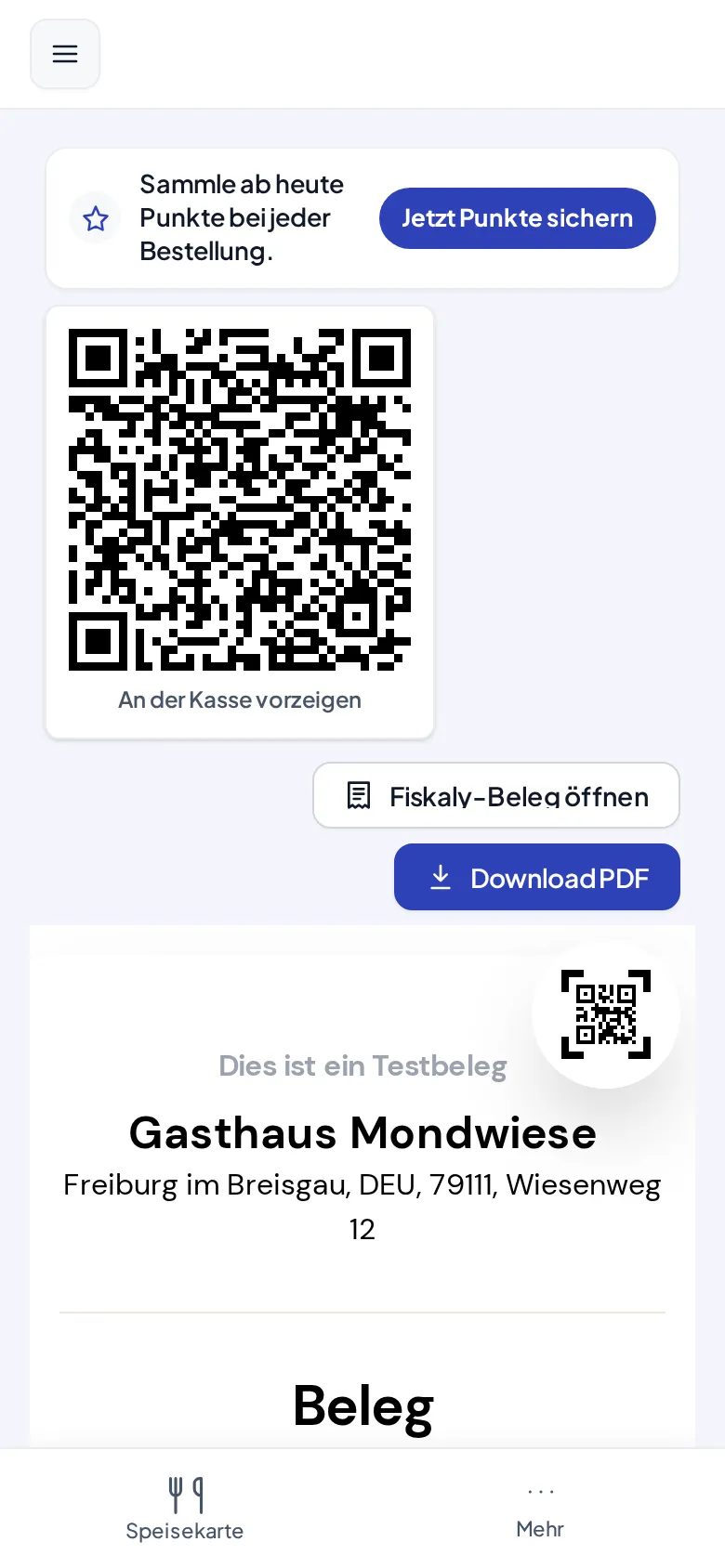
Abschnitt betitelt „Beleg sofort“Nach erfolgreicher Zahlung bestätigt Menoovo die Bestellung automatisch. Das Handy zeigt sofort den digitalen Kassenbeleg mit allen Positionen und den TSE-Signaturdaten. Ein PDF-Download ist dabei. Ist das Kundenkonto-Modul aktiv, lädt die Seite zusätzlich zum Punktesammeln ein.
Bezahlen am Tisch nach dem Essen
Abschnitt betitelt „Bezahlen am Tisch nach dem Essen“Läuft die Bestellung über Tisch-QR, bestellen Gäste zuerst und bezahlen erst danach, am eigenen Handy. Grundlage ist ein Tisch, an dem schon Artikel bestellt wurden (siehe Bestellen am Tisch).
Artikel zum Bezahlen auswählen
Abschnitt betitelt „Artikel zum Bezahlen auswählen“Im Tab Bestellung stehen alle offenen Artikel unter Offene Bestellungen. Gäste wählen aus, was sie bezahlen möchten, über Alle auswählen oder Artikel für Artikel. Direkt darunter steht der zu zahlende Betrag. Ein Tipp auf [Anzahl] Posten bezahlen öffnet die Trinkgeld-Auswahl.
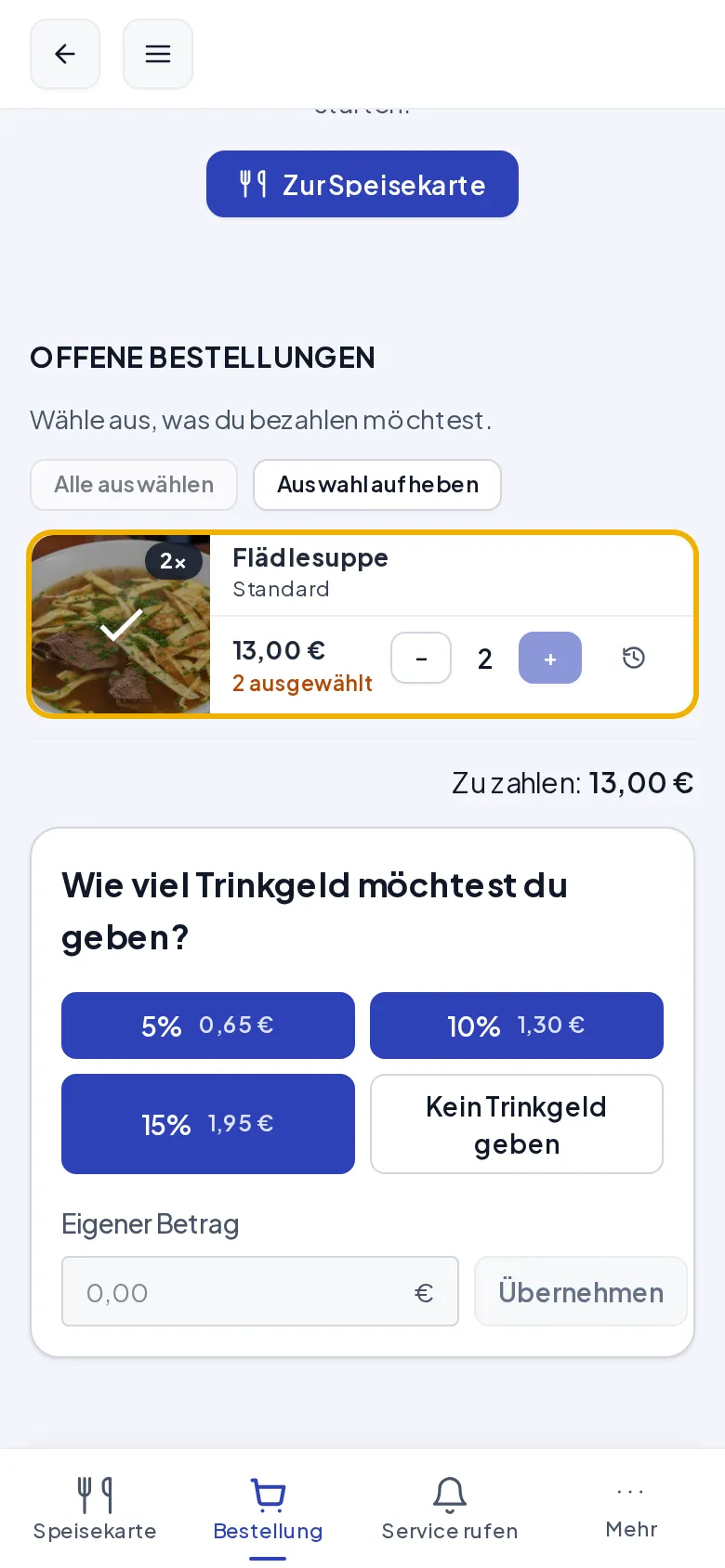
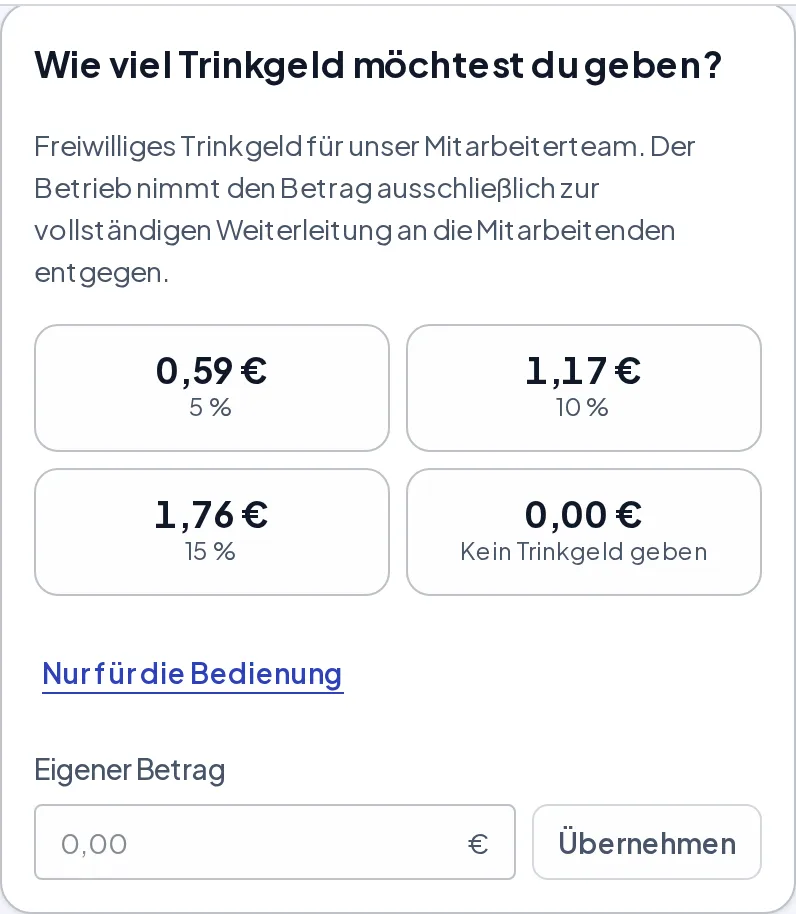
Menoovo schlägt drei Trinkgeld-Sätze in Prozent vor, dazu einen eigenen Betrag oder Kein Trinkgeld geben. Alle vier stehen als gleich große Kacheln nebeneinander, mit dem Betrag groß und dem Prozentsatz klein darunter. Ist Trinkgeld für den Tisch abgeschaltet, überspringt die App diesen Schritt automatisch.
Läuft im Betrieb eine Trinkgeld-Gemeinschaft, steht über den Kacheln, wem das Geld gehört: „Ihr Trinkgeld ist freiwillig und wird gemeinschaftlich an unser Mitarbeiterteam verteilt. Der Betrieb nimmt es ausschließlich zur vollständigen Weiterleitung entgegen. Möchten Sie einer bestimmten Person Trinkgeld geben, sprechen Sie uns bitte vor der Zahlung an.“ Ist Trinkgeld-Empfänger abfragen an, liegt darunter die Wahl Nur für mit dem Vornamen der Bedienung. Damit geht das Trinkgeld an die bedienende Person allein und nicht in die Gemeinschaft. Für das ganze Team schaltet zurück.
Checkout: Summe, Gutschein, Zahlungsart
Abschnitt betitelt „Checkout: Summe, Gutschein, Zahlungsart“Nach der Trinkgeld-Wahl öffnet der Checkout mit den gewählten Artikeln, Steuersatz je Position, Zwischensumme, Trinkgeld und Gesamtbetrag.
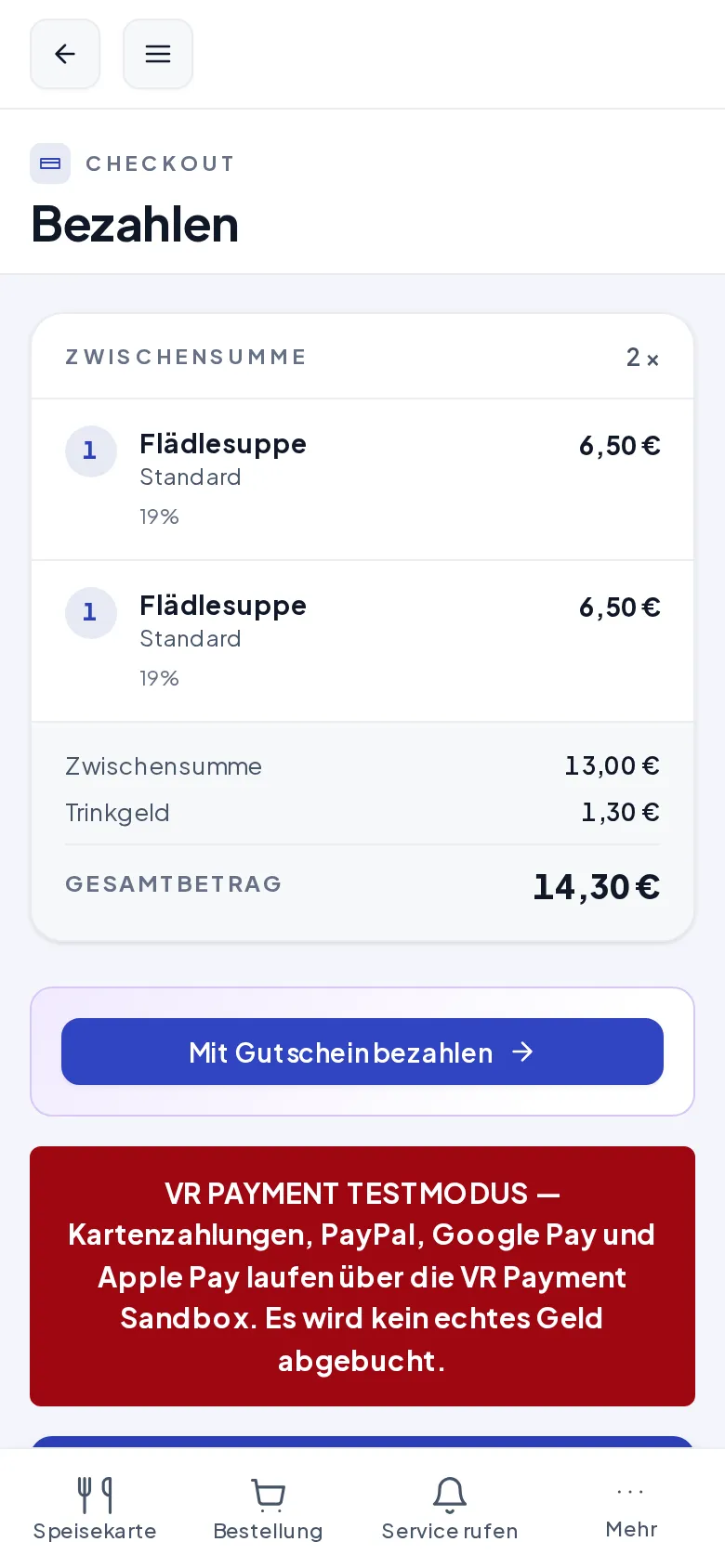
Besitzt der Gast einen Gutschein, öffnet Mit Gutschein bezahlen den QR-Scanner. Ohne Kamera oder bei schlechtem Licht geht es auch über Code manuell eingeben. Deckt der Gutschein die ganze Summe ab, schließt Mit Gutschein abschließen die Zahlung direkt ab, ohne Kartendaten. Reicht der Gutschein nur für einen Teil, zeigt die App den reservierten Betrag und den Rest, der über eine Zahlungsart darunter zu begleichen bleibt. Der Gutschein wird erst beim erfolgreichen Zahlungseingang wirklich eingelöst, eine abgebrochene Zahlung gibt ihn wieder frei.
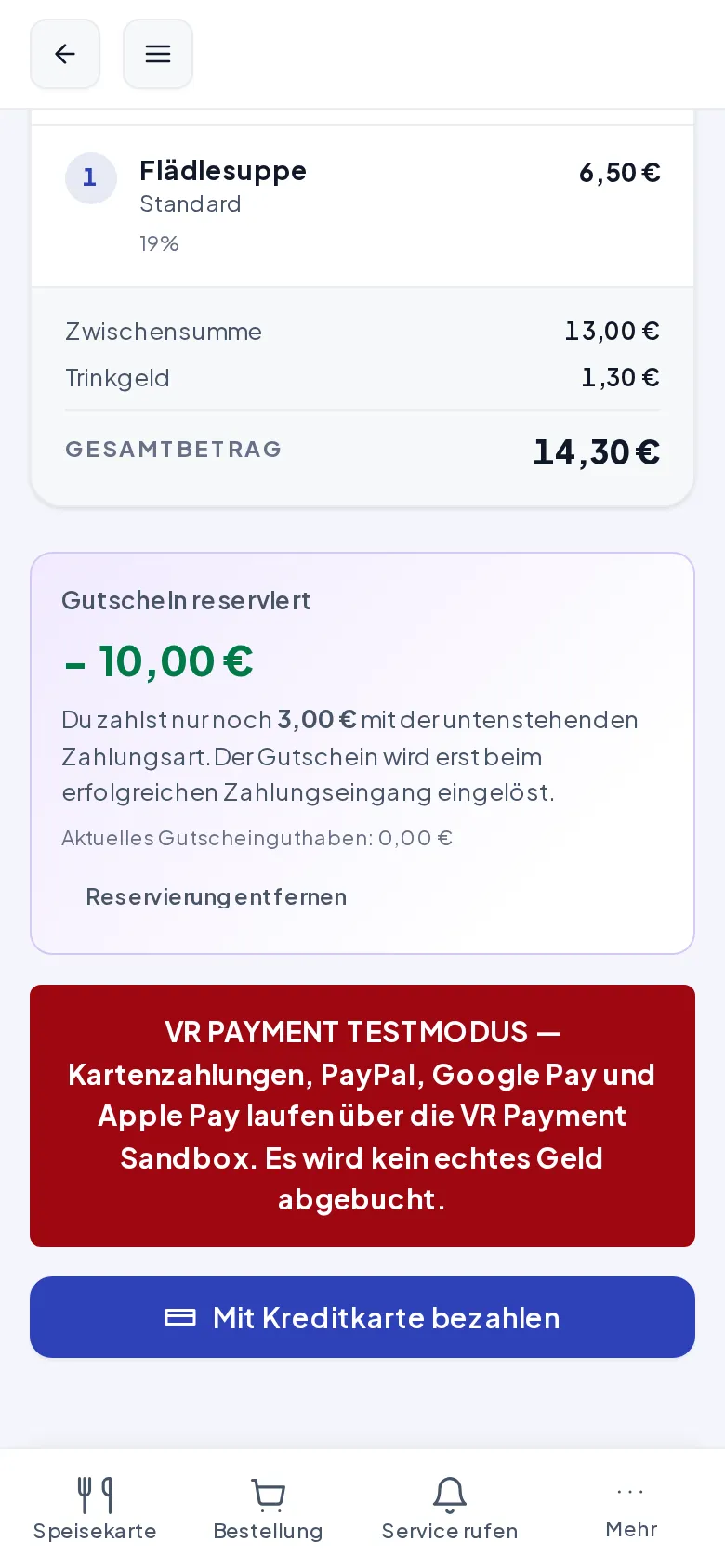
Mit Karte bezahlen
Abschnitt betitelt „Mit Karte bezahlen“Für den (Rest-)Betrag öffnet Mit Kreditkarte bezahlen das Kartenformular von VR Payment auf derselben Seite. Kartennummer, Gültigkeitsdatum, Karteninhaber und Prüfziffer eingeben, dann Jetzt bezahlen.
Digitaler Beleg und Beleg-Archiv
Abschnitt betitelt „Digitaler Beleg und Beleg-Archiv“Nach erfolgreicher Zahlung zeigt Menoovo den digitalen Kassenbeleg: QR-Code zum Vorzeigen an der Kasse, alle Positionen, die genutzten Zahlungsmittel und die Beleg-Nummer. Ein PDF-Download steht ebenfalls bereit. Kurz davor kann die Seite „Fiskaly-Beleg wird erstellt“ mit den erfassten Belegdaten zur Kontrolle zeigen, sie wechselt automatisch zum signierten Originalbeleg, sobald er vorliegt.
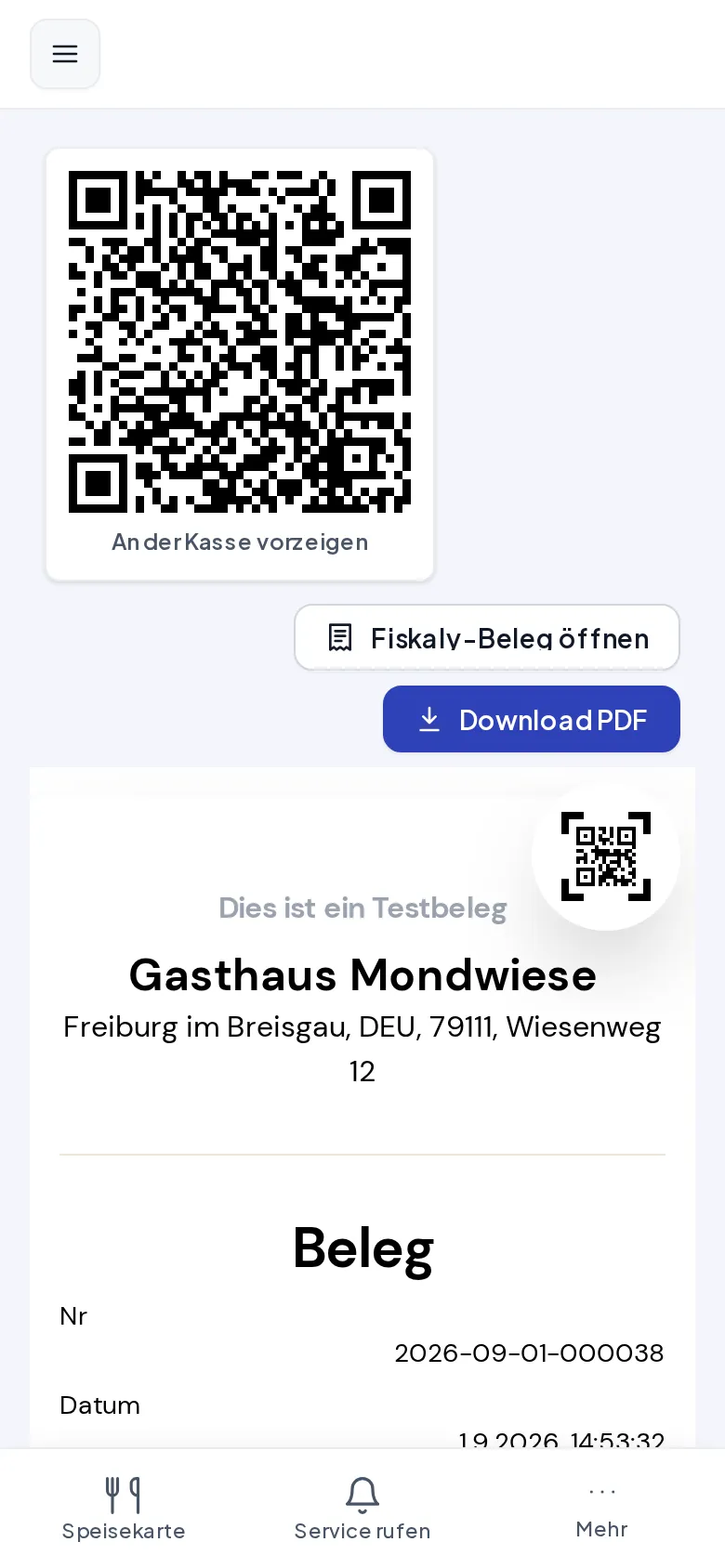
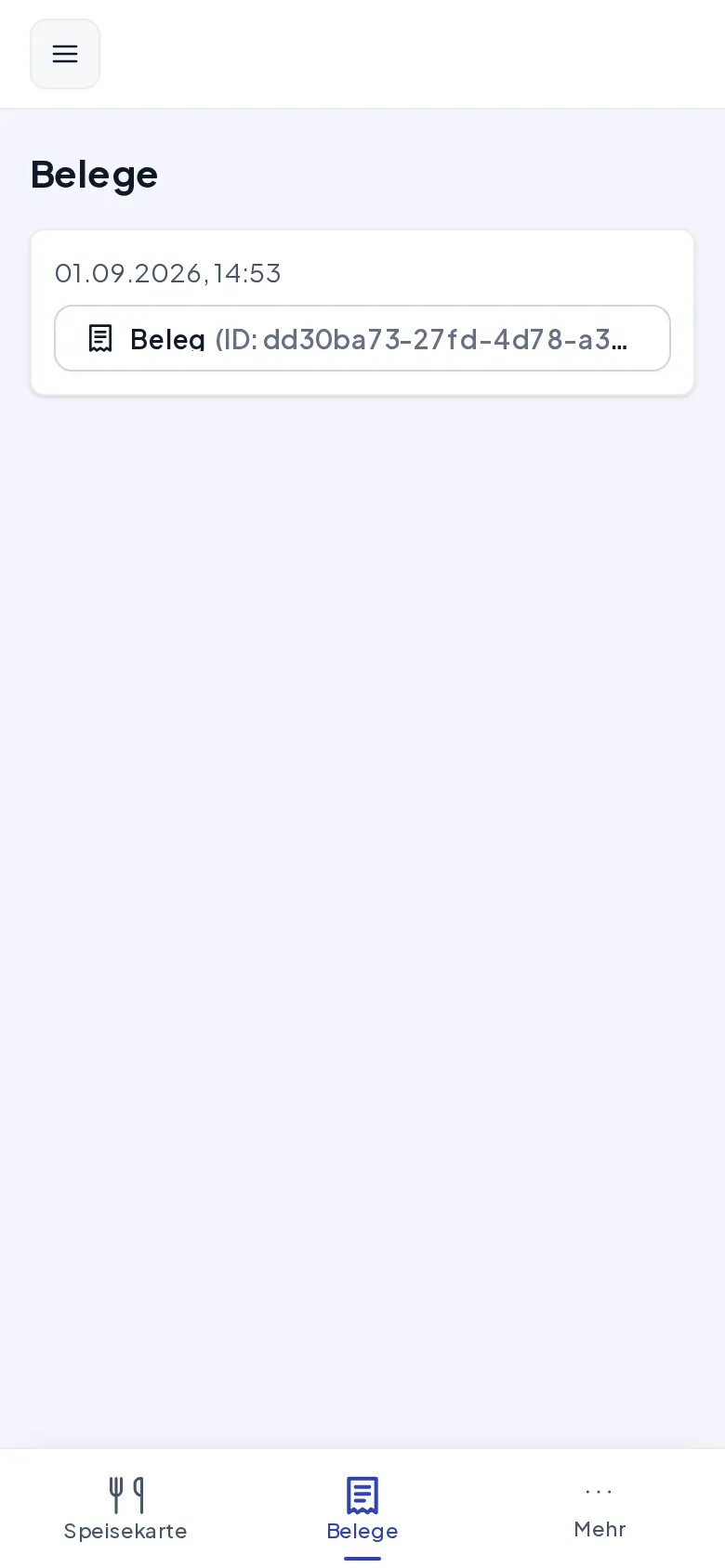
Jeder bezahlte Beleg landet zusätzlich im Beleg-Archiv des Geräts, erreichbar über Mehr → Belege. Der Tab Belege in der unteren Leiste erscheint automatisch, sobald mindestens ein Beleg vorliegt. Das Archiv liegt nur auf diesem Gerät, nicht im Menoovo-Konto, und bleibt auch nach Ende der Tischsitzung erhalten.
Tipps & Grenzfälle
Abschnitt betitelt „Tipps & Grenzfälle“- Bestellung erst nach Zahlung: Bei Vorkasse-Kanälen erreicht eine Bestellung die Küche erst nach erfolgreicher Zahlung. Abgebrochene Zahlungen lassen keine offenen Bestellungen zurück.
- Trinkgeld-Gemeinschaft am Terminal: Läuft im Betrieb eine Trinkgeld-Gemeinschaft, fragt das Terminal den Gast trotzdem nicht nach einer Person. Der Hinweis auf das Mitarbeiterteam und die Wahl Nur für erscheinen nur am Tisch.
- Die Zahlung läuft über die eigene Karte der Gäste auf deren Handy. Das Terminal selbst braucht dafür kein Kartenlesegerät.
- Am Terminal angeschlossene Kartenterminals sind zusätzlich möglich. Sie werden über die Menoovo Box eingerichtet.
- Ein Warenkorb, eine Auswahl pro Tisch: Offene Bestellungen und ihr Zahlstatus gelten für den ganzen Tisch. Was ein Gast zum Bezahlen auswählt, ist eine Ansicht auf demselben geteilten Stand, den auch die anderen Gäste am Tisch sehen.
- Welche Zahlungsarten am Tisch zur Auswahl stehen, hängt von der Einrichtung des Kanals ab. Nicht jeder Betrieb bietet Kartenzahlung am Tisch an.