
Rollen & Berechtigungen
Unter Team & Einrichtung → Rollen & Berechtigungen wird festgelegt, welche Rollen es in der Organisation gibt und was jede Rolle darf. Jede Person im Team hat genau eine Rolle (siehe Das Team verwalten); die Rolle entscheidet, welche Bereiche sie sieht und welche Aktionen sie ausführen kann. Änderungen gelten für alle Restaurants der Organisation.
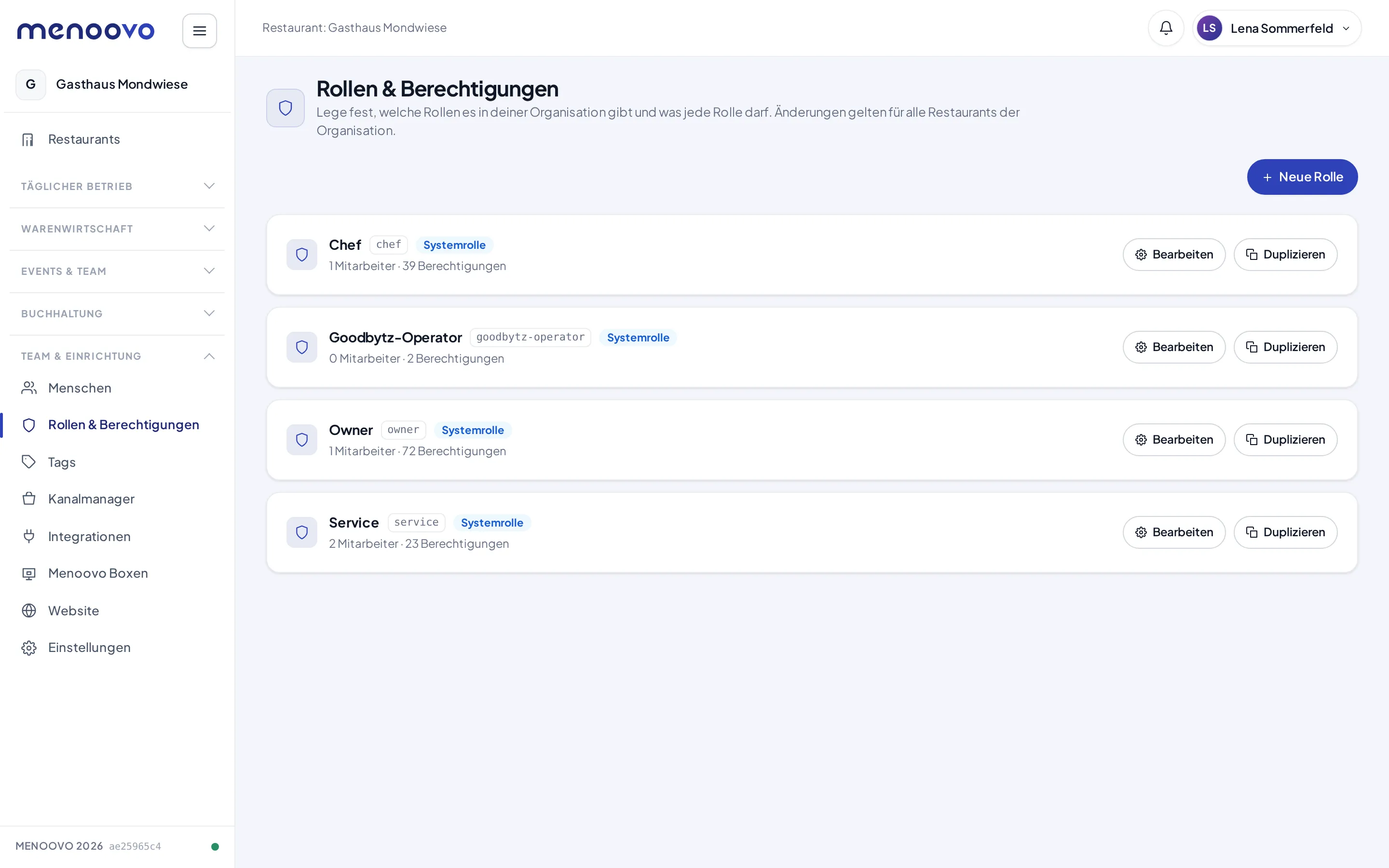
Jede Rollenkarte zeigt den Namen, den technischen Schlüssel, die Marke Systemrolle oder Eigene Rolle sowie die Anzahl der Mitarbeiter und Berechtigungen. Bearbeiten öffnet eine Rolle, Duplizieren erzeugt eine Kopie als Ausgangspunkt für eine eigene Rolle, Neue Rolle startet leer.
Sichtbar für: Rollen mit der Berechtigung Rollen verwalten, im Auslieferungszustand die Inhaber-Rolle.
Die drei Rollen in der Praxis
Abschnitt betitelt „Die drei Rollen in der Praxis“Menoovo startet mit drei Systemrollen (dazu kommen je nach aktivierten Integrationen weitere, z. B. Goodbytz-Operator für Küchenroboter):
- Owner (Inhaber:in) darf alles: Tagesgeschäft, Speisekarte, Kasse, dazu die Verwaltung (Team einladen, Rollen ändern, Einstellungen, Paket).
- Chef (Küchenchef:in) darf alles fürs Tagesgeschäft plus Pflege der Speisekarte und Warenwirtschaft. Keine Organisationsverwaltung: Team, Rollen und Restaurant-Einstellungen bleiben der Inhaber-Rolle vorbehalten.
- Service deckt den Schichtalltag ab: Bestellungen aufnehmen und ausgeben, Kassieren, Artikel kurzfristig auf „ausverkauft“ setzen, Tagesabschluss auslösen. Keine Speisekarten-Pflege, keine Verwaltung.
Systemrollen lassen sich bearbeiten, aber nicht löschen; eigene Rollen lassen sich löschen, solange sie niemandem zugewiesen sind.
Ob eine Rolle die Schnellkasse und die Tischkasse (Serviceansicht am Tisch) bedienen darf, sind zwei eigene Haken in der Gruppe „Bestellungen & Service“. Alle drei Systemrollen haben beide gesetzt; wer zum Beispiel der Küche nur die Tischübersicht ohne Kasse geben will, nimmt bei dieser Rolle Tischkasse bedienen heraus.
Der Küchenmonitor hat ebenfalls einen eigenen Haken, Küchenmonitor sehen (Gruppe „Bestellungen & Service“): Küchenchef und Inhaber haben ihn, die Rolle Service standardmäßig nicht. Bestehende Betriebe behalten ihn bei allen Rollen, die bisher Live-Bestellungen sehen durften; wer ihn bei Service nicht will, nimmt den Haken im Rollen-Editor heraus.
Die Rolle Gerät
Abschnitt betitelt „Die Rolle Gerät“Neben den drei Rollen fürs Team gibt es die Systemrolle Gerät. Sie gehört zu den Gerätekonten, mit denen sich ein geteilter Kassenbildschirm anmeldet. Ihre Berechtigungsliste ist leer und bleibt leer: der Editor zeigt sie schreibgeschützt an, Haken lassen sich dort nicht setzen.
Das ist Absicht. Ein Gerät ist nur die Anmeldung des Bildschirms. Was an diesem Bildschirm erlaubt ist, entscheidet die Person, die sich danach mit PIN oder Schlüssel anmeldet (siehe Bediener-Anmeldung). Solange niemand angemeldet ist, zeigt der Bildschirm nur die Anmeldung.
Ein Gerätekonto taucht deshalb auch nicht unter Team & Einrichtung → Menschen auf. Geräte werden unter Team & Einrichtung → Gerätekonten angelegt und widerrufen.
Die Berechtigungen einer Rolle sehen und ändern
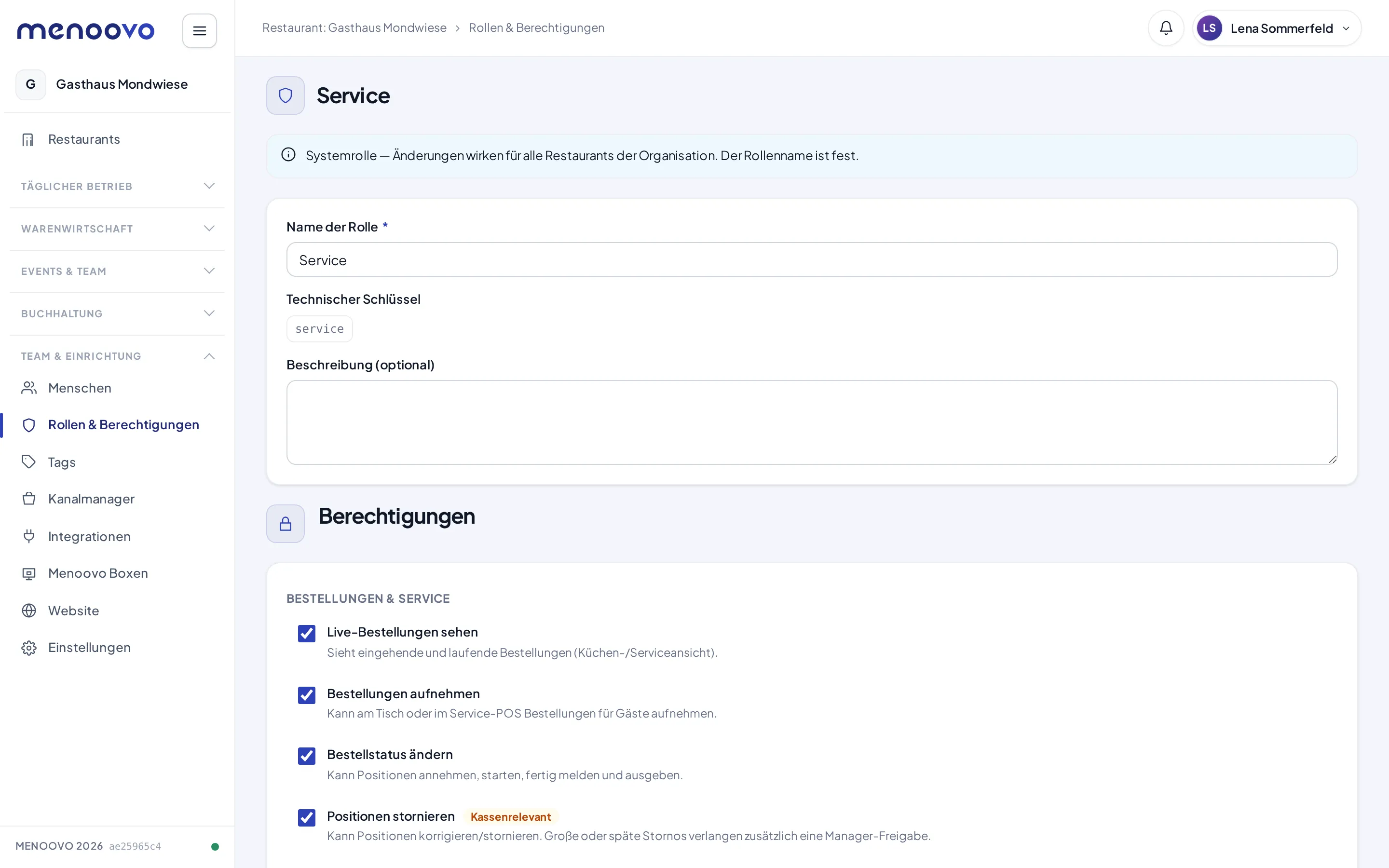
Abschnitt betitelt „Die Berechtigungen einer Rolle sehen und ändern“- Team & Einrichtung → Rollen & Berechtigungen öffnen und bei der gewünschten Rolle auf Bearbeiten klicken.
- Oben stehen Name der Rolle, der feste Technische Schlüssel und eine optionale Beschreibung.
- Darunter folgt die Liste der Berechtigungen, thematisch gruppiert (z. B. „Bestellungen & Service“, „Kasse & Finanzen“, „Team & Organisation“). Jede Berechtigung hat eine Kurzbeschreibung; einfach den Haken setzen oder entfernen.
- Unten mit Speichern sichern.
Was jede einzelne Berechtigung erlaubt und welche Rollen sie im Auslieferungszustand haben, steht unter Alle Berechtigungen im Detail.
Eine eigene Rolle anlegen
Abschnitt betitelt „Eine eigene Rolle anlegen“Neue Rolle öffnet den leeren Editor. Er funktioniert wie das Bearbeiten, mit einem Unterschied: Der Technische Schlüssel wird automatisch aus dem Namen erzeugt und kann später nicht geändert werden.
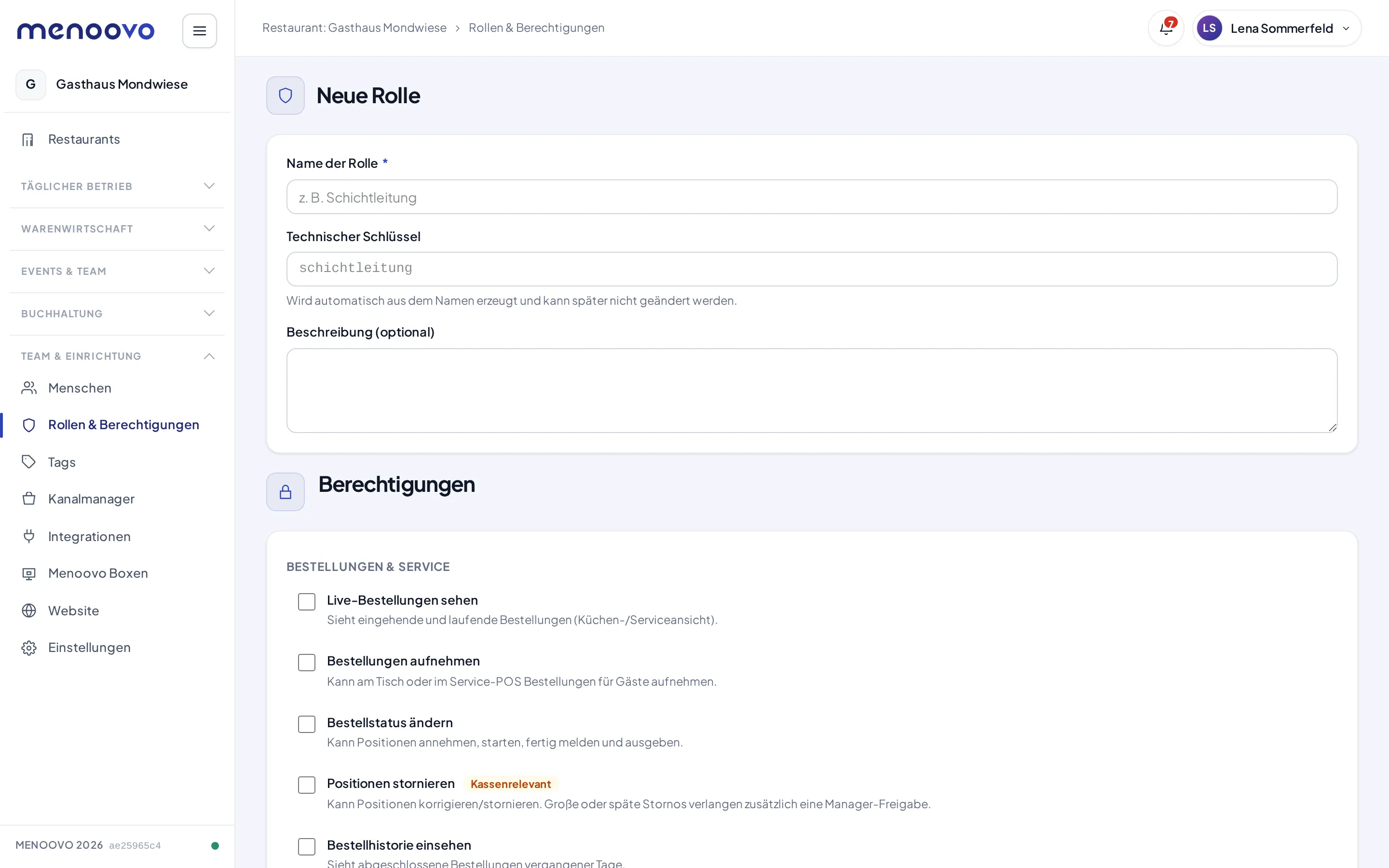
- Name der Rolle eingeben (z. B. „Schichtleitung“) und optional eine Beschreibung.
- Die Berechtigungen gruppenweise durchgehen und ankreuzen, was die Rolle können soll.
- Mit Speichern anlegen. Danach lässt sich die Rolle beim Einladen und in den Personen-Details vergeben.
Rabatte je Rolle festlegen
Abschnitt betitelt „Rabatte je Rolle festlegen“Die Berechtigung Rabatt gewähren sagt nur, ob jemand rabattieren darf. Der Reiter Rabatte im Rolleneditor sagt, wie weit. Er legt vier Dinge fest:
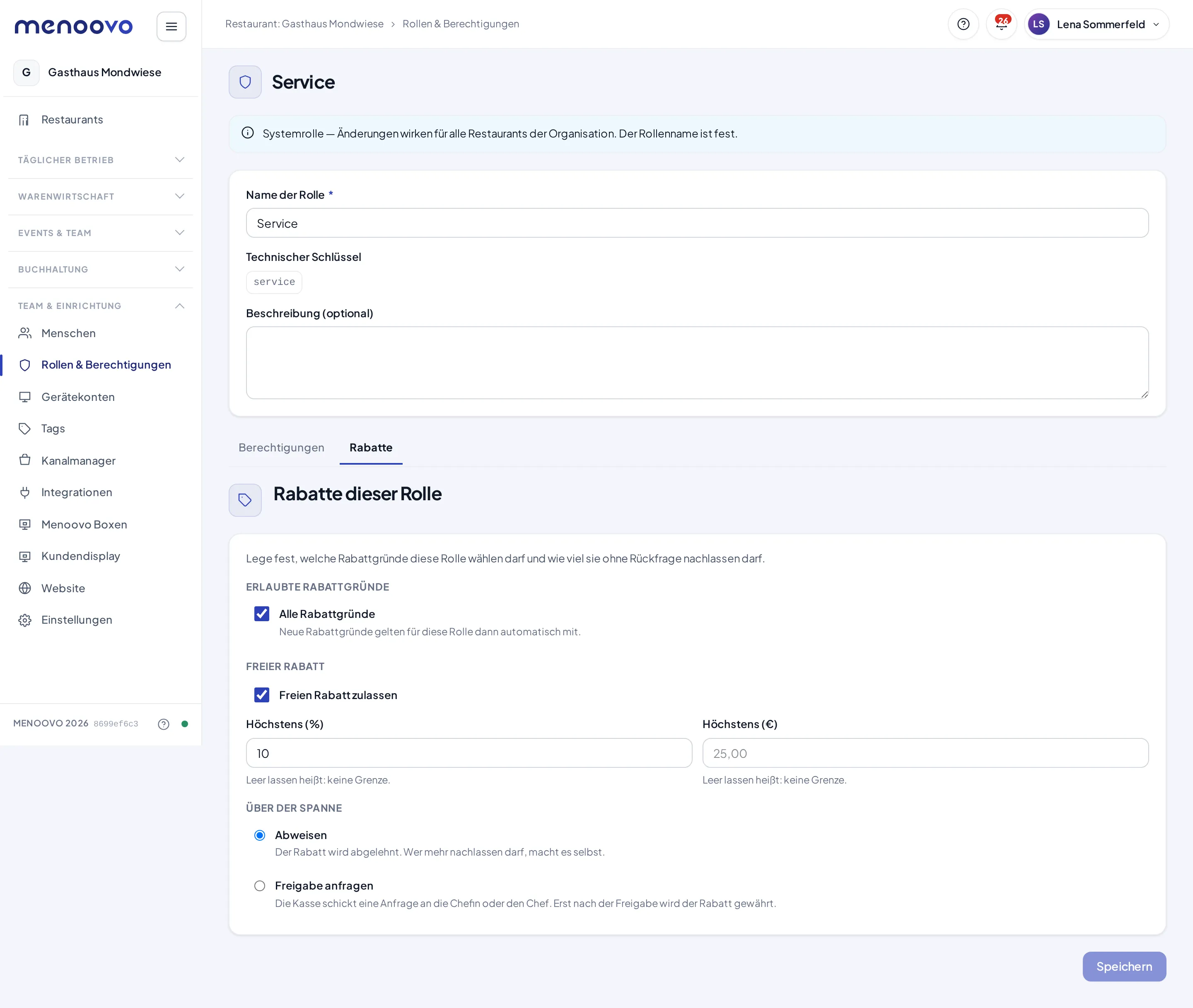
- Rabattgruppen. Welche der unter Einstellungen angelegten Rabattgruppen die Rolle als Kachel nutzen darf. Alle Rabattgruppen schließt neue Gruppen automatisch ein.
- Erlaubte Gründe für freien Rabatt. Mit Alle Rabattgründe darf die Rolle jeden Grund wählen. Ohne den Haken erscheint die Liste der einzelnen Gründe, und die Kasse zeigt der Rolle nur die angehakten. Für Rabattgruppen gilt die Liste nicht — deren Grund hat der Betrieb festgelegt.
- Freier Rabatt. Höchstens (%) und Höchstens (€) begrenzen, wie viel die Rolle ohne Rückfrage nachlässt. Beide Felder leer heißt: keine Grenze. Ohne den Haken Freien Rabatt zulassen kann die Rolle gar keinen eigenen Betrag eintragen.
- Über der Spanne. Abweisen lehnt einen zu großen Rabatt ab. Freigabe anfragen schickt stattdessen eine Anfrage an die Personen, die freigeben dürfen. Wie das im Betrieb abläuft, steht unter Rabatte und Freigaben.
Im Auslieferungszustand dürfen Inhaber-Rolle und Chef-Rolle bis 100 % nachlassen, die Service-Rolle bis 10 %, und darüber wird abgewiesen; alle drei dürfen jede Rabattgruppe nutzen. Eine eigene Rolle ohne eigene Einstellung ist unbegrenzt. Soll das Service-Team nur die festgelegten Nachlässe geben, hakst du die passenden Gruppen an und nimmst den Haken Freien Rabatt zulassen heraus.
Die betriebsweiten Freigabegrenzen unter Einstellungen gelten zusätzlich. Ein Rabatt kann also innerhalb der Rollen-Spanne liegen und trotzdem eine Manager-Bestätigung am Gerät verlangen.
Die Dienstplan-Berechtigungen im Detail
Abschnitt betitelt „Die Dienstplan-Berechtigungen im Detail“Mit dem Zusatzmodul Dienstplan bekommt der Editor die Gruppe Dienstplan. Die Stufen sind getrennt, damit Schichtplanung, Lohndaten und Zeiterfassung nicht an derselben Berechtigung hängen:
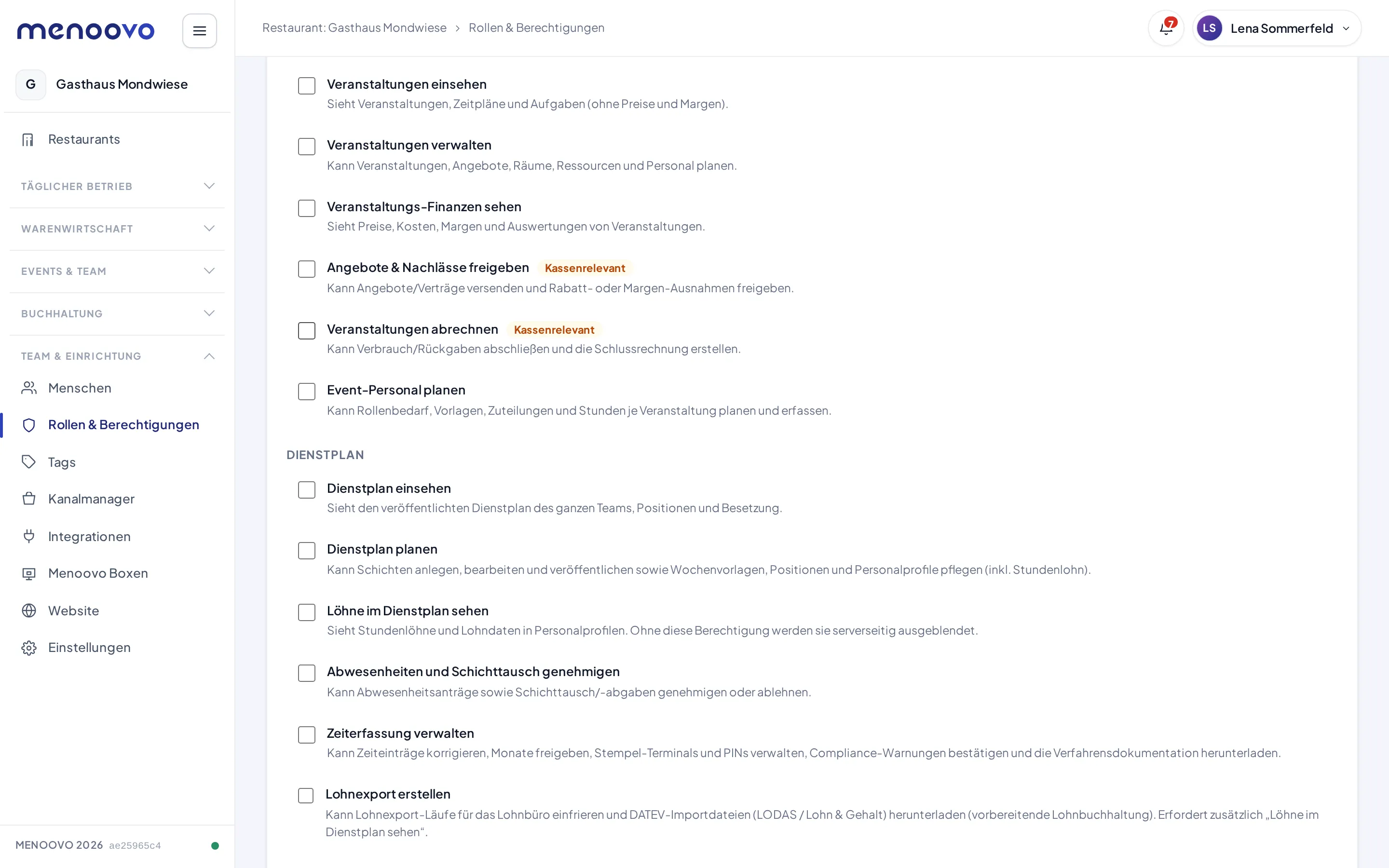
- Dienstplan einsehen: sieht den veröffentlichten Plan des ganzen Teams. (Die eigene Ansicht Meine Schichten braucht keine Berechtigung.)
- Dienstplan planen: legt Schichten an, veröffentlicht und pflegt Vorlagen, Positionen und Personalprofile.
- Löhne im Dienstplan sehen: sieht Stundenlöhne und Lohndaten. Ohne diesen Haken blendet Menoovo die Beträge serverseitig aus. Eine Schichtleitung kann also planen, ohne die Löhne der Kolleg:innen zu sehen.
- Abwesenheiten und Schichttausch genehmigen: entscheidet über Anträge und Übernahmen.
- Zeiterfassung verwalten: korrigiert Zeiteinträge, gibt Monate frei, verwaltet Stempel-Terminals und PINs und bestätigt Compliance-Warnungen. Erst dieser Haken zeigt die Reiter Zeiterfassung, Compliance, Terminals und Einstellungen.
- Lohnexport erstellen: friert Lohnexport-Läufe ein und lädt die DATEV-Importdateien herunter. Wirkt nur zusammen mit Löhne im Dienstplan sehen.
Tipps & Grenzfälle
Abschnitt betitelt „Tipps & Grenzfälle“- Kassenrelevant: Berechtigungen mit der orangen Marke Kassenrelevant berühren Geld und Belege (z. B. „Positionen stornieren“). Diese Haken gezielt vergeben. Für besonders heikle Aktionen wie große Stornos verlangt die Kasse zusätzlich eine Manager-Freigabe, unabhängig von der Rolle.
- Eigene Rolle statt verbogener Systemrolle: Braucht der Betrieb z. B. eine Schichtleitung mit etwas mehr Rechten als Service, die Service-Rolle duplizieren und gezielt einzelne Haken ergänzen.
- Änderungen wirken organisationsweit: Eine Änderung an einer Rolle gilt sofort für alle Personen mit dieser Rolle, in allen Restaurants der Organisation.
- Die Kasse folgt dem Haus, nicht dem Haken „Einstellungen einsehen“: Kasse (Service-Ansicht), Schnellkasse, Tischübersicht, Küchenmonitor, Kassenbildschirm-Sperre, Schicht beginnen/abschließen, Kasse zählen und Kassenbuch übernehmen die Kasse-Einstellungen des Hauses (Gangsteuerung, Kachelstil und -farben, Notiz-Vorlagen, Trinkgeld, Rabatt, Pager, Schnellzugriff, Zähltoleranz usw.) für jede Rolle. Eine Rolle wie „Betriebsleitung“ braucht Einstellungen einsehen dafür nicht. Bewusst ausgenommen sind drei Werte, die eine Rolle ohne den Haken nicht sieht und für die sie den Standard verwendet: der Standard-Steuersatz im Haus (eine freie Position bei Personal-/Hausbuchungen startet dann beim Standardsatz), „Alkohol bei Personalgetränken erlaubt“ und die Produktauswahl für Personalgetränke (die Kasse prüft beides trotzdem richtig) sowie der Warenkorb-Schutzcode. Büroseiten wie Debitoren, Offene Posten, Trinkgeld-Auszahlung und Schichtberichte setzen den Haken weiterhin voraus.