
Kanalmanager
Der Kanalmanager führt alle Wege zusammen, auf denen die Speisekarte zu den Gästen kommt. Die Seite zeigt, welcher Kanal läuft und welche Karte dort gerade ausgespielt wird. Hier werden Kanäle auch eingerichtet. Der Kanalmanager liegt unter Team & Einrichtung → Kanalmanager.
Bestellkanäle
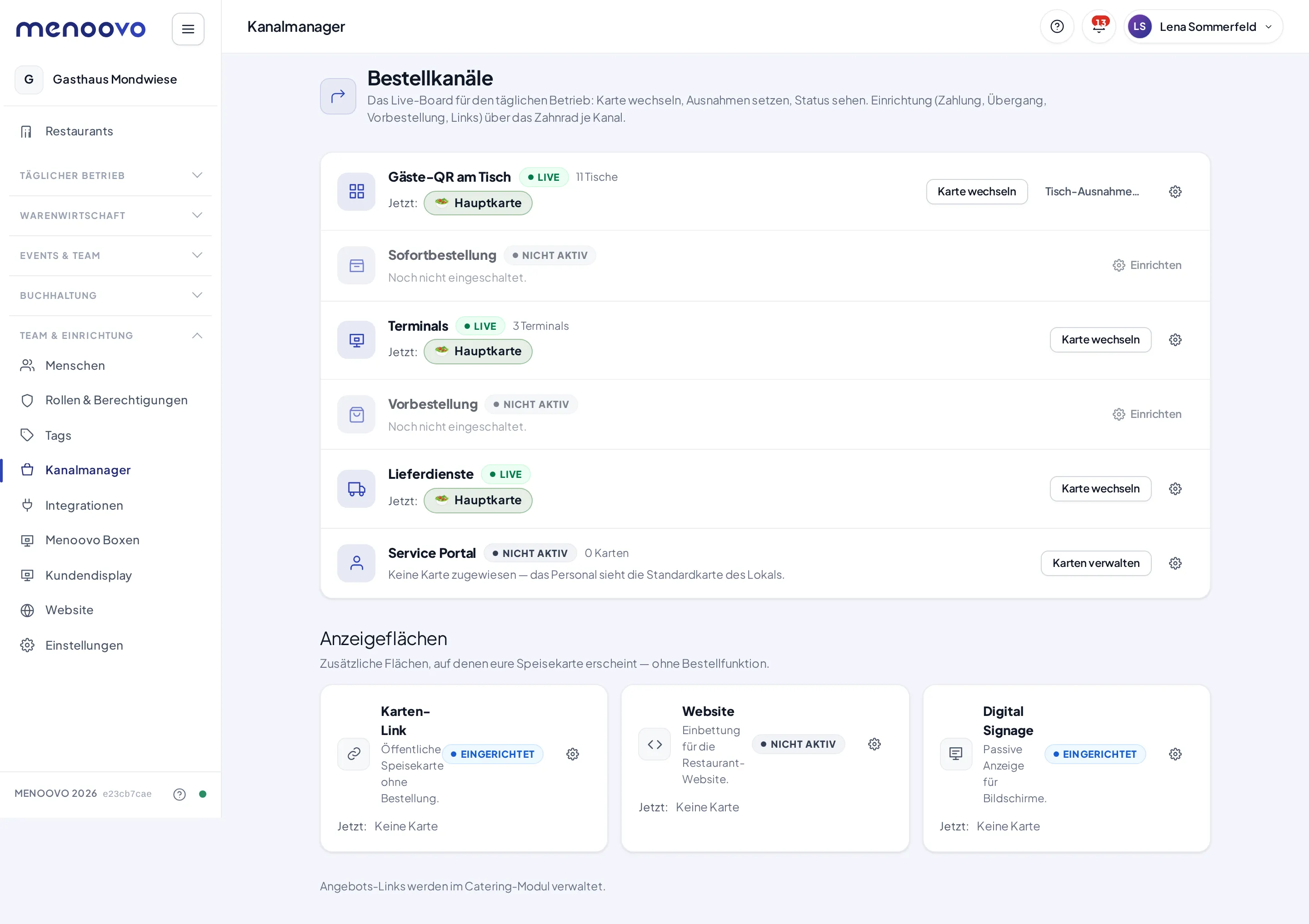
Abschnitt betitelt „Bestellkanäle“Die Seite beginnt mit dem Abschnitt Bestellkanäle. Er ist für den täglichen Betrieb gedacht. Hier wird die Karte gewechselt und der Status jedes Kanals abgelesen. Die Einrichtung eines Kanals läuft über das Zahnrad an der Kanalzeile.
Jeder Kanal bekommt eine Zeile. In der Zeile stehen von links nach rechts:
- Das Symbol des Kanals.
- Der Name, zum Beispiel Gäste-QR am Tisch.
- Das Status-Wort als farbige Marke.
- Eine Mengenangabe, wo sie Sinn hat, etwa „32 Tische“, „5 Terminals“ oder „0 Karten“.
- Die Zeile Jetzt: mit der Karte, die dieser Kanal gerade ausspielt. Weichen einzelne Tische oder Geräte ab, steht dort stattdessen eine Sammelangabe wie „2 Karten aktiv“. Ist gar keine Karte zugewiesen, steht dort Keine Karte.
- Die Knöpfe des Kanals.
Diese Kanäle können in der Liste stehen:
- Gäste-QR am Tisch: Gäste bestellen selbst per Tisch-QR-Code.
- Sofortbestellung: Gäste bestellen direkt, ohne Abholzeitpunkt.
- Terminals: Gäste bestellen an einem Gerät des Lokals, siehe Terminals.
- Vorbestellung: Gäste bestellen für einen gewählten Abholzeitpunkt.
- Lieferdienste: Lieferando, Uber Eats und weitere Plattformen laufen über diesen Kanal. Das Personal erfasst diese Bestellungen an der Kasse, je Plattform mit eigener Karte und eigenen Preisen.
- Service Portal: Das Personal bestellt für Gäste, siehe unten.
Welche Kanäle sich einschalten lassen, hängt vom Paket ab.
Die Status-Wörter
Abschnitt betitelt „Die Status-Wörter“Die Marke neben dem Kanalnamen kennt vier Wörter:
- Live: Der Kanal nimmt Bestellungen an.
- Pausiert: Der Kanal ist eingerichtet, nimmt aber gerade keine neuen Bestellungen an. Umgeschaltet wird das auf der Einrichtungsseite mit Pausieren und Fortsetzen.
- Eingerichtet: Der Kanal existiert, geht aber noch nicht live. Meist fehlt noch eine Karte oder ein Gerät.
- Nicht aktiv: Der Kanal ist noch nicht eingeschaltet.
Fehlt dem Kanal etwas, hängt an der Zeile zusätzlich eine Warnmarke, zum Beispiel „Keine Karte zugewiesen.“ oder „Kein Gerät verbunden.“.
Die Knöpfe an einer Kanalzeile
Abschnitt betitelt „Die Knöpfe an einer Kanalzeile“- Karte wechseln öffnet den Dialog für die Kartenzuweisung.
- Tisch-Ausnahme… steht nur beim Kanal Gäste-QR am Tisch.
- Das Zahnrad öffnet die Einrichtungsseite des Kanals.
- Bei einem Kanal mit dem Status Nicht aktiv steht statt Kartenknopf und Zahnrad der Knopf Einrichten.
- Hat der Kanal Terminals noch kein Gerät, steht dort zusätzlich Terminal anlegen.
- Beim Service Portal heißt der Knopf Karten verwalten.
Karte wechseln
Abschnitt betitelt „Karte wechseln“Karte wechseln öffnet denselben Dialog, egal ob er von der Kanalzeile, von der Einrichtungsseite oder von einer Tischzeile aus aufgerufen wird. Der Titel nennt das Ziel, etwa „Karte wechseln“ für den Kanal Gäste-QR am Tisch (alle Tische).
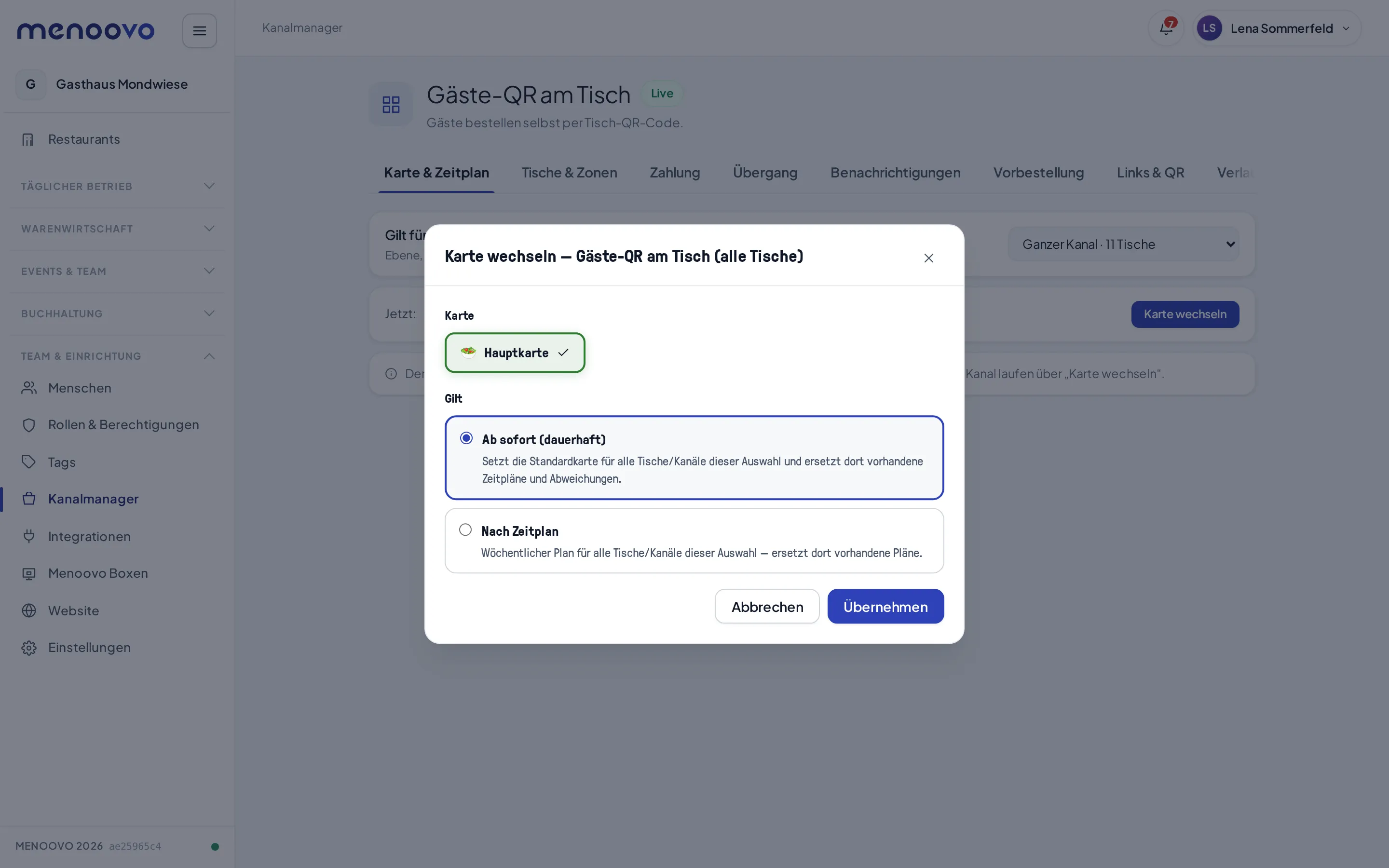
Oben unter Karte stehen alle Karten des Restaurants als Chips. Eine davon anwählen. Darunter steht unter Gilt, wie die Karte greifen soll. Es gibt drei Wege:
- Ab sofort (dauerhaft) ersetzt die Standardkarte. Beim ganzen Kanal ersetzt der Dialog dabei auch vorhandene Zeitpläne und Abweichungen. Bei einem einzelnen Tisch oder Gerät bleiben Zeitfenster und laufende Ausnahmen bestehen.
- Vorübergehend setzt eine Ausnahme mit automatischem Ende. Danach gilt wieder der normale Plan. Das Ende wird gewählt über Endet in mit den Vorgaben 1 h, 2 h, 3 h und 4 h oder einer eigenen Stundenzahl bis 24, über Bei Tagesende (04:00) oder bei einem Tisch über Wenn der Tisch geschlossen wird. Diesen Weg gibt es nur für einen einzelnen Tisch oder ein einzelnes Gerät, nicht für den ganzen Kanal.
- Nach Zeitplan öffnet den Wochenplan direkt im Dialog.
Unten schließen Abbrechen und Übernehmen den Dialog.
Tisch-Ausnahme
Abschnitt betitelt „Tisch-Ausnahme“Tisch-Ausnahme… an der Zeile Gäste-QR am Tisch öffnet zuerst die Tischauswahl. Der Dialog heißt „Tisch-Ausnahme“ und fragt nach dem Tisch. Darunter steht, wofür er gedacht ist: Eine Gruppe oder ein Anlass bekommt an einem einzelnen Tisch vorübergehend eine andere Karte.
Ein Suchfeld filtert die Tische, die Liste zeigt zu jedem Tisch die Karte, die dort gerade gilt. Nach der Auswahl öffnet sich der Dialog Karte wechseln für diesen Tisch, diesmal mit dem Weg Vorübergehend.
Der Karten-Zeitplan
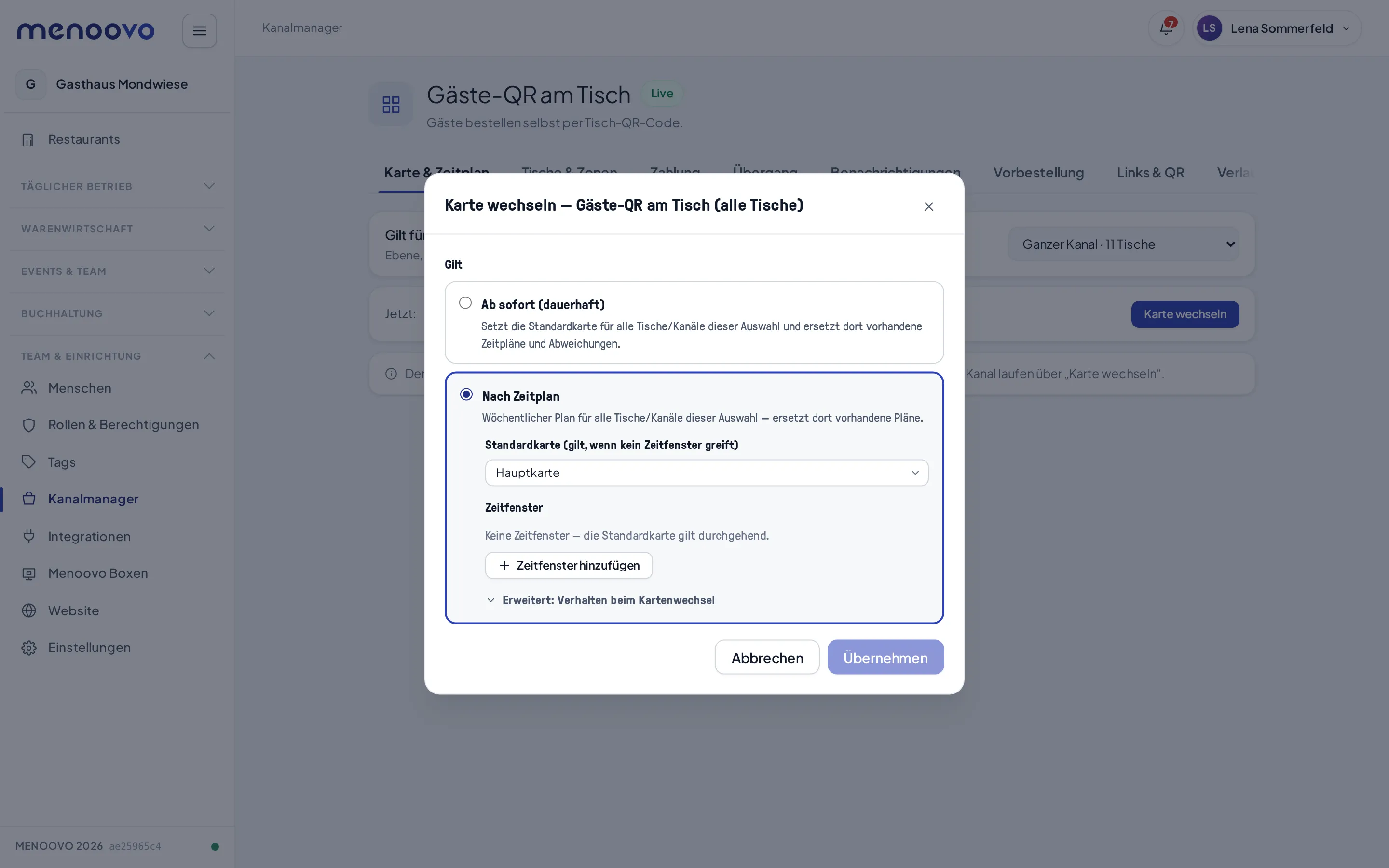
Abschnitt betitelt „Der Karten-Zeitplan“Nach Zeitplan klappt den Wochenplan auf. Er besteht aus der Standardkarte und beliebig vielen Zeitfenstern. Die Standardkarte gilt, wenn kein Zeitfenster greift. Jedes Zeitfenster nennt einen Wochentag oder Täglich, eine Von-Bis-Zeit und die Karte, die dann gilt. Zeitfenster hinzufügen legt eine weitere Zeile an. Solange keine Zeitfenster gesetzt sind, schreibt der Editor das ausdrücklich hin.
Rhythmus: alle X Wochen oder monatlich
Abschnitt betitelt „Rhythmus: alle X Wochen oder monatlich“Jedes Zeitfenster trägt einen Rhythmus. Jede Woche ist der Normalfall. Alle 2/3/4 Wochen und Alle N Wochen … schalten die Karte nur in jeder zweiten bis zweiundfünfzigsten Woche — so wechseln sich zwei Karten im selben Fenster ab: zwei Zeitfenster, gleicher Wochentag, gleiche Zeit, beide „Alle 2 Wochen“, die Startwochen um eine Woche versetzt. Monatlich … gilt am ersten bis vierten oder letzten Wochentag im Monat. Ein Rhythmus braucht immer einen konkreten Wochentag — mit Täglich lässt er sich nicht kombinieren.
Die Zeile Nächste Termine unter dem Rhythmus zeigt die kommenden Tage, an denen das Fenster greift; dieselben Termine stehen auch in der Zeitplan-Übersicht der Kanalzeile. Diese Termine sind die Wahrheit — nicht die Kalenderwoche.
Unter Erweitert: Verhalten beim Kartenwechsel steht, was beim Umschalten passiert:
- Vorwarnung (Min.) und Schonfrist (Min.): Gäste mit offenem Warenkorb werden vor dem Wechsel gewarnt und bekommen danach noch Zeit zum Abschließen.
- Offene Warenkörbe beim Wechsel: Warnen und Schonfrist geben, Warenkorb leeren oder Kompatible Artikel behalten.
- Wenn gerade keine Karte greift: Hinweis anzeigen, Nächste Karte zeigen oder Standardkarte nutzen.
Bei Kanälen ohne Tische und ohne Geräte steht der Wochenplan auch direkt auf der Einrichtungsseite. Dort führt der Knopf Zeitplan bearbeiten hinein.
Einen Kanal einrichten
Abschnitt betitelt „Einen Kanal einrichten“Das Zahnrad öffnet die Einrichtungsseite des Kanals. Bei einem noch nicht eingeschalteten Kanal heißt der Knopf Einrichten. Oben in der Leiste steht die Brotkrume Kanalmanager, die zurück auf die Übersicht führt.
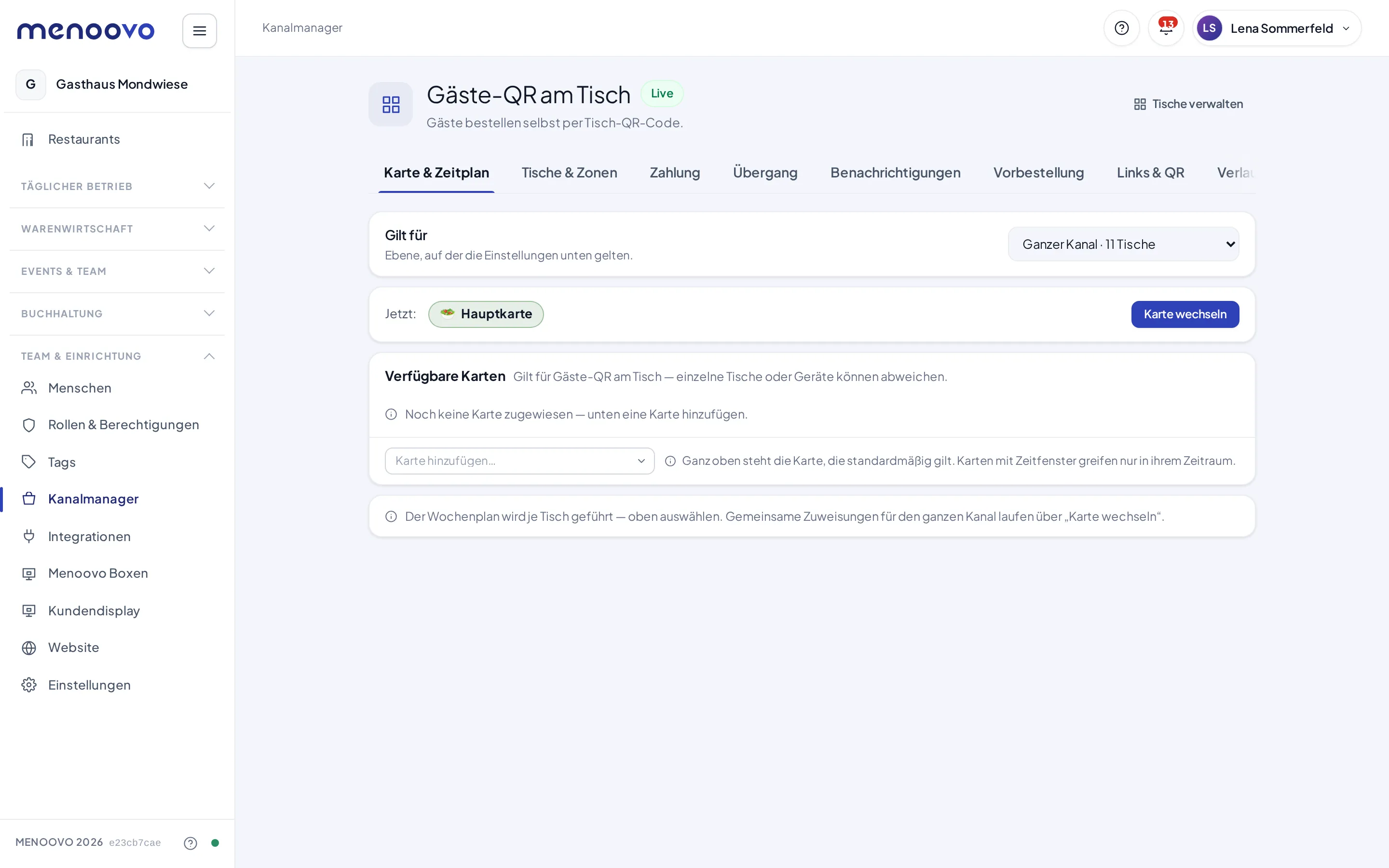
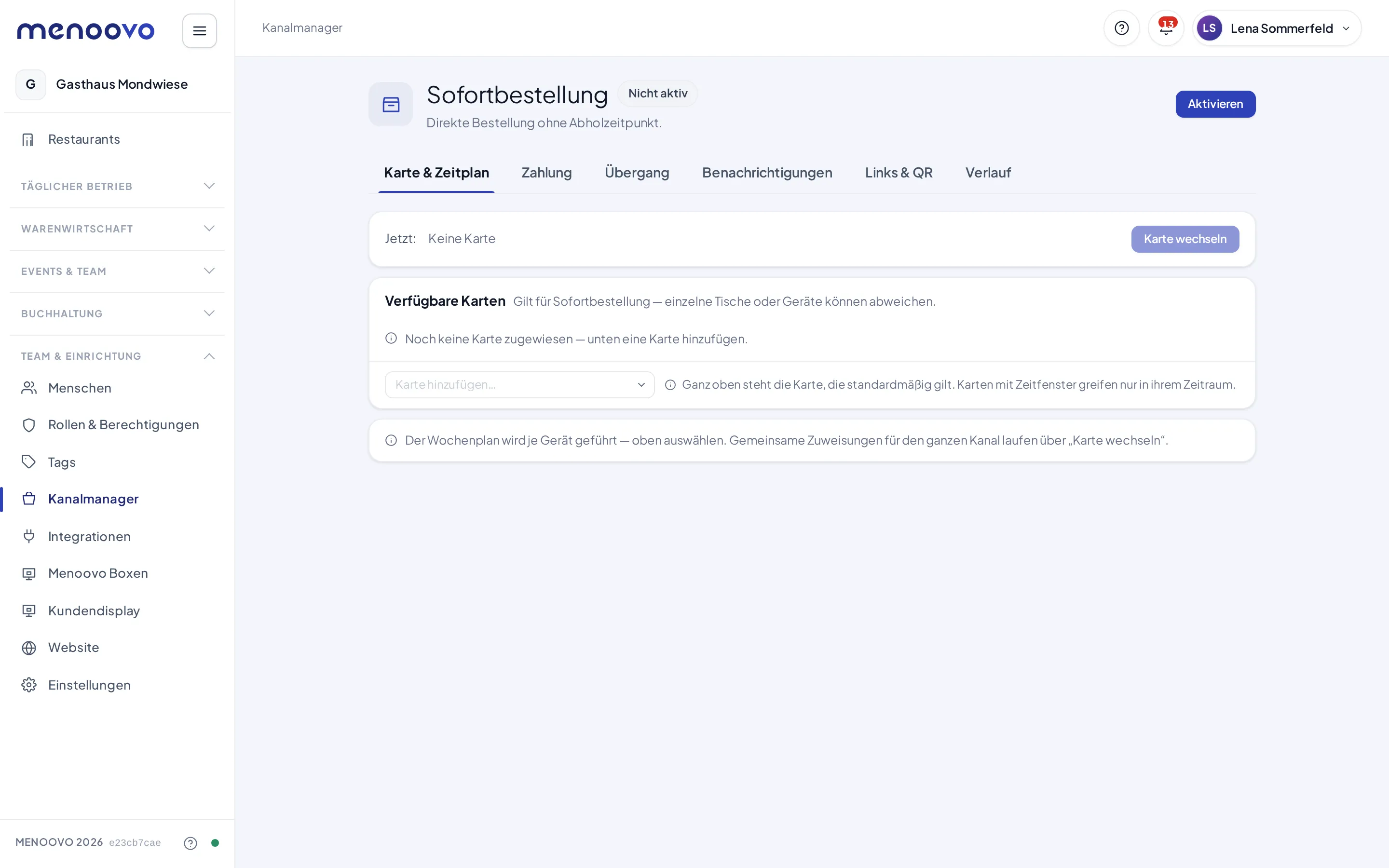
Der Kopf der Seite zeigt Symbol, Kanalnamen, das Status-Wort und einen Satz zum Kanal. Rechts daneben stehen die Knöpfe, die zum Zustand passen:
- Aktivieren bei einem Kanal mit dem Status Nicht aktiv.
- Pausieren bzw. Fortsetzen bei einem laufenden Kanal ohne Tische und ohne Geräte.
- Tische verwalten beim Kanal Gäste-QR am Tisch. Der Knopf führt auf die Seite Tische, denn dort werden Tische angelegt.
Die Reiter
Abschnitt betitelt „Die Reiter“Jeder Kanal bringt nur die Reiter mit, die zu ihm passen:
- Gäste-QR am Tisch: Karte & Zeitplan, Tische & Zonen, Zahlung, Übergang, Benachrichtigungen, Vorbestellung, Links & QR, Verlauf.
- Terminals: dieselben Reiter, dazu Terminals und Bildschirmschoner, ohne Tische & Zonen.
- Sofortbestellung: Karte & Zeitplan, Zahlung, Übergang, Benachrichtigungen, Links & QR, Verlauf.
- Lieferdienste: Lieferdienste und Verlauf.
- Service Portal: nur Karten & Zeitplan.
Das „Gilt für“-Prinzip
Abschnitt betitelt „Das „Gilt für“-Prinzip“Ein Kanal mit mehreren Tischen oder Geräten beginnt jeden Reiter mit der Karte Gilt für. Darunter steht, wozu sie da ist: Sie wählt die Ebene, auf der die Einstellungen darunter gelten. Die Auswahlliste kennt:
- Ganzer Kanal mit der Zahl der Tische bzw. Geräte.
- Beim Kanal Gäste-QR am Tisch jede Etage mit ihrer Tischzahl und Ohne Etage für Tische ohne Zuordnung.
- Einzelnen Tisch wählen… für einen einzelnen Tisch.
- Beim Kanal Terminals jedes Gerät mit seinem Namen.
Damit zeigt die Terrasse eine andere Karte als der Gastraum, oder ein einzelner Stammtisch bekommt eine eigene Regel. Tische und Geräte, die von der Karte des Kanals abweichen, markiert die Liste mit Abweichung. Ein pausierter Tisch oder ein pausiertes Gerät trägt Pausiert.
Manche Einstellungen gibt es nur je Tisch oder Gerät. Der Reiter Links & QR ist so einer: Jeder Tisch hat seinen eigenen QR-Code, und die Seite fordert oben zur Auswahl eines Tisches auf. Auch der Verlauf wird je Tisch bzw. Gerät geführt.
Sofortbestellung und Vorbestellung haben dagegen einen Link für
das ganze Lokal, ohne Tisch und ohne Gerät. Er entsteht mit dem
Aktivieren des Kanals und steht direkt auf Links & QR, mit
QR-Code zum Kopieren. Der alte Link mit …/direct am Ende funktioniert
weiter und taucht dort als Alias auf.
Verfügbare Karten je Kanal
Abschnitt betitelt „Verfügbare Karten je Kanal“Im Reiter Karte & Zeitplan steht die Karte Verfügbare Karten. Daneben steht, für wen die Liste gilt, zum Beispiel für den Kanal Gäste-QR am Tisch. Einzelne Tische und Geräte können davon abweichen.
Die Liste ist nummeriert und geordnet:
- Ganz oben steht die Karte, die standardmäßig gilt. Sie trägt die Marke Standard.
- Die Karten darunter stehen zur Auswahl, wenn der Kanal einen Kartenwechsel erlaubt.
- Hat eine Karte ein Zeitfenster, steht es als Marke neben dem Namen. Diese Karte greift nur in ihrem Zeitraum.
Die Reihenfolge ändert sich per Ziehen am Griff links oder über die Pfeile nach oben und nach unten an jeder Zeile. Das Papierkorb-Symbol nimmt eine Karte aus dem Kanal. Am Fuß der Liste hängt die Auswahl Karte hinzufügen… eine weitere Karte an. Sind alle Karten vergeben, steht dort „Alle Karten sind zugewiesen“. Ist noch gar keine Karte zugewiesen, weist die Liste darauf hin.
Darunter erklärt die Seite die Regel noch einmal: Ganz oben steht die Karte, die standardmäßig gilt, und Karten mit Zeitfenster greifen nur in ihrem Zeitraum.
Zahlung je Kanal
Abschnitt betitelt „Zahlung je Kanal“Der Reiter Zahlung legt je Kanal fest, wann und womit bezahlt wird. Der Bezahlmodus kennt vier Stufen:
- Restaurant-Standard setzt keine eigene Regel für diesen Kanal.
- Nachher kassieren: Die Bestellung geht sofort raus, bezahlt wird beim Service.
- Vorher bezahlen: Gäste zahlen digital, bevor die Bestellung rausgeht.
- Flexibel: Gast oder Personal entscheidet je Bestellung.
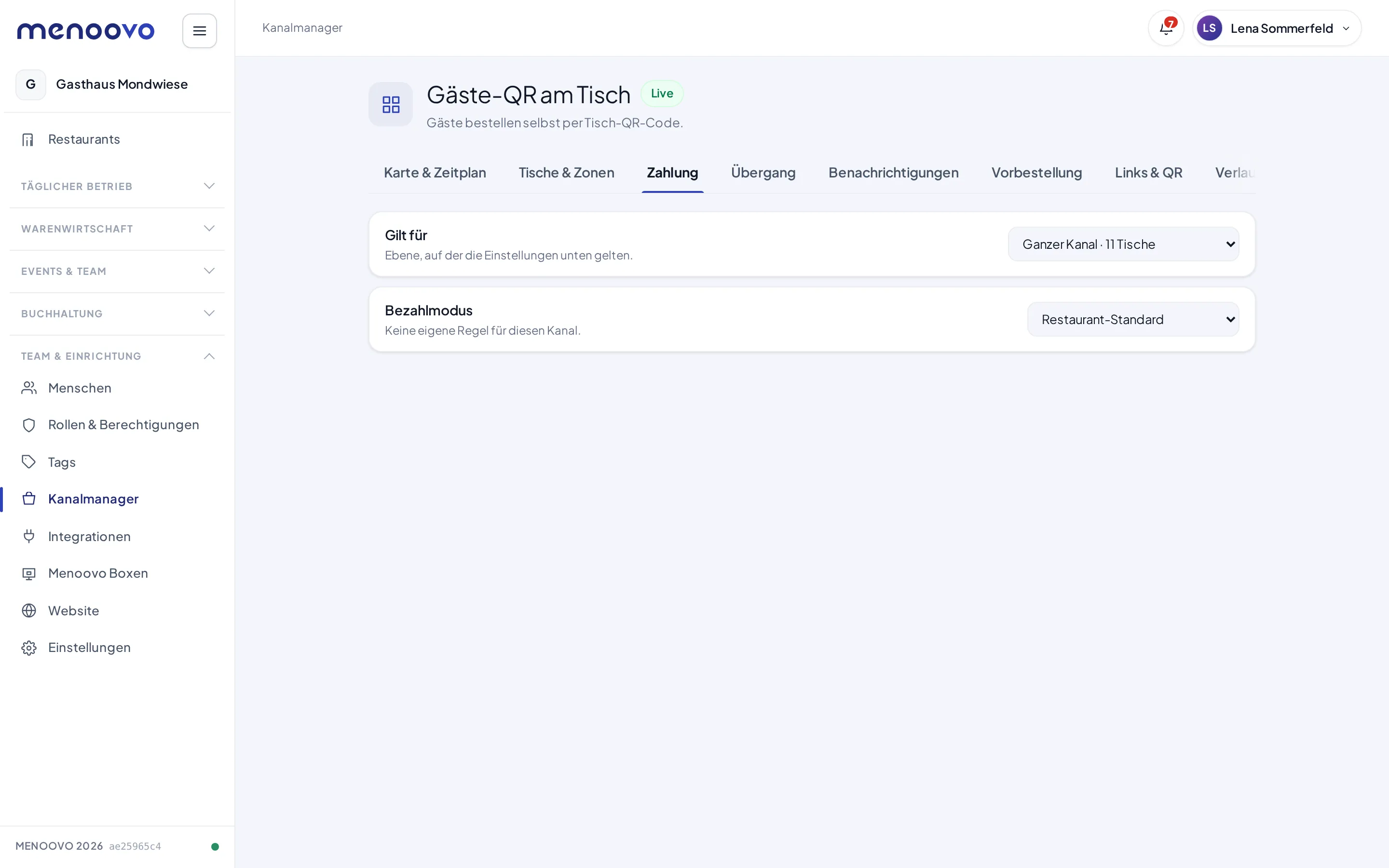
Nicht jeder Kanal bietet jede Stufe an. Terminals, Sofortbestellung und Vorbestellung arbeiten immer mit Vorkasse. Beim Gäste-QR am Tisch ist zusätzlich Nachher kassieren möglich. Sobald ein eigener Modus gewählt ist, erscheinen darunter die Zahlungsmethoden des Kanals, zum Beispiel Bar beim Service, Kartenzahlung und Apple Pay. Darunter steht der Schalter Nur live mit Beleg-Strecke. Er hält den Kanal offline, bis Beleg- und Zahlungsstrecke bereit sind.
Beim Kanal Terminals wird die Bezahlung nicht hier, sondern je Gerät eingestellt. Der Reiter Terminals listet alle Geräte, über Terminal anlegen kommen neue hinzu:
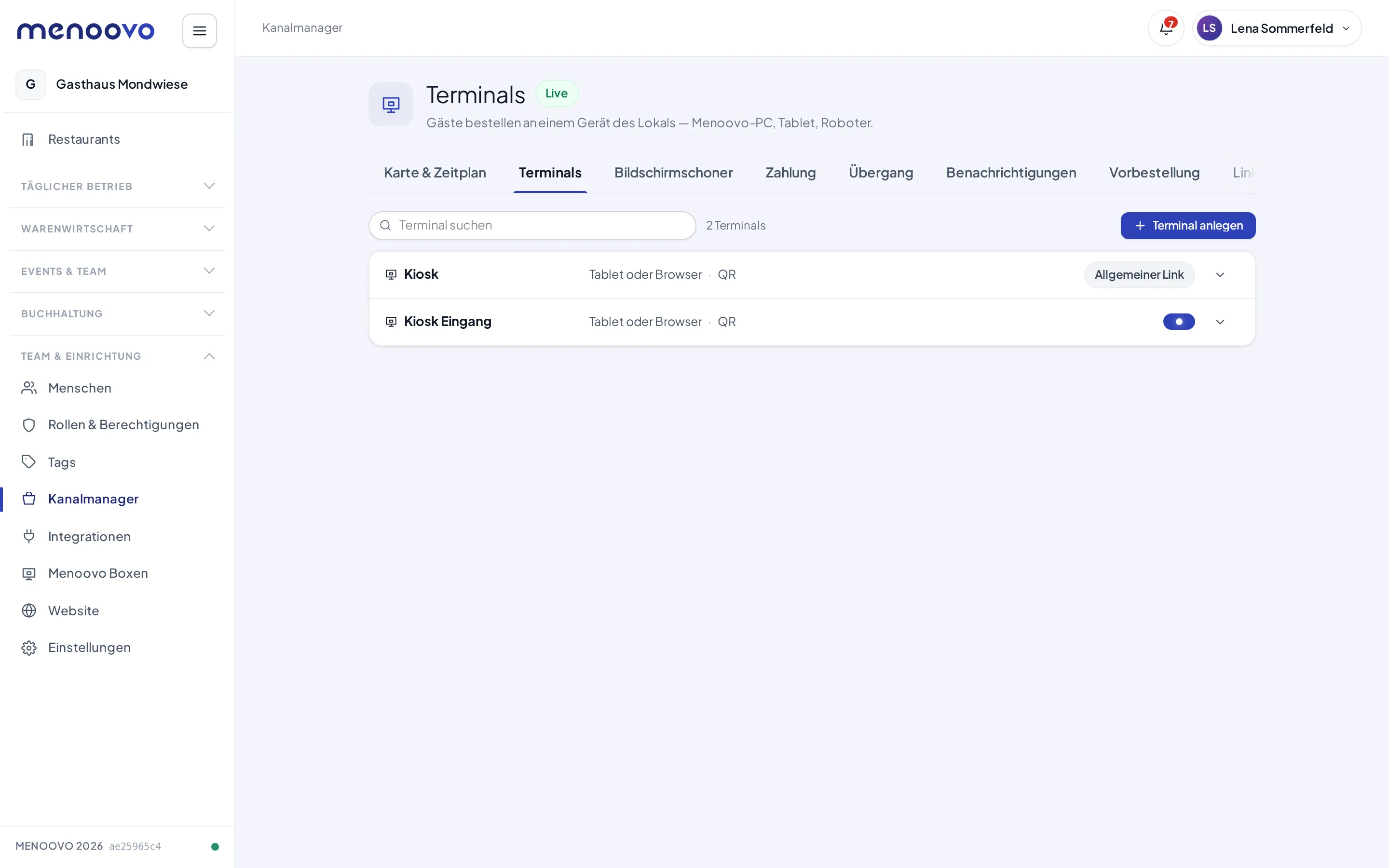
Details zu Geräten, Bezahlwegen am Terminal und Bildschirmschoner stehen unter Terminals.
Lieferdienste
Abschnitt betitelt „Lieferdienste“Der Kanal Lieferdienste hat keinen Gäste-Link und keinen QR-Code. Das Personal erfasst die Plattform-Bestellungen an der Kasse, je Plattform mit eigener Karte und eigenen Preisen.
Die Einrichtungsseite hat die Reiter Lieferdienste und Verlauf. Solange nichts angelegt ist, meldet der Reiter „Noch kein Lieferdienst verbunden“ und fordert dazu auf, je Plattform einen Lieferdienst anzulegen und ihm eine eigene Karte mit Lieferdienst-Preisen zuzuweisen. Lieferdienst hinzufügen legt den Eintrag an, danach weist Karte zuweisen am Eintrag die Karte zu.
Der Ablauf im Service steht unter Lieferdienst-Bestellungen erfassen.
Service Portal: Karten & Zeitplan fürs Personal
Abschnitt betitelt „Service Portal: Karten & Zeitplan fürs Personal“Das Service Portal ist der Bestellweg des Personals. Der Kopf der Einrichtungsseite beschreibt ihn so: Das Personal bestellt für Gäste, am Tisch, am Tresen und in der Schnellkasse. Der Kanal hat eigene Karten, und Gäste sehen sie nicht.
In der Übersicht steht bei diesem Kanal die Zahl der zugewiesenen Karten. Ist noch keine zugewiesen, steht darunter, dass das Personal die Standardkarte des Lokals sieht. Karten verwalten öffnet die Einrichtungsseite.
Sie hat nur den Reiter Karten & Zeitplan mit derselben geordneten Liste Verfügbare Karten. Daneben steht: „Diese Karten kann das Personal im Service auswählen.“ Zahlung, Übergang und Links gibt es hier nicht, weil kein Gast auf diesem Weg bestellt.
Über der Liste steht Jetzt: mit der Karte, die die Kasse in diesem Moment bekommt — genau das, was Serviceansicht und Schnellkasse beim nächsten Laden zeigen. Greift gerade keine zugewiesene Karte, steht dort „keine Karte freigegeben“.
Zeitplan je Karte
Abschnitt betitelt „Zeitplan je Karte“Jede Zeile trägt den Knopf Zeitplan. Er öffnet die Zeitfenster dieser einen Karte. Ohne Zeitfenster trägt die Zeile die Marke Immer: die Karte gilt durchgehend. Mit Zeitfenster hinzufügen entsteht eine Zeile mit Wochentagen (Chips, mehrere auf einmal — keiner gewählt heißt täglich), Von und Bis, wahlweise Datum von und Datum bis für eine befristete Karte, und dem Rhythmus aus dem Karten-Zeitplan: Jede Woche, Alle 2/3/4 Wochen, Alle N Wochen … mit dem Feld Gilt z. B. am, oder Monatlich …. Unter dem Rhythmus zeigt Nächste Termine die kommenden Tage, an denen das Fenster greift — diese Zeile ist die Wahrheit, nicht die Kalenderwoche. Eine Karte darf mehrere Zeitfenster haben, etwa „Mo–Fr 11:30–14:00“ und „Sa 12:00–15:00“. Zeitplan speichern schreibt alles auf einmal.
In der Liste steht danach je Zeitfenster eine Marke wie Mo–Fr 11:30–14:00 · alle 2 Wochen ab 21.09. oder Sa, So 10:00–14:00 · monatlich: Letzter; eine Befristung steht als 21.09.–19.12. dahinter.
Reihenfolge, Standard und Zeitplan zusammen
Abschnitt betitelt „Reihenfolge, Standard und Zeitplan zusammen“Die Regel ist kurz: Die Kasse bekommt die oberste Karte, die gerade gilt. Eine Karte ohne Zeitplan gilt immer; eine Karte mit Zeitplan nur in ihren Fenstern. Die Reihenfolge der Liste entscheidet also nur zwischen Karten, die im selben Moment gelten — und die Marke Standard an Position 1 heißt: diese Karte schlägt die Kasse vor, sobald sie gilt.
Das Beispiel Wochenkarte sieht so aus: „Woche A“ mit Zeitplan Mo–Fr 11:30–14:00, Alle 2 Wochen, gilt z. B. am 21.09.; „Woche B“ mit demselben Fenster, gilt z. B. am 28.09.; darunter die „Hauptkarte“ ohne Zeitplan. Mittags bekommt die Kasse in der einen Woche „Woche A“, in der nächsten „Woche B“, und die andere Wochenkarte taucht im Fenster Karte für diese Kasse gar nicht auf. Nachmittags und abends gilt die „Hauptkarte“. Der Montagswechsel von Hand entfällt.
Haben alle Karten der Liste einen Zeitplan, zeigt die Seite eine Warnung: Außerhalb der Zeitfenster hätte die Kasse keine Karte. Nimm dann eine Karte ohne Zeitplan als Rückfall in die Liste auf.
Die Kasse übernimmt Änderungen innerhalb einer Minute, ohne dass jemand etwas neu laden muss. Ein Gerät, das eine noch gültige Karte gewählt hat, behält sie; erst wenn die gewählte Karte nicht mehr gilt, springt die Kasse auf die oberste gültige Karte und sagt es einmal.
Diese Liste steuert auch die Schnellkasse. Die Kasse kann nur aus den hier freigegebenen und gerade gültigen Karten wählen, und die oberste davon ist die, auf der ein neues Kassengerät startet. Serviceansicht und Schnellkasse zeigen immer genau eine Karte. Steht hier nur eine Karte, gibt es an der Kasse nichts zu wählen. Steht hier keine, meldet die Kasse, dass für sie keine Karte freigegeben ist. Auch die Reihenfolge zählt, denn sie ist die Reihenfolge im Fenster Karte für diese Kasse.
Solange der Kanal nicht eingeschaltet ist, schreibt die Seite, dass er mit der ersten Karte live geht. Oben rechts steht zusätzlich der Knopf Aktivieren, der ihn ohne Karte einschaltet.
Am Fuß der Liste steht der Hinweis, dass Karten, die nur hier und in keinem Gast-Kanal stehen, für Gäste nicht erreichbar sind. Genau dafür ist der Kanal gedacht: eine Personalkarte mit Positionen, die auf keiner Gästekarte stehen sollen. Auf der Seite Karten trägt eine solche Karte die Marke Nur POS, siehe Karten anlegen und pflegen.
Das Service Portal erscheint nur, wenn der Betriebsmodus einen Bestellweg für das Personal kennt. In den übrigen Paketen fehlt die Zeile.
Anzeigeflächen
Abschnitt betitelt „Anzeigeflächen“Unter den Bestellkanälen folgt der Abschnitt Anzeigeflächen. Das sind zusätzliche Flächen, auf denen die Speisekarte erscheint. Bestellen kann dort niemand. Jede Fläche bekommt eine eigene Kachel:
- Karten-Link zeigt die öffentliche Speisekarte ohne Bestellung.
- Website liefert die Einbettung für die Restaurant-Website.
- Digital Signage ist die passive Anzeige für Bildschirme, siehe Digital Signage.
Jede Kachel zeigt das Status-Wort und unter Jetzt: die zugewiesene Karte. Das Zahnrad öffnet die jeweilige Einrichtung. Beim Karten-Link steht zusätzlich die öffentliche Adresse mit den Knöpfen Kopieren, Öffnen und QR-Code.
Ganz unten auf der Seite steht der Hinweis, dass Angebots-Links im Catering-Modul verwaltet werden.
Tipps & Grenzfälle
Abschnitt betitelt „Tipps & Grenzfälle“- Erst vorbereiten, dann aktivieren. Die Einrichtungsseite eines nicht aktiven Kanals lässt sich vollständig öffnen, ohne dass Gäste etwas sehen. Erst Aktivieren schaltet den Kanal live.
- Pausieren beendet den Kanal nicht. Ein pausierter Kanal behält Karten und Einstellungen und nimmt nur keine neuen Bestellungen an. Fortsetzen schaltet ihn zurück.
- Zeitplan und Ausnahme greifen nebeneinander. Eine vorübergehende Ausnahme sticht den Wochenplan, bis sie endet. Danach gilt wieder der Plan.
- Angebots-Links werden nicht hier verwaltet. Der Hinweis am Seitenende verweist auf das Catering-Modul.