
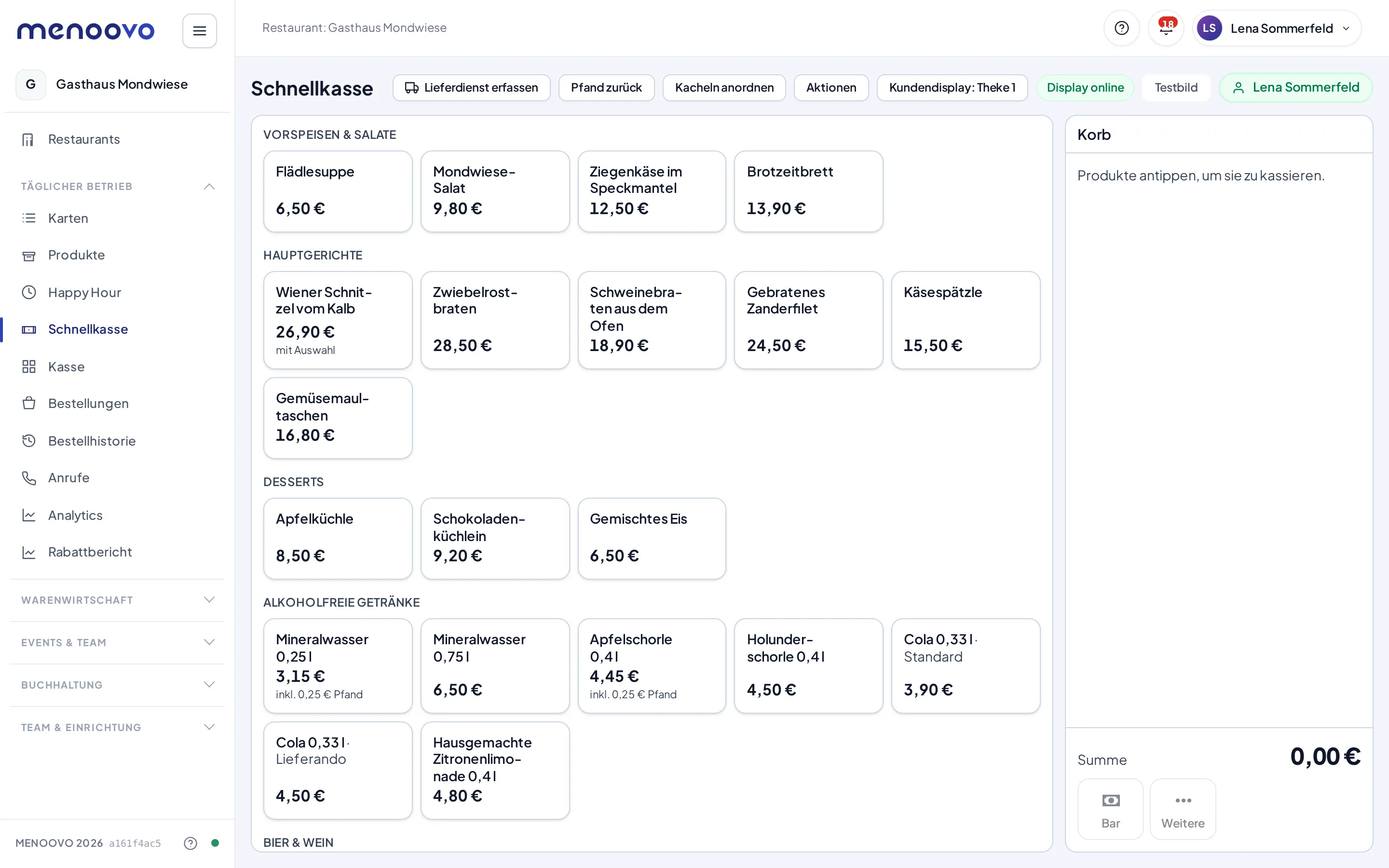
Schnellkasse
Die Schnellkasse ist die Kasse für Verkäufe ohne Tisch: am Tresen, am Ausschank, beim Fest oder für Außer-Haus. Es gibt keinen Tisch, keine Runde und kein Bestellungen-Board: Produkte antippen und kassieren. Die Seite liegt unter Täglicher Betrieb → Schnellkasse, als Abkürzung auch hinter dem Knopf Ohne Tisch auf der Tische-Seite. Der Eintrag erscheint nur im Paket Menoovo Kasse und wenn die Schnellkasse in den Einstellungen des Restaurants aktiviert ist.
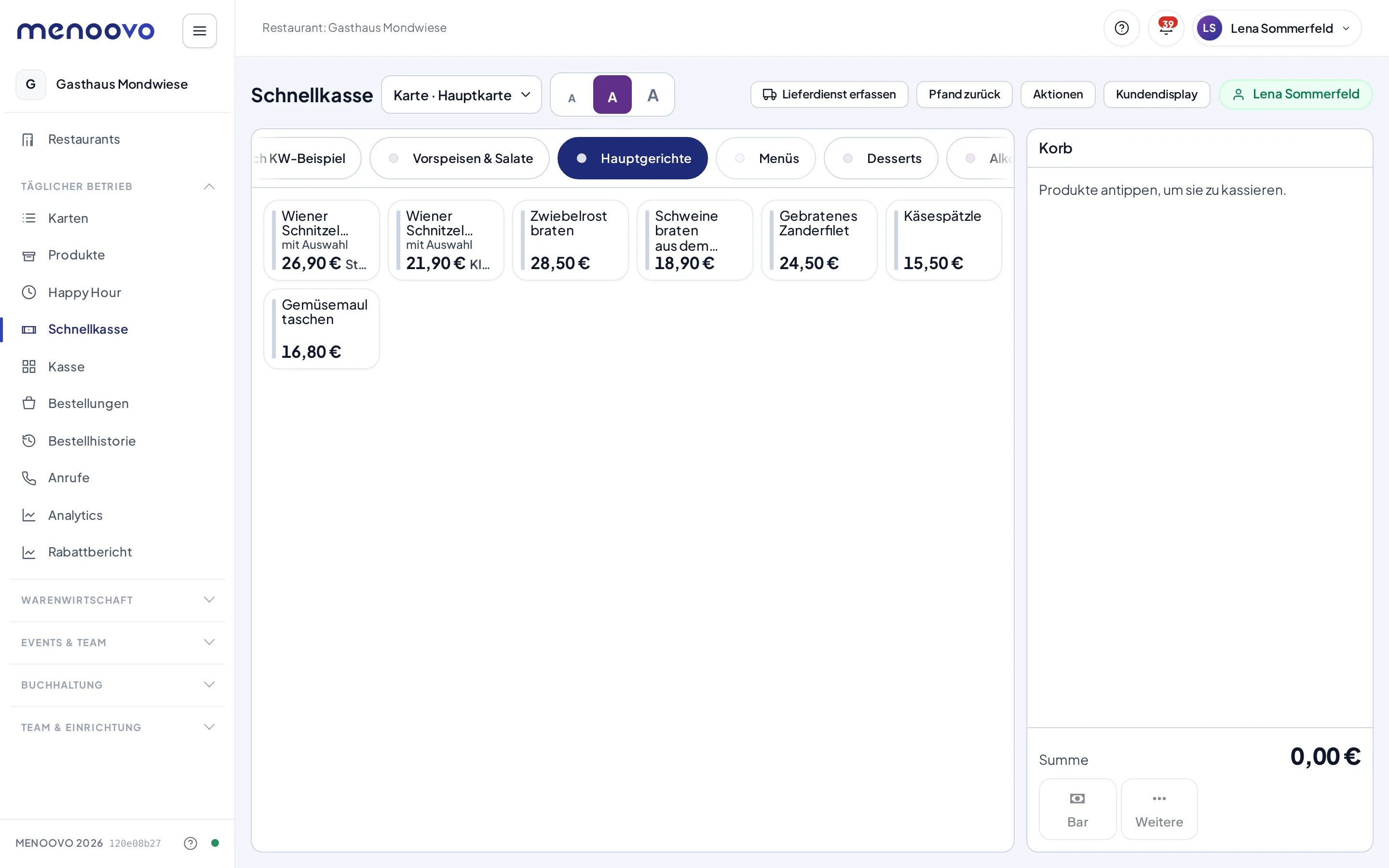
Die Seite ist zweigeteilt:
- Links die Kachelfläche einer einzigen Karte: oben die Kategorien dieser Karte als Reihe, darunter die Kacheln der geöffneten Kategorie (z. B. Vorspeisen & Salate, Hauptgerichte, Alkoholfreie Getränke). Die Kacheln liegen in einem gleichmäßigen Raster, alle gleich groß.
- Rechts der Korb mit dem Hinweis „Produkte antippen, um sie zu kassieren.“
Jede Kachel trägt links einen schmalen Farbbalken in der Farbe ihrer Kategorie, oben den Namen und unten den Preis. Dazwischen steht bei Bedarf eine kurze Hinweiszeile: + 0,25 € Pfand bei einem Pfandprodukt, mit Auswahl bei einem Produkt mit Bestellschritt, Noch 3 bei knappem Restbestand. Bei kleinen Kacheln entfällt diese Zeile. Ist dem Produkt eine Taste zugewiesen, steht ihr Kürzel neben dem Preis.
Zählt Menoovo den Restbestand eines Produkts, liest jede Kasse den Zähler alle 5 Sekunden neu, solange sie im Vordergrund ist — in der Schnellkasse wie in der Serviceansicht. Verkauft eine andere Kasse das Produkt, steht nach spätestens gut 5 Sekunden die neue Zahl auf der Kachel; bei 0 wird die Kachel grau und nimmt keinen Tipp mehr an. Nach dem eigenen Verkauf, nach Verkauf abbrechen und nach dem Senden einer Runde liest die Kasse sofort nach. In den Korb passen nicht mehr Stück, als noch da sind: Bei Noch 2 und zwei Stück im Korb zeigt der nächste Tipp „Nur noch 2 verfügbar.“ und legt nichts dazu. Was zwei Kassen gleichzeitig im Korb haben, zählt erst beim Kassieren; die Kasse, die zu spät kommt, bekommt „Nur noch 1 × Tafelwasser verfügbar“ und ihren Korb unverändert zurück.
Für den Namen sind zwei Zeilen vorgesehen, ohne Hinweiszeile bei mittleren und großen Kacheln auch drei. Ein zu langes Wort wird ohne Trennstrich umbrochen („Johannisbeer“ / „nektar“). Passt der Name auch so nicht, steht er einzeilig und endet mit „…“; der volle Name kommt, wenn der Zeiger darüber steht. Kurze Namen ergeben deshalb die besseren Kacheln, siehe Kurzname auf der Kachel unten.
Hat ein Produkt mehrere Größen (Preiszeilen), steht je Größe eine eigene Kachel. Der Name der Größe steht klein neben dem Preis, bei schmalen Kacheln gekürzt. Trägt das Produkt zusätzlich einen Bestellschritt, steht auf jeder dieser Kacheln mit Auswahl. Ein pflichtiges Pfand steckt im Kachelpreis schon drin, die Hinweiszeile sagt nur, wie viel davon Pfand ist.
Oben rechts zeigt ein grüner Chip die angemeldete Bedienung (z. B. Lena Sommerfeld). Jeder Kassiervorgang läuft auf den Namen der aktiven Person.
Karte wählen
Abschnitt betitelt „Karte wählen“Die Schnellkasse verkauft immer aus genau einer Karte. Welche das ist, entscheidet das Gerät, und es merkt sich die Wahl. Der Kassenplatz am Tresen kann so auf der Hauptkarte stehen und der Bierstand daneben auf der Festkarte.
Sind für das Service-Portal mehrere Karten freigegeben, stehen sie in der Kopfzeile rechts neben Schnellkasse als Reihe von Pillen, so wie in der Serviceansicht: eine Pille je Karte, die aktive dunkelblau hinterlegt, die Standardkarte mit dem Zusatz · Standard. Ein Tipp auf eine Pille stellt die Kasse um, die Kategorien und Kacheln darunter wechseln sofort. Passen nicht alle Namen in die Zeile, rollt die Reihe seitlich; die angeschnittene Pille am Rand verblasst, damit man sieht, dass dort noch etwas liegt. Auf dem Telefon sind es zwei niedrige Zeilen: oben die Karten-Pillen über die ganze Breite (die aktive rollt immer ins Bild), darunter rechts Abholungen, das Telefon-Symbol und Aktionen als kleine Knöpfe.

Auswahl und Reihenfolge der Pillen kommen aus dem Kanalmanager › Service-Portal › Verfügbare Karten. Die Kasse selbst legt keine Karten an und nimmt keine weg.
Die übrigen freigegebenen Karten lädt die Kasse im Hintergrund vor, sobald die aktive Karte steht; ein Wechsel zeigt die Kacheln deshalb ohne Wartezeit.
Ist nur eine Karte freigegeben, steht ihr Name ohne Pillen in der Kopfzeile (Karte · Hauptkarte). Es gibt dann nichts zu wählen. Reicht die Breite nicht (Tablet, 1024 px), rutschen Lieferdienst erfassen, Abholung erfassen und Aktionen in eine zweite Zeile unter Titel und Kachelgröße, statt sich zu überdecken. Auf einem quadratischen Kassenmonitor (1024 × 768, 1280 × 1024) ist der Korb schmaler: ein langer Positionsname steht dort auf zwei Zeilen statt gekürzt, und Abholungen rutscht unter Im Haus / Außer Haus.
Beim ersten Start zeigt die Kasse die Karte, die im Kanalmanager unter Service Portal ganz oben steht. Ist dort nichts eingerichtet, nimmt sie die Standardkarte des Lokals. Ab da gilt, was am Gerät gewählt wurde.
Die Kasse zeigt immer genau eine Karte, wie die Serviceansicht auch. So sind Kacheln und Preise eindeutig.
Verschwindet die gemerkte Karte, weil sie archiviert oder aus dem Service-Portal genommen wurde oder weil ihr Zeitfenster geendet hat, wechselt die Kasse von selbst auf die oberste gerade gültige Karte und sagt es einmal: „‚Winterkarte‘ ist nicht mehr verfügbar, die Kasse zeigt jetzt ‚Hauptkarte‘.“ Karten mit Zeitplan — etwa eine Wochenkarte Mo–Fr 11:30–14:00 alle zwei Wochen — stehen nur in ihrem Fenster in der Reihe; die Kasse prüft das im Hintergrund etwa jede Minute, siehe Kanalmanager › Service Portal.
Ist gar keine Karte freigegeben, bleibt die Fläche leer und die Kasse schreibt: „Für diese Kasse ist keine Karte freigegeben. Gib im Kanalmanager unter ‚Service-Portal‘ eine Karte frei.“ Steht eine Karte ohne Produkte da, meldet sie „Auf dieser Karte stehen keine Produkte. Leg über ‚Produkte einsortieren‘ welche darauf.“ (Gemeint ist der Modus Karte bearbeiten, siehe unten.) Lädt die Karte nicht, steht dort „Die Karte konnte nicht geladen werden. Prüf die Verbindung und versuch es noch einmal.“ mit dem Knopf Neu versuchen.
Kategorien und Unterkategorien
Abschnitt betitelt „Kategorien und Unterkategorien“Oben in der Kachelfläche stehen die Kategorien der gewählten Karte als Reihe. Jede trägt ihr Symbol oder einen Punkt in ihrer Farbe. Beim Start ist die erste offen, sichtbar ist immer genau eine. Ein Tipp wechselt, die gewählte Kategorie rückt dabei in die Mitte. Passen nicht alle Kategorien nebeneinander, lässt sich die Reihe seitlich schieben. Die Reihenfolge ist die Reihenfolge der Karte. Führt die Karte nur eine Kategorie, fehlt die Reihe.
Hat eine Kategorie Unterkategorien, stehen sie darin als Blöcke: eine kleine Überschrift mit dünnem Strich, darunter die Kacheln dieser Unterkategorie. Was in keiner Unterkategorie liegt, steht ohne Überschrift vorn.
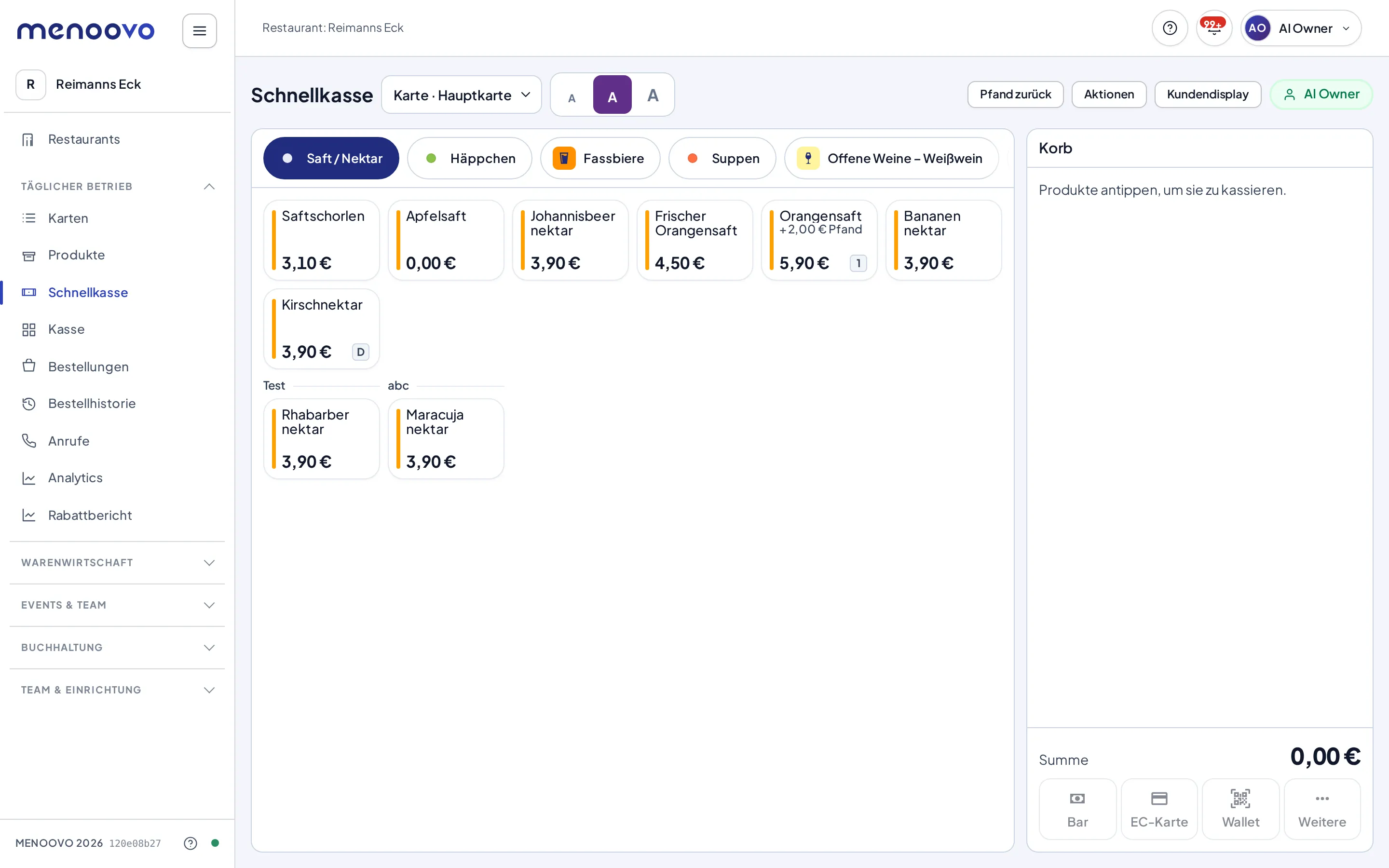
Ein Block beginnt immer eine neue Zeile: er steht nie neben einer einzelnen Kachel. Zwei schmale Blöcke dürfen sich eine Zeile teilen, und nur ein Block, der breiter als die Zeile ist, bricht in sich um. So bleibt zusammen, was zusammengehört. Ein Bier in 0,3 l und 0,5 l steht neben dem Radler derselben Marke, statt über die Fläche zu wandern.
Angelegt, benannt und aufgelöst werden Unterkategorien im Karteneditor, siehe Unterkategorien. Was dort steht, steht auch hier: die Kasse pflegt keine zweite Sortierung.
Produkt suchen
Abschnitt betitelt „Produkt suchen“Über der Kategoriereihe steht ein Suchfeld. Es sucht über alle Kategorien der gewählten Karte auf einmal — du musst also nicht wissen, in welchem Abschnitt ein Produkt liegt. Getippt wird, was auf der Kachel steht: Name, Kurzname und die Bezeichnung der Preisstufe („0,3“, „0,5“).
Die Treffer erscheinen als dieselben Kacheln wie sonst, flach untereinander in Kartenreihenfolge, mit der Zahl der Treffer darüber. Ein Tipp legt das Produkt in den Korb wie jede andere Kachel. Solange gesucht wird, ist keine Kategorie hervorgehoben; ein Tipp auf eine Kategoriepille beendet die Suche und öffnet die Kategorie.
Nützlich zu wissen:
- Mehrere Wörter suchen gemeinsam, in beliebiger Reihenfolge. „saft apfel“ findet „Apfelsaft naturtrüb“.
- Umlaute und Akzente sind egal. „creme brulee“ findet „Crème brûlée“, „strasse“ findet „Straßenwein“.
- Das ✕ rechts löscht die Eingabe, die Taste
Escauch — einmal drücken löscht, noch einmal verlässt das Feld. - Am Rechner:
Strg+F(am Mac⌘+F) springt in das Suchfeld. - Solange du im Suchfeld stehst, legen die belegten Tasten kein Produkt in den Korb — du tippst ja gerade einen Namen. Das Feld nimmt sich den Eingabeort auch niemals von selbst.
- Das Feld steht erst ab zwölf Produkten auf der Karte. Eine kleine Karte liegt ohnehin auf einem Bildschirm; dort wäre die Zeile nur verschenkte Höhe.
- Beim Karte bearbeiten ist die Suche ausgeblendet: sortiert wird innerhalb einer Kategorie.
So sieht ein Kassiervorgang aus
Abschnitt betitelt „So sieht ein Kassiervorgang aus“-
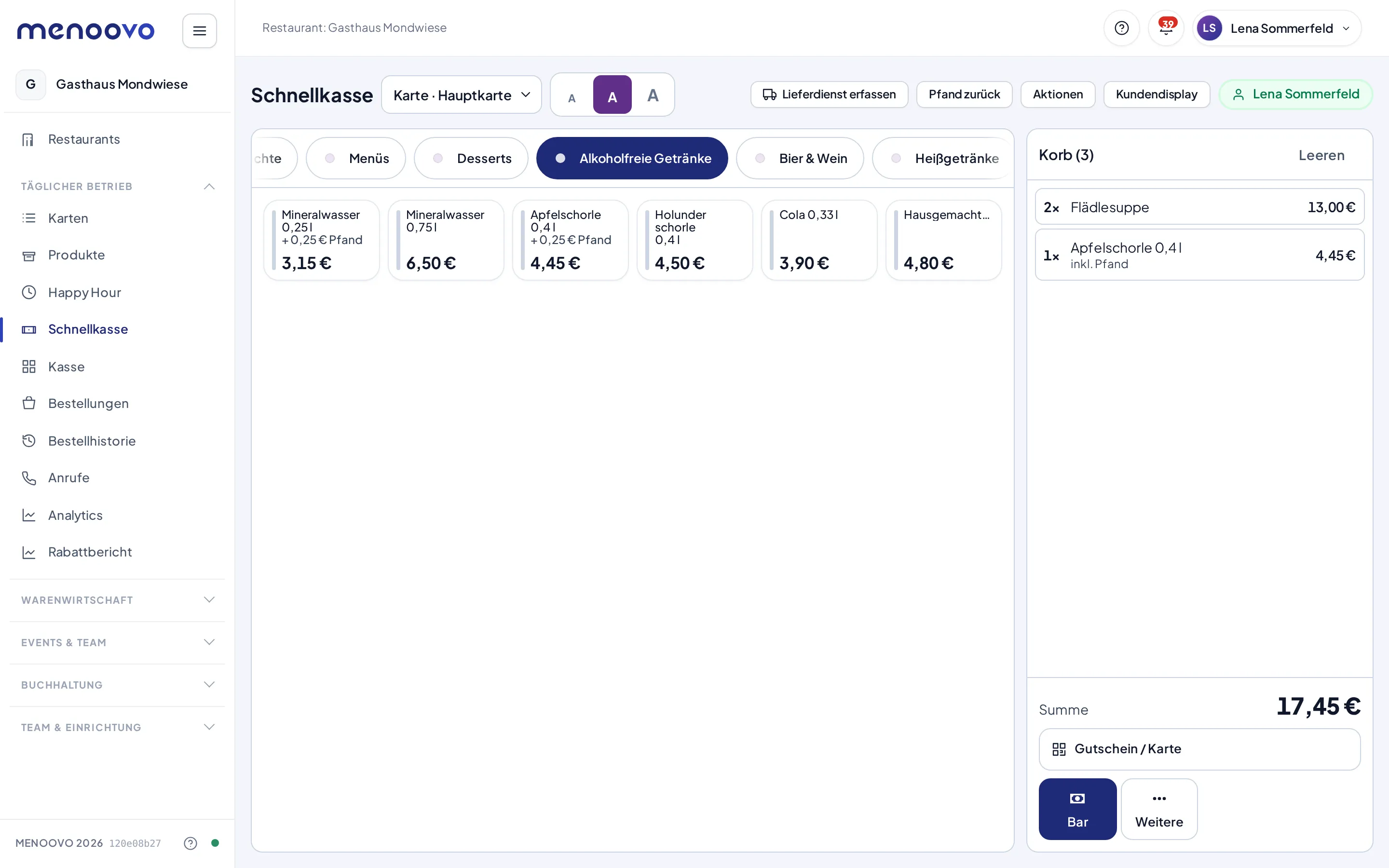
Die verkauften Produkte in der Kachelfläche antippen, bei Bedarf vorher die Kategorie wechseln. Jeder Tipp legt das Produkt in den Korb; mehrfaches Antippen erhöht die Menge (z. B. 2× Flädlesuppe).
Produkte mit nur einer Wahl werden direkt gebucht: Hat ein Produkt Bestellschritte, bei denen es nichts zu entscheiden gibt, also Pflicht, genau eine bestellbare Option und kein Aufpreis, landet es mit dieser Option im Korb, ohne dass sich ein Fenster öffnet. Auf dem Bon steht die Option als Bestandteil. Sobald ein Schritt eine echte Wahl lässt, öffnet sich wie bisher das Options-Fenster, und die eindeutigen Schritte sind darin schon angetippt, sodass nur noch die offene Wahl zu tippen ist.
Hat eine Option selbst mehrere Preise (zum Beispiel ein Schuss Rum als Standard für 1,00 € und als „doppelt“ für 2,00 €), steht sie im Options-Fenster einmal je Preis: Rum und Rum · doppelt, jeweils mit ihrem Aufpreis. Die angetippte Zeile bestimmt den Preis; im Korb, auf dem Bon und auf dem Beleg steht dann der Zusatz „doppelt“. Der Standardpreis trägt keinen Zusatz.
-
Der Korb zeigt die Positionen mit Einzelsumme, darunter die Summe. Parken legt den Bon zur Seite, Verkauf abbrechen verwirft ihn mit Grund (siehe unten).
-
Unten stehen die Zahlarten, die das Haus freigegeben hat, in einer Zeile: Bar, EC-Karte, Wallet und Weitere. Sobald der Korb eine Zeile hat, heben sich Bar und EC-Karte farbig hervor, der Rest bleibt umrandet. Weitere öffnet die übrigen Zahlarten. Läuft EC-Karte über ein Kartenterminal an der Menoovo Box, erscheint die Zeile Terminal mit dem Namen des Terminals, sobald etwas im Korb liegt; hat der Betrieb zwei oder mehr Terminals, lässt sich dort über Anderes Terminal einmalig ein anderes wählen. Bei EC-Karte läuft es so: Tipp auf EC-Karte, dann die Trinkgeld-Frage, dann (nur ohne Standard-Terminal) das Blatt Zahlung anfragen an, dann der Wartezustand „Warte auf Terminal Theke vorne …“. Mehr dazu unter Kartenterminals. Direkt darüber liegt Gutschein / Karte: dort wird ein Gutschein- oder Kundenkarten-Code gescannt oder eingetippt. Am Telefon und Tablet startet sofort die Kamera; die Tastatur öffnet sich erst, wenn du auf das Code-Feld tippst (am Rechner mit Maus steht der Cursor gleich im Feld, für Handscanner). Deckt der Gutschein den ganzen Korb, zeigt Bar den Knopf Mit Gutschein abschließen mit 0,00 € statt der Rückgeld-Kacheln. Ein Tipp auf EC-Karte führt zum selben Knopf und meldet „Betrag durch Gutschein gedeckt“. Der Beleg wird mit der Zahlart „Keine“ signiert, die Schublade bleibt außen vor (siehe Mit einem Gutschein bezahlen). Über Aktionen → Kunde verknüpfen (nur mit Kundenkonten oder Kundenkarten und dem Recht „Kunden ansehen“) wählst du vor dem Kassieren einen Kunden per Suche, Mitglieds-QR oder Karte: sein Name steht als Chip unter der Kopfzeile (mit × wieder entfernbar), Rabattgruppe und Mitgliedschaft wirken beim Kassieren wie in der Service-Ansicht. Hat der Kunde Gutscheine in seinem Konto hinterlegt, steht daneben Guthaben im Konto: … (n Gutscheine); Mit Guthaben bezahlen nimmt den Gutschein mit dem größten Guthaben und löst ihn wie einen gescannten Gutschein ein (ein Gutschein je Bezahlvorgang). Gutscheine eines Hauses außerhalb der Akzeptanzgruppe sind als „gilt hier nicht“ vermerkt. Was beim Kassieren im Einzelnen passiert, also Bon, Beleg und Trinkgeld, ist im Bereich Kasse & Buchhaltung beschrieben.
Auf dem Telefon gehört der Bildschirm den Kacheln. Der Korb ist eine Leiste unter dem Raster: leer Korb · leer, sonst etwa Korb (3) · 9,00 €. Ein Tipp auf die Leiste öffnet den Korb als Blatt mit allen Positionen, Summe und Zahlarten; der Pfeil oben links klappt ihn wieder zu. Die Suche steht am Telefon als Lupe vor den Kategorie-Pillen und klappt auf Tipp zur Suchzeile auf. Läuft gerade eine Zahlung oder ist etwas zu klären, bleibt der Korb wie gewohnt offen sichtbar.
Ein Tipp auf eine Kachel geht auch dann in den Korb, wenn die Karte gerade pausiert ist, ihr Sichtbarkeitszeitraum abgelaufen ist, das Zeitfenster des Abschnitts geschlossen ist oder das Produkt als ausverkauft markiert wurde. Die Kasse hält dich beim Tippen nicht auf; geprüft wird erst beim Kassieren. Dann meldet der Verkauf Einige Produkte sind nicht mehr bestellbar. Die Kacheln wurden aktualisiert. Nimm die betroffene Position aus dem Korb, danach geht das Kassieren weiter. Verkauft wird so nichts, was nicht mehr bestellbar ist.
Lehnt die Kasse einen Tipp doch ab, etwa weil das Produkt nicht mehr auf der gewählten Karte liegt, gelöscht wurde oder der Korb voll ist, steht der Grund in der Meldung, zum Beispiel Das Produkt steht nicht auf der gewählten Karte. Lade die Karte neu. Ein nackter Fehlercode ohne Erklärung ist ein Fall für den Support.
Nach dem Bezahlen
Abschnitt betitelt „Nach dem Bezahlen“Nach der Zahlung zeigt der Korb-Bereich Bezahlt: Betrag oder Rückgeld, dazu je nach Verkauf Abholnummer, Pager, Beleg-QR und Belegkopie drucken. Die Kachelfläche daneben bleibt die ganze Zeit bedienbar. Ein Tipp auf den Beleg-QR oder Beleg öffnen zeigt den Beleg in der Kasse (zum Prüfen oder Vorlesen), nicht die Gastansicht; der Gast scannt den QR wie gewohnt.
Der nächste Bon beginnt mit dem ersten Tipp auf ein Produkt. Bezahlt verschwindet dabei von selbst, der neue Korb füllt sich wie gewohnt. Weiter (nächster Gast) räumt die Anzeige sofort weg.
Auf einem breiten Kassenbildschirm, wo der Korb neben der Kachelfläche steht, blendet sich Bezahlt nach ein paar Sekunden auch von allein aus — die Kacheln stehen dort ohnehin unberührt daneben.
Am Telefon ist Bezahlt ein ganzer Schirm: oben das Rückgeld groß (die Zahl, die du dem Gast sagst), darunter klein der Betrag, dann Beleg scannen mit dem Beleg-QR über die ganze Breite auf weißem Grund, damit der Gast ihn vom Telefon in deiner Hand scannen kann. Ganz unten stehen Belegkopie drucken und Beleg per E-Mail nebeneinander und darunter Weiter (nächster Gast) — ohne Scrollen, und ein Druckfehler verschiebt diesen Knopf nicht. Kommen Abholnummer, Pager oder Becher-Codes zuordnen dazu, wird der QR kleiner und bleibt ganz über den Knöpfen sichtbar.
Auf einem hochkant gehaltenen Tablet liegt der Korb unter der Kachelfläche. Dort bleibt Bezahlt stehen, bis du selbst weitertippst. Grund: klappte der Korb nach ein paar Sekunden von allein auf die schmale Leiste zusammen, wüchse die Kachelfläche im selben Moment nach unten — und zwar unter dem Finger, der schon auf dem ersten Produkt des nächsten Gastes liegt. Der Platz bleibt deshalb reserviert, bis du Weiter (nächster Gast) oder das erste Produkt antippst.
Mit Gutschein oder Karte bezahlt
Abschnitt betitelt „Mit Gutschein oder Karte bezahlt“Behält der eingelöste Gutschein oder die Karte ein Restguthaben, zeigt Bezahlt darunter den Restbetrag mit Gutschein drucken und Per E-Mail senden, damit der Gast den Rest-QR mitnehmen kann. Ist nichts übrig, erscheint der Block nicht.
Gutschein verkauft
Abschnitt betitelt „Gutschein verkauft“Liegt ein Geschenkgutschein im Korb, gilt einiges anders. Die Zeile im Korb hat zwei eigene Knöpfe: +1 legt denselben Betrag noch einmal dazu, − nimmt einen Gutschein heraus. Ein Tipp auf die Zeile selbst ändert nichts. Bei einem reinen Gutschein-Korb kommt keine Trinkgeld-Frage.
Gutscheine und andere Artikel gehen nicht in denselben Korb. Wer es versucht, bekommt die Meldung „Gutscheine und andere Artikel können nicht zusammen kassiert werden.“ Dann zuerst den einen Korb kassieren und danach den anderen.
Nach dem Bezahlen zeigt Bezahlt je Gutschein den Rahmen Gutschein für den Gast · 50,00 € mit dem Gutschein-Code in großer Schrift, einem QR-Code für den Gast, Gutschein-PDF, Gutschein drucken und Per E-Mail senden. Gutschein drucken gibt den Gutschein als eigenes Blatt auf dem Bondrucker aus, zum Überreichen (siehe Gutschein drucken). Solange ein Gutschein dort steht, blendet sich Bezahlt auch auf dem breiten Kassenbildschirm nicht von allein aus. Es schließt mit Weiter (nächster Gast), dem ✕ oder dem nächsten Tipp auf ein Produkt. Die Schritte im Einzelnen und die Wege zur Übergabe stehen unter Gutscheine an der Kasse verkaufen.
Im Haus oder außer Haus
Abschnitt betitelt „Im Haus oder außer Haus“Neben Karte · Name der Karte steht der Umschalter Im Haus | Außer Haus. Er gilt für den aktuellen Korb: „Im Haus“ für Verzehr an Ort und Stelle, „Außer Haus“ für Mitnahme und Lieferung. Nach jedem Bon springt er auf den Standard des Hauses zurück (Einstellungen → Bestellung → Standard-Verzehrart der Schnellkasse).
Seit dem 1. Januar 2026 kosten Speisen 7 % Umsatzsteuer, gleich ob im Haus oder zum Mitnehmen; Getränke bleiben bei 19 %. Der Umschalter ändert also meist nicht den Steuerbetrag, wohl aber den Vermerk auf dem Beleg, die Kennzeichnung im Kassenexport (DSFinV-K „im Haus / außer Haus“) und einen eventuell hinterlegten Mitnahme-Preis. Ein vergessener Umschalter ist deshalb kein Steuerfehler, aber ein falscher Vermerk — wer viel Außer-Haus verkauft, stellt den Standard entsprechend.
Bon parken
Abschnitt betitelt „Bon parken“Ein Gast hat das Portemonnaie vergessen, die Karte wird abgelehnt, oder er möchte noch etwas holen: Der Bon wird geparkt, die Kasse ist frei für den nächsten Gast, und der erste Gast zahlt später.
- Neben dem Korb-Titel auf Parken tippen. Ein kleines Fenster fragt nach einer Notiz („Portemonnaie“, ein Name) — sie ist freiwillig, Enter oder Parken legt den Bon sofort zur Seite. Ohne Notiz trägt der Bon seine laufende Nummer („Bon 12“).
- Der Korb leert sich, oben im Kopf zeigt Geparkt · n die Zahl der geparkten Bons (auf dem Telefon steht der Zähler beim Korb).
- Kommt der Gast zurück: Geparkt antippen, den Bon in der Liste wählen, Bon holen. Der Bon liegt wieder im Korb, Positionen lassen sich ändern, dann wie gewohnt Bar oder EC-Karte.
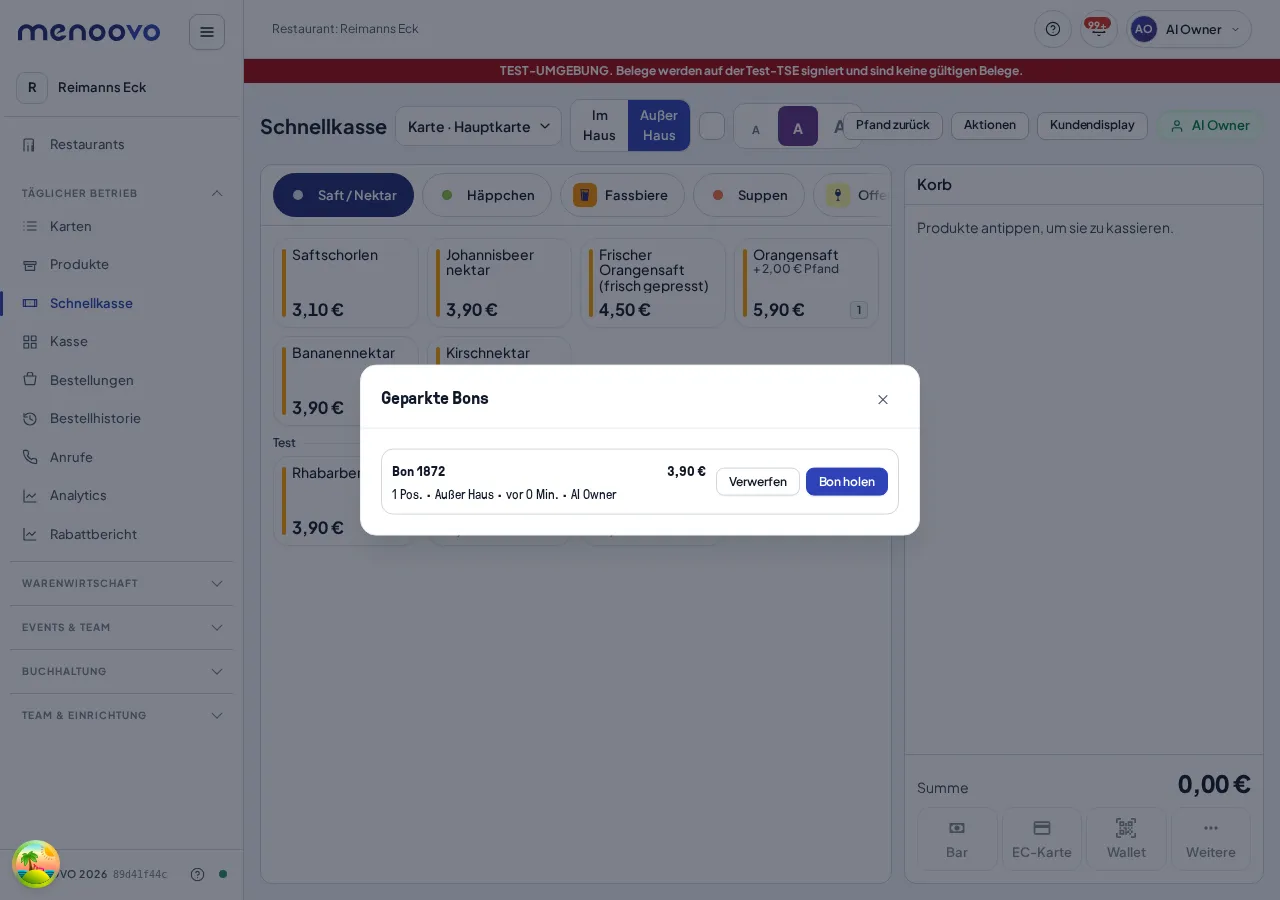
Geparkte Bons sind auf jedem Gerät des Hauses sichtbar und lassen sich dort holen; wer ihn gerade bearbeitet, hält ihn. Liegt beim Holen noch ein anderer Korb auf dem Gerät, fragt die Kasse, ob dieser geparkt oder verworfen werden soll. Auf der Tische-Seite erscheinen die geparkten Bons zusätzlich im Abschnitt Geparkt, damit Inhaber und Küchenleitung sie jederzeit sehen.
Was fiskalisch passiert. Mit der ersten Position im Korb beginnt der Kassenvorgang an der TSE — so verlangt es die Finanzverwaltung für die Erfassung durch das Personal. Parken und Holen ändern daran nichts: Es ist derselbe Vorgang, egal auf welchem Gerät er weitergeht. Beim Bezahlen schließt der Kassenbeleg ihn ab, die Startzeit auf dem Beleg ist die der ersten Position. Ein Bon, der nicht mehr geholt wird, wird verworfen (siehe unten) oder verfällt zum Geschäftstagesende automatisch als Belegabbruch — vor dem Tagesabschluss, nie darüber hinaus.
Ist die TSE bei der ersten Position gerade nicht erreichbar, nimmt die Kasse die Position trotzdem auf und hält die Störung fest. Jede weitere Position versucht den TSE-Start erneut, es entsteht dabei nie ein zweiter Vorgang. Gelingt der Start, schließt der Kassenbeleg diesen Vorgang ab; die TSE-Startzeit ist dann die der Position, bei der der Start gelang, und der Beleg verweist im Export auf die Störung. Der Beginn in der Kasse bleibt die erste Position.
Bon an einen Tisch übertragen
Abschnitt betitelt „Bon an einen Tisch übertragen“Der Gast bestellt am Tresen und setzt sich dann doch: Der offene Bon wird die nächste Runde eines Tisches, die Küche bekommt ihn sofort, bezahlt wird später am Tisch.
- Neben dem Korb-Titel auf An Tisch tippen.
- Den Tisch antippen. Die Kachel zeigt, ob dort schon etwas offen ist („frei“ oder Positionen und Summe); sitzt dort schon jemand, kommt der Bon als weitere Runde dazu.
- An Tisch 7 senden · 24,50 € tippen. Der Korb ist danach leer, der Tisch trägt die Runde.
Ein Grund wird nicht abgefragt; im Nachweis steht „Gast hat sich an Tisch 7 gesetzt“, dazu wer übertragen hat und wann. Gehört der Tisch zum Revier einer Kollegin oder eines Kollegen, bekommt diese Person denselben Hinweis wie nach einer Fremdbuchung. Nicht übertragen lässt sich ein Bon, für den gerade eine Zahlung läuft (erst abschließen oder abbrechen), und ein Bon für einen Tisch mit Vorkasse. Ein Bon mit TSE-Start fehlgeschlagen lässt sich übertragen: Der Verkauf geht weiter, der Bestellbeleg des Tisches wird dann mit einem eigenen TSE-Vorgang signiert.
Was fiskalisch passiert. Es bleibt derselbe Kassenvorgang: Er begann mit der ersten Position im Korb und wird jetzt als signierter Bestellbeleg der Tischrunde abgeschlossen; die Startzeit bleibt die der ersten Position, die Positionen stehen nur einmal da. Es entsteht kein Belegabbruch. Bezahlt der Tisch, folgt wie immer der Kassenbeleg; Bestellung und Rechnung gehören zum selben Tisch-Abrechnungskreis. So hat es die Steuerberatung für diesen Fall empfohlen.
Verkauf abbrechen
Abschnitt betitelt „Verkauf abbrechen“Leeren heißt jetzt Verkauf abbrechen: Es beendet den ganzen begonnenen Verkauf und fragt nach dem Grund (Tippfehler, Kunde weg, Karte abgelehnt, Sonstiges mit Notiz). Der Abbruch wird als Belegabbruch an der TSE festgehalten — auch wenn der Grund nur ein Tippfehler nach wenigen Sekunden war; das ist so gewollt und für die Kasse kein Umsatz.
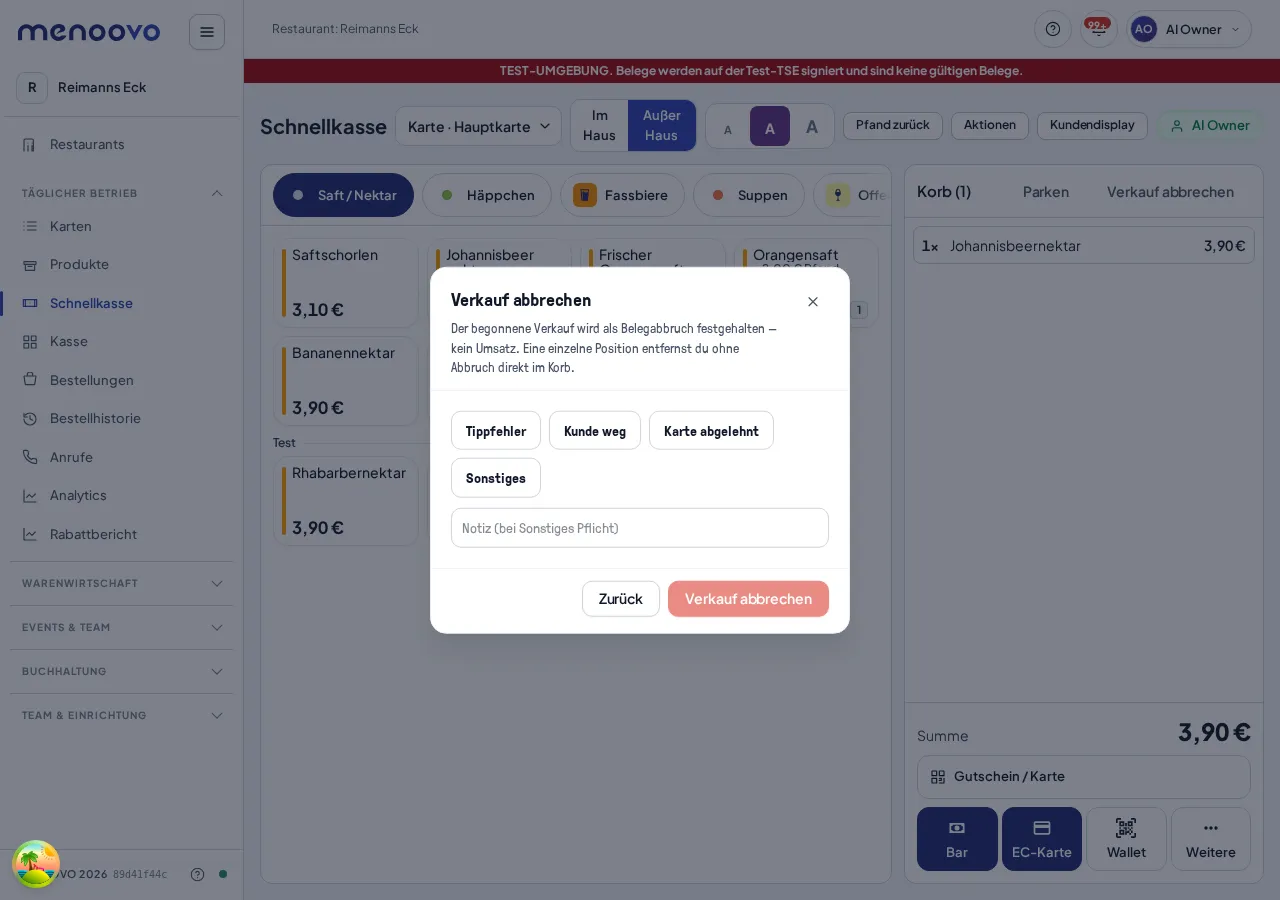
Eine einzelne Position zu entfernen oder die Menge zu ändern ist kein Abbruch: Das ist eine Korrektur im laufenden Verkauf und braucht keinen Grund. Ein kurz leerer Korb bleibt derselbe Vorgang, die nächste Position setzt ihn fort.
Der Kassenbericht zählt Abbrüche, Positionskorrekturen und nachträgliche Stornos getrennt, damit Bedienkorrekturen nicht wie rückgängig gemachte Verkäufe aussehen.
Tresen-Verkauf mit Küche
Abschnitt betitelt „Tresen-Verkauf mit Küche“Verkauft die Theke auch Speisen zum Mitnehmen, bleibt nach dem Bezahlen alles, was eine Küchenstation betrifft, auf dem Küchenmonitor und der Abholtafel, bis die Küche es fertig meldet. Die Anzeige Bezahlt zeigt dann die Abholnummer mit dem Hinweis, dass die Küche zubereitet; geht nichts an die Küche, fehlt die Nummer, weil es nichts abzuholen gibt. Getränke und alles ohne Station gelten mit dem Bezahlen als übergeben, wie bisher. Welche Produkte zur Küche gehören, entscheiden die Stationen des Küchenmonitors (Arbeitsstation mit Produktfilter nach Kategorie oder Kennzeichnung, siehe Küchenmonitor); ohne Stationen bleibt es beim Sofortverkauf. Bei einem Menü mit Wahlen als eigene Position entscheidet jeder Teil für sich: Burger und Pommes gehen an die Küche, das Getränk für den Tresen mit Bondrucker ist mit dem Bezahlen übergeben. Die Stationen liest die Kasse auch ohne Warenwirtschaft.
Die Einstellung Tresen-Übergabe an die Küche (Einstellungen → Bestellung, Gruppe Schnellkasse) legt die Regel fest: Automatisch (nach Küchen-Stationen) ist der Standard; Sofort übergeben lässt nie etwas in der Küche erscheinen, auch nicht bei Speisen; Immer an die Küche schickt jeden Tresen-Verkauf auf den Küchenmonitor und die Abholtafel, auch reine Getränke.
Pager für den Gast
Abschnitt betitelt „Pager für den Gast“Reicht die Theke dem Gast einen nummerierten Pager (Piepser), trägt die Schnellkasse die Nummer mit der Bestellung in die Küche. Ein Bon bekommt nie von allein einen Pager — Getränke und Mitnahme gehen ohne hinaus. Der Knopf Pager neben der Verzehrart ist deshalb im Normalfall leer:
- Ein Tipp hängt den nächsten Pager vom Stapel an, der Knopf zeigt dann zum Beispiel Pager 3. Ohne Stapel (Anzahl 0) öffnet der Tipp das Eingabefeld, und du tippst die Nummer auf dem Pager ein.
- Ein Tipp auf den gefüllten Knopf öffnet das Blatt: Nummer ändern, Ohne Pager nimmt sie wieder vom Bon, Übernehmen behält sie.
- Im Blatt steht bei einem Stapel auch Nächster Pager im Stapel. Dort stellst du den Zeiger neu, wenn Stapel und Kasse nicht mehr zusammenpassen — etwa nach einem Pager, der außer der Reihe zurückkam. Wer auf dem Bon eine eigene Nummer eintippt, setzt die Rotation von dort fort.
Nach dem Bezahlen steht die Nummer in der Anzeige Bezahlt neben der Abholnummer, auf dem Küchenmonitor als Chip Pager 12 vor der Abholnummer, auf dem Küchenbon und auf dem Fertig-Etikett als PAGER 12 · ABHOLUNG 345. Die Küche drückt den Pager, wenn das Gericht fertig ist. Der nächste Bon beginnt wieder ohne Pager; der Stapel-Zeiger rückt nur weiter, wenn der Bon einen trug.
Die Pager-Nummer ist bewusst nicht die Abholnummer: Ein Pager wird am Tag viele Male ausgegeben, die Abholnummer bleibt je Bestellung eindeutig für die Abholtafel, Benachrichtigungen und den E-Beleg.
Zwei Einstellungen (Einstellungen → Bestellung, Gruppe Schnellkasse): Pager-Nummer an der Schnellkasse schaltet den Knopf ein. Anzahl Pager im Stapel ist die Größe des Stapels, aus dem immer der oberste ausgegeben wird: Bei 20 schlägt die Kasse 1, 2, 3 … und nach 20 wieder 1 vor; bei 0 tippst du jede Nummer ein. Die Rotation gehört zum Gerät, an dem der Stapel liegt. Im Modus Lieferdienst erfassen gibt es keinen Pager-Knopf.
Der Beleg-QR in der Anzeige Bezahlt ist zugleich ein Link: Beleg öffnen zeigt dieselbe Belegseite, die der Gast scannt, in einem neuen Tab.
Weitere Funktionen in der Kopfzeile
Abschnitt betitelt „Weitere Funktionen in der Kopfzeile“- Lieferdienst erfassen: wechselt in den Lieferdienst-Modus, um Bestellungen von Lieferando, Uber Eats oder Wolt in die Kasse zu übernehmen. Erscheint nur, wenn im Kanalmanager ein Lieferdienst angelegt ist, siehe Lieferdienst-Bestellungen erfassen.
- Abholung erfassen: Telefonbestellung zur Abholung aufnehmen. Oben kommen Name, Telefon und Abholzeit dazu, der Korb bleibt wie gewohnt; Zahlt bei Abholung schickt den Bon in die Küche, kassiert wird später in Abholungen heute. Steht der Gast schon da, führt Jetzt bezahlen in den normalen Verkauf. Siehe Abholung erfassen.
- Pfand zurück: Pfandrückgabe (Leergut) buchen. Mit Einkauf im Korb kommt die Rückgabe als Minuszeile auf denselben Beleg; das darf jede Rolle, die kassieren darf. Bei leerem Korb zahlt die Kasse das Pfand auf einem eigenen Beleg aus. Das darf nur, wer das Kassenbuch führt (Recht Kassenbuch führen, z. B. Schichtleitung oder Inhaber). Fehlt das Recht, steht Pfand zurück erst da, wenn etwas im Korb liegt.
- Karte · Name der Karte: die Karte wählen, aus der diese Kasse bucht, siehe Karte wählen oben. Erscheint nur, wenn mehr als eine Karte freigegeben ist.
- Die drei A daneben: die Produktkacheln größer oder kleiner stellen, siehe Kachelgröße unten.
- Tasten belegen im Menü Aktionen: Kurzwahl-Tasten einer Tastatur mit Produkten verknüpfen, siehe Tasten belegen unten.
- Gutschein verkaufen: öffnet das Fenster Gutscheinbetrag wie die Kachel Geschenkgutschein. Der Eintrag steht nur da, wenn diese Kachel auf der gewählten Karte liegt und Wert-Gutschein (verkauft) unter Einstellungen → Gutschein-Aktivierung eingeschaltet ist, siehe Gutscheine.
- Gutschein aufladen: einen bestehenden Gutschein oder eine Gutscheinkarte nachladen — scannen, Code eintippen oder Karte auflegen, Betrag wählen, dann Bar oder Karte wie beim Gutscheinverkauf. Der Eintrag steht nur da, wenn die Kachel Geschenkgutschein auf der Karte liegt und auf der Gutschein-Seite die Aufladung eingeschaltet ist (oder das Haus zu einer Akzeptanzgruppe gehört), siehe An der Kasse aufladen.
- Gutschein ausstellen (frei): einen Gutschein ohne Verkauf ausstellen, etwa als Kulanz. Der letzte Schritt zeigt QR-Code, Geschenk-PDF, Link kopieren, Gutschein drucken und Per E-Mail senden. Bei Werbegeschenk und Kulanz entsteht in einem Betrieb mit TSE ein signierter Beleg Gutscheinausgabe, siehe Gutschein ausstellen (frei).
- Trinkgeld nachbuchen: Trinkgeld nachträglich erfassen.
- Letzte Bons: die zuletzt erstellten Bons aufrufen und korrigieren, siehe Korrekturen und Bons unten.
- Kundendisplay: zeigt und steuert den Zweitbildschirm für Gäste, siehe Kundendisplay an der Kasse unten. Erscheint nur, wenn die Integration Kundendisplay aktiviert ist.
Korrekturen und Bons
Abschnitt betitelt „Korrekturen und Bons“Ein Tipp auf Letzte Bons in der Kopfzeile (auf schmalen Bildschirmen im Menü Aktionen) öffnet die Liste der heute erstellten Bons dieses Restaurants, neueste zuerst. Jede Zeile zeigt Belegnummer, Uhrzeit, Zahlart und Betrag. Ein Stornobeleg trägt den Zusatz „· Storno“ und einen negativen Betrag.
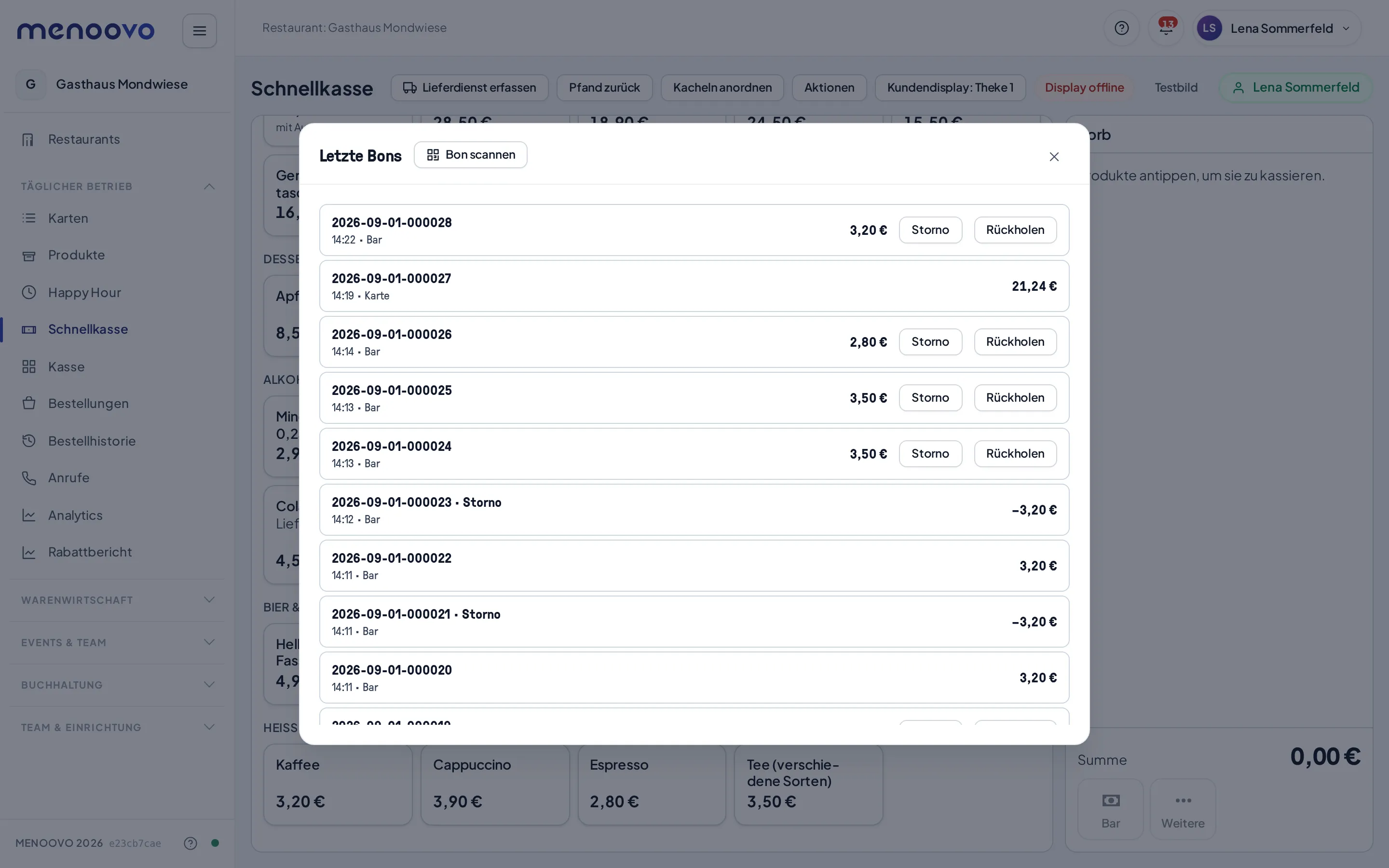
Je nach Beleg stehen in der Zeile bis zu vier Werkzeuge:
- Belegkopie drucken: druckt den Beleg erneut aus, auf der Vorgabe des Kassenbildschirms, sonst auf dem unter Aktionen → Belegdrucker dieses Bildschirms gemerkten Drucker, sonst auf dem Standard-Belegdrucker. Daneben steht Anderer Drucker, sobald der Betrieb zwei oder mehr Drucker verbunden hat, siehe Belegkopie auf einem anderen Drucker unten.
- Storno: storniert den Beleg vollständig. Siehe unten.
- Rückholen: macht ein Kassieren rückgängig und legt die Positionen offen zurück, zum sofortigen Neu-Kassieren.
- Zahlungsart ändern: wechselt eine Bar-Zahlung auf Karte. Siehe unten.
Belegkopie auf einem anderen Drucker
Abschnitt betitelt „Belegkopie auf einem anderen Drucker“Soll die Kopie einmal woanders herauskommen, etwa am Drucker der Theke hinten, weil der Gast dort wartet, tippst du statt Belegkopie drucken auf Anderer Drucker, den kleineren Knopf mit dem Pfeil nach unten daneben. Das Blatt Belegkopie drucken auf zeigt zuoberst die Vorgabe mit dem Chip Standard und darunter, woher sie kommt (Vorgabe dieses Bildschirms, Belegdrucker dieses Bildschirms oder Standard-Belegdrucker), danach alle anderen Drucker des Betriebs in alphabetischer Reihenfolge mit ihrem Stand: Online, Offline oder Status unbekannt. Ein Tipp auf eine Zeile druckt sofort, die Meldung nennt den Drucker („Belegkopie an Theke hinten gesendet“). Ein Drucker mit Offline bekommt den Auftrag trotzdem: Er wird eingereiht und gedruckt, sobald der Drucker wieder da ist. Bei Status unbekannt versucht es Menoovo; antwortet der Drucker nicht, kommt die Meldung „Theke hinten antwortet nicht. Der digitale Beleg bleibt gültig.“ Dann tippst du noch einmal auf Anderer Drucker und wählst einen anderen.
Die Wahl gilt nur für diese eine Belegkopie. Sie ändert keine Vorgabe und wird nicht gemerkt: Der nächste Tipp auf Belegkopie drucken geht wieder auf den Standard. Den Standard selbst stellst du weiterhin unter Aktionen → Belegdrucker dieses Bildschirms oder in den Vorgaben dieses Bildschirms um. Die Liste dort zeigt jeden Drucker des Betriebs, auch für eine eigene Rolle wie die Schichtleitung; ein Drucker ohne Verbindung trägt den Vermerk „Offline“. Anderer Drucker erscheint nur, wenn der Betrieb zwei oder mehr Drucker verbunden hat; mit einem Drucker fehlt der Knopf. Er steht auch in der Anzeige Bezahlt nach dem Kassieren neben Belegkopie drucken.
Storno vorbereiten
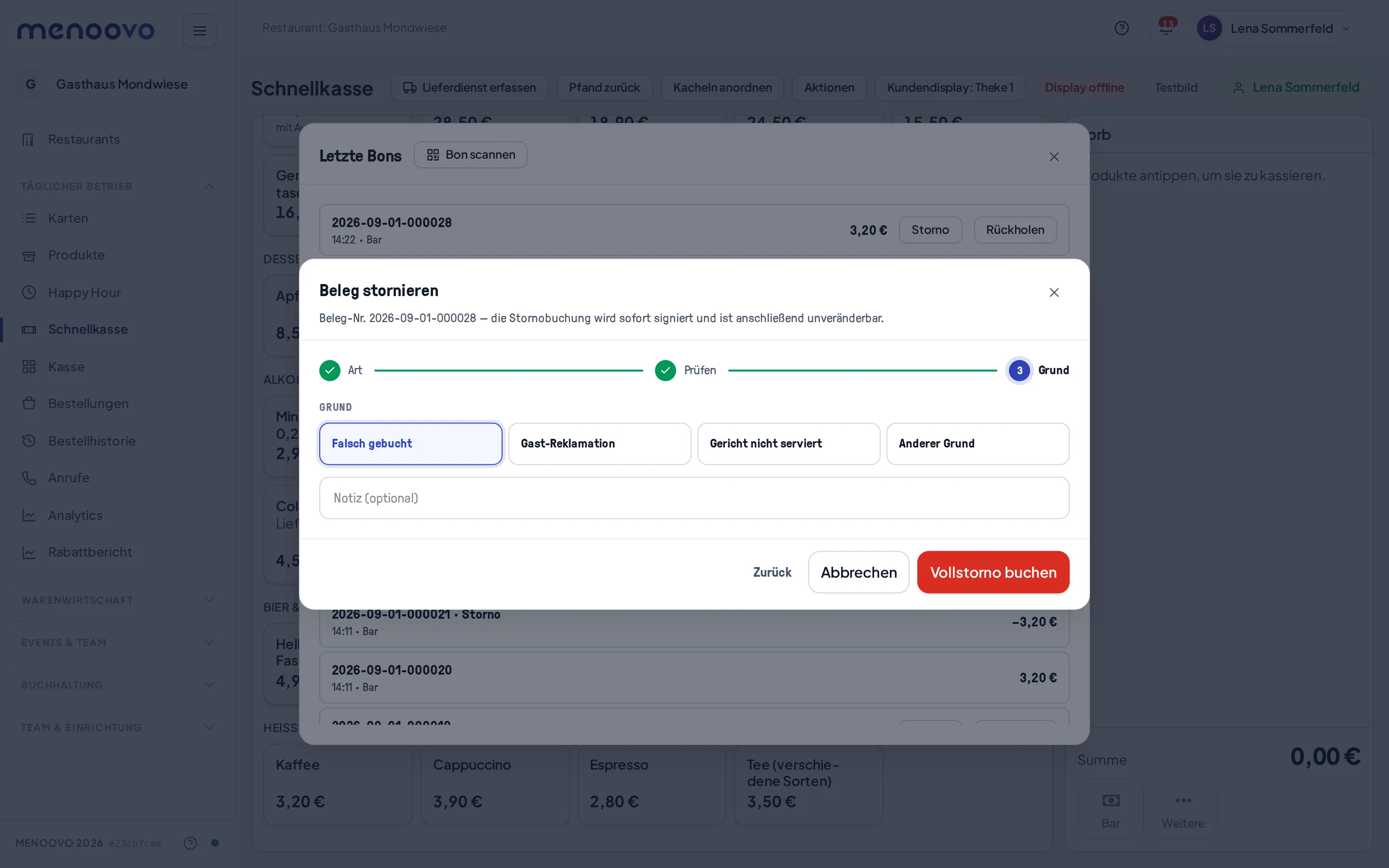
Abschnitt betitelt „Storno vorbereiten“Storno öffnet den Storno-Assistenten mit den drei Schritten Art, Prüfen und Grund, siehe Einen Beleg stornieren für den vollständigen Ablauf. Bei einer Karten- oder pay:Me-Zahlung zeigt der Assistent zuerst „Storno vorbereiten“ und prüft den erstattbaren Kartenbetrag beim Zahlungsanbieter, bevor er weitergeht.
Auf Gasthaus Mondwiese ist ein falsch gebuchter Kaffee (3,20 €) so storniert worden: Storno antippen, Kompletter Beleg rückgängig wählen, bestätigen, dass das Bargeld an den Gast zurückgegeben wurde (Bestand Theke vorne), als Grund Falsch gebucht wählen und mit Vollstorno buchen abschließen.
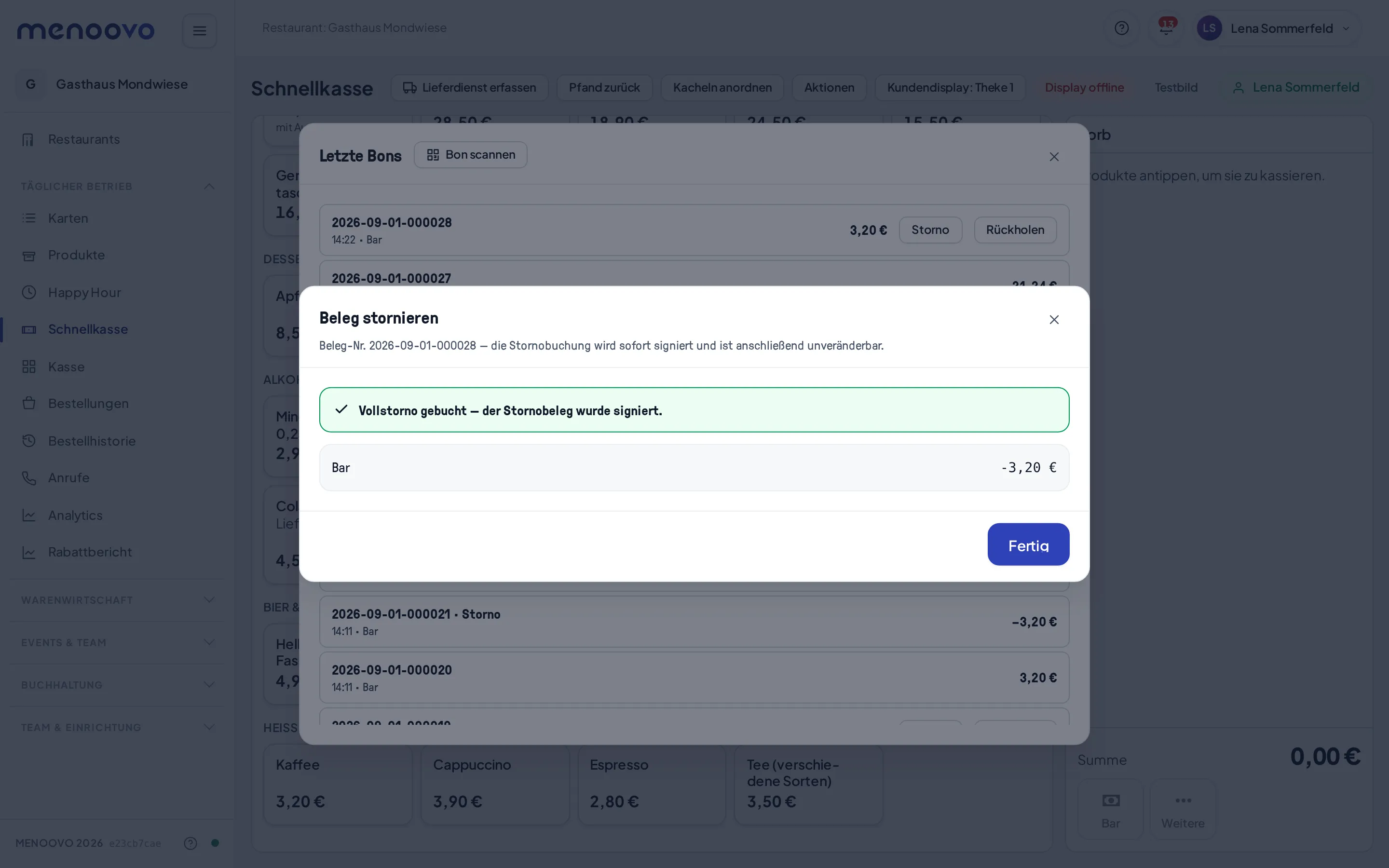
Der Stornobeleg wird sofort in der TSE signiert und ist danach unveränderbar, genau wie der Originalbeleg.
Rückholen
Abschnitt betitelt „Rückholen“Rückholen ist kein Storno im eigentlichen Sinn, sondern macht ein Kassieren rückgängig, um es sofort neu zu machen, zum Beispiel bei einem falschen Produkt oder einer falschen Menge. Voraussetzungen: der Beleg ist eine reine Bar-Zahlung, sie stammt vom heutigen Geschäftstag und es gibt noch keinen Gegen-Vorgang dazu. Der Assistent zeigt zuerst eine Vorschau der betroffenen Positionen, dann das Ziel:
- In den Schnellkasse-Warenkorb: die Positionen landen direkt im Korb dieser Schnellkasse, zum Beispiel um Menge oder Produkt zu korrigieren und neu zu kassieren.
- Zurück auf Tisch n: zurück dorthin, wo kassiert wurde.
- Anderer Tisch …: die Positionen wandern auf einen Tisch weiter.
Bei beiden Tisch-Zielen sagt jede Kachel, was dort gerade läuft (frei oder „3 Positionen · 24,00 €“; belegte Tische tragen einen farbigen Rahmen, die Kacheln sind nach Nummer sortiert, ab zwölf Tischen mit Suchfeld), und unter der Wahl steht, was auf dem Zieltisch bereits liegt — mit Anzeigen zum Aufklappen der Positionen. Wählst du einen anderen Tisch, auf dem schon etwas läuft, warnt der Assistent sofort: die Positionen würden mit einer fremden Rechnung zusammengeführt. Das musst du ausdrücklich bestätigen, bevor es weitergeht. Sind die Positionen auf einem anderen Tisch gelandet, führt am Ende der Knopf Zu Tisch n direkt dorthin.
Im letzten Schritt steht nur ein Satz:
Hast du schon Geld angenommen? Dann gib es dem Gast zurück.
Es gibt keine Ja/Nein-Frage mehr. Rückholen nimmt den Barbetrag immer aus dem Kassen-Soll heraus, und zwar aus dem Bestand, in den die Zahlung gegangen ist — du musst keinen Bestand wählen. Hat der Gast schon bezahlt, gibst du ihm das Geld zurück; hat er noch nichts gegeben, ist nichts zu tun. Beim neuen Kassieren nimmst du das Geld dann ganz normal an, bar oder mit Karte. Danach stimmen Soll und Lade wieder überein. Das Kassenbuch zeigt den Betrag als Storno (Rückholen), der Z-Bon als Storno bar (Rückholen) — nur die Beschriftung, die Summen bleiben gleich.
Bei Kellner-Geldbörsen: Rückholen macht am besten, wer kassiert hat; sonst das Geld aus der Geldbörse des Kassierers zurückgeben. Die Kasse bucht die Rückgabe immer auf die Geldbörse, in die die Zahlung gegangen ist.
Nach dem Rückholen wiederholt die Erfolgsmeldung (in der Schnellkasse die Meldung über dem Warenkorb) denselben Satz. Ist gerade kein Kassenbestand offen, sagt der Assistent das, statt den Knopf stumm auszugrauen: „Kein offener Kassenbestand — bitte zuerst eine Kasse öffnen.“
Im Hintergrund entsteht dabei technisch ein signierter Stornobeleg, sichtbar wird für den Betrieb aber nur „die Bestellung ist wieder offen“. Die Küche wird dabei nicht erneut ausgelöst.
Zahlungsart ändern
Abschnitt betitelt „Zahlungsart ändern“Zahlungsart ändern wechselt eine Bar-Zahlung auf Karte, etwa wenn sich ein Gast an der Theke doch fürs Kartenzahlen entscheidet. Der Knopf erscheint nur, wenn am Gerät ein Kartenterminal oder pay:Me verfügbar ist, weil der Kartenbetrag am Ende tatsächlich eingezogen werden muss. Auf Gasthaus Mondwiese ist im Dev-System aktuell kein Kartenterminal aktiviert, daher fehlt der Knopf in der Zeile.
Ist ein Kartenterminal verfügbar, läuft im Hintergrund derselbe Ablauf wie bei Rückholen: Der Bar-Beleg wird storniert, die Position kommt offen zurück, und die neue Kartenzahlung wird direkt im Anschluss über das Terminal eingezogen. Der Umsatz bleibt gleich, nur die Zahlart ändert sich.
Läuft die Karte über ein Kartenterminal an der Menoovo Box, zeigt der Dialog vor dem Einzug die Zeile Terminal mit dem Namen des Terminals und dem Zusatz „Vorgabe dieses Bildschirms“ oder „einziges Terminal“. Hat der Betrieb zwei oder mehr gekoppelte Terminals, steht daneben der Knopf Anderes Terminal: Er öffnet das Blatt Zahlung anfragen an, ein Tipp auf ein Terminal wählt es für diese eine Zahlung, und unter dem Namen steht der Chip nur diese Zahlung; eingezogen wird erst mit dem Zahlknopf. Ohne Standard-Terminal steht in der Zeile Kein Standard-Terminal mit dem Knopf Terminal wählen. Die Vorgabe des Bildschirms bleibt unverändert, beim nächsten Vorgang ist wieder sie dran. Mit nur einem Terminal fehlt der Knopf. Den ganzen Ablauf zeigt Kartenterminals.
Vor dem Einzug fragt der Dialog, ob das Bargeld schon in der Kasse liegt. Diese Antwort bestimmt, was nach der Kartenzahlung passiert: Bei „Nein — es wurde nie Bargeld übergeben“ ist die Korrektur mit der Terminalbestätigung fertig. Bei „Ja — Bargeld wird an den Gast zurückgegeben“ belegt die Kasse die Kartenzahlung sofort als „Karteneingang – Zuordnung ungeklärt“ und zeigt Karte belastet — jetzt … Bargeld an den Gast zurückgeben. Erst nach Bargeld zurückgegeben bucht sie das Bargeld aus. Gast behält das Bargeld oder Später klären legt den Fall in die Klärungen des Tagesabschlusses. Schließt sich der Dialog vorher (Neustart, Akku), geht nichts verloren: die Kasse erstellt den Beleg trotzdem. Eine zweite Kartenzahlung auf denselben Beleg startet die Kasse dann nicht mehr.
Bon scannen
Abschnitt betitelt „Bon scannen“Bon scannen liegt oben in der Letzte Bons-Ansicht und findet auch ältere Belege, die nicht mehr in der Liste stehen, per Kamera-Scan des QR-Codes auf dem Beleg oder über Beleg-Nr. eingeben. Der gefundene Beleg zeigt Datum, Zahlart, Positionen und trägt bei einem stornierten Beleg die Markierung Storniert. Von dort aus lassen sich Storno, Rückholen und Zahlungsart ändern genauso auslösen wie aus der Liste, zusätzlich der Beleg-Link zum Öffnen.
Lade öffnen
Abschnitt betitelt „Lade öffnen“Lade öffnen (im Menü Aktionen) öffnet ohne Verkauf eine mit einem Bondrucker verbundene Kassenlade, zum Beispiel zum Geldwechseln. Der Grund wird abgefragt (Geld wechseln, Beleg / Gutschein abgelegt, Reinigung / Wartung oder Sonstiger Grund) und protokolliert, auch wenn die Lade aus technischen Gründen nicht öffnet. Der Knopf erscheint nur, wenn dem Restaurant eine Kassenlade mit Kick-Funktion zugeordnet ist. Auf Gasthaus Mondwiese ist im Dev-System keine solche Lade eingerichtet.
Nur Belegbuchung erneut versuchen
Abschnitt betitelt „Nur Belegbuchung erneut versuchen“Dieser Knopf erscheint ausschließlich in einem seltenen Störungsfall: Eine Kartenzahlung wurde beim Zahlungsanbieter bestätigt, aber der Beleg dazu konnte aus technischen Gründen nicht gebucht werden. Die Kasse sperrt sich in diesem Zustand bewusst, damit nicht versehentlich doppelt kassiert wird. Nur Belegbuchung erneut versuchen holt dann ausschließlich den fehlenden Beleg nach, ohne die Karte erneut zu belasten.
Karte kurz nicht erreichbar
Abschnitt betitelt „Karte kurz nicht erreichbar“Erreicht die Kasse den Dienst mit der Karte für einen Moment nicht (zum Beispiel während einer Aktualisierung), kassiert sie Bar-Verkäufe trotzdem weiter: Sie ordnet die Artikel des Bons nach dem zuletzt gelesenen Stand der Karte zu und stellt den Beleg wie gewohnt aus, mit TSE-Signatur und ohne besonderen Vermerk. Das geht nur, wenn jeder Artikel des Bons in diesem Stand bekannt ist. Ein Artikel, der erst danach angelegt wurde, kann in dieser Zeit nicht kassiert werden: Die Kasse zeigt „Bitte gleich noch einmal versuchen“, bucht nichts und du wiederholst den Verkauf, sobald die Karte wieder erreichbar ist. Jeder Beleg, der in einer solchen Störung mit dem gemerkten Stand entstanden ist, wird mit Störungsbeginn, Grund und dem verwendeten Stand dauerhaft festgehalten; nach der Störung gleicht die Kasse den Stand mit der aktuellen Karte ab und vermerkt betroffene Belege im Fiskalprotokoll für die Durchsicht durch Inhaber und Steuerberatung. Jeder vermerkte Beleg steht außerdem unter Tagesabschlüsse → Klärungen als Gutschein-Verwendung im Ausfall prüfen; ein betroffener Beleg wird wie jeder falsch erfasste Beleg über Storno und Neubeleg korrigiert.
Für Kartenzahlungen gilt dasselbe, mit einem Unterschied: Die Kasse prüft die Artikel schon, bevor das Terminal startet. Ein Artikel, der im gemerkten Stand unbekannt ist, lässt die Kartenzahlung gar nicht erst beginnen — die Kasse zeigt „Bitte gleich noch einmal versuchen“, die Karte wird nicht belastet. Wurde die Karte dagegen bereits belastet (das Terminal war gestartet, bevor die Störung begann) und die Kasse kann den Bon beim Abschluss nicht sicher einordnen, erstellt sie keinen Beleg mit geratener Einordnung: Die Zahlung mit Betrag und Positionen wird festgehalten und erscheint unter Tagesabschlüsse → Klärungen als Kartenzahlung bestätigt — Beleg wartet auf die Artikelprüfung. Sobald die Karte wieder erreichbar ist, erstellt die nächste Meldung des Terminals den Beleg von selbst, oder du tippst dort „Beleg jetzt erstellen“. Eine Kasse, die während der Störung neu gestartet wurde, kennt keinen Stand und wartet mit jedem Verkauf, bis die Karte wieder antwortet.
Aufs Haus ordnet die Positionen in einer solchen Störung genauso nach dem gemerkten Stand zu; ein Gutschein kann auch dann nicht aufs Haus gebucht werden. Die Steuersätze der Positionen, die die Kasse beim 0-€-Beleg sonst an der Karte prüft, nimmt sie in der Störung aus der Bestellung selbst (für Positionen eines Tisches, die im Haus verzehrt werden — so wie sie beim Bonieren aus der Karte gelesen wurden) oder aus dem gemerkten Stand des Artikels (höchstens 24 Stunden alt). Passt der Steuersatz einer Position zu keinem dieser Stände — eine Außer-Haus- Bestellung, ein Artikel, den die Kasse in der Störung noch nie gelesen hat, oder ein neu angelegter Artikel — bucht sie nichts und zeigt „Die Steuersätze der Positionen konnten gerade nicht geprüft werden“: Du versuchst es erneut, sobald die Karte wieder antwortet. Jede so gebuchte Hausbuchung wird mit dem verwendeten Stand dauerhaft festgehalten; sobald die Karte wieder antwortet, gleicht die Kasse die Steuersätze mit dem Stand zum Zeitpunkt der Abgabe ab. Weicht etwas ab oder lässt sich der Stand nicht sicher belegen, erscheint die Hausbuchung unter Tagesabschlüsse → Klärungen als Steuersatz einer Hausbuchung im Ausfall prüfen.
Kacheln und Tasten
Abschnitt betitelt „Kacheln und Tasten“Kachelgröße
Abschnitt betitelt „Kachelgröße“Wie groß die Kacheln sind, entscheidet zuerst das Haus und dann die Person, die an der Kasse steht:
-
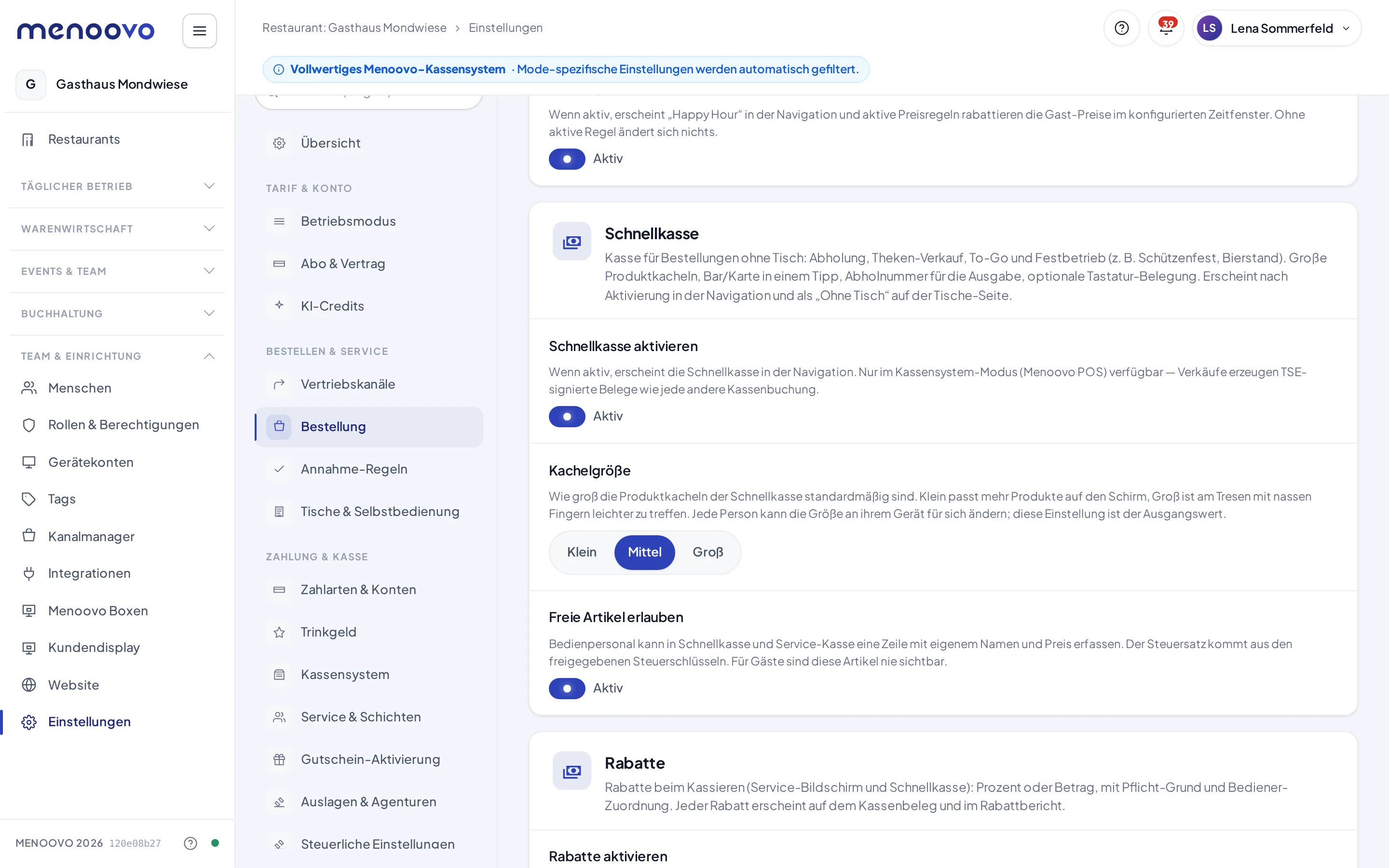
Kachelgröße unter Einstellungen → Bestellung → Schnellkasse ist die Vorgabe des Hauses (Klein, Mittel, Groß). Sie gilt an jedem Gerät, an dem niemand etwas anderes eingestellt hat.
-
Die drei A in der Kopfzeile der Schnellkasse stellen die Größe für die angemeldete Person um: Kleine Kacheln, Mittlere Kacheln, Große Kacheln. Diese Wahl hängt an der Person, nicht am Gerät: Wer sich an einem anderen Kassenplatz anmeldet, findet seine Größe wieder. Auf dem Telefon ist dafür kein Platz; dort stehen im Menü Aktionen die drei Zeilen Kachelgröße: Klein, Kachelgröße: Mittel und Kachelgröße: Groß.
-
Kachelgröße zurücksetzen im Menü Aktionen nimmt die persönliche Wahl zurück, danach gilt wieder die Vorgabe des Hauses. Der Eintrag erscheint nur, solange eine persönliche Wahl gesetzt ist.
Die Größe ändert nur die Schrift, nicht den Platz für den Namen: Bei allen drei Stufen passen gleich viele Zeichen je Zeile und gleich viele Zeilen auf die Kachel. Ein Kurzname, der bei Mittel ganz auf der Kachel steht, steht auch bei Klein und Groß ganz, und auch die Hinweiszeile (+ 0,25 € Pfand, mit Auswahl, Noch 3) bleibt bei jeder Größe. Klein bringt mehr Kacheln auf den Schirm, Groß ist leichter zu lesen und zu treffen.
Kurzname auf der Kachel
Abschnitt betitelt „Kurzname auf der Kachel“Auf der Kachel steht der Kurzname (POS-Button) des Produkts, sobald einer gepflegt ist, sonst der volle Produktname. Das ist der Hebel gegen abgeschnittene Kacheln: aus „Cordon Bleu vom Kalb“ wird „Cordon Bleu Kalb“. Ein senkrechter Strich im Kurznamen ist ein bewusster Zeilenumbruch. „Orangen-|saft 0,2“ steht auf der Kachel also als „Orangen-“ in der ersten und „saft 0,2“ in der zweiten Zeile. Derselbe Kurzname steht auch auf dem Bon. Gepflegt wird er beim Produkt im Bereich Kachel unter Kurzname (POS-Button) oder unterwegs über Kachel bearbeiten, siehe Produktkacheln im Service. Es reicht, den Kurznamen bei Mittel passend zu machen: Bei Klein und Groß bleibt der Platz derselbe, nur die Schrift skaliert.
Tasten belegen
Abschnitt betitelt „Tasten belegen“Tasten-Belegung (im Menü Aktionen) verknüpft eine Taste einer angeschlossenen Tastatur mit einem Produkt, sodass sich an einem Kassenplatz mit Tastatur ohne Antippen kassieren lässt. Der Dialog heißt Tasten belegen, die Liste zeigt jedes Produkt der Karte mit seiner aktuellen Belegung. Auf der Kachel steht die belegte Taste als Kürzel neben dem Preis.
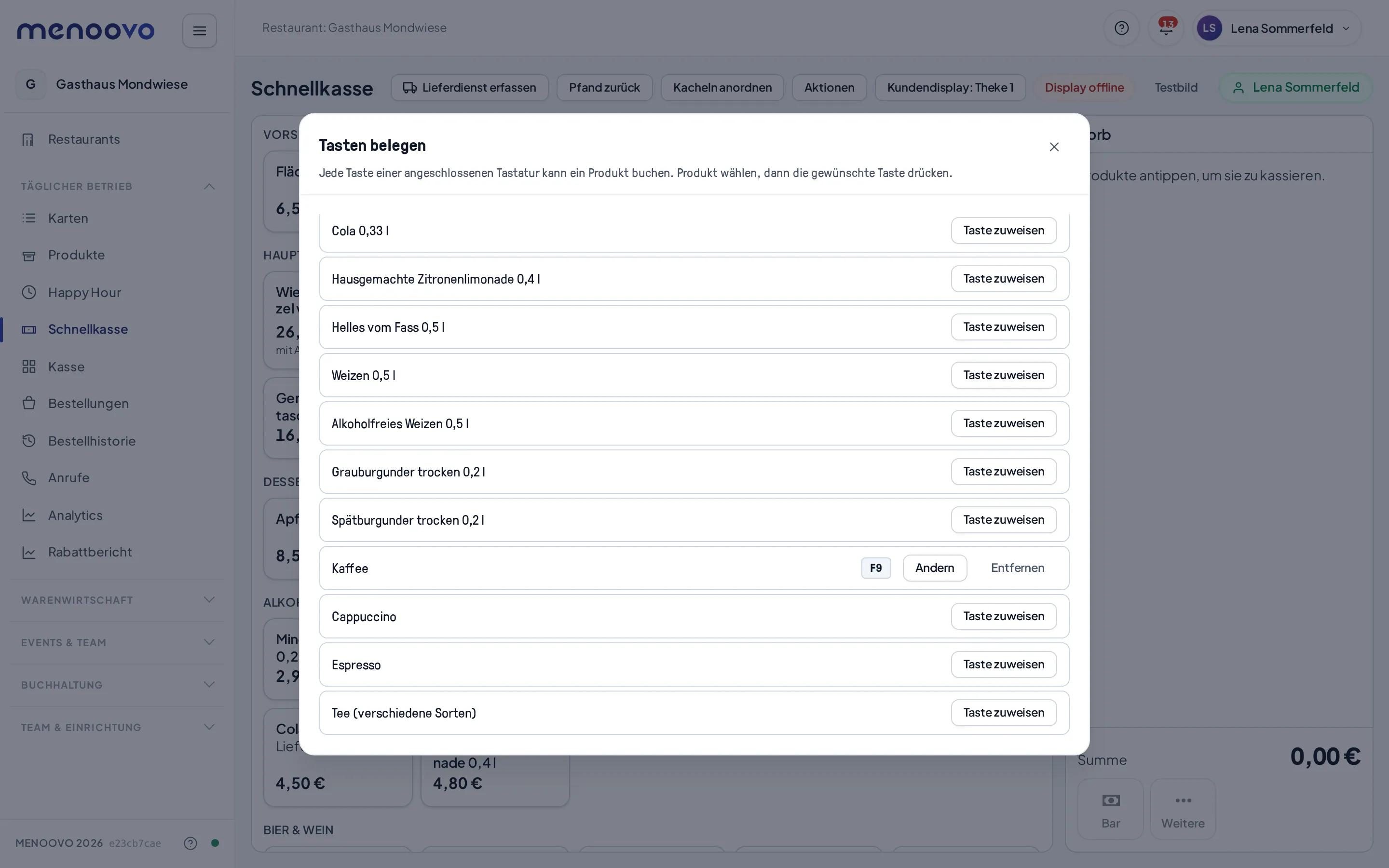
- Bei einem Produkt auf Taste zuweisen tippen.
- Die gewünschte Taste auf der Tastatur drücken, zum Beispiel F9.
- Die Taste erscheint neben dem Produkt. Ändern belegt sie neu, Entfernen löst die Verknüpfung wieder.
Eine Taste kann jeweils nur einem Produkt zugeordnet sein. Die Belegung gilt für das ganze Restaurant, nicht nur für ein Gerät. Steht ein belegtes Produkt nicht auf der Karte, die diese Kasse gerade zeigt, passiert beim Druck auf die Taste nichts.
Karte bearbeiten
Abschnitt betitelt „Karte bearbeiten“Welche Produkte auf der Karte liegen, in welcher Reihenfolge ihre Kacheln stehen und wie Kacheln und Kategorien aussehen, lässt sich direkt an der Kasse ändern. Der eine Modus Karte bearbeiten sortiert Kacheln, fasst sie zu Unterkategorien zusammen, legt fehlende Produkte auf die Karte und öffnet Kachel wie Kategorie zum Bearbeiten, ohne den Umweg über den Karteneditor. Er erscheint nur für Rollen mit Karten-Bearbeitungsrecht (Inhaber, Küchenchef). Das Service-Personal sieht ihn nicht. Die Serviceansicht hat denselben Modus mit denselben Gesten.
Drei Wege führen hinein:
- Aktionen → Karte bearbeiten in der Kopfzeile.
- Eine Kategorie-Pille gedrückt halten (am Rechner: rechte Maustaste).
- Lang auf eine Kachel drücken und im Blatt Karte bearbeiten wählen. Dasselbe Blatt bietet Produktinfo und Kachel bearbeiten, die Schnellaktionen ohne den Modus; in Produktinfo steht unten Ausverkauft markieren bzw. Wieder verfügbar (siehe Produktkacheln).
Was sich im Modus ändert
Abschnitt betitelt „Was sich im Modus ändert“Der Modus ist kein eigener Bildschirm. Das Raster bleibt genau so stehen, wie es beim Kassieren aussieht, nur wackeln die Kacheln und lassen sich ziehen. Die Kategorie-Reihe bleibt ebenfalls stehen: Du sortierst immer in der Kategorie, die gerade offen ist, und wechselst sie wie sonst auch.
- Tipp auf eine Kachel öffnet Kachel bearbeiten (Kurzname, Kachelfarbe, Restbestand), siehe Produktkacheln im Service. Ziehen sortiert, ein Tipp bearbeitet.
- Die offene Kategorie-Pille trägt einen Stift. Ein Tipp auf sie öffnet Kategorie bearbeiten mit den Reitern Farbe, Icon und Kachel. Ein Tipp auf eine andere Pille wechselt die Kategorie wie sonst auch.
- Die Reihenfolge der Kategorien wird in der Serviceansicht gezogen und gilt hier mit.
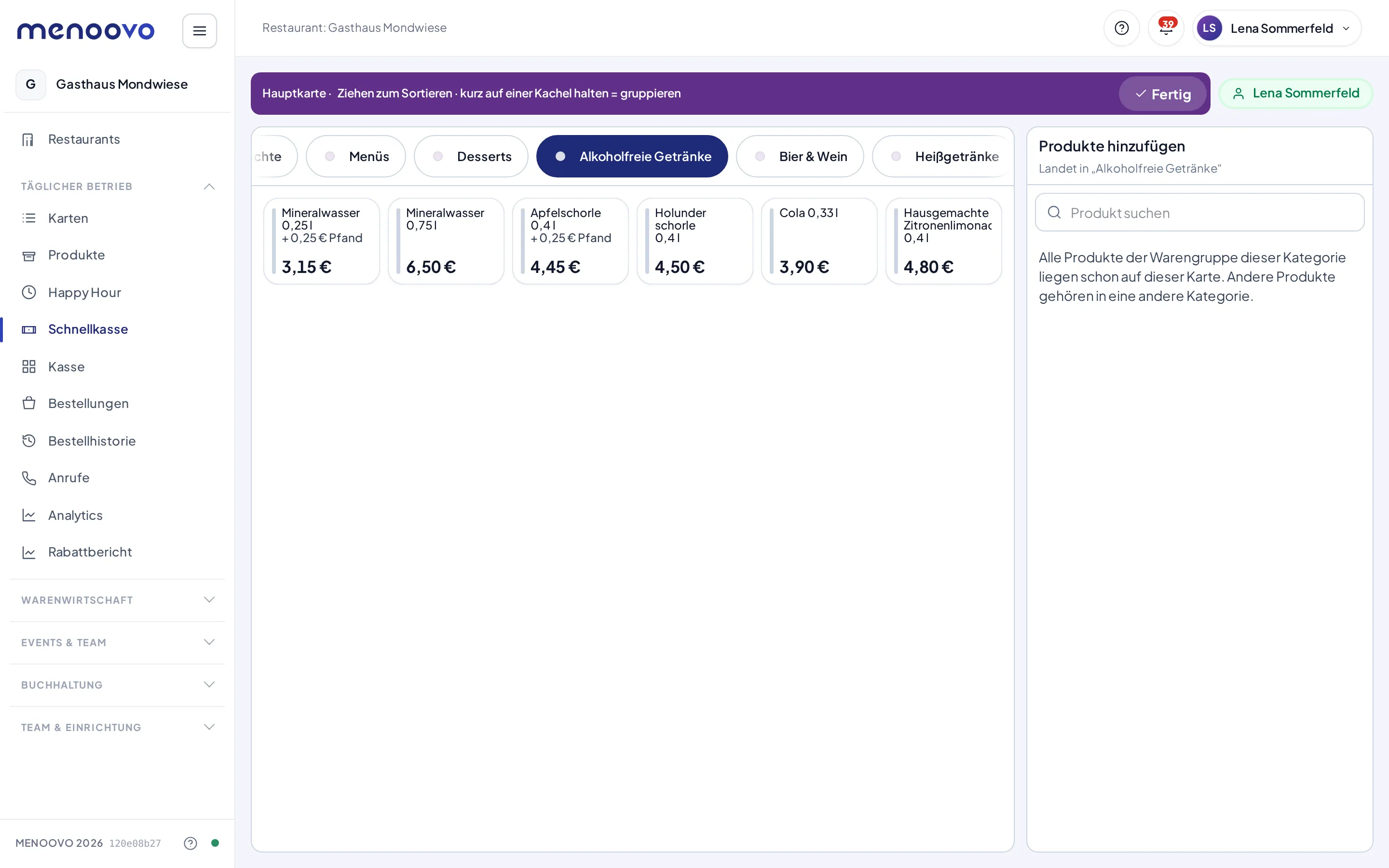
Oben ersetzt eine violette Leiste den Titel, die Kartenwahl und die drei A. Sie nennt die Karte, die gerade bearbeitet wird, dann den Hinweis „Ziehen zum Sortieren · kurz auf einer Kachel halten = gruppieren“ und rechts Fertig. Auf dem Telefon ist die Zeile kürzer: „Ziehen = sortieren · halten = gruppieren“.
Rechts steht statt des Korbs die Palette Produkte hinzufügen, auf dem Telefon als Leiste unter dem Raster. Der Korb ist nur verdeckt, er wird nicht geleert: Mit Fertig steht er wieder da, mit allem, was vorher drin lag.
Kacheln sortieren
Abschnitt betitelt „Kacheln sortieren“Eine Kachel greifen und ziehen. Zwei Ziele sortieren um:
- die Lücke zwischen zwei Kacheln,
- die linke oder rechte Hälfte einer anderen Kachel. Links heißt davor, rechts heißt danach.
Hat ein Produkt mehrere Preisgrößen, gehören seine Kacheln zusammen und reisen als ein Stück. „Gilde 0,3“ und „Gilde 0,5“ lassen sich nicht auseinanderziehen.
Zwei Produkte gruppieren
Abschnitt betitelt „Zwei Produkte gruppieren“Für eine Unterkategorie brauchst du keinen Umweg. Zieh die eine Kachel mitten auf die andere und bleib dort etwa eine halbe Sekunde stehen. Dann bekommt die Zielkachel einen violetten gestrichelten Ring. Der Ring sagt: Loslassen legt die beiden zusammen. Ohne Ring wird beim Loslassen nur umsortiert. Wer zügig durchzieht, sortiert also, wer verweilt, gruppiert. Das ist dieselbe Regel wie beim Anlegen eines Ordners auf dem Handy.
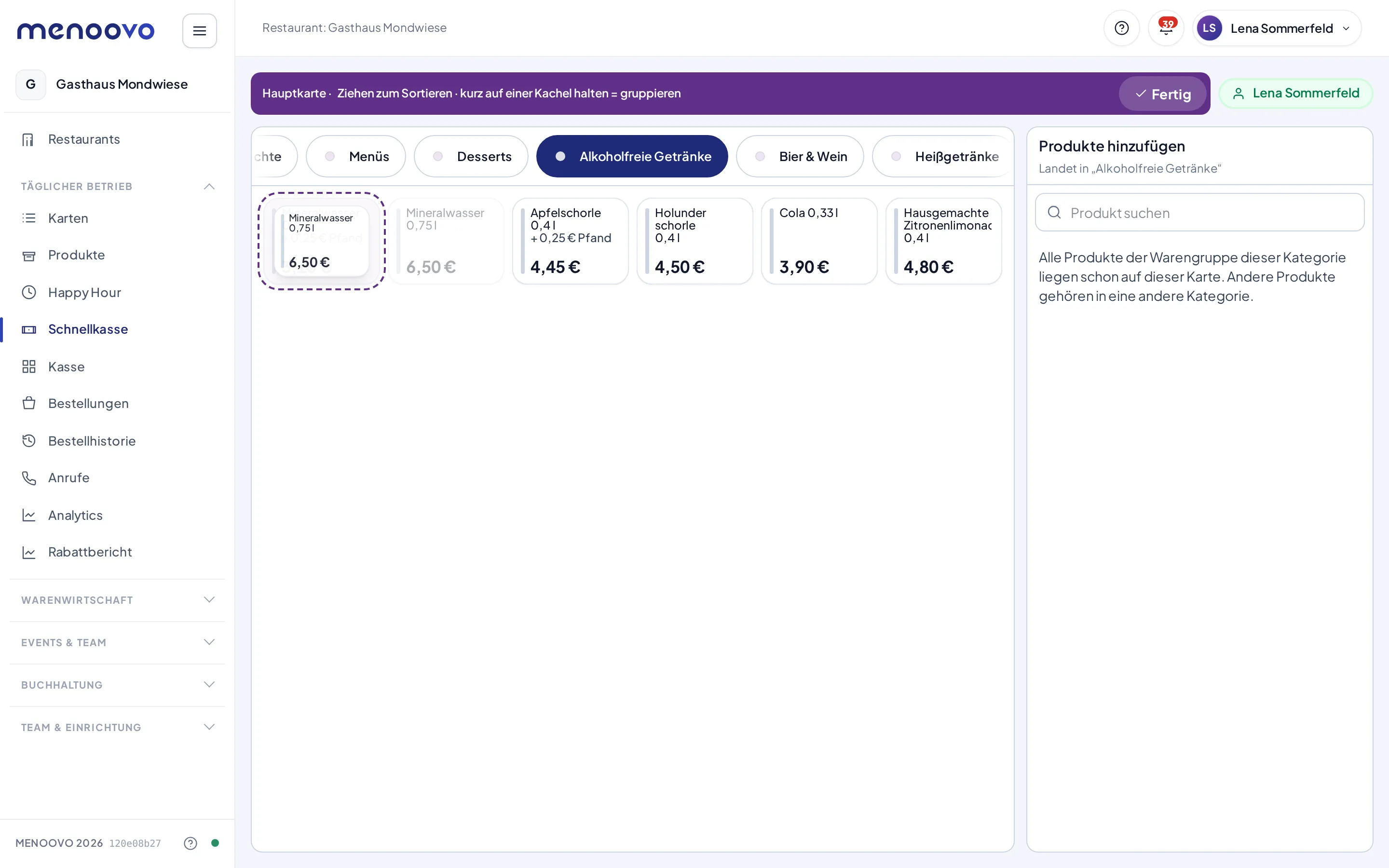
Beim Loslassen öffnet sich das Blatt Neue Unterkategorie. Es nennt die beiden Produkte und schlägt als Namen ihr gemeinsames erstes Wort vor: aus „Gilde Pilsener“ und „Gilde Radler“ wird „Gilde“. Haben die Namen kein gemeinsames Wort, bleibt das Feld leer. Gruppieren legt die Unterkategorie an und beide Produkte hinein. Abbrechen und die Escape-Taste schreiben nichts.
Weitere Fälle:
- Ein drittes Produkt dazu: Kachel mitten auf eine Kachel ziehen, die schon in der Unterkategorie liegt. Das Produkt wandert hinein, ohne dass noch einmal nach einem Namen gefragt wird.
- Roter gestrichelter Ring: Beide Kacheln liegen schon in derselben Unterkategorie. Beim Loslassen passiert nichts.
- Wieder heraus: Eine Kachel aus einem Block in eine Lücke außerhalb ziehen. Damit verlässt das Produkt die Unterkategorie.
Umbenannt und aufgelöst werden Unterkategorien im Karteneditor, siehe Unterkategorien.
Produkte auf die Karte legen
Abschnitt betitelt „Produkte auf die Karte legen“Fehlt ein Produkt ganz auf dieser Karte, hilft kein Ziehen. Dafür steht die Palette Produkte hinzufügen daneben. Sie listet die Produkte des Artikelstamms, die noch nicht auf dieser Karte liegen, mit einem Suchfeld darüber. Ein Tipp auf + legt das Produkt in die gerade offene Kategorie. Die Zeile darunter sagt, wohin es geht: „Landet in ‚Alkoholfreie Getränke’“. Danach steht die Kachel im Raster und die Zeile verschwindet aus der Liste.
Ist die Kategorie an eine Warengruppe gebunden, kommen nur Produkte dieser Warengruppe in Frage. Liegen die schon alle auf der Karte, meldet die Palette: „Alle Produkte der Warengruppe dieser Kategorie liegen schon auf dieser Karte. Andere Produkte gehören in eine andere Kategorie.“ Dann ist die Kategorie nicht das richtige Ziel.
Auf dem Telefon ist die Palette eine Leiste am unteren Rand, ein Tipp öffnet sie als Blatt.
Speichern und beenden
Abschnitt betitelt „Speichern und beenden“Es gibt keinen Speichern-Knopf. Jeder Zug und jedes + wird sofort auf die Karte geschrieben, sichtbar an einem kurzen „Wird gespeichert…“. Was hier entsteht, ist dieselbe Ordnung, die der Karteneditor und die Serviceansicht zeigen. Die Kasse pflegt keine zweite Sortierung.
Fertig in der Leiste beendet den Modus, ebenso die Escape-Taste, solange gerade nichts gezogen wird. Danach steht der Korb wieder an seinem Platz und die Kasse verkauft weiter.
Dieselbe Geste gibt es in der Serviceansicht am Tisch, dort zusätzlich mit dem Schnellzugriff als Pinnwand, siehe Produkte im Service einsortieren.
Kundendisplay an der Kasse
Abschnitt betitelt „Kundendisplay an der Kasse“Ist mindestens ein Kundendisplay eingerichtet (siehe Kundendisplay), kommt in der Kopfzeile der Schnellkasse ein eigener Bereich dafür dazu.
Ein Display auswählen
Abschnitt betitelt „Ein Display auswählen“Kundendisplay öffnet die Liste der für dieses Restaurant eingerichteten Displays. Die Auswahl gilt für dieses Gerät: Jeder Kassenplatz merkt sich sein eigenes Display, gespeichert im Browser dieses Geräts, nicht für das ganze Restaurant. Ohne Auswahl zeigt der Knopf nur Kundendisplay, danach steht der Name dahinter, zum Beispiel Kundendisplay: Theke 1.
Daneben zeigt ein Status, ob das ausgewählte Display gerade erreichbar ist: Display online, Display offline oder Display — (noch keine Rückmeldung erhalten). Testbild schickt eine Probeanzeige an das Display, siehe Mit dem Testbild prüfen.
Der Status reagiert mit Verzögerung: Wird ein Display ausgeschaltet oder verliert es das Netz, kann noch bis zu gut einer Minute (75 Sekunden) Display online stehen, solange es den Ruhebildschirm oder den Beleg zeigt, und bis zu 25 Sekunden während eines Kassiervorgangs (Warenkorb, Trinkgeldwahl, Zahlung). Was der Gast sieht, kommt trotzdem sofort an; nur die Statusanzeige an der Kasse ist träge. Das Kassieren funktioniert auch ohne Display normal weiter.
Läuft die Kasse auf einem Gerät mit einem eigenen zweiten Bildschirmausgang, kommen zwei weitere Knöpfe dazu: Auf zweitem Bildschirm anzeigen spiegelt das ausgewählte Kundendisplay direkt auf diesen zweiten Ausgang, Zweiten Bildschirm ausblenden beendet die Spiegelung wieder. Im gewöhnlichen Browser ohne einen solchen zweiten Ausgang bleiben beide Knöpfe unsichtbar.
Was der Gast während des Kassierens sieht
Abschnitt betitelt „Was der Gast während des Kassierens sieht“Solange ein Display ausgewählt und erreichbar ist, läuft die Anzeige automatisch mit dem Kassiervorgang mit:
-
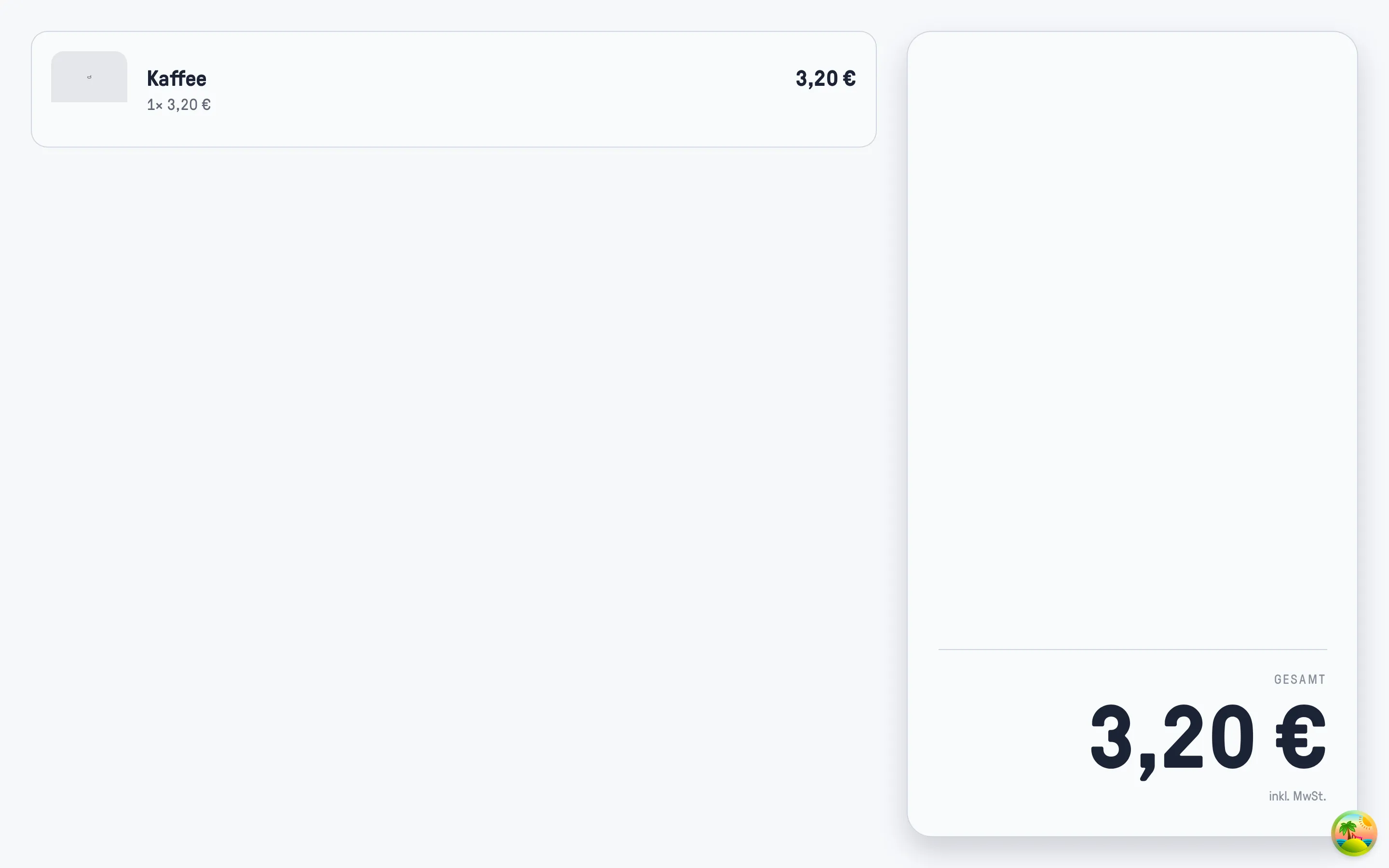
Beim Antippen von Produkten zeigt das Display den mitlaufenden Warenkorb mit Positionen und Summe.
-
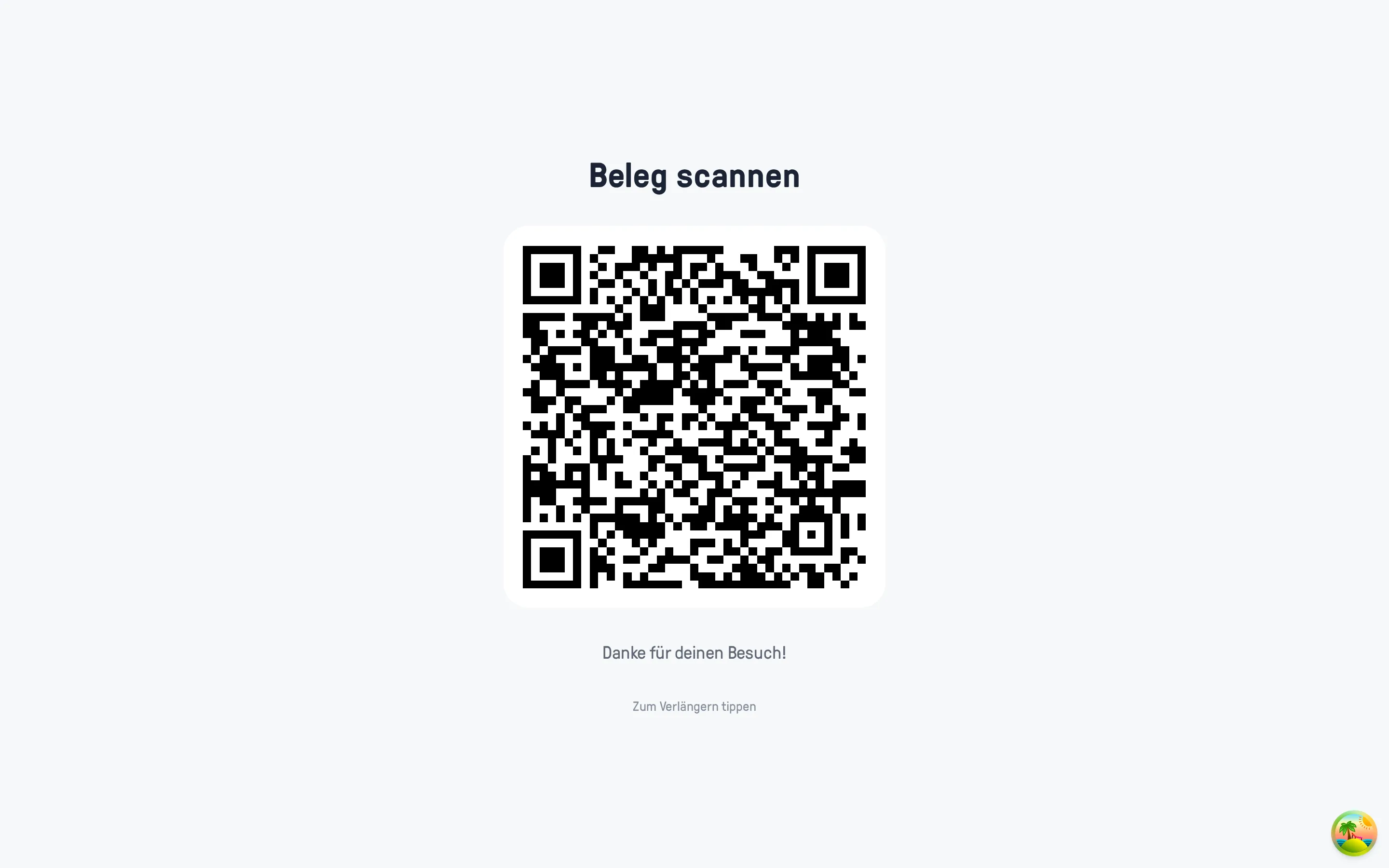
Nach dem Bezahlen zeigt das Display kurz den Beleg-QR-Code zum Scannen mit einer Dankeszeile, bevor es von selbst zur Ruheanzeige zurückkehrt.
-
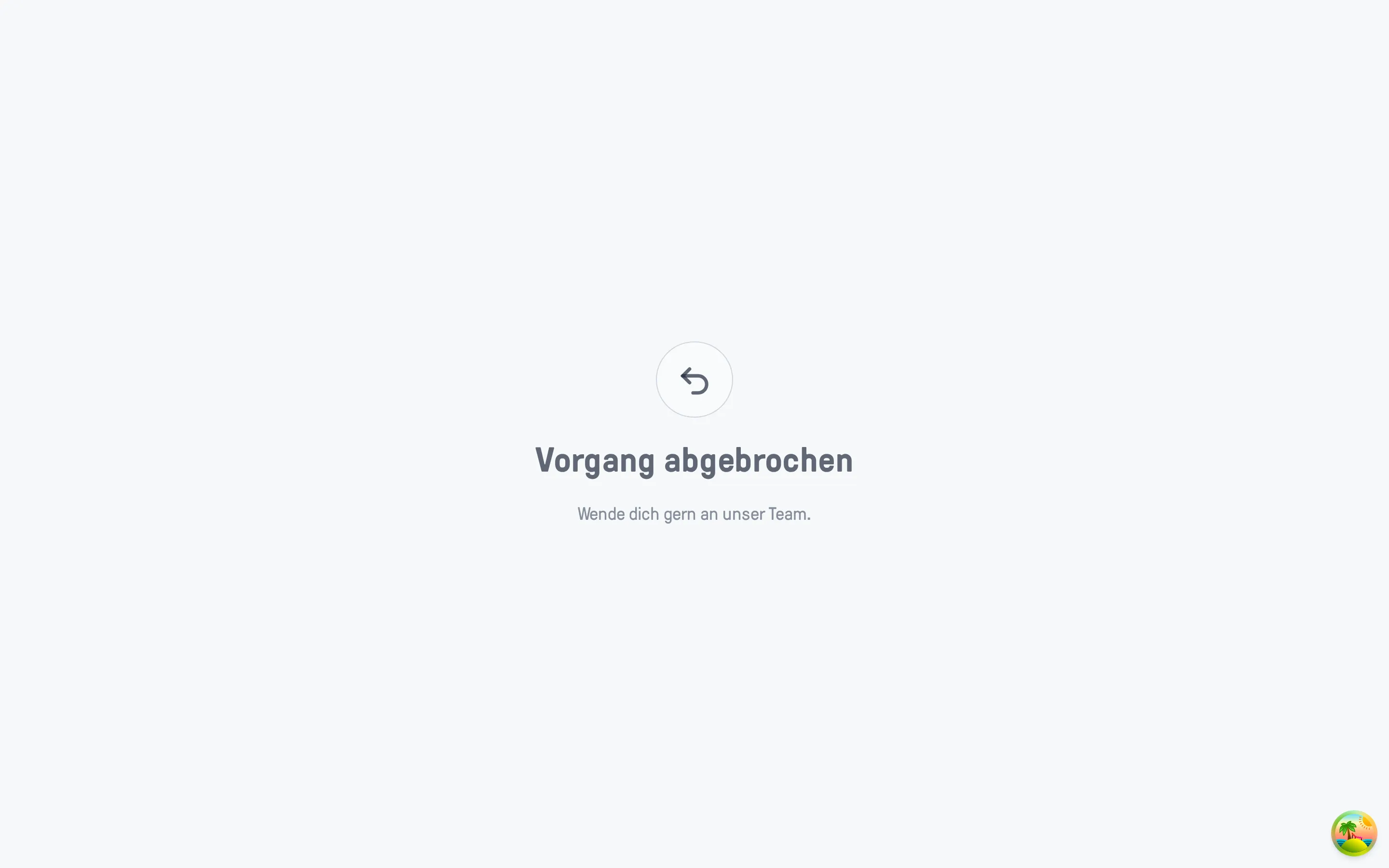
Wird eine Zahlungsart geöffnet und dann ohne Bezahlen wieder verlassen, zeigt das Display kurz „Vorgang abgebrochen“, ebenfalls bevor es von selbst zur Ruheanzeige zurückkehrt.
Ein Verkauf ohne ausgewähltes Display läuft unverändert normal weiter. Das Display selbst bleibt in diesem Fall einfach bei seiner Ruheanzeige stehen.
Trinkgeld, Gutschein und Karte am Display
Abschnitt betitelt „Trinkgeld, Gutschein und Karte am Display“Ob das ausgewählte Display zusätzlich eine Trinkgeld-Ansage zeigt oder Gästen erlaubt, einen Gutschein-Code selbst zu scannen, hängt von den Einstellungen dieses Displays ab (Trinkgeld-Ansage anzeigen, Gast tippt Auswahl selbst (Touch)), siehe Einstellungen. Der Trinkgeld-Schritt an der Kasse selbst braucht dafür kein Display: Er erscheint unabhängig davon, sobald Trinkgeld in den Restaurant-Einstellungen aktiv ist.
Bucht die Schnellkasse Trinkgeld An Bedienung (AN), steht oben im Schritt, wer bedient: „Es bedient Sie Anna“ — die Person, die gerade kassiert (deine Anmeldung oder die PIN-Sitzung). Dieselbe Zeile zeigen das Kundendisplay und die Gäste-Ansicht auf dem Telefon. Ohne freigegebenen Namen steht dort „Es bedient Sie unser Service“; den Vornamen gibt es nur, wenn Einstellungen → Trinkgeld → Persönliche Ansprache aktivieren an ist und du im eigenen Profil der Anzeige zugestimmt und einen Anzeigenamen eingetragen hast. Eine Trinkgeld-Gemeinschaft braucht es dafür nicht. Bei Inhaber-Trinkgeld (AG) nennt der Schritt niemanden.
Der Schritt fragt nach dem Gesamtbetrag, nicht nach dem Trinkgeld, weil der Gast am Tresen so spricht: „Die Rechnung ist 27,80 – mach 30.“ Oben steht Zu zahlen mit dem Rechnungsbetrag, darunter liegen Kacheln mit den nächsten runden Beträgen (zum Beispiel 28,00 € und 30,00 €, jeweils mit dem Trinkgeld darunter) und daneben, gleich groß, Kein Trinkgeld. Ein Tipp auf eine Kachel entscheidet. Nennt der Gast eine andere Zahl, tippst du sie in das Feld Gesamt (der Gast zahlt), das mit dem Rechnungsbetrag vorbelegt ist; das Trinkgeld erscheint darunter als Differenz. Umgekehrt geht es auch: Wer das Trinkgeld eintippt, sieht den Gesamtbetrag. Übernehmen oder die Eingabetaste schließt den Schritt ab. Liegt der Gesamtbetrag unter dem Rechnungsbetrag, bleibt Übernehmen gesperrt und die Zeile sagt warum. Die Prozentkacheln aus den Restaurant-Einstellungen (zum Beispiel 5 %, 10 %, 15 %) liegen hinter Prozent und sind einen Tipp entfernt. Läuft im Betrieb eine Trinkgeld-Gemeinschaft, steht darunter Trinkgeld ist bestimmt für mit Das Team und dem Namen der kassierenden Person. Tippt der Gast am Display selbst, reist seine Wahl mit dem Betrag an die Kasse zurück.
Trinkgeld vom Gast auf dem Telefon
Abschnitt betitelt „Trinkgeld vom Gast auf dem Telefon“Kassiert ein Telefon selbst mit pay:Me (Kartenterminal Dieses Gerät), fragt pay:Me selbst nie nach Trinkgeld. Soll der Gast die Frage trotzdem selbst beantworten, wie an einem Kartenterminal, stellt der Betrieb in den Vorgaben dieses Bildschirms die Trinkgeld-Frage auf Gast tippt selbst auf diesem Gerät.
Dann zeigt das Telefon nach dem Tipp auf Karte statt des Trinkgeld-Blatts eine große Ansicht für den Gast. Oben steht klein Handy bitte an den Gast reichen. Der Gast sieht, wem das Trinkgeld gehört („Es bedient Sie Anna“, siehe oben), den Gesamtbetrag und die Frage „Wie viel Trinkgeld möchtest du geben?“, darunter gleich große Kacheln: Kein Trinkgeld geben, die Prozent-Beträge aus den Restaurant-Einstellungen (Betrag groß, Prozent klein darunter) und Eigener Betrag. Ein eigener Betrag ist auf die Hausregel begrenzt: Standard 50 % der Rechnung, höchstens 50,00 € (Einstellungen → Trinkgeld, „Gast: eigener Betrag höchstens“ in Prozent und in Euro, der kleinere Wert gilt). Darüber bleibt Übernehmen gesperrt, und darunter steht „Höchstens 5,50 €. Mehr Trinkgeld bitte beim Personal angeben.“ Die Grenze gilt nur für den Gast, auch auf dem Kundendisplay; im Kassierblatt des Personals gibt es keine Obergrenze. Ein Tipp entscheidet. Danach steht Danke! auf dem Telefon, und pay:Me öffnet sich mit dem Betrag samt Trinkgeld. Der Gast hält seine Karte gleich an dasselbe Telefon. Das Trinkgeld steht wie gewohnt auf dem Beleg.
Die beiden Knöpfe oben, Personal-Ansicht und Abbrechen, brauchen zwei Tipps: der erste färbt den Knopf rot und zeigt Nochmal tippen, erst der zweite innerhalb von drei Sekunden löst aus. Ein einzelner Tipp des Gastes bricht also nichts ab. Die Kacheln füllen immer ganze Reihen (bei einer ungeraden Zahl geht Eigener Betrag über die ganze Breite) und nutzen die Höhe des Telefons. Oben steht, wer bedient: an der Schnellkasse ist das die Person, die kassiert („Es bedient Sie Anna“) — außer der Betrieb hat Namen beim Trinkgeld ausgeschaltet. Personal-Ansicht öffnet für diesen Verkauf das gewohnte Trinkgeld-Blatt, zum Beispiel wenn der Gast „mach 30“ sagt. Abbrechen bricht den Verkauf ab wie das Schließen des Blatts.
Die Gästeansicht kommt nur bei Karte über pay:Me auf diesem Telefon. Bei Bar, bei einem Kartenterminal und wenn erst ein Terminal gewählt werden muss, bleibt es beim Trinkgeld-Blatt für das Personal. Fragt ein verbundenes Kundendisplay mit Gast-Eingabe nach dem Trinkgeld, fragt das Display.
Wer mit dem eigenen Konto auf dem Telefon kassiert (ohne Kassenbildschirm), hat keine Vorgaben. Dort steht im Trinkgeld-Blatt bei Karte über pay:Me das Kästchen Auf diesem Telefon den Gast selbst wählen lassen. Angehakt gilt es für dieses Telefon und dieses Restaurant, bis jemand den Haken wieder entfernt; dafür in der Gästeansicht zweimal auf Personal-Ansicht tippen.
Liest das Display selbst Karten (SoftPOS am Display), zahlt der Gast mit Karte oder Handy direkt am Display-Tablet. An der Kasse ist das Display dann das Kartenterminal dieses Bildschirms oder ein Ziel im Blatt Zahlung anfragen an. Was dafür nötig ist, steht unter Kundendisplay.
Tipps & Grenzfälle
Abschnitt betitelt „Tipps & Grenzfälle“- Korb ist kein Umsatz, aber ein Vorgang: Solange nicht kassiert wurde, ist nichts verkauft. Ein versehentlich gefüllter Korb wird mit Verkauf abbrechen verworfen und dabei als Belegabbruch festgehalten; eine einzelne falsche Position einfach entfernen.
- Ein Produkt fehlt in der Kasse? Die Kasse zeigt genau eine Karte. Entweder steht das Produkt auf einer anderen Karte (dann über Karte · Name der Karte umstellen) oder es liegt gar nicht auf dieser Karte (dann im Karteneditor darauflegen, siehe Karten).
- Tisch oder Theke? Die Schnellkasse ist für den Sofortverkauf ohne Tischzuordnung gedacht. Für Bestellungen, die auf einem Tisch laufen sollen, ist die Serviceansicht am Tisch der richtige Weg.
- Schnellkasse fehlt im Menü? Das Paket prüfen und ob die Schnellkasse in den Einstellungen aktiviert ist.