
Kundendisplay
Das Kundendisplay ist ein Bildschirm an der Theke, der Gästen beim Kassieren die Gegenseite zeigt: Warenkorb, Gesamtsumme, Trinkgeld-Vorschlag und den Beleg-QR. Es ist im Kassensystem kostenlos enthalten. Als Gerät genügt jeder Bildschirm mit Browser, etwa ein Tablet oder ein zweiter Monitor. Fällt das Display aus, läuft jeder Kassiervorgang unverändert weiter.
Verwaltet wird es unter Team & Einrichtung → Kundendisplay.
Zuerst die Integration aktivieren
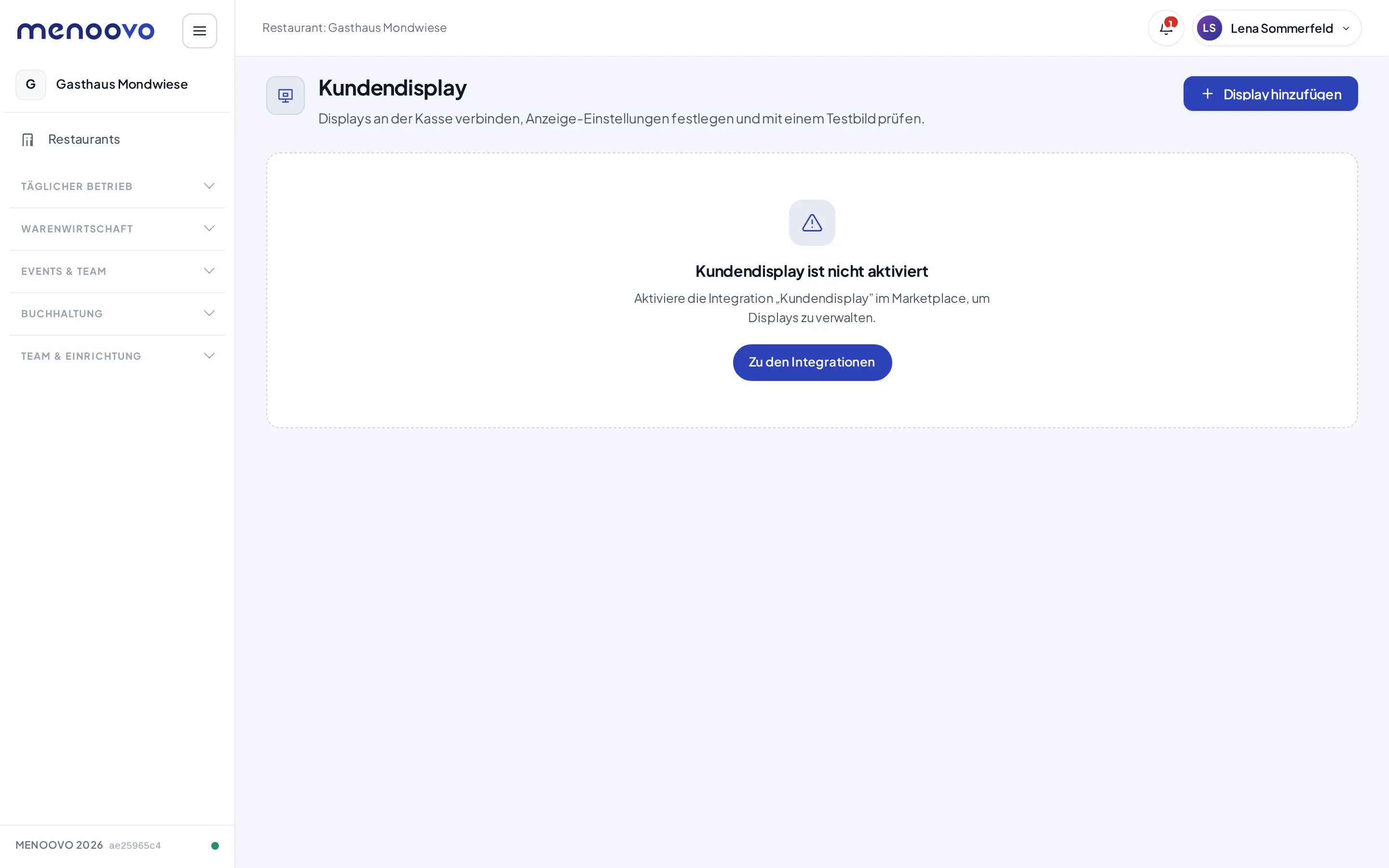
Abschnitt betitelt „Zuerst die Integration aktivieren“Die Display-Verwaltung ist erst nutzbar, wenn die Integration Kundendisplay im Marketplace aktiviert wurde (Kategorie Drucker & Geräte). Die Aktivierung ist kostenlos: Die Vertragsänderung weist 0,00 € aus, bestätigt wird mit Jetzt hinzufügen. Danach erscheint der Navigationspunkt Kundendisplay in der Seitenleiste. Solange die Integration fehlt, zeigt die Seite stattdessen einen Hinweis:
Ein Display anlegen
Abschnitt betitelt „Ein Display anlegen“Jedes physische Display bekommt in Menoovo einen eigenen Eintrag mit Namen. Der Eintrag speichert die Einstellungen und hält die Verbindung zum Gerät.
- Auf Display hinzufügen oben rechts klicken.
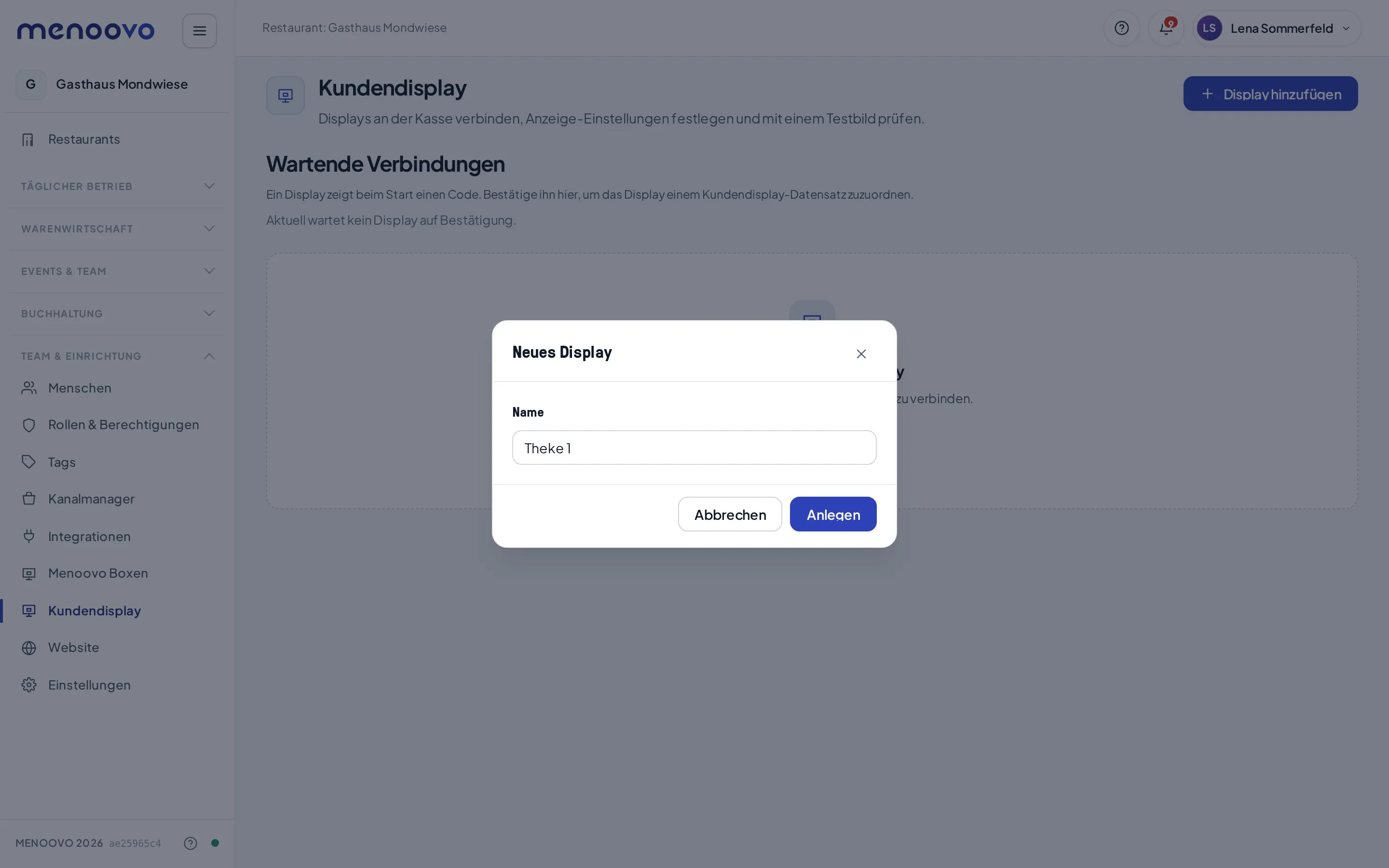
- Im Dialog Neues Display einen Namen vergeben, der den Standort beschreibt (z. B. „Theke 1“), und mit Anlegen bestätigen.
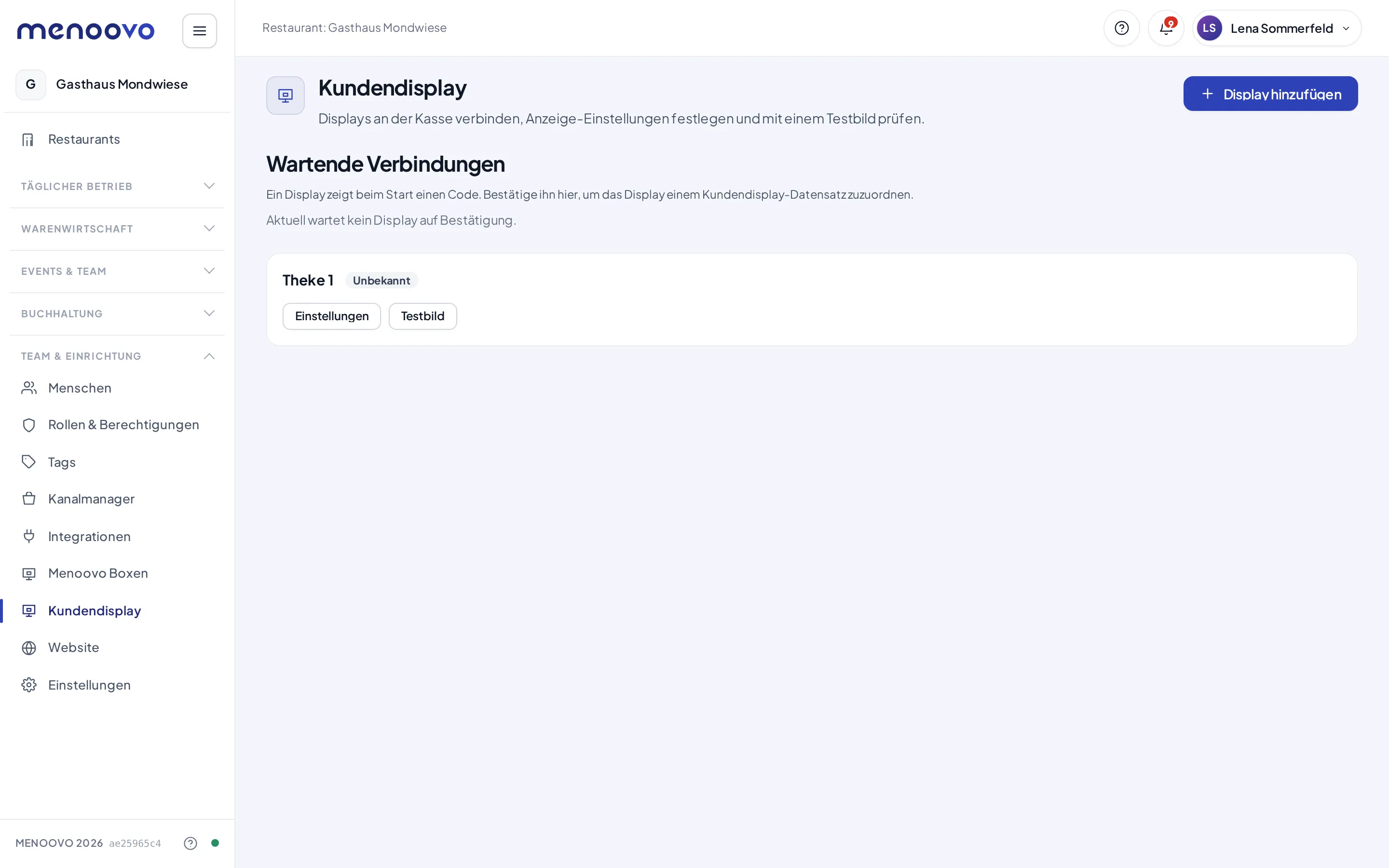
Der neue Eintrag erscheint als Karte, zunächst mit Status Unbekannt, weil noch kein Gerät verbunden ist:
Das Gerät verbinden
Abschnitt betitelt „Das Gerät verbinden“Die Verbindung läuft über einen Code, den das Display selbst anzeigt. So bestimmt allein das eigene Team, welches Gerät sich verbinden darf.
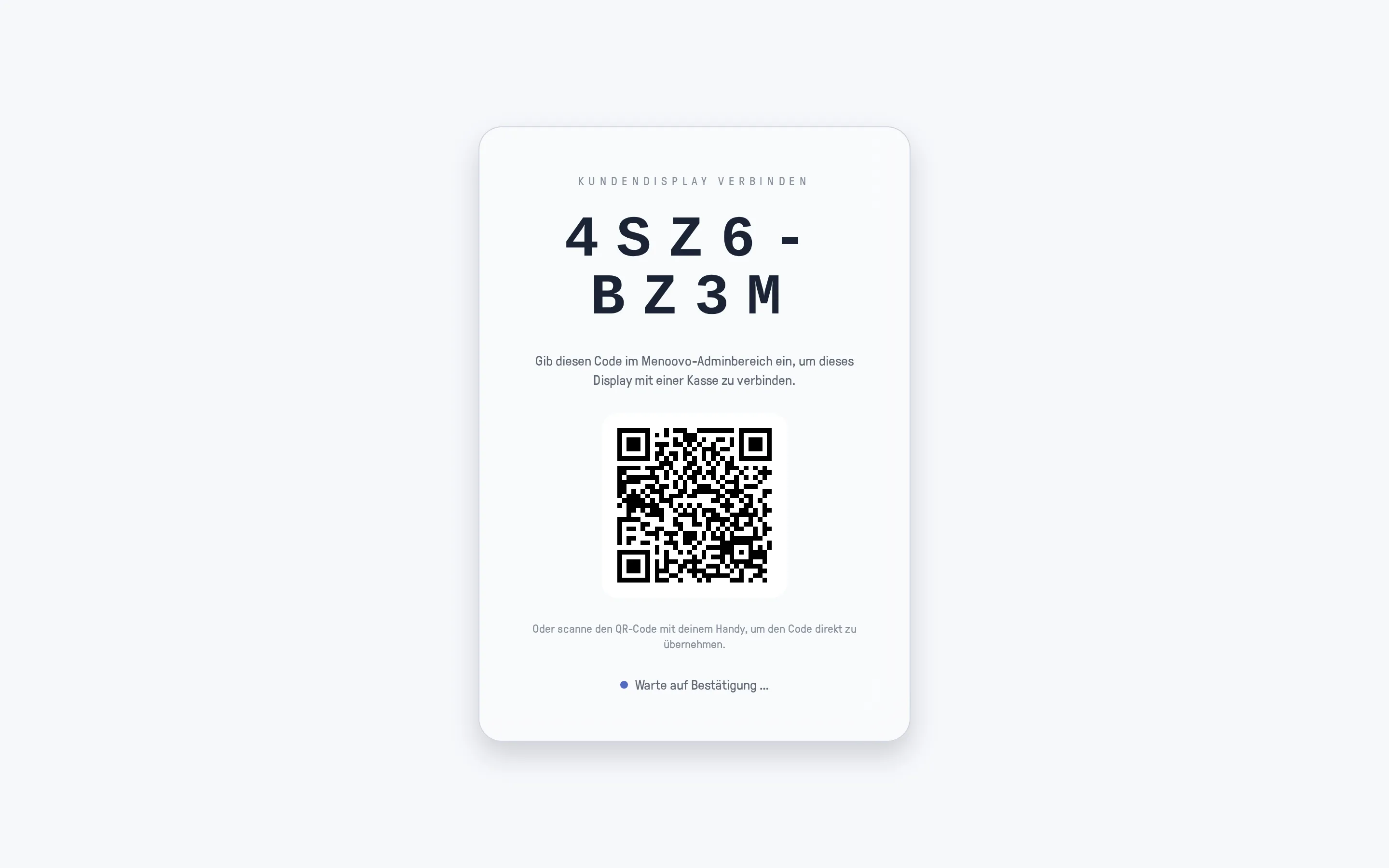
- Am Display-Gerät im Browser menu.menoovo.com/display öffnen. Läuft auf dem Tablet die Menoovo-App, beim Start der App Als Kundendisplay wählen. Sobald die Verbindung bestätigt ist, merkt sich die App das und öffnet bei jedem Start direkt das Display. Auf dem Tablet meldet sich dabei niemand an: Es gibt dort keine Kasse, die ein Gast sehen könnte. Nur mit der App kann das Tablet später Kartenzahlungen per SoftPOS annehmen. Das Gerät zeigt einen achtstelligen Code und wartet:
Falsch getippt? Solange der Code noch nicht bestätigt ist, führt der Zurück-Knopf des Tablets wieder zur Startwahl der App, ebenso ein Neustart der App. Zeigt das Tablet den Code auch nach einem Neustart, tippe fünfmal kurz nacheinander auf die Ecke unten rechts (die Zeile am unteren Rand erinnert daran) und wähle Kundendisplay-Modus beenden. Die App fragt dann wieder, wie sich das Tablet anmeldet.
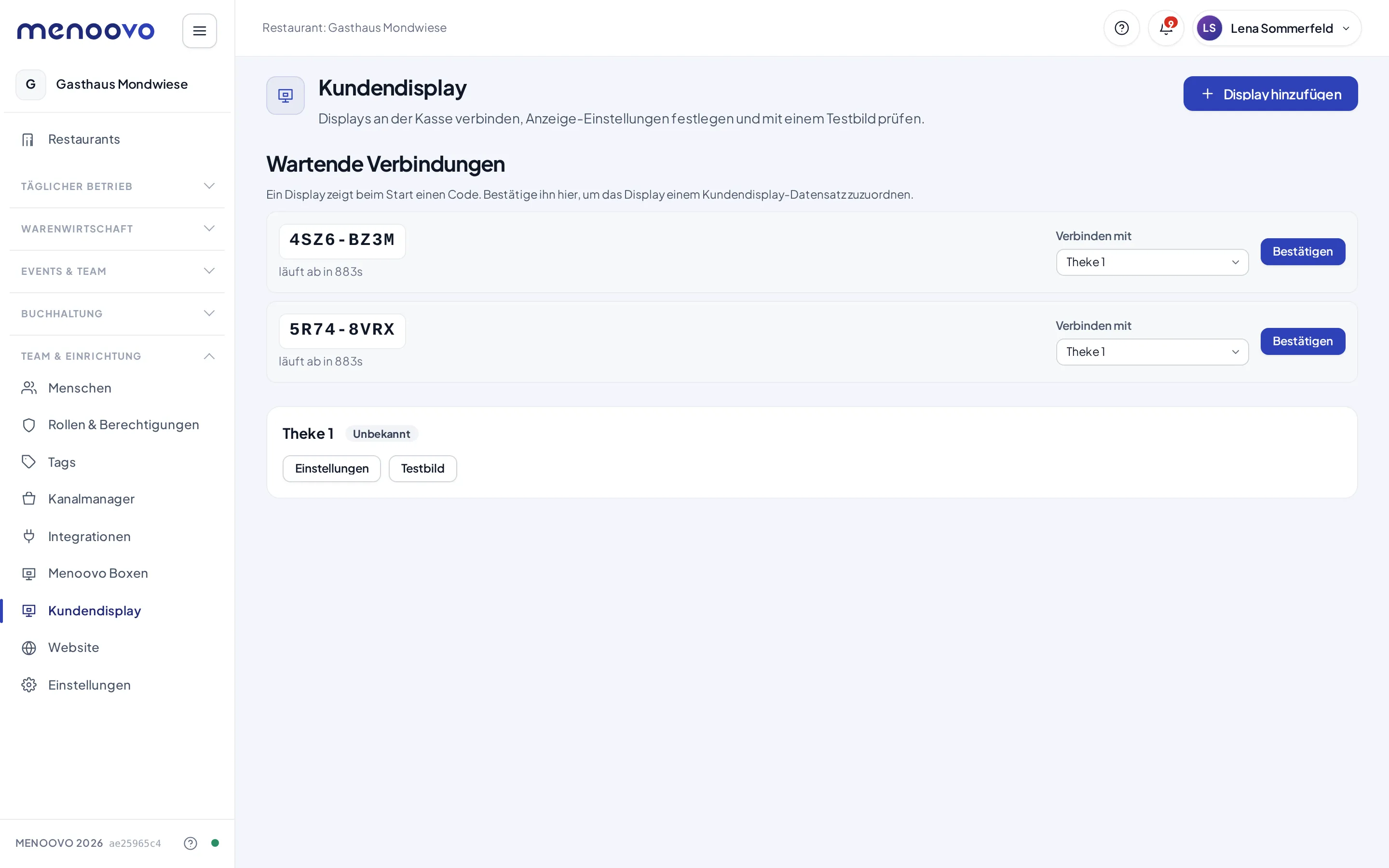
- Im Adminbereich unter Team & Einrichtung → Kundendisplay steht der Code jetzt unter Wartende Verbindungen. Unter Verbinden mit das passende Display wählen und auf Bestätigen klicken:
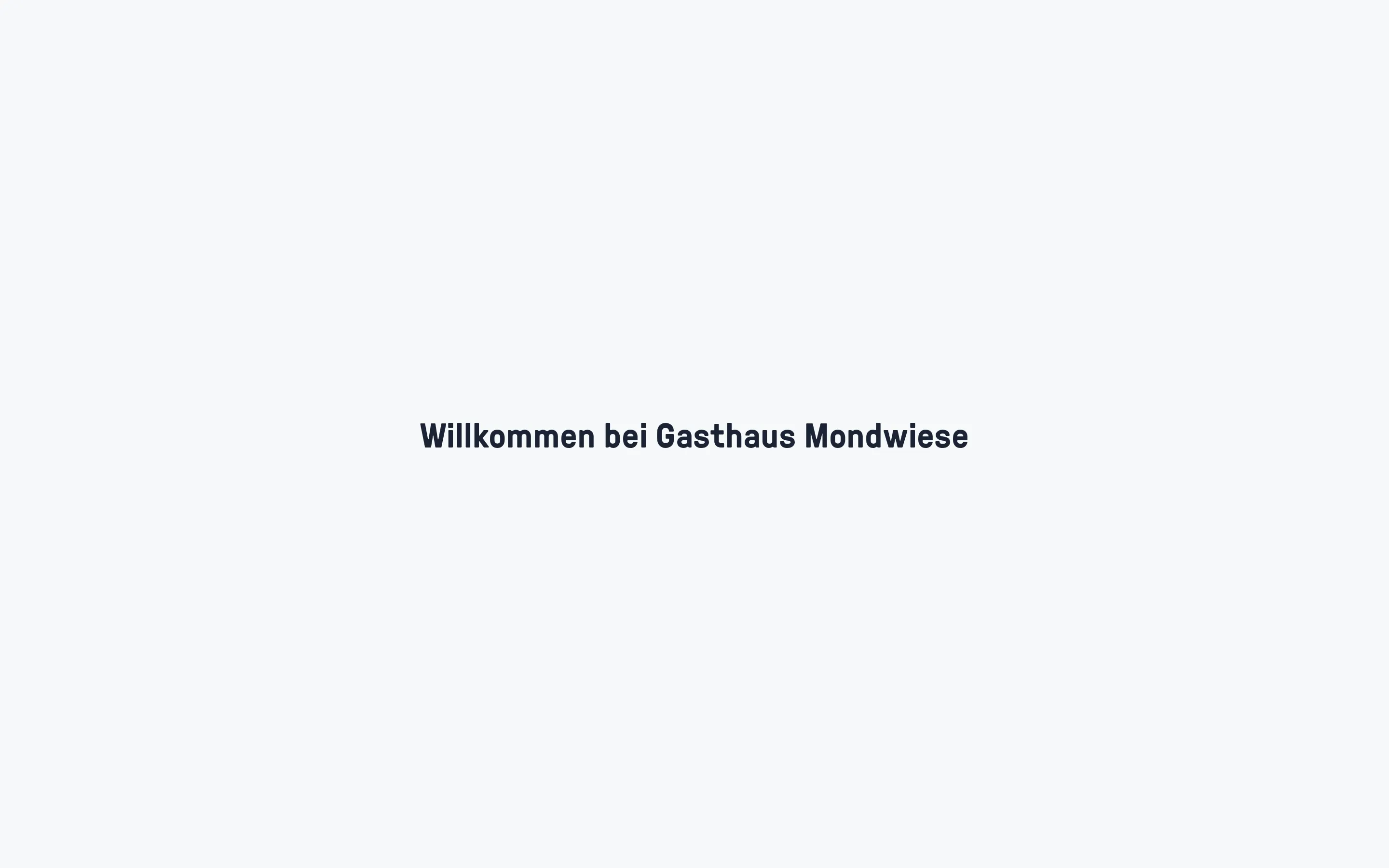
- Das Display übernimmt die Verbindung von selbst und zeigt danach den Ruhebildschirm mit dem Namen des Restaurants:
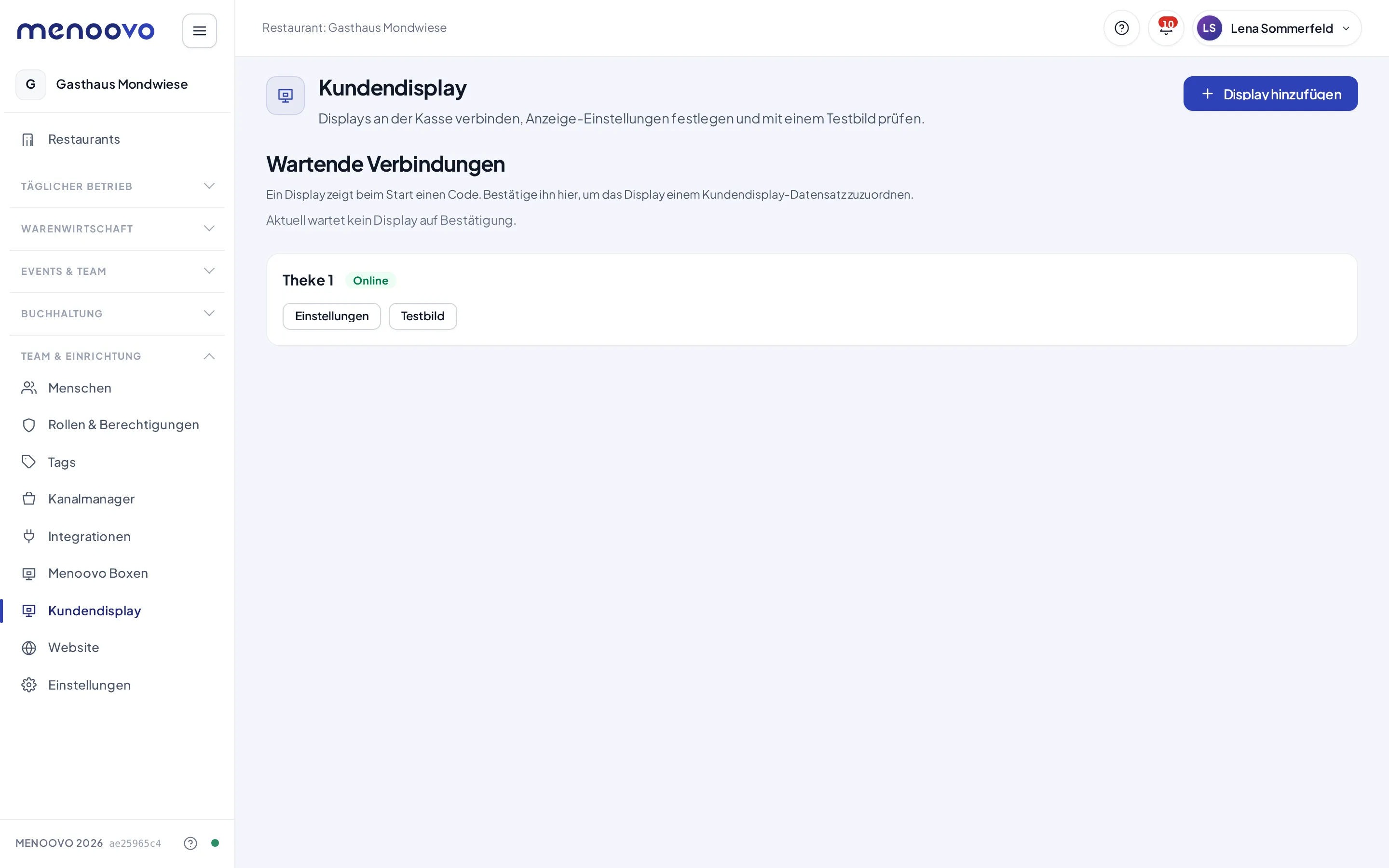
Die Karte im Adminbereich steht jetzt auf Online:
Statt den Code abzutippen geht es auch per Handy: Der QR-Code auf dem Verbindungs-Bildschirm öffnet die Bestätigung direkt im Adminbereich. Ein Code läuft nach einigen Minuten von selbst ab. Ein abgelaufener Code wird am Display über Neuen Code anfordern ersetzt. Ein Ablehnen ist nicht nötig: Was nicht bestätigt wird, verfällt.
Mit dem Testbild prüfen
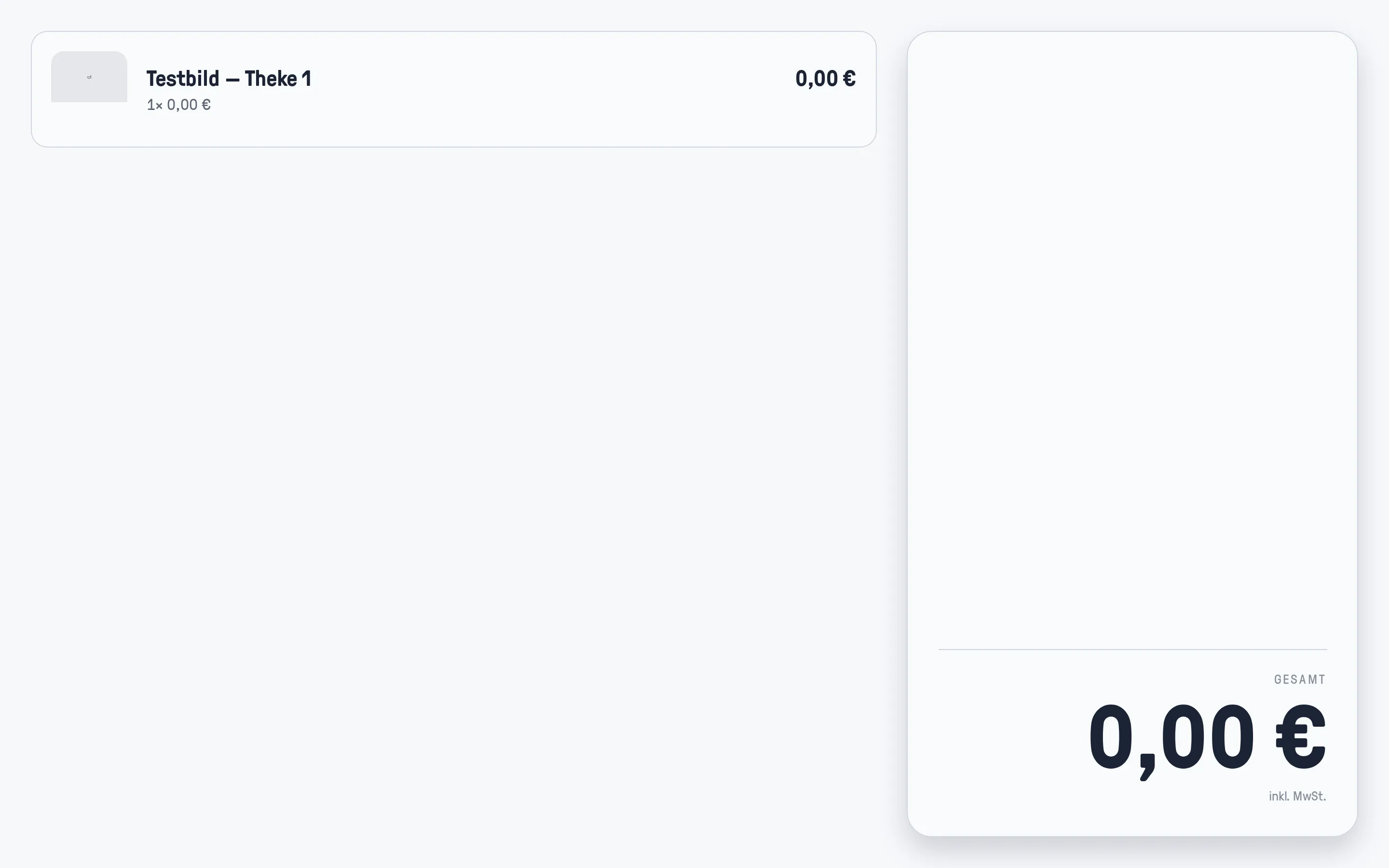
Abschnitt betitelt „Mit dem Testbild prüfen“Auf der Display-Karte sendet Testbild eine Probeanzeige an das Gerät. Das Display zeigt dann einen Beispiel-Warenkorb mit dem eigenen Display-Namen:
Zurücksetzen bringt das Display zurück auf den Ruhebildschirm. Beide Aktionen setzen die Berechtigung Kasse bedienen voraus.
Solange die Anzeige offen ist, bleibt der Bildschirm an: Geräte und Browser, die das unterstützen (Chrome/Android, Safari ab iOS 16.4, als Home-Bildschirm-App ab iOS 18.4), schalten das Display nicht nach der Bildschirm-Zeitsperre ab. Auf älteren Geräten die automatische Bildschirmsperre in den Geräteeinstellungen ausschalten.
Einstellungen
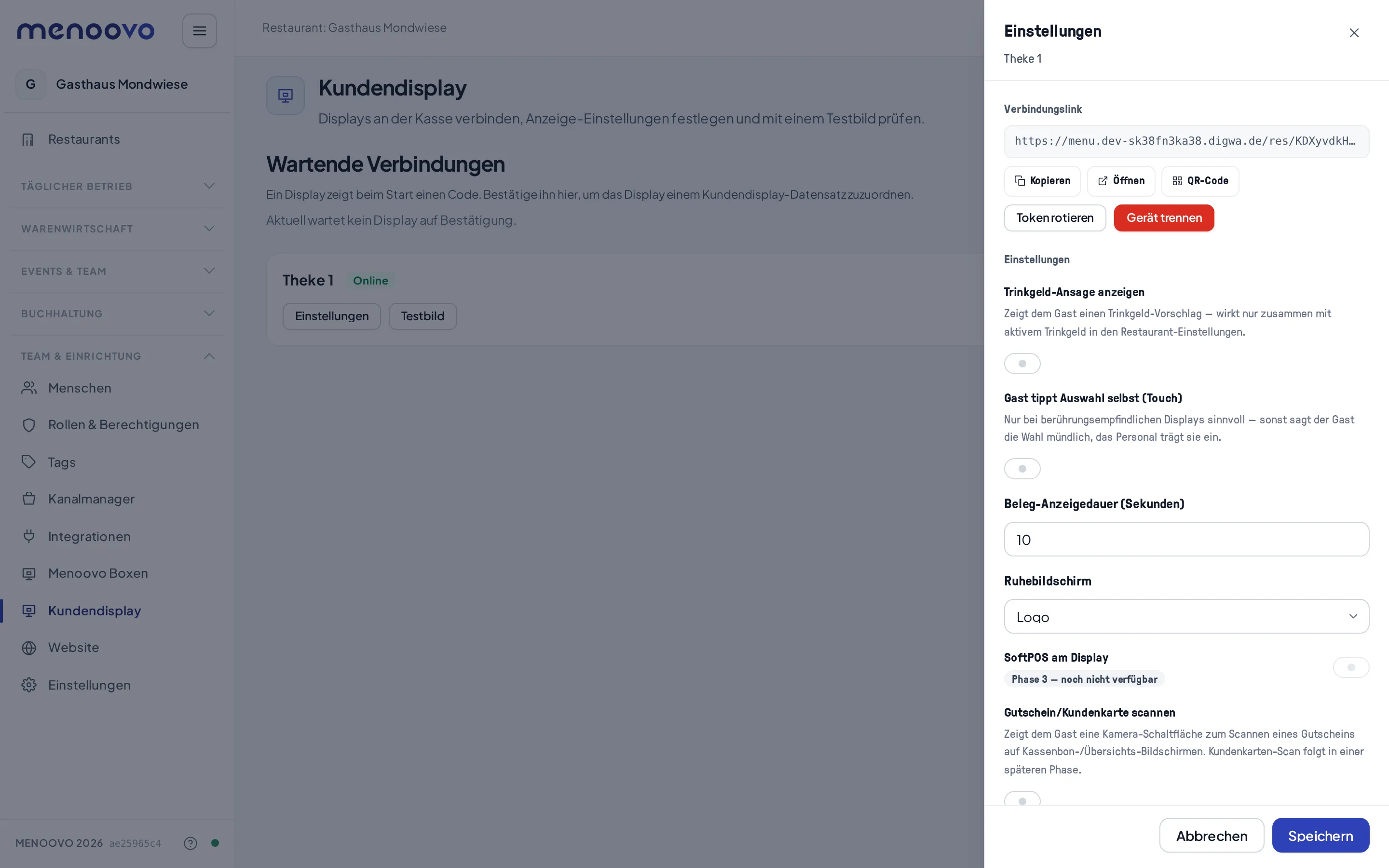
Abschnitt betitelt „Einstellungen“Einstellungen auf der Karte öffnet die Optionen des Displays:
-
Verbindungslink: die Adresse dieses Displays, mit Kopieren, Öffnen und QR-Code. Der Link öffnet die Anzeige direkt, ohne Code. Das ist praktisch, wenn ein fest montierter Bildschirm seine Startseite einmalig gesetzt bekommt.
-
Token rotieren macht den bisherigen Link ungültig. Ein damit verbundenes Gerät verliert die Verbindung und muss neu verbunden werden. Gerät trennen löst nur die Verbindung des aktuellen Geräts; danach verbindet ein neuer Code das nächste.
-
Trinkgeld-Ansage anzeigen: zeigt dem Gast einen Trinkgeld-Vorschlag. Wirkt nur zusammen mit aktivem Trinkgeld in den Restaurant-Einstellungen. Mehr dazu unter Trinkgeld auf dem Display.
-
Gast tippt Auswahl selbst (Touch): nur bei berührungsempfindlichen Displays sinnvoll. Sonst sagt der Gast die Wahl mündlich und das Personal trägt sie ein.
-
Beleg-Anzeigedauer (Sekunden): wie lange der Beleg-QR nach dem Bezahlen stehen bleibt.
-
Ruhebildschirm: Logo, Produkt-Spotlight (zeigt ein Produkt, optional per Produkt-ID festgelegt) oder Dunkel.
-
Sprache: fest eingestellte Anzeigesprache oder Restaurant-Standard.
-
SoftPOS am Display: der Gast zahlt mit Karte oder Handy direkt am Display-Tablet. Braucht die Menoovo-App auf dem Tablet, die pay:Me-App von VR Payment und die Startwahl Als Kundendisplay (siehe Das Gerät verbinden). Wer den Code bestätigt, braucht die Berechtigung Kasse bedienen; erst dann darf das Tablet Zahlungen annehmen. An der Kasse wählst du das Display unter Kassenbildschirme in den Vorgaben als Kartenterminal; im Zahlungsblatt steht es als „Kundendisplay „Theke 1“ (SoftPOS)“.
Den Kassenschnitt macht das Tablet selbst: beim Start des Displays, danach etwa einmal pro Minute, solange der Ruhebildschirm zu sehen ist, und direkt vor einer Kartenzahlung, wenn noch ein Schnitt offen ist. Für den Schnitt öffnet sich kurz die pay:Me-App. Im Ruhebildschirm sieht das niemand; vor einer Zahlung sieht der Gast für einen Moment den Kassenschnitt von pay:Me, dann geht die Zahlung normal weiter. Das Tablet muss dafür eingeschaltet sein und das Display zeigen. Ein ausgeschaltetes Tablet schneidet erst, wenn es wieder läuft. Den Stand siehst du unter Kasse → Tagesabschlüsse → Aktuell im Block Kartenterminals; das Tablet steht dort als „Kundendisplay Theke 1“, sobald es sich nach dem Verbinden das erste Mal gemeldet hat.
Soll ein verbundenes Tablet kein Display mehr sein: fünfmal auf die Ecke unten rechts des Ruhebildschirms tippen, den Code von einem anderen Gerät bestätigen und Kundendisplay-Modus beenden wählen. Die App fragt beim nächsten Start wieder, was das Tablet ist. Auf der Code-Seite eines noch nicht verbundenen Tablets reicht dieselbe Geste ohne Bestätigung (siehe Das Gerät verbinden).
-
Gutschein/Kundenkarte scannen: der Gast hält seinen Code selbst vor die Kamera des Displays.
Wenn das Display „Bitte Personal informieren“ zeigt
Abschnitt betitelt „Wenn das Display „Bitte Personal informieren“ zeigt“Bei SoftPOS am Display kann eine Kartenzahlung unterbrochen werden, etwa wenn das Tablet oder die App mitten in der Zahlung neu startet. Das Display startet danach von sich aus keine Zahlung noch einmal. Es zeigt Bitte Personal informieren mit dem Text „Eine Kartenzahlung wurde bereits akzeptiert, aber der Beleg konnte noch nicht bestätigt werden. Neue Zahlungen sind vorübergehend gesperrt.“
An der Kasse steht in diesem Fall Kundendisplay antwortet nicht. mit der Anweisung dazu. So gehst du vor:
- Nicht noch einmal kassieren, auch nicht bar.
- Am Tablet in der pay:Me-App unter Transaktionen nachsehen.
- Steht die Zahlung dort als erfolgreich: an der Kasse Abbrechen (Klärung) unten im Dialog. Daraus entsteht im Tagesabschluss eine Klärung Zahlung mit unbestätigtem Status; dort bucht Zahlung erhalten den Beleg.
- Steht sie dort nicht: im Hinweis Keine Zahlung erfolgt — bestätigen, dann Ja, keine Zahlung — abbrechen, und neu kassieren. Menoovo vermerkt deinen Namen und die Zeit; es entsteht keine Klärung. Hat das Display die Zahlung schon als erfolgreich gemeldet, lehnt die Kasse das ab: „Das Kundendisplay hat diese Zahlung als erfolgreich gemeldet. Nicht abbrechen und NICHT bar kassieren …“ — dann Jetzt erneut prüfen, der Beleg wird gebucht.
- Jetzt erneut prüfen fragt den Stand noch einmal ab, falls das Display nur kurz weg war.
Bleibt der Hinweis am Display stehen, obwohl der Vorgang geklärt ist: den Kundendisplay-Modus beenden (siehe Einstellungen) und das Tablet neu verbinden. Damit verschwindet er.
Trinkgeld auf dem Display
Abschnitt betitelt „Trinkgeld auf dem Display“Steht Trinkgeld-Ansage anzeigen auf der Display-Karte und ist Trinkgeld für den Weg aktiv, den das Personal gerade kassiert, zeigt das Display den Trinkgeld-Schritt. Der Gast sieht den Rechnungsbetrag, drei Beträge in Prozent, Eigener Betrag und Kein Trinkgeld geben. Alle Kacheln sind gleich groß. Trinkgeld ist freiwillig, und die Wahl dagegen darf optisch nicht die schwächere sein.
Bucht der Weg Trinkgeld An Bedienung (AN), steht über der Frage, wer bedient: „Es bedient Sie Anna“ — die Person, die gerade kassiert (Anmeldung oder PIN-Sitzung). Ohne freigegebenen Namen steht dort „Es bedient Sie unser Service“. Den Namen zeigt das Display nur, wenn Einstellungen → Trinkgeld → Persönliche Ansprache aktivieren an ist und die Person im eigenen Profil der Anzeige zugestimmt und einen Anzeigenamen eingetragen hat; wer die Zustimmung zurückzieht, bleibt „der Service“. Eine Trinkgeld-Gemeinschaft braucht es dafür nicht. Bei Inhaber-Trinkgeld (AG) nennt das Display niemanden.
In der Service-Ansicht nennt das Display dieselbe Person, der das Trinkgeld gebucht wird. Steht Einstellungen → Trinkgeld → Trinkgeld bei Bargeld-Zahlung an der Theke (Tisch-Bestellung) auf An die kassierende Person (Standard), ist das, wer gerade kassiert, auch wenn ein Kollege den Tisch betreut. Steht sie auf An die zugewiesene Bedienung des Tisches, nennt das Display diesen Kollegen.
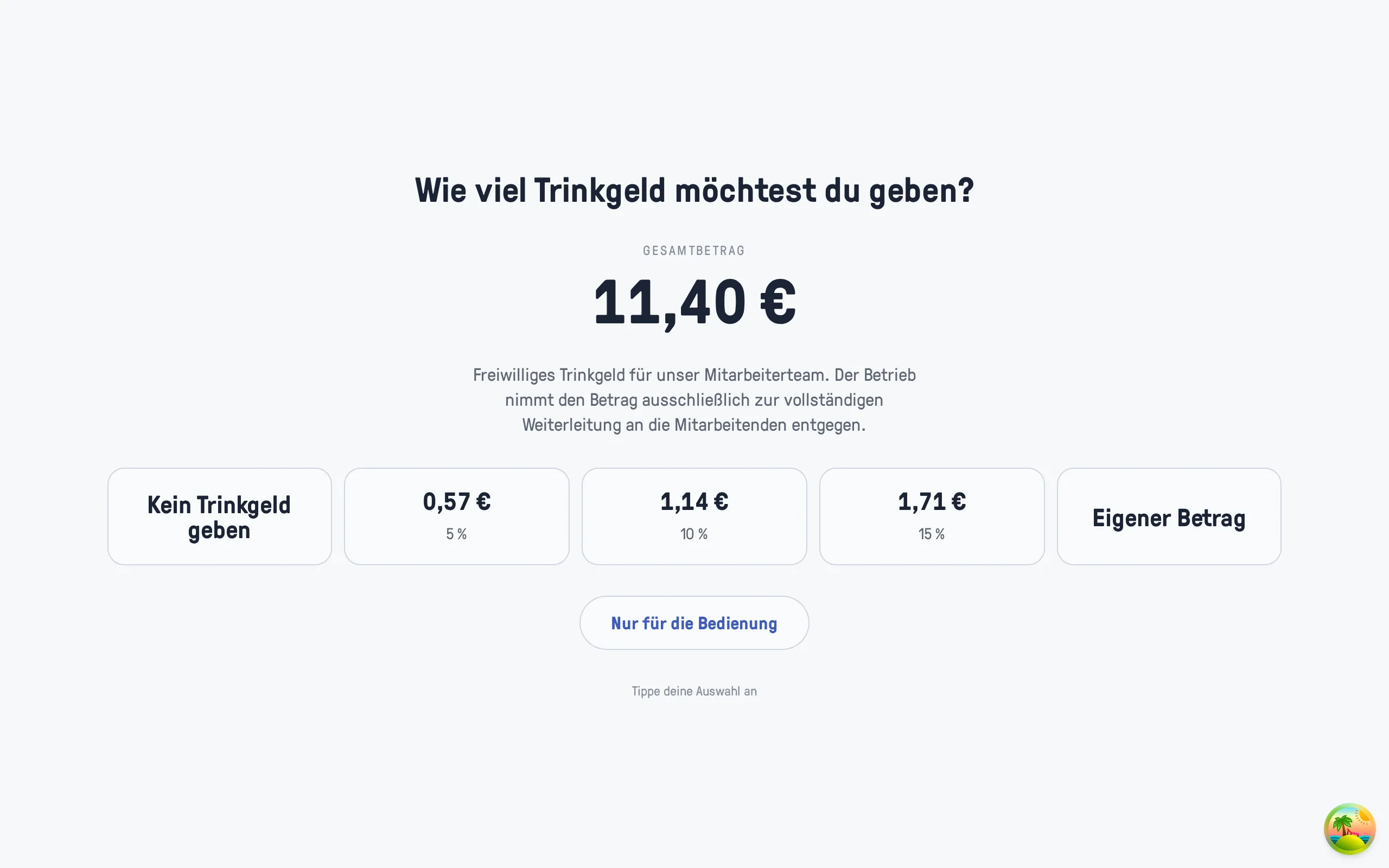
Läuft im Betrieb eine Trinkgeld-Gemeinschaft, steht über den Kacheln, wem das Geld gehört: „Freiwilliges Trinkgeld für unser Mitarbeiterteam. Der Betrieb nimmt den Betrag ausschließlich zur vollständigen Weiterleitung an die Mitarbeitenden entgegen.“ Darunter liegt Nur für die Bedienung. Ein so bestimmtes Trinkgeld geht an die bedienende Person allein und nicht in die Gemeinschaft. Für das ganze Team schaltet zurück.
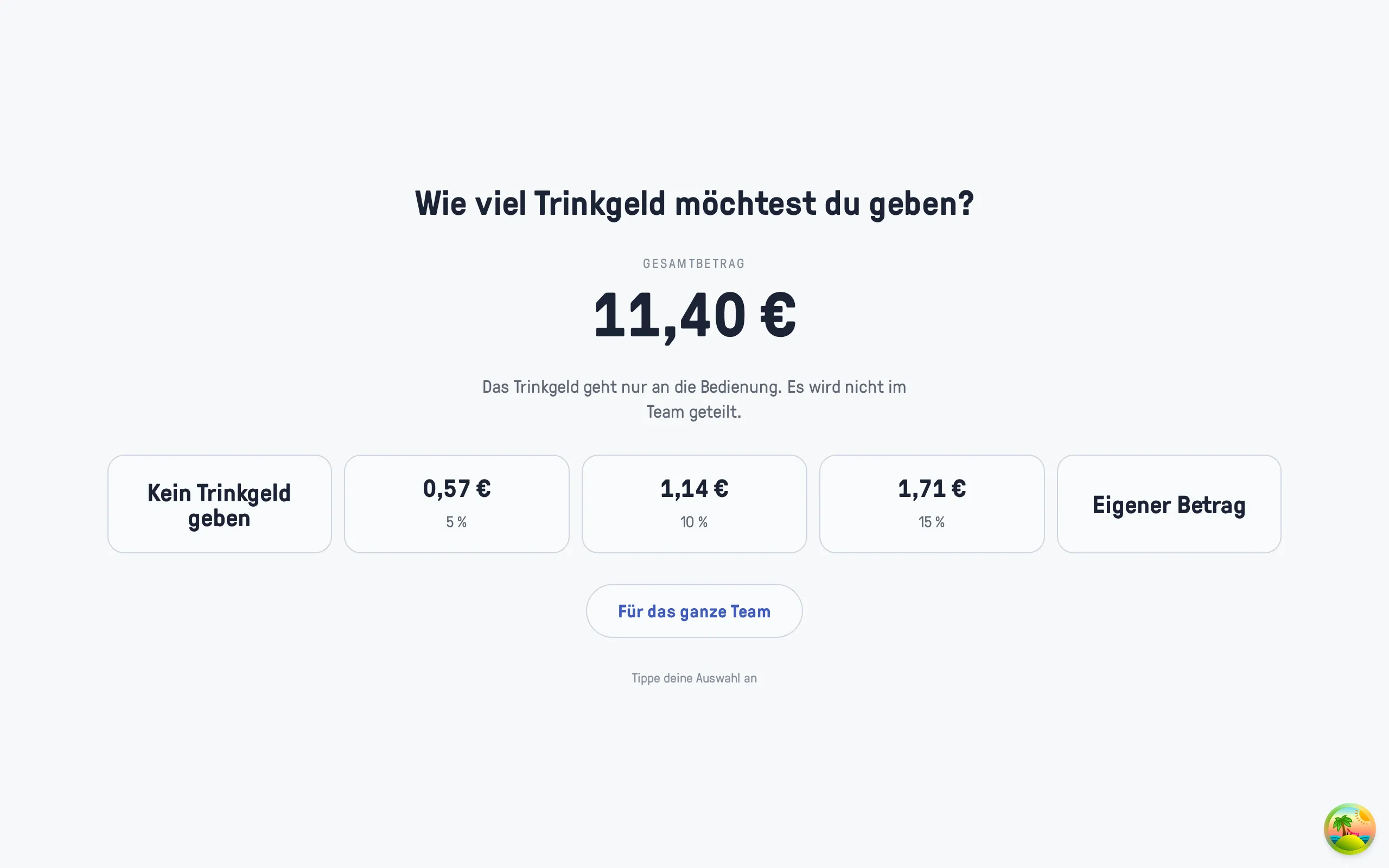
Auf dem Beleg steht die Zeile dann als „Freiwilliges Team-Trinkgeld Arbeitnehmer“ oder, bei persönlicher Bestimmung, als „Freiwilliges Trinkgeld Arbeitnehmer, persönlich“.
Wer tippt, Gast oder Personal
Abschnitt betitelt „Wer tippt, Gast oder Personal“Ohne Gast tippt Auswahl selbst (Touch) ist die Anzeige ein Vorschlag. Der Gast sagt seine Wahl, das Personal trägt sie an der Kasse ein. Das ist der Weg für Displays ohne Berührung, etwa einen zweiten Monitor oder einen Fernseher.
Mit dem Schalter tippt der Gast selbst. Die Kasse holt die Wahl im Sekundentakt ab und schreibt sie in den Trinkgeld-Schritt:
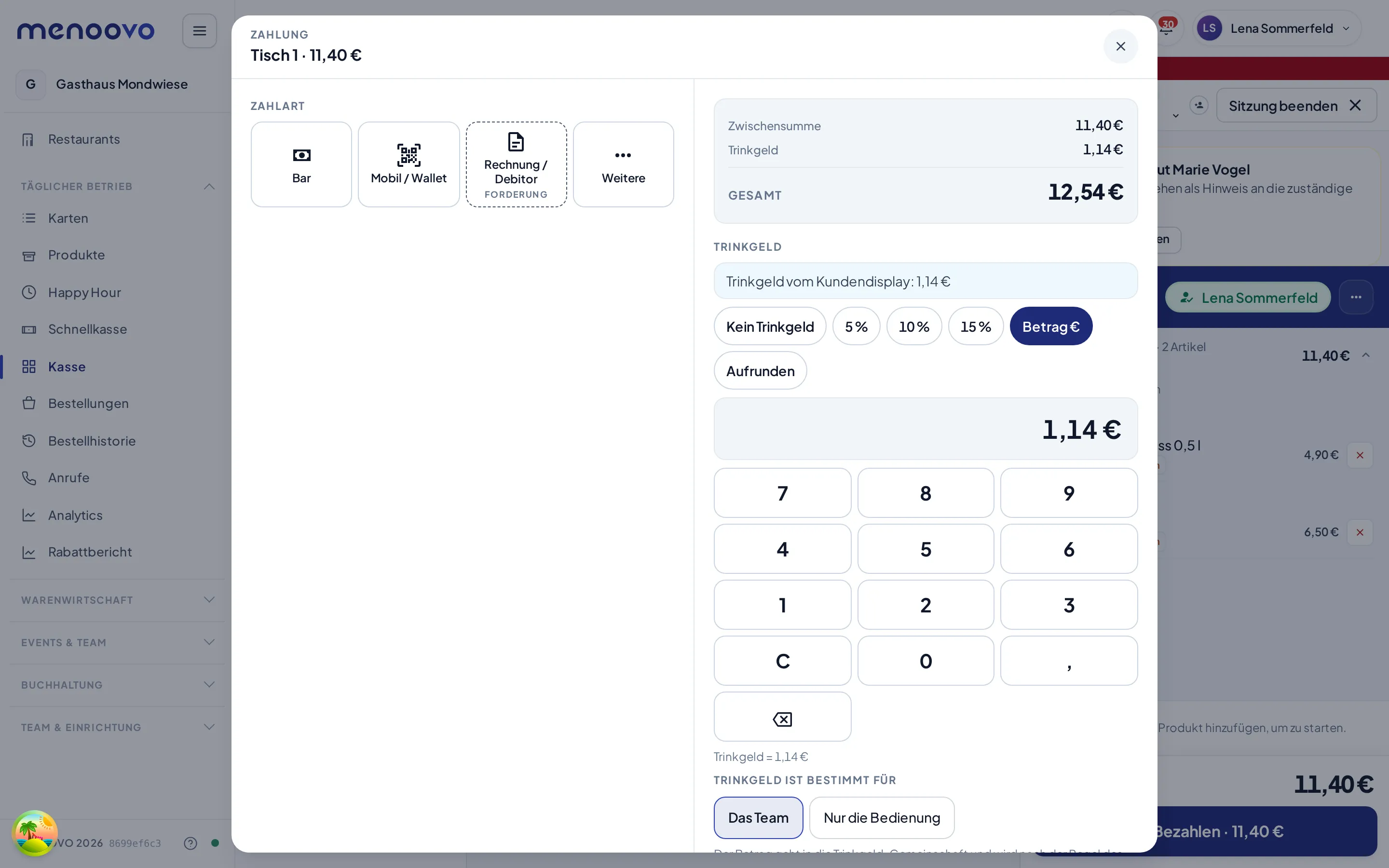
Das Personal kann danach weiter korrigieren, wenn der Gast es sagt. Antwortet niemand am Display, trägt das Personal die Wahl einfach selbst ein. Der Kassiervorgang wartet nie auf das Display.
Nach oben ist der Betrag begrenzt. Tippt jemand mehr als den zulässigen Höchstbetrag in Eigener Betrag, übernimmt das Feld den Höchstbetrag. Der Gast sieht ihn und bestätigt selbst. Still gekürzt wird nichts.
Tipps & Grenzfälle
Abschnitt betitelt „Tipps & Grenzfälle“- Neustart ohne neuen Code: Ein verbundenes Display merkt sich seine Verbindung. Nach Neustart oder Neuladen zeigt es wieder den Ruhebildschirm.
- Updates von selbst: Das Display prüft alle fünf Minuten, ob eine neue Menoovo-Version vorliegt, und lädt sich dann selbst neu — die Verbindung bleibt, es zeigt danach wieder den Ruhebildschirm.
- Status Offline? Das Gerät ist aus, ohne Netz oder der Browser wurde geschlossen. Am Gerät die Display-Adresse erneut öffnen. Das Kassieren funktioniert auch ohne Display normal weiter.
- Status zeigt noch Online, obwohl das Display aus ist? Der Status ist träge: Bis zu gut einer Minute nach dem Ausschalten kann er noch Online zeigen (während eines Kassiervorgangs bis zu 25 Sekunden).
- Display-Adresse in mehreren Fenstern: Je Display bekommen höchstens zwei Fenster gleichzeitig Änderungen sofort zugeschickt, etwa das Display selbst und eine Vorschau. Ein drittes Fenster zeigt trotzdem alles, fragt aber regelmäßig selbst nach. Lädt ein Display neu, während schon zwei Fenster offen sind, fragt es für ein paar Sekunden ebenso nach, bis seine alte Verbindung beendet ist.
- Mehrere Kassen: Pro Kassenplatz ein eigenes Display anlegen, jeweils mit sprechendem Namen. Jede Kasse spricht ihr eigenes Display an.
- Eintrag fehlt in der Seitenleiste? Der Navigationspunkt Kundendisplay erscheint erst, wenn die Integration aktiviert ist.
- Display an der Kasse auswählen und steuern: siehe Kundendisplay an der Kasse.