
Reservierungen: Tische online und am Telefon
Mit dem Zusatzmodul Tischreservierung reservieren Gäste online über einen eigenen Buchungslink. Das Team führt alle Reservierungen, auch telefonische und Walk-ins, in einem gemeinsamen Reservierungsbuch. Es liegt unter Events & Team → Reservierungen.
Einmalig aktivieren: Online-Reservierung
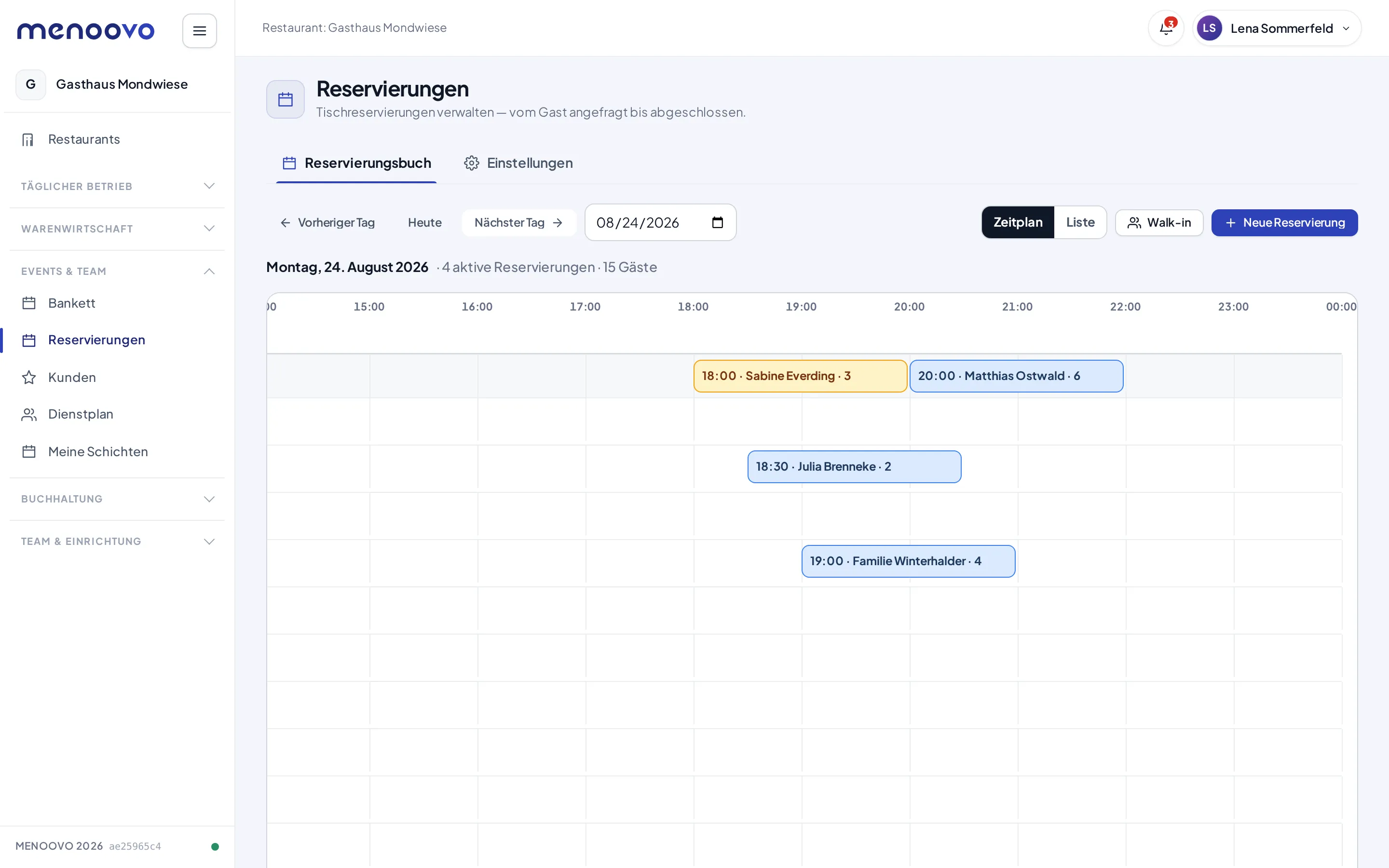
Abschnitt betitelt „Einmalig aktivieren: Online-Reservierung“- Einstellungen → Vertriebskanäle öffnen und in der Karte Tischreservierung auf Online-Reservierung aktivieren klicken. Danach zeigt die Karte den persönlichen Buchungslink mit Kopieren, Öffnen und QR-Code. Teile ihn auf der Website, in Social Media und im Google-Unternehmensprofil.
- Zu Reservierungen → Einstellungen wechseln und in der Reservierungsrichtlinie den Schalter Online-Reservierung aktiv einschalten. Erst dann sehen Gäste freie Zeiten und können buchen.
- Unter Kapazitätsfenster festlegen, wann wie viele Plätze buchbar sind. Der Grundplan — gilt an jedem Tag deckt alle Wochentage gleich ab, zum Beispiel „11:30–22:00, 40 Plätze“. Fenster für einzelne Wochentage kommen zusätzlich dazu, sie ersetzen den Grundplan nicht. Ohne mindestens ein Fenster gibt es keine buchbaren Zeiten.
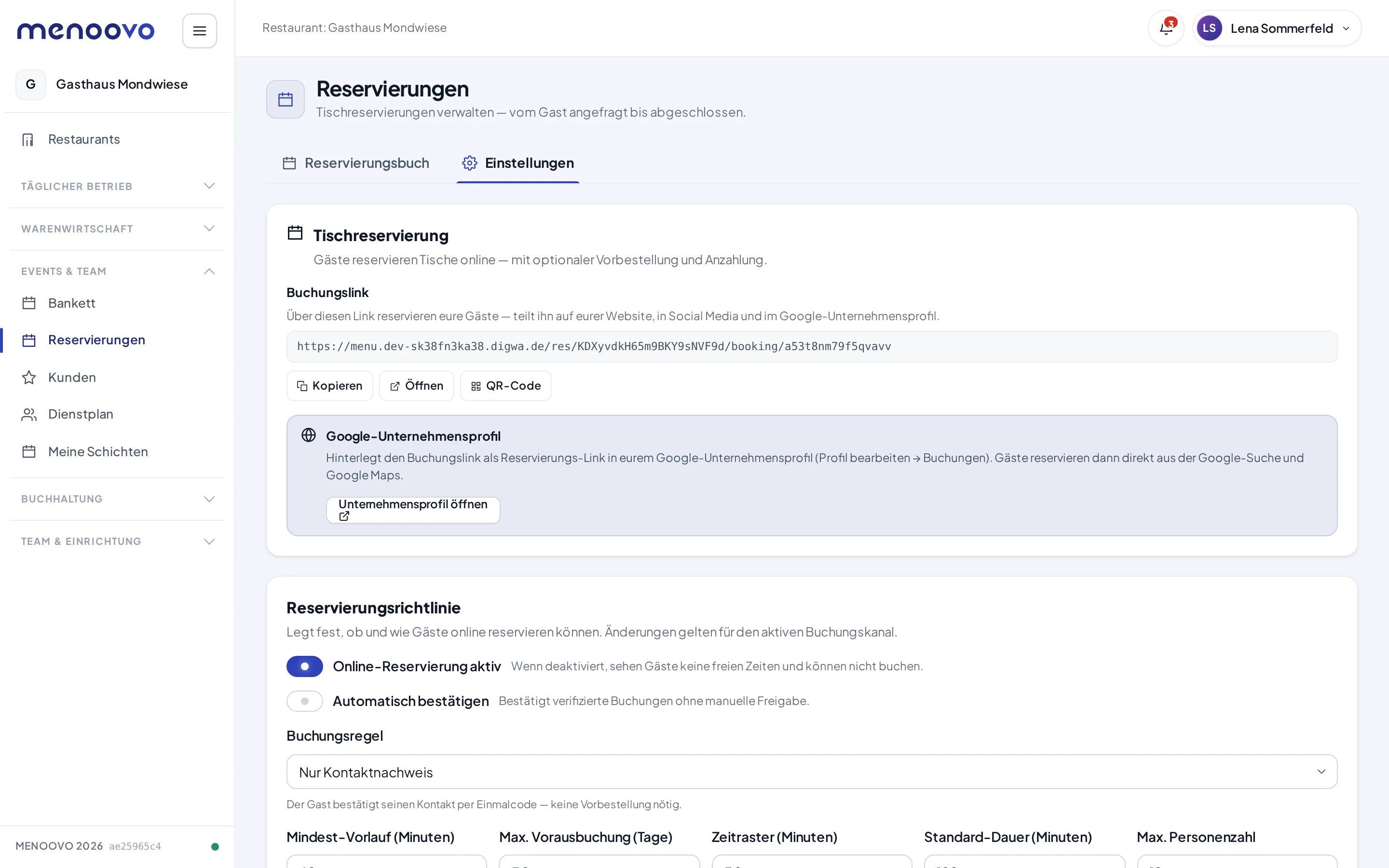
Die Richtlinie steuert außerdem Mindest-Vorlauf, Max. Vorausbuchung, Zeitraster, Standard-Dauer und Max. Personenzahl.
Reservierungen sind nur im Zeitraster möglich (z. B. 17:00 oder 17:15). Gäste wählen die Zeit aus den angebotenen Zeiten; tippt das Team bei einer Telefon-Reservierung eine Zeit außerhalb des Rasters, nennt die Meldung Beispielzeiten. Ist zur gewählten Zeit nichts mehr frei, steht „Zu dieser Zeit ist ausgebucht“.
Buchungsregeln: was Gäste vor der Buchung erfüllen müssen
Abschnitt betitelt „Buchungsregeln: was Gäste vor der Buchung erfüllen müssen“Die Buchungsregel legt fest, was ein Gast bei der Online-Buchung mitbringen muss. Drei Optionen stehen zur Wahl:
-
Nur Kontaktnachweis: Der Gast bestätigt seinen Kontakt per Einmalcode. Eine Vorbestellung ist nicht nötig.
-
Mindestbestellwert: Die Buchung verpflichtet den Gast zu einem Mindestumsatz vor Ort. Der Betrag steht im Feld Mindestbestellwert direkt darunter.
-
Pflicht-Vorbestellung: Der Gast bestellt bei der Buchung festgelegte Produkte vor. Die Produkte werden über Produkt hinzufügen … ausgewählt, jede Zeile mit Anzahl, Preis und dem Schalter Pro Person. Ohne mindestens ein Produkt lässt sich die Regel nicht speichern.
Pro Person entscheidet, wofür die Anzahl gilt. Aus: die Anzahl gilt je Buchung — ein Tisch für vier bestellt eine Flasche Wein vor. An: die Anzahl gilt je Gast — bei vier Personen werden vier Menüs vorbestellt, jedes mit seinem eigenen Steuersatz. So wird aus „35-€-Menü pro Person“ eine echte Vorbestellung und keine Kaution. Unter der Liste steht, was ein Gast damit tatsächlich zahlt: „Bei 4 Personen zahlt der Gast 140,00 € bei der Buchung.“ (bei Karten-Garantie: „… wird 140,00 € auf der Karte vorgemerkt.“). Der Gast sieht dieselbe Rechnung im Vorbestell-Schritt unter der Position: „1 pro Person · 4 Personen“.
Verlangt die Buchungsregel eine Anzahlung oder eine Pflicht-Vorbestellung, startet auch eine im Team per Telefon erfasste Reservierung als Angefragt mit offener Zahlung, die vor Ort eingezogen wird. Ohne diese Anforderung gilt eine Telefon-Reservierung sofort als Bestätigt.
Anzahlung bei Buchung und No-Show-Schutz
Abschnitt betitelt „Anzahlung bei Buchung und No-Show-Schutz“Unabhängig von der Buchungsregel legt Anzahlung in der Reservierungsrichtlinie fest, ob eine Buchung vorab gesichert wird:
- Keine: keine Anzahlung.
- Karten-Garantie — belastet nur bei Nichterscheinen oder später Absage: Die Karte des Gastes wird bei der Buchung nur hinterlegt, es fließt kein Geld. Eingezogen wird erst, wenn der Gast nicht erscheint oder nach Ablauf der Stornofrist absagt. Nur für diese Stufe gibt es das Feld Deckel je Buchung (optional).
- Anzahlung — Vorbestellung wird bei der Buchung bezahlt: Die Pflicht-Vorbestellung wird sofort bezahlt, mit Kassenbeleg wie bei jedem Kartenumsatz.
Beide Stufen setzen die Buchungsregel Pflicht-Vorbestellung mit mindestens einem echten Produkt voraus. Der Grund steht als Hinweis im Abschnitt: Eine Anzahlung geht immer auf die Pflicht-Vorbestellung, ihr Inhalt und ihr Steuersatz bestimmen die Aufteilung. Deshalb zeigt die Liste der Pflichtpositionen hinter jedem Produkt seine Steuerklasse („USt 19 %“, „USt 7 %“ oder „USt nicht gesetzt“). Ein Produkt, das nur als Platzhalter dient — „Reservierungsgebühr“, „Kaution“, „Pauschale“, „No-Show“ oder schlicht „Reservierung“ — markiert das Panel rot mit dem Hinweis, dass die Kasse diese Position als Anzahlungsgrundlage ablehnt; Speichern schlägt dann fehl. Steht die Buchungsregel nicht auf Pflicht-Vorbestellung oder fehlt die Position, bleibt Speichern gesperrt, bis ihr das nachholt.
Zwei weitere Hinweise im Panel: Ein Karten-Hold verfällt nach wenigen Tagen — bei Buchungen weit im Voraus ist die Anzahlung die sichere Wahl. Und ein einbehaltener Betrag bleibt immer Bezahlung der vorbestellten Leistung mit deren Steuersatz; einen Schadensersatz-Modus gibt es nicht, einen echten Schadensersatzfall bearbeitet ihr außerhalb dieses Ablaufs mit eurer Steuerberatung.
Die Karte Stornofrist & Einbehalt darunter bestimmt, bis wie viele Stunden vor dem Termin ein Gast kostenlos absagen kann (Standard 24) und welchen Anteil der Anzahlung ihr danach behaltet (Standard 100 %). Was im Einzelnen mit dem Geld passiert — Erstattung mit Gegenbon, Freigabe der Karte, Einbehalt, Absage durch euch — steht unter Anzahlungen und Stornos.
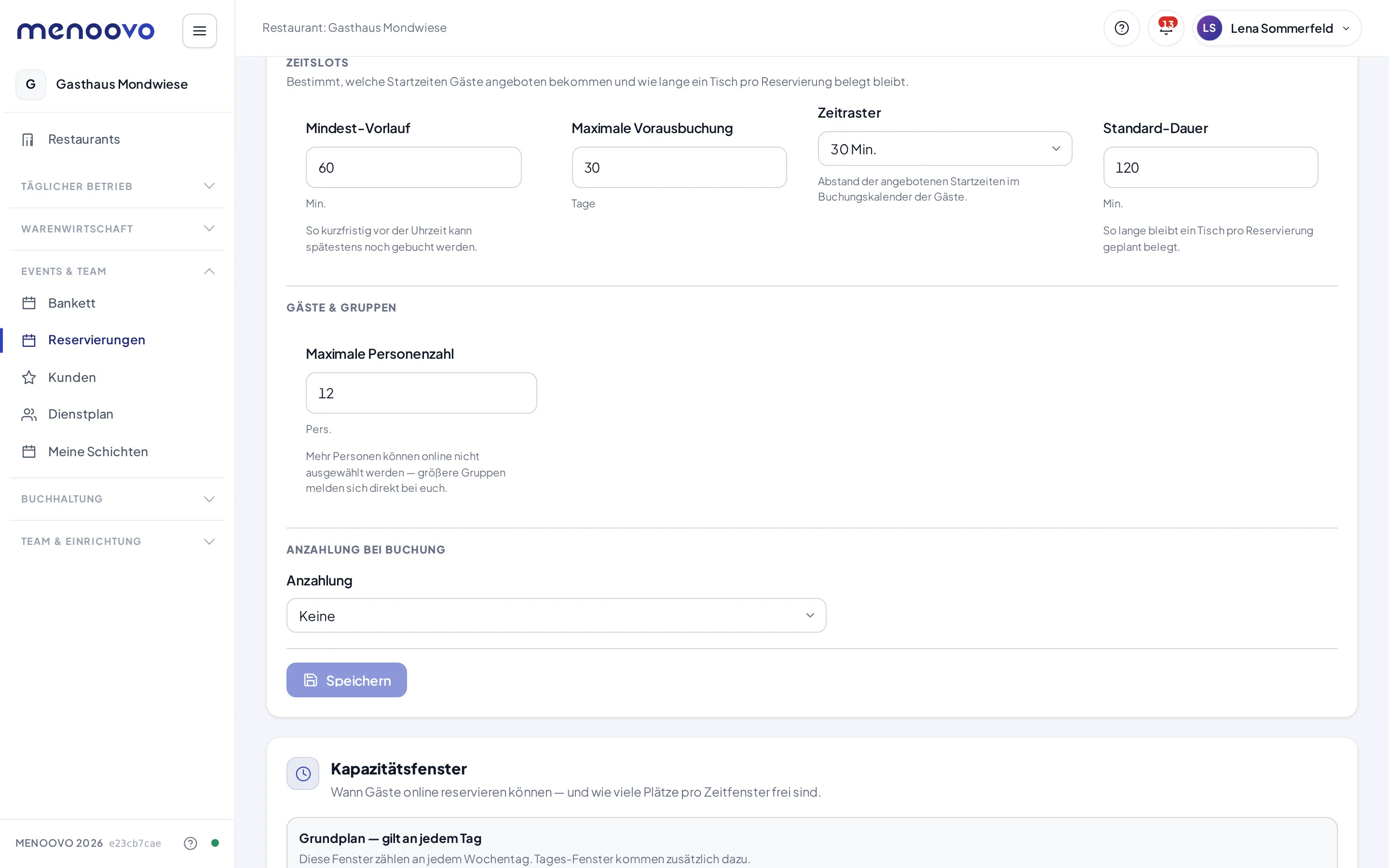
Die Karte No-Show-Schutz & Anzahlung verlangt unabhängig von der oben eingestellten Anzahlungs-Regel automatisch eine Anzahlung von Gästen mit erhöhtem No-Show-Risiko:
- Neue Gäste: Der Gast hatte noch keinen abgeschlossenen Besuch.
- Nach einem No-Show: Der Gast ist im Betrachtungszeitraum (in Monaten) mindestens einmal nicht erschienen.
Für jede der beiden Gruppen gilt ein eigener Anzahlungsbetrag. 0,00 € bedeutet keine Sonderregel für diese Gruppe. Löst diese Regel eine Anzahlung aus, zeigt die Detailansicht der Reservierung den Hinweis „Anzahlung erforderlich · Erstbesuch“ oder „Anzahlung erforderlich · bisheriger No-Show“ mit dem geforderten Betrag.
Das Reservierungsbuch
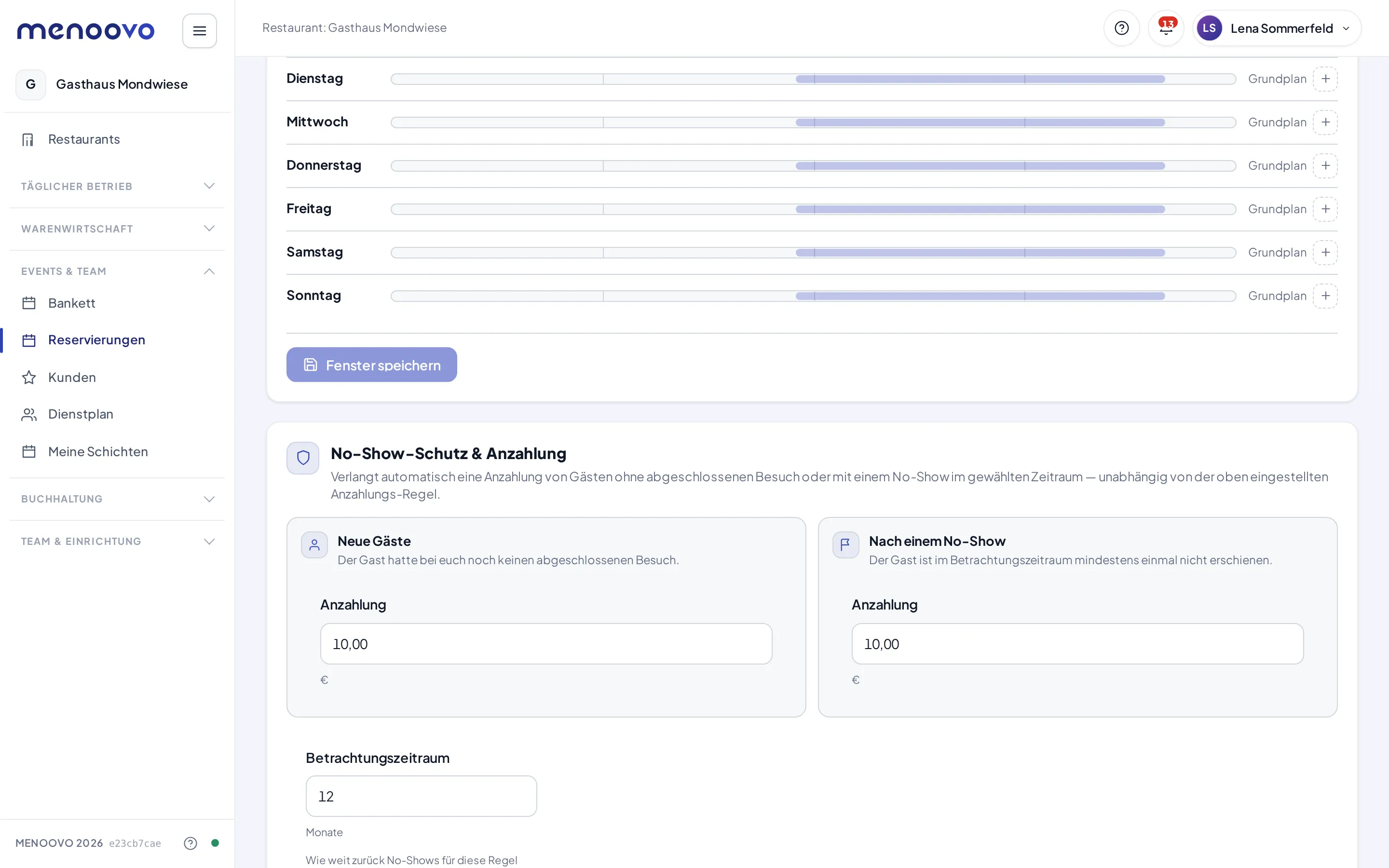
Abschnitt betitelt „Das Reservierungsbuch“Das Buch zeigt immer einen Tag. Geblättert wird mit Vorheriger Tag, Heute und Nächster Tag oder über die Datumsauswahl. In der Kopfzeile stehen die aktiven Reservierungen und die erwarteten Gäste des Tages.
- Zeitplan ist der Tischbelegungsplan: eine Zeile pro Tisch, eine Zeitachse für den Tag. Eine Reservierung auf eine Tischzeile ziehen, um den Tisch zuzuweisen.
- Liste zeigt dieselben Reservierungen als kompakte Liste mit Uhrzeit, Name, Personenzahl und Status.
- Walk-in erfasst spontane Gäste ohne Voranmeldung am Tisch.
Eine Reservierung anlegen (Telefon)
Abschnitt betitelt „Eine Reservierung anlegen (Telefon)“- Auf Neue Reservierung klicken.
- Datum, Uhrzeit und die Zahl der Personen wählen.
- Den Namen des Gastes eintragen. Kontaktart und Kontakt (Telefon oder E-Mail) sind optional und dienen für Erinnerungen.
- Bei Bedarf eine Anmerkung ergänzen (z. B. „Fensterplatz gewünscht“) und auf Reservierung anlegen klicken.
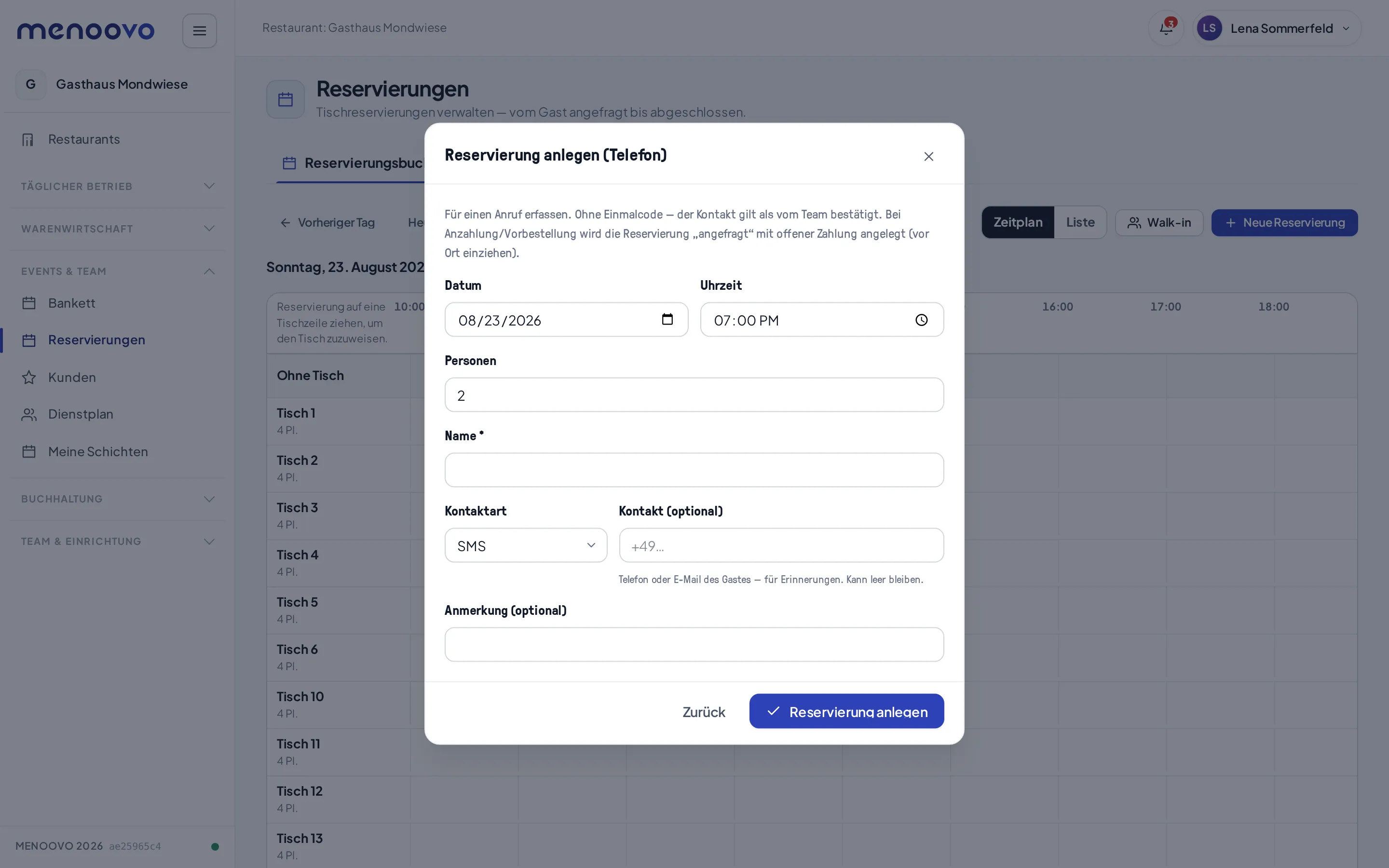
Telefonisch erfasste Reservierungen gelten sofort als Bestätigt. Der Kontakt ist vom Team bestätigt, ein Einmalcode ist nicht nötig.
Bestätigte Reservierungen bekommen 24 Stunden vorher automatisch eine Erinnerung an den hinterlegten Kontakt — per SMS oder E-Mail, je nach gewählter Kontaktart. SMS-Erinnerungen brauchen ein aktives SMS-Kontingent (siehe Benachrichtigungen); fehlt es, fällt die einzelne Erinnerung aus, die Reservierung selbst bleibt unberührt, und oben auf dieser Seite erscheint der Hinweis „Kein SMS-Guthaben: Reservierungs-Erinnerungen werden nicht gesendet“, solange das Kontingent leer ist.
Anfragen bestätigen und Gäste einplatzieren
Abschnitt betitelt „Anfragen bestätigen und Gäste einplatzieren“Ein Klick auf eine Reservierung öffnet die Detailansicht. Online eingegangene Reservierungen tragen zunächst den Status Angefragt; unten stehen dann Bestätigen und Ablehnen. Erst mit Bestätigen ist der Tisch verbindlich zugesagt.
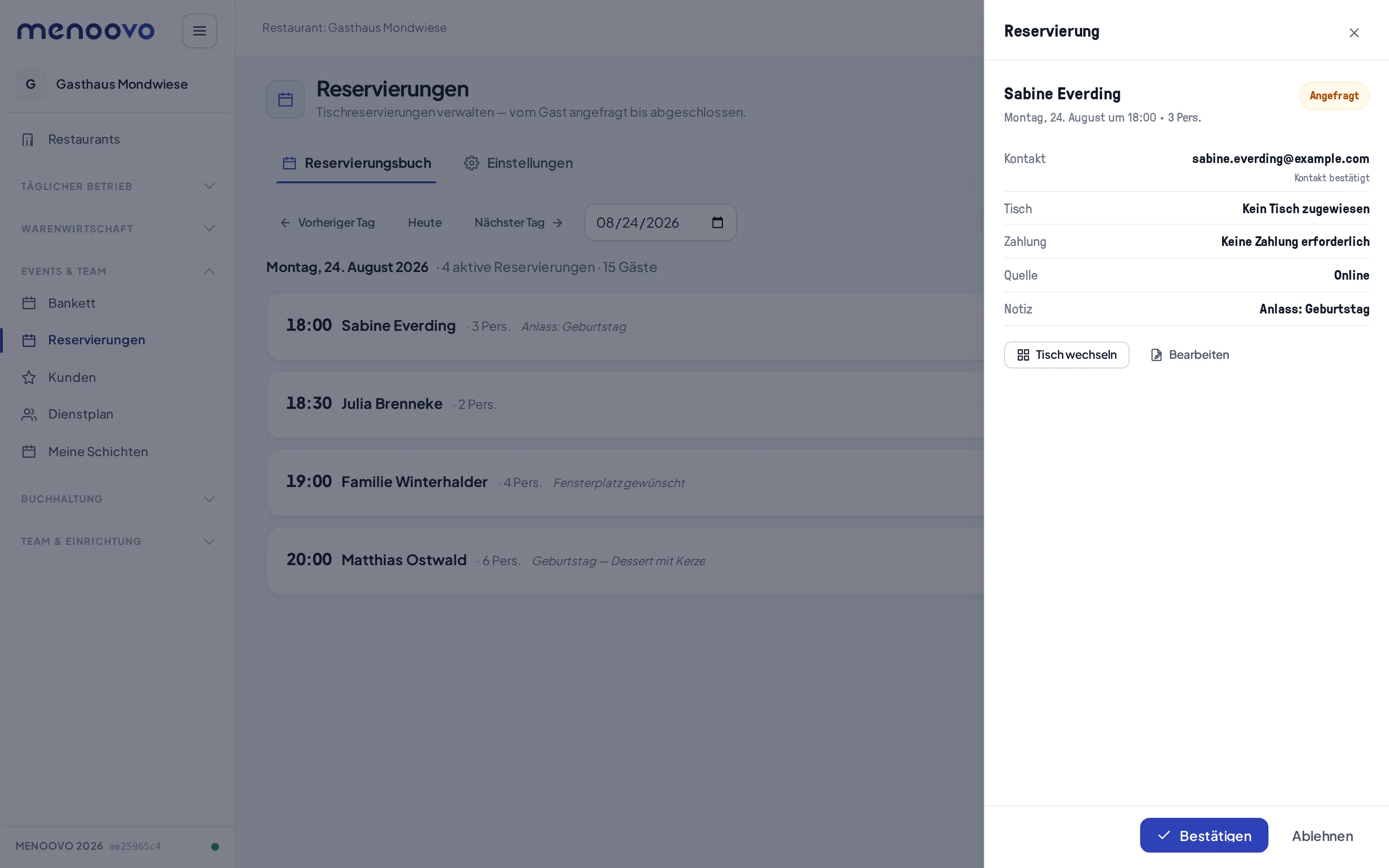
Die Detailansicht zeigt außerdem Kontakt, Tisch, Zahlung, Quelle (Telefon, Online oder Walk-in) und Notiz. Zahlung zeigt den Zahlungsstatus der Reservierung: „Keine Zahlung erforderlich“, wenn die Buchungsregel weder Anzahlung noch Pflicht-Vorbestellung verlangt, sonst „Offen“ oder „Bezahlt“. Hier wird die Reservierung abgearbeitet:
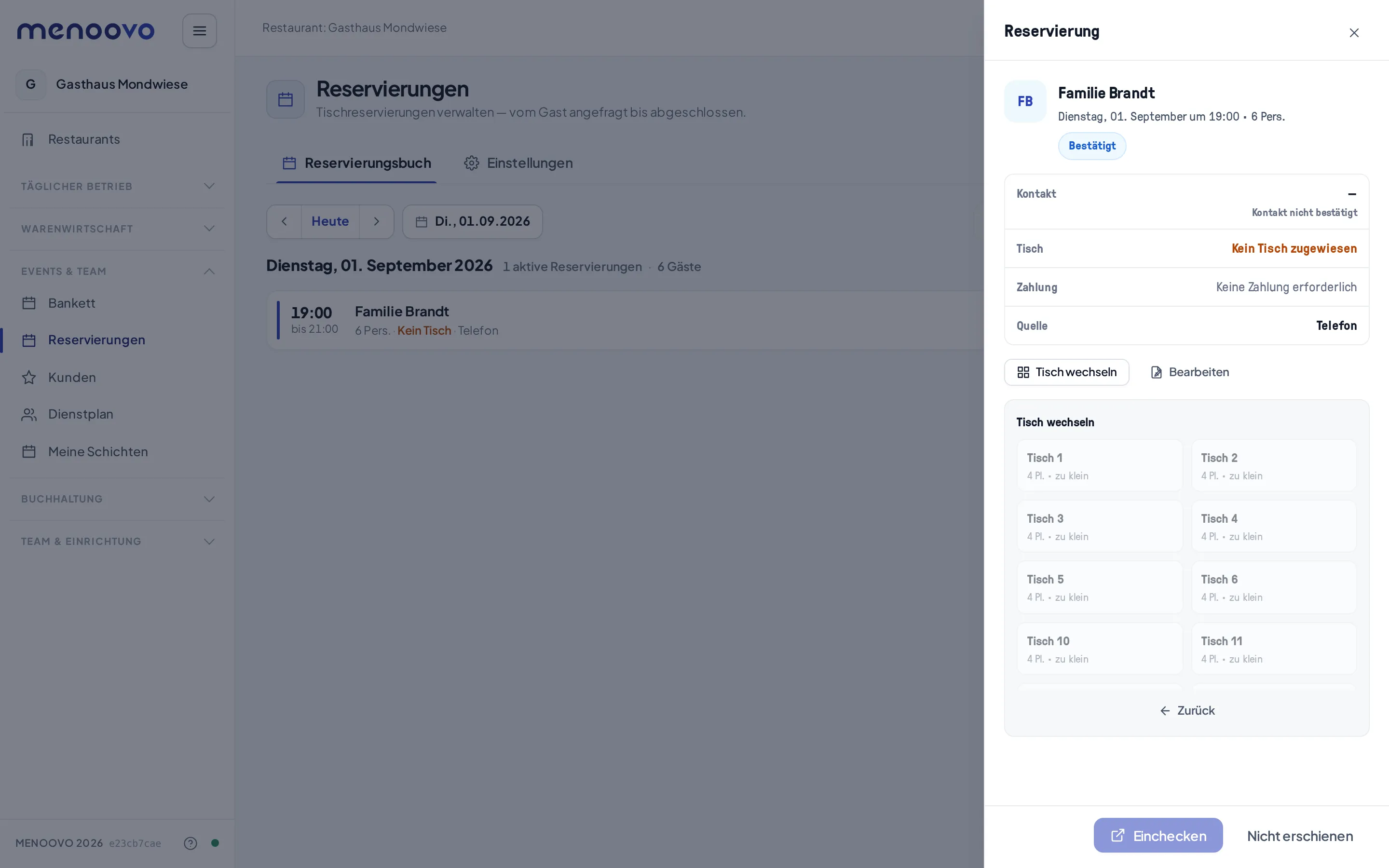
- Tisch wechseln weist einen Tisch zu oder ändert ihn. Alternativ die Reservierung im Zeitplan auf eine Tischzeile ziehen. Die Tischauswahl markiert jeden Tisch mit „frei · passt“, „zu klein“ oder „belegt“ und lässt nur passende, freie Tische anklicken.
- Einchecken meldet die Gäste als angekommen, sobald sie da sind.
- Nicht erschienen verbucht die Reservierung, wenn die Gäste ohne Absage ausbleiben.
- Nachricht senden erscheint, wenn die Reservierung mit einem Gästekonto verknüpft ist, und öffnet denselben Nachrichten-Dialog wie Kunden → Mitglieder.
So reservieren Gäste
Abschnitt betitelt „So reservieren Gäste“Gäste öffnen den Buchungslink auf dem Smartphone, ohne App und ohne Konto. Dort wählen sie Personenzahl und Datum, sehen die freien Zeiten und geben ihre Kontaktdaten an:
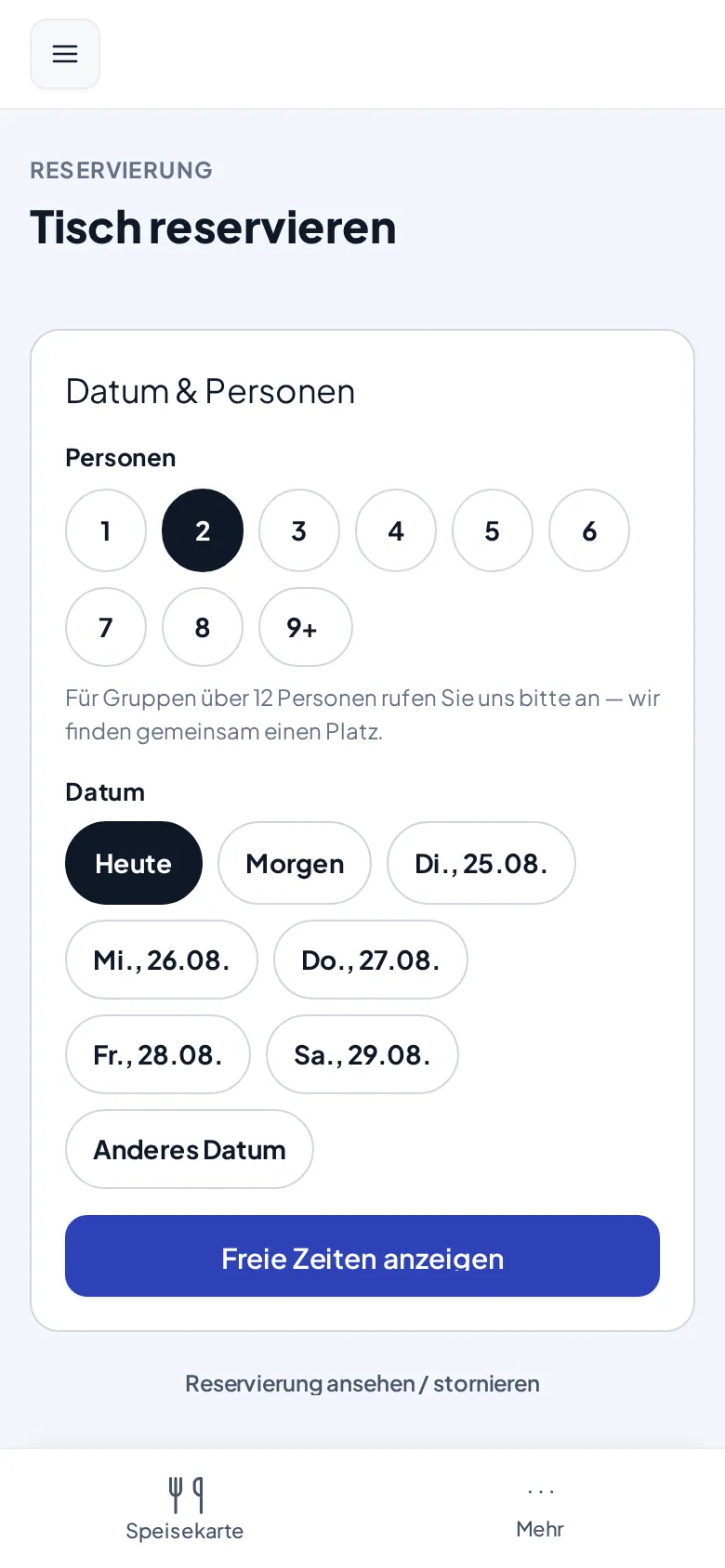
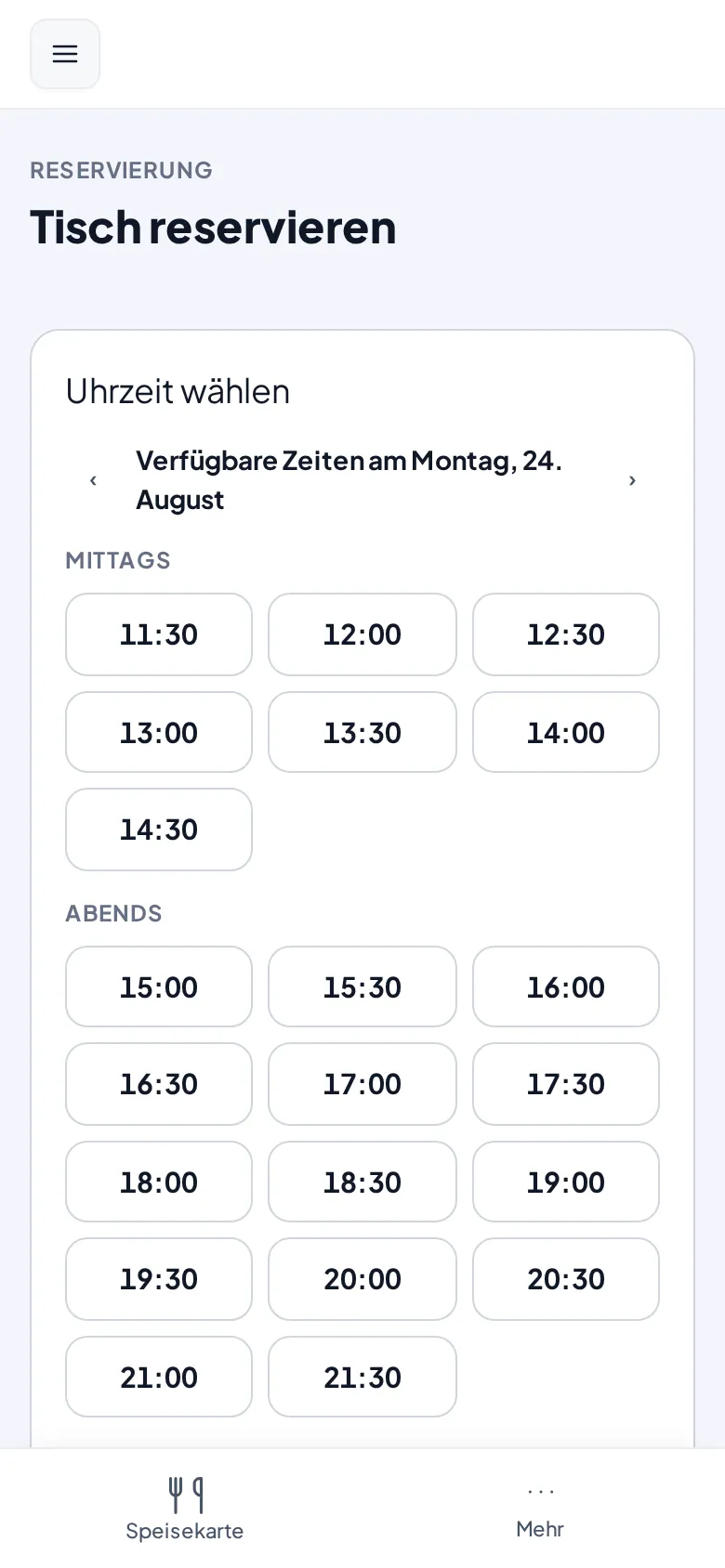
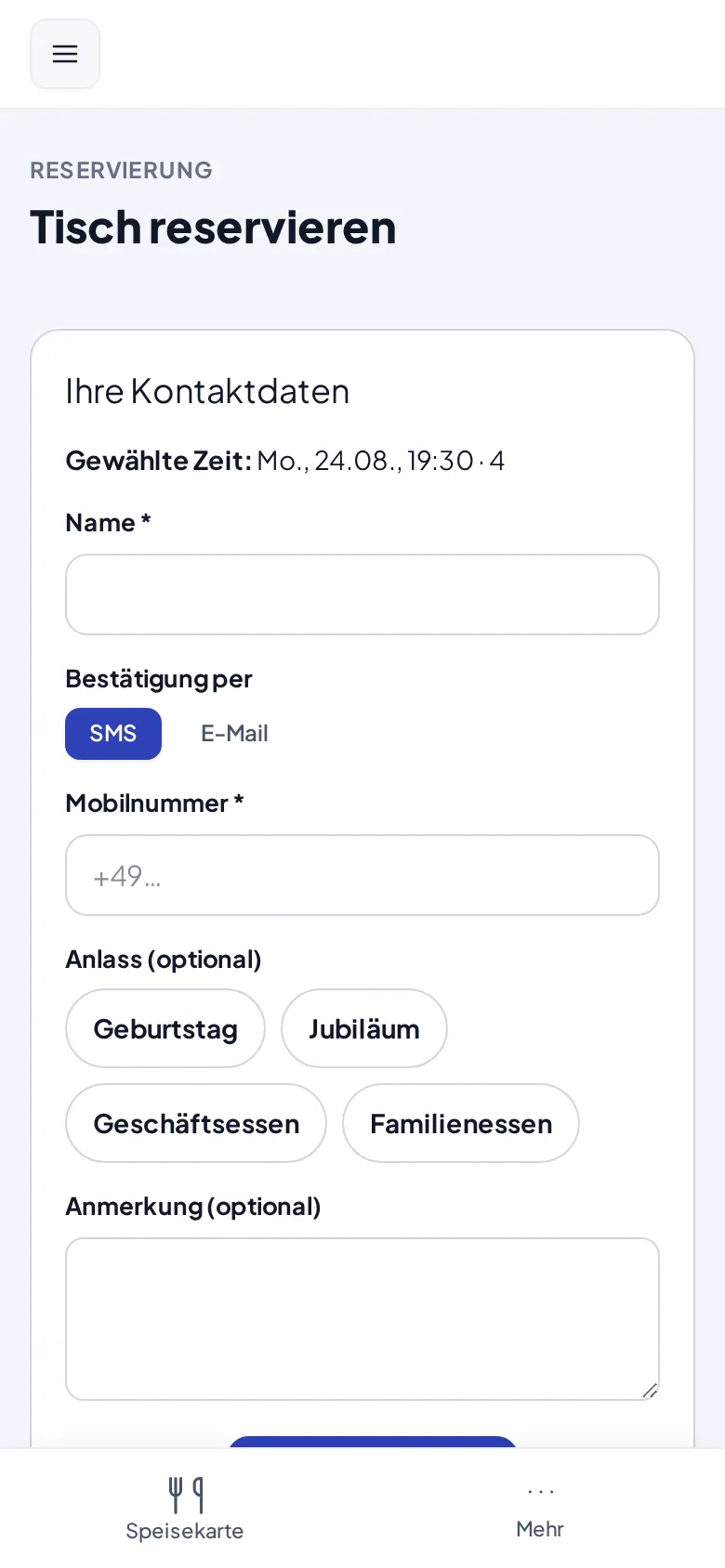
Der Gast bestätigt seine Kontaktdaten mit einem Bestätigungscode (per SMS oder E-Mail) und erhält danach einen Reservierungscode. Über Reservierung ansehen / stornieren auf der Buchungsseite kann er seine Reservierung mit diesem Code jederzeit prüfen oder absagen.
Tipps & Grenzfälle
Abschnitt betitelt „Tipps & Grenzfälle“- Automatisch bestätigen: Ist der Schalter in der Reservierungsrichtlinie aktiviert, werden verifizierte Buchungen ohne manuelle Freigabe bestätigt. Der Schritt Bestätigen entfällt dann.
- Große Gruppen: Übersteigt die Gruppengröße die eingestellte Max. Personenzahl, bittet die Buchungsseite den Gast anzurufen.
- Gäste sehen keine freien Zeiten? Prüfen, ob Online-Reservierung aktiv eingeschaltet ist und mindestens ein Kapazitätsfenster existiert.
- Google-Unternehmensprofil: Den Buchungslink als Reservierungs-Link im Profil hinterlegen (Profil bearbeiten → Buchungen). Gäste reservieren dann direkt aus der Google-Suche und Google Maps.
- Wer sieht das Buch? Der Navigationspunkt Reservierungen erscheint nur für Rollen, die Tische verwalten dürfen (im Standard die Inhaber-Rolle), siehe Rollen & Berechtigungen.