
Bestellschritte & Empfehlungen
Mit Bestellschritten wählen Gäste beim Bestellen eine Option zum Gericht, zum Beispiel die Beilage zum Schnitzel, wahlweise ohne Aufpreis oder gegen einen kleinen Zuschlag. Mit Empfehlungen bekommen Gäste ein passendes Produkt vorgeschlagen (etwa den Wein zum Hauptgang), sobald sie ein Gericht in die Bestellung legen. Beides wird auf der Produktseite gepflegt: Täglicher Betrieb → Karten öffnen, auf die Hauptkarte klicken und dann auf das gewünschte Produkt.
Bestellschritt anlegen
Abschnitt betitelt „Bestellschritt anlegen“Die Optionen eines Bestellschritts sind selbst Produkte. Ihr Preis ist der Aufpreis, den Gäste für diese Option zahlen (0,00 € = „kostenlos“). Die Optionen also zuerst als Produkte anlegen, falls es sie noch nicht gibt:
- Täglicher Betrieb → Produkte öffnen und im passenden Abschnitt auf Produkt anlegen klicken. Name und Preis vergeben: für eine inklusive Beilage 0,00 €, für eine Aufpreis-Beilage den Zuschlag (z. B. 1,50 € für Spätzle).
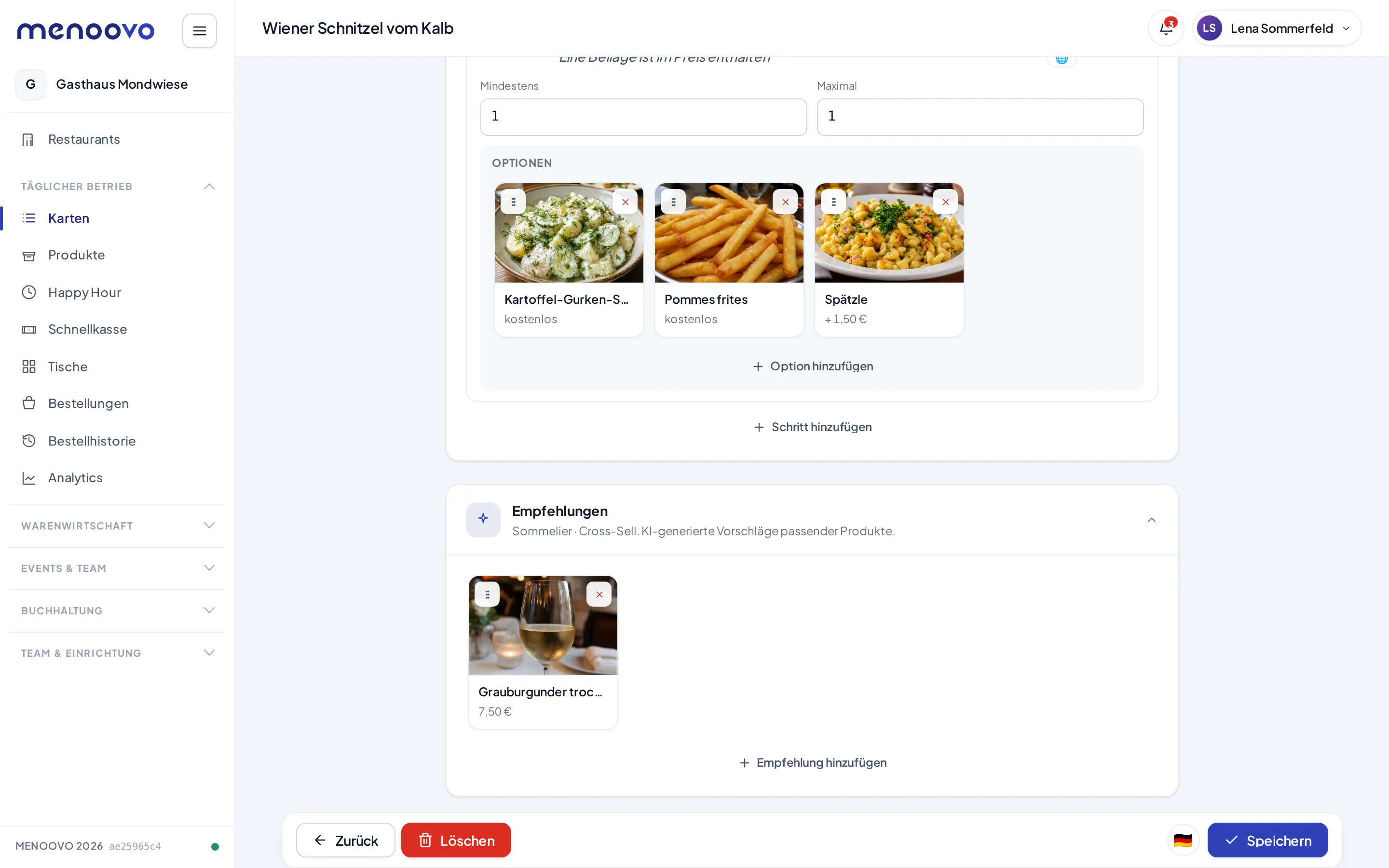
- Nun das Hauptgericht über den Karteneditor öffnen (Karten → Hauptkarte, Produkt anklicken) und zur Karte Bestellfluss blättern. Sie beschreibt die Optionen, die Gäste beim Bestellen wählen, z. B. Beilage, Größe und Add-ons.
- Auf Schritt hinzufügen klicken, einen Schrittnamen vergeben (z. B. „Wähle eine Beilage“) und optional einen Hinweis (z. B. „Eine Beilage ist im Preis enthalten“).
- Mit Mindestens und Maximal festlegen, wie viele Optionen der Gast wählen muss bzw. darf. „1“ und „1“ bedeutet: genau eine Beilage. Bleibt Maximal leer, gibt es keine Obergrenze, in der Gastansicht wie an der Kasse. Bei Mehrfachwahl kann der Gast dann dieselbe Option beliebig oft nehmen, etwa zwei Kugeln Vanille.
- Auf Option hinzufügen klicken, das Produkt über Produkt suchen… suchen und anklicken. Das für jede Option wiederholen und die Suche mit Schließen beenden.
- Unten auf Speichern klicken.
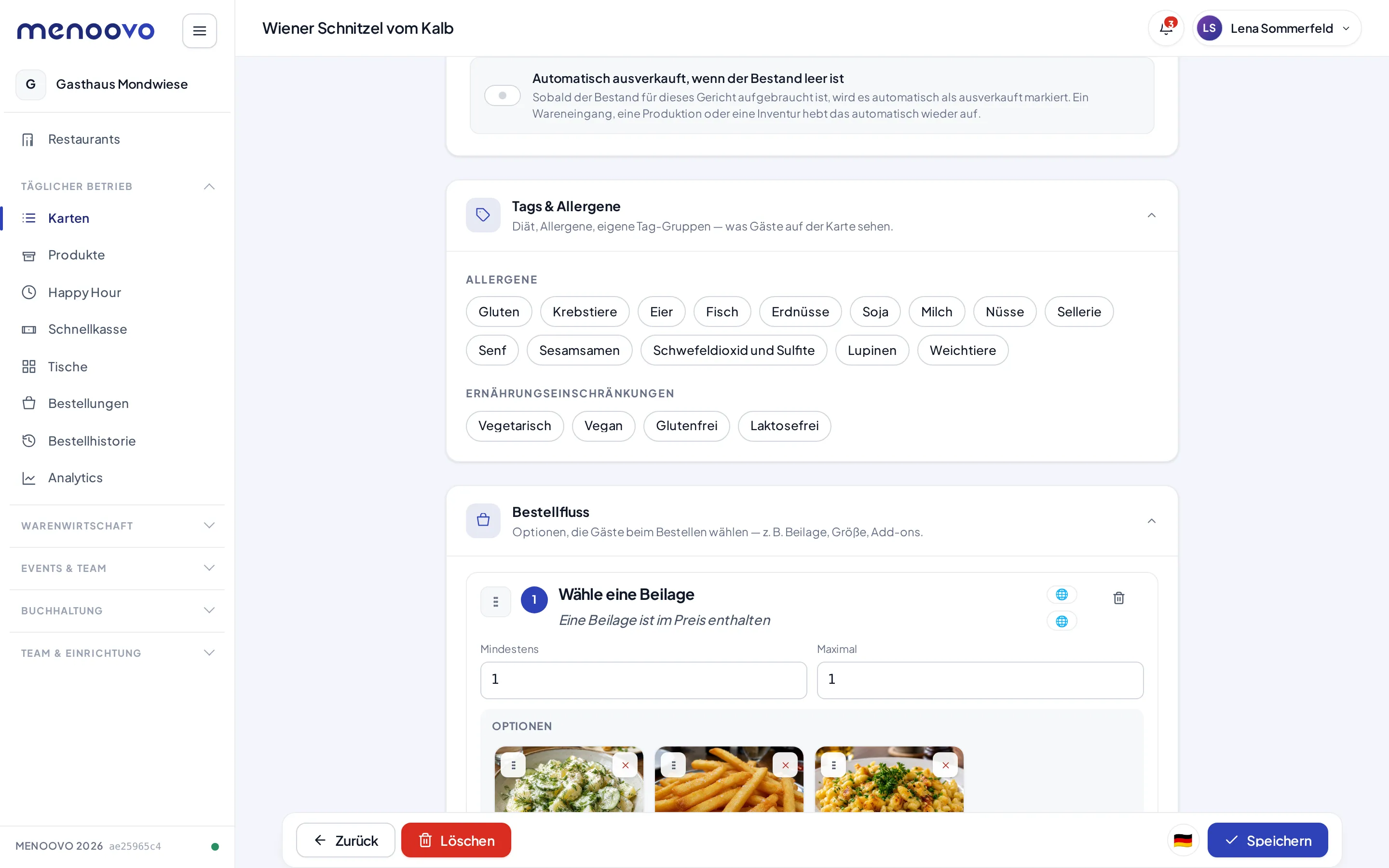
Jede Option zeigt ihren Aufpreis an der Kachel: kostenlos bei 0,00 €, sonst z. B. + 1,50 €. Die Reihenfolge der Optionen ist die Reihenfolge, die Gäste sehen. Die Kacheln lassen sich per Ziehen umsortieren.
Hat eine Option mehrere Preise (etwa „Schuss Rum“ als Standard für 1,00 € und als „doppelt“ für 2,00 €), sehen Gäste sie einmal je Preis: Schuss Rum und Schuss Rum · doppelt, jeweils mit eigenem Aufpreis. Preise, die nicht bestellbar oder archiviert sind, erscheinen nicht. Im Warenkorb, auf dem Bon und auf dem Beleg steht dann der Zusatz „doppelt“, ebenso im Belegarchiv. Der Standardpreis trägt keinen Zusatz. Einen zweiten Preis daher immer benennen.
Gratis-Option mit anderem Steuersatz
Abschnitt betitelt „Gratis-Option mit anderem Steuersatz“Eine Option für 0,00 € im Modus Produktpreis (unter „Preis der Optionen“) muss denselben Steuersatz haben wie das Gericht. Sonst steckte ein Bestandteil mit anderem Steuersatz ohne Aufteilung im Preis des Gerichts, und der Beleg wiese die Steuer falsch aus. Ein typischer Fall: Das Gürkchen hat 19 %, weil es in einer Getränke-Warengruppe liegt, das Nudelgericht dazu aber 7 %.
Menoovo speichert so einen Schritt nicht. Am Schritt steht dann rot, welche Option betroffen ist, welche Steuersätze gelten und welche drei Wege es gibt:
- Steuersatz der Option angleichen: das Options-Produkt öffnen und unter Verkauf & Steuer denselben Satz wie beim Gericht setzen (beim Gürkchen 7 %). Meist ist das der richtige Weg. Die ganze Warengruppe nur umstellen, wenn wirklich alles darin denselben Satz hat.
- Schritt auf „Inklusive“ stellen: Die Option ist dann im Menüpreis enthalten, und die Kasse teilt den Preis auf beide Steuersätze auf (siehe Kombi-Menüs).
- Der Option einen Preis geben: Dann wird sie als eigene Position mit ihrem eigenen Steuersatz berechnet.
Das gilt auch für Schritte, die schon länger so angelegt sind: Solange die Kombination nicht korrigiert ist, lässt sich an diesem Schritt nichts speichern, auch keine Umbenennung oder neue Mindest- oder Höchstzahl. Erst einen der drei Wege gehen, dann den Schritt bearbeiten.
Änderst du den Steuersatz eines Produkts oder einer Warengruppe so, dass dabei eine solche Kombination entsteht, fragt Menoovo vorher nach und nennt die betroffenen Gerichte. Speicherst du trotzdem, lassen sich diese Gerichte mit der Gratis-Option erst wieder bestellen, wenn die Steuersätze passen.
Stellst du in einem Rutsch beides um, also den Steuersatz des Gerichts und den Schritt auf „Inklusive“, kommt die Rückfrage trotzdem einmal: Menoovo speichert zuerst das Produkt, und in dem Moment steht der Schritt noch auf „Produktpreis“. Mit Trotzdem speichern bestätigen. Danach wird der Schritt gespeichert, und die Kombination ist sauber.
Wer es beim Bestellen trotzdem versucht, sieht denselben Hinweis statt eines Fehlercodes. Eine Liste aller betroffenen Gerichte eines Hauses findet der Menoovo-Support unter Superadmin → Utils → 0-€-Optionen mit anderem Steuersatz.
Einen Schritt in mehreren Produkten verwenden
Abschnitt betitelt „Einen Schritt in mehreren Produkten verwenden“Jeder angelegte Bestellschritt landet automatisch in einer zentralen Produktschritte-Bibliothek. Passt ein Schritt zu mehreren Gerichten, zum Beispiel „Wähle eine Beilage“ bei Schnitzel und Braten, muss er nicht zweimal angelegt werden.
Unterhalb eines Schritts auf der Produktseite stehen zwei Wege, einen weiteren Schritt hinzuzufügen:
- Neuen Schritt anlegen startet einen weiteren, leeren Schritt wie oben beschrieben.
- Bestehenden Schritt verwenden öffnet eine Suche über alle vorhandenen Schritte der Bibliothek. Ein Klick hängt den gewählten Schritt an das Produkt, Name, Optionen und Mindestens-/Maximal-Werte müssen nicht neu eingegeben werden.
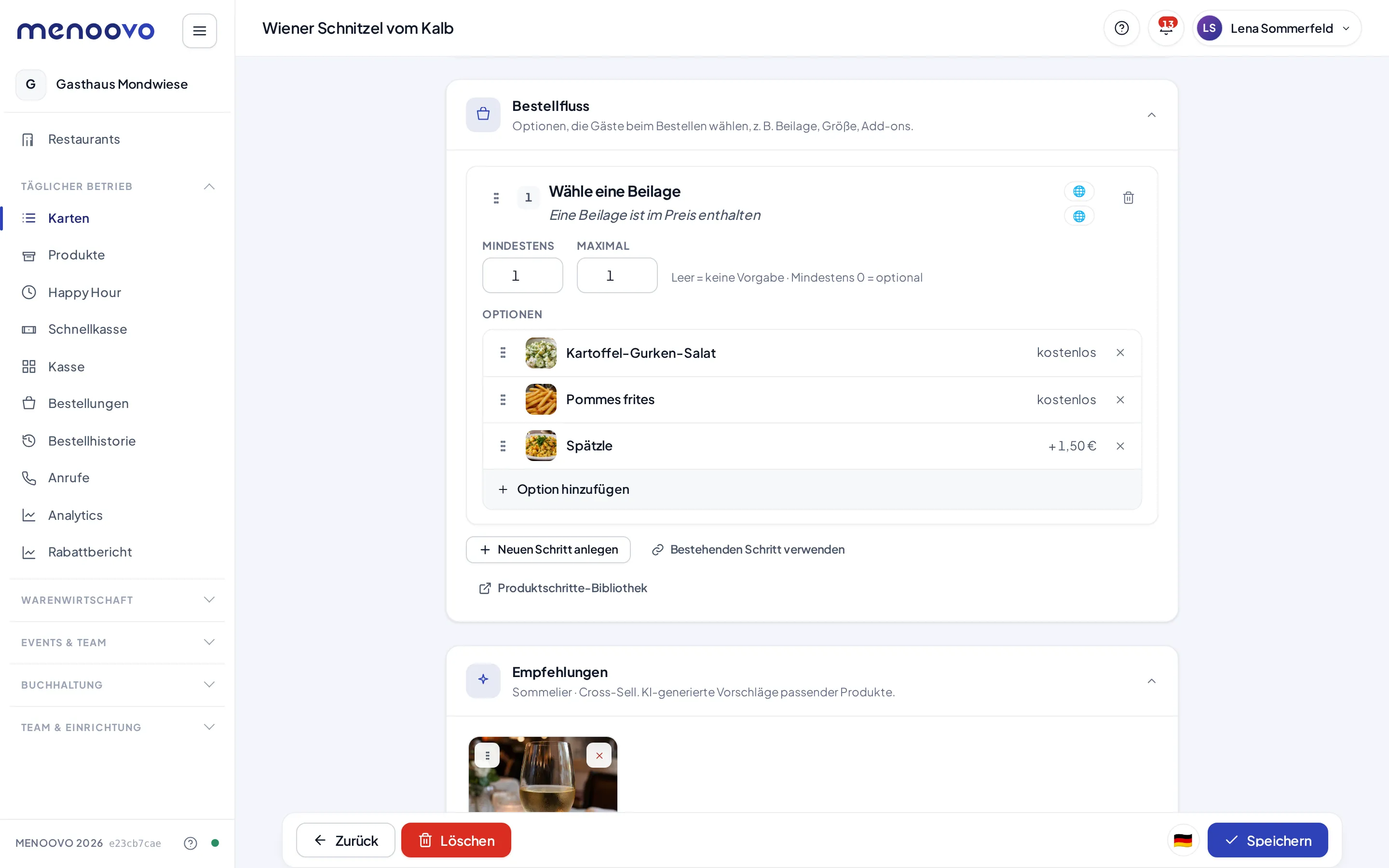
Hängt ein Schritt an mehr als einem Produkt, zeigt die Produktseite einen Hinweis dazu. Eine Änderung am Schritt wirkt dann auf alle Produkte, die ihn verwenden. Nur für dieses Produkt abwandeln löst diese Verbindung und macht aus dem Schritt eine eigene Kopie, die nur für das aktuelle Produkt gilt.
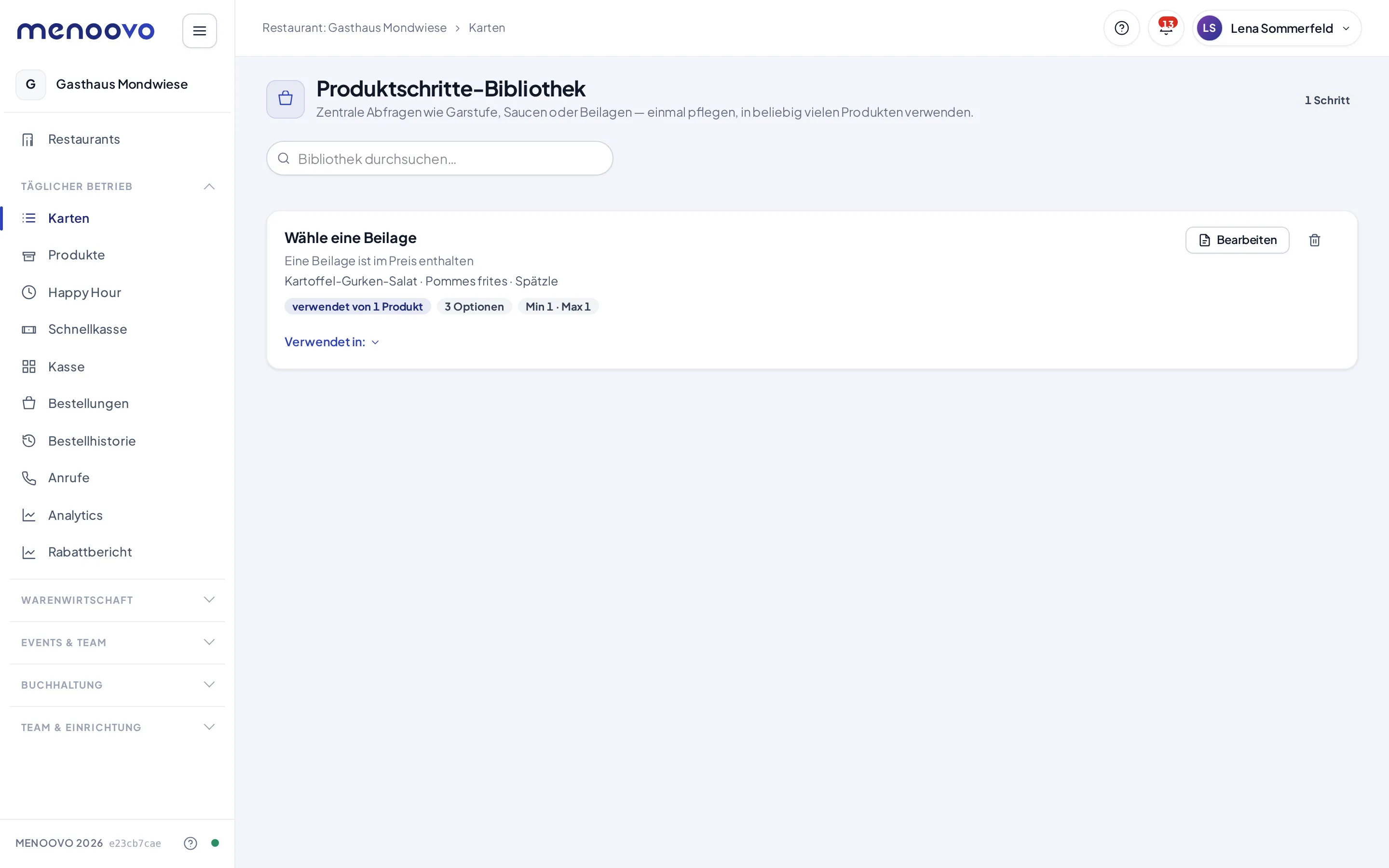
Der Link Produktschritte-Bibliothek führt zur Übersicht aller zentralen Schritte des Restaurants. Sie zeigt zu jedem Schritt Name, Optionen, Mindestens-/Maximal-Werte und die Zahl der Produkte, die ihn verwenden, mit einer aufklappbaren Liste Verwendet in:. Bearbeiten öffnet den Schritt direkt auf dieser Seite, ohne ein einzelnes Produkt zu öffnen. Ein Schritt, der noch von mindestens einem Produkt verwendet wird, lässt sich hier nicht löschen. Die Bibliothek ist außerdem über die Einstellungen-Suche zu finden (Stichwort z. B. „Garstufe“ oder „Bibliothek“), einen eigenen Eintrag in der Seitenleiste hat sie nicht.
Ist noch kein zentraler Schritt angelegt, bietet die Bibliothek unter Schnellstart drei fertige Vorschläge zum sofortigen Anlegen: Garstufe, Saucen und Beilagen.
So sieht der Bestellschritt für Gäste aus
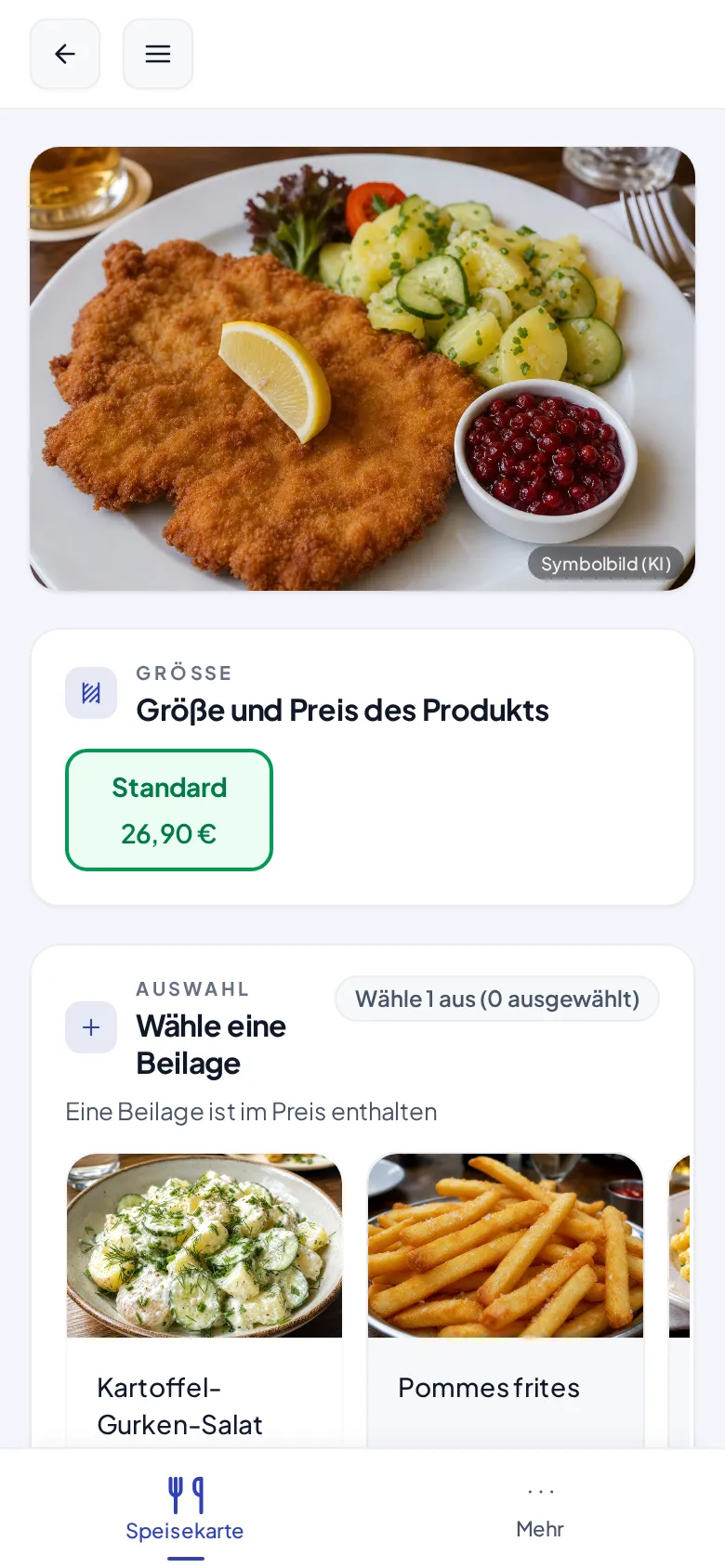
Abschnitt betitelt „So sieht der Bestellschritt für Gäste aus“Tippt ein Gast das Gericht auf der Karte an, erscheint unter Auswahl der Bestellschritt mit allen Optionen. Die Zähler-Anzeige („Wähle 1 aus“) ergibt sich aus den Mindestens-/Maximal-Werten; ohne gewählte Option lässt sich das Gericht nicht zur Bestellung hinzufügen.
Empfehlung hinterlegen
Abschnitt betitelt „Empfehlung hinterlegen“- Auf der Produktseite zur Karte Empfehlungen blättern („Sommelier · Cross-Sell“).
- Auf Empfehlung hinzufügen klicken, das passende Produkt suchen (z. B. den Grauburgunder zum Schnitzel) und anklicken. Zur Wahl stehen nur Produkte mit Angebot Direkt bestellbar: Eine Empfehlung erscheint beim Gast als Kachel, und ein Produkt mit Nur in Bestellschritten oder Aus hat nirgends eine.
- Auf Speichern klicken.
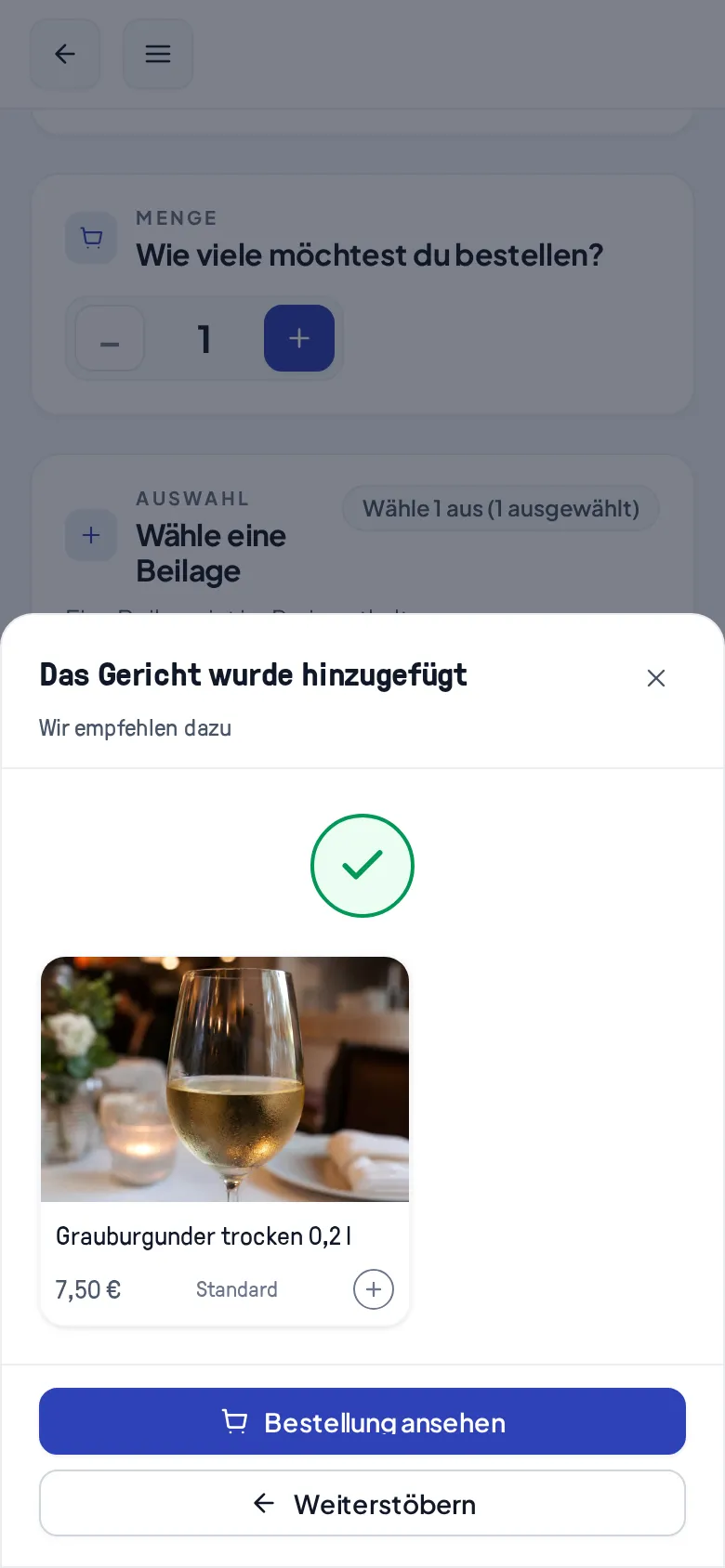
Sobald ein Gast das Gericht zur Bestellung hinzufügt, öffnet sich das Fenster „Das Gericht wurde hinzugefügt“. Darunter erscheint die Empfehlung unter Wir empfehlen dazu und lässt sich mit einem Tipp mitbestellen:
Beilagen: nur in Bestellschritten anbieten
Abschnitt betitelt „Beilagen: nur in Bestellschritten anbieten“Beilagen wie Pommes, Rotkohl oder Salat sollen meist nur als Option eines Gerichts wählbar sein, nicht als eigenes Gericht auf der Gästekarte. Dafür gibt es auf der Produktseite das Feld Angebot mit drei Stellungen:
- Direkt bestellbar: Kachel auf jeder Karte, auf der das Auge an ist. Auch als Option in Bestellschritten wählbar.
- Nur in Bestellschritten: auf keiner Karte eine Kachel. Gäste und Kasse wählen das Produkt nur als Option in einem Bestellschritt.
- Aus: nirgends sichtbar und nicht bestellbar, auch nicht als Option. Platzierungen und Preise bleiben erhalten. Das ist der frühere Schalter „Deaktiviert“.
So richtest du eine Beilage ein:
- Die Beilage wie unter Bestellschritt anlegen beschrieben als Produkt anlegen, in einer beliebigen Kategorie.
- Auf der Produktseite unter Angebot die Stellung Nur in Bestellschritten wählen und speichern.
- Die Beilage als Option in den Bestellschritt aufnehmen.
Im Karteneditor erscheint die Beilage gedimmt mit dem Hinweis Nur in Bestellschritten; der Kategoriekopf zählt sie („2 nur in Bestellschritten“). Auf der Gästekarte und in der Kasse gibt es keine Kachel, in jedem Bestellschritt bleibt sie wählbar. Die PLU-Eingabe der Kasse findet sie weiterhin. In der Auswahl Option hinzufügen eines Bestellschritts stehen solche Produkte ganz oben und tragen die Pille Nur in Bestellschritten; Produkte mit Angebot Aus stehen ganz unten mit der Pille Aus und werden Gästen erst angeboten, wenn du das Angebot wieder einschaltest. In welcher Kategorie ein Produkt liegt, spielt für diese Reihenfolge keine Rolle.
Kommt deine Karte aus einer Warenwirtschaft, setzt diese das Angebot mit: In KOST etwa heißt Touch-Prio 99 „Nur in Bestellschritten“ (siehe Wawi-Eingang). Ein kleines Schloss am Feld zeigt das an. Änderst du das Angebot trotzdem von Hand, folgt es der Warenwirtschaft nicht mehr.
Eine ganze Kategorie umstellen
Abschnitt betitelt „Eine ganze Kategorie umstellen“Liegen deine Beilagen schon in einer eigenen Kategorie, musst du nicht jedes Produkt einzeln öffnen: Unter Karten rechts am Kategoriekopf das Menü ⋯ öffnen und Alle auf „Nur in Bestellschritten“ wählen. Jedes Produkt der Kategorie bekommt damit das Angebot Nur in Bestellschritten; führt eine Warenwirtschaft das Angebot, führst du es für diese Produkte ab jetzt selbst (wie beim Preis). Zurück geht es je Produkt auf der Produktseite.
Der bisherige Weg: Kategorie verbergen
Abschnitt betitelt „Der bisherige Weg: Kategorie verbergen“Der ältere Weg über eine verborgene Kategorie funktioniert weiterhin, ist aber nur noch ein Rest: Unter Karten die Kategorie öffnen, rechts am Kategoriekopf das Menü ⋯ öffnen und Ausblenden wählen. Am Kategoriekopf erscheint die Pille Verborgen; Gäste sehen die Kategorie nicht, ihre Produkte bleiben in Bestellschritten wählbar. Zum Rückgängigmachen im selben Menü Einblenden wählen. Neu angelegte Beilagen legst du besser über Angebot an, dann können sie in ihrer eigentlichen Kategorie liegen.
Was das Auge-Symbol tut
Abschnitt betitelt „Was das Auge-Symbol tut“Das Auge-Symbol auf der Produktkarte (bzw. Sichtbar in Speisekarte auf der Produktseite) blendet nur die Kachel auf dieser einen Karte aus. Als Option in Bestellschritten bleibt das Produkt wählbar, solange sein Angebot nicht auf Aus steht. Soll ein Produkt nirgends mehr angeboten werden, auch nicht als Beilage, stelle das Angebot auf Aus.
Tipps & Grenzfälle
Abschnitt betitelt „Tipps & Grenzfälle“- Sichtbarkeit einer Option: Eine Option wird angeboten, solange ihr Produkt weder archiviert ist noch das Angebot Aus hat. Ob die Kachel auf der Karte sichtbar ist (Auge-Symbol, „Sichtbar in Speisekarte“), spielt für Optionen keine Rolle – weder für Gäste noch in der Kasse. Ein Produkt mit Angebot Aus erscheint in keinem Bestellschritt.
- Karten-Auge und Angebot sind zwei Dinge: Das Auge gilt je Karte und nur für die Kachel. Das Angebot gilt für das Produkt überall.
- Ausverkaufte Optionen bleiben sichtbar: Ist eine Option als ausverkauft markiert, zeigen Gästekarte und Kasse sie ausgegraut mit dem Hinweis „Ausverkauft“. Sie lässt sich nicht antippen, bis die Markierung wieder aufgehoben ist.
- Mehrere Schritte sind möglich: z. B. erst „Wähle eine Beilage“, dann „Extras“. Die Schritte erscheinen für Gäste in der Reihenfolge, in der sie auf der Produktseite stehen.
- Eine Option darf eigene Schritte haben: Trägt das Produkt hinter einer Option selbst einen Bestellschritt (das Steak seine Garstufe), klappt dieser beim Bestellen direkt unter der gewählten Option auf. In der Optionsliste steht dann 1 Unter-Schritt. Höchstens drei Ebenen sind erlaubt.
- Mehrfachwahl und eigene Positionen mit Gang: Beides sind Einstellungen am Schritt und stehen unter Kombi-Menüs.