
Pfand
Für Betriebe mit Mehrwegbehältern (z. B. Pfandflaschen im Getränkeverkauf) bildet Menoovo Pfand ab. Der Pfandbetrag wird beim Verkauf zum Produktpreis addiert und bei der Rückgabe erstattet. In Kasse, Beleg und Auswertungen läuft er getrennt vom Warenumsatz.
Pfand ist standardmäßig aus. Solange es nicht aktiviert ist, weist die Seite Buchhaltung → Pfandarten darauf hin, dass Pfand zuerst in den Einstellungen (Bereich Bestellung) eingeschaltet werden muss:
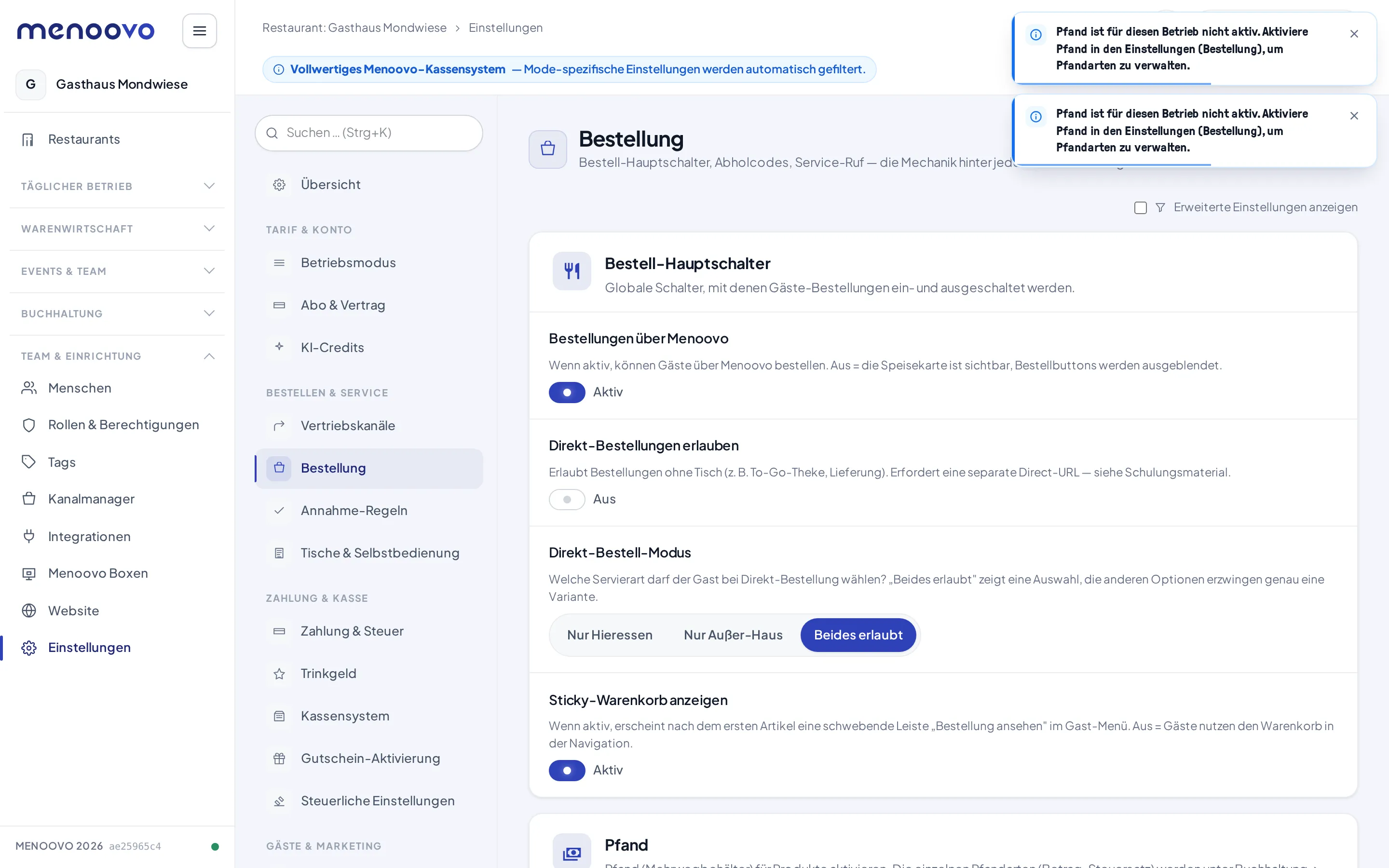
Pfandart anlegen
Abschnitt betitelt „Pfandart anlegen“Nach der Aktivierung werden unter Buchhaltung → Pfandarten die einzelnen Pfandsätze verwaltet: Bezeichnung, Pfandbetrag, Steuersatz und ein Steuermodell (fester Steuersatz oder der Steuersatz des Hauptprodukts). Optional lässt sich eine Pfandart mit einem Lager-Artikel der Warenwirtschaft verknüpfen.
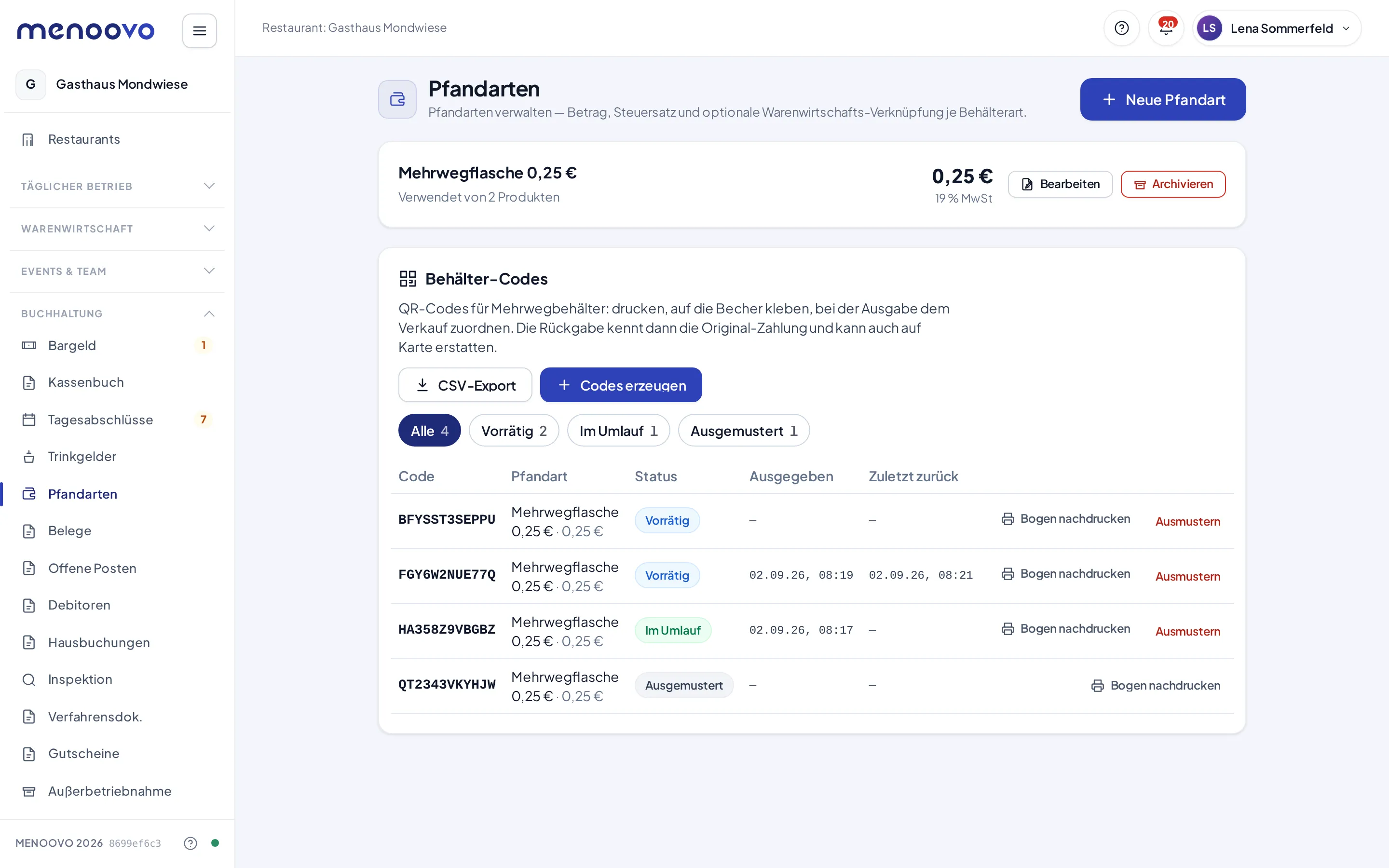
Eine Pfandart gehört danach einem oder mehreren Produkten. Wie das geht, steht unter Produkte anlegen und bearbeiten → Pfand.
Steuermodell wählen
Abschnitt betitelt „Steuermodell wählen“Das Feld Steuermodell entscheidet, mit welchem Steuersatz das Pfand auf Bon und Beleg läuft. Die Pfandflasche ist steuerlich eine Warenumschließung. Sie folgt dem Steuersatz der Ware, zu der sie gehört. Ein frei gewählter fester Steuersatz ist deshalb nicht zulässig (Auskunft der Steuerberatung vom 09.09.2026).
Fester Steuersatz passt, wenn alle Produkte mit dieser Pfandart denselben Steuersatz haben, zum Beispiel nur Getränke mit 19 %. Menoovo prüft das beim Speichern der Pfandart und beim Zuordnen eines Produkts. Hat ein zugeordnetes Produkt einen anderen Steuersatz, wird die Änderung abgelehnt. Die Meldung nennt die betroffenen Produkte. Dann entweder den Steuersatz der Pfandart anpassen, die Produkte lösen oder für den zweiten Steuersatz eine eigene Pfandart anlegen.
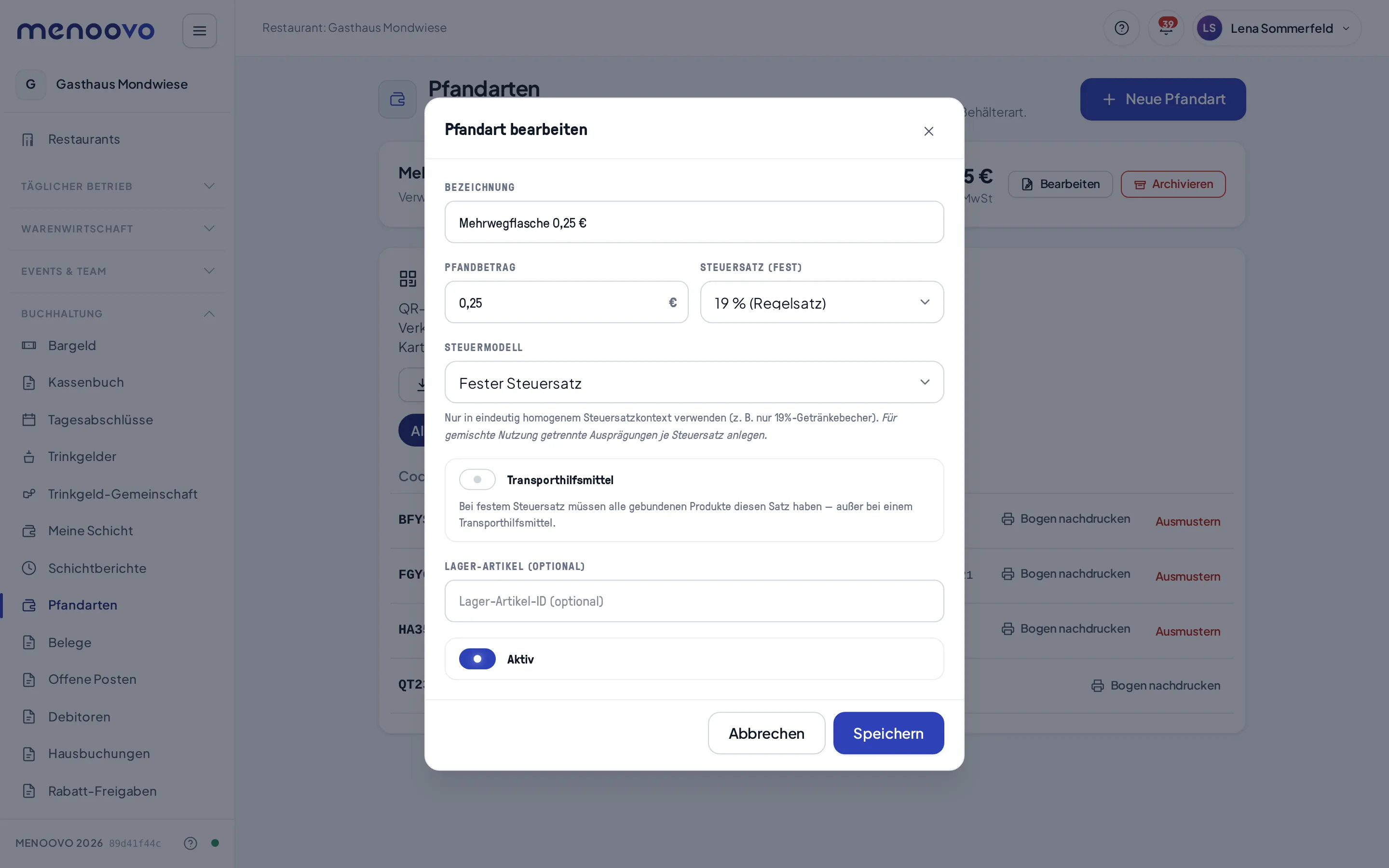
Der Schalter Transporthilfsmittel ist die Ausnahme von dieser Prüfung. Er ist für Behälter gedacht, die eine eigenständige Leistung sind und nicht die Verpackung einer Ware, etwa eine Transportkiste oder ein Kasten. Eine solche Pfandart darf einen eigenen Steuersatz tragen, auch wenn die zugeordneten Produkte anders besteuert werden.
Entscheidend ist dabei, was das Gebinde tatsächlich ist, nicht der Schalter. Ob ein Behälter im eigenen Betrieb als Transporthilfsmittel gilt, klärt die Steuerberatung. Steuerlich sind daneben weitere Sonderfälle denkbar, etwa eine eigenständige Leergutabrechnung oder eine besondere Kautionsvereinbarung. Menoovo bildet sie im normalen Flaschenpfand nicht ab. Wenn so etwas im Betrieb vorkommt, gehört es mit der Steuerberatung besprochen und außerhalb der Pfandarten gebucht.
Folgt der Hauptleistung nimmt beim Verkauf den Steuersatz des jeweiligen Produkts. Beim Kassieren wird also immer unmittelbar der Satz des bekannten Artikels angewendet, nie eine Quote. Die Erhebungsquote kommt nur bei einer anonymen Rückgabe ins Spiel: Dann kennt Menoovo das ursprüngliche Produkt nicht und teilt den Betrag nach dem Verhältnis auf, in dem die Pfänder zu 7 % und 19 % erhoben wurden. Diese Quote muss belegt sein. Dafür gibt es zwei Pflichtfelder:
- Herkunft der Erhebungsquote: Vollgut-Lieferungen (die Quote ergibt sich aus den Lieferungen und Verkäufen) oder Manuell dokumentiert (die Quote wurde selbst ermittelt, zum Beispiel für eine neue Pfandart ohne Verkaufshistorie).
- Dokumentation der Erhebungsquote: eine kurze Notiz, woher die Quote stammt, etwa „Lieferantenrechnungen Q3/2026“.
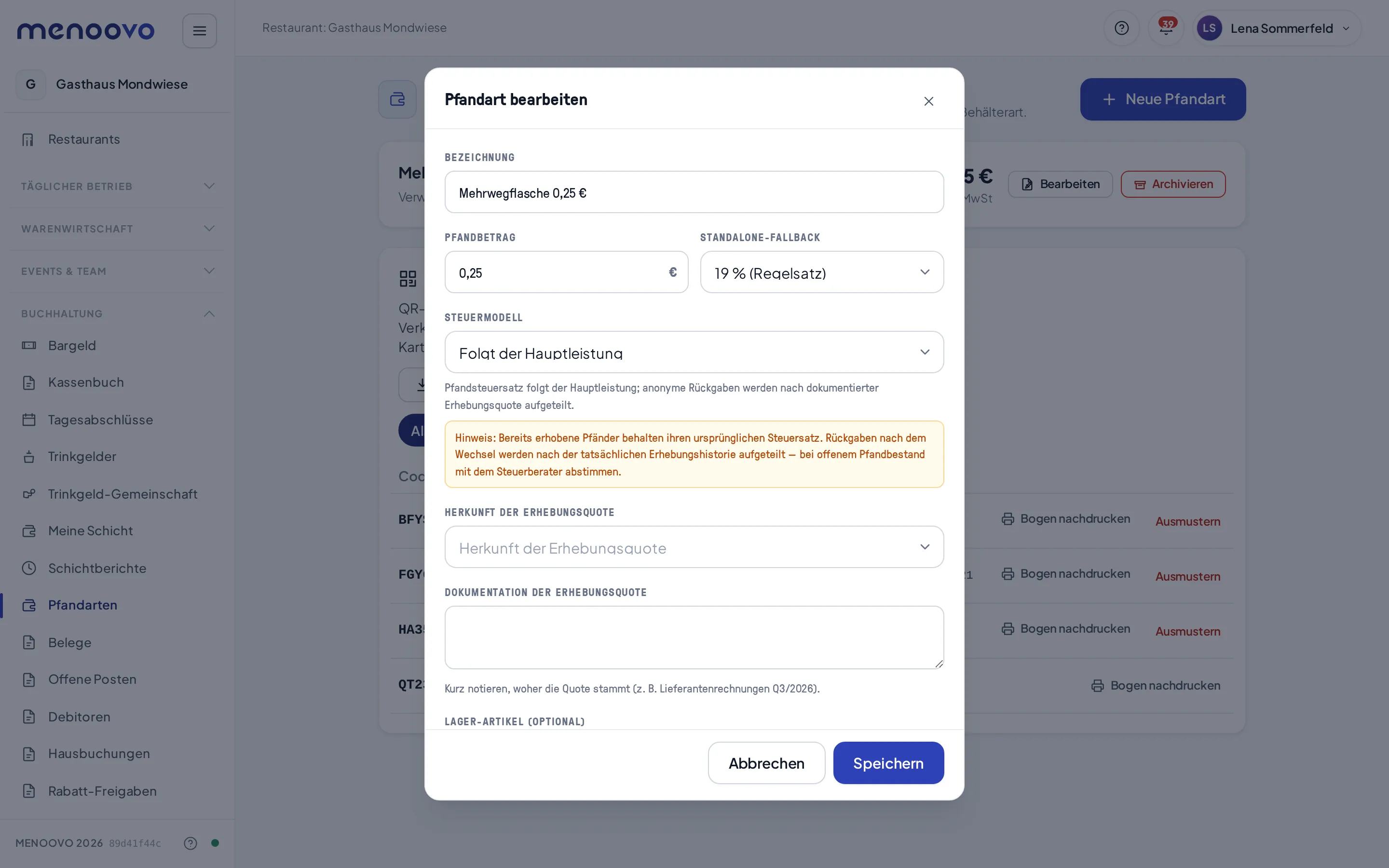
Ohne beide Angaben lässt sich die Pfandart nicht speichern. Bestehende Pfandarten mit diesem Steuermodell haben nach der Umstellung eine Platzhalter-Notiz. Beim nächsten Bearbeiten die tatsächliche Herkunft eintragen.
Was Gäste sehen
Abschnitt betitelt „Was Gäste sehen“Auf der Produktseite steht der Pfandbetrag als eigene Karte, getrennt vom Produktpreis:
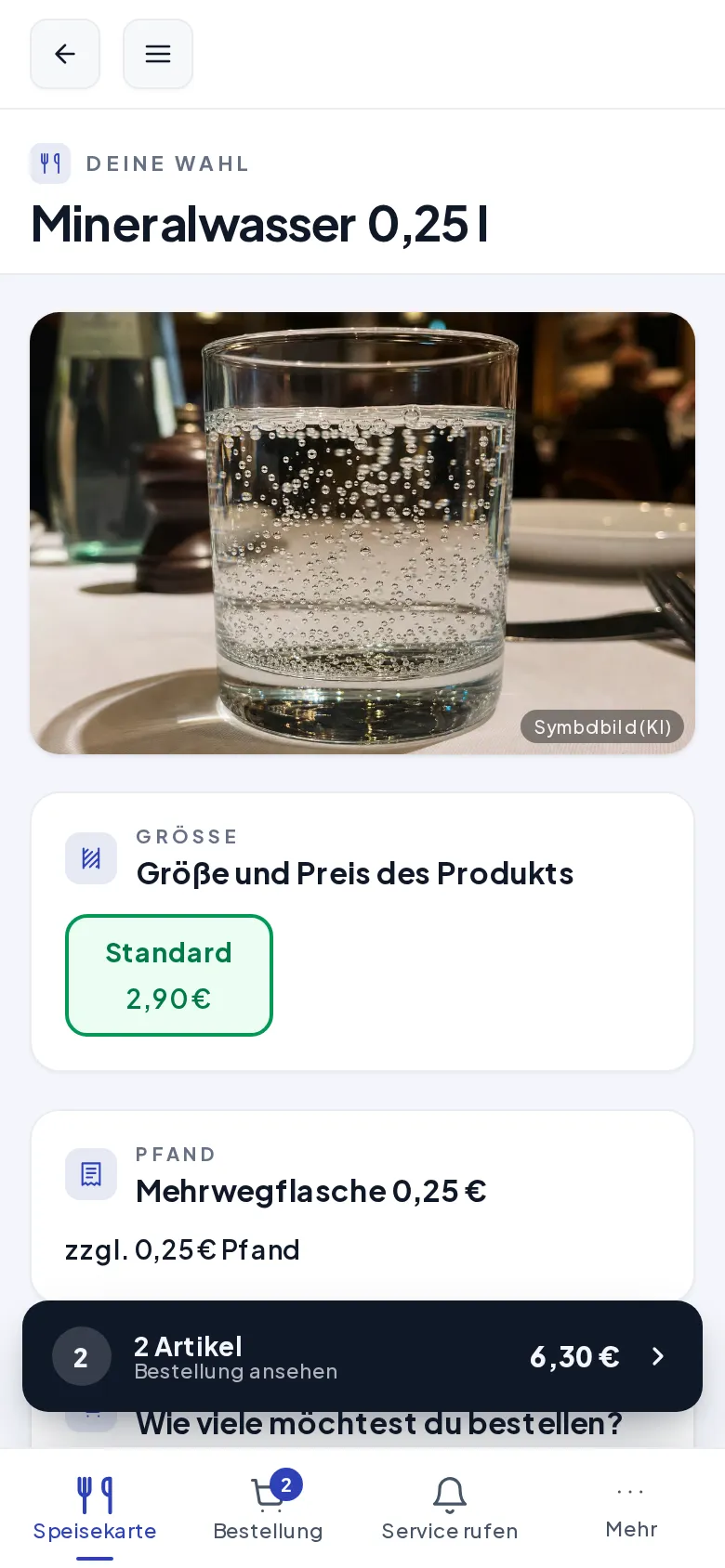
Im Warenkorb erscheint eine Unterzeile „+ Pfand: …“ bei jeder betroffenen Position, und die Bestellsumme weist zusätzlich „davon Pfand“ mit dem Hinweis „Pfand wird bei Rückgabe des Behälters erstattet“ aus. Schon die Produktkachel auf der Speisekarte trägt neben dem Preis einen kleinen + Pfand-Chip, damit der Zusatzbetrag nicht erst auf der Produktseite auffällt.
Auf dem Bon und dem Beleg
Abschnitt betitelt „Auf dem Bon und dem Beleg“An der Schnellkasse zeigt die Produktkachel eines bepfandeten Artikels den Zusatz „inkl. … € Pfand“ unter dem Preis. Im Kassenkorb erscheint der Pfandanteil in derselben Zeile wie das Produkt, zum Beispiel „1× Mineralwasser 0,25 l · inkl. Pfand · 3,15 €“. Der Beleg trägt den Pfandbetrag als eigene, TSE-signierte Position mit eigenem Steuersatz.
Pfand zurück
Abschnitt betitelt „Pfand zurück“Rückgaben werden an der Schnellkasse über den Kopf-Button Pfand zurück entgegengenommen (am Telefon unter Aktionen). Hat der Betrieb keine Pfandart angelegt, gibt es den Knopf nicht. Die eigene Auszahlung auf einem eigenen Beleg darf nur, wer das Kassenbuch führt (Recht Kassenbuch führen). Allen anderen Rollen zeigt die Kasse Pfand zurück erst, wenn etwas im Korb liegt, und dann nur als Minuszeile (siehe unten); in der Service-Ansicht fehlt dann der Eintrag unter Mehr, auf der Rechnung bleibt Pfand zurück erhalten. Der Dialog hat zwei Reiter:
- Mit Behälter-Code: für Betriebe, die Mehrwegbehälter mit QR-Code ausgeben und zurücknehmen. Der Code wird gescannt oder eingetippt; Menoovo zeigt danach Betrag, Originalzahlung und die zulässigen Erstattungswege, bevor Geld bewegt wird. Eine Original- Kartenzahlung lässt sich nur erstatten, wenn sie über eine unterstützte Online-Zahlung lief; Terminal-Zahlungen (ZVT, SoftPOS) bleiben dafür gesperrt. Die Codes selbst entstehen unter Behälter-Codes verwalten und werden bei der Übergabe zugeordnet, siehe Becher-Codes ausgeben.
- Ohne Code zählen: die anonyme Zählrückgabe. Ein Stepper je Pfandart zählt die zurückgegebenen Behälter, oben steht „Leergut zählen und bar oder als Gutschein auszahlen – mit Beleg.“ Die Zählrückgabe ist an keine Originalzahlung gebunden. Ausgezahlt wird bar, als Gutschein oder – wenn der Betrieb es eingeschaltet hat – als Gutschrift auf eine Karte (siehe Pfand auf Karte zurückgeben); jeder Weg bekommt einen TSE-signierten Beleg. Bei Bargeld ist der Bargeldbestand, aus dem ausgezahlt wird, vorgewählt: die eigene offene Geldbörse, sonst der erste Bestand mit genug Bargeld; der Bediener kann einen anderen wählen (z. B. „Theke vorne“). Die Bestände der Kasse sieht nur, wer das Kassenbuch führt (Berechtigung „Kassenbuch führen“); alle anderen sehen die Namen ohne Beträge.
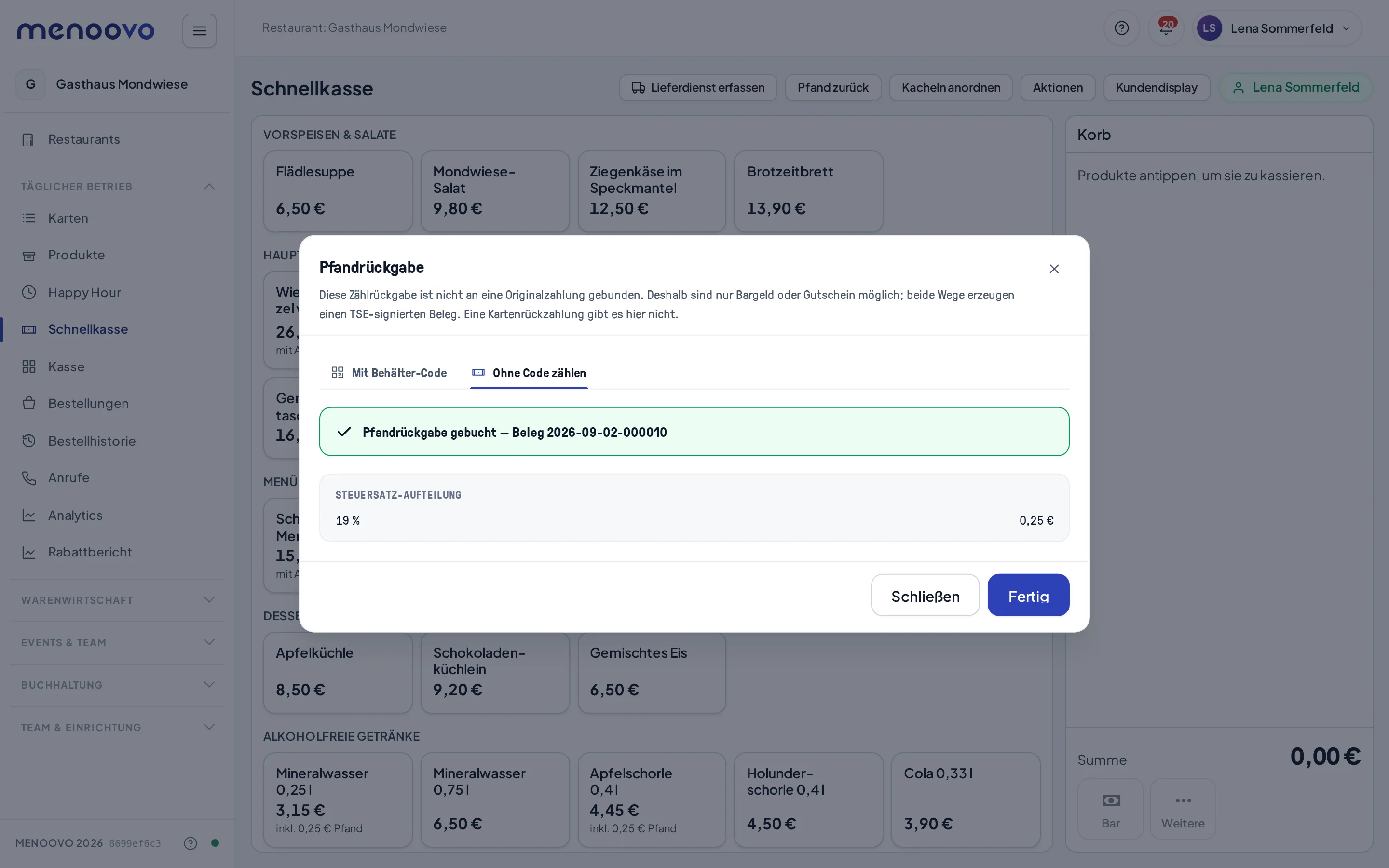
Nach dem Buchen zeigt der Dialog eine Erfolgsmeldung „Pfandrückgabe gebucht“ mit der Belegnummer und die Steuersatz-Aufteilung des erstatteten Betrags. Die Rückgabe mindert den Soll-Bestand des gewählten Bargeldbestands und erscheint im Kassenbuch als eigene Zeile „Pfand-Rückgabe“ mit negativem Betrag, dem gewählten Behälter und einem TSE-Häkchen.
Pfand auf Karte zurückgeben
Abschnitt betitelt „Pfand auf Karte zurückgeben“Für Betriebe mit Kartenterminal oder Handy-Kasse (pay:Me): Der Gast hält eine beliebige Karte vor und bekommt das Pfand dorthin gutgeschrieben. Es muss nicht die Karte sein, mit der er bezahlt hat, und auch nicht dieselbe Zahlart.
Vor dem Einschalten (Pflicht): schriftliche Freigabe deines Zahlungsdienstleisters (VR Payment) für freie Gutschriften ohne Originalzahlung, und ein Gerätetest mit deinem Terminal bzw. deiner Handy-Kasse: eine Gutschrift, eine Ablehnung (Abbruch am Terminal) und ein Timeout (Karte nicht vorhalten). Erst wenn alle drei wie unten beschrieben ankommen, schaltest du ein. Jeder Tagesabschluss zeigt die Zahl und das Alter der offenen TSE-Transaktionen (Zeile „Offene TSE-Transaktionen (Pfand auf Karte)“); wie Menoovo sie nach einer TSE-Störung abschließt, steht unten bei Offene TSE-Transaktion abschließen. Auslösen darf nur, wer das Recht Pfand auf Karte zurückgeben hat (Rollen-Editor; Service, Küchenchef und Inhaber haben es ab Werk).
Einschalten: Einstellungen → Pfand → Pfandrückgabe auf Karte (ab Werk aus). Kläre vorher mit deinem Zahlungsdienstleister (z. B. VR Payment), ob dein Terminal freie Gutschriften ausführen darf. Dort stellst du auch die Grenzen ein:
- Höchstbetrag je Rückgabe auf Karte (Vorgabe 50,00 €) – darüber geht nur bar oder Gutschein.
- Tagesdeckel je Bediener (Vorgabe 200,00 €) – gilt über alle Kassen des Betriebs zusammen, nicht je Gerät.
- Tagesdeckel des Hauses (Vorgabe 0 = keiner).
- Vier-Augen-Freigabe ab (Vorgabe 20,00 €; 0 = immer).
Ab dem Vier-Augen-Betrag, bei jeder Überschreitung eines Tagesdeckels und bei jedem Nachtrag bestätigt eine zweite Person mit ihrer PIN (Recht Kassenbuch verwalten). Wer freigegeben hat und warum, steht am Vorgang.
So geht es: Pfand zurück → Ohne Code zählen → Becher zählen → Karte → Gerät wählen (bei nur einem Gerät ist es vorgewählt) → Auf Karte gutschreiben. Das Fenster zeigt „Karte an das Terminal halten …“, bis das Terminal antwortet. Danach:
-
Gutschrift gebucht: Beleg-Nr. der Kasse und Beleg-Nr. des Terminals. Der Beleg zeigt „Karte (Gutschrift)“, die Terminal-Beleg-Nr. und den Trace. Fiel die TSE in diesem Moment aus, steht dort „TSE-Ausfall – Beleg ohne Signatur”; der Beleg gilt trotzdem und erscheint im Tagesabschluss.
-
Gutschrift abgelehnt: Es wurde nichts gutgeschrieben, die Kasse bricht den begonnenen Vorgang ab (Belegabbruch). Bei Code 1E ist die Gutschrift am Terminal nicht freigeschaltet – frag VR Payment. Tippe dann Stattdessen bar oder als Gutschein auszahlen: die Auszahlung trägt den Bezug auf die abgelehnte Gutschrift. Kam die Ablehnung nur von der pay:Me-App, gibt eine zweite Person frei.
-
Ergebnis unklar (Terminal antwortet nicht): Nie ein zweites Mal gutschreiben. Der Fall steht in der Klärungsliste und wird dort nur mit einem Nachweis geklärt – nicht mit der Belegnummer allein:
- ausgeführt: Abrechnung bzw. Umsatzliste deines Zahlungsdienstleisters oder das Terminal-Journal bzw. eine Belegkopie mit Erfolgsvermerk, auf der genau diese Gutschrift steht (Betrag, Datum, Terminal);
- nicht ausgeführt: Terminal-Journal mit ausdrücklichem Fehlschlag oder eine schriftliche Bestätigung des Zahlungsdienstleisters.
Foto oder PDF hochladen, Fundstelle eintragen, eine zweite Person gibt frei. Danach bucht Menoovo den Rückgabebeleg bzw. bricht den Vorgang ab. Hat das Terminal schon eindeutig geantwortet, gilt dessen Ergebnis.
Bei einer Umsatzlisten-Zeile immer die Terminal-Beleg-Nr. bzw. die Refund-ID mit angeben. Ohne Nummer weist Menoovo die Zeile fast immer als mehrdeutig ab, denn als mögliche Treffer zählen alle Kartengutschriften gleichen Betrags am selben Gerät, auch die, die das Terminal abgelehnt hat. Eine Fundstelle belegt nur ein Ergebnis: Steht sie schon bei einem anderen Fall für das Gegenteil, lehnt Menoovo sie ab.
-
Liegen geblieben: Hat die Kasse den Auftrag nie ans Terminal gesendet (Kasse abgestürzt, Fenster geschlossen), bricht Menoovo den Vorgang nach 15 Minuten selbst ab (ein Auftrag geht nur in den ersten fünf Minuten raus). An der Handy-Kasse ohne Ergebnis bricht Menoovo nicht ab — der Fall bleibt in der Klärungsliste, bis ein Nachweis vorliegt.
-
Offene Pfandauszahlung: Wurde nicht gutgeschrieben, schuldet der Betrieb dem Gast das Pfand weiter. Der Fall bleibt in der Klärungsliste, bis du dort Bar oder als Gutschein auszahlen tippst (mit Bezug) oder ihn ausbuchst (Eigenbeleg, kein Bargeld): Grund wählen (Erlass, Verjährungseinrede erhoben, Belastung sicher weggefallen), Fundstelle eintragen, Nachweis hochladen, Freigabe. Zahlst du als Gutschein aus, muss der Gast damit einverstanden sein (Häkchen im Dialog). Hochgeladene Nachweise sehen nur Kassenbuch- und Backoffice-Berechtigte.
-
Nachverfolgung: Zu jedem offenen Fall kannst du eine Notiz und eine Wiedervorlage (höchstens 14 Tage) eintragen. Ohne aktuelle Wiedervorlage meldet Menoovo den Fall nach einem Tag und dann täglich an die Betriebsleitung. Offene Fälle stehen im Tagesabschluss einzeln; sie halten den Abschluss nicht auf.
-
Kartenbeleg ohne Signatur (TSE-Störung beim Buchen): trag in der Klärungsliste ein, was untersucht und behoben wurde.
-
Offene TSE-Transaktion abschließen: Fällt die TSE während einer Pfandrückgabe auf Karte aus, ist der Beleg (Rückgabebeleg oder Belegabbruch) ohne Signatur gespeichert und die TSE-Transaktion, die bei der Erfassung begonnen hat, bleibt offen. Sobald die TSE wieder erreichbar ist und Menoovo diese Abschlussbehandlung freigeschaltet hat (derzeit noch aus, bis fiskaly und die Steuerberatung sie bestätigt haben), schließt Menoovo sie selbst ab: dieselbe Transaktion, dieselben Belegdaten, die echte Uhrzeit des Abschlusses. Der Beleg selbst ändert sich nicht. In der Fallakte steht danach ein Eintrag mit der TSE-Nummer, im Export ein Vermerk am Beleg. Geschieht der Abschluss erst nach dem Tagesabschluss, bleibt der Export dieses Tages unverändert; der Abschluss steht dann im nächsten Tagesabschluss („Seit letztem Abschluss nachgeführte TSE-Transaktionen“). Der Originalexport des Tages wird in keinem Fall geändert. Für den Prüfer gibt es dazu eine ergänzte Fassung des Tages: Darin steht beim Beleg der TSE-Fehlervermerk und daneben die Signatur der späteren Beendigung. Dazu kommt eine Zuordnungstabelle im Prüferpaket (siehe Inspektion und Prüfung). Nach jedem solchen Abschluss sichert Menoovo außerdem einen vollständigen TAR-Export der TSE und vermerkt ihn in der Fallakte. Scheitert er zweimal, steht ein Klärfall in der Fallakte und die Betriebsleitung bekommt eine Meldung. Willst du nicht warten, tipp in der Klärungsliste auf Offene TSE-Transaktion abschließen (Recht Kassenbuch führen). Meldet fiskaly, dass die TSE außer Betrieb ist, oder lehnt es den Abschluss endgültig ab, steht der Fall als Ausnahme in der Fallakte, im Tagesabschluss („davon nicht abschließbar“) und im Export; der Beleg bleibt trotzdem im Export. Verweigert fiskaly nur den Zugriff, ist das ein Klärfall: Menoovo notiert Fehlercode und Anfragekennung in der Fallakte, meldet es der Betriebsleitung und versucht es nicht mehr von selbst. Dasselbe gilt, wenn fiskaly die Transaktion länger als einen Tag nicht findet, ohne die TSE als stillgelegt zu melden; den ersten „nicht gefunden“ notiert Menoovo sofort in der Fallakte. Kläre mit dem fiskaly-Support die Ursache und tipp danach erneut auf Offene TSE-Transaktion abschließen.
Klärfälle: Jeder Klärfall steht in der Klärungsliste mit Verantwortlichem (Betriebsleitung mit dem Recht Kassenbuch führen), „offen seit“ und Wiedervorlage. Verantwortlich ist eine Rolle, keine einzelne Person: Die Meldung geht an alle Personen mit dem Recht Kassenbuch führen (hat niemand dieses Recht, an Inhaber und Admins). Ist die Wiedervorlage vorbei, meldet Menoovo den Fall täglich erneut. Erledigt ist er erst, wenn du die Ursache und die Abhilfe einträgst und Als erledigt vermerken tippst; danach laufen die automatischen Schritte wieder an (Abfrage bei fiskaly, Export, TAR-Sicherung). Lässt sich ein Beleg endgültig nicht ergänzen (etwa weil er im Fiskaly-Export fehlt oder der Stammsatz zu einer anderen TSE gehört), beginne die Ursache mit „nicht ergänzbar“: Dann ist die Ergänzung dieses Abschlusses ohne Ergänzung abgeschlossen, Menoovo versucht sie nicht erneut, und das Prüferpaket nennt sie ausdrücklich. Klärfälle gibt es außer für Zugriff und „nicht gefunden“ auch, wenn der Fiskaly-Export des Tages zweimal scheitert, Pflichtspalten oder der Beleg darin fehlen, der TSE-Stammsatz nicht zur TSE passt, die TAR-Sicherung zweimal scheitert oder der Tagesabschluss nach einem Tag noch nicht an Fiskaly übertragen ist.
Nachtrag: Wurde am Terminal schon gutgeschrieben, ohne dass die Kasse es erfasst hat, nimm Gutschrift wurde schon am Terminal ausgeführt (Nachtrag): Beleg-Nr. vom Händlerbeleg, Uhrzeit und Grund eintragen, zweite Person bestätigt. Es geht kein Auftrag ans Terminal. Gebucht wird der Nachtrag erst, wenn du in der Klärungsliste den Nachweis mit genau dieser Beleg-Nr. hochlädst; der Beleg trägt dann den echten Zeitpunkt und den Vermerk Nachtrag.
Abgleich am Tagesende: Kartengutschriften verringern den Bargeld- bestand nicht und stehen nicht im Kassenbuch. Im Z-Bon stehen sie als eigene Zeile „Pfand-Kartengutschriften“ und sind in der Kartenzahlart verrechnet. Vergleiche täglich die Gutschriften mit dem Terminal-Stapel des Kassenschnitts und der Abrechnung deines Zahlungsdienstleisters.
Pfand mit dem Einkauf verrechnen
Abschnitt betitelt „Pfand mit dem Einkauf verrechnen“Liegt schon etwas im Korb, kommt die Rückgabe dorthin: Pfand zurück öffnet die Zählung mit dem Knopf In den Korb. Im Korb steht danach eine Minus-Zeile je Pfandart, z. B. „10× Pfand zurück: Flaschenpfand −2,50 €“, und die Summe ist schon um die Rückgabe gemindert. Kassiert wird wie immer mit Bar oder Karte: Einkauf und Rückgabe stehen auf einem Beleg, die Rückgabe als eigene Positionen mit negativem Betrag (im Export „Pfandrückzahlung“, Steuersatz wie bei der Erhebung). Das ✕ an der Zeile nimmt die Rückgabe wieder aus dem Korb; wird der Korb verworfen, geht sie mit.
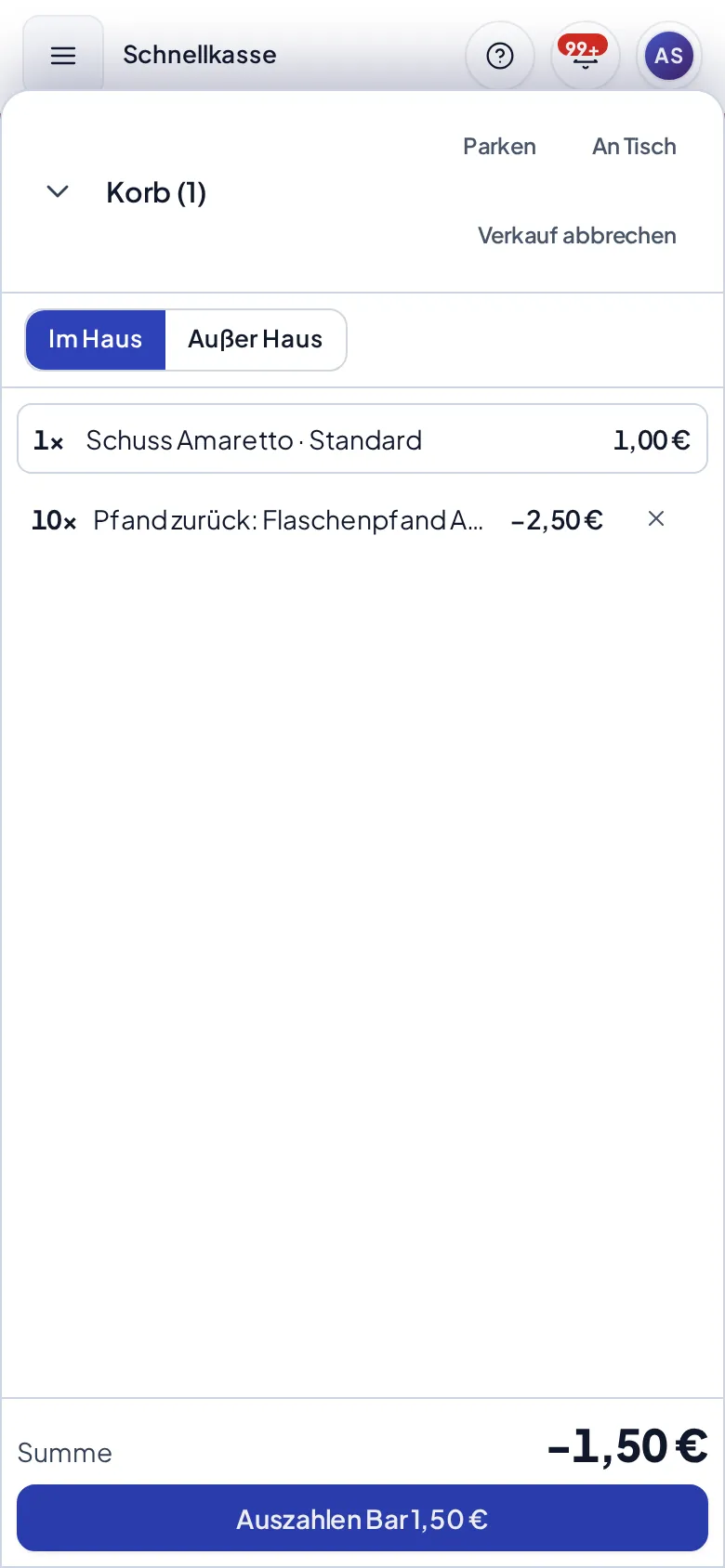
Ist die Rückgabe höher als der Einkauf, wird die Summe negativ. Statt der Zahlarten zeigt die Kasse dann Auszahlen Bar 1,50 €; das Bargeld-Fenster sagt „Die Pfandrückgabe ist höher als der Einkauf. Zahle dem Gast 1,50 € bar aus“ und nennt den Bestand, aus dem ausgezahlt wird. Auszahlen & Beleg erstellen bucht einen Beleg mit negativer Summe und der Zahlung „Bar −1,50 €“; das Fertig-Fenster heißt dann Ausgezahlt. Gleichen sich Einkauf und Rückgabe genau aus, heißt der Knopf Verrechnen & Beleg erstellen (0,00 €, es fließt kein Geld). Mit verrechnetem Pfand entfallen der Trinkgeld-Schritt und die Gutschein-Zeile; Karte geht nur, solange die Summe positiv ist.
Gutschein statt Bargeld
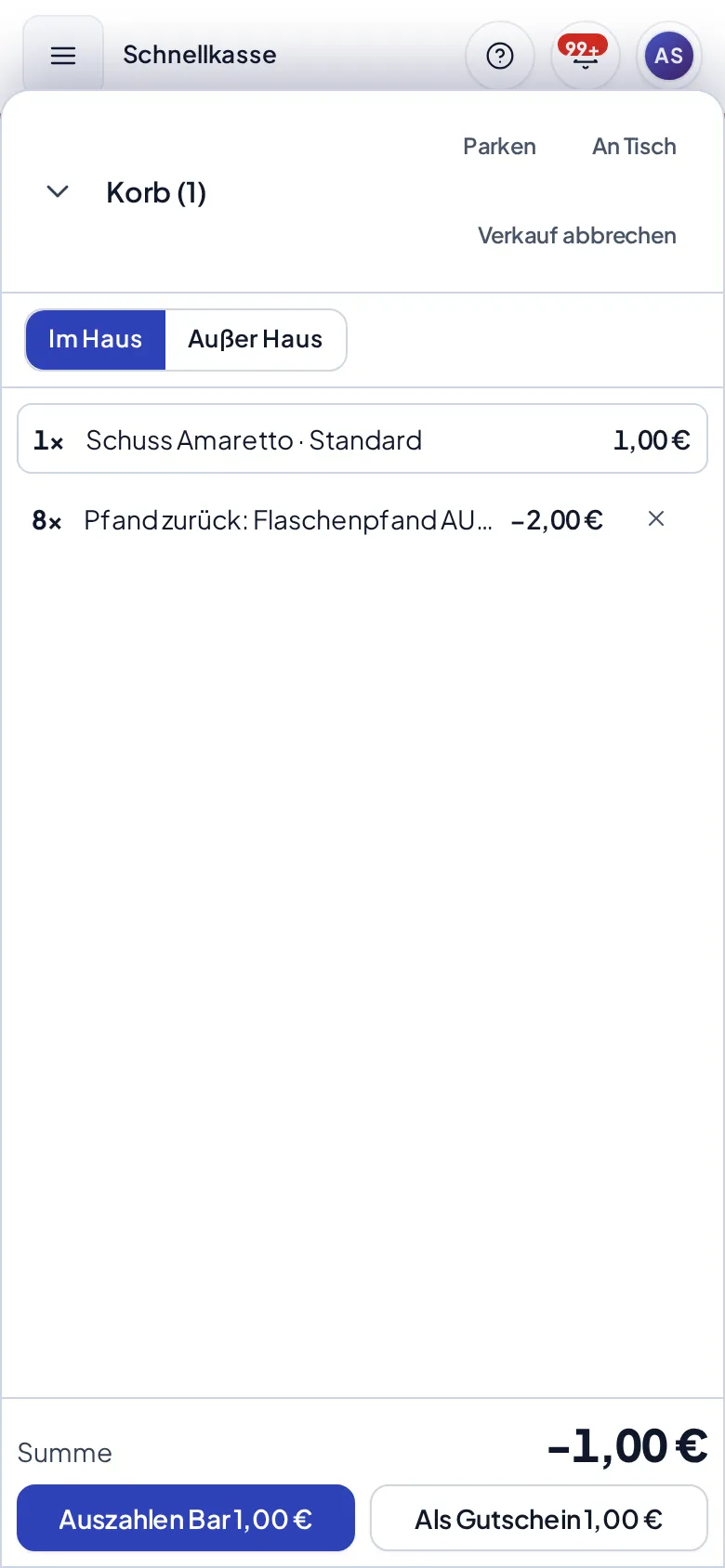
Abschnitt betitelt „Gutschein statt Bargeld“Bei negativer Summe steht neben Auszahlen Bar der Knopf Als Gutschein 1,50 €. Das Fenster sagt dann „Der Gast bekommt statt Bargeld einen Gutschein über 1,50 €“; Gutschein ausgeben & Beleg erstellen bucht einen Beleg über 0,00 €: Einkauf und Pfandrückgabe wie oben, dazu die Zeile „Gutschein (Pfandrückgabe) 1,50 €“ zu 0 %. Es fließt kein Geld, die Geldbörse bleibt zu. Das Fertig-Fenster heißt Gutschein ausgegeben und zeigt den Gutschein-Code mit QR-Code, PDF, Druck und E-Mail wie beim Gutscheinverkauf. Im Fenster wechselt Stattdessen als Gutschein ausgeben bzw. Stattdessen bar auszahlen zwischen beiden Wegen, solange noch nichts gebucht ist. Voraussetzung: Die Gutscheinart „Wert-Gutschein (verkauft)“ ist unter Einstellungen → Gutschein-Aktivierung eingeschaltet; sonst meldet die Kasse das und du zahlst bar aus. Im Export steht die Zeile als „MehrzweckgutscheinKauf“ (nicht steuerbar), Zahlart „Keine“.
Am Tisch verrechnen (Service-Ansicht)
Abschnitt betitelt „Am Tisch verrechnen (Service-Ansicht)“Am Tisch geht dasselbe im Bezahlblatt. Im Schritt Zahlungsmethode steht der Kasten Pfand zurück: Der Knopf öffnet die Zählung, und Auf die Rechnung setzt die Rückgabe als Minus-Zeile in den Kasten und in die Summe („Zwischensumme 6,00 € · Pfand zurück −2,50 € · Gesamt 3,50 €“). Kassiert wird dann mit Bar oder Karte. Das gilt auch für eine einzelne Partei: Wählst du oben im Splitstreifen A, wird die Rückgabe nur mit Partei A verrechnet, die anderen Parteien bleiben unberührt. Mit Pfandrückgabe entfallen Trinkgeld, Gutschein-Scan, Mobil / Wallet, Auf Rechnung und Aufs Haus: Diese Wege kennen die Verrechnung nicht.
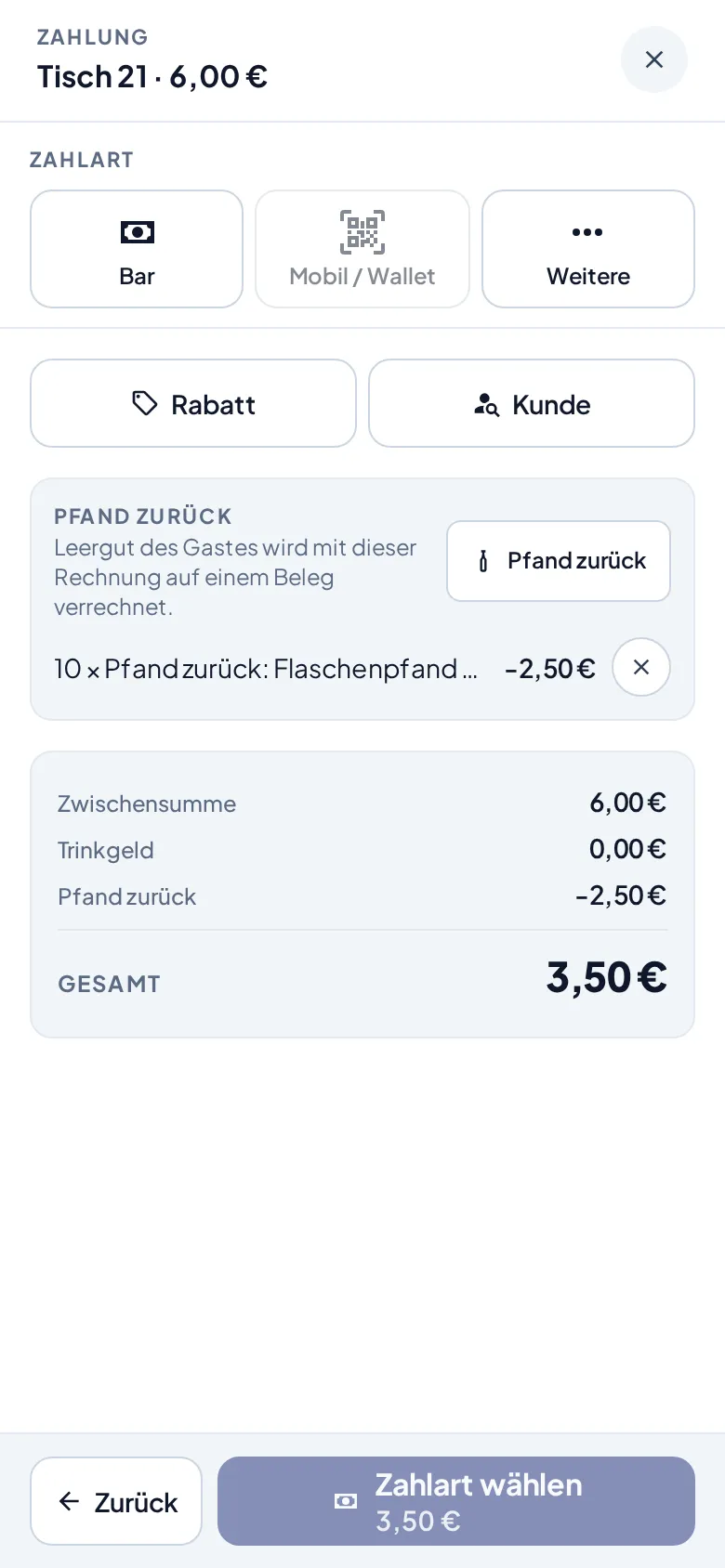
Ist die Rückgabe höher als die Rechnung oder Partei, stehen statt der Zahlarten Auszahlen Bar 1,50 € und Als Gutschein 1,50 €, wie im Korb der Schnellkasse. Auszahlen & Beleg erstellen bucht „Bar −1,50 €“ aus der genannten Lade; das Fertig-Fenster heißt Ausgezahlt („Auszahlung an den Gast“). Gutschein ausgeben & Beleg erstellen bucht einen Beleg über 0,00 € und zeigt den Gutschein-Code mit QR-Code. Bei genau 0,00 € heißt der Knopf Verrechnen & Beleg erstellen.
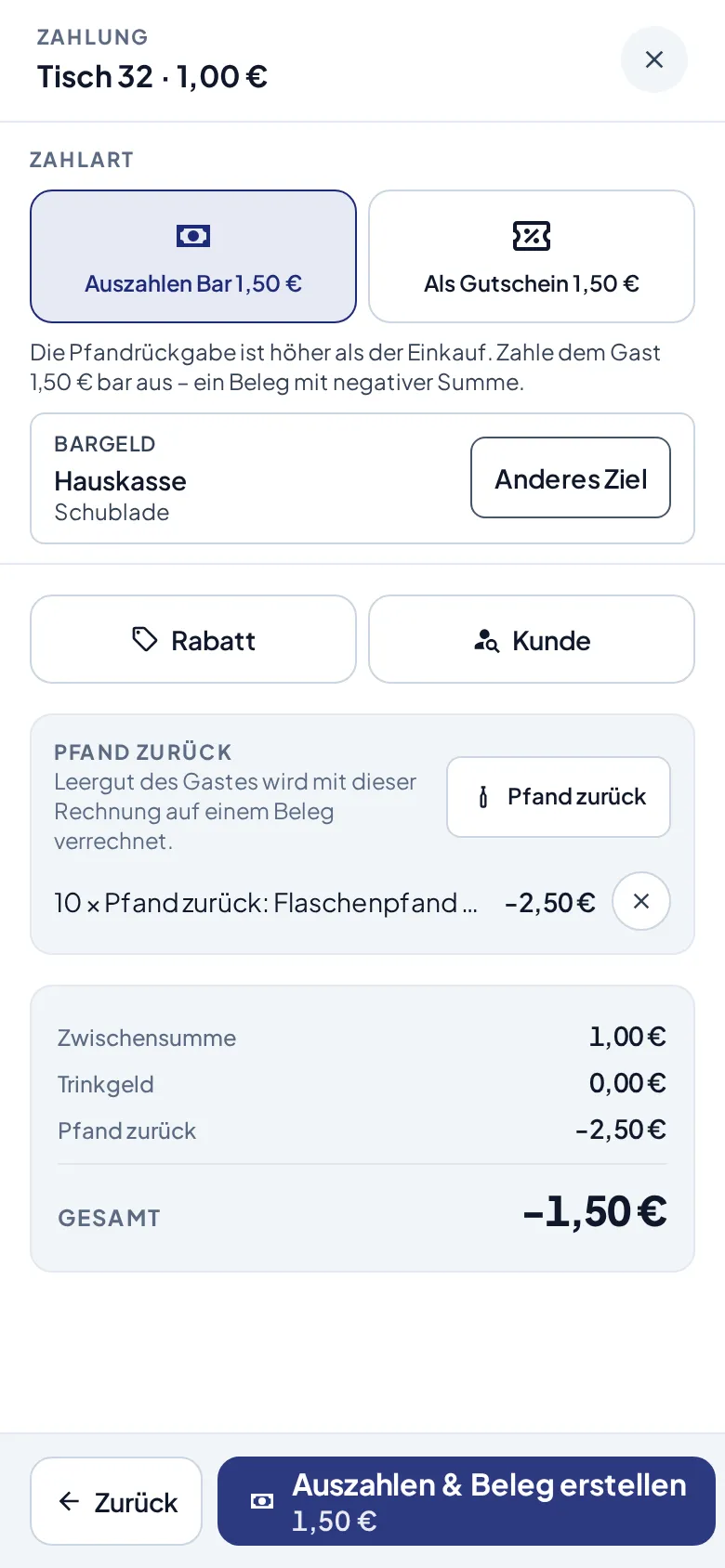
Das ✕ nimmt eine Zeile wieder heraus, solange noch nicht gezahlt wurde. Ist die Rückgabe beim Zahlen schon an den Vorgang gehängt worden und die Zahlung danach gescheitert (z. B. keine Verbindung), bleibt sie fest: Der Kasten sagt „Die Rückgabe ist auf diesem Vorgang verrechnet“, ✕ und Rabatt verschwinden, und auch nach Schließen und erneutem Öffnen des Blatts steht die Zeile wieder da. Der nächste Versuch bucht genau diese Rückgabe, nicht doppelt.
Wird der Vorgang stattdessen ersetzt – die Seite wurde neu geladen, die Auswahl geändert oder der Kartenversuch neu gestartet –, fällt die angehängte Rückgabe mit dem alten Vorgang weg: Sie war nicht bezahlt, hat keinen Beleg und nichts wurde ausgezahlt. Das Blatt zeigt dann wieder die volle Rechnung ohne Minus-Zeile; zähle die Rückgabe einfach noch einmal und tippe Auf die Rechnung. Es bleibt keine offene Pfand-Zeile am Tisch oder im System zurück. Dasselbe gilt in der Schnellkasse, wenn ein Verkauf abläuft oder neu angelegt wird.
Stattdessen sofort auszahlen (eigener Beleg) im Dialog führt zur gewohnten eigenständigen Pfand-Auszahlung, etwa für einen Behälter mit Code. Mit leerem Korb ist das ohnehin der Weg. Den Link gibt es nur mit dem Recht Kassenbuch führen.
Einen Beleg mit verrechneter Rückgabe nimmt weder Rückholen noch Kompletter Beleg rückgängig an; das Belegarchiv sagt das am Beleg. Einzelne Artikel lassen sich im Storno über Positionen erstatten zurückgeben. Die Pfandzeilen und die Gutscheinzeile stehen dort nicht zur Auswahl: Eine falsch gezählte Rückgabe wird mit einem neuen Beleg korrigiert, der Gutschein bleibt ein eigener Gutschein mit Code.
Becher-Codes ausgeben
Abschnitt betitelt „Becher-Codes ausgeben“Nach dem Kassieren bietet das Bezahlt-Fenster der Schnellkasse bei pfandpflichtigen Positionen den Knopf Becher-Codes zuordnen mit der Anzahl der auszugebenden Behälter. Der Dialog zeigt jede Position mit Fortschritt (z. B. „0/1“); der Behälter-QR wird gescannt (Kamera oder Handscanner) oder von Hand eingetippt und ist damit fest an diesen Verkauf gebunden.
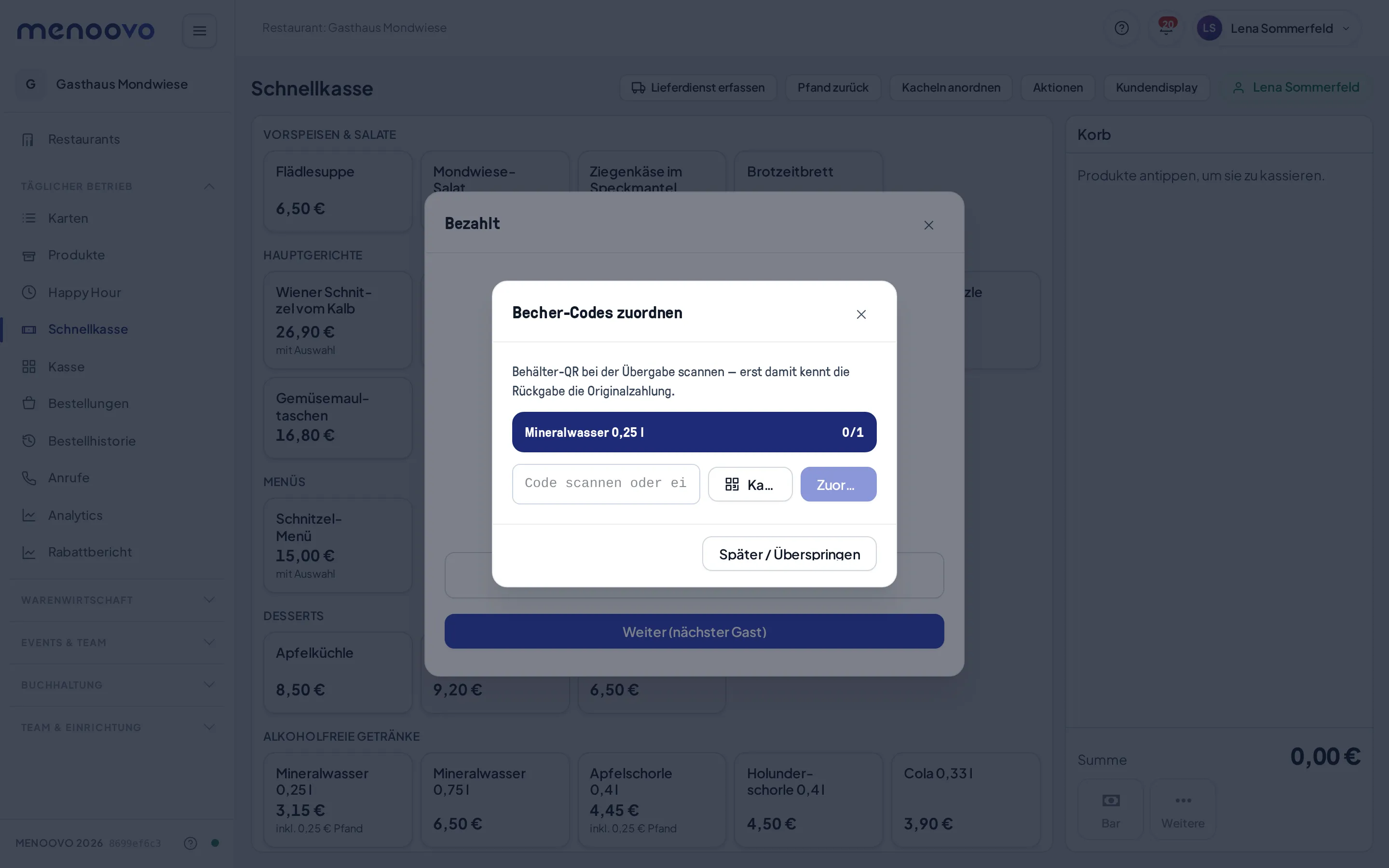
Erst mit dieser Zuordnung kennt die spätere Rückgabe die Originalzahlung; ohne sie bleibt nur die anonyme Zählrückgabe. Später / Überspringen lässt die Übergabe auch ohne Zuordnung zu. Nach einer Rückgabe ist der Code wieder Vorrätig und der Becher geht zurück in den Umlauf.
Behälter-Codes verwalten
Abschnitt betitelt „Behälter-Codes verwalten“Unter Buchhaltung → Pfandarten liegt unterhalb der Pfandarten der Bereich Behälter-Codes: der Vorrat an QR-Codes für Mehrwegbehälter. Der Ablauf steht direkt im Leerzustand: Codes erzeugen und als Bogen drucken, wasserfest auf die Behälter kleben, bei der Ausgabe dem Verkauf zuordnen. Erst mit dieser Zuordnung kennt die Rückgabe die Originalzahlung und kann auch auf Karte erstatten.
Codes erzeugen fragt Pfandart und Anzahl (bis 500 je Auftrag) ab und öffnet danach den Druckbogen: ausschneidbare Etiketten mit QR-Code, dem Code in Klarschrift sowie Pfandart und Betrag. Der QR führt Gäste auf die öffentliche Becher-Info-Seite und wird an der Kasse für die Rückgabe gescannt. Bogen nachdrucken an jeder Zeile druckt den kompletten Bogen des zugehörigen Auftrags erneut.
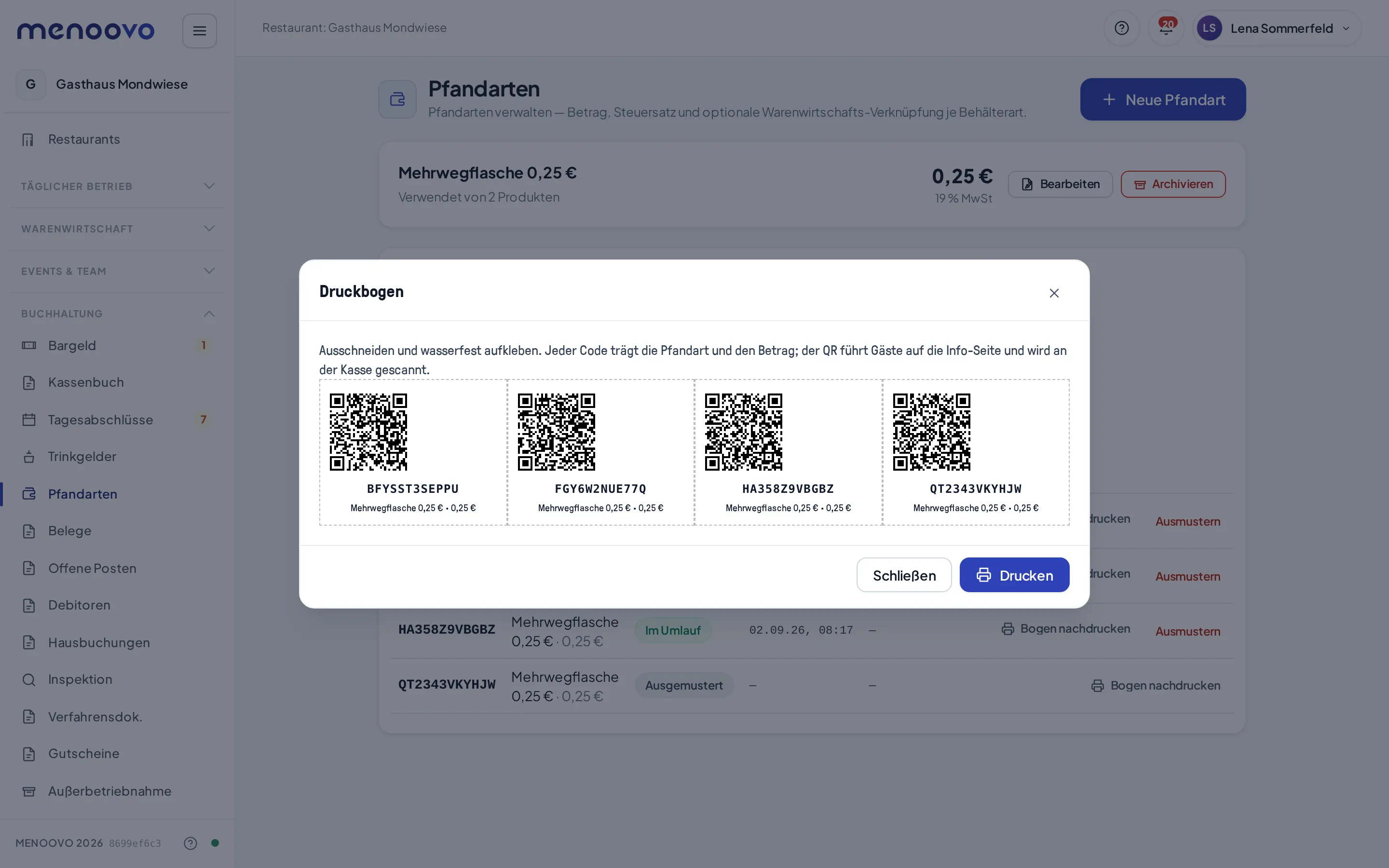
Die Liste zeigt jeden Code mit Pfandart, Status (Vorrätig, Im Umlauf, Ausgemustert), Ausgabe- und letztem Rückgabe-Zeitpunkt. Ausmustern nimmt einen kaputten oder verlorenen Behälter dauerhaft aus dem Verkehr; bereits erhobenes Pfand bleibt davon unberührt. CSV-Export lädt die aktuelle Auswahl als Tabelle herunter, mit der exakten QR-Adresse je Code — die Vorlage für externe Etikettendruck-Dienstleister.
Warenwirtschaft (KOST)
Abschnitt betitelt „Warenwirtschaft (KOST)“Ist die KOST Warenwirtschaft angebunden, bekommt KOST Pfand in beide Richtungen: die Ausgabe als Position auf den KOST-Pfandartikel und die Rücknahme als Position mit Minusbetrag auf den KOST-Rücknahmeartikel, jeweils Stück und Betrag je Geschäftstag. Dafür ist jede Pfandart zwei KOST-Artikeln zugeordnet. Die Zuordnung entsteht im Wawi-Eingang aus der Karte des Ausgabe- oder des Rücknahme-Artikels; die Pfandart zeigt sie hier als Zeile Warenwirtschaft: Ausgabe … · Rücknahme …. Fehlt eine der beiden, bleibt ein Geschäftstag mit Pfandbewegungen in der Umsatzübertragung blockiert, bis sie gesetzt ist.
Tipps & Grenzfälle
Abschnitt betitelt „Tipps & Grenzfälle“- Pfand nur aktivieren, wenn tatsächlich bepfandete Behälter ausgegeben werden. Sonst stehen auf Belegen und im Tagesabschluss Positionen, die niemand braucht.
- Die steuerliche Behandlung von Pfand ist in Menoovo hinterlegt; Detailfragen zum eigenen Fall klärt die Steuerberatung.
- Ein Betrieb mit Speisen zu 7 % und Getränken zu 19 % im selben Mehrwegbehälter braucht entweder zwei Pfandarten mit festem Steuersatz oder eine Pfandart mit Folgt der Hauptleistung.
- Kantinen-Muster: Ein Produktschalter „Produkt ist Pfandbehälter“ markiert Artikel, deren Verkaufspreis selbst das Pfand ist (z. B. ein Mehrwegbecher ohne eigenen Warenwert). Fiskalisch läuft die Zeile dann als Pfand statt als Umsatz.
- Eine Pfandart lässt sich löschen, indem sie archiviert wird. Bereits verkaufte Pfandbeträge bleiben dabei erhalten; Gäste können auch archivierte Pfandarten weiter zurückgeben.