
Mehrsprachige Speisekarte
Internationale Gäste lesen die Karte in ihrer eigenen Sprache. Dazu die gewünschten Gästesprachen aktivieren und die Texte automatisch übersetzen lassen. Der Übersetzungsstatus zeigt jederzeit den Stand. Alles dazu liegt unter Team & Einrichtung → Einstellungen → Sprachen.
Weitere Sprache aktivieren
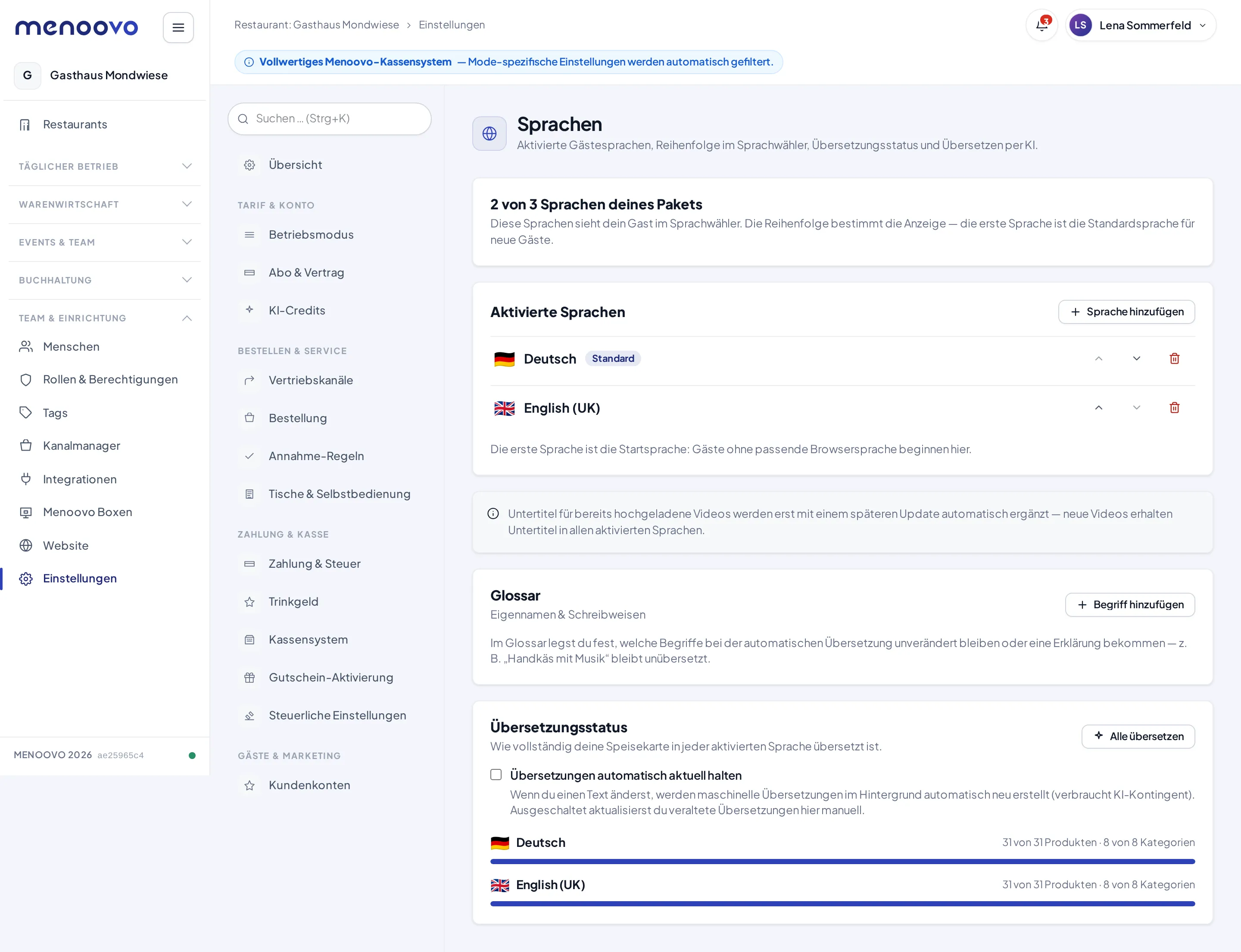
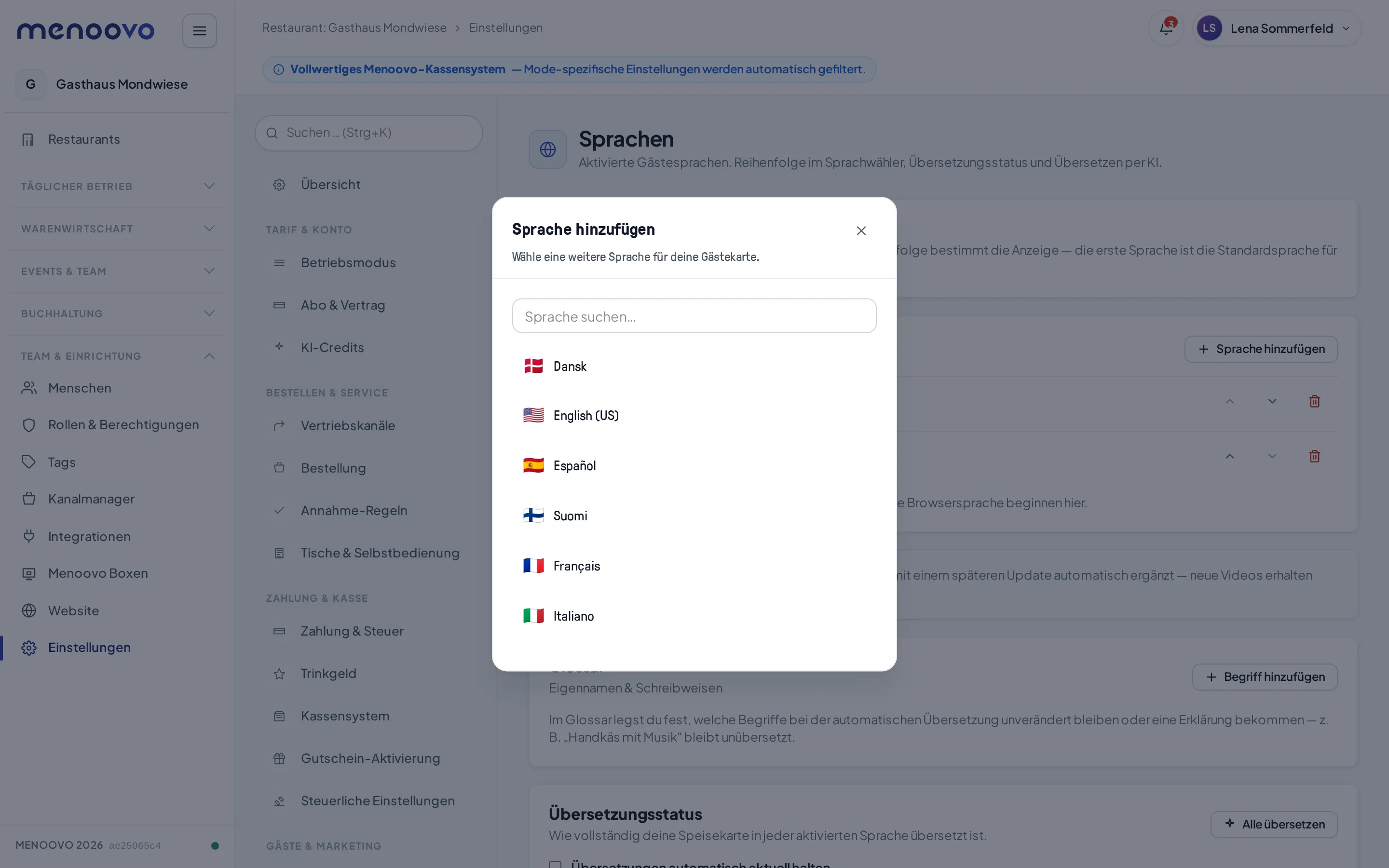
Abschnitt betitelt „Weitere Sprache aktivieren“- Einstellungen → Sprachen öffnen und bei Aktivierte Sprachen auf Sprache hinzufügen klicken.
- Die gewünschte Sprache aus der Liste suchen oder auswählen. Wie viele Sprachen sich aktivieren lassen, hängt vom Paket ab. Die Anzeige „2 von 3 Sprachen deines Pakets“ zeigt den aktuellen Stand.
- Die Sprachen mit den Pfeilen ordnen. Die erste Sprache ist die Startsprache. Gäste ohne passende Browsersprache beginnen hier.
Karte übersetzen
Abschnitt betitelt „Karte übersetzen“Unter Übersetzungsstatus steht je Sprache, wie viele Produkte und Kategorien bereits übersetzt sind. Alle übersetzen startet die automatische Übersetzung aller fehlenden Texte. Sie läuft im Hintergrund, der Fortschritt wird auf der Seite angezeigt.
Zwei Helfer erleichtern die Pflege:
- Übersetzungen automatisch aktuell halten: Wenn aktiv, werden maschinelle Übersetzungen bei jeder Textänderung im Hintergrund neu erstellt. Das verbraucht KI-Kontingent. Ausgeschaltet lassen sich veraltete Übersetzungen hier manuell neu anstoßen.
- Glossar: Über Begriff hinzufügen wird festgelegt, welche Begriffe bei der automatischen Übersetzung unverändert bleiben oder eine Erklärung bekommen, z. B. „Handkäs mit Musik“.
Übersetzungen am einzelnen Produkt
Abschnitt betitelt „Übersetzungen am einzelnen Produkt“Auf der Produktseite steht neben Name, Unterzeile und Beschreibung jeweils ein Globus-Symbol. Damit wird pro Feld bestimmt, wie Menoovo mit den weiteren Sprachen umgeht:
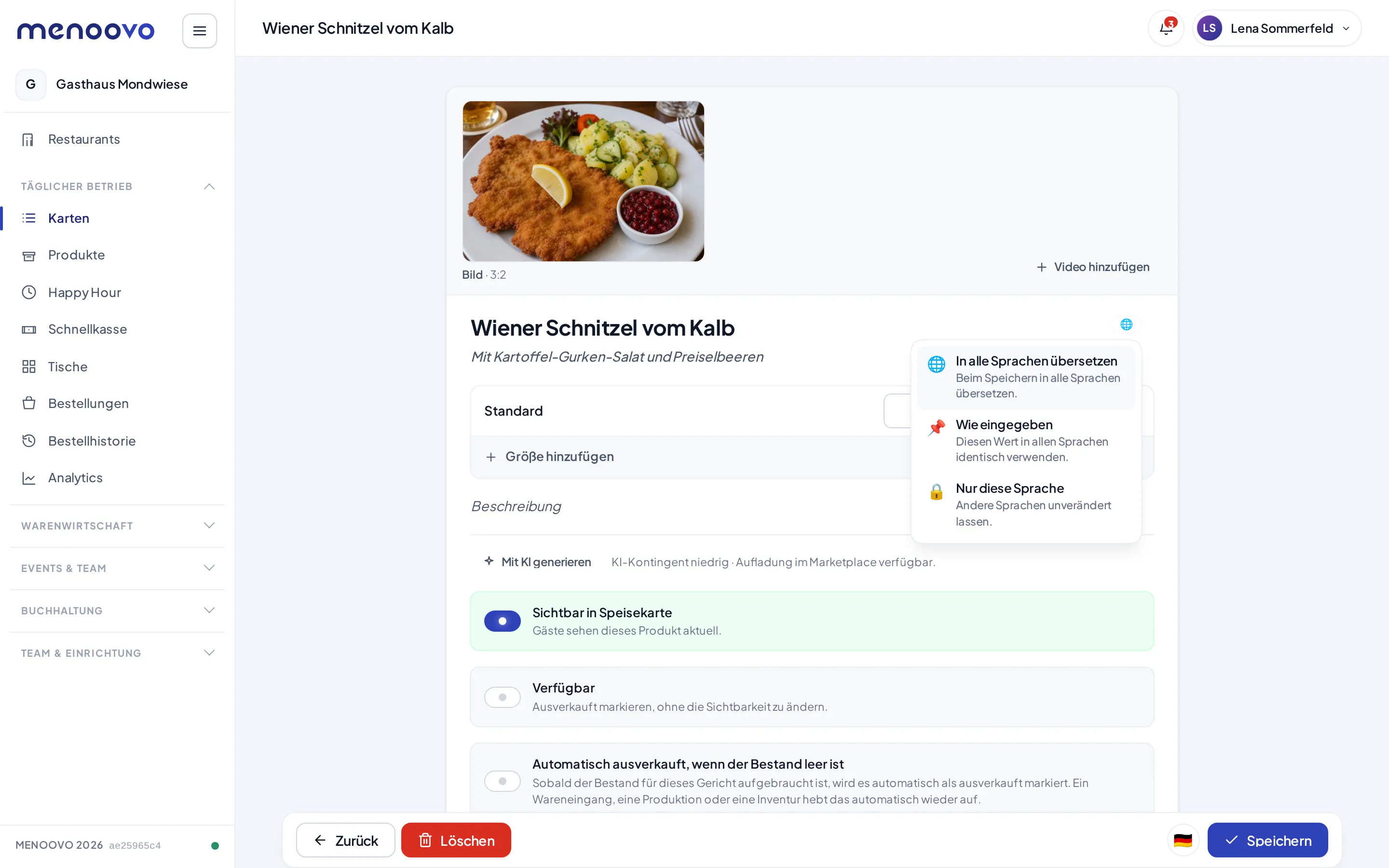
- In alle Sprachen übersetzen: Beim Speichern wird der Text automatisch in alle aktivierten Sprachen übersetzt (Standard).
- Wie eingegeben: Der Wert wird in allen Sprachen identisch verwendet, z. B. für Eigennamen wie „Mondwiese-Salat“.
- Nur diese Sprache: Andere Sprachen bleiben unverändert, etwa wenn eine Übersetzung von Hand nachgeschliffen wurde.
Über den Flaggen-Knopf unten in der Aktionsleiste (neben Speichern) lässt sich die Bearbeitungssprache wechseln und jede Übersetzung einzeln prüfen oder anpassen.
So wechseln Gäste die Sprache
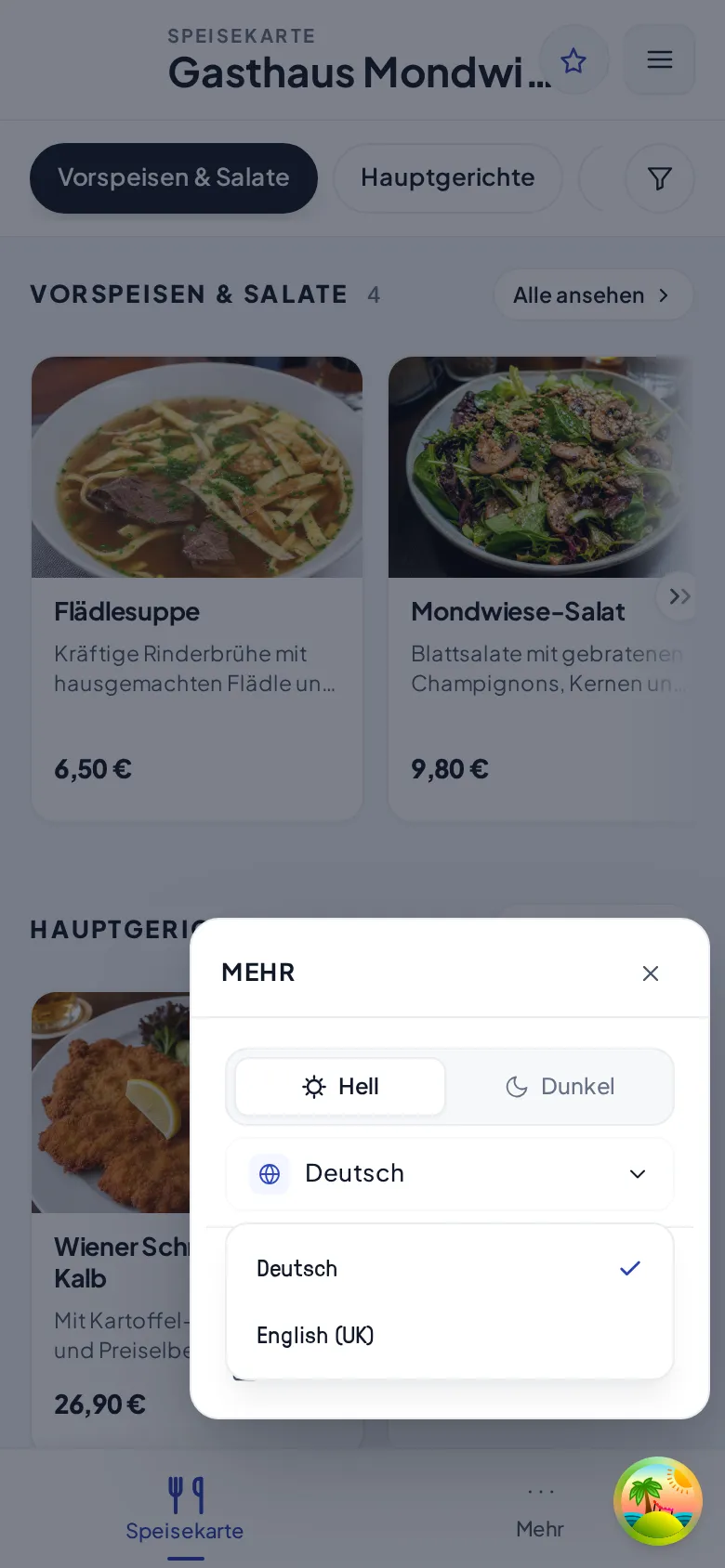
Abschnitt betitelt „So wechseln Gäste die Sprache“Im Gast-Menü öffnen Gäste unten rechts Mehr und wählen dort ihre Sprache. Die Karte wechselt sofort:
Tipps & Grenzfälle
Abschnitt betitelt „Tipps & Grenzfälle“- Abschnittsüberschriften der Karte (z. B. „Hauptgerichte“) werden von Alle übersetzen derzeit nicht mit übersetzt. Der Übersetzungsstatus zählt Produkte und Kategorien.
- Videos und Untertitel: Neue Produktvideos erhalten Untertitel in allen aktivierten Sprachen; für bereits hochgeladene Videos werden Untertitel erst mit einem späteren Update automatisch ergänzt.
- KI-Kontingent: Automatische Übersetzungen verbrauchen KI-Kontingent. Bei niedrigem Stand weist die Oberfläche darauf hin („Aufladung im Marketplace verfügbar“).