
Meine Schichten: die Ansicht für das Team
Meine Schichten ist die persönliche Ansicht für jedes Teammitglied auf dem eigenen Smartphone. Die Seite zeigt ausschließlich die eigenen, bereits veröffentlichten Schichten und steht jeder Rolle offen, auch ohne Planungsrechte. Zu finden unter Events & Team → Meine Schichten, hier am Beispiel von Marie Vogel (Service):
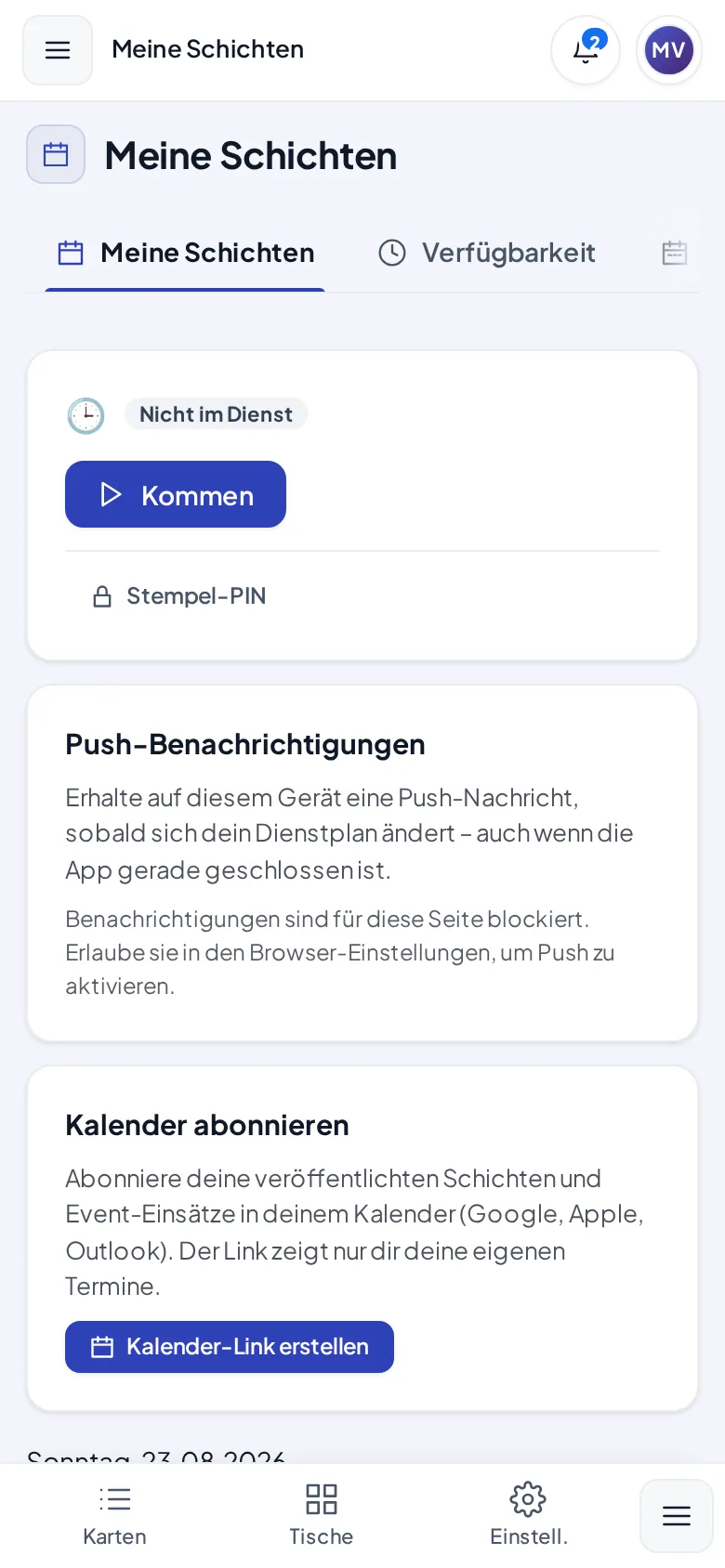
Oben auf der Seite:
- Stempeluhr: Mit Kommen stempelt sich die Person zu Schichtbeginn ein, der Status wechselt von „Nicht im Dienst“. Unter Stempel-PIN verwaltet sie ihre PIN für gemeinsame Stempel-Terminals.
- Push-Benachrichtigungen: Auf Wunsch meldet sich das Gerät, sobald sich der eigene Dienstplan ändert, auch bei geschlossener App. Die Einstellung gilt für alle Meldungen an dich auf diesem Gerät, auch für fertige Gerichte und Störungen im Betrieb. Dieselbe Einstellung steht im Posteingang unter Benachrichtigungen auf diesem Gerät.
- Kalender abonnieren: Kalender-Link erstellen erzeugt einen persönlichen Link, mit dem die eigenen Schichten im privaten Kalender (Google, Apple, Outlook) erscheinen.
Darunter folgen die kommenden Schichten, nach Tagen gruppiert, mit Uhrzeit und Position:
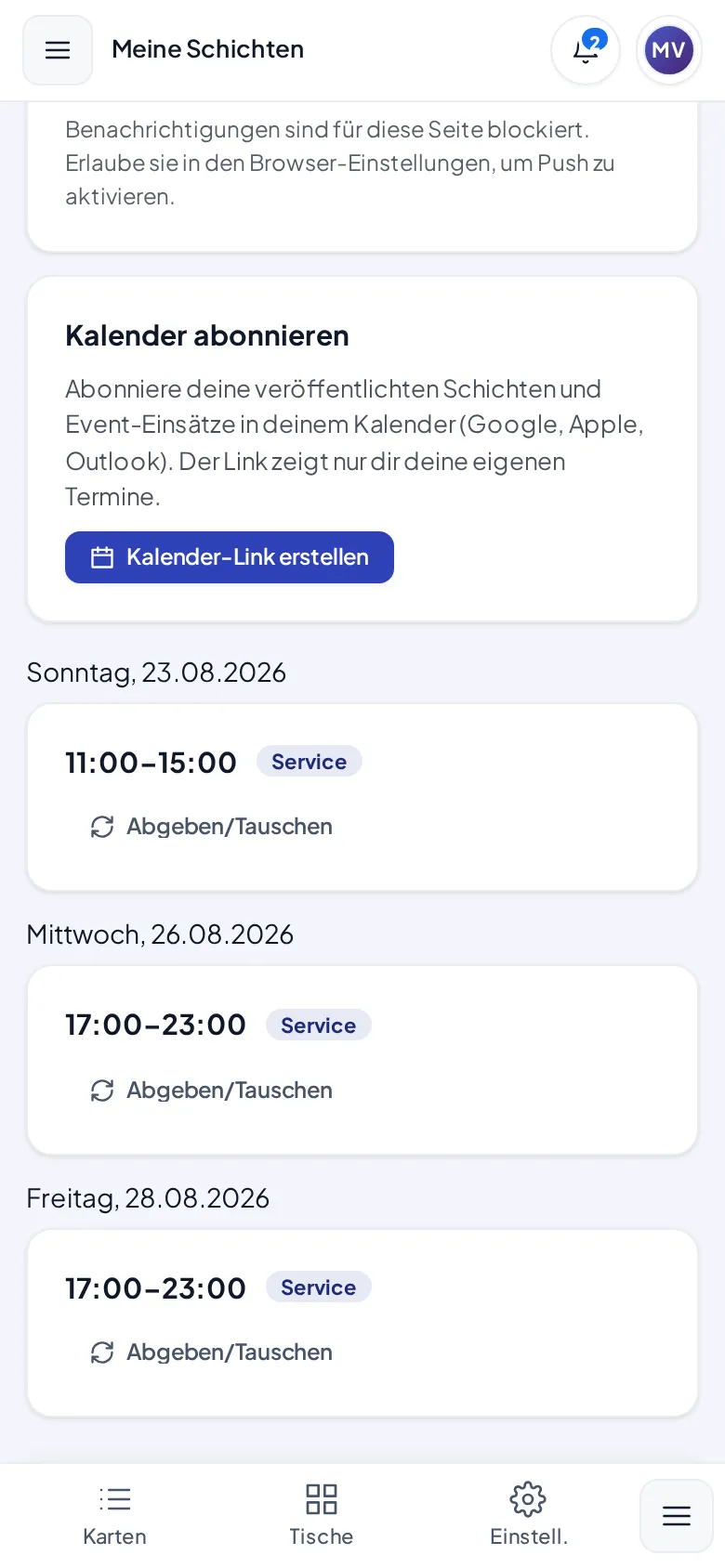
Kalender abonnieren: Schichten im eigenen Kalender
Abschnitt betitelt „Kalender abonnieren: Schichten im eigenen Kalender“Kalender-Link erstellen unter Kalender abonnieren erzeugt einen persönlichen Link. Er zeigt ausschließlich die eigenen veröffentlichten Schichten und Event-Einsätze, keine Daten anderer Personen.
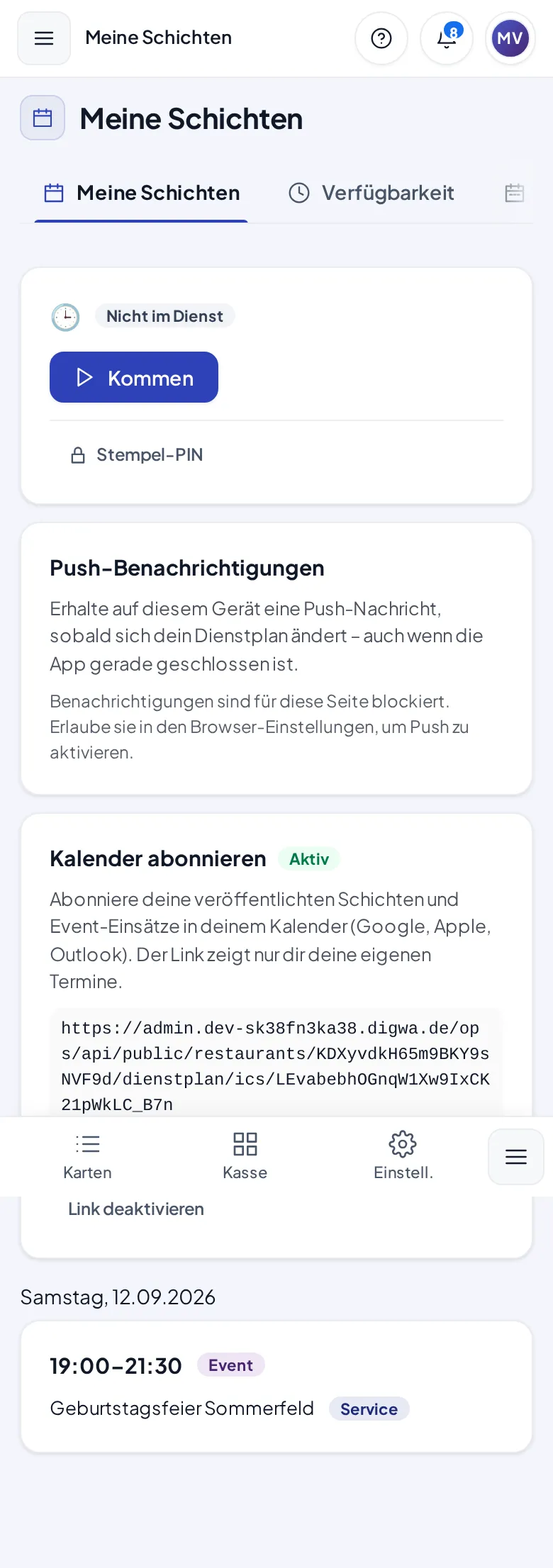
Nach der Erstellung zeigt die Karte die Markierung Aktiv und den Link. Link kopieren legt ihn in die Zwischenablage. Danach den Link in der eigenen Kalender-App als Abo hinzufügen:
- Google Kalender: Weitere Kalender → Per URL.
- Apple Kalender: Ablage → Neues Kalenderabonnement.
- Outlook: Kalender hinzufügen → Aus dem Internet abonnieren.
Der Kalender holt neue und geänderte Schichten danach automatisch ab, je nach App mit etwas Verzögerung.
Neuen Link erzeugen tauscht den Link aus, der alte liefert danach keine Daten mehr, zum Beispiel nach einem verlorenen Gerät. Link deaktivieren schaltet das Abo ganz ab. Ein neuer Link lässt sich jederzeit wieder über Kalender-Link erstellen anlegen.
Schichtangebote: Schichten abgeben, tauschen und übernehmen
Abschnitt betitelt „Schichtangebote: Schichten abgeben, tauschen und übernehmen“Wer eine eigene Schicht nicht übernehmen kann, tippt in der Schichtliste auf Abgeben/Tauschen und bietet sie mit Abgeben oder Tauschen an. Im Reiter Schichtbörse stehen danach zwei Listen:
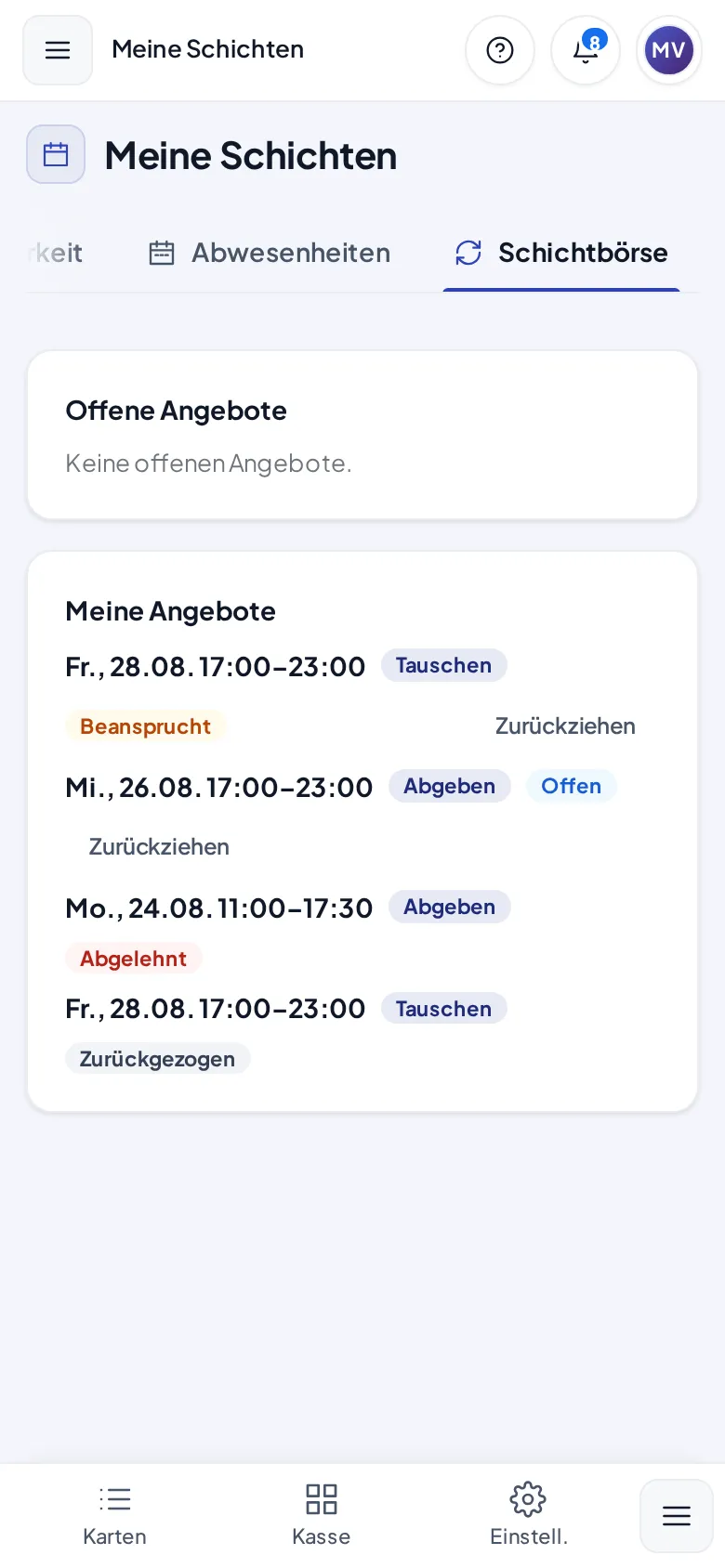
- Offene Angebote: Schichten, die Kolleg:innen abgegeben oder zum Tausch angeboten haben. Übernehmen meldet die eigene Übernahme an.
- Meine Angebote: die eigenen Angebote und Übernahmen mit Status Offen, Beansprucht, Freigegeben, Abgelehnt oder Zurückgezogen. Ein noch offenes eigenes Angebot lässt sich mit Zurückziehen wieder entfernen.
Eine Übernahme wird erst mit der Freigabe der Leitung wirksam. Der vollständige Ablauf inklusive Genehmigung steht unter Abwesenheiten & Schichttausch.
Tipps & Grenzfälle
Abschnitt betitelt „Tipps & Grenzfälle“- „Keine veröffentlichten Schichten.“ Dieser Leerzustand erscheint, solange noch kein Plan veröffentlicht wurde. Entwürfe der Planenden sind hier nicht sichtbar.
- Mehr Selbstverwaltung: Über die Reiter oben erreicht jede Person außerdem ihre Verfügbarkeit (wann kann ich regelmäßig, wann nicht?), ihre Abwesenheiten und die Schichtbörse (siehe oben). Alle drei fließen in die Planung ein.
- Benachrichtigt wird automatisch: Beim Veröffentlichen des Plans bekommt jede betroffene Person eine Mitteilung über die Glocke; wer Push aktiviert hat, zusätzlich auf dem Gerät. Das gilt für jede Dienstplan-Meldung an dich, auch für reine Hinweise wie „Dienstplan veröffentlicht“, und jede steht dort als eigener Eintrag.