
Tische verwalten
Die Seite Tische ist die Tischübersicht während des laufenden Betriebs. Sie zeigt, welche Tische belegt sind, wie viel dort offen ist und wie lange die älteste Bestellung schon läuft. Hier werden auch neue Tische angelegt und die QR-Codes geholt, die Gäste am Tisch scannen. Die Seite liegt unter Täglicher Betrieb → Tische.
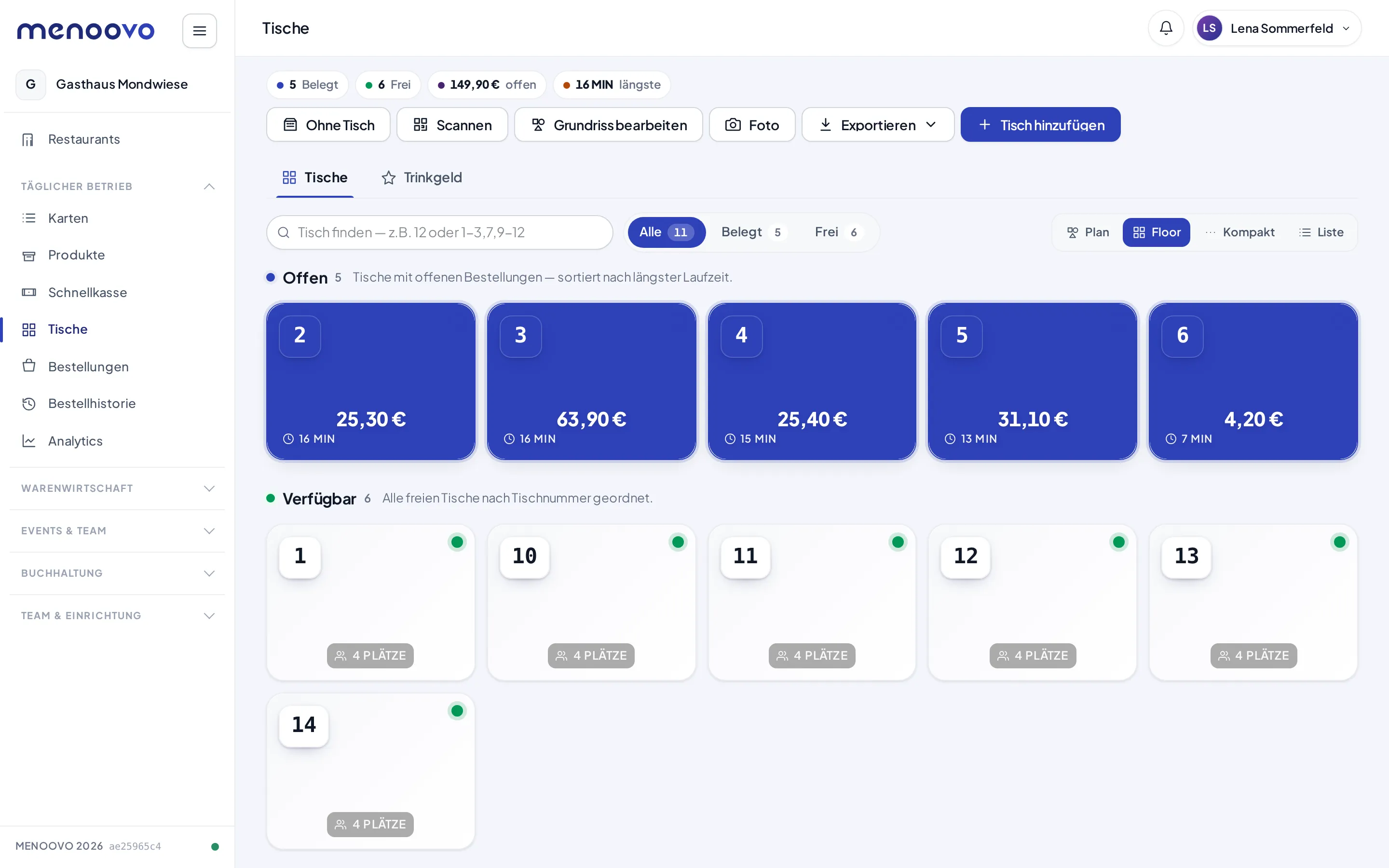
Die Übersicht zeigt oben vier Kennzahlen: Belegt, Frei, den insgesamt offenen Betrag und die längste Laufzeit. Darunter sind die Tische in zwei Gruppen sortiert:
- Belegt: Tische mit offenen Bestellungen, sortiert nach längster Laufzeit. Jede Kachel zeigt Tischnummer, offenen Betrag und wie lange der Tisch schon läuft. Dazu Tische, an denen zwar nichts offen ist, aber noch eine Sitzung läuft: freigeschaltet ohne Bestellung, mit einer Gastbestellung, die auf Freigabe wartet, oder mit einer laufenden Pauschale.
- Frei: alle freien Tische nach Tischnummer, mit der Anzahl der Plätze. Ein Tisch wird von selbst frei, sobald seine letzte offene Position kassiert oder storniert ist – die Sitzung endet in dem Moment, ohne dass jemand Tisch schließen tippt.
Zum schnellen Finden gibt es das Suchfeld Tisch finden. Es nimmt eine Tischnummer (z. B. „12“) oder Bereiche wie „1-3,7,9-12“ an. Dazu kommen die Filter Alle / Belegt / Frei und rechts vier Darstellungen: Plan (Grundriss), Kacheln, Kompakt und Liste. Der gewählte Filter bleibt stehen, bis du ihn änderst — nach einem Tischbesuch steht die Wand wieder so da, wie du sie verlassen hast. Gibt es mehr als einen Bereich (z. B. Gastraum, Terrasse), steht in den Ansichten Kacheln, Kompakt und Liste eine Reihe mit Bereichs-Knöpfen über den Filtern. Die Wahl merkt sich jedes Gerät für sich; der Plan hat seine eigene Bereichswahl. Ein Tipp auf eine Tischkachel öffnet direkt die Serviceansicht dieses Tisches.
Am Telefon steht neben dem Suchfeld nur ein Knopf Filter. Bereich, Alle / Belegt / Frei, Meine Tische und die Darstellung liegen in dem Blatt, das er öffnet; Fertig schließt es. Ist etwas anderes als der Standard gewählt, zeigt der Knopf die Zahl der Filter (z. B. Filter 2). So bekommen die Tischkacheln den Bildschirm.
Die Leiste unten (Telefon und schmales Tablet) zeigt so viele Einträge, wie in die Breite passen, und als letzten immer Mehr für das ganze Menü. Am Telefon sind das meist Kasse · Tische · Mehr (ohne Tische-Recht Kasse · Belege), am Tablet zusätzlich Belege, Mein Tag und weitere. Was eine Rolle nicht darf, steht dort nie.
Hat ein Tisch fertige Gerichte, die noch nicht serviert sind, trägt er in jeder Darstellung ein grünes Abzeichen wie 3 fertig. Ist die Seite offen, klingt beim Fertigwerden ein Ton, und oben erscheint „Tisch 5: 2 Gerichte fertig“ mit Tisch öffnen. Sind es mehrere Tische auf einmal, steht dort nur „3 Tische haben fertige Gerichte.“ Wie Meldung, Ton und Serviert zusammenspielen, steht unter Wenn Essen fertig ist.
In der Liste-Darstellung hat jeder Tisch die Aktionen Service (Bestellung aufnehmen), Bestellungen (die Bons des Tisches, nur mit dem Recht auf den Küchenmonitor) und Bearbeiten (Tischeinstellungen). Am Telefon ist jeder Tisch eine einzige Zeile — Nummer, Zustand, Wartezeit und offener Betrag bzw. Plätze — und ein Tipp auf die Zeile öffnet den Tisch; Knöpfe je Zeile gibt es dort nicht. Die Überschriften Belegt (älteste zuerst) und Frei bleiben beim Blättern oben stehen.
Die Seite Bestellungen eines Tisches zeigt oben eine Zeile: die Tischnummer groß, daneben Plätze und Etage als kleine Symbole. Link und QR-Code des Tisches liegen hinter dem QR-Symbol rechts, der Filter hinter dem Trichter-Symbol.
Den QR-Code eines Tisches holen
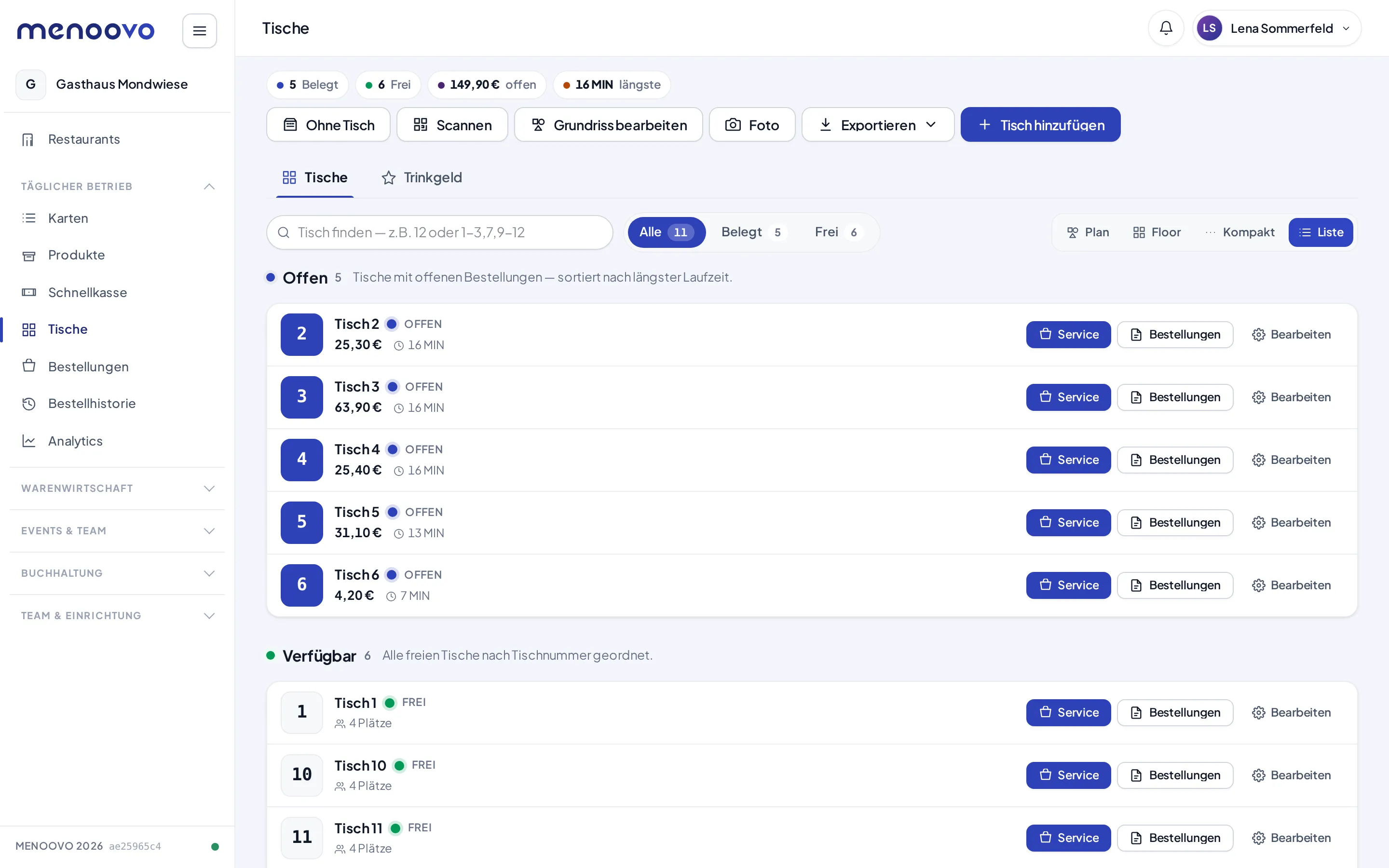
Abschnitt betitelt „Den QR-Code eines Tisches holen“Jeder Tisch hat einen eigenen Link, über den Gäste die Karte öffnen und bestellen. Der passende QR-Code ist so erreichbar:
- Täglicher Betrieb → Tische öffnen und rechts in die Liste-Darstellung wechseln.
- Beim gewünschten Tisch auf Bearbeiten klicken.
- Unten auf der Tischseite steht der Gäste-Link mit den Knöpfen Kopieren, Öffnen und QR-Code.
- Auf QR-Code klicken. Der Code wird angezeigt und lässt sich mit Herunterladen als Bilddatei speichern.
Alle QR-Codes auf einmal drucken
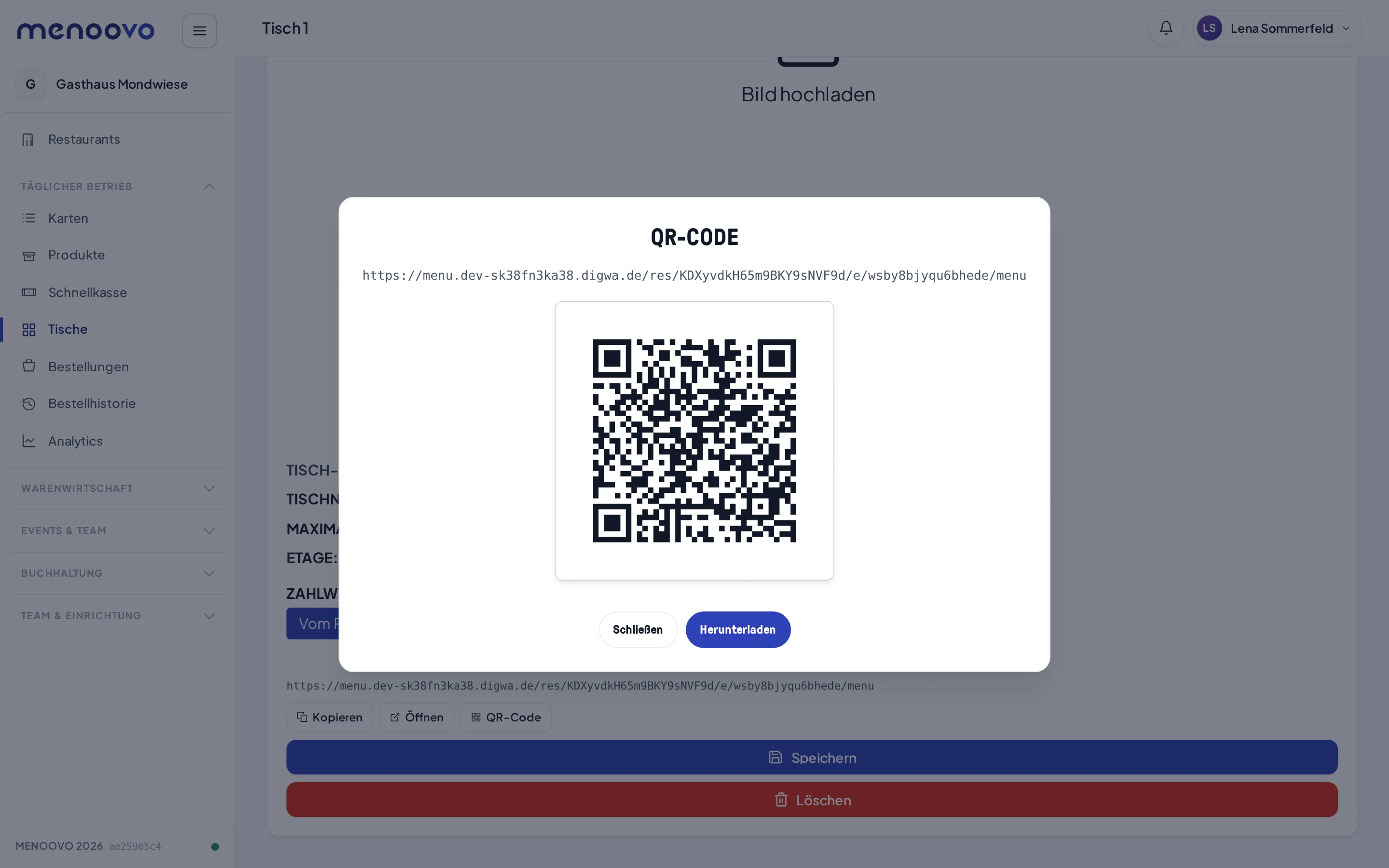
Abschnitt betitelt „Alle QR-Codes auf einmal drucken“Für die Erstausstattung muss nicht jeder Tisch einzeln geöffnet werden. Exportieren oben rechts erzeugt eine Datei für alle Tische auf einmal — auf schmaleren Bildschirmen stehen die beiden Einträge Als CSV exportieren und Als PDF exportieren direkt im Knopf Mehr.
- Als PDF exportieren erzeugt eine druckfertige Datei mit QR-Code-Karten für jeden Tisch. Jede Karte trägt den Text „Entdecke unsere Speisekarte“, die Aufforderung „Jetzt scannen!“, Tischnummer und Restaurantname. Ausdrucken, ausschneiden und auf die Tische stellen.
- Als CSV exportieren erzeugt eine Tabelle mit allen Tischen und ihren Gäste-Links, z. B. für eine eigene Druckvorlage oder Tischaufsteller vom Werbedienstleister.
Tischeinstellungen
Abschnitt betitelt „Tischeinstellungen“Über Bearbeiten (oder beim Anlegen über Tisch hinzufügen) werden die Stammdaten eines Tisches gepflegt:
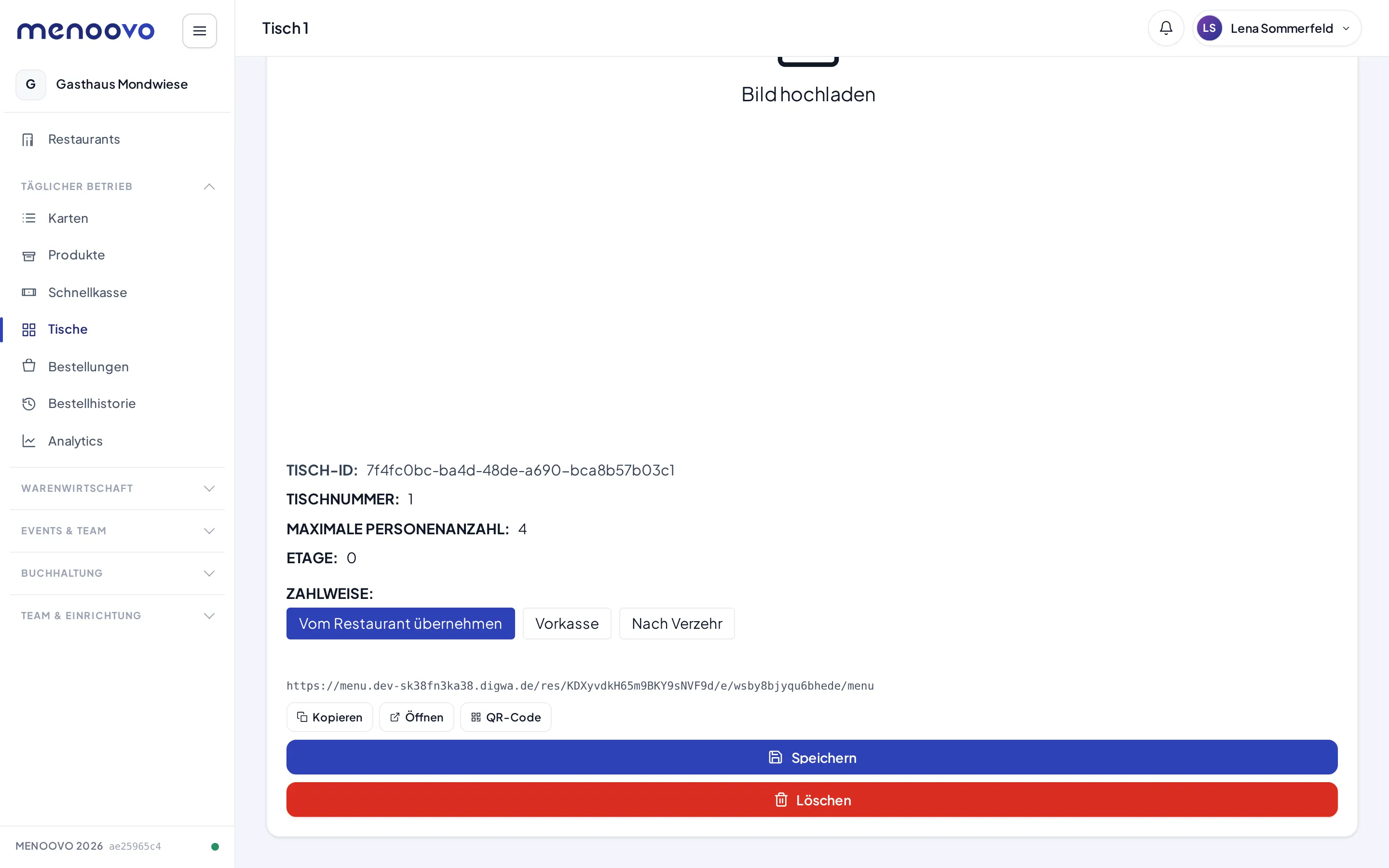
- Tischnummer: die Nummer, die überall angezeigt wird. Lücken sind erlaubt. Das Gasthaus Mondwiese nutzt z. B. 1–6 im Erdgeschoss und 10–14 im Obergeschoss.
- Maximale Personenanzahl: wie viele Plätze der Tisch hat.
- Etage: ordnet den Tisch einem Stockwerk bzw. Bereich zu.
- Zahlweise: Vom Restaurant übernehmen (Standard), Vorkasse oder Nach Verzehr. Damit kann ein einzelner Tisch von der restaurantweiten Einstellung abweichen.
- Optional ein Bild des Tisches, das dem Team die Zuordnung erleichtert.
Speichern übernimmt die Änderungen, Löschen entfernt den Tisch. Das Feld Zahlweise ist unter Zahlungszeitpunkt am Tisch im Detail beschrieben.
Der Grundriss: Tische im Raumplan
Abschnitt betitelt „Der Grundriss: Tische im Raumplan“In den POS-Paketen (POS-Anbindung / Menoovo Kasse) lassen sich die Tische auf einem Raumplan anordnen. Der Service tippt dann in der Plan-Darstellung direkt auf den Tisch, statt eine Nummer zu suchen. Derselbe Plan steht in der Serviceansicht im Reiter Tisch wechseln hinter dem Umschalter Liste | Plan — dort trägt der Tisch, auf dem du gerade bist, das Fähnchen Aktuell. Der Editor öffnet sich über Grundriss bearbeiten oben auf der Tischübersicht.
Bereiche anlegen und Tische platzieren
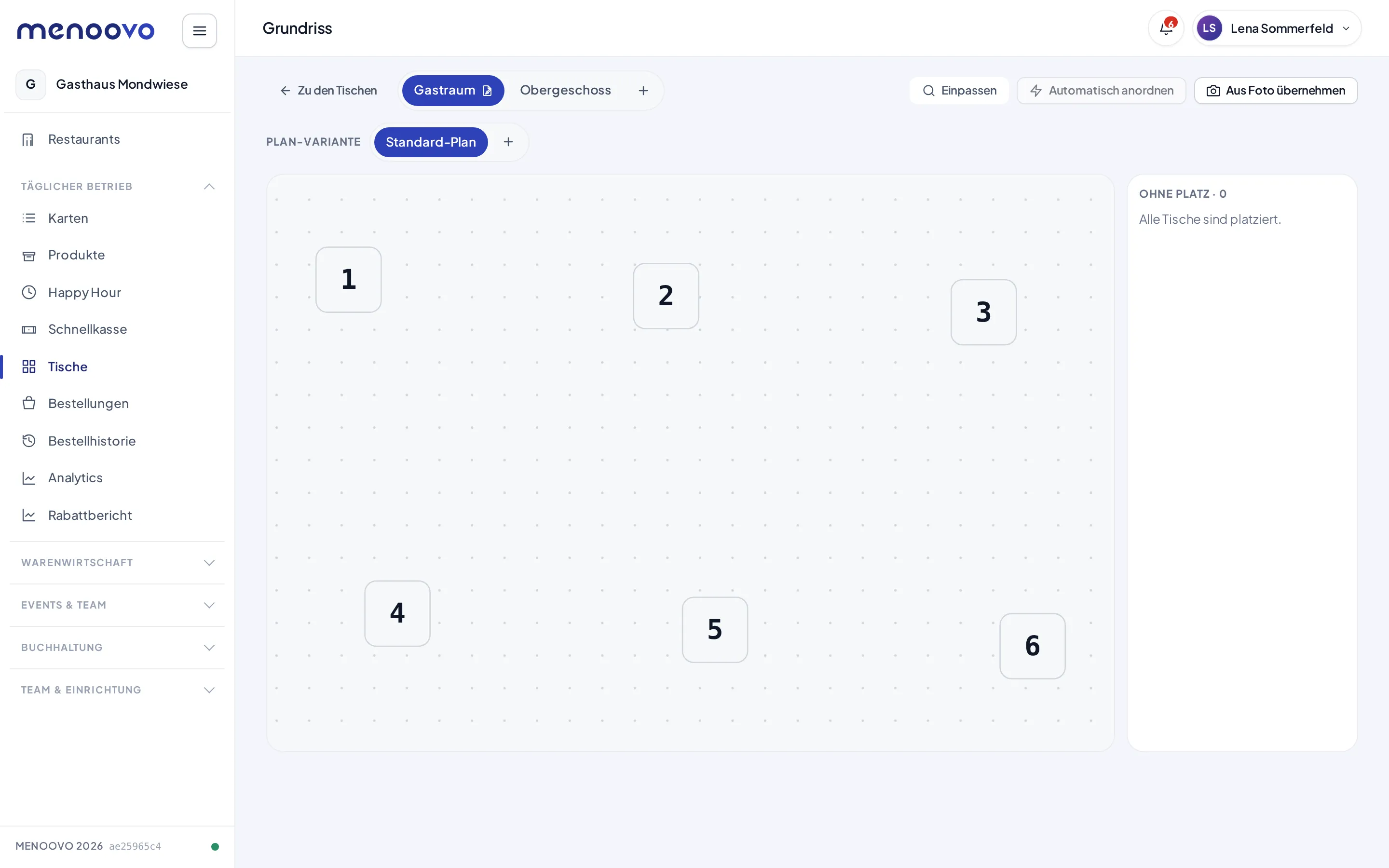
Abschnitt betitelt „Bereiche anlegen und Tische platzieren“Ein Bereich ist ein Raum oder eine Zone des Restaurants. Das Gasthaus Mondwiese führt Gastraum und Obergeschoss; angelegt wird über das + neben den Bereichs-Knöpfen (Bereich anlegen). Ein Tipp auf den bereits aktiven Bereich öffnet das Umbenennen und Löschen. Beim Löschen bleiben die Tische erhalten, sie sind danach nur nicht mehr im Plan platziert.
Rechts listet Ohne Platz alle noch nicht platzierten Tische. Ein Klick auf eine Nummer setzt den Tisch in die Mitte der Ansicht; von dort wird er mit der Maus oder dem Finger an seinen Platz gezogen. Der ausgewählte Tisch zeigt eine kleine Werkzeugleiste: Drehen, Form wechseln (eckig oder rund), Verkleinern, Vergrößern und Aus dem Plan entfernen. Automatisch anordnen platziert alle übrigen Tische auf einmal, Einpassen holt den ganzen Plan ins Bild.
Alle Änderungen sind zunächst nur Entwurf. Unten zählt eine Leiste die ungespeicherten Änderungen; Speichern übernimmt alles auf einmal, Verwerfen setzt den Stand zurück.
Grundriss aus einem Foto
Abschnitt betitelt „Grundriss aus einem Foto“Wer nicht jeden Tisch einzeln ziehen will, fotografiert den Gastraum oder eine Skizze. Aus Foto übernehmen öffnet den Dialog Grundriss aus Foto:
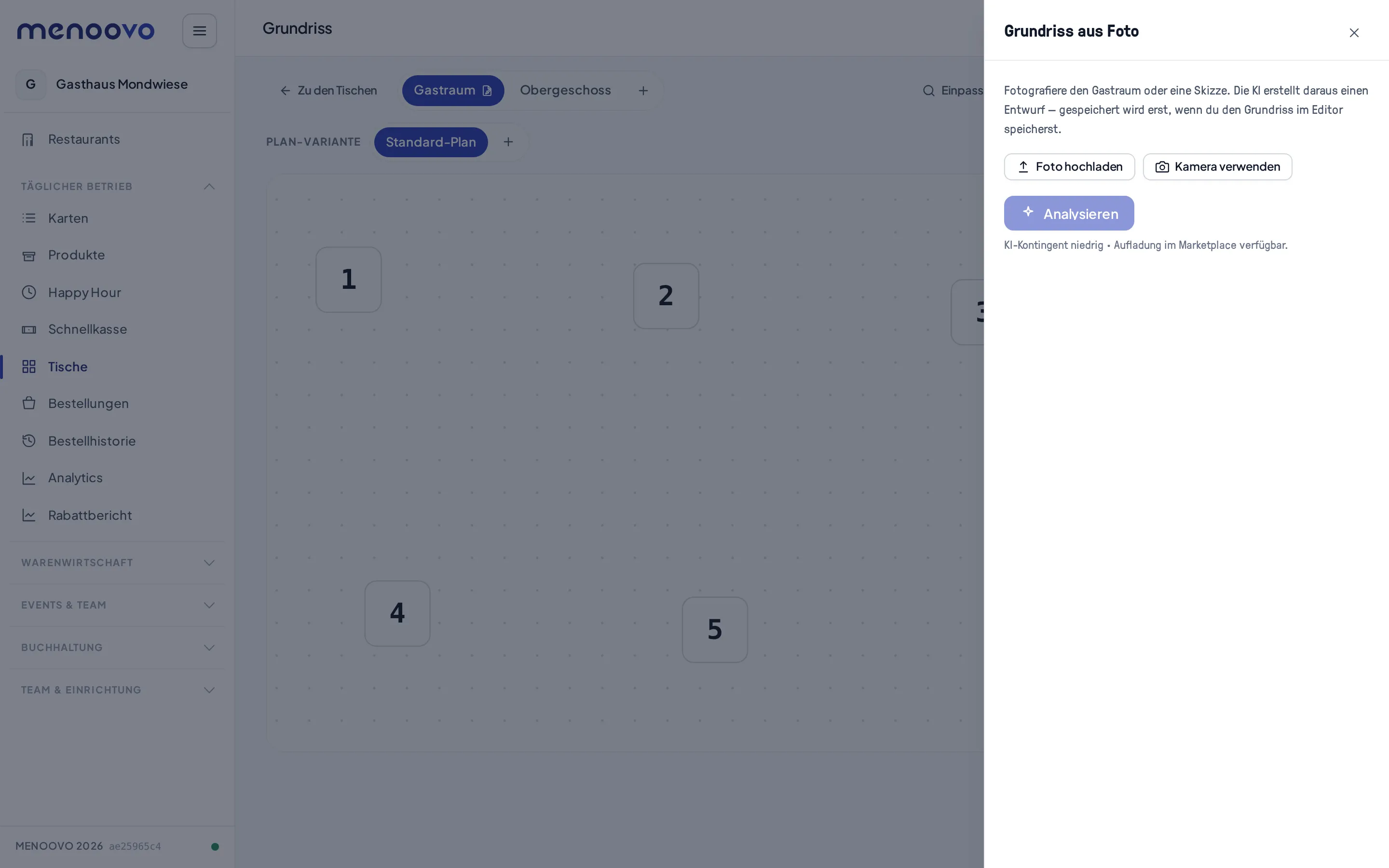
Nach Foto hochladen oder Kamera verwenden erkennt die KI über Analysieren die Tische im Bild. Danach wird jeder erkannten Form ein angelegter Tisch zugeordnet; nicht zugeordnete Erkennungen werden übersprungen. Das Ergebnis landet als Entwurf im Editor und wird erst mit Speichern übernommen. Die Analyse verbraucht KI-Kontingent.
Plan-Varianten für Feiern und Umbauten
Abschnitt betitelt „Plan-Varianten für Feiern und Umbauten“Neben dem Standard-Plan speichert der Editor weitere Bestuhlungen, etwa eine Bankett-Tafel für 40 Personen. Neue Variante (das + neben Plan-Variante) fragt Name, Bestuhlung (z. B. Bankett, U-Form, Theater) und den Startpunkt (leer beginnen oder den Standard-Plan kopieren):
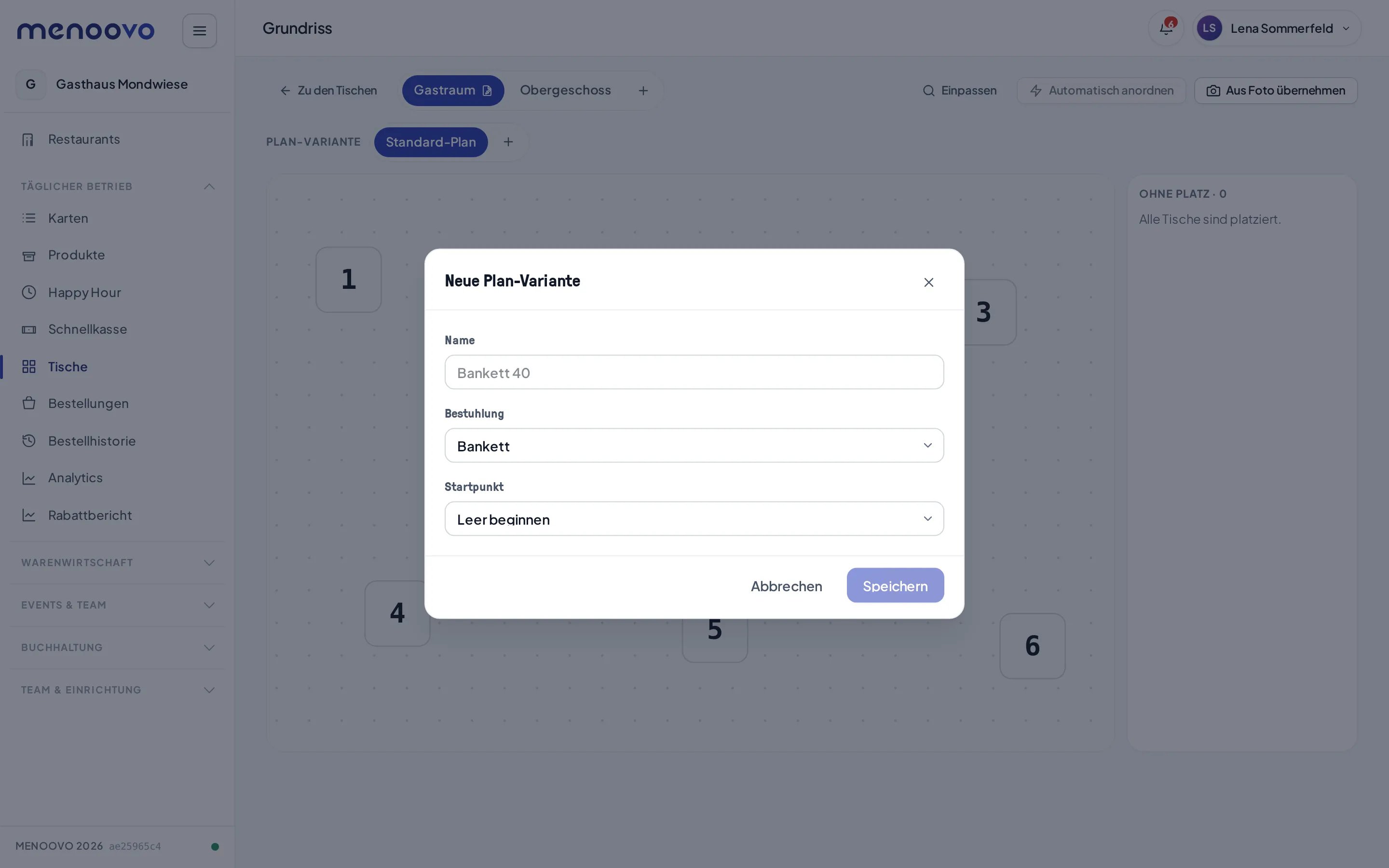
In einer Variante stehen zusätzlich Objekte wie Bühne, Buffet oder Tanzfläche bereit, und der fertige Plan lässt sich als PDF für Gäste oder das Team ausgeben. Der Standard-Plan für den Alltagsbetrieb bleibt unberührt.
Die Plan-Darstellung im Betrieb
Abschnitt betitelt „Die Plan-Darstellung im Betrieb“Auf der Tischübersicht zeigt die Darstellung Plan den gespeicherten Grundriss mit Live-Status:
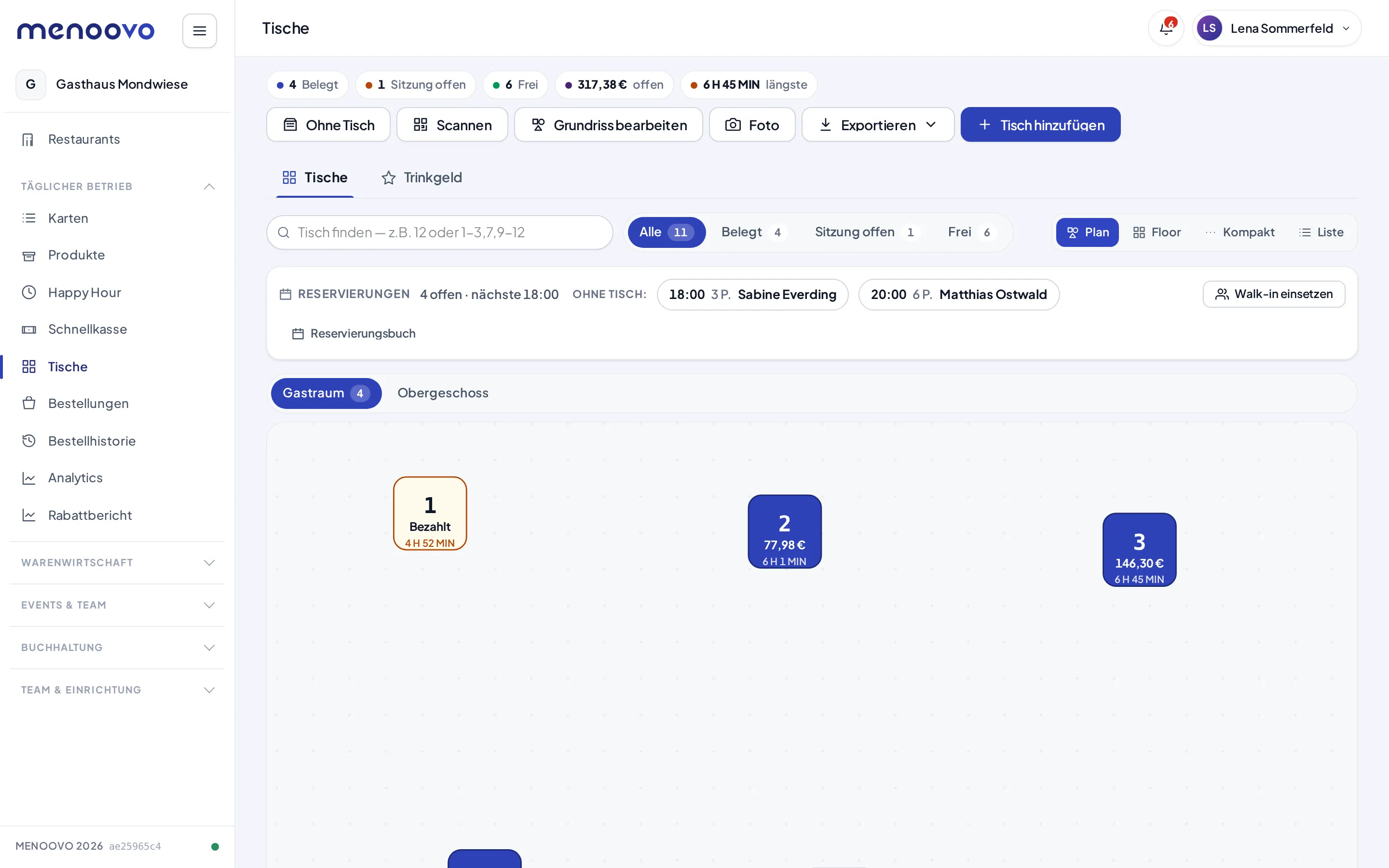
Belegte Tische sind dunkel eingefärbt und tragen offenen Betrag und Laufzeit, Tische mit offener Sitzung erscheinen gelb, freie Tische bleiben hell. Unter einem Tisch mit fertigen, nicht servierten Gerichten steht das grüne Abzeichen 3 fertig. Es behält beim Zoomen seine Größe und steht über dem Tisch, wenn der Tisch am unteren Rand der Ansicht liegt. Oben wechseln die Bereichs-Knöpfe (Gastraum, Obergeschoss) zwischen den Räumen. Ein Tipp auf einen Tisch öffnet seine Serviceansicht.
Schichteinteilung: wer betreut welche Tische
Abschnitt betitelt „Schichteinteilung: wer betreut welche Tische“Der Reiter Schichteinteilung neben Tische ordnet Servicekräfte den Tischen zu. Die Zuständigkeit steuert, wem Trinkgeld zugerechnet wird und wer auf einem Tisch bucht und kassiert. Außerdem geht die Meldung „Gerichte fertig“ eines Tisches zuerst an die zuständige Person, solange die Tischzuständigkeit nicht auf Aus steht und die Person im Dienst ist (siehe Wer die Meldung bekommt).
Den Reiter gibt es nur, wenn das Haus die Einteilung braucht: die Tischzuständigkeit steht nicht auf Aus, oder Gäste bestellen selbst am Tisch per QR-Code (dann rechnet die Einteilung deren Trinkgeld zu). Ein reiner Kassenbetrieb ohne Reviere sieht nur die Tische. Den Reiter sieht außerdem nur, wer Tische zuweisen darf.
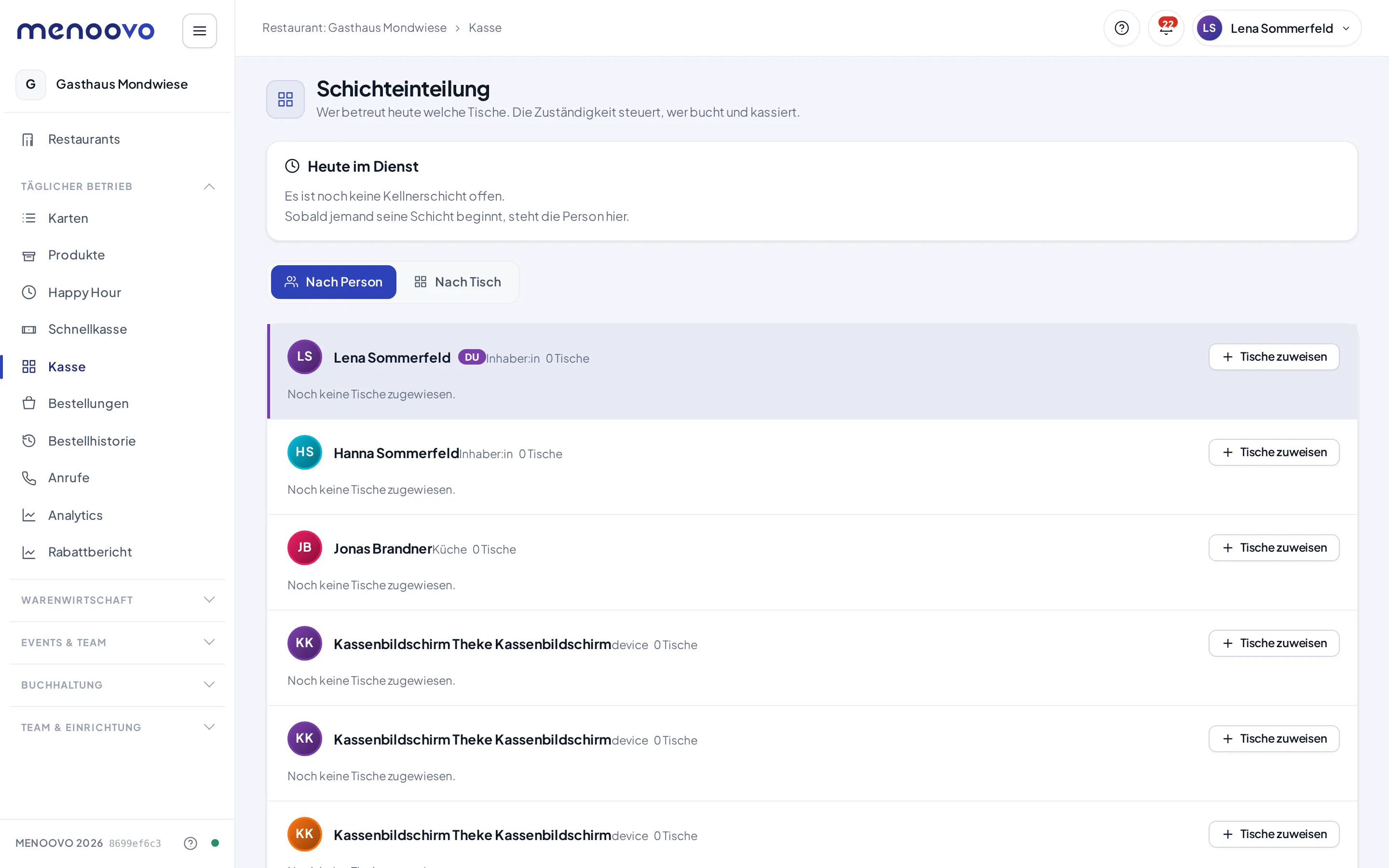
Oben steht die Karte Heute im Dienst. Sie zeigt die Personen mit offener Kellnerschicht und die Zahl ihrer Tische. Ein Tipp auf eine Person springt in der Liste darunter zu ihrer Zeile. Hat noch niemand eine Schicht begonnen, steht dort der Hinweis darauf.
Zwei Sichten stehen bereit: Nach Person zeigt je Teammitglied die zugewiesenen Tische, Nach Tisch listet alle Tische mit ihrer zuständigen Person. Im Gasthaus Mondwiese betreut Marie Vogel den Gastraum (Tische 1–6) und Tim Albrecht das Obergeschoss (10–14).
Tische zuweisen an einer Person öffnet die Schnellzuweisung: Entweder Tische einzeln Antippen oder über Bereich Nummern eingeben (z. B. „1-6“ oder „1-3,7“). Kassiert das Personal einen Tisch in Menoovo, bekommt das Trinkgeld mit der Standardregel „An die kassierende Person“ die Person, die gerade kassiert — die Zuweisung spielt dann keine Rolle. Sie zählt nur, wenn der Gast selbst per Tisch-QR bezahlt oder in den Trinkgeld-Einstellungen „An die zugewiesene Bedienung des Tisches“ gewählt ist. Ist der Tisch in diesen Fällen nicht zugewiesen, geht das Trinkgeld an den Fallback-Empfänger aus den Trinkgeld-Einstellungen; ist keiner gesetzt, bleibt es Trinkgeld AN ohne Empfänger. Zum Inhaber-Trinkgeld (AG) wird es dadurch nicht. Unten auf der Seite werden auf dieselbe Weise Kiosks (SOTs) und Zahlungsterminals einer Person zugeordnet.
Die Zuweisung ist eine Liste ohne Datum. Wechselt die Einteilung zwischen Mittag- und Abendservice, wird sie zum Schichtbeginn neu gesetzt. Wer nach Feierabend noch als zuständig eingetragen ist, bekommt die Fertig-Meldungen seiner Tische trotzdem nicht mehr, sobald er nicht mehr im Dienst ist: keine offene Kellnerschicht und die App seit 12 Stunden nicht geöffnet.
Meine Tische: das eigene Revier
Abschnitt betitelt „Meine Tische: das eigene Revier“Steht die Einstellung Tischzuständigkeit auf Hinweis oder Streng, zeigt die Tischübersicht das eigene Revier. Die Einstellung liegt unter Team & Einrichtung → Einstellungen → Service & Schichten. Sichtbar für: alle mit Tischzugang.
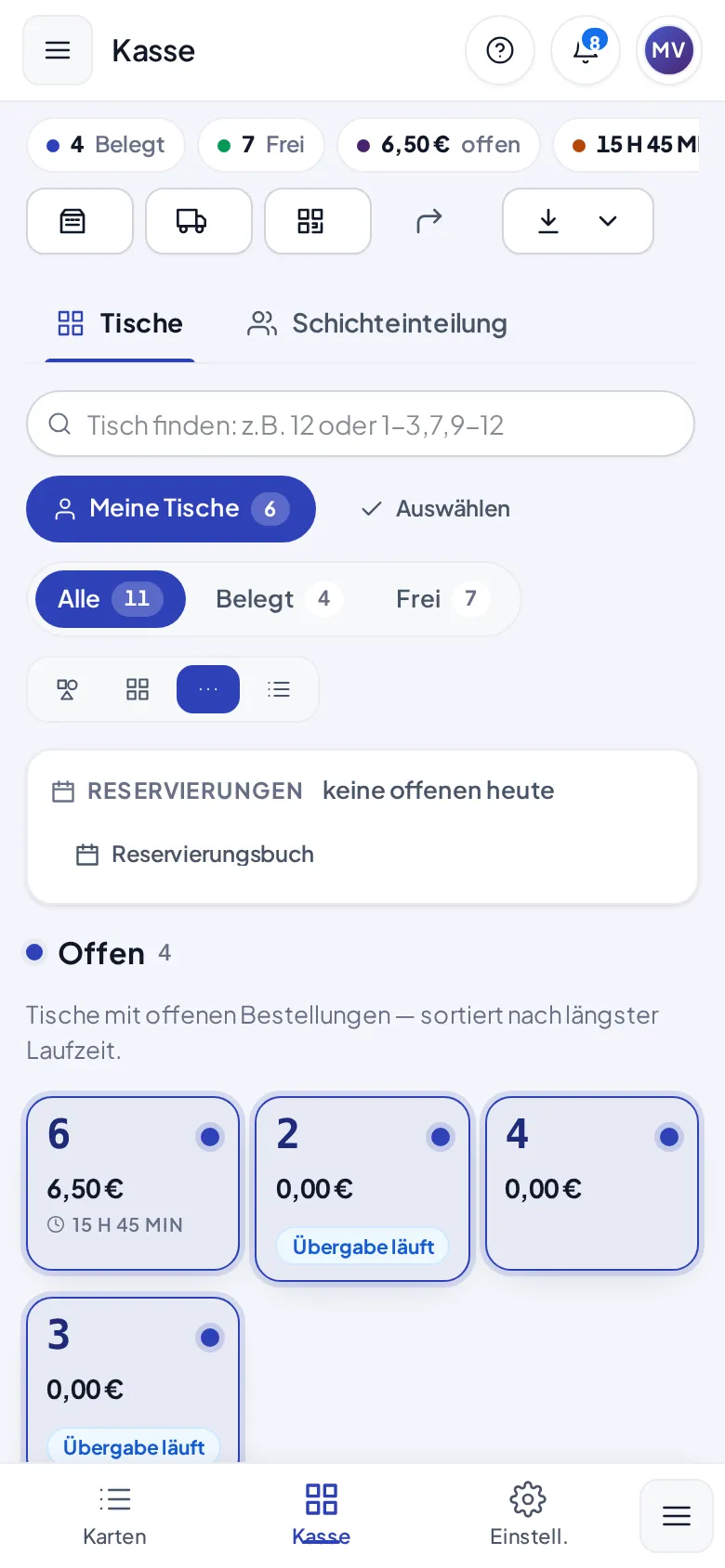
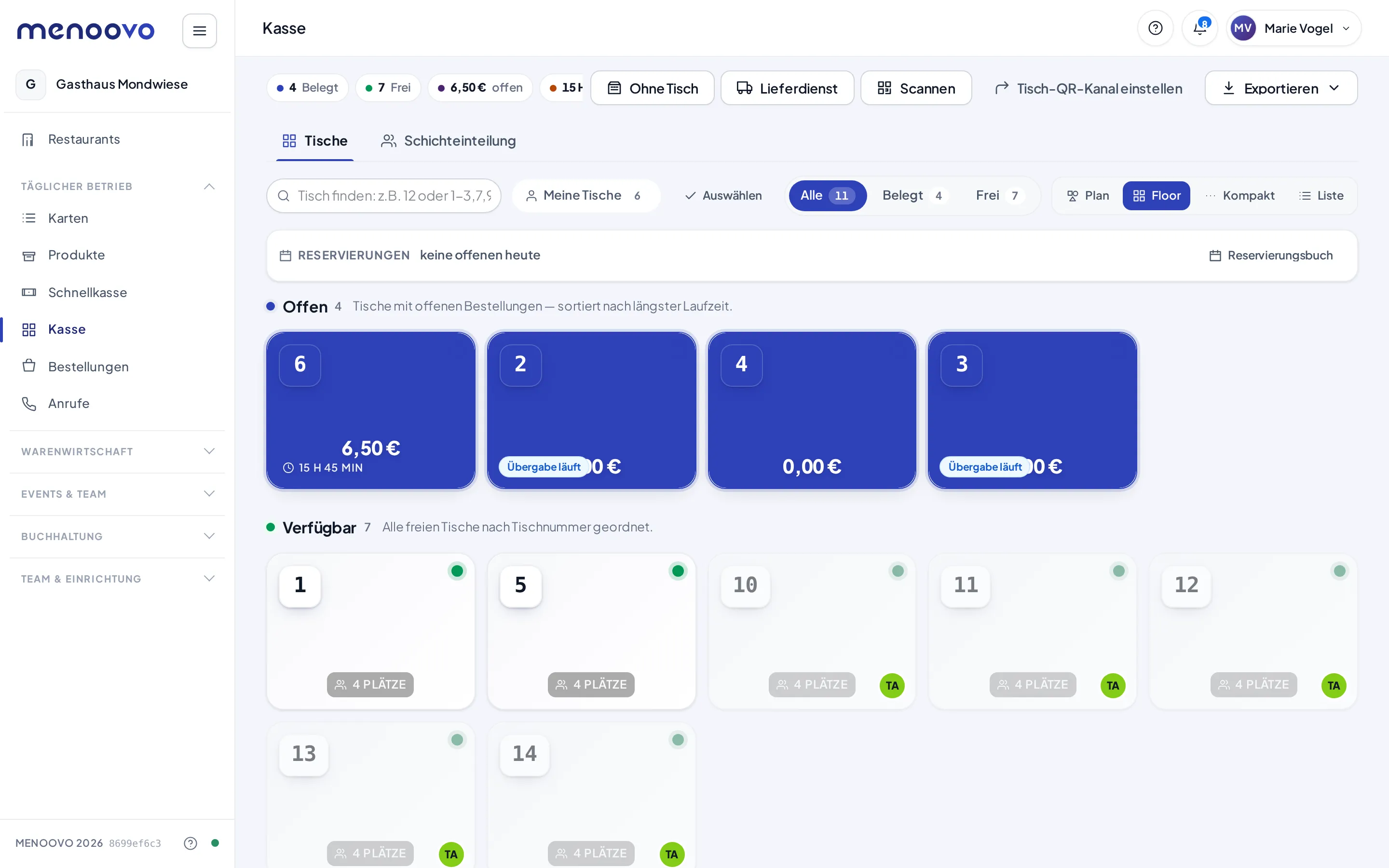
- Der Filter Meine Tische blendet fremde Tische aus. Für den Service ist er zu Beginn an, für Chef und Inhaber aus. Die Wahl bleibt auf dem Gerät gespeichert. Die Zahl neben dem Filter ist die Zahl der eigenen Tische.
- Tische ohne Zuständigkeit haben eine gepunktete Kontur. Sie gehören niemandem und bleiben auch mit gesetztem Filter sichtbar, damit sich Gäste jederzeit setzen lassen.
- Ohne Filter sind fremde Tische abgedunkelt und tragen die Initialen der zuständigen Person.
Was beim Buchen auf einem fremden Tisch passiert, steht unter Serviceansicht für das Team.
Tische übergeben
Abschnitt betitelt „Tische übergeben“Beim Schichtwechsel wandern Tische von einer Person zur nächsten. Die Übergabe geht je Tisch an eine eigene Person, und jeder Tisch bekommt seinen eigenen Status.
- In der Tischübersicht auf Auswählen tippen.
- Die eigenen Tische antippen. Fremde Tische lassen sich nicht auswählen.
- Unten in der Leiste auf Übergeben tippen.
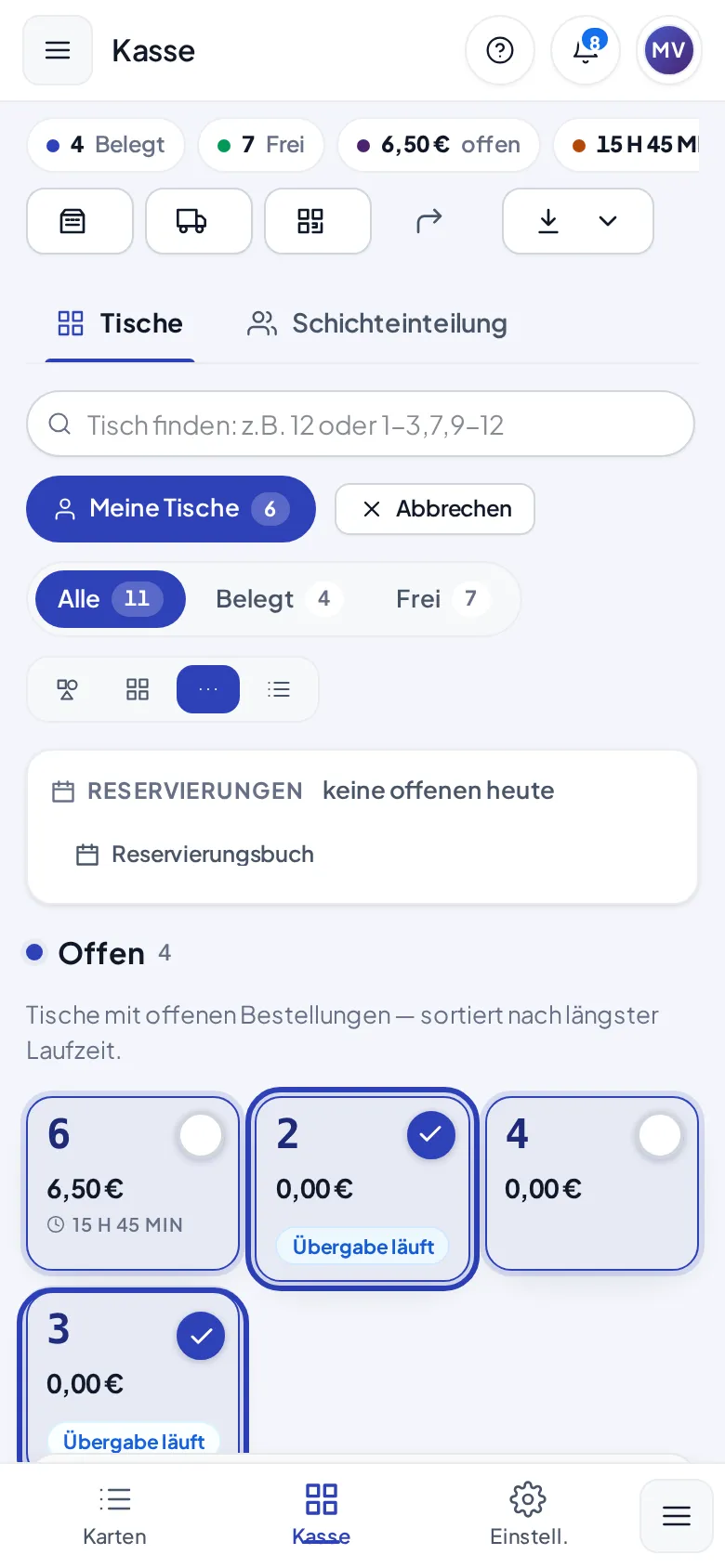
- Im Blatt je Tisch eine Person wählen. Alle an setzt alle Zeilen auf dieselbe Person. Die Notiz ist freiwillig.
- Auf Übergabe senden tippen.
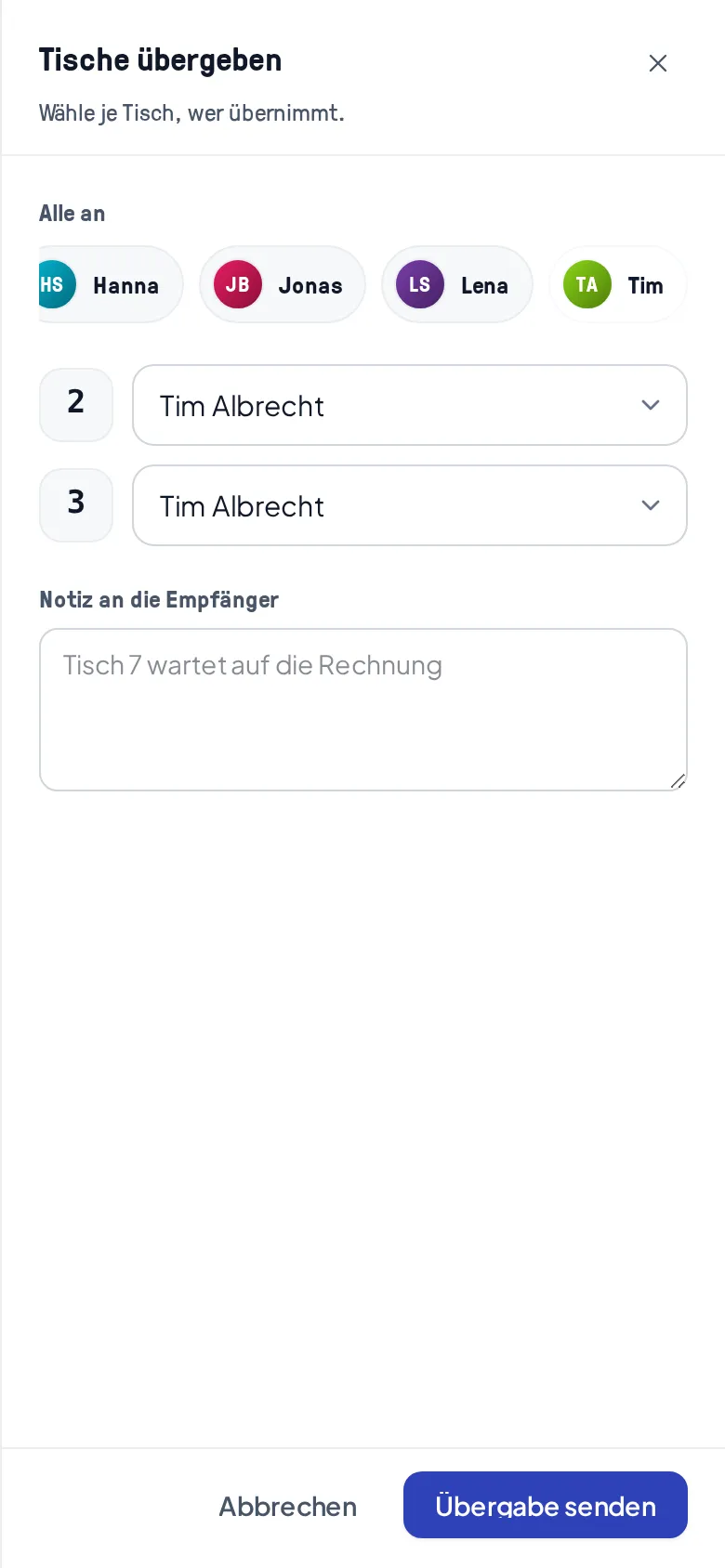
Zur Wahl stehen nur Personen, die einen Tisch überhaupt übernehmen dürfen, also mit einer Rolle, die das Bonieren erlaubt. Ein Gerätekonto steht nie in der Liste, es gehört zum Kassenbildschirm und nicht zu einer Person. Wer gerade eine offene Kellnerschicht hat, steht oben, danach folgen die übrigen nach Namen.
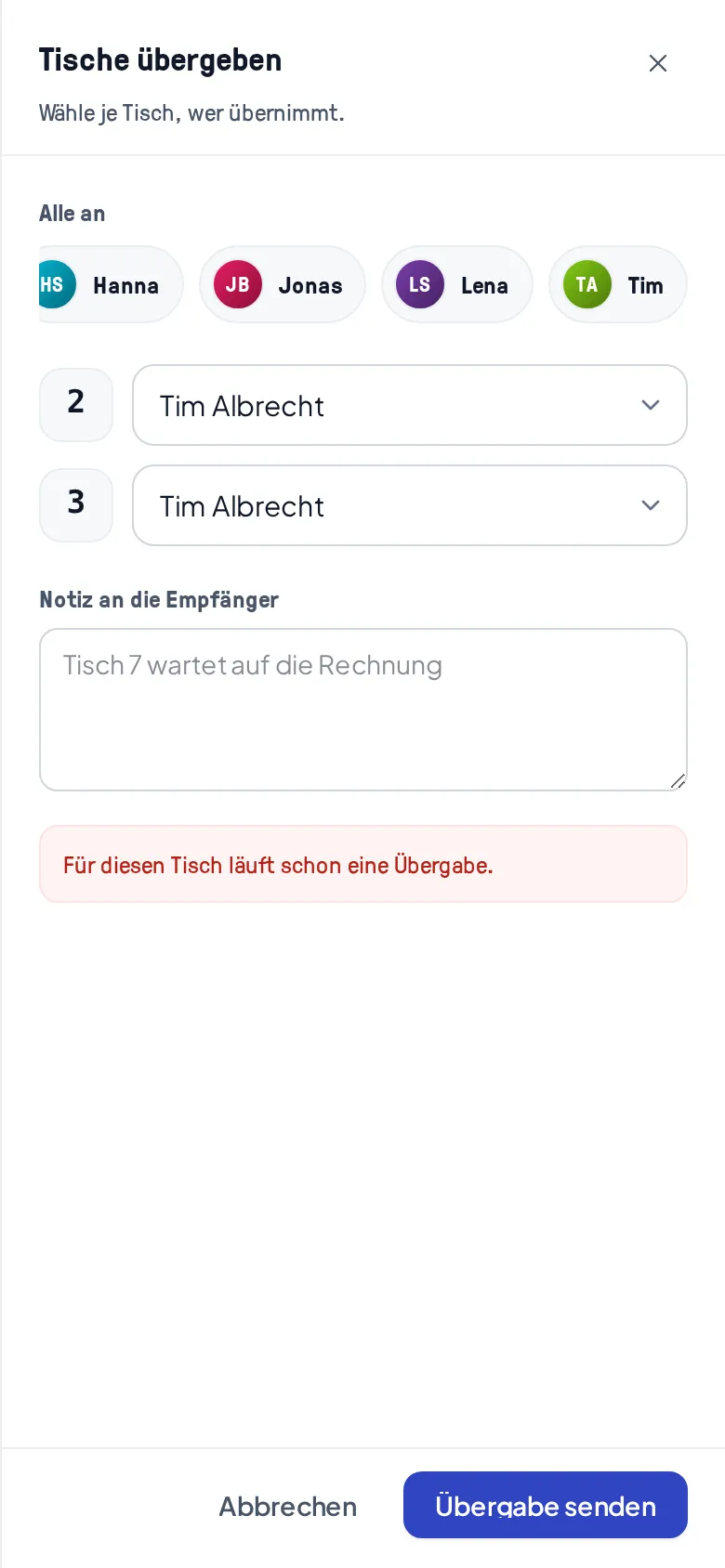
Danach wird dasselbe Blatt zur Statusliste. Je Tisch steht dort Wartet, Angenommen, Abgelehnt, Abgelaufen oder Zurückgezogen. Eine wartende Zeile lässt sich mit Zurückziehen abbrechen.
Die Empfängerin bekommt eine Meldung aufs Handy, etwa „Übergabe von Marie Vogel: Tische 4, 7“, und einen Streifen über der Tischübersicht und in der Serviceansicht. Ein Tipp auf die Meldung öffnet die Tischübersicht. Die Übergabe aus der Meldung steht im Streifen an erster Stelle und ist markiert. Ist sie schon entschieden, erscheint stattdessen kurz „Diese Übergabe ist schon erledigt.“, „Diese Übergabe ist abgelaufen.“ oder „Diese Übergabe wurde zurückgezogen.“ Annehmen, Ablehnen und eine abgelaufene Übergabe meldet Menoovo der übergebenden Person ebenfalls aufs Handy, zum Beispiel „Tim Albrecht übernimmt Tisch 4“. Ein Tipp darauf öffnet die Tischübersicht.
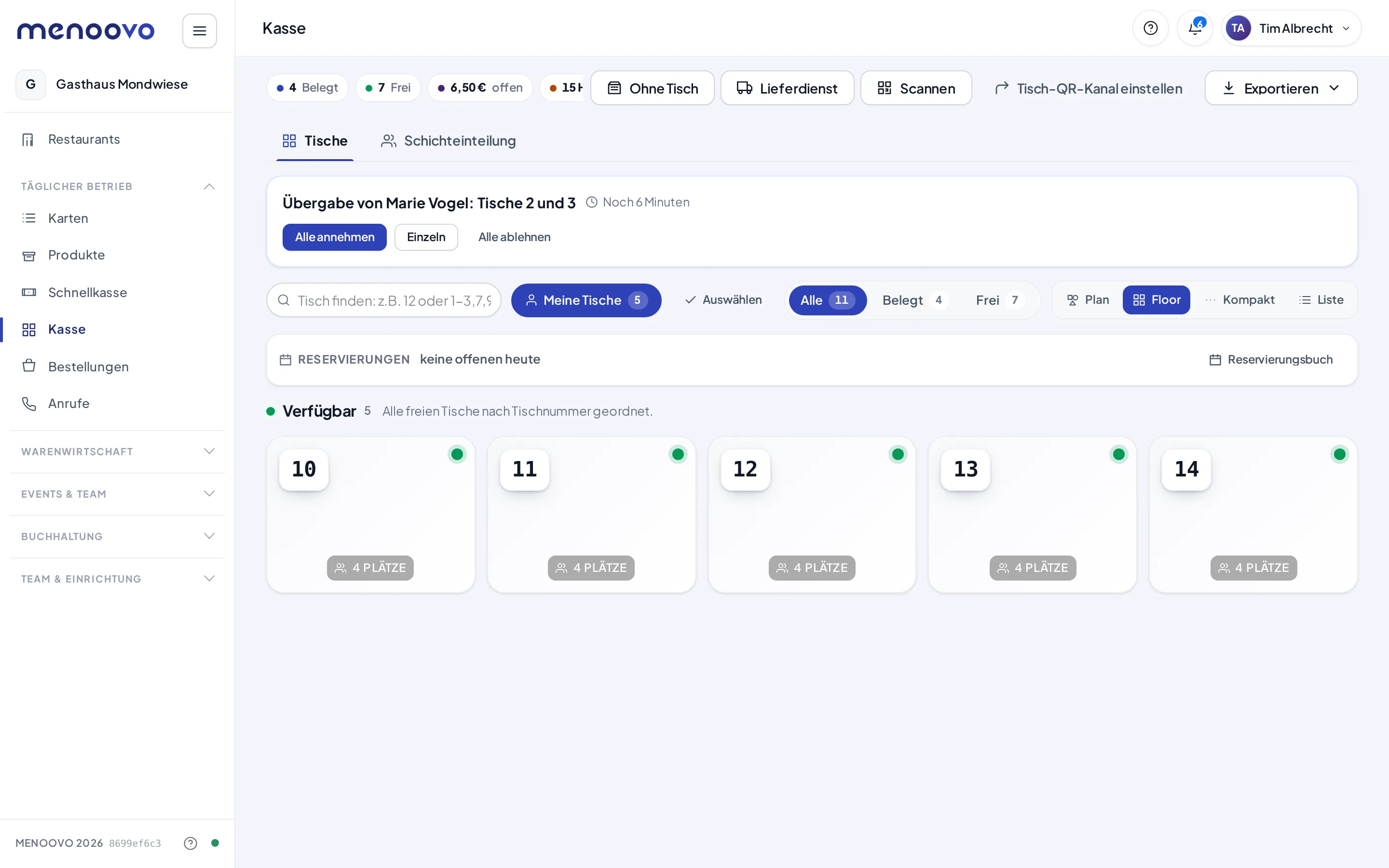
Alle annehmen übernimmt den ganzen Vorgang, Einzeln öffnet die Entscheidung je Tisch, Alle ablehnen gibt alles zurück. Angenommene Tische wechseln sofort die Zuständigkeit. Abgelehnte und abgelaufene Tische bleiben bei der übergebenden Person und sind dort zehn Minuten lang mit Übergabe abgelehnt markiert.
Wie lange eine Übergabe auf die Annahme wartet, steht unter Einstellungen → Service & Schichten → Übergabe verfällt nach. Der Standard sind 10 Minuten.
Tipps & Grenzfälle
Abschnitt betitelt „Tipps & Grenzfälle“- Ist die Wand aktuell? Oben in der Kopfzeile neben dem Seitentitel steht der Chip aktualisiert vor 3 s (auf schmalen Fenstern kurz vor 3 s) — die letzte Antwort des Servers; er blinkt kurz grün, wenn neue Daten angekommen sind. Eine Buchung, ein Storno oder ein Kassieren auf einem anderen Gerät ist normalerweise nach etwa zehn Sekunden auf der Kachel. Wird der Chip gelb, kam länger als erwartet keine Antwort; rot „Keine Verbindung“ heißt offline oder drei gescheiterte Abfragen in Folge. In beiden Fällen: Chip antippen — das holt Belegung, Sitzungen und Summen sofort neu und zeigt dabei einen Kreisel.
- Ohne Tisch: Der Knopf Ohne Tisch öffnet die Schnellkasse für Verkäufe ohne Tischzuordnung (z. B. Außer-Haus-Verkauf am Tresen).
- Scannen: Öffnet den Dialog Tisch-QR scannen. Das Team scannt den QR-Code auf dem Tisch und landet direkt beim richtigen Tisch.
- Reservierungen im Blick: Steht heute etwas im Buch, fasst eine Leiste über der Tischübersicht die Reservierungen zusammen; Buchungen ohne Tisch lassen sich von dort direkt auf einen Tisch im Plan setzen. Mehr dazu unter Reservierungen.
- Wo die Knöpfe stecken: Die Knöpfe stehen rechts neben den Reitern Tische / Schichteinteilung. Ist das Fenster breit genug, stehen alle nebeneinander. Reicht der Platz nicht — das ist auf den meisten Bildschirmen so —, bleiben Ohne Tisch und Tisch hinzufügen stehen, der Rest wandert in den Knopf Mehr: Lieferdienst, Scannen, Grundriss bearbeiten, Foto, Tisch-QR-Kanal einstellen sowie Als CSV exportieren und Als PDF exportieren. Die Kennzahlen stehen dabei oben in der Kopfzeile neben dem Seitentitel; auf schmalen Fenstern rutschen sie zurück über die Kacheln.
- Reservierungen ohne Eintrag heute: Steht heute nichts im Buch, fällt die Reservierungsleiste weg. Walk-in einsetzen und Reservierungsbuch stehen dann im Knopf Mehr. Sobald es Reservierungen gibt, ist die Leiste wieder da.
- Schmale Fenster: Wird die Zeile mit Suchfeld, Filtern und Ansichtsumschalter eng, behalten die Knöpfe nur ihr Symbol. Der Name steht weiter als Sprechblase darauf, wenn der Mauszeiger darüber stehen bleibt.
- Plan-Darstellung fehlt? Sie erscheint nur in den POS-Paketen und erst, wenn im Grundriss-Editor mindestens ein Tisch platziert wurde. Vorher bleiben Kacheln, Kompakt und Liste.
- Fremden Tisch übernehmen: Steht die Tischzuständigkeit auf Streng, öffnet der Tipp auf einen fremden Tisch ein Blatt mit der zuständigen Person und dem Knopf Übernahme anfragen. Die Anfrage kommt als Meldung auf ihr Handy. Ein Tipp darauf öffnet das Übergabeblatt mit diesem Tisch, und die fragende Kollegin ist schon als Empfängerin gewählt, sofern sie Tische übernehmen darf. Chef und Inhaber bekommen dort zusätzlich Trotzdem öffnen.
- Übergabe ist nicht gleich Zuweisung: Eine Übergabe geht nur über eigene Tische und braucht die Annahme. Chef und Inhaber weisen über die Schichteinteilung direkt zu, ohne Rückfrage.