
Kombi-Menüs mit inklusive-Getränk
Ein Kombi-Menü ist ein Produkt mit einem festen Preis, in dem weitere Produkte enthalten sind. Typisch ist das Schnitzel-Menü für 15,00 €, bei dem sich Gäste ein Getränk aussuchen. Dafür brauchst du keine 0,00-€-Kopien deiner Getränke mehr. Stattdessen stellst du den Bestellschritt auf den Modus Inklusive. Die Einstellung liegt auf der Produktseite: Täglicher Betrieb → Karten öffnen, auf die Hauptkarte klicken, das Menü-Produkt anklicken und zur Karte Bestellfluss blättern.
Ein Menü-Produkt anlegen
Abschnitt betitelt „Ein Menü-Produkt anlegen“- Täglicher Betrieb → Produkte öffnen und auf Produkt anlegen klicken. Namen vergeben (z. B. „Schnitzel-Menü“) und als Preis den vollen Menüpreis eintragen, hier 15,00 €.
- Das Produkt über Karten → Hauptkarte öffnen und zur Karte Bestellfluss blättern.
- Auf Neuen Schritt anlegen klicken und dem Schritt einen Namen geben, z. B. „Wähle dein Getränk“. Der Hinweis darunter erklärt Gästen die Regel, z. B. „Ein Getränk ist im Menüpreis enthalten“.
- Mindestens 1 und Maximal 1 eintragen. Damit wählt jeder Gast genau ein Getränk.
- Unter Preis der Optionen auf Inklusive stellen.
- Über Option hinzufügen die Getränke suchen und anklicken, die zur Auswahl stehen sollen.
- Unten auf Speichern klicken.
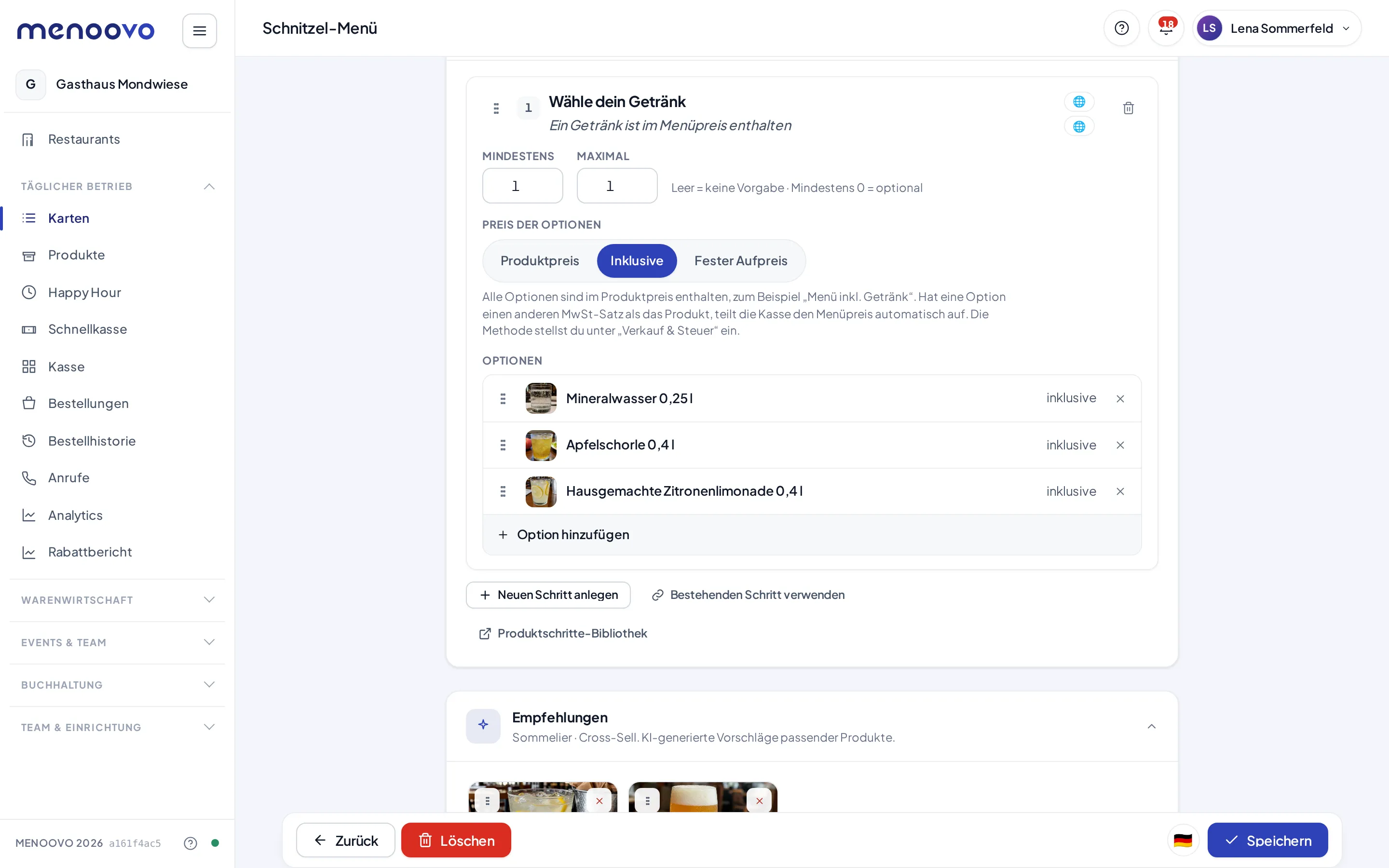
Die Optionen behalten ihren eigenen Verkaufspreis. Der Preis wird in diesem Schritt nur nicht berechnet. Dasselbe Getränk kostet auf der Getränkekarte weiterhin seinen normalen Preis.
Soll ein Produkt seinen Preis in Prozent auf mehrere Warengruppen verteilen, ohne dass Gäste etwas wählen, ist das keine Wahl im Menü, sondern eine Pauschale: siehe Pauschalen und Umsatzverteilung.
Die drei Preis-Modi
Abschnitt betitelt „Die drei Preis-Modi“Preis der Optionen gilt für den ganzen Schritt. Einzelne Optionen können davon abweichen, siehe Preis je Option.
- Produktpreis: Jede Option kostet ihren eigenen Produktpreis als Aufpreis. Das ist die Voreinstellung und das Verhalten aller Schritte, die es schon vor dieser Funktion gab.
- Inklusive: Keine Option kostet extra. Der Menüpreis deckt alles ab.
- Fester Aufpreis: Jede Option kostet denselben Betrag, egal welches Produkt gewählt wird. Neben der Auswahl erscheint ein Feld für den Betrag. Ein Beispiel ist „Jedes Getränk zum Menü + 2,00 €“.
Preis je Option
Abschnitt betitelt „Preis je Option“Ein Schritt kann gemischt sein. Beispiel: Das Mineralwasser ist im Menü enthalten, die Zitronenlimonade kostet 1,00 € extra, die Cola kostet ihren normalen Preis. Dafür bekommt jede Option in der Liste einen eigenen Preis.
- In der Liste Optionen rechts neben der Option auf den Preis klicken (etwa inklusive oder + 1,00 €). Darunter öffnet sich die Einstellung Preis dieser Option.
- Einen der vier Zustände wählen:
- Wie der Schritt: Die Option folgt dem Modus unter Preis der Optionen. Das ist die Voreinstellung.
- Inklusive: Die Option kostet nichts extra, auch wenn der Schritt auf Produktpreis oder festen Aufpreis steht.
- Produktpreis: Die Option kostet ihren eigenen Verkaufspreis.
- Fester Aufpreis: Die Option kostet den Betrag im Feld daneben. Der Betrag darf 0,00 € sein, dann zählt die Option als inklusive.
- Unten auf Speichern klicken.
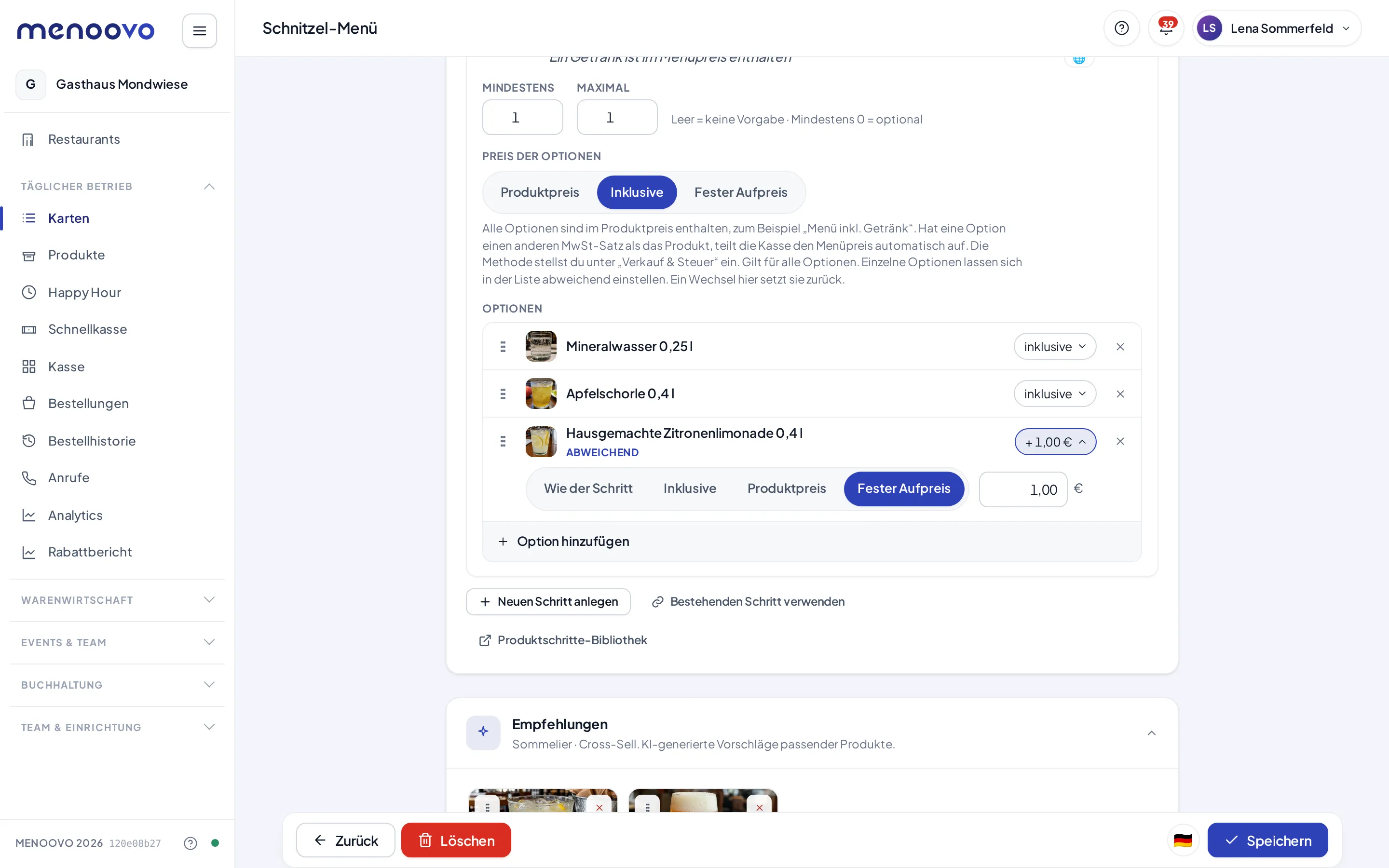
Eine Option mit eigener Einstellung trägt in der Liste die Markierung abweichend. Der Preis rechts zeigt immer, was der Gast zahlt.
Preis der Optionen bleibt die Einstellung für alle. Ein Wechsel dort setzt jede abweichende Option auf Wie der Schritt zurück.
Für die Kasse und den Beleg ändert sich nichts. Eine inklusive Option läuft wie im Modus Inklusive mit, ein fester Aufpreis wird zum Steuersatz der Option berechnet, der Produktpreis wie bisher. Dieselbe Cola kann so in einem Schritt inklusive sein und in einem anderen Schritt 3,00 € kosten.
Wird ein Schritt in mehreren Produkten verwendet (siehe Bestellschritte & Empfehlungen), gilt der Modus für alle diese Produkte. Soll ein Gericht denselben Schritt mit einem anderen Modus anbieten, auf der Produktseite Nur für dieses Produkt abwandeln klicken. Der Schritt wird dann zu einer eigenen Kopie.
Menü-Gänge als eigene Positionen
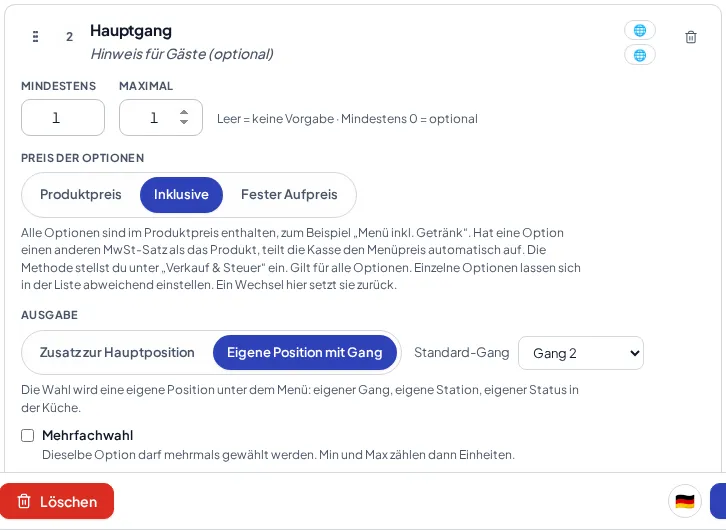
Abschnitt betitelt „Menü-Gänge als eigene Positionen“Ein Menü aus Vorspeise, Hauptgang und Dessert ist mehr als ein Produkt mit drei Auswahlen. Die Küche braucht jeden Gang als eigene Zeile mit eigenem Gang, eigener Station und eigenem Status. Dafür bekommt jeder Bestellschritt die Einstellung Ausgabe:
- Zusatz zur Hauptposition: Die Wahl steht als Zeile unter dem Produkt. Das ist die Voreinstellung und passt für Beilage, Sauce oder Garstufe.
- Eigene Position mit Gang: Die Wahl wird beim Bestellen eine eigene Position unter dem Menü. Sie trägt ihren Gang, läuft an ihre Station und wird in der Küche einzeln fertig gemeldet. Daneben erscheint das Feld Standard-Gang: Wie das Menü, Sofort oder Gang 1 bis Gang 9.
So legst du das „Menü Herbst“ für 30,00 € an:
- Das Produkt „Menü Herbst“ mit dem Preis 30,00 € anlegen und zur Karte Bestellfluss blättern.
- Schritt Vorspeise anlegen: Mindestens 1, Maximal 1, Preis der Optionen auf Inklusive, Ausgabe auf Eigene Position mit Gang, Standard-Gang auf Gang 1. Die Optionen Kürbissuppe und Salat hinzufügen.
- Schritt Hauptgang genauso mit Gang 2. Das Rinderfilet bekommt unter Preis dieser Option einen Festen Aufpreis von 4,00 €.
- Schritt Dessert mit Gang 3.
- Unten auf Speichern klicken.
Beim Bestellen sieht die Küche drei Zeilen mit den Gängen 1, 2 und 3. Die Menü-Position selbst ist nur die Überschrift; sie hat keinen eigenen Status, kann also nie als liegengebliebenes Ticket den Tisch blockieren. Die Gänge 2 und 3 warten wie gewohnt auf den Abruf, siehe Gangsteuerung.
Ist die Menü-Position selbst ein Gericht, etwa der Burger eines Burgermenüs oder ein Schnitzel mit Beilagen-Abfrage, schaltet der Produkt-Editor Hauptposition ist selbst ein Gericht ein. Dann läuft die Menü-Position wie ein Teil an die Station ihrer Warengruppe, wird dort gekocht und fertig gemeldet, und das Menü gilt erst als fertig, wenn auch sie fertig ist. Auf dem Bon dieser Station steht sie als erste Zeile, darunter eingerückt ihre Teile. Der Schalter wirkt nur auf neue Bestellungen. Er steht im Abschnitt Bestellfluss, sobald das Produkt einen Schritt mit Eigene Position hat. Trifft die Menü-Position eine Station mit Bildschirm, schlägt der Editor den Schalter vor. Enthält ein Zusatz-Schritt Artikel einer anderen Station (etwa eine Cola für den Tresen), zeigt der Schritt einen Hinweis mit dem Knopf Auf „Eigene Position“ umstellen, damit die Artikel dort erscheinen.
Kassieren, Storno, Rabatt und Korrektur greifen immer am ganzen Menü. Ein einzelner Gang lässt sich nicht getrennt kassieren oder stornieren; die Kasse meldet in dem Fall „Ein Menü wird nur als Ganzes bearbeitet“.
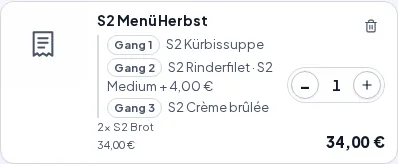
Auf dem Beleg steht das Menü als eine Position mit 30,00 €. Die Gänge ohne Aufpreis stehen als inkl. … darunter, das Rinderfilet als eigene Zeile + Rinderfilet 4,00 € mit seinem Steuersatz. Der Beleg summiert auf 34,00 €.
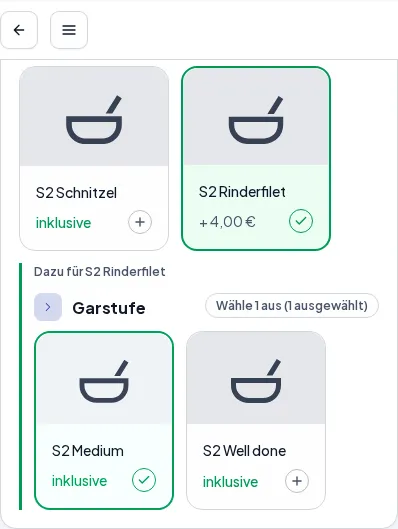
Unter-Schritte: die Garstufe zum gewählten Hauptgang
Abschnitt betitelt „Unter-Schritte: die Garstufe zum gewählten Hauptgang“Ein Unter-Schritt ist ein Bestellschritt, der nicht am Menü hängt, sondern an einer seiner Optionen: Hat das Rinderfilet als Produkt den Schritt Garstufe, ist die Garstufe ein Unter-Schritt des Menüs.
Beim Bestellen klappt er direkt unter der gewählten Option auf, bei Gästen, im Service und in der Schnellkasse; ein zweites Blatt gibt es nicht. Über der Auswahl steht Dazu für Rinderfilet. In der Optionsliste des Editors trägt eine solche Option die Markierung 1 Unter-Schritt; ein Klick darauf öffnet das Produkt, in dem der Unter-Schritt gepflegt wird.
Die Verschachtelung geht höchstens drei Ebenen tief: die Schritte des Menüs, die Schritte einer gewählten Option und die Schritte einer dort gewählten Option. Ein Produkt darf sich über seine Schritte nicht selbst enthalten. Beides prüft der Editor beim Speichern.
Mehrfachwahl: dieselbe Option mehrmals
Abschnitt betitelt „Mehrfachwahl: dieselbe Option mehrmals“Mit dem Schalter Mehrfachwahl darf dieselbe Option mehrmals gewählt werden, etwa „3× Bier“ im Getränkeschritt eines Festpakets. Gäste und Personal sehen an der gewählten Option einen −/+-Stepper. Mindestens und Maximal zählen dann Einheiten: Maximal 3 lässt dreimal Bier oder zweimal Bier und einmal Wein zu. Auf Bon, Beleg und im Warenwirtschafts-Export erscheint die Option als eine Zeile mit ihrer Menge.
USt-Aufteilung bei Speise und Getränk
Abschnitt betitelt „USt-Aufteilung bei Speise und Getränk“Seit 2026 gelten für Speisen 7 % und für Getränke 19 %. Ein Menü aus Speise und Getränk zu einem Preis enthält damit zwei Steuersätze in einer Zahl. Menoovo teilt den Menüpreis deshalb automatisch auf. Der Bereich USt-Aufteilung (Kombi) erscheint auf der Produktseite unter Verkauf & Steuer, sobald mindestens ein Schritt auf Inklusive steht.
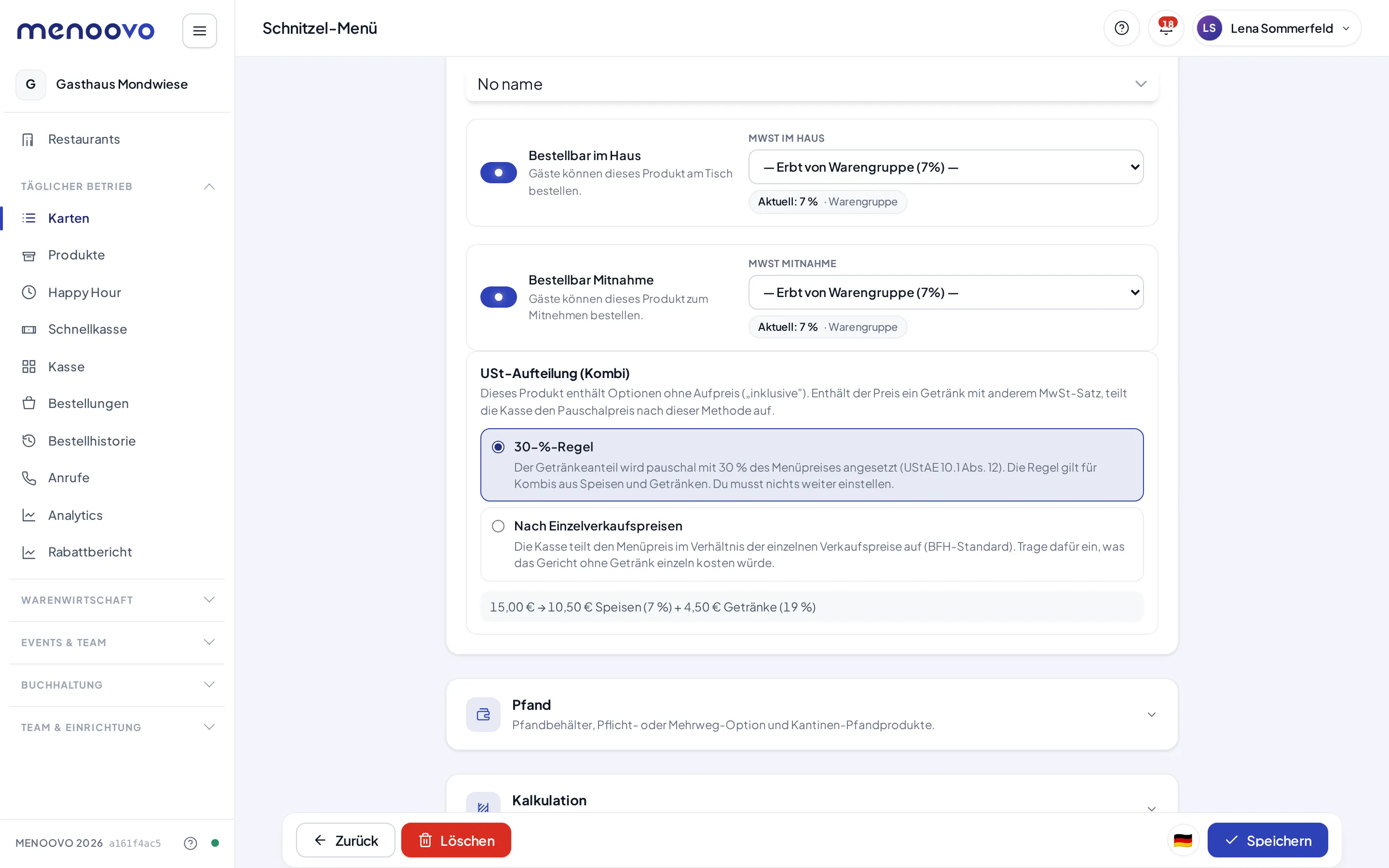
Zur Wahl stehen zwei Methoden. Eine Voreinstellung gibt es nicht: Ein Menü, dessen Preis zwei Steuersätze enthält, lässt sich erst speichern, wenn du eine der beiden Methoden gewählt hast. Ein Menü mit nur einem Steuersatz braucht keine Wahl.
- 30-%-Regel: 30 % des Menüpreises gelten als Getränkeanteil zu 19 %, der Rest als Speisenanteil zu 7 %. Bei 15,00 € sind das 4,50 € Getränk und 10,50 € Speise. Wähle sie nur für eine Verpflegungskombination aus Speise und Getränk; für andere Mischungen gilt sie laut Auskunft des Steuerberaters vom 9. September 2026 nicht.
- Nach Einzelverkaufspreisen: Menoovo teilt den Menüpreis im Verhältnis der normalen Einzelpreise auf. Dafür brauchst du das Feld Referenzpreis Speisenanteil. Trage dort ein, was das Gericht ohne Getränk einzeln kosten würde.
Die Vorschau unter den beiden Methoden zeigt das Ergebnis für den aktuell eingetragenen Menüpreis und rechnet mit denselben Cent-Beträgen wie die Kasse.
Beide Methoden sind für Umsätze ab dem 1. Januar 2026 zulässig. Die 30-%-Regel braucht keine Pflege. Die Aufteilung nach Einzelverkaufspreisen bildet dein Preisgefüge genauer ab, muss aber nachgezogen werden, sobald sich der Einzelpreis des Gerichts ändert.
Solange keine Methode gewählt ist, zeigt der Bereich einen roten Hinweis. Bei einem Menü mit zwei Steuersätzen blockiert das Speichern mit der Meldung „Wähle eine USt-Aufteilungsmethode, bevor du speicherst“. Ältere Menüs, die vor dieser Änderung angelegt wurden, stehen weiter auf der 30-%-Regel; prüfe bei ihnen einmal, ob das zur Kombination passt.
Für die Prüfung des Bestands erstellt der Menoovo-Support auf Anfrage eine Liste aller Menüs mit zwei Steuerklassen samt gewählter Aufteilungsmethode (CSV je Restaurant, nur Superadmin).
Was Gäste sehen
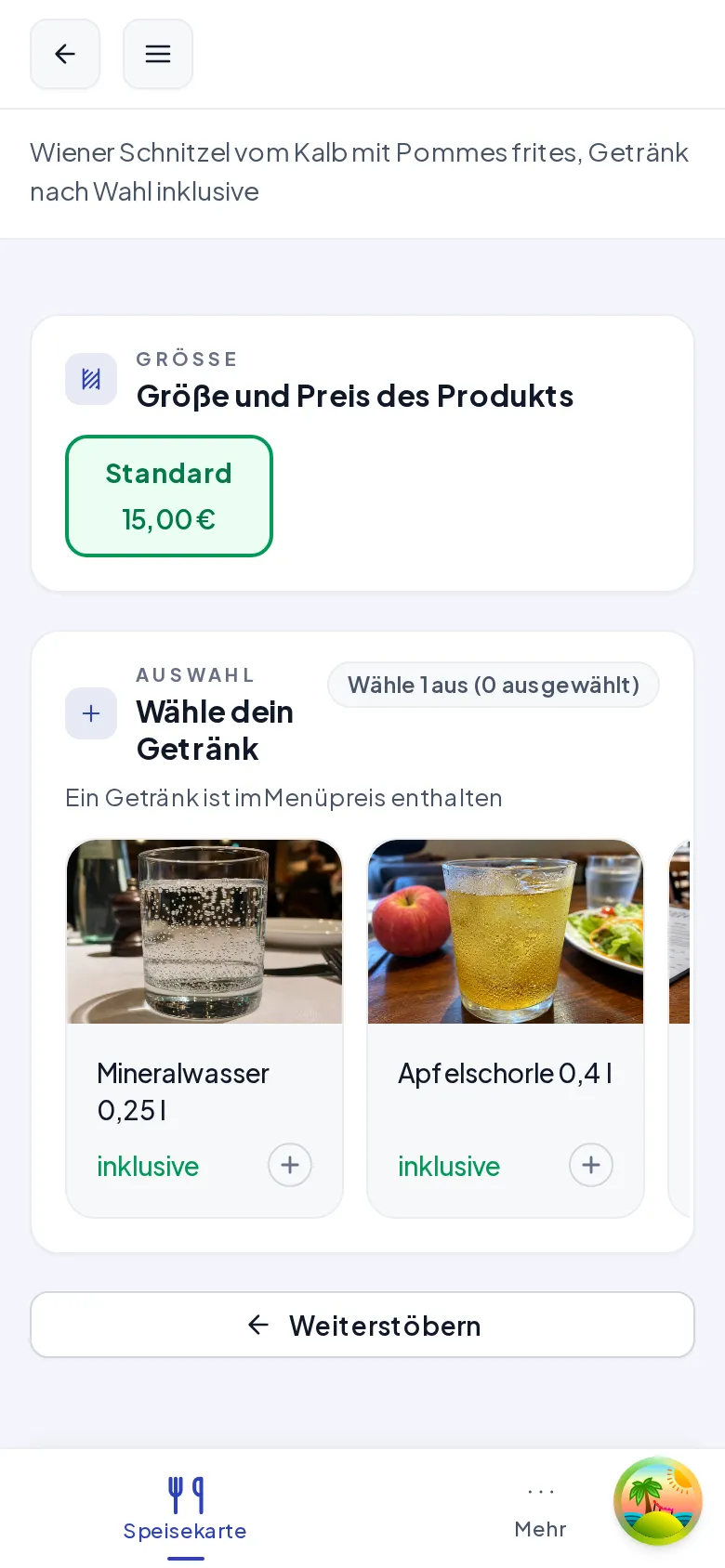
Abschnitt betitelt „Was Gäste sehen“In der Gästeansicht steht der Menüpreis einmal oben unter Größe und Preis des Produkts. Die Getränke im Schritt tragen statt eines Preises das Wort inklusive. Eine Option mit festem Aufpreis zeigt + 3,00 €, eine Option zum Produktpreis ihren Preis.
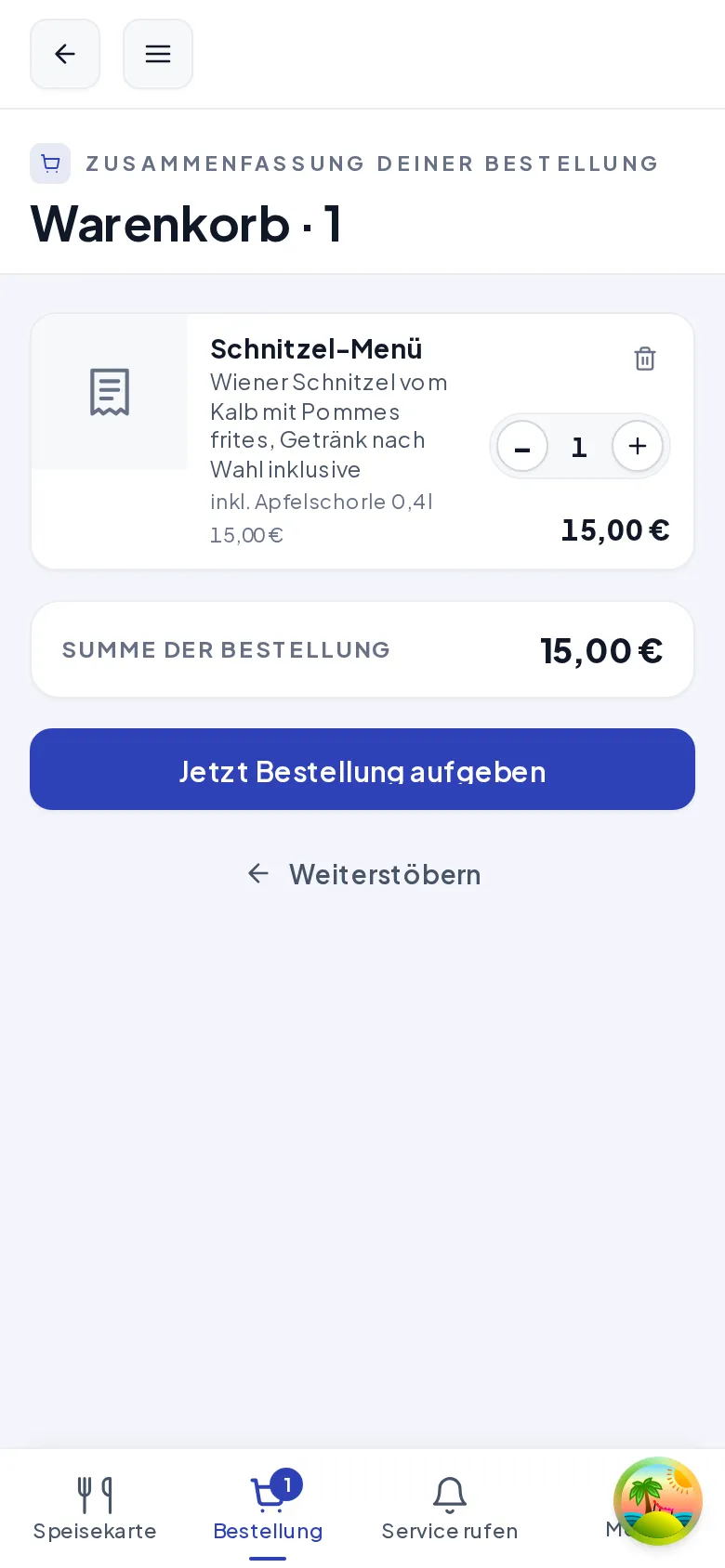
Im Warenkorb erscheint eine Zeile mit dem Menüpreis. Das gewählte Getränk steht als inkl. … darunter, ohne eigenen Betrag. Eine Option mit Aufpreis steht mit ihrem Betrag darunter, etwa Aperol Spritz + 3,00 €. Die Aufteilung nach Steuersätzen läuft im Hintergrund und verändert die Summe nicht.
Bei einem Menü mit Gängen stehen die Gänge eingerückt unter der Menü-Zeile, jeder mit seiner Gang-Plakette: Gang 1 Kürbissuppe, Gang 2 Rinderfilet · Medium + 4,00 €, Gang 3 Crème brûlée. Was als Zusatz gewählt wurde, bleibt die gewohnte Zeile darunter, mit Menge: 2× Brot.
Was auf dem Beleg steht
Abschnitt betitelt „Was auf dem Beleg steht“Dieser Abschnitt gilt für Betriebe mit angebundener Kasse.
Der Beleg zeigt das Menü als eine Position mit dem vollen Menüpreis. Das enthaltene Getränk steht als inkl. … unter der Position, mit seinem eigenen Steuersatz in Klammern. Die Spalte USt. weist für die Menü-Position 7 % aus, für den Getränkeanteil 19 %. Beide Beträge zusammen ergeben genau den Menüpreis.
Storno, Tagesabschluss und DSFinV-K-Export behandeln die aufgeteilten Zeilen wie jede andere Position auf dem Beleg.
Tipps & Grenzfälle
Abschnitt betitelt „Tipps & Grenzfälle“- Jede Option braucht eine Platzierung auf einer Karte. Sollen die Getränke nicht doppelt auf der Gästekarte stehen, sammle sie in einem ausgeblendeten Abschnitt. Der Weg dazu steht unter Bestellschritte & Empfehlungen.
- Gleicher Steuersatz, keine Aufteilung. Sind Menü und Option steuerlich gleich, etwa Hauptgericht plus Beilage, gibt es nichts aufzuteilen. Die Option läuft als 0,00-€-Zeile unter der Position mit. Der Bereich USt-Aufteilung (Kombi) erscheint trotzdem, weil er zum Modus Inklusive gehört, und bleibt in diesem Fall ohne Wirkung.
- Ohne Referenzpreis blockiert die Methode die Bestellung. Wer auf Nach Einzelverkaufspreisen umstellt und das Feld leer lässt, bekommt einen roten Hinweis im Bereich. Gäste können das Menü dann nicht bestellen, bis der Referenzpreis eingetragen ist.
- Andere Mischungen als Speise plus Getränk deckt die 30-%-Regel nicht ab. Kombiniert ein Menü zwei andere Steuersätze, stelle auf Nach Einzelverkaufspreisen um.
- Mehrere Inklusive-Schritte sind möglich, etwa Beilage und Getränk im selben Menü. Der Getränkeanteil verteilt sich dann auf die enthaltenen Getränke.
- Fester Aufpreis rechnet mit dem Steuersatz der Option. Der Betrag ist ein eigenes Entgelt für das gewählte Produkt und wird nicht aus dem Menüpreis herausgerechnet.