
Bestellen am Tisch
Mit aktiver Selbstbestellung bestellen Gäste vom Smartphone aus: Produkt auswählen, in die Bestellung legen, abschicken. Bezahlt wird dabei noch nichts. Die Bestellung läuft wie eine Bestellung beim Service auf den Tisch auf. Diese Seite zeigt jeden Schritt so, wie Gäste ihn sehen.
Schritt 1: Produkt auswählen
Abschnitt betitelt „Schritt 1: Produkt auswählen“In der Produktansicht wählt der Gast Größe und Menge. Fragt ein Produkt eine Auswahl ab, zum Beispiel die Beilage zum Schnitzel, muss der Gast erst wählen. Vorher bleibt der Bestell-Knopf gesperrt:
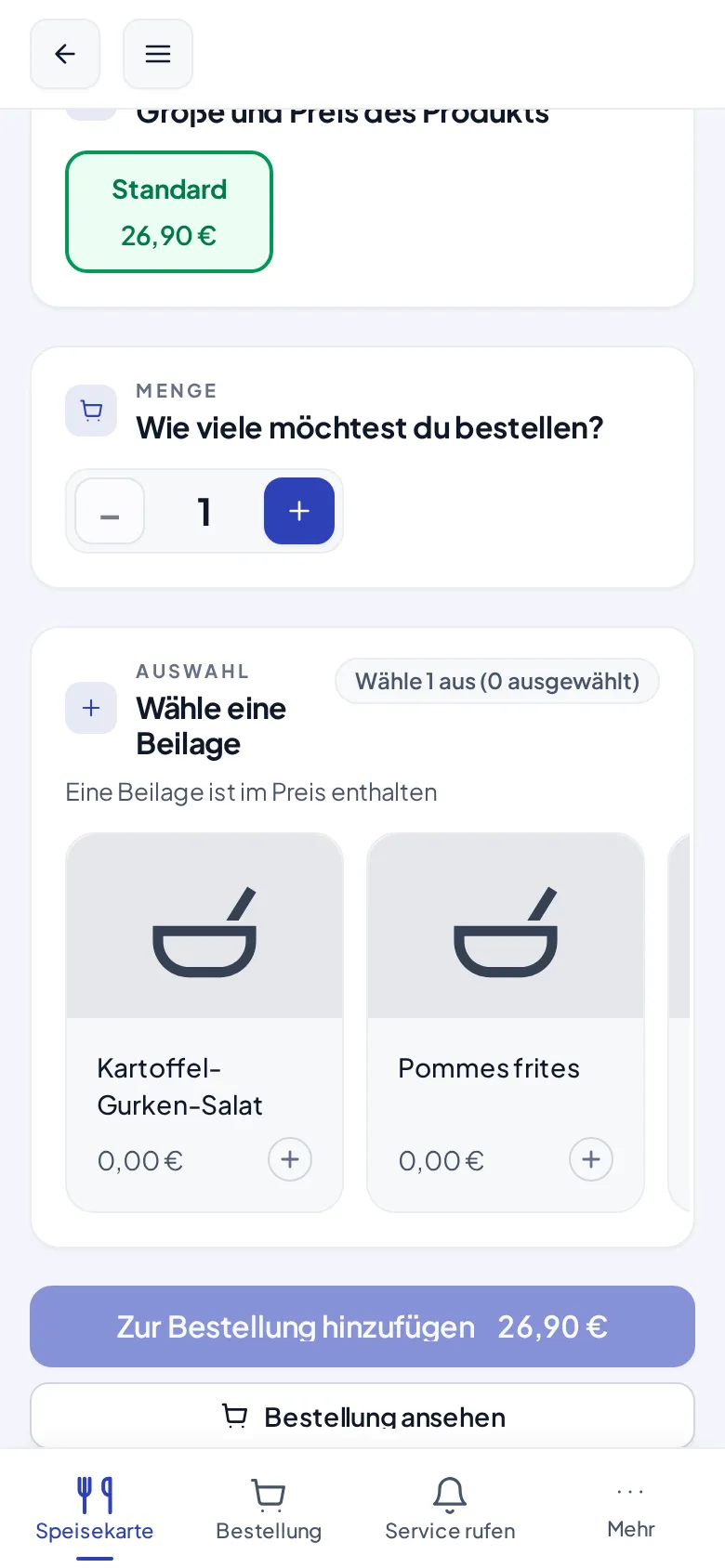
Der Hinweis „Wähle 1 aus“ zeigt an, wie viele Optionen nötig sind. Kostenlose Optionen stehen mit „0,00 €“ da, Optionen mit Aufpreis zeigen ihren Preis an (z. B. „Spätzle 1,50 €“).
Schritt 2: Zur Bestellung hinzufügen
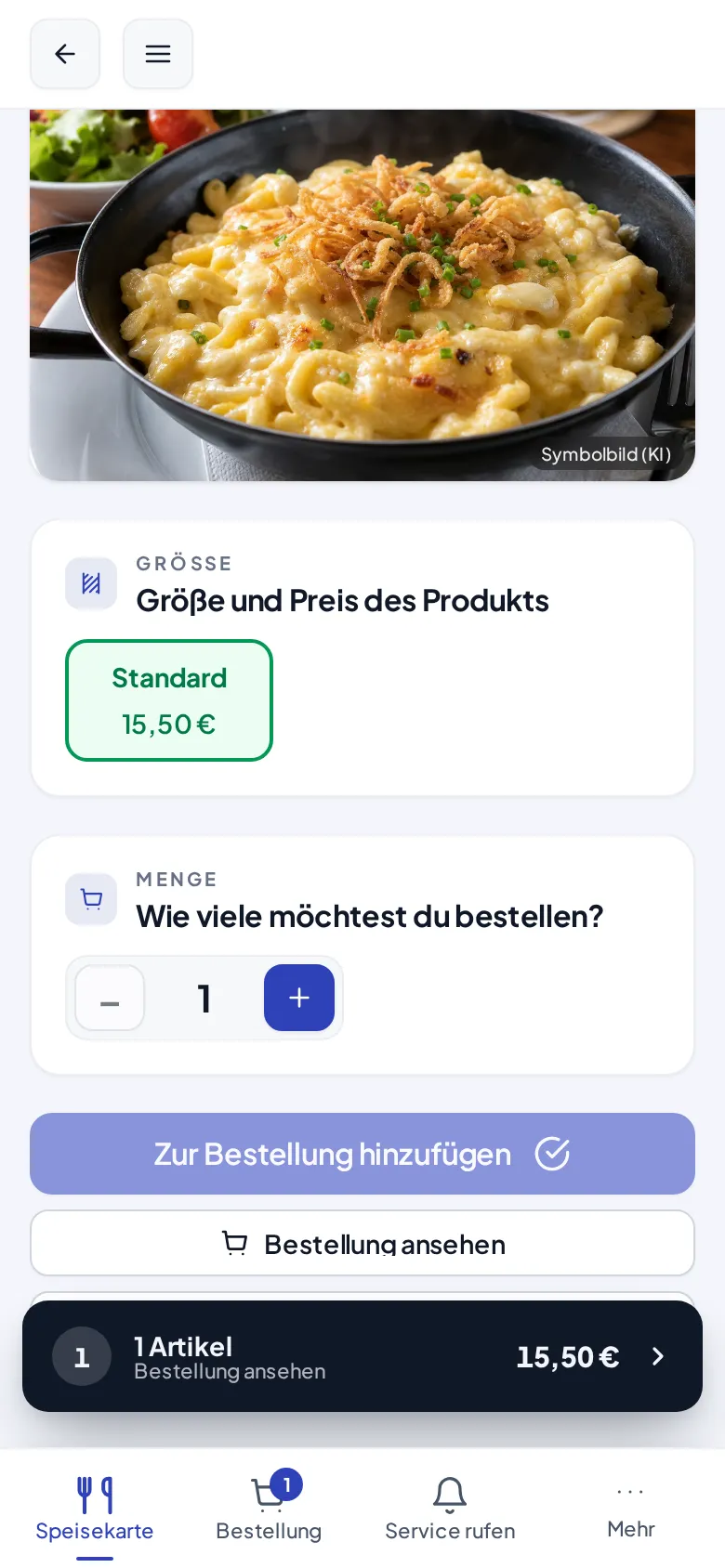
Abschnitt betitelt „Schritt 2: Zur Bestellung hinzufügen“Ein Tipp auf Zur Bestellung hinzufügen legt das Produkt in den Warenkorb. Unten erscheint sofort die schwarze Leiste mit Artikelzahl und Zwischensumme, und der Tab Bestellung zählt mit:
Schritt 3: Warenkorb prüfen
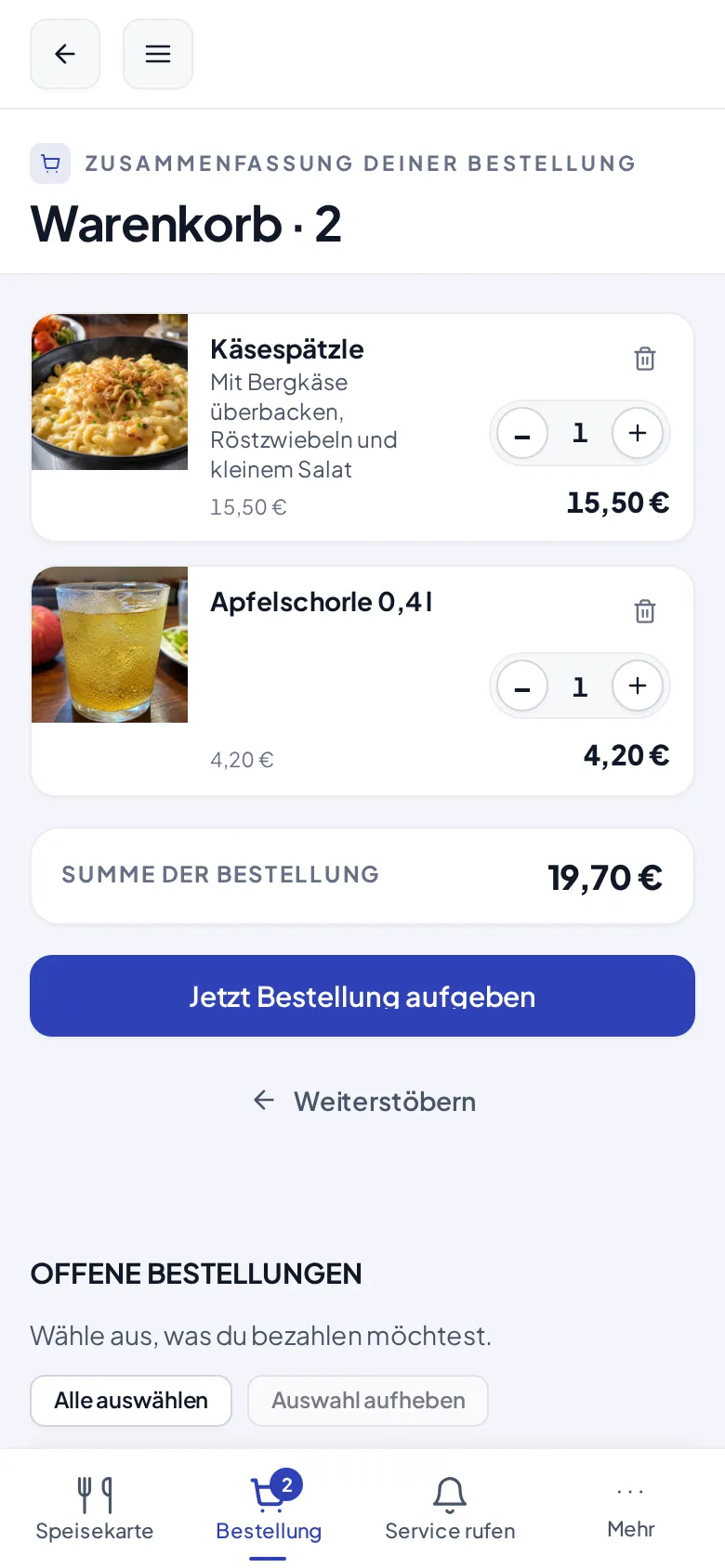
Abschnitt betitelt „Schritt 3: Warenkorb prüfen“Der Tab Bestellung (oder die schwarze Leiste) öffnet die Zusammenfassung. Hier ändern Gäste die Menge, entfernen Artikel über das Papierkorb-Symbol und sehen die Summe:
Schritt 4: Bestellung aufgeben
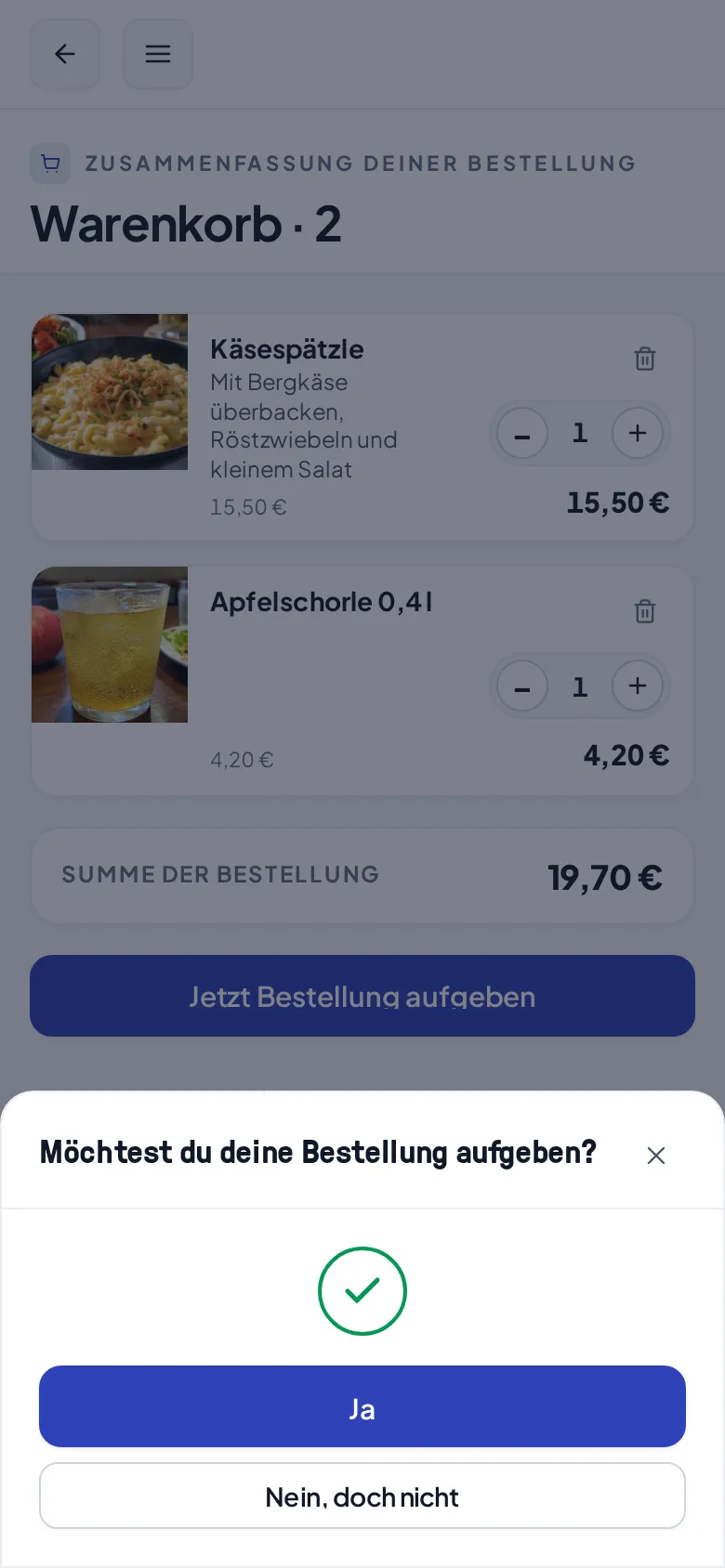
Abschnitt betitelt „Schritt 4: Bestellung aufgeben“Jetzt Bestellung aufgeben fragt einmal nach. Erst das Ja im Dialog schickt die Bestellung ab:
Nach dem Abschicken ist der Warenkorb leer, und die Artikel erscheinen unter Offene Bestellungen mit dem Status Bestellt. Alle am Tisch sehen sie:
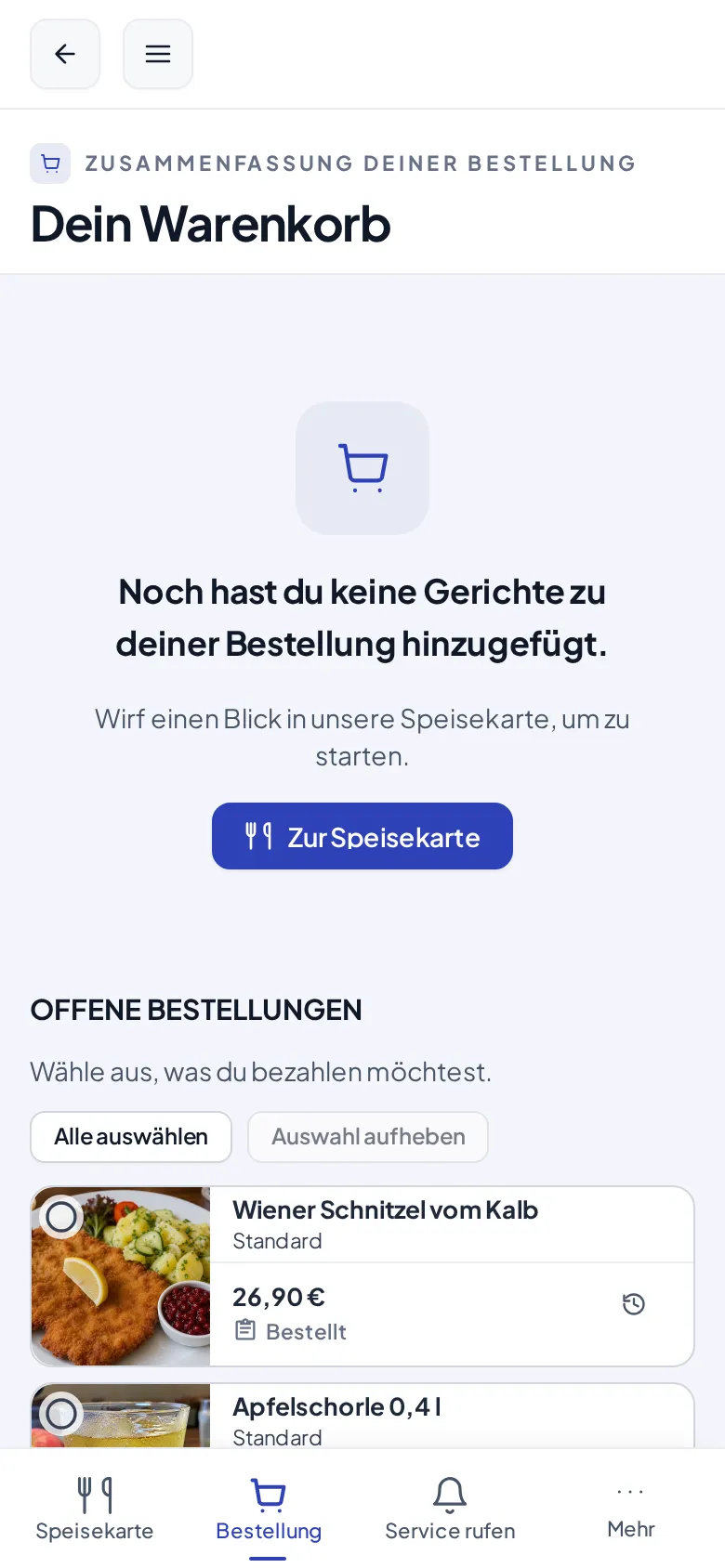
Gleichzeitig läuft die Bestellung im Betrieb auf. Das Team arbeitet sie wie jede andere Bestellung ab. Das Bezahlen ist ein eigener Schritt und wird auf einer eigenen Seite beschrieben.
Der Bestellcode (optionale Schutzfunktion)
Abschnitt betitelt „Der Bestellcode (optionale Schutzfunktion)“Ist ein Bestellcode hinterlegt, können nur Gäste bestellen, die den 4-stelligen Code kennen. Der Code steht zum Beispiel auf dem Aufsteller am Tisch oder kommt vom Service. Ohne Code bleibt der Bestell-Knopf gesperrt:
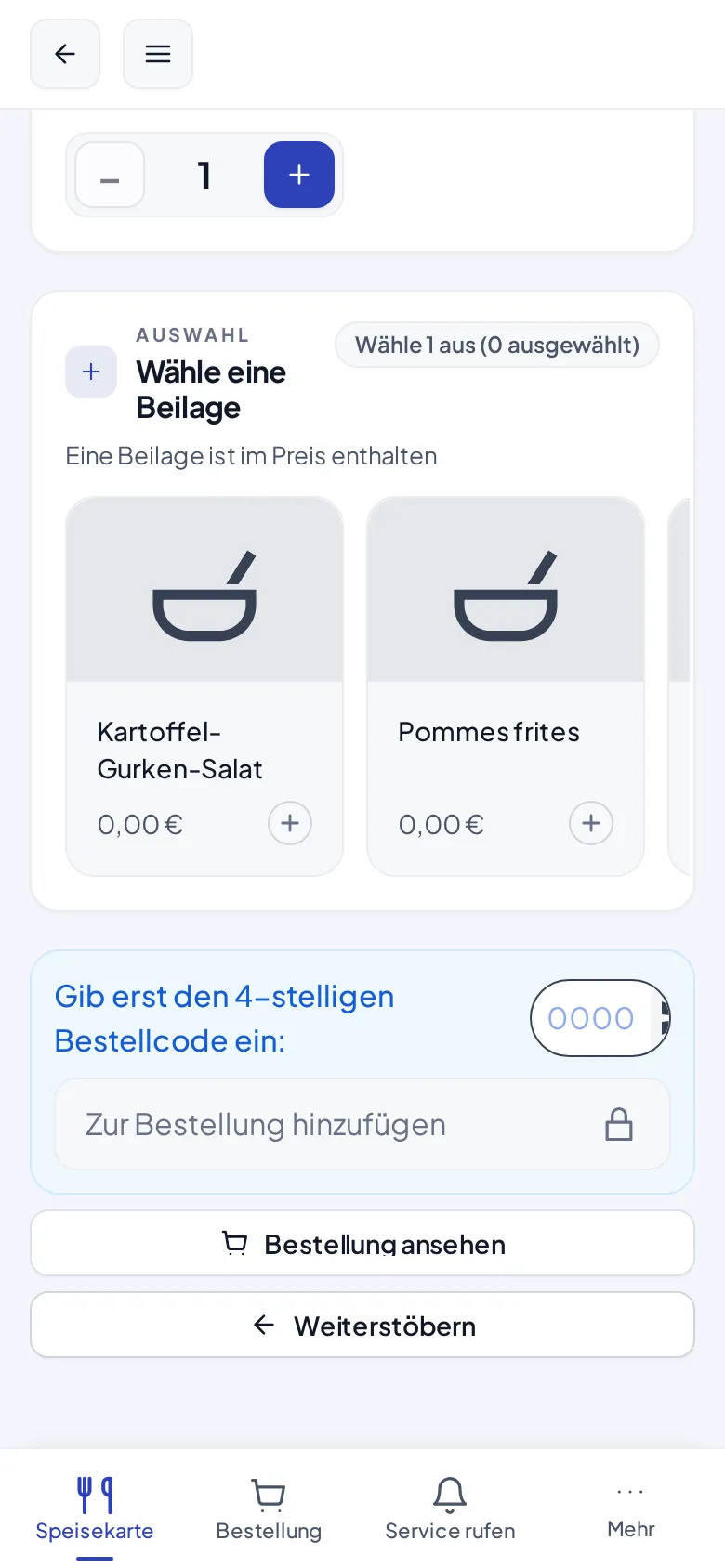
Der Code schützt vor Spaßbestellungen von außerhalb, etwa wenn ein QR-Code fotografiert und weitergegeben wurde. Stöbern in der Karte bleibt immer möglich, nur das Bestellen ist geschützt.
Service rufen
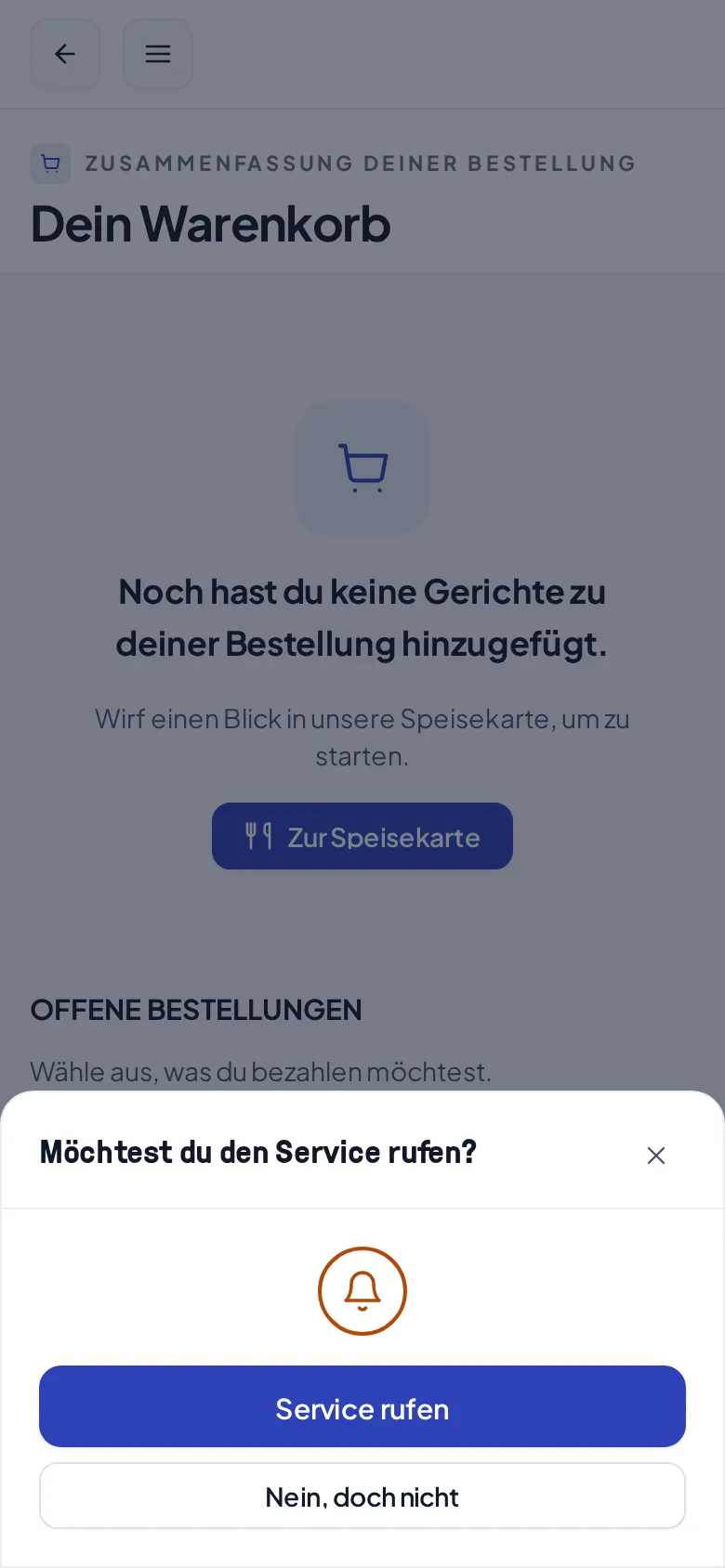
Abschnitt betitelt „Service rufen“Über den Tab Service rufen bittet der Gast das Team an den Tisch. Ein Bestätigungsdialog fragt vor dem Ruf einmal nach:
Tipps & Grenzfälle
Abschnitt betitelt „Tipps & Grenzfälle“- Kein Bezahlschritt beim Bestellen. Am Tisch wird erst bestellt, dann gegessen, dann bezahlt, genau wie beim Service. Gäste können mehrfach nachbestellen.
- Ein Warenkorb pro Tisch. Alle Gäste am selben Tisch teilen sich den Warenkorb und sehen die offenen Bestellungen des Tisches.
- Ausverkaufte Produkte lassen sich nicht in die Bestellung legen. Wird das Tagesgericht als ausverkauft markiert, ist es sofort für Gäste gesperrt.
- Außerhalb der Öffnungszeiten sehen Gäste einen Hinweis, dass gerade keine Bestellungen angenommen werden. Die Karte können sie trotzdem ansehen.