
Kunden: Treueprogramm und Stammgäste
Mit dem Zusatzmodul Kundenkonten sammeln Gäste bei jeder Bestellung automatisch Punkte. Eine Extra-App oder das Scannen von Kassenzetteln braucht es nicht. Stammgäste werden wiedererkannt und lassen sich mit Angeboten erreichen. Die Kunden-Seite liegt unter Events & Team → Kunden; eingerichtet wird das Modul einmalig über Einstellungen → Gästeprogramm. Nicht zu verwechseln mit dem Kundenkonto an der Kasse: dort lässt ein Stammgast anschreiben, siehe Offene Posten & Debitoren.
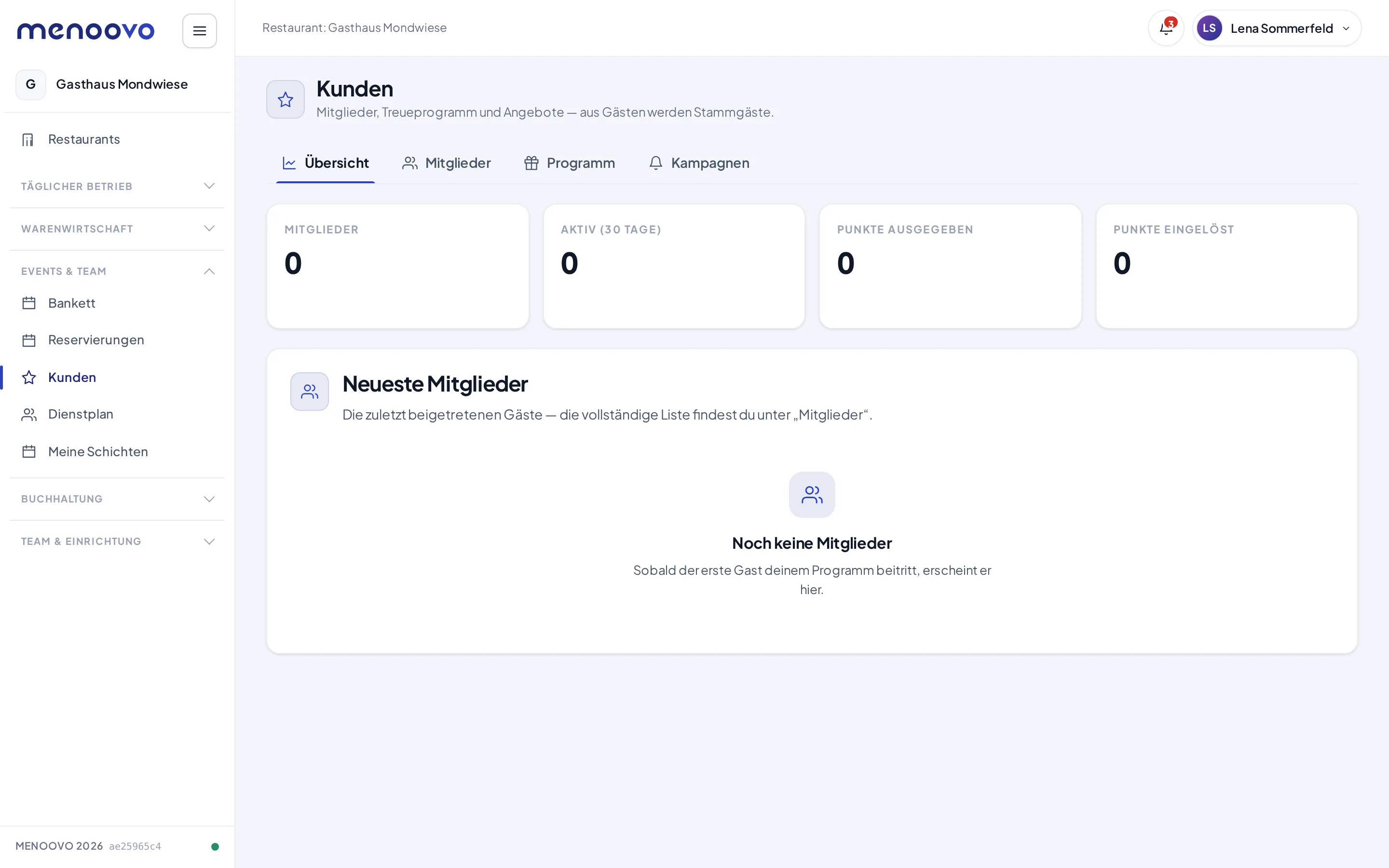
Die Seite hat vier Reiter: Übersicht (Kennzahlen und neueste Mitglieder), Mitglieder, Programm und Kampagnen.
Einmalig einrichten: Gästeprogramm aktivieren
Abschnitt betitelt „Einmalig einrichten: Gästeprogramm aktivieren“- Einstellungen → Gästeprogramm öffnen und auf Jetzt einrichten klicken.
- Geltungsbereich: Nur dieses Restaurant wählen (eigenes Punktekonto pro Restaurant) oder Gesamte Organisation (ein gemeinsames Punktekonto für alle Restaurants). Diese Wahl lässt sich nach der Aktivierung nicht mehr selbst umstellen.
- Auftragsverarbeitung: über Vertragstext anzeigen den vollständigen Auftragsverarbeitungsvertrag (Art. 28 DSGVO) lesen, bei Bedarf mit Als PDF herunterladen ablegen, und per Häkchen annehmen. Der Häkchentext nennt die Versionskennung; Menoovo protokolliert dazu Zeitpunkt, Benutzer und die Prüfsumme des angezeigten Texts.
- Die Aktivierung bestätigen. Danach erscheint Kunden in der Navigation, und Gäste sehen in der Speisekarte das Stern-Symbol. Ein Treueprogramm ist dafür nicht nötig: Ohne Programm wirbt die Beitritts-Seite mit Kundenrabatt, Gutscheinen, Belegen und Besuchen statt mit Punkten.
Vertragsfassung und erneute Annahme
Abschnitt betitelt „Vertragsfassung und erneute Annahme“Der Auftragsverarbeitungsvertrag ist versioniert (aktuell
avv-rahmen-2026-09-23; er umfasst als Rahmen alle Verarbeitungen der
Plattform, für Kundenkonten gilt Anlage 3a). Gegenüber der Fassung
avv-rahmen-2026-09 ist Anlage 3d hinzugekommen: Personaleinsatz und
Zeiterfassung, wenn Menoovo die Daten aus e2n übernimmt — einschließlich
Abwesenheiten, Qualifikationen und der Marke „Doppelt“. Weil die
Abwesenheitsart „Krank“ eine Gesundheitsangabe ist, nennt § 2.4 sie
seitdem ausdrücklich als einzige Ausnahme vom Satz, dass besondere
Kategorien nicht Gegenstand des Auftrags sind. Sonst ist nichts geändert.
Unter Einstellungen →
Gästeprogramm steht die angenommene Fassung mit Datum und Person;
über Vertragstext anzeigen lässt sich der Text jederzeit erneut
öffnen und als PDF speichern. Dieselbe Fassung ist ohne Anmeldung
unter /legal/avv erreichbar, dort auch die aktuelle Liste der
Unterauftragsverarbeiter (Anlage 2). Hast du eine ältere Fassung
angenommen, bleibt ihr vollständiger Wortlaut über Von dir angenommene
Fassung ansehen weiter abrufbar.
Gibt Menoovo eine neue Fassung heraus, zeigt die Seite Neue Fassung — bitte erneut annehmen mit dem Datum, bis zu dem die Annahme erwartet wird (14 Tage nach Veröffentlichung). Das Gästeprogramm läuft in dieser Zeit unverändert weiter; nichts wird abgeschaltet. Die neue Fassung wird wie bei der Einrichtung gelesen, angehakt und mit Neue Fassung annehmen bestätigt. Bleibt die Annahme nach Ablauf der Frist aus, meldet sich Menoovo bei der hinterlegten Kontaktadresse; bis zur Annahme gilt die zuvor angenommene Fassung fort.
Das Treueprogramm gestalten
Abschnitt betitelt „Das Treueprogramm gestalten“Im Reiter Programm entsteht das Treueprogramm; die Live-Vorschau rechts zeigt die Kundenkarte so, wie Gäste sie sehen.
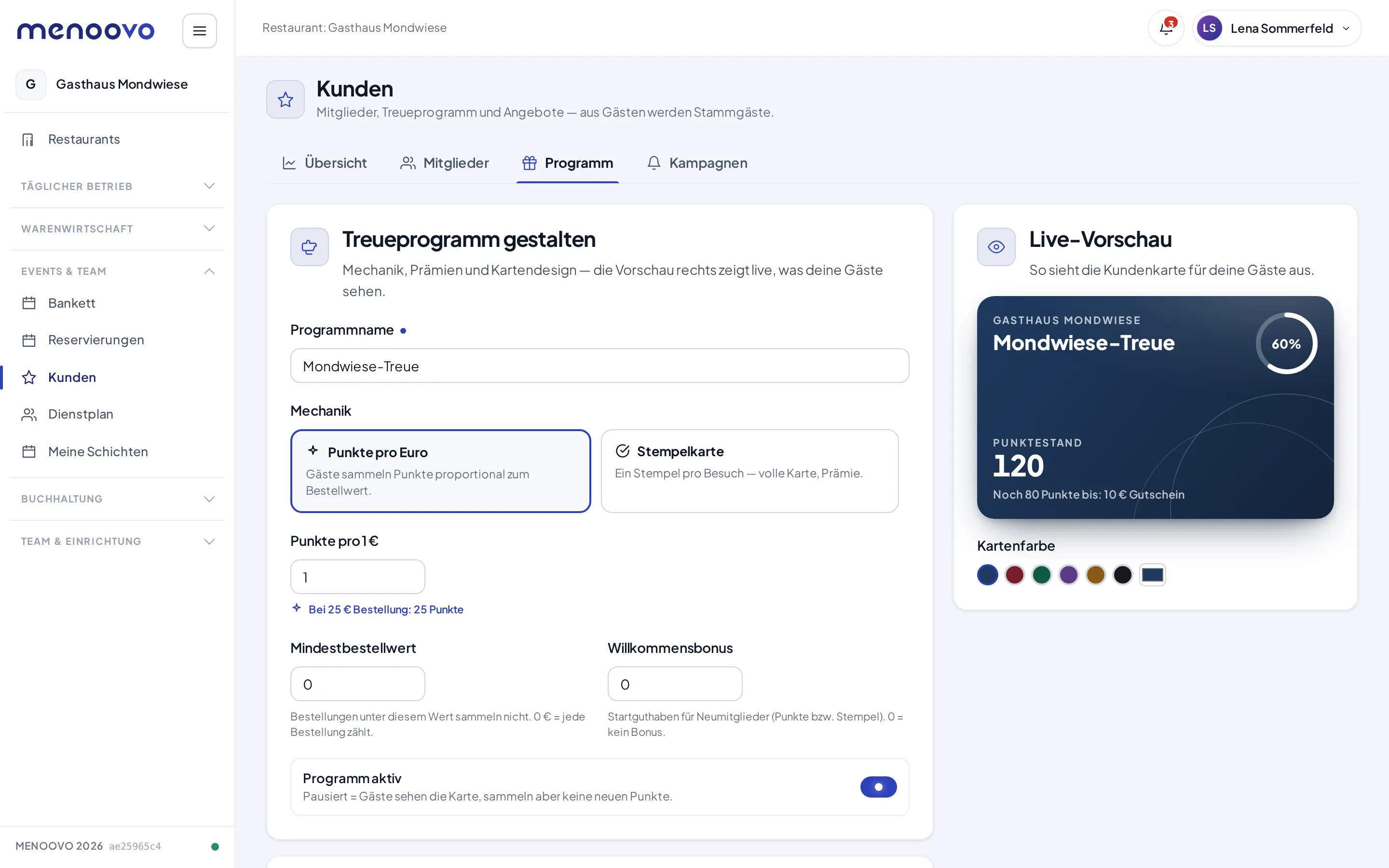
- Einen Programmnamen vergeben (z. B. „Mondwiese-Treue“).
- Die Mechanik wählen: Punkte pro Euro (Punkte proportional zum Bestellwert) oder Stempelkarte (ein Stempel pro Besuch, bei voller Karte gibt es die Prämie).
- Unter Prämien ein bis fünf Prämien festlegen, jede mit Bezeichnung, Kosten (Punkte) und Gutscheinwert (€). Eingelöst wird als Wertgutschein im Bestellfluss.
- Optional: Status-Stufen (Tiers), bis zu fünf Stufen; höhere Stufen sammeln schneller. Dazu die Kartenfarbe für die Kundenkarte.
- Auf Programm speichern klicken.
Mindestbestellwert und Willkommensbonus feinjustieren das Sammeln; der Schalter Programm aktiv pausiert das Programm bei Bedarf (Gäste sehen die Karte, sammeln aber keine neuen Punkte).
Mitglieder
Abschnitt betitelt „Mitglieder“Der Reiter Mitglieder listet alle Programm-Mitglieder mit Suche nach Name oder E-Mail. Gäste treten über den Tisch-QR-Code, im Webshop-Checkout oder auf der Belegseite nach einer Bestellung bei. Ein separater Anmelde-Aushang ist nicht nötig, der Beitritt passiert im Bestellfluss.
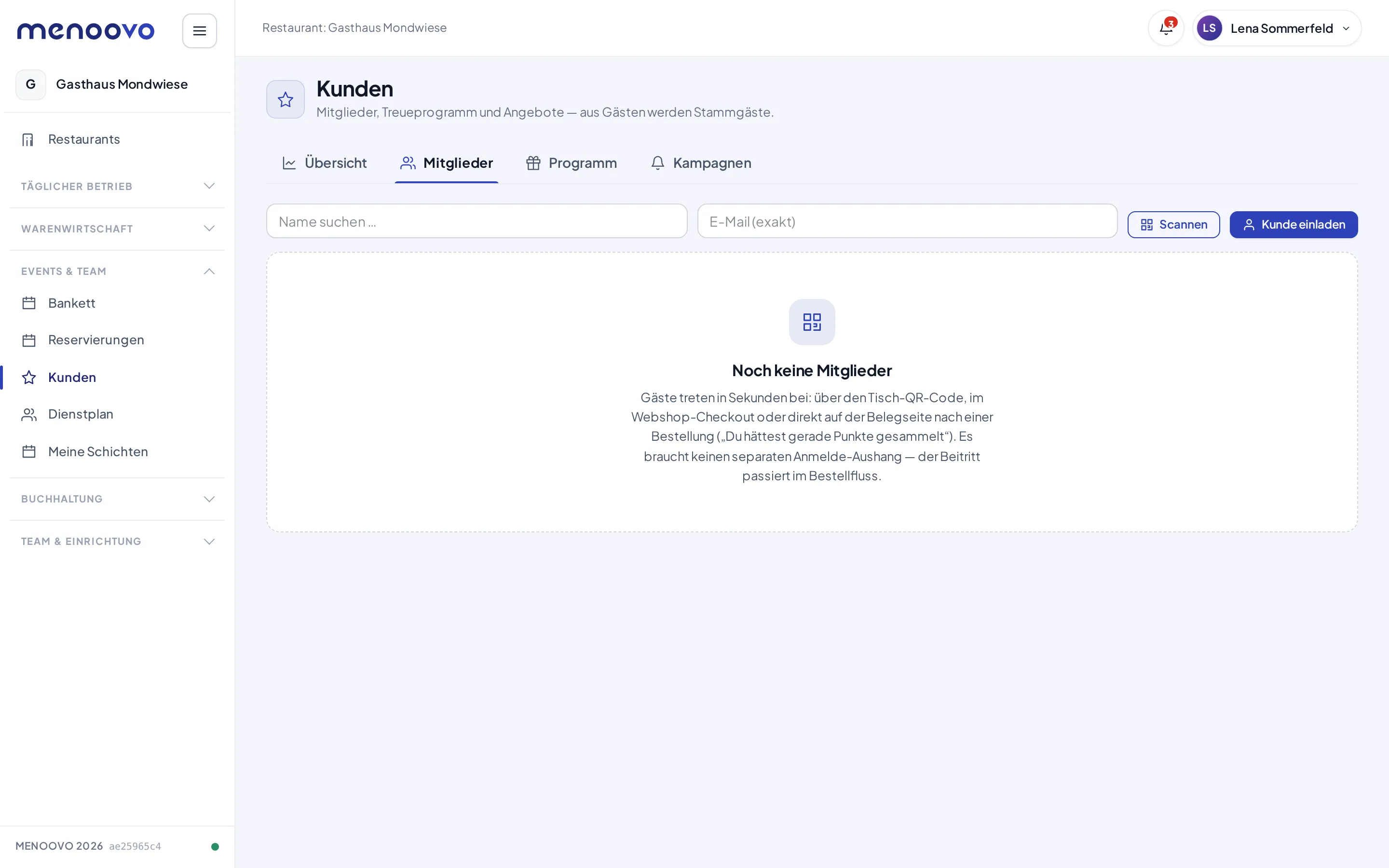
- Scannen öffnet ein Eingabefeld mit Kamera-Taste: den Mitglieds-Code eines Gastes scannen (z. B. von seiner Kundenkarte) oder eingeben. Ein gefundenes Mitglied öffnet direkt den Kundenrabatt-Dialog, damit sich der Rabattstatus an der Theke schnell prüfen lässt.
- Kunde einladen verschickt eine Einladung an eine E-Mail-Adresse. Der Einladungslink ist 14 Tage gültig.
- Jede Zeile hat außerdem Details ansehen, Punkte anpassen, Kundenrabatt, Gutschein zuordnen (einen Gutschein-Code einem Wallet zuordnen) und Karte drucken. Das komplette Gastprofil hinter Details ansehen (Verlauf, Notizen, Einwilligungen, Nachricht senden, Kundenrabatt, DSGVO-Aktionen) ist auf einer eigenen Seite beschrieben: Gastprofil, Notizen und Nachrichten.
Kundenkarten mit Rabattgruppe
Abschnitt betitelt „Kundenkarten mit Rabattgruppe“Stammgäste mit einer Chip-Karte stehen ebenfalls in der Liste, auch ohne Kundenkonto. Sie tragen das Merkmal Kartenkunde. Die Spalten Karte und Rabattgruppe zeigen die letzten vier Zeichen der Karte und die zugewiesene Gruppe. Das Suchfeld heißt dann „Name, Telefonnummer, E-Mail oder Karte“, und Nur mit Karte zeigt nur Kunden mit einer aktiven Karte. Eine Telefonnummer dort mit „+49“ davor eintippen, sonst kann die Suche sie für eine Kartennummer halten (siehe Die Liste der Kunden). Dazu kommen die Knöpfe Kunde mit Karte anlegen und Kundenkarten importieren. Anlegen, Karten sperren, Rabattgruppen zuweisen und der Import sind unter Kundenkarten mit Rabattgruppe beschrieben.
Die Chip-Karte ist nicht die Mitgliedskarte aus Karte drucken: die gedruckte Karte trägt den Mitglieds-QR-Code des Kundenkontos.
Karte drucken
Abschnitt betitelt „Karte drucken“Karte drucken öffnet in einem neuen Tab eine druckfertige Mitgliedskarte im Scheckkartenformat: Restaurantname, Gastname (oder „Gast“, solange der Gast kein Interessen-Tracking freigegeben hat — derselbe DSGVO-Maskierungsschutz wie in der Mitgliederliste), Mitglieds-QR-Code, die eingetragene Rabattzeile, falls ein Kundenrabatt oder Mitarbeiterrabatt aktiv ist, und der Hinweis „Beim Bezahlen vorzeigen“. Der QR-Code ist derselbe wie in der Kunden-App unter Kundenkarte & Punkte — eine gedruckte Karte ist damit ein Ersatz für Gäste ohne Smartphone bei der Hand, kein zweites Identitätsmerkmal. Der Knopf Drucken öffnet den normalen Browser-Druckdialog; auf dem Bildschirm bleibt die Menoovo-Oberfläche drumherum sichtbar, gedruckt (oder als PDF gespeichert) wird ausschließlich die Karte selbst.
Kampagnen
Abschnitt betitelt „Kampagnen“Der Reiter Kampagnen erreicht die Mitglieder gezielt. Angeschrieben werden nur Mitglieder mit erteilter Einwilligung für den gewählten Kanal.
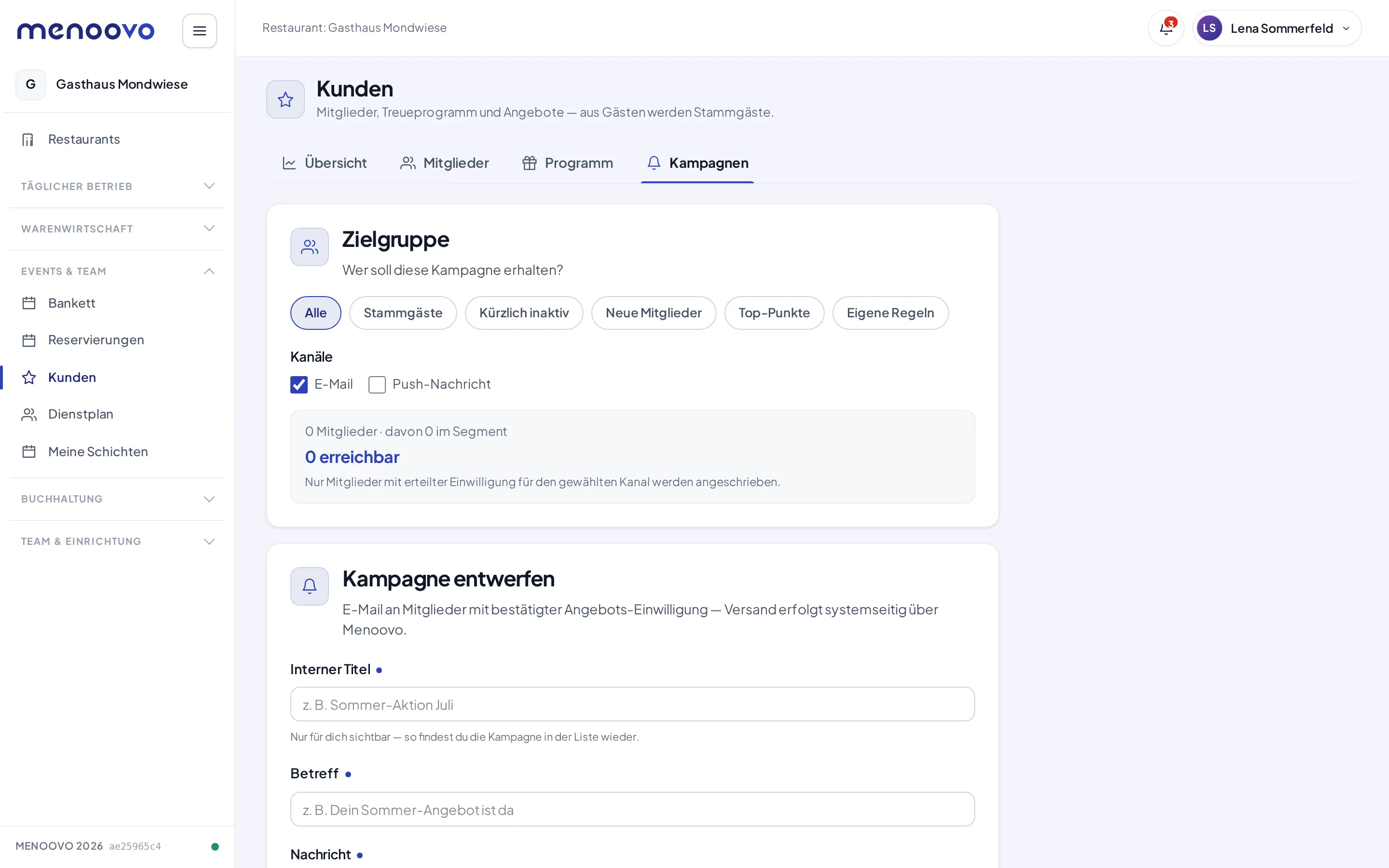
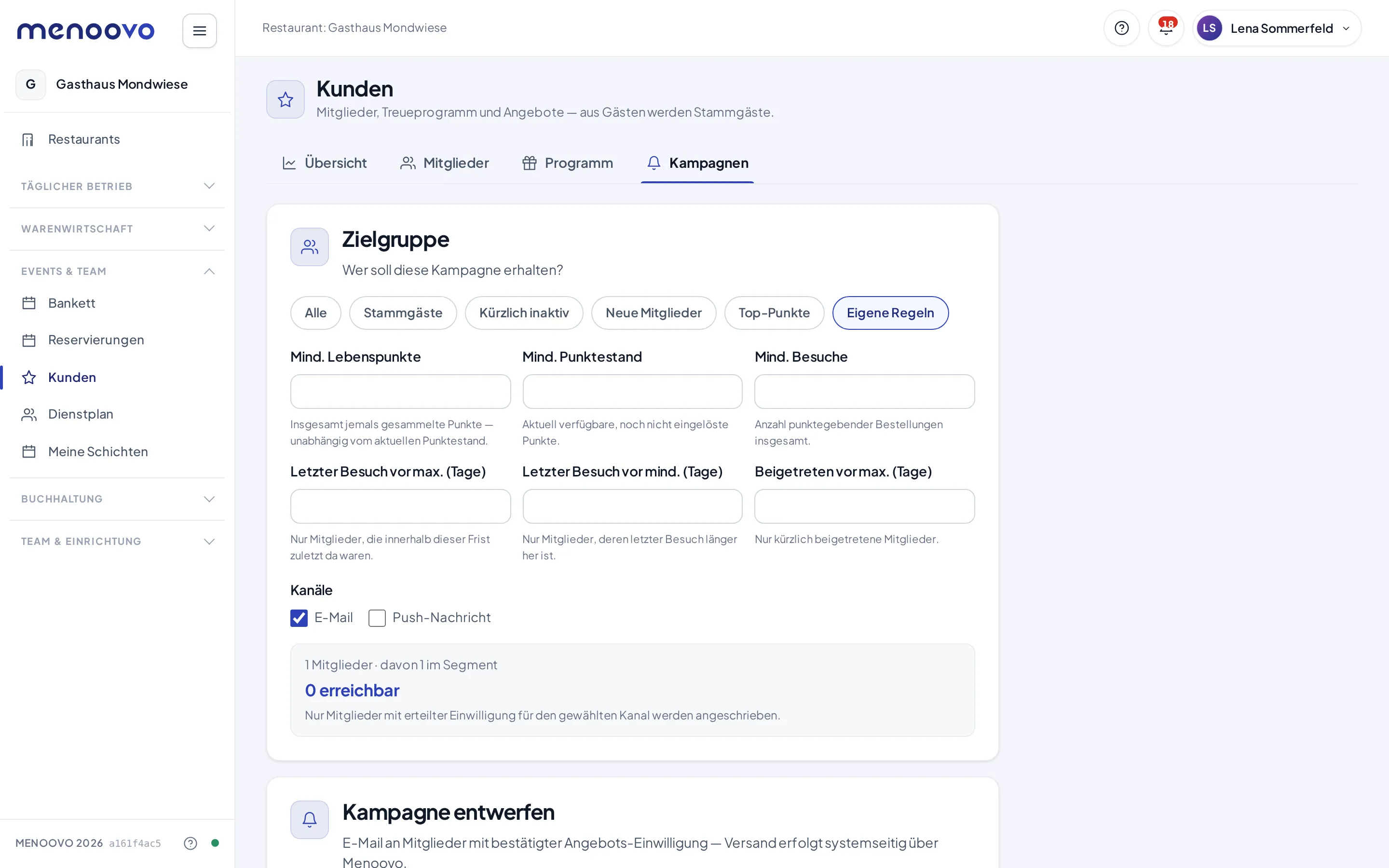
- Die Zielgruppe wählen: Alle, Stammgäste, Kürzlich inaktiv, Neue Mitglieder, Top-Punkte oder Eigene Regeln. Die Box darunter zeigt sofort, wie viele Mitglieder erreichbar sind.
- Die Kanäle wählen (E-Mail, Push-Nachricht).
- Die Kampagne entwerfen: interner Titel, Betreff, Nachricht, optional ein Link oder ein angehängter Gutschein. Mit Testversand an mich lässt sich das Ergebnis prüfen, bevor Senden die Kampagne verschickt.
Eigene Regeln öffnet sechs Zahlenfelder statt eines festen Presets: Mind. Lebenspunkte (insgesamt jemals gesammelt, unabhängig vom aktuellen Punktestand), Mind. Punktestand (aktuell verfügbar), Mind. Besuche (punktegebende Bestellungen insgesamt), Letzter Besuch vor max./mind. (Tage) und Beigetreten vor max. (Tage). Jedes Feld ist optional; leer bleibt es ungefiltert.
Gutschein anhängen setzt Gutscheinwert (€) und eine Bezeichnung; jede:r Empfänger:in bekommt den Gutschein automatisch ins eigene Gutschein-Wallet gebucht, sobald die Kampagne verschickt wird.
Jede gespeicherte Kampagne landet unten in der Liste Kampagnen mit einem Status: Entwurf (noch nicht verschickt, über Bearbeiten weiter editierbar), In Warteschlange, Wird gesendet … oder Gesendet (mit der Zahl zugestellt/unterdrückt/fehlgeschlagen). Bei fehlgeschlagenen Zustellungen erscheint zusätzlich Fehlgeschlagene erneut senden.
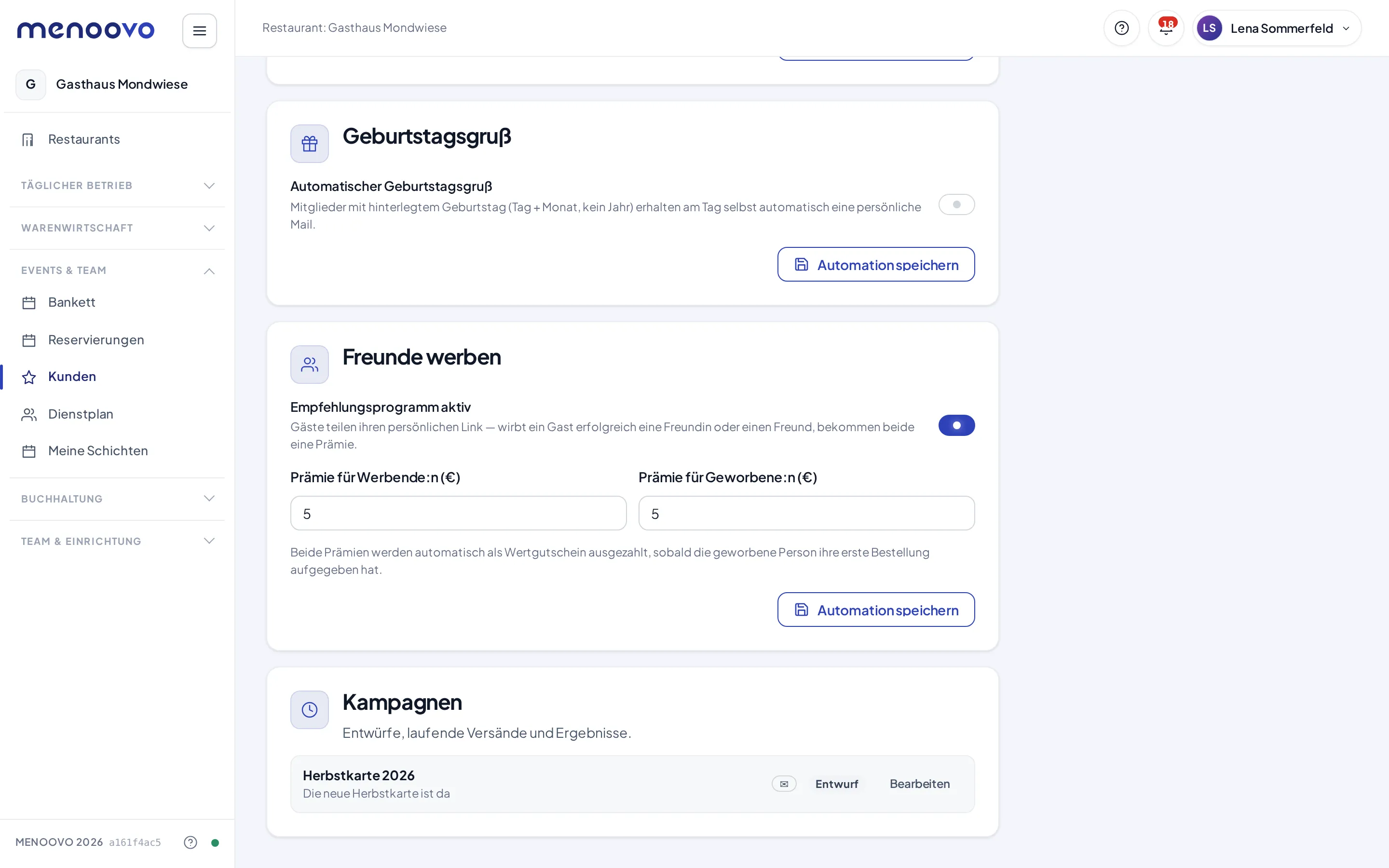
Unter Automationen lassen sich wiederkehrende Mails aktivieren: die „Wir vermissen dich“-Mail (Win-back) für länger inaktive Mitglieder, der automatische Geburtstagsgruß und das Empfehlungsprogramm Freunde werben.
Tipps & Grenzfälle
Abschnitt betitelt „Tipps & Grenzfälle“- Datenschutz: Werbung gibt es nur mit Double-Opt-In, Interessen nur mit Einwilligung. Der Versand erfolgt systemseitig über Menoovo. Eine exportierbare Adressliste gibt es nicht, damit Abmeldungen wirksam bleiben. Automatische Werbemails gehen höchstens einmal pro Woche an ein Mitglied. Wie Gäste diese Einwilligungen selbst verwalten, zeigt der Bereich Daten & Einwilligungen in ihrem Gastkonto.
- Warum fehlt „Kunden“ in der Navigation? Das Modul muss über Einstellungen → Gästeprogramm aktiviert sein; außerdem braucht die eigene Rolle die Kunden-Berechtigung, siehe Rollen & Berechtigungen. Ein Betrieb mit Menoovo Kasse ohne das Modul sieht an dieser Stelle Kundenkarten: eine Seite nur für Kunden mit Chip-Karte (siehe Kundenkarten mit Rabattgruppe).
- Geltungsbereich später ändern? Eine nachträgliche Umstellung migriert bestehende Punktekonten. Dafür den Menoovo-Support kontaktieren.
- Programm pausieren statt löschen: Der Schalter Programm aktiv hält das Sammeln an, ohne dass Gäste ihre Karte oder ihren Punktestand verlieren.
- Prämien einlösbar machen: Jede Prämie wird beim Einlösen als Wertgutschein ausgestellt (Gutschein-Art Wert-Gutschein (Rabatt)). Ohne diese Freigabe unter Einstellungen → Gutschein-Aktivierung (Steuerberater-Bestätigung nötig, siehe Gutscheine → Gutschein-Varianten freigeben) scheitert das Einlösen mit „Einlösen ist bei diesem Restaurant noch nicht freigeschaltet“, ohne dass dabei Punkte verloren gehen.