
Digital Signage
Digital Signage zeigt die Speisekarte passiv auf einem Bildschirm, zum Beispiel einem Fernseher über der Theke. Gäste können dort nichts bestellen. Die Anzeigefläche ist kostenlos und liegt unter Team & Einrichtung → Kanalmanager im Abschnitt Anzeigeflächen auf der Karte Digital Signage. Das Zahnrad öffnet die Einrichtung, der Reiter Ansichten enthält die Displays.
Signage aktivieren
Abschnitt betitelt „Signage aktivieren“Solange Signage nicht aktiviert ist, zeigt der Reiter Ansichten den Hinweis Noch nicht aktiviert. Ein erstes Display namens Hauptdisplay ist bereits vorbereitet. Einstellungen prüfen und auf Aktivieren & speichern klicken. Der Hinweis daneben erklärt, dass Speichern Digital Signage für dieses Restaurant aktiviert. Danach steht oben Signage aktiviert und der Speichern-Knopf heißt Signage speichern.
Displays einstellen
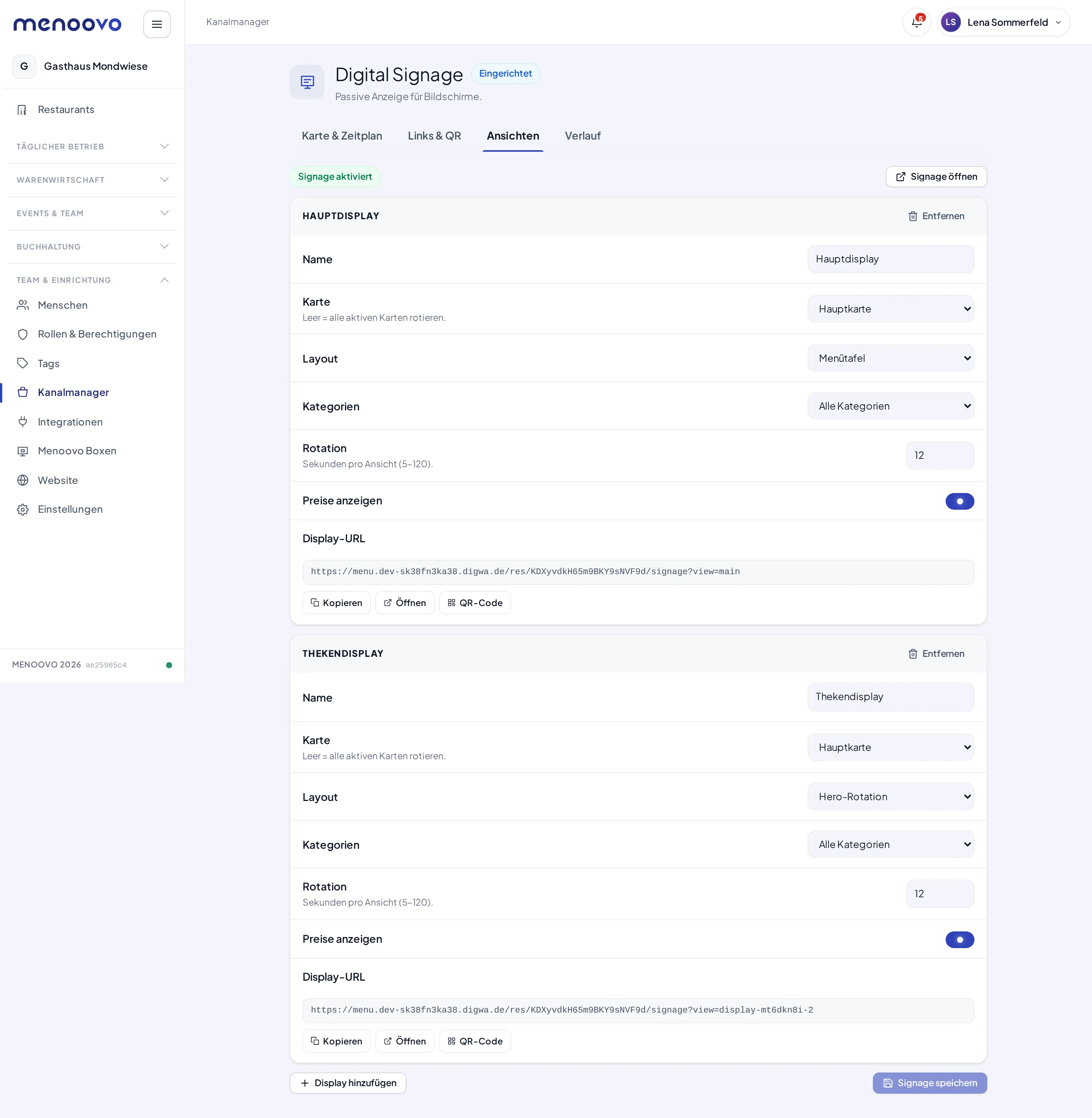
Abschnitt betitelt „Displays einstellen“Jedes Display ist eine eigene Ansicht mit eigener URL. Display hinzufügen legt ein weiteres an, Entfernen löscht eines. Je Display gibt es:
- Name: interner Name, zum Beispiel Hauptdisplay oder Thekendisplay.
- Karte: welche Karte das Display zeigt. Leer bedeutet: alle aktiven Karten rotieren.
- Layout: Menütafel, Hero-Rotation oder Kompakte Liste. Details unten.
- Kategorien: Alle Kategorien, Highlights zuerst oder Auswahl. Bei Auswahl werden Kategorienamen kommagetrennt eingetragen, zum Beispiel „Getränke, Vorspeisen“.
- Rotation: Sekunden pro Ansicht, 5 bis 120.
- Preise anzeigen: blendet die Preise ein oder aus.
- Display-URL: der Link für den Bildschirm, mit Kopieren, Öffnen und QR-Code.
Änderungen gelten erst nach Signage speichern.
Die Menütafel am Bildschirm
Abschnitt betitelt „Die Menütafel am Bildschirm“Signage öffnen oder die Display-URL zeigt die fertige Tafel. Sie trägt den Restaurantnamen, listet die Karte nach Kategorien und hebt im Wechsel ein Produkt mit großem Bild hervor. Das hervorgehobene Produkt wechselt im eingestellten Rotations-Takt. Die Tafel aktualisiert sich selbst, wenn sich die Karte ändert.
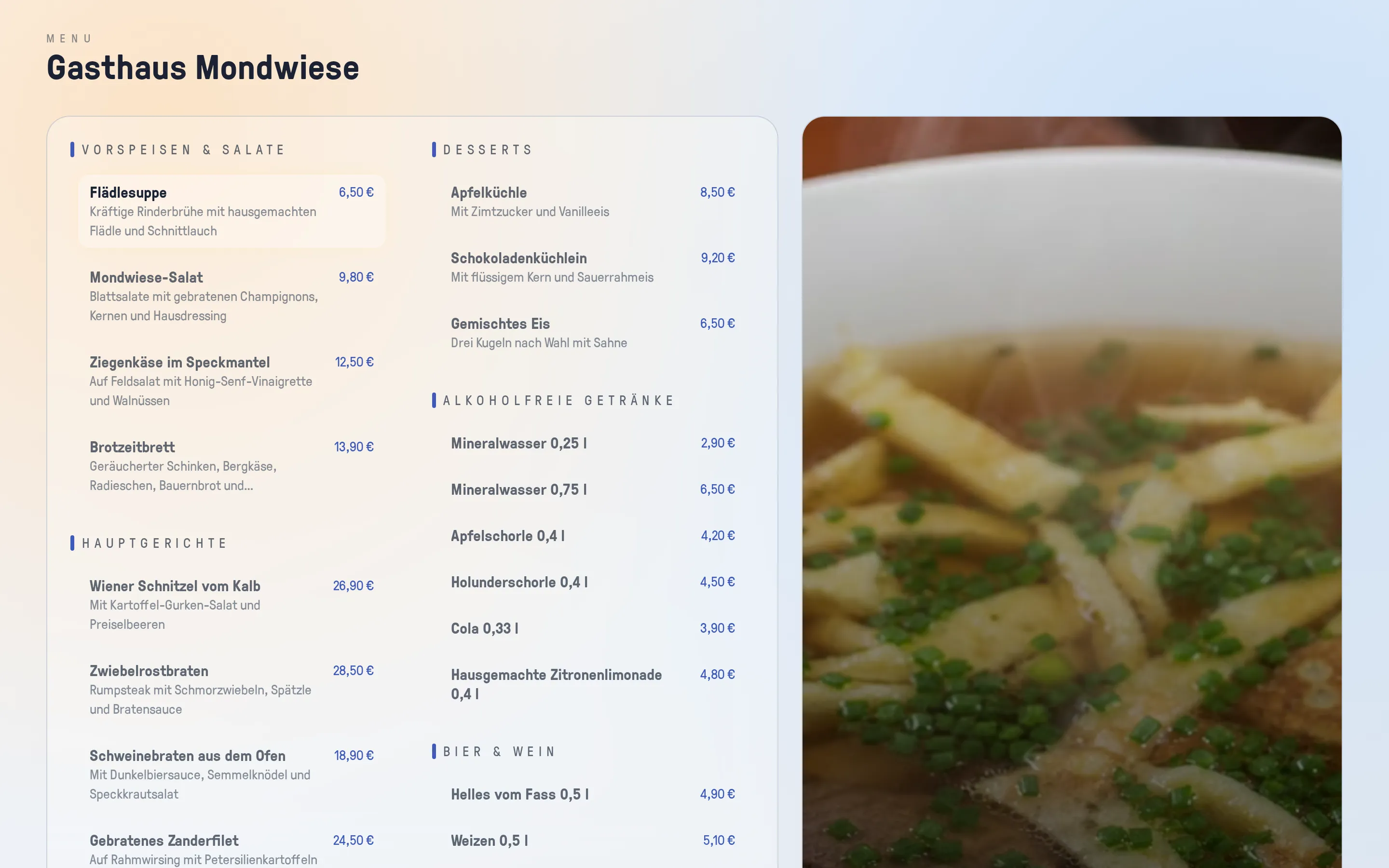
Die drei Layouts unterscheiden sich in der Anordnung:
- Menütafel: Liste links, großes Produktbild rechts. Gedacht für Bildschirme im Querformat.
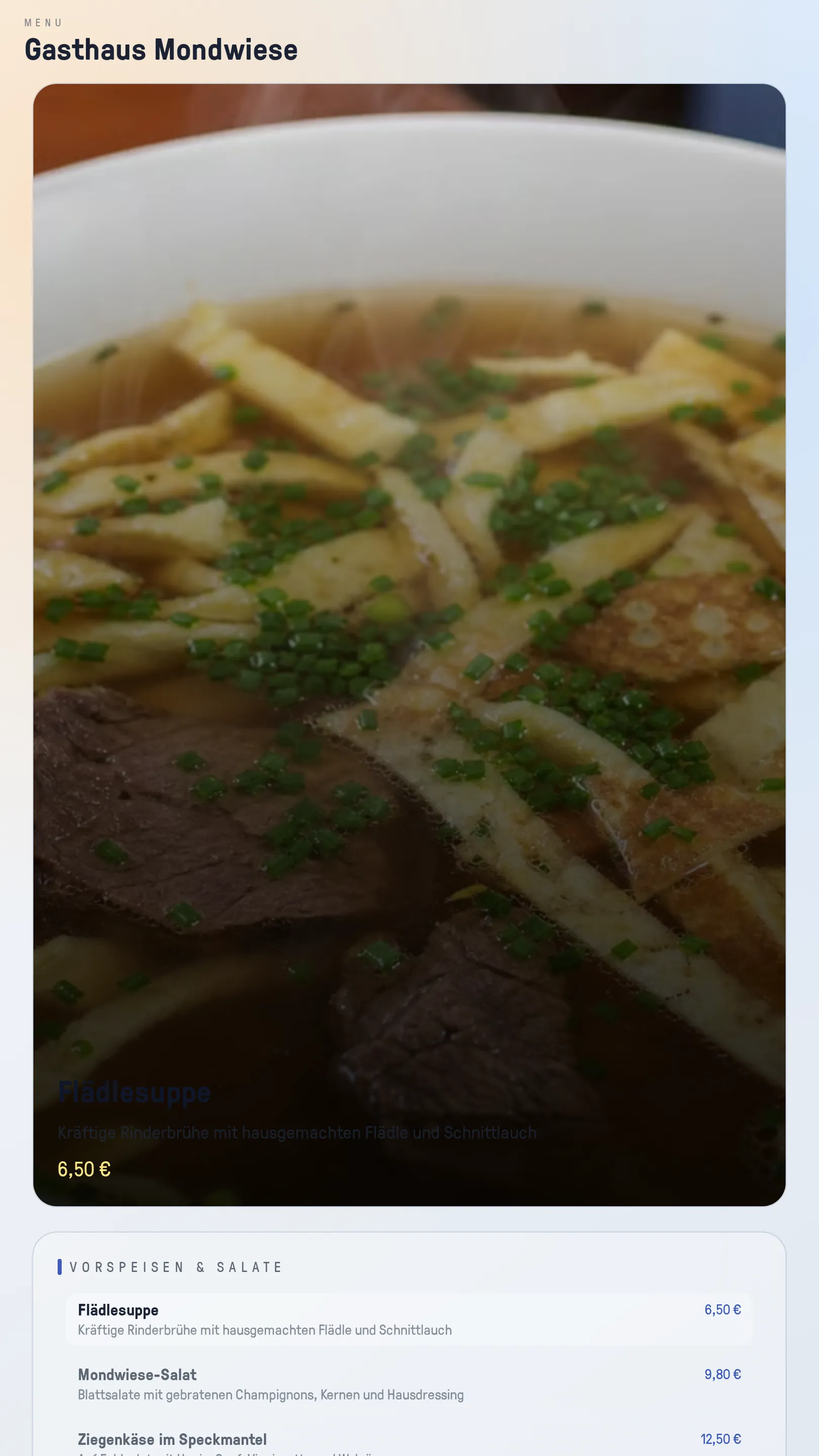
- Kompakte Liste: großes Produktbild oben, Liste in einer Spalte darunter. Gedacht für hochkant montierte Bildschirme.
- Hero-Rotation: richtet sich automatisch nach der Ausrichtung des Bildschirms. Quer wie die Menütafel, hochkant gestapelt.
Tipps & Grenzfälle
Abschnitt betitelt „Tipps & Grenzfälle“- So kommt die Tafel auf den Fernseher: Auf dem Gerät einen Browser öffnen, die Display-URL eingeben und in den Vollbildmodus wechseln. Der QR-Code neben der URL erspart das Abtippen auf Geräten mit Kamera.
- Mehrere Bildschirme mit unterschiedlichen Inhalten sind ein Fall für mehrere Displays: etwa ein Hauptdisplay mit der ganzen Karte und ein Thekendisplay nur mit Getränken.
- Ist bei Karte nichts gewählt, rotieren alle aktiven Karten; die Tafel folgt dann dem Kartenwechsel des Tages.
- Die Anzeige ist öffentlich erreichbar wie die Speisekarte selbst und zeigt nur Inhalte, die Gäste dort ohnehin sehen.