
Bestellungen bearbeiten
Unter Täglicher Betrieb → Bestellungen laufen alle Bestellungen live zusammen. Was Gäste über den Tisch-QR-Code bestellen und was das Team über die Serviceansicht aufnimmt, erscheint hier sofort, gruppiert nach Tisch, mit Uhrzeit und Zahlweise. Von dieser Seite aus arbeitet Küche bzw. Service jede Position Schritt für Schritt ab.
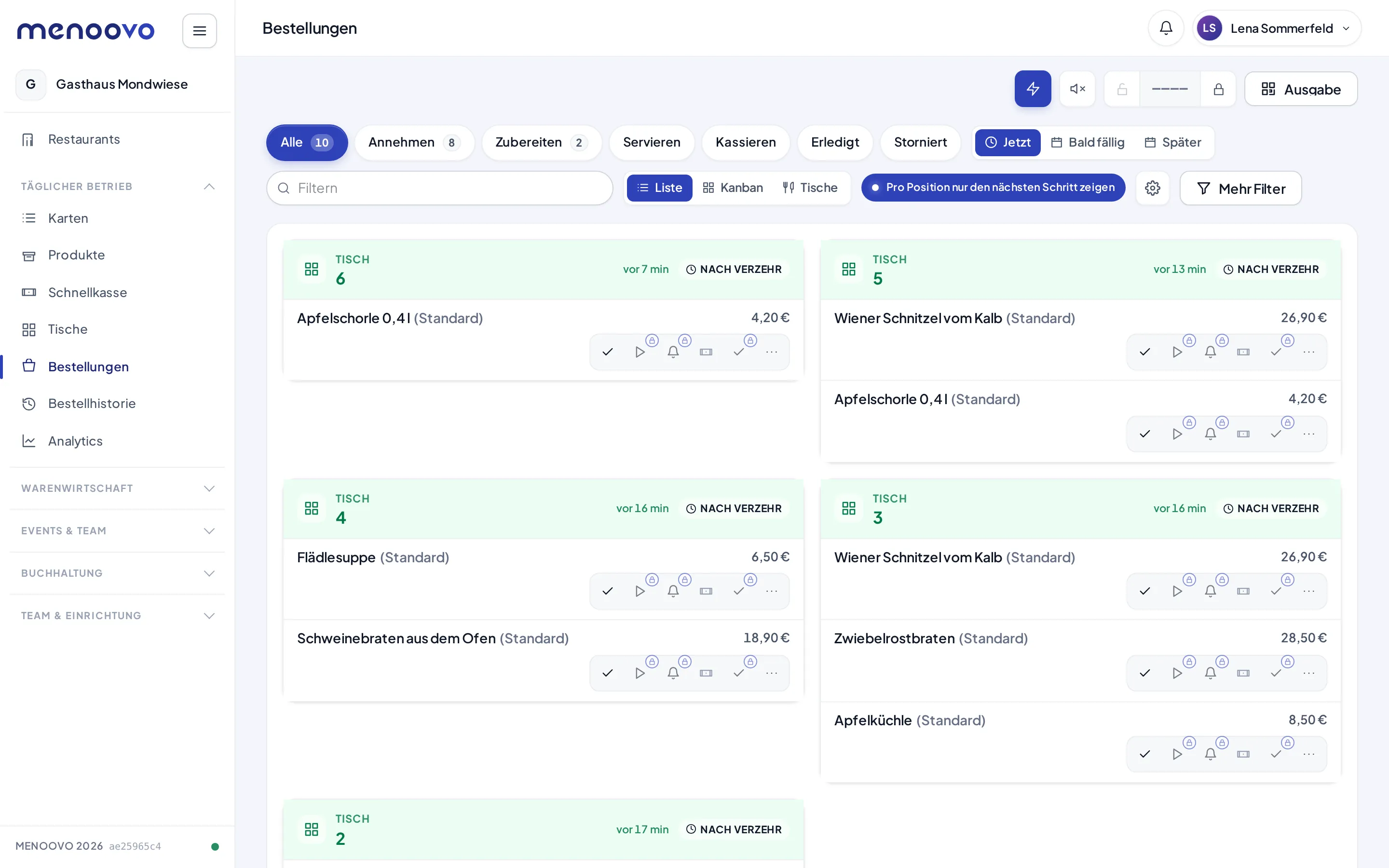
Jede Karte steht für einen Tisch und zeigt dessen offene Positionen mit Preis. Im Kartenkopf stehen die Tischnummer, wie lange die Bestellung zurückliegt (z. B. „vor 3 min“) und die Zahlweise des Tisches (z. B. Nach Verzehr).
Positionen abarbeiten
Abschnitt betitelt „Positionen abarbeiten“Jede Position durchläuft dieselben Schritte. Die Filter-Leiste oben benennt sie: Annehmen → Zubereiten → Servieren → Kassieren → Erledigt (dazu Storniert für stornierte Positionen). Neben jeder Position sitzt dafür eine Knopfleiste:
- Angenommen (Haken): Die Bestellung ist gesehen und angenommen.
- In Arbeit: Die Küche bereitet die Position zu.
- Fertig: Die Position ist fertig und kann serviert werden.
- Bezahlt: Markiert die Position als bezahlt. Das Kassieren selbst ist im Bereich Kasse beschrieben.
- Erledigt: Die Position ist abgeschlossen.
- Mehr Aktionen (…): Weitere Aktionen zur Position.
Die Schritte bauen aufeinander auf. Solange eine Position noch nicht angenommen ist, sind die späteren Schritte gesperrt und mit einem kleinen Schloss markiert („zuerst Annehmen“). Der Schalter Pro Position nur den nächsten Schritt zeigen blendet alle Knöpfe bis auf den jeweils nächsten sinnvollen Schritt aus und hält das Board in der Stoßzeit übersichtlich.
Gleiche Positionen eines Bons – dasselbe Gericht, dieselbe Variante, dieselben Optionen, derselbe Gang und Wunsch – stehen in der Listen-Ansicht in einer Zeile mit einer großen Zahl davor (2× Rotbarsch). Die Knopfleiste gilt dann für alle Portionen der Zeile; sobald die Portionen unterschiedlich weit sind, trennen sie sich wieder. Stornieren nimmt dort immer nur eine Portion. Im Zahnrad lässt sich Gleiche Positionen zusammenfassen je Gerät ausschalten. Gleiche Gänge mehrerer gleicher Menüs fassen sich ebenso zusammen („3× Kürbissuppe ← Menü …“), auch in der Kasse; storniert wird ein Menü dort weiterhin nur als Ganzes.
Alle fertig · n im Kopf einer Bon-Karte setzt alle sichtbaren, abgerufenen Positionen des Bons auf Fertig – auch solche, die noch nicht auf In Arbeit stehen. In der Tische-Ansicht macht Ganzen Tisch fertig · n dasselbe für alle Bons eines Tisches, nach einer kurzen Rückfrage. Beides lässt sich direkt über Rückgängig in der Meldung oder später im Verlauf als ein Schritt zurücknehmen.
Die Filter-Knöpfe oben (Alle, Annehmen, Zubereiten, …) zeigen nur die Positionen im jeweiligen Schritt; die Zahl am Knopf zeigt, wie viele dort gerade warten. Rechts daneben filtern Jetzt, Bald fällig und Später nach Fälligkeit und trennen sofort fällige Bestellungen von Vorbestellungen.
Ansichten: Liste, Kanban, Tische
Abschnitt betitelt „Ansichten: Liste, Kanban, Tische“Die Umschalter Liste / Kanban / Tische wählen die Darstellung. Die Kanban-Ansicht zeigt jede Position als Karte in einer Spalte je Schritt (Eingegangen, Angenommen, In Arbeit, Fertig, …). Jede Karte trägt einen großen Knopf für den nächsten Schritt: Annehmen, Starten, Fertig melden.
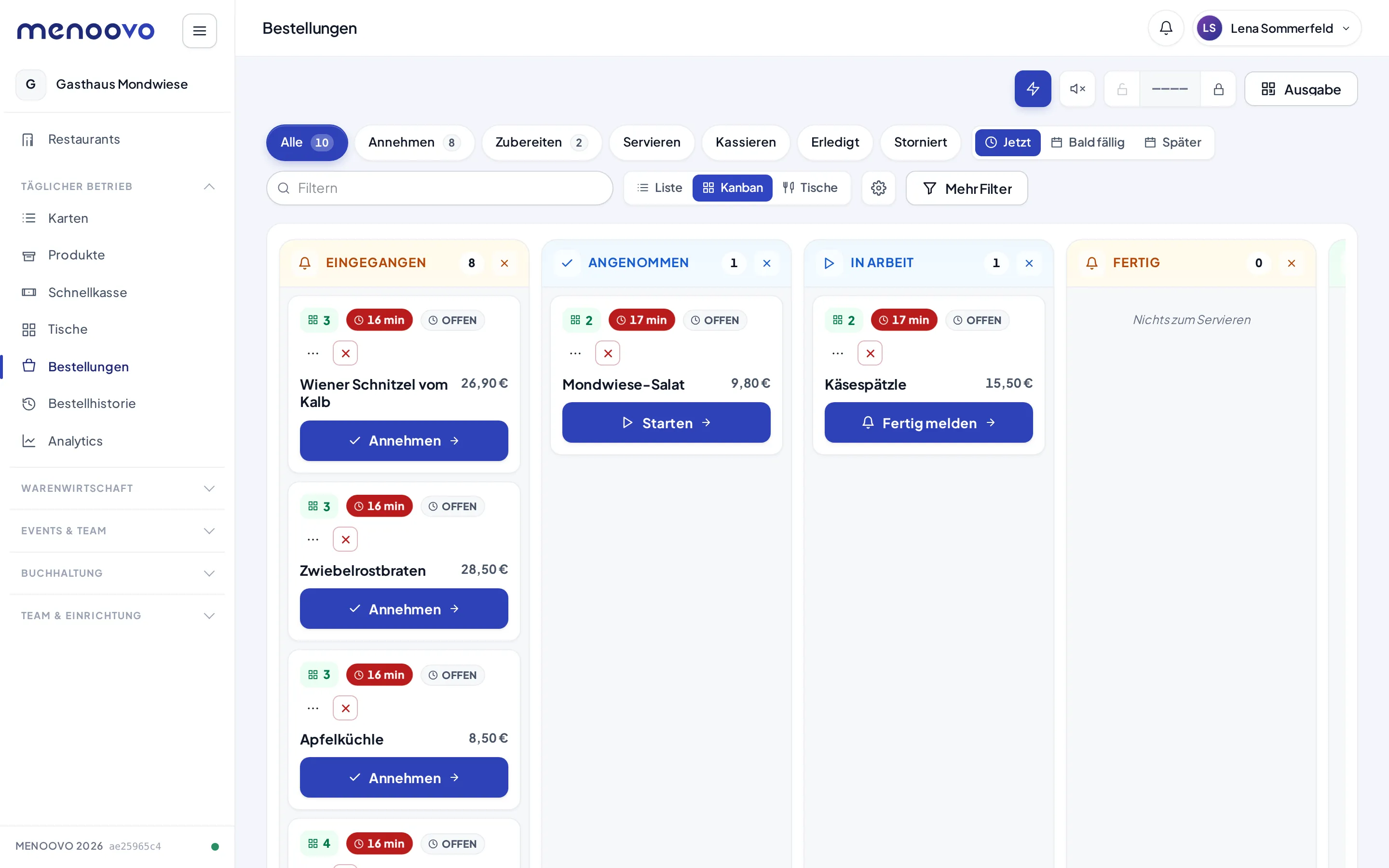
Sind Annahme-Regeln aktiv, steht in der Kanban-Ansicht ganz links zusätzlich die Spalte Annahme mit den Bestellungen, die auf eine Freigabe durch das Team warten. Sie ist etwas anderes als der Arbeitsschritt Angenommen: In der Spalte Annahme wartet die ganze Bestellung, bevor die Küche sie überhaupt sieht.
Stationen, Produktion und Events auf dem Board
Abschnitt betitelt „Stationen, Produktion und Events auf dem Board“Mit dem Zusatzmodul Warenwirtschaft teilt die obere Stations-Leiste das Board auf: Alle, dazu je Arbeitsstation ein Knopf mit der Zahl der offenen Positionen (im Gasthaus Mondwiese Küche, Heiße Küche, Kalte Küche, Bar).
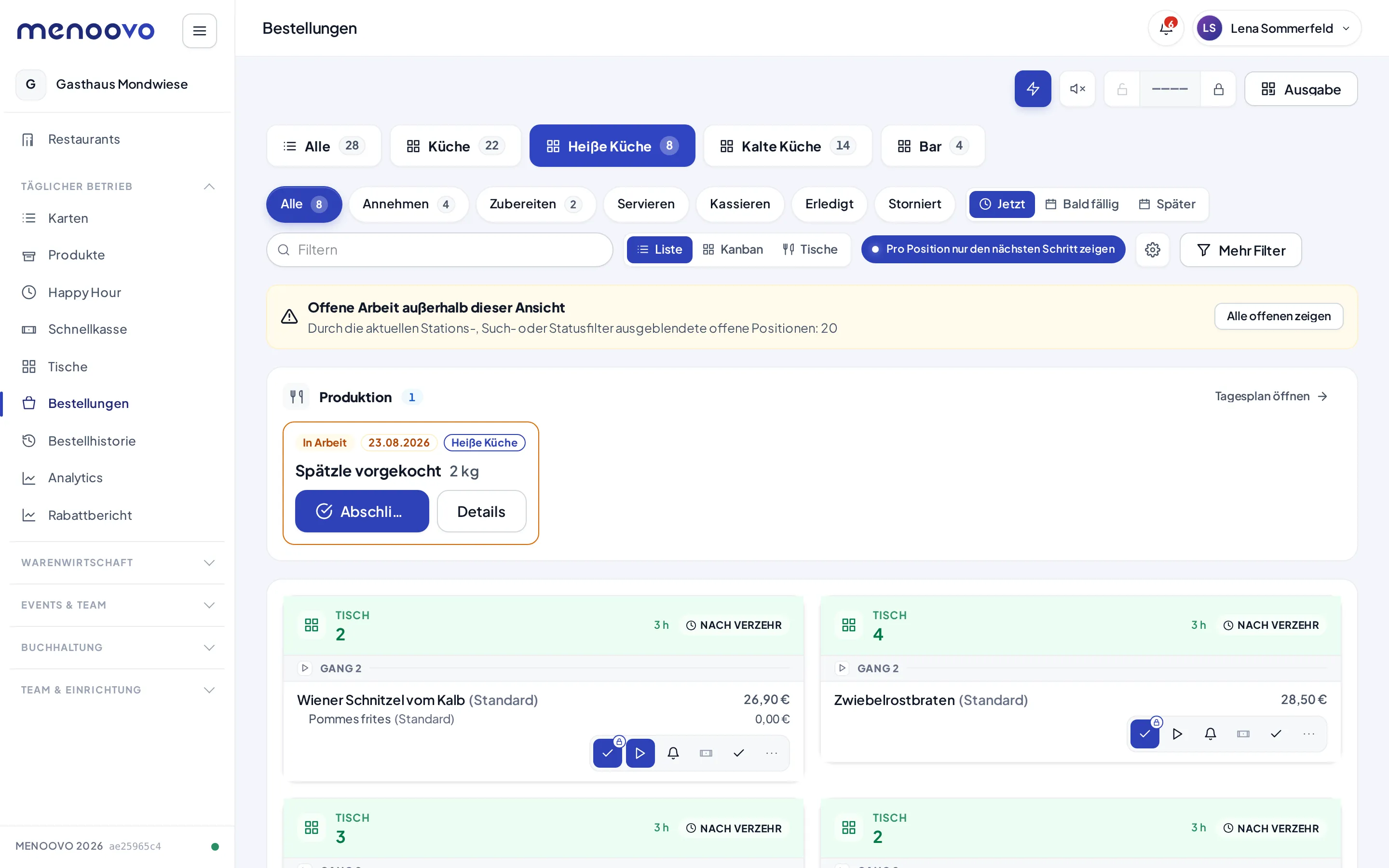
Eine Station zeigt nur die Positionen, deren Produkte zu ihr gehören. Positionen ohne Station bleiben unter Alle sichtbar; der gelbe Chip N weitere offen warnt, wenn Station, Warengruppen, Status, Suche oder die Vorbestell-Ansicht offene Positionen verbergen. Ein Tipp auf den Chip zeigt vorübergehend alle offenen Positionen, ohne deine Filter zu löschen: der Chip liest dann Alle offenen · Filter pausiert. Ein zweiter Tipp (oder jede Änderung an einem Filter) holt deine Ansicht unverändert zurück. Wie Stationen entstehen und wie ein Küchen-Tablet damit arbeitet, steht unter Küchenmonitor.
Zwei weitere Zeilen können über dem Board erscheinen, jeweils abschaltbar über das Zahnrad (KDS-Einstellungen):
- Produktion: die heutigen Produktions-Chargen aus der Warenwirtschaft (im Screenshot: „Spätzle vorgekocht, 2 kg“). Die Küche startet und bucht Chargen direkt vom Board; Tagesplan öffnen führt in die Produktion.
- Events: Am Veranstaltungstag erscheinen hier Chargen und Aufgaben aus Bankett & Events, mit Uhrzeit, Station und Event-Titel. Die Küche sieht Tagesgeschäft und Veranstaltung damit auf einem Bildschirm.
Weitere Funktionen auf dem Board
Abschnitt betitelt „Weitere Funktionen auf dem Board“- Benachrichtigungen: Die beiden Knöpfe oben rechts steuern, ob bei neuen Bestellungen visuell benachrichtigt und ein Ton abgespielt wird. Beim ersten Öffnen fragt die Seite, ob sie den Signalton für diese Sitzung aktivieren darf.
- Service-Ruf: Der Glocken-Knopf oben rechts schaltet den Service-Ruf für Gäste ein oder aus. Ist er aus, fehlt im Tisch-Menü der Knopf „Service rufen“, und keine neuen Rufe erreichen das Board. Bereits offene Rufe bleiben sichtbar, bis du sie hier erledigst. Dieselbe Einstellung findest du unter Einstellungen → Bestellung → Service-Ruf.
- Bestellcode: Über die Schloss-Knöpfe oben rechts lässt sich die Bestellcode-Funktion aktivieren oder deaktivieren. Ist sie aktiv, wird ein vierstelliger Code angezeigt, den Gäste eingeben müssen, um zu bestellen. Ohne den Code kann niemand über ein Foto des Tisch-QR-Codes von außerhalb bestellen.
- Ausgabe: Öffnet den Ausgabe-Scanner für die kontrollierte Übergabe (eigener Abschnitt unten).
- Mehr Filter und das Zahnrad (KDS-Einstellungen) passen Board und Küchen-Darstellung weiter an. Unter Mehr Filter grenzt du nach Tischnummern, Warengruppen, Tags und Status ein. Der Warengruppen-Filter wirkt je Position: Eine Bestellung mit Speisen und Getränken bleibt bei gewählter Getränke-Warengruppe sichtbar, zeigt aber nur die Getränke. Einen Filter nach Speisekarte gibt es nicht mehr, weil eine Bestellung Positionen aus mehreren Karten enthalten kann. Ein Tipp auf einen Warengruppen-Chip rotiert dreistufig: aus, eingeschlossen (grün), ausgeschlossen (rot, durchgestrichen); eine ausgeschlossene Warengruppe ist auf diesem Gerät immer ausgeblendet und wird wie die übrigen Filter gespeichert. Den Küchenmonitor selbst sehen nur Rollen mit dem Haken Küchenmonitor sehen (Inhaber und Küchenchef standardmäßig, Service nicht). Die Geräte-Einstellungen sind unter Küchenmonitor beschrieben.
- Filter-Sätze speichern: Ein fertiger Filter lässt sich unter Ansicht & Filter → Geräteverantwortung mit Aktuellen Verantwortungsbereich als Vorlage speichern als Verantwortungs-Vorlage ablegen und auf jedem Gerät mit Verantwortungsansicht wiederherstellen wieder laden (Station, Tische, Warengruppen, Tags, Status).
Der Ausgabe-Scanner: Übergabe ohne Verwechslung
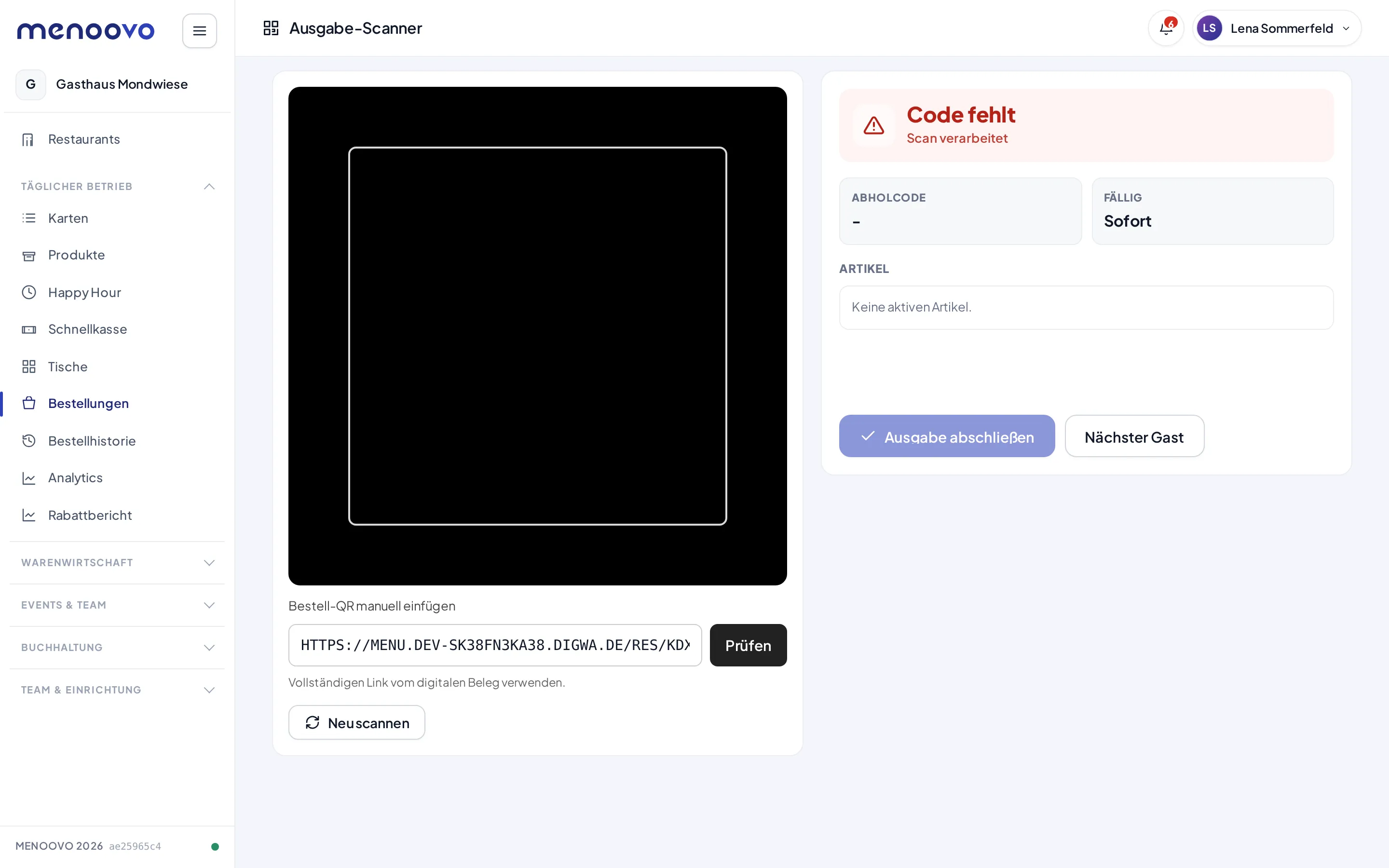
Abschnitt betitelt „Der Ausgabe-Scanner: Übergabe ohne Verwechslung“Der Knopf Ausgabe oben rechts öffnet den Ausgabe-Scanner. Er stellt bei der Übergabe sicher, dass die richtige, bezahlte und fertige Bestellung an die richtige Person geht. Sein Haupteinsatz ist die Abholung von Vorbestellungen.
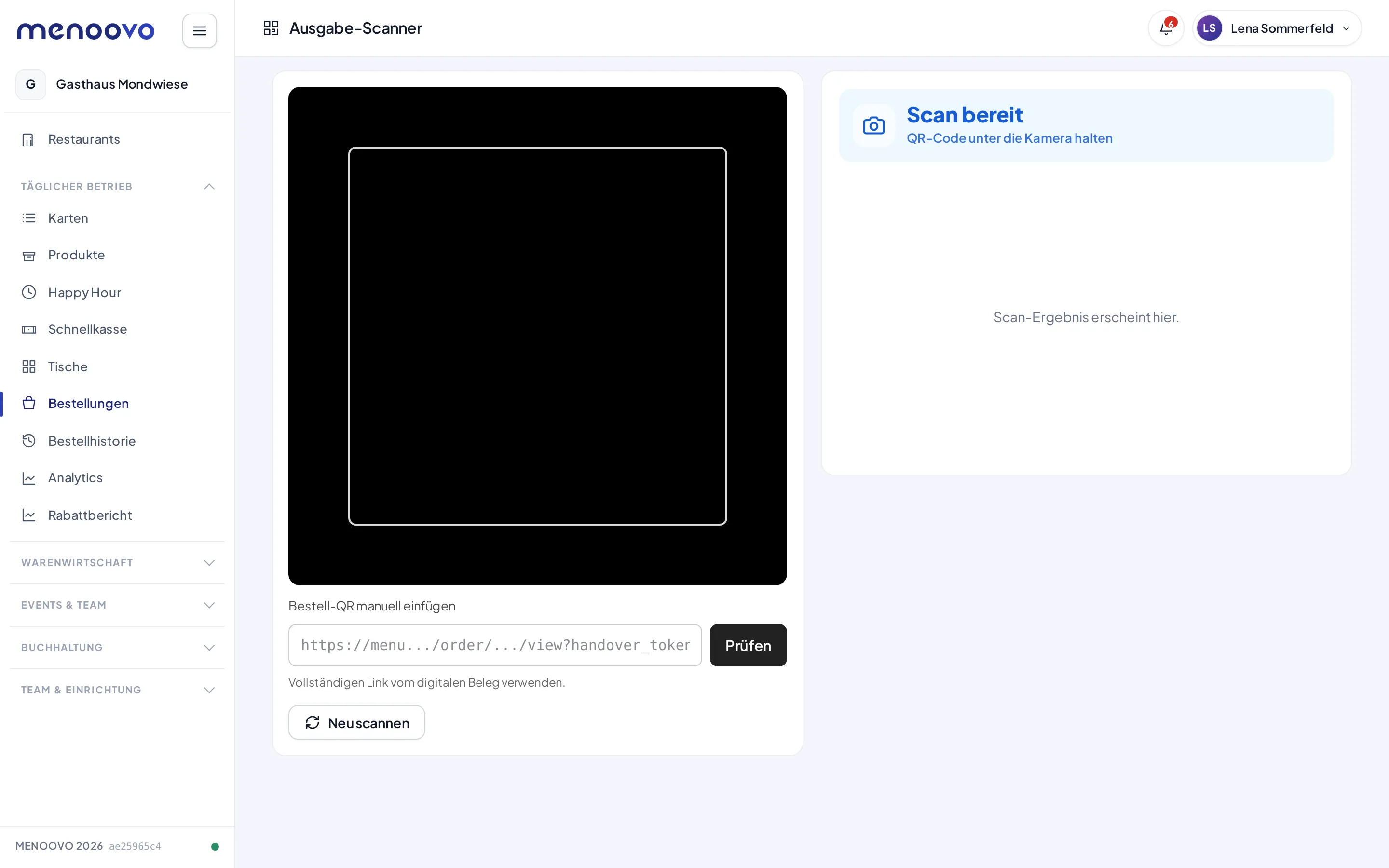
So läuft die Übergabe:
- Der Gast zeigt den Bestell-Link seines digitalen Belegs als QR-Code.
- Den Code unter die Kamera halten. Ohne Kamera den Link in Bestell-QR manuell einfügen einsetzen und auf Prüfen klicken.
- Rechts erscheint das Ergebnis: bei Erfolg Bereit zur Ausgabe mit Abholcode, Fälligkeit und den Artikeln der Bestellung.
- Ausgabe abschließen markiert alle fertigen Positionen als ausgegeben. Nächster Gast macht den Scanner frei für den nächsten Scan.
Der Scanner prüft streng und meldet Probleme farbig: Bereits ausgegeben (der Code wurde schon benutzt), Noch nicht bereit (die Küche ist nicht fertig), Nicht bezahlt, Wartet auf Annahme, Falsches Restaurant oder Falscher QR-Code bei einem fremden Code. Gelb bedeutet: kurz warten oder klären. Rot bedeutet: nicht ausgeben.
Tipps & Grenzfälle
Abschnitt betitelt „Tipps & Grenzfälle“- Positionen bleiben auf dem Board, bis sie erledigt oder storniert sind. Abgeschlossene Bestellungen stehen in der Bestellhistorie.
- Board leer? Die aktiven Filter prüfen. Steht der Filter z. B. auf Zubereiten, erscheinen nur Positionen in genau diesem Schritt.