
Bondrucker einrichten
Im Bereich Drucken werden die Bondrucker verbunden und festgelegt, was wo gedruckt wird: Belege, Produktionsbons und Etiketten. Der Eintrag Drucken erscheint in der Seitenleiste, sobald eine Drucker-Integration aus dem Marketplace gebucht ist; vorher ist der Bereich über die Drucker-Integrationen selbst erreichbar.
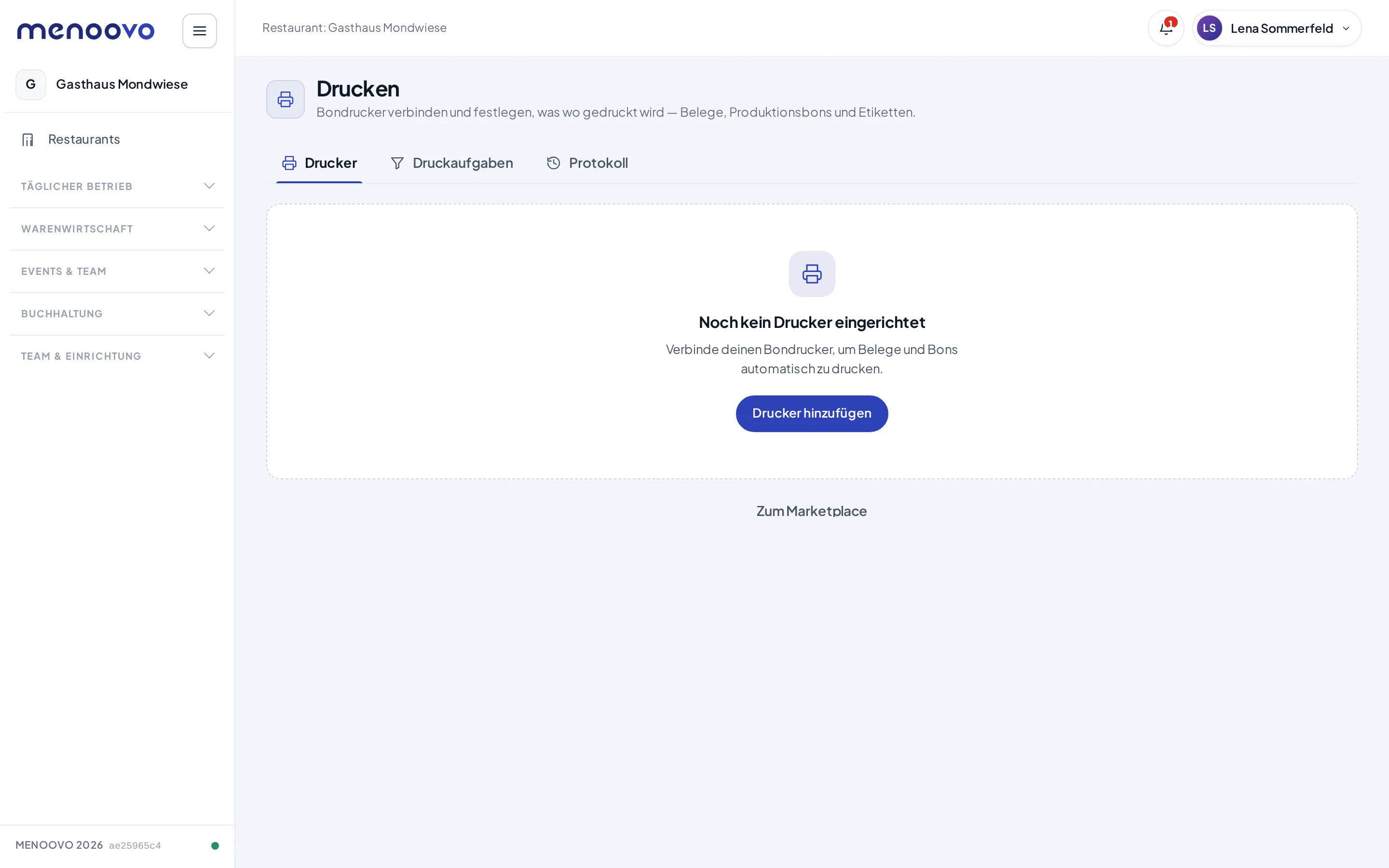
Die Seite hat drei Reiter: Drucker, Druckaufgaben und Protokoll. Solange noch kein Drucker verbunden ist, zeigt sie einen Leerzustand:
Grundsatz: Papier ist die Kopie
Abschnitt betitelt „Grundsatz: Papier ist die Kopie“Belege druckt Menoovo nicht automatisch. Der digitale Beleg, den der Gast beim Bezahlen als QR-Code bekommt, ist das Original. Papier gibt es auf Wunsch als Belegkopie, auf Knopfdruck aus Kasse, Service oder Belegarchiv. Automatisch drucken dagegen Produktionsbons für die Küche und Abholbons am Kiosk.
Die Kopie geht auf den Belegdrucker des Kassenbildschirms, sonst auf den Standard-Belegdrucker. Sind zwei oder mehr Drucker verbunden, steht neben Belegkopie drucken der Knopf Anderer Drucker: Er schickt diese eine Kopie an einen anderen Drucker, ohne die Vorgabe zu ändern. Das Blatt zeigt jeden Drucker mit Online, Offline oder Status unbekannt; ein Drucker mit Offline druckt nach, sobald er wieder da ist, einer mit unbekanntem Status meldet sich, falls er nicht antwortet. Mit nur einem Drucker gibt es den Knopf nicht.
Einen Drucker verbinden
Abschnitt betitelt „Einen Drucker verbinden“- Auf Drucker hinzufügen klicken. Der Assistent Drucker einrichten öffnet sich mit drei Schritten: Verbindungsart, Verbinden, Druckaufgaben.
- Die Verbindungsart des Druckers wählen:
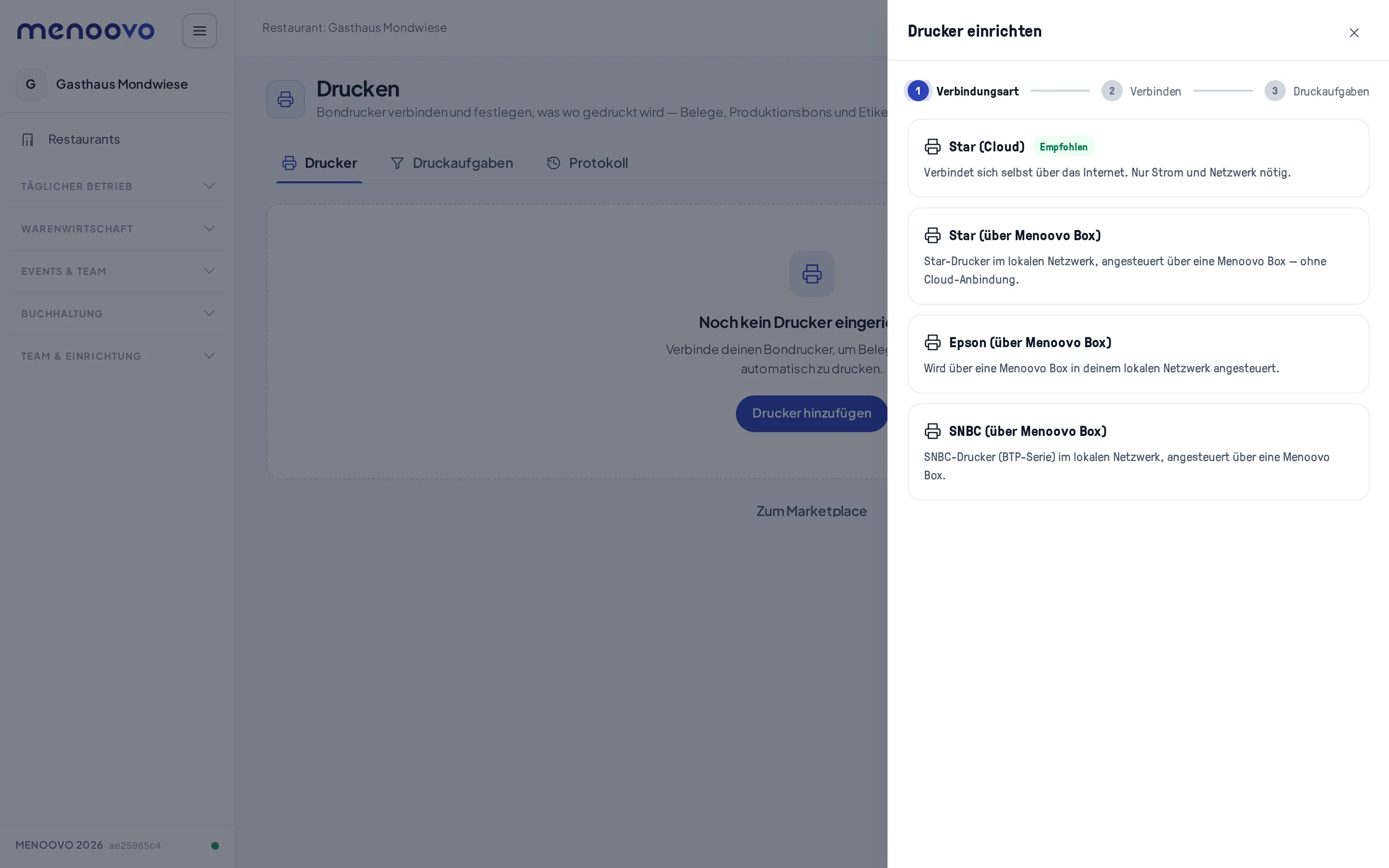
- Star (Cloud), als „Empfohlen“ markiert: Der Drucker verbindet sich selbst über das Internet und braucht nur Strom und Netzwerk.
- Star (über Menoovo Box): Star-Drucker im lokalen Netzwerk, angesteuert über eine Menoovo Box, ohne Cloud-Anbindung.
- Epson (über Menoovo Box): Epson-Drucker im lokalen Netzwerk, angesteuert über eine Menoovo Box.
- SNBC (über Menoovo Box): SNBC-Drucker (BTP-Serie) im lokalen Netzwerk, angesteuert über eine Menoovo Box.
-
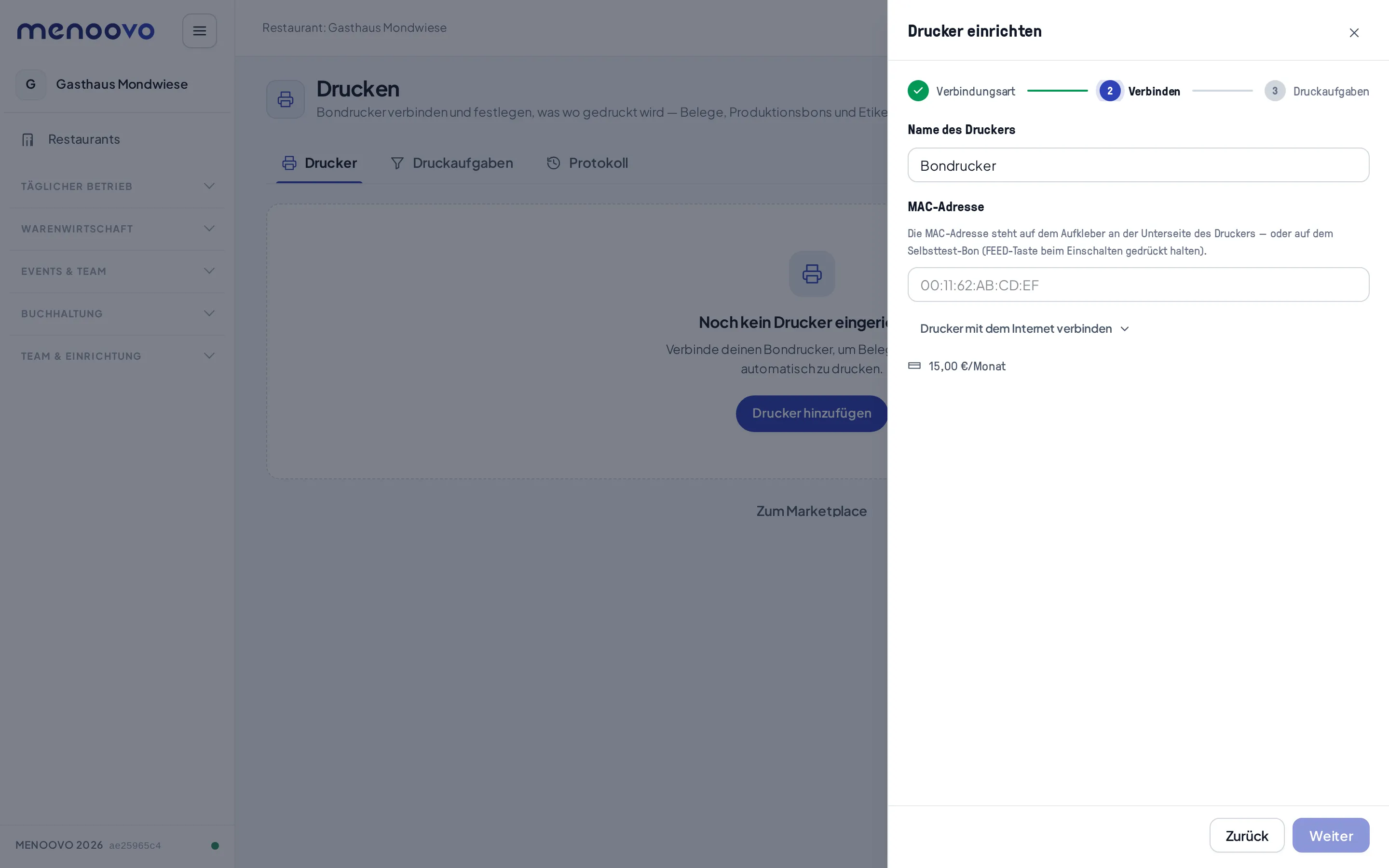
Im Schritt Verbinden einen Namen vergeben und die Angaben zum Gerät eintragen. Hier stehen auch die Vertragsunterlagen der Anbindung zum Akzeptieren und der monatliche Preis der Drucker-Lizenz.
Bei Star (Cloud) ist die Angabe die MAC-Adresse. Der Assistent sagt, wo sie steht: auf dem Aufkleber an der Unterseite des Druckers oder auf dem Selbsttest-Bon (FEED-Taste beim Einschalten gedrückt halten).
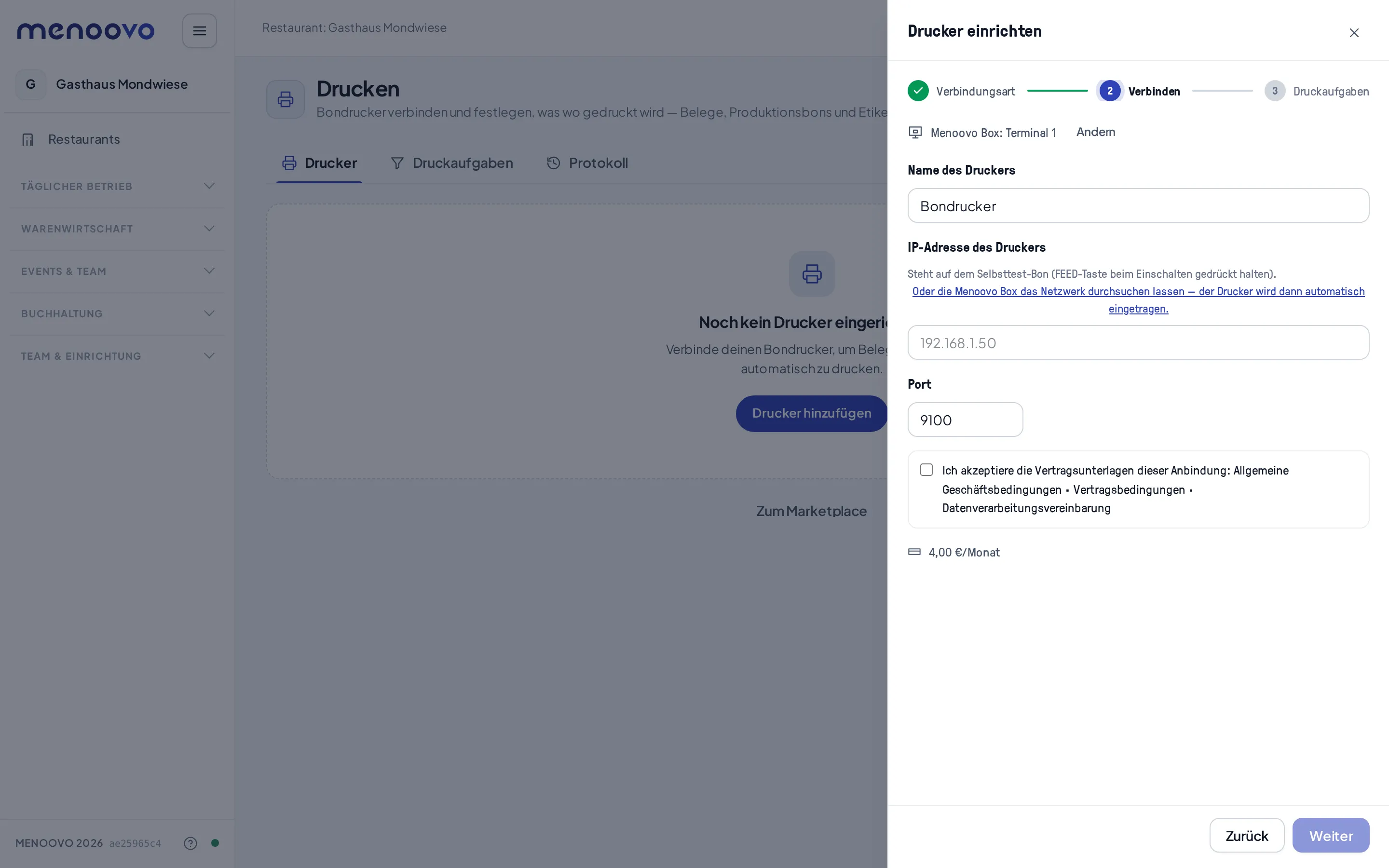
Bei den drei Box-Varianten fragt der Assistent zuerst An welcher Menoovo Box hängt der Drucker? und zeigt die Wahl danach als Zeile Menoovo Box: … mit Ändern. Dann folgen Name des Druckers, IP-Adresse des Druckers und Port (Standard 9100). Die IP-Adresse steht auf dem Selbsttest-Bon des Druckers. Das Feld nimmt nur eine IP-Adresse oder einen Hostnamen an. Eine reine Zahl wie „9100“ gehört in das Feld Port. Steht sie im Adressfeld, meldet der Assistent „Bitte die IP-Adresse oder den Hostnamen des Druckers eingeben, z. B. 192.168.1.50“.
Unter der Preiszeile steht, wie viele Drucker-Plätze der Tarif abdeckt, etwa „1 von 1 Drucker-Plätzen · inklusive“.
- Nach dem Verbinden wartet der Assistent auf die erste Meldung des Druckers und stößt einen Testdruck an. Ob wirklich ein Bon herausgekommen ist, bestätigt das Auge: Der Assistent fragt „Ist ein Testbon herausgekommen?“ und bietet bei „Nein“ eine Checkliste (Papierrolle, Fehler-LED, MAC- bzw. IP-Adresse).
- Im Schritt Druckaufgaben legt der Assistent fest, was der Drucker drucken soll: Belegkopien, Produktionsbons für alle Bestellungen oder Produktionsbons nur bestimmter Stationen. Das lässt sich später im Reiter Druckaufgaben jederzeit ändern.
Drucker umbenennen und Adresse sehen
Abschnitt betitelt „Drucker umbenennen und Adresse sehen“Auf der Druckerkarte steht hinter der Verbindungsart die IP-Adresse des Druckers, sofern er im Netzwerk hängt. Über das Menü ⋯ der Karte benennst du den Drucker mit Drucker umbenennen um, zum Beispiel „Bondrucker 2“ in „Küche Haupt“. Der Name (bis 60 Zeichen) gilt überall, wo der Drucker erscheint; die Druckaufgaben bleiben unverändert.
Einen gefundenen Drucker übernehmen
Abschnitt betitelt „Einen gefundenen Drucker übernehmen“Eine verbundene Menoovo Box durchsucht das lokale Netzwerk, sobald auf ihrer Karte Gerät anschließen geöffnet wird. Gefundene Drucker stehen dort unter Im Netzwerk gefunden. Star- und SNBC-Drucker erkennt die Suche an ihrer Netzwerkadresse und zeigt sie als Star-Bondrucker oder SNBC-Bondrucker. Andere Geräte erscheinen als Bondrucker (Marke unbekannt).
Verbinden in der gefundenen Zeile übergibt den Drucker an den Assistenten Drucker einrichten:
- Ist die Marke bekannt, springt der Assistent in den Schritt Verbinden. Box, IP-Adresse und Port sind eingetragen, nur der Name fehlt noch.
- Ist die Marke unbekannt, startet der Assistent im Schritt Verbindungsart und zeigt unter den Varianten die Zeile Gefunden unter … mit der IP-Adresse des Druckers. Die passende Marke wählen, Epson, Star oder SNBC. Adresse und Port stehen im nächsten Schritt bereits im Formular.
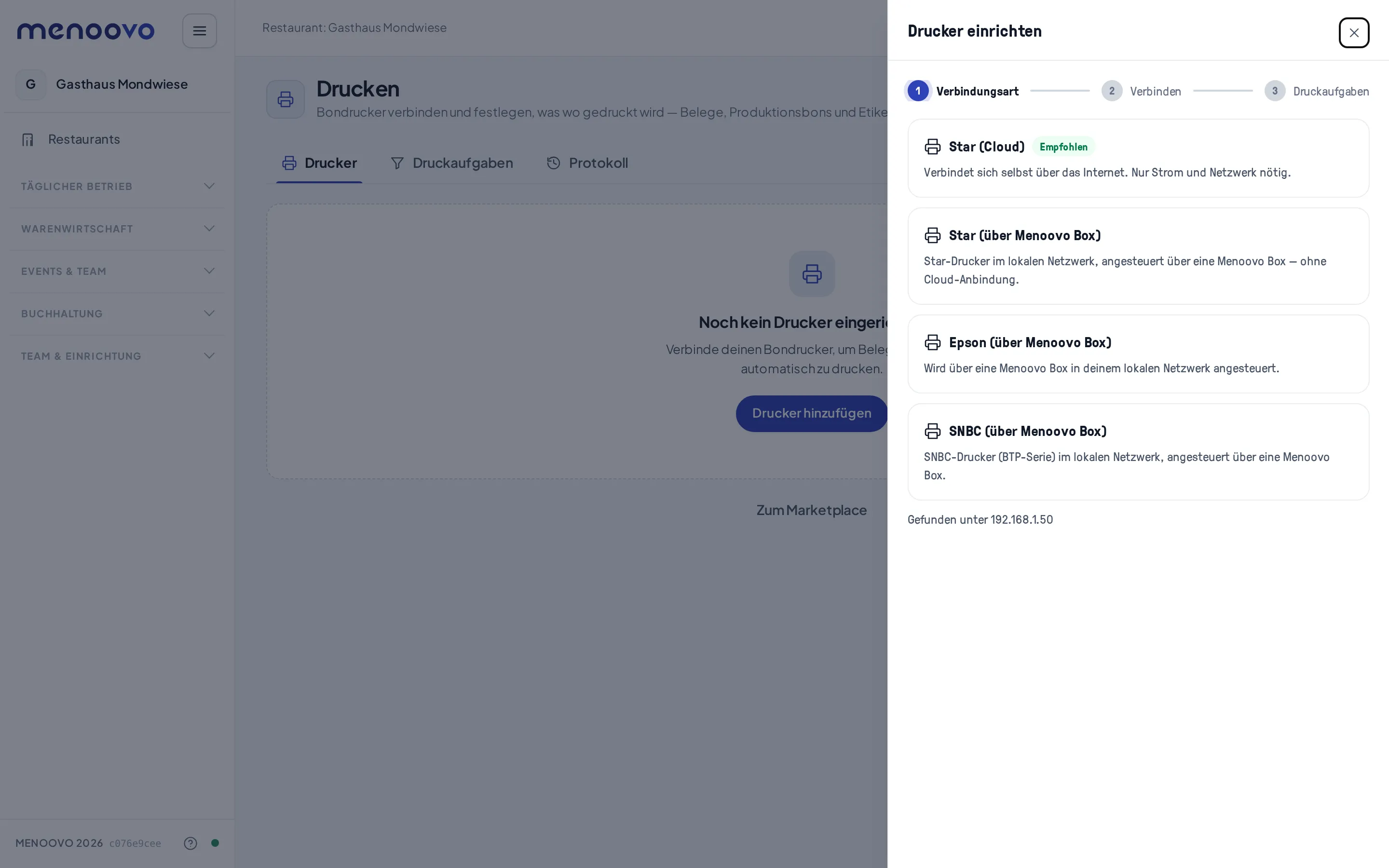
Die Kachel Bondrucker unter Manuell anschließen auf derselben Karte öffnet den Assistenten ebenfalls im Schritt Verbindungsart, mit vorausgewählter Box und leerem Adressfeld.
Die Marke entscheidet über die Sprache, in der die Box mit dem Drucker spricht. Ein SNBC-Drucker, der als Epson eingerichtet wurde, druckt Testbons mit Zeichensalat. Der Drucker wird dann gelöscht und mit der richtigen Marke neu eingerichtet.
Druckaufgaben
Abschnitt betitelt „Druckaufgaben“Der Reiter Druckaufgaben verteilt die Bon-Arten auf die verbundenen Drucker. Ohne Drucker steht dort: „Richte zuerst einen Drucker ein.“
- Produktionsbons & Fertig-Etiketten: Jede Station schickt ihre Positionen auf ihren Bondrucker. Der Standard-Bondrucker druckt Produktionsbons für alle Positionen, die zu keiner Station gehören. Je Station lassen sich Produktionsbons (drucken bei Annahme bzw. Gang-Abruf) und Fertig-Etiketten einzeln einschalten. Das Fertig-Etikett ist der Tellerzettel: ein kleines Etikett mit Gericht und Tisch, gedruckt beim Markieren als „fertig“ im Küchenmonitor. Oben steht groß und fett die Tischnummer (bzw. Pager oder Abholnummer), darunter in doppelter Größe das Gericht, dann klein alle gewählten Optionen, je Abfrage eine Zeile mit dem Namen der Abfrage vorneweg (etwa + Abfrage Panade: inkl. Klassische Panade), lange Zeilen umgebrochen statt mit „…“ gekürzt. Im Preis enthaltene Optionen tragen wie am Küchenmonitor ein inkl., Mehrfachwahl die Menge (2× Bacon). Erst bei mehr als 20 Zeilen steht am Ende + N weitere – siehe Bonmonitor. Darunter Station, Gang und Uhrzeit. Hat die Position eine Notiz aus der Service-Ansicht (etwa „ohne Zwiebeln“), steht sie in doppelter Größe als eigene Zeile ! ohne Zwiebeln unter den Optionen, vollständig und bei Bedarf umgebrochen. So liest du am Pass auch aus Entfernung, wohin der Teller geht. Meldet die Küche einen ganzen Bon mit Alle fertig auf einmal fertig, kommt ein Fertig-Bon statt eines Zettels je Gericht: die Tischnummer einmal groß, darunter jedes Gericht doppelt groß (gleiche Gerichte als 2x Schnitzel) mit seinen Optionen und seiner Notiz, unten eine Zeile mit Station, Gang und Uhrzeit. Zwei gleiche Gerichte mit unterschiedlicher Notiz bleiben zwei Zeilen; nur Gerichte mit derselben Notiz werden zu 2x zusammengefasst. Der Küchenmonitor meldet den ganzen Bon in einer Buchung, deshalb druckt der Fertig-Bon ohne Sammelpause, sobald die Druckanbindung die Meldung erhält (nach dem Update der Küchen-Verbindung; davor sammelt sie noch rund zwei Sekunden). Bei Ganzen Tisch fertig kommt ein Fertig-Bon für den ganzen Tisch: die Tischnummer einmal groß, darunter je Bon ein Abschnitt (Trennlinie, Bon 385 · 10:47 = Abholnummer und Bestellzeit) mit seinen Gerichten; 2x nur innerhalb eines Bons. Mit nur einem offenen Bon am Tisch ist es der gewohnte Zettel. Dasselbe (ein Fertig-Bon je Bon) gilt für Auswahl fertig melden in der Produktionsübersicht (Tapas-Modus). Ein einzeln abgehaktes Gericht bekommt weiter sein eigenes Etikett. Etikett drucken an einem Gericht dieses Bons druckt den ganzen Fertig-Bon noch einmal, ein einzelnes Etikett kommt beim Nachdruck ebenfalls mit Notiz. Arbeitet die Küche mit dem Küchenmonitor statt mit Produktionsbons, ist das Fertig-Etikett (im Haus oft „Anlegebon“ oder „Fertig-Zettel“ genannt) das einzige Papier am Pass, deshalb trägt es die Notiz.
- Belege & Abholbons: Der Standard-Belegdrucker bekommt die Belegkopien aus Kasse, Service und Belegarchiv, sofern der Kassenbildschirm keinen eigenen Belegdrucker hinterlegt hat. Ein Tipp auf Anderer Drucker an der Kasse übersteuert ihn für eine einzelne Kopie; der Standard bleibt. Der Abholbon-Drucker eines Kiosks wird im Kanalmanager beim Terminal festgelegt und hier nur angezeigt.
- Storno-Bons: Was hier steht, entscheidet, wo der STORNO-Bon herauskommt (siehe Storno-Bons). Automatisch (Tresen: …) ist die Grundeinstellung; wählst du einen Drucker, kommen alle Storno-Bons dort heraus.
- Eigene Druckaufgaben: Druckaufgaben mit eigenem Warengruppen- oder Tag-Filter, für Betriebe ohne Stationen. Treffen mehrere Druckaufgaben dieselben Produkte, warnt die Seite vor doppelten Bons.
Ein Produktfilter an einer Station steuert zugleich den Tab im Küchenmonitor. Station und Drucker teilen sich die Zuordnung.
Nur Buchungen bestimmter Kassenbildschirme
Abschnitt betitelt „Nur Buchungen bestimmter Kassenbildschirme“Bedienen eigene Kassenbildschirme einen eigenen Tresen (etwa der Biergarten), kann eine Druckaufgabe auf diese Bildschirme beschränkt werden: Druckaufgaben → Eigene Druckaufgabe (oder eine bestehende öffnen), Drucker und Filter wählen (zum Beispiel Warengruppe Getränke auf Outdoor Tresen) und unter Nur Buchungen dieser Kassenbildschirme die Gerätekonten antippen (etwa Kasse Biergarten und OM_VJ_04). Alle Geräte hebt die Beschränkung wieder auf.
- Was über einen der gewählten Bildschirme gebucht wird und zum Filter passt, druckt nur an dieser Druckaufgabe, nicht zusätzlich an Druckaufgaben ohne Bildschirm-Auswahl (die Getränke kommen also am Outdoor-Tresen heraus statt am Tresen).
- Buchungen aller anderen Geräte bleiben unverändert (Getränke weiter am Tresen). Speisen und alles, was der Filter nicht trifft, druckt wie bisher an Küche bzw. Standard-Bondrucker.
- Maßgeblich ist das Gerätekonto, mit dem der Kassenbildschirm angemeldet ist (Team & Einrichtung → Kassenbildschirme), nicht die Person. Gast- bestellungen per QR-Code, Kiosk-Terminals und Bestellungen über ein persönliches Handy-Login fallen nie darunter.
- Optionen wie an der Tresen-Druckaufgabe setzen: Schalte in der neuen Druckaufgabe Storno-Bon drucken und Abrufbon beim Feuern eines Gangs so ein wie an der Druckaufgabe, die die Getränke bisher gedruckt hat. Für die Positionen dieser Bildschirme ist nur noch die neue Druckaufgabe zuständig. Fehlt dort eine Option, kommt für sie kein Storno-Bon bzw. kein Abrufbon, auch nicht am Tresen.
- Storno-Bons in der Grundeinstellung Automatisch kommen an der Druckaufgabe heraus, die die Position gedruckt hat, also am Outdoor-Tresen. Ist in der Zeile Storno-Bons ein fester Drucker gewählt, gilt der weiter für alle Geräte gleich. Fertig-Etiketten und Abrufbons folgen derselben Zuordnung wie die Produktionsbons.
- Soll eine zweite Druckaufgabe (etwa ein Kontrolldrucker) die Getränke dieser Bildschirme ebenfalls bekommen, wähle dort dieselben Bildschirme.
- Die Bildschirm-Auswahl gibt es für Produktionsbons, Fertig-Etiketten und Storno-Bons. Belegkopien und Abholbons lassen sich nicht nach Bildschirm aufteilen.
- Die Zeile der Druckaufgabe zeigt Nur Kassenbildschirme: …; der Testdruck des Druckers listet sie mit „(nur N Kassenbildschirme)“.
- Der Standard-Bondrucker lässt sich nicht auf Bildschirme beschränken.
Kurzname auf Küchenbons
Abschnitt betitelt „Kurzname auf Küchenbons“Produktionsbons, Abrufbons, Fertig-Etiketten und Storno-Bons drucken
den Kurznamen (POS-Button) des Produkts, sobald einer hinterlegt
ist — dieselbe Beschriftung wie auf der Produktkachel in der
Service-Ansicht und bei KOST-Betrieben der ButtonText aus der
Warenwirtschaft. Ohne Kurznamen steht der volle Produktname auf dem
Bon. Das gilt auch für Optionen: Hat die Beilage einen eigenen
Kurznamen, steht er hinter dem +. Der senkrechte Strich |, der
auf der Kachel die Zeile umbricht, wird auf dem Bon zu einem
Leerzeichen („Havana|Cola“ druckt als „Havana Cola“; nach einem
Bindestrich entfällt er: „BIO|Rind-|fleisch“ druckt als „BIO
Rind-fleisch“), der Drucker bricht lange Zeilen wie gewohnt am Rand
um. Der Storno-Bon streicht die Position unter ihrem Kurznamen, sodass
die Küche die Zeile des Produktionsbons wiederfindet. Ein geänderter
Kurzname wirkt innerhalb von etwa zwei Minuten auf neue Bons;
Erneut drucken eines fertigen Druckauftrags gibt den Bon
unverändert aus, nur mit der Zeile NACHDRUCK und Datum und Uhrzeit
des Nachdrucks über dem Abriss. Belegkopien, Z-Bon, Gutscheine und der
Küchenmonitor zeigen weiter den vollen Produktnamen. Den Kurznamen
setzt du im Produkt-Editor oder über die Kachel in der Service-Ansicht
(siehe Produktkacheln).
Anlegebon: große Schrift
Abschnitt betitelt „Anlegebon: große Schrift“Der Anlegebon — Produktionsbon und Abrufbon für Küche und Tresen — ist auf Lesen auf Abstand ausgelegt:
- Tisch bzw. Abholnummer extra groß (dreifache Größe), die Uhrzeit daneben, wenn beides in eine Zeile passt, sonst darunter.
- Jede Position in doppelter Größe — Menge und Produkt, Optionen (+ ohne Zwiebeln) und Hinweise (! Allergie). Ein langer Name bricht um; die Folgezeile rückt unter das Produkt ein, damit die Menge allein am Rand steht.
- Gang-Überschriften (GANG 2 — AUF ABRUF) und beim Abrufbon GANG 2 ABGERUFEN in doppelter Höhe, fett.
- Klein bleiben nur Trennlinien, die Zeile mit Station und Bestellnummer und KEIN BELEG · Produktionsbon.
Der große Bon braucht mehr Papier. Wer den bisherigen kompakten Bon (Positionen in normaler Breite, mehr Text pro Zeile) möchte, schaltet unter Einstellungen › Bestellung › Anlegebon den Schalter Kompakter Anlegebon (kleine Schrift) ein. Die Einstellung gilt für alle Bondrucker des Hauses (Epson, SNBC, Star) und für jeden Bon, der danach gedruckt wird. Erneut drucken im Protokoll wiederholt einen Bon so, wie er damals gedruckt wurde — ein Bon von vor dem Umschalten kommt also im alten Format. Unten steht zusätzlich NACHDRUCK mit Datum und Uhrzeit des Nachdrucks, damit niemand ihn für eine neue Bestellung hält.
Hat ein Superadmin für einen Star-Cloud-Drucker eine eigene Bonvorlage hinterlegt, druckt der Drucker weiter diese Vorlage. Ausnahme beim Fertig-Etikett: Stammt die eigene Vorlage aus der Zeit vor dem großen Etikett (Oktober 2026) und kann deshalb keine Notiz drucken, kommt ein Etikett mit Notiz im Standard-Layout, damit Optionen und Notiz nicht fehlen. Etiketten ohne Notiz drucken weiter mit der eigenen Vorlage.
Der Schalter Kompakter Anlegebon betrifft nur Produktions- und Abrufbons. Das Fertig-Etikett druckt immer im großen Format, auch wenn das Haus den Zettel am Pass „Anlegebon“ nennt.
SNBC-Nadeldrucker: Vergrößerung zweifach statt dreifach
Abschnitt betitelt „SNBC-Nadeldrucker: Vergrößerung zweifach statt dreifach“Thermodrucker von SNBC (BTP-Serie) drucken die große Schrift wie
beschrieben. Ein Nadeldrucker von SNBC (Impact-Modelle wie
BTP-M280/M300, oft in der Küche wegen der Hitze) kennt den Befehl für
die dreifache Vergrößerung nicht: Er druckt dann alles klein und vor
der Tischnummer steht ein Anführungszeichen ("TISCH 13).
Für so einen Drucker stellt der Betreiber in der Integration SNBC-Bondrucker (Netzwerk) beim Drucker die Einstellung Schriftvergrößerung auf esc (Nadeldrucker). Der Drucker vergrößert dann so weit, wie er kann:
- Tischnummer und Abholnummer doppelt so groß (statt dreifach), Positionen wie bisher doppelt.
- Der Storno-Kopf ist nicht invertiert (weiß auf schwarz), sondern fett zwischen zwei Sternchenzeilen.
- Alles andere auf dem Bon bleibt gleich.
Standard (gs) bleibt für alle vorhandenen Drucker; die Einstellung ändert nichts, solange sie nicht umgestellt wird. Der nächste Produktionsbon bzw. Fertig-Bon zeigt, ob die Vergrößerung greift; der Testdruck prüft das nicht. Steht versehentlich esc an einem Thermodrucker, druckt er die Tischnummer nur doppelt statt dreifach, mehr passiert nicht.
Ohne die Integration „Produktionsbons & Etiketten“ druckt nichts
Abschnitt betitelt „Ohne die Integration „Produktionsbons & Etiketten“ druckt nichts“Produktionsbons, Abrufbons, Storno-Bons und Fertig-Etiketten verschickt nur die Integration Produktionsbons & Etiketten aus dem Marktplatz. Ist sie für den Betrieb nicht gebucht oder nicht eingeschaltet, bleiben alle Druckaufgaben dafür stumm. Dann zeigt der Reiter Druckaufgaben das Band „Es wird nichts gedruckt“ mit Jetzt aktivieren.
Auch beim Anlegen oder Einschalten einer solchen Druckaufgabe warnt das Fenster: „Diese Druckaufgabe würde nichts drucken“, und Speichern bleibt gesperrt. So behebst du es: Integration „Produktionsbons & Etiketten“ im Marktplatz buchen und einschalten, dann speichern. Ausgeschaltet kannst du die Druckaufgabe schon vorher anlegen. Belegkopien, Abholbons, Berichte und Gutscheine brauchen die Integration nicht.
Für die Einrichtung eines neuen Betriebs gehört der Schritt deshalb vor die Druckaufgaben: erst die Integration buchen und einschalten, dann die Druckaufgaben anlegen.
Arbeitsweise: Bildschirm, Bon oder beides
Abschnitt betitelt „Arbeitsweise: Bildschirm, Bon oder beides“Je Station steht unter Druckaufgaben die Frage Arbeitsweise mit drei Antworten:
- Bildschirm — an der Station hängt ein Küchenmonitor. Jemand tippt dort „fertig“, und alles, was an diesem Status hängt, funktioniert wie gewohnt.
- Bon — an der Station hängt nur ein Bondrucker. Der Druck ist die Übergabe an die Küche, es wird kein Status zurückgemeldet.
- Bon + Bildschirm — beides. Der Bildschirm führt den Status, der Bon ist die Mitschrift.
Neue und bestehende Stationen stehen auf Bildschirm; Menoovo stellt nichts von allein um. Sobald eine Station Produktionsbons druckt und die Frage noch offen ist, fragt die Seite einmal nach: „Diese Station hat eine Druckroute — arbeitet sie ohne Bildschirm?“ Die Antwort wird gespeichert, danach ist der Hinweis weg.
Was „Bon“ bedeutet
Abschnitt betitelt „Was „Bon“ bedeutet“Die Wahl ist keine Kosmetik. Sie sagt dem System, dass dort niemand etwas zurückmeldet — und damit wartet nichts mehr auf einen Status, den niemand setzt:
- Schnellkasse: Ein Produkt, das nur an Bon-Stationen geht, ist mit der Übergabe über die Theke erledigt. Es bleibt nicht offen stehen wie ein Gericht, das auf ein „fertig“ vom Bildschirm wartet.
- Gast-Nachricht: Es geht kein „abholbereit“ raus, wenn niemand bestätigt hat, dass die Bestellung fertig ist. Eine Bestellung, deren Küchenpositionen alle von Bon-Stationen kommen, bekommt gar keine Abholnachricht. (Unabhängig davon ist die Nachricht jetzt für alle Betriebe richtig: Sie geht erst raus, wenn alle Positionen fertig sind, nicht schon bei der ersten.)
- Abholtafel: Sie zeigt weiter „angenommen“ und „in Zubereitung“, aber nie „abholbereit“. Im Kanalmanager steht ein Hinweis, sobald jede Station im Haus auf Bon steht.
- Gänge: Der Erinnerungsalarm „Gang 2 wurde noch nicht abgerufen“ rechnet bei einer reinen Bon-Küche ab dem Abruf des Vorgängergangs statt ab dessen Fertigmeldung — sonst käme er nie.
Trifft eine Position zwei Stationen und hat eine davon einen Bildschirm, führt der Bildschirm.
Protokoll
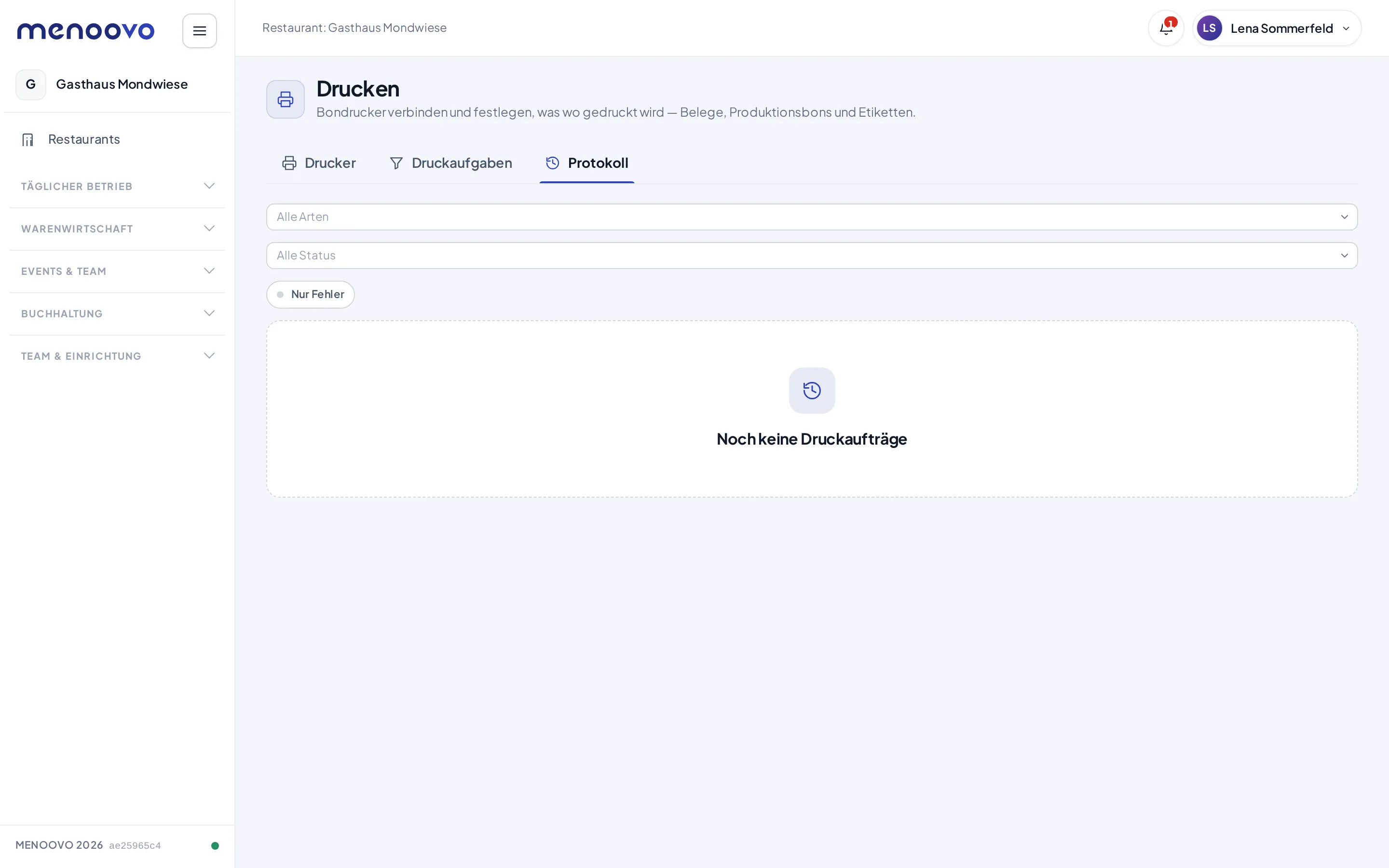
Abschnitt betitelt „Protokoll“Protokoll listet alle Druckaufträge mit Filtern nach Art und Status. Die Filter zeigen zugleich, welche Bon-Arten es gibt: Belegkopie, Abholbon, Produktionsbon, Abrufbon, Storno-Bon, Fertig-Etikett und Testdruck. Als Status gibt es wartet, wird übergeben, übergeben, gedruckt, fehlgeschlagen und abgebrochen, plus einen Schalter Nur Fehler.
Der Storno-Hinweis geht nur an die Station der stornierten Position: Wird bei einem Menü nur das Getränk storniert, streicht nur der Tresen es, die Küche bekommt keinen Bon (Einzelheiten unter Storno-Bons).
Menüs stehen auf dem Produktions-, Abruf- und Storno-Bon als Block: oben Menü: Burgermenü, darunter eingerückt nur die Teile dieser Station (am Tresen also nur 1x Cola). Das Fertig-Etikett eines Teils nennt sein Menü, etwa Pommes · Burgermenü. Eine Notiz am Menü selbst gilt für alle Teile: Sie steht auf dem Bon unter der Zeile Menü: Burgermenü und auf dem Fertig-Etikett jedes Teils (hat der Teil eine eigene Notiz, stehen beide da).
Jede Druckerkarte im Reiter Drucker zeigt zusätzlich ihren Live-Zustand: Bereit, Störung (mit Grund wie „Papier leer“ oder „Deckel offen“), Nicht erreichbar oder Wartet auf erste Verbindung. Star-Cloud-Drucker melden keinen Live-Status; dort gilt der letzte erfolgreiche Druck als aktuellster Nachweis.
Storno-Bons
Abschnitt betitelt „Storno-Bons“Wird eine Position storniert, die schon in der Küche oder am Tresen angekommen ist (auf dem Bon oder auf dem Küchenmonitor), druckt Menoovo einen STORNO-Bon. Ein Storno-Vorgang ergibt einen Bon je Drucker und Bestellrunde, nicht einen je Position. Darauf stehen:
- oben groß STORNO TISCH 12 und die Uhrzeit,
- die stornierten Positionen, nach Station gruppiert (etwa KÜCHE mit dem Schnitzel, TRESEN mit dem Pils) — auf dem eigenen Drucker einer Station ohne Überschrift,
- Grund: der Stornogrund aus dem Storno-Fenster,
- Bediener: wer storniert hat, und bei einem Storno eines bezahlten Belegs die Nummer des ursprünglichen Bons (Bon 000040),
- unten wie jeder Bon KEIN BELEG · Storno-Bon: Der Storno-Bon ist eine Arbeitsanweisung, kein Stornobeleg. Den Stornobeleg mit Signatur erzeugt die Kasse wie bisher.
Wo er herauskommt stellst du unter Druckaufgaben › Storno-Bons ein:
- Automatisch (Tresen: Drucker) — Grundeinstellung. Eine Position, deren Produktionsbon an einer Station gedruckt wurde, wird an diesem Drucker gestrichen. Eine Position ohne Bondrucker — zum Beispiel Speisen, wenn die Küche nur einen Bildschirm hat — kommt am Tresen-Drucker heraus. Als Tresen-Drucker gilt der Bondrucker der Station, die Tresen heißt (sonst Theke, Schank oder Bar). Gibt es keine solche Station, aber nur einen Bondrucker an den Stationen, kommt der Storno-Bon dort heraus. Sonst zeigt nur der Küchenmonitor den Storno — dann wähle unten einen Drucker.
- Ein Drucker — alle Storno-Bons kommen dort heraus, nach Station gruppiert. Zurück zur Grundeinstellung mit Automatisch.
Der Schalter Storno-Bon drucken in den Optionen einer Station schaltet die Storno-Bons dieser Station in der Grundeinstellung ab.
Kein Storno-Bon gibt es für Positionen, die nie in die Küche gingen (noch nicht bonierter Warenkorb), für Gutscheine, Trinkgeld und durchlaufende Posten und beim Rückholen: Dort kommen die Positionen als offene Bestellung zurück, die Küche arbeitet weiter.
Kassenlade am Drucker
Abschnitt betitelt „Kassenlade am Drucker“Eine Geldschublade wird nicht in Menoovo „verbunden“, sondern hängt per Kabel am Kassenladen-Anschluss (RJ11) des Bondruckers. Welcher Drucker welche Kasse öffnet, legt die Kassen-Verwaltung fest: unter Buchhaltung → Bargeld bei der jeweiligen Schublade. Dort gibt es auch Lade testen. Voraussetzung ist ein Drucker, der über eine Menoovo Box läuft. Star-Cloud-Drucker können keine Lade öffnen. Die Lade öffnet sich dann automatisch bei Barzahlungen; das manuelle Öffnen ohne Verkauf verlangt die Berechtigung Kassenlade öffnen und wird protokolliert.
Wenn nichts druckt
Abschnitt betitelt „Wenn nichts druckt“In dieser Reihenfolge prüfen:
- Ist die Drucker-Integration im Marketplace aktiv? Für Produktionsbons, Storno-Bons und Etiketten zusätzlich Produktionsbons & Etiketten (siehe oben).
- Gibt es im Reiter Druckaufgaben eine passende, eingeschaltete Aufgabe für die Bon-Art, und passt ihr Filter zur Bestellung?
- Zeigt das Protokoll einen Auftrag? wartet heißt: Drucker nicht erreichbar, Menoovo versucht es weiter. fehlgeschlagen nennt den Grund. Gar kein Eintrag heißt: Es wurde nichts ausgelöst, zurück zu Schritt 2.
- Testdruck auf der Druckerkarte trennt die Fälle: Kommt der Testbon heraus, liegt es an der Zuordnung, nicht am Gerät.
Tipps & Grenzfälle
Abschnitt betitelt „Tipps & Grenzfälle“- Kein passender Drucker? Zum Marketplace unter dem Leerzustand führt zu den buchbaren Drucker-Integrationen mit Preisen und Details.
- Menoovo Box zuerst: Für die Verbindungsarten „über Menoovo Box“ braucht es eine verbundene Menoovo Box im lokalen Netzwerk. Ohne Box zeigt der Assistent den Hinweis „Zuerst eine Menoovo Box verbinden“.
- Star-Drucker in Werkseinstellung lassen: Ein Star-Drucker an der Menoovo Box bleibt in seiner werkseitigen Star-Emulation. Ein Testdruck mit Zeichensalat ist das Zeichen, dass das Gerät auf einen anderen Modus umgestellt wurde oder dass im Assistenten die falsche Marke gewählt war.
- Marke später ändern: Die Verbindungsart eines eingerichteten Druckers lässt sich nicht umstellen. Bei falscher Marke den Drucker löschen und mit Drucker hinzufügen neu anlegen.
- Zweiter Klick, zweite Kopie: Jeder Klick auf „Beleg drucken“ druckt eine weitere Belegkopie.
- Größe in Klammern, „Standard“ nicht: Bon, Beleg, Belegkopie, digitaler Beleg, Küchenmonitor und Bestellhistorie schreiben die Größe oder Variante hinter den Namen, etwa „Russe (0,3l)“, „Frangelico (2cl)“ oder „Schuss Rum (doppelt)“. Ein Preis, der „Standard“ heißt oder keinen Namen hat, bekommt nie eine Klammer — egal wie viele Preise das Produkt hat: „Hochzeitssuppe“, „Schuss Rum“. Auf Bon und Beleg gilt das für Bestellungen ab dem 6. Oktober 2026; ältere Bestellungen behalten auf Belegkopien ihren gespeicherten Text.
- Verlorener Bon an einer Bon-Station: Dort hängt kein Bildschirm,
also ist ein verlorener Bon eine verlorene Bestellung. Sobald ein
Küchenbon fehlgeschlagen ist, zeigen die Schnellkasse über der Liste
Letzte Bons und die Bestellübersicht oben den Hinweis Bon nicht
gedruckt. Jede Zeile nennt Drucker (oder die Bon-Art, etwa
Produktionsbon) und Grund, etwa „Drucker nicht erreichbar“, und hat
die Knöpfe Erneut drucken und Erledigt. Sind die Druckdaten
nicht mehr da, steht dort „Kann nicht erneut gedruckt werden. Bitte die
Bestellung an der Station ansagen.“ Den Hinweis sieht, wer
Live-Bestellungen sehen darf; Erneut drucken und Erledigt
haben die Rollen Service, Chef, Admin und Inhaber.
- Erneut drucken schickt den Bon noch einmal an denselben Drucker, mit der Zeile NACHDRUCK und Datum und Uhrzeit über dem Abriss. Kommt der Nachdruck aus dem Drucker, verschwindet die Zeile von selbst aus Bon nicht gedruckt — ein zweiter Tipp ist nicht nötig. Im Protokoll steht der ursprüngliche Auftrag dann als nachgedruckt.
- Erledigt nimmt die Zeile ohne Druck heraus, etwa wenn du die Bestellung an der Station angesagt hast oder sie nicht mehr gebraucht wird. Im Protokoll steht der Auftrag dann als erledigt; gelöscht wird nichts, Erneut drucken bleibt dort möglich. Zusätzlich gibt es das Protokoll und die Meldung „Druck fehlgeschlagen“ an das Personal im Dienst, deren Tipp die Bestellübersicht öffnet (siehe Störungen im Betrieb).