
Zeiterfassung & Stempeluhr
Arbeitszeiten müssen aufgezeichnet werden. Das Gastgewerbe gehört zu den Branchen, in denen § 17 MiLoG Beginn, Ende und Dauer der täglichen Arbeitszeit für alle Beschäftigten verlangt. Die Zeiterfassung im Dienstplan übernimmt das: Das Team stempelt selbst, die Leitung prüft, korrigiert mit Begründung und gibt den Monat frei. Korrekturen überschreiben nichts, jede bleibt mit Grund und früherer Fassung nachvollziehbar.
Die Verwaltung liegt unter Events & Team → Dienstplan in den Reitern Zeiterfassung, Compliance, Terminals und Einstellungen. Sichtbar sind diese Reiter nur für Rollen mit der Berechtigung Zeiterfassung verwalten, im Standard die Inhaber-Rolle (siehe Rollen & Berechtigungen).
So stempelt das Team
Abschnitt betitelt „So stempelt das Team“Es gibt zwei gleichwertige Wege:
- Am eigenen Smartphone: Unter Meine Schichten stempelt jede Person mit Kommen, Pause, Pause beenden und Gehen. Der Status wechselt sichtbar zwischen Nicht im Dienst, Im Dienst und In Pause.
- Am Stempel-Terminal: Ein Tablet im Betrieb, an dem sich das Team mit Namen und persönlicher PIN anmeldet. Einrichtung siehe unten.
Zeiteinträge prüfen
Abschnitt betitelt „Zeiteinträge prüfen“Der Reiter Zeiterfassung zeigt je Monat alle Zeiteinträge, einen pro Person und Tag, mit Zeitleiste, Arbeitszeit, Pause und Status (z. B. Vollständig, Korrigiert, Freigegeben).
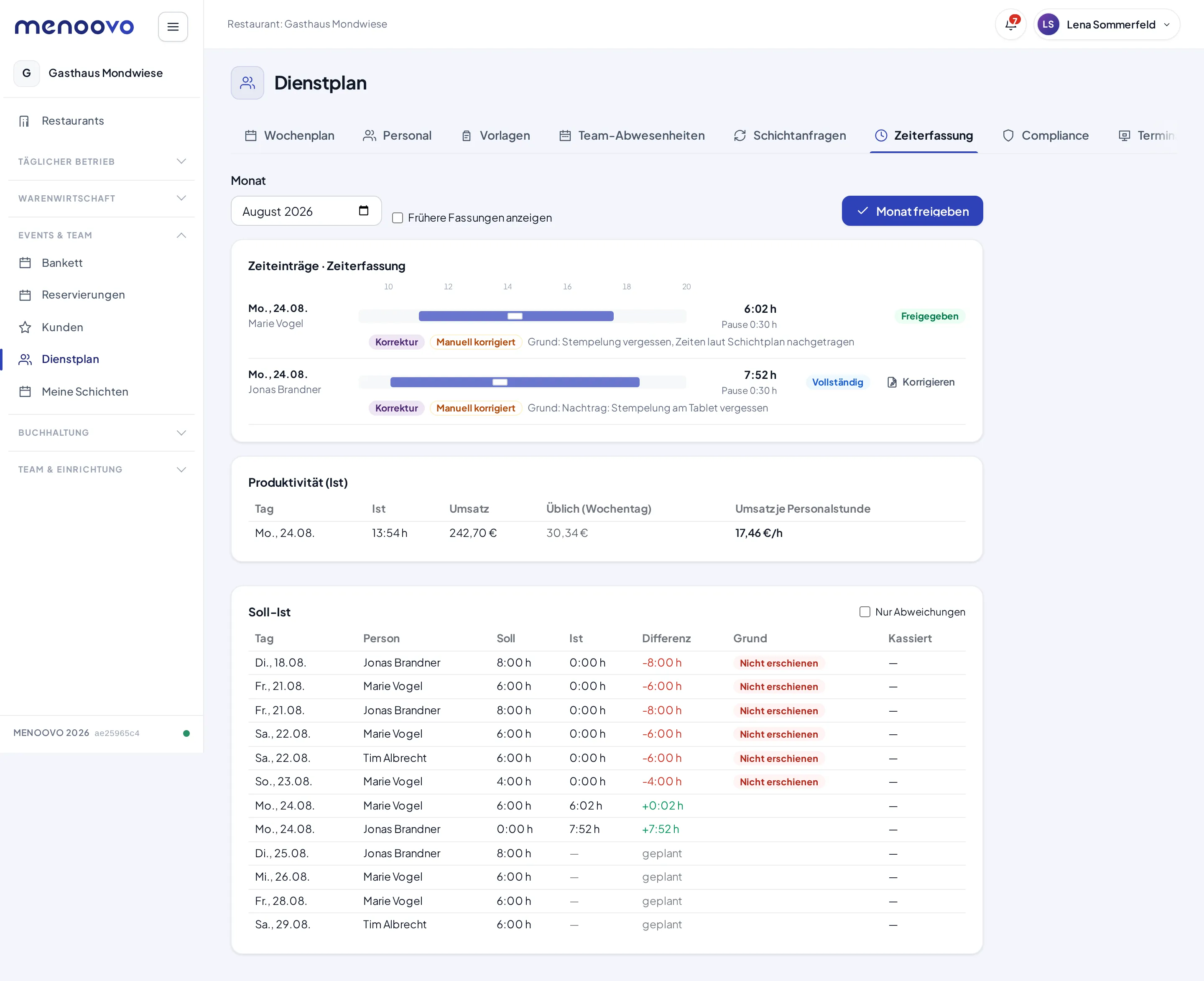
Darunter stehen zwei Auswertungen:
- Produktivität (Ist) stellt die erfassten Stunden dem Umsatz des Tages gegenüber: Umsatz je Personalstunde, verglichen mit dem üblichen Wert des Wochentags.
- Soll-Ist vergleicht je Person und Tag die geplante Schicht (Soll) mit der erfassten Zeit (Ist). Geplante Schichten ohne Stempelung erscheinen als Nicht erschienen, kommende Tage als „geplant“. Der Schalter Nur Abweichungen filtert die Liste.
Einen Zeiteintrag korrigieren
Abschnitt betitelt „Einen Zeiteintrag korrigieren“Vergessene oder falsche Stempelungen korrigiert die Leitung direkt am Eintrag:
- Am Zeiteintrag auf Korrigieren klicken.
- Unter Arbeitszeiten die Zeiträume anpassen. Zeitraum hinzufügen ergänzt weitere Arbeits- oder Pausenblöcke.
- Unter Grund der Korrektur die Begründung eintragen. Ohne Grund wird die Korrektur nicht gespeichert.
- Auf Korrektur speichern klicken.
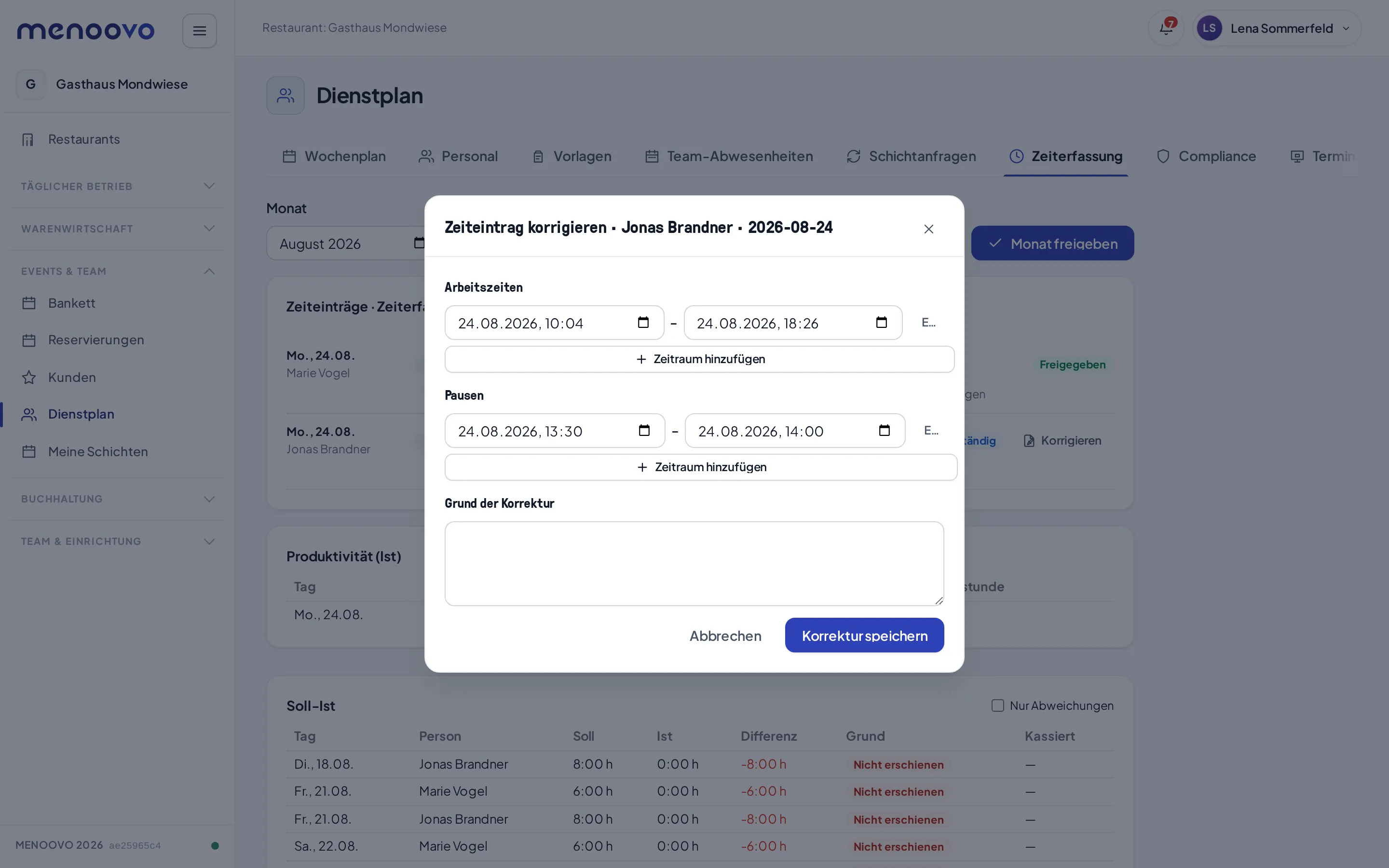
Der korrigierte Eintrag trägt danach die Marken Korrektur und Manuell korrigiert, der Grund steht direkt am Eintrag. Die ursprünglich gestempelten Zeiten bleiben erhalten, jede Änderung bleibt damit für eine Prüfung nachvollziehbar. Der Schalter Frühere Fassungen anzeigen blendet die ersetzten Fassungen ein.
Monat freigeben
Abschnitt betitelt „Monat freigeben“Monat freigeben schließt die Erfassung eines Monats ab. Menoovo fragt vorher nach: Danach sind Änderungen nur noch als Korrektur möglich, und die Zuschlags-Segmente für den Lohnexport werden erzeugt. Freigegebene Einträge tragen den Status Freigegeben. Erst ein vollständig freigegebener Monat lässt sich exportieren.
Stempel-Terminals einrichten
Abschnitt betitelt „Stempel-Terminals einrichten“Der Reiter Terminals verwaltet gemeinsame Stempeluhren, z. B. ein Tablet am Tresen:
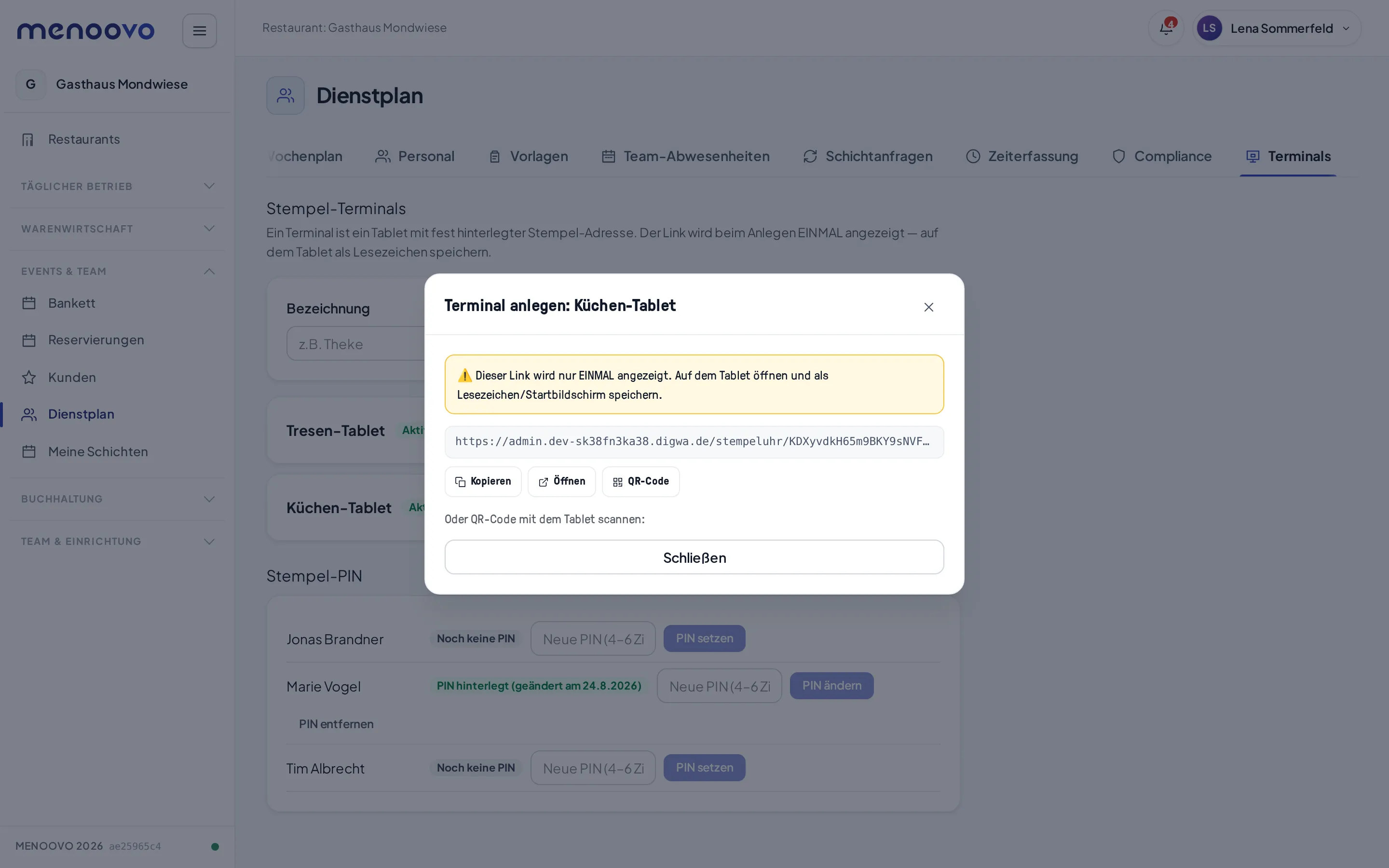
- Unter Bezeichnung einen Namen eintragen (z. B. „Tresen-Tablet“) und auf Anlegen klicken.
- Der Dialog zeigt den Stempel-Link. Achtung: Dieser Link wird nur einmal angezeigt. Ihn auf dem Tablet öffnen und als Lesezeichen oder Startbildschirm-Verknüpfung speichern. Kopieren, Öffnen und QR-Code helfen dabei.
Der Stempel-Link braucht kein Menoovo-Konto und kein Passwort. Er öffnet direkt „Wer bist du?“, die persönliche PIN reicht zum Stempeln. Genau deshalb gehört er als Lesezeichen aufs Tablet und nicht in eine E-Mail oder einen Chat: Wer den Link hat, kommt bis zur PIN-Eingabe, ohne sich anzumelden. Geht ein Tablet verloren, sperrt Sperren in der Terminal-Liste den Zugang sofort.
Die Liste zeigt jedes Terminal mit Status (Aktiv oder Gesperrt) und Zuletzt gesehen. Sperren macht ein Terminal sofort unbrauchbar, etwa wenn das Tablet verloren geht.
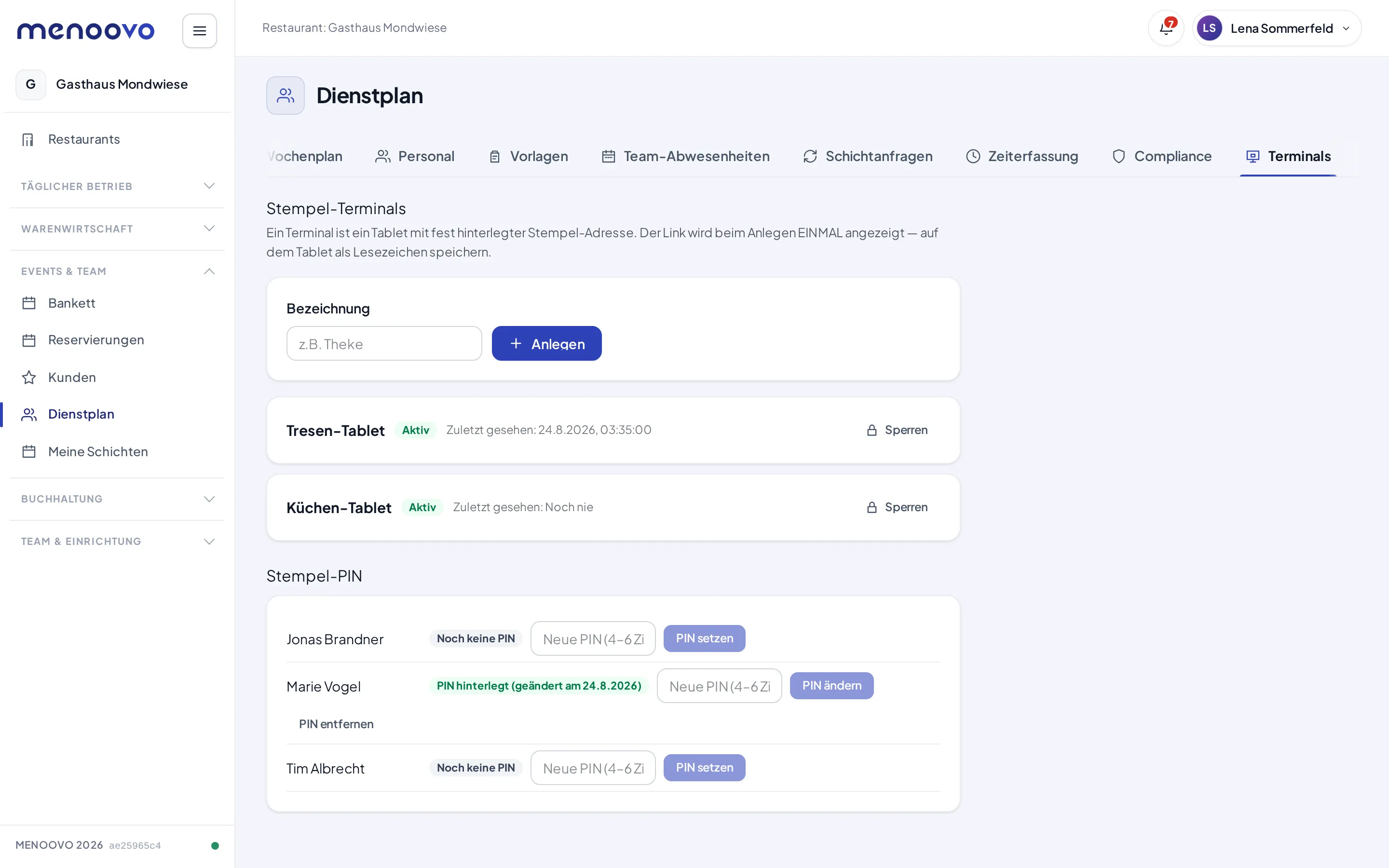
Darunter liegt der Bereich Stempel-PIN: Für jede Person lässt sich eine PIN (4–6 Ziffern) setzen, ändern oder entfernen. Jede Person kann ihre PIN auch selbst unter Meine Schichten verwalten.
Die Stempeluhr am Terminal
Abschnitt betitelt „Die Stempeluhr am Terminal“Das Tablet zeigt die Stempeluhr im Vollbild. Der Ablauf ist auf schnelles Stempeln im Vorbeigehen ausgelegt:
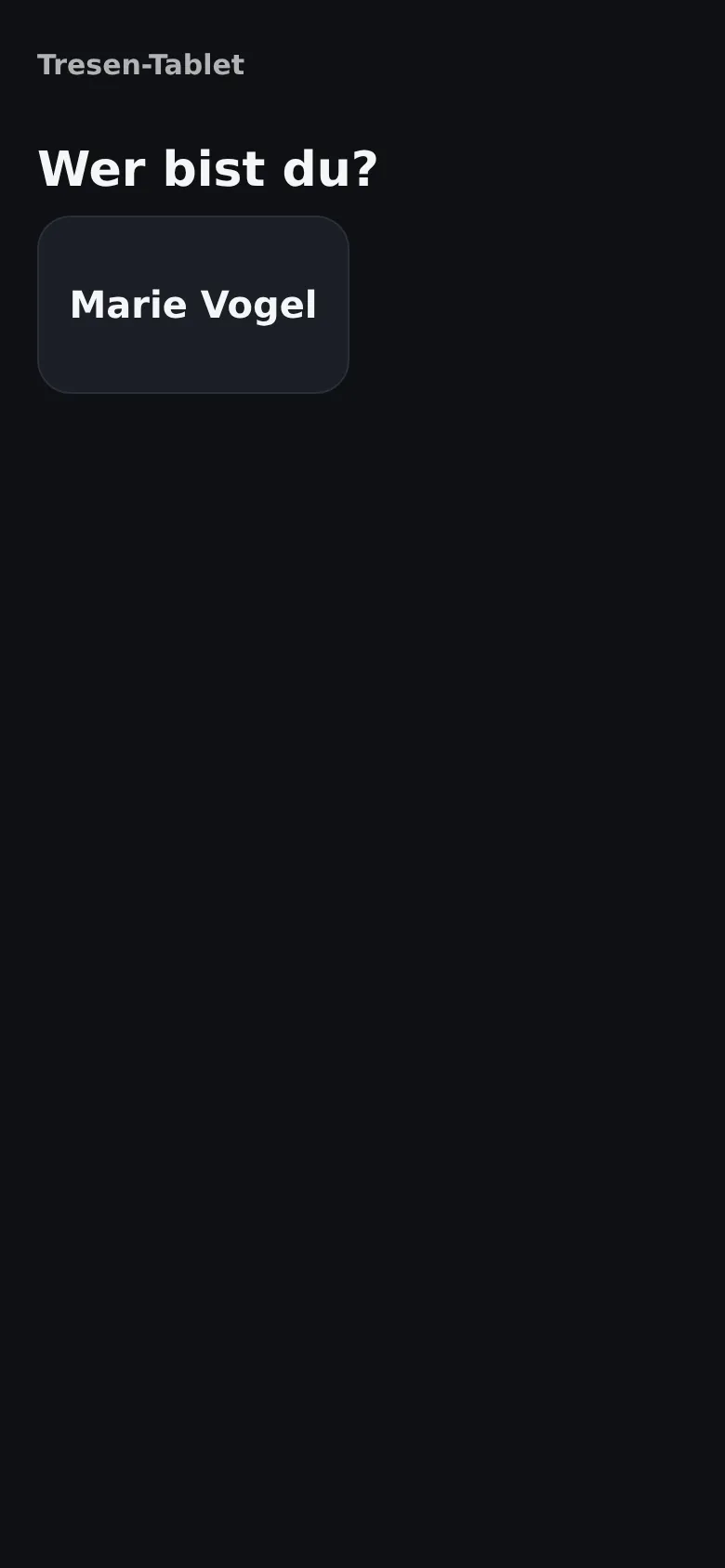
- Wer bist du?: Die Person tippt auf ihren Namen. Angezeigt werden die heute Eingeteilten. In den Einstellungen lässt sich stattdessen Terminal: alle Mitarbeiter zeigen aktivieren.
- PIN eingeben: Die persönliche PIN am Ziffernblock eintippen.
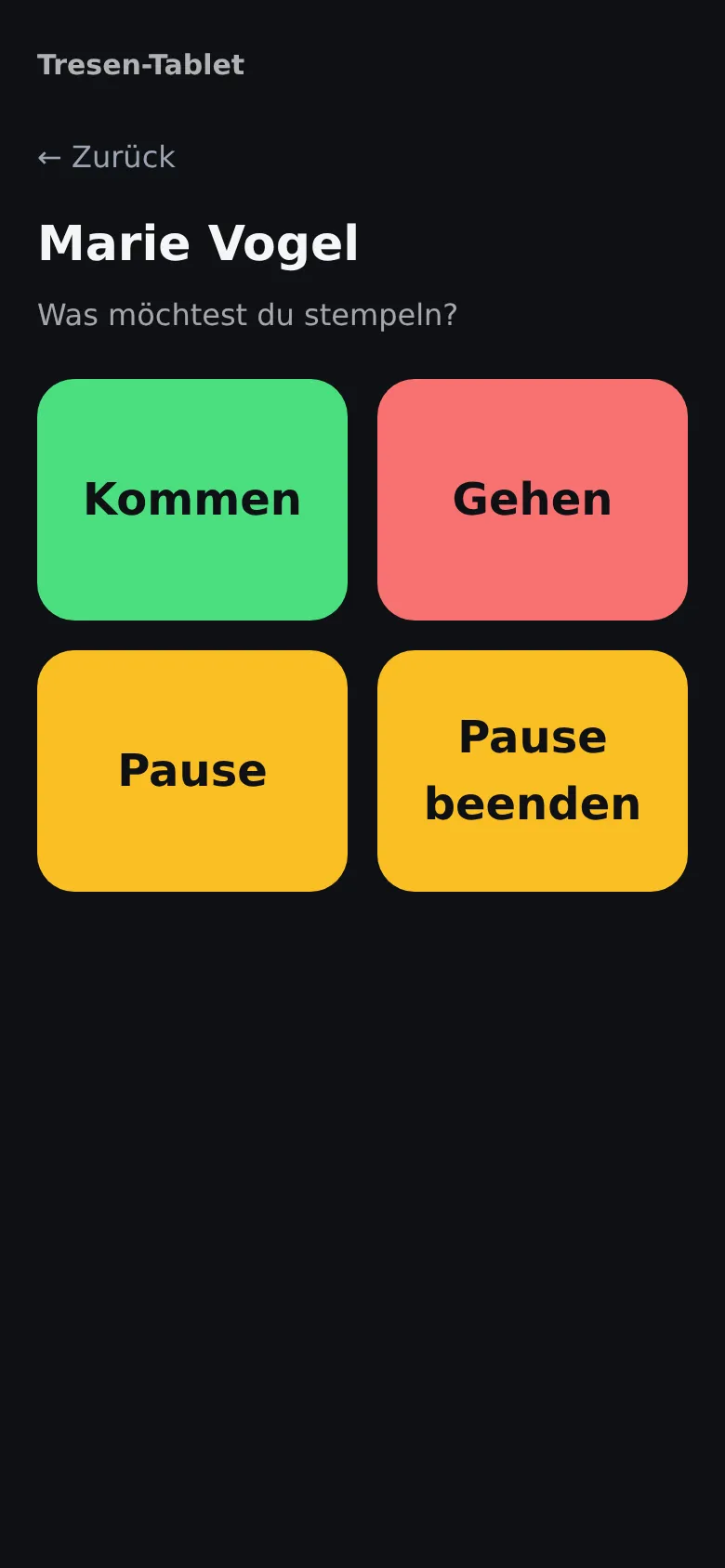
- Was möchtest du stempeln?: Kommen, Gehen, Pause oder Pause beenden antippen.
Fällt das Internet aus, speichert das Terminal die Stempelung lokal und überträgt sie automatisch, sobald es wieder online ist. Wie lange das erlaubt ist, steuert der Offline-Puffer (Stunden) in den Einstellungen (Standard 72 Stunden).
Tipps & Grenzfälle
Abschnitt betitelt „Tipps & Grenzfälle“- Stempelung passt zur Schicht, ändert sie aber nie: Menoovo ordnet eine Stempelung automatisch der nächstliegenden Schicht zu. Die Toleranz dafür steht in den Einstellungen (Zuordnungsfenster Stempel→Schicht). Die erfasste Zeit wird dabei nie verändert.
- Automatischer Pausenabzug ist kein Ersatz fürs Stempeln. Die Einstellungen warnen ausdrücklich: Ein Abzug ohne gestempelte oder bestätigte Pause gilt im Streitfall als vergütungspflichtige Arbeitszeit (BAG 12.02.2025, 5 AZR 51/24). Deshalb ist der Abzug im Standard aus.
- Nachfrist beachten: Arbeitszeiten werden am Tag der Leistung erfasst. Die Einstellungen begrenzen die Nachfrist, gesetzliche Obergrenze sind 7 Kalendertage (§ 17 MiLoG).
- Aufbewahrung: Rohstempelungen werden mindestens 2 Jahre aufbewahrt (§ 17 MiLoG), lohnkontorelevante Unterlagen 6 Jahre (§ 41 EStG). Beides steht in den Einstellungen.
- PIN vergessen? Die Leitung setzt im Reiter Terminals eine neue PIN. Nach zu vielen Fehlversuchen sperrt die Stempeluhr die Eingabe kurzzeitig.
Aus e2n übernommen
Abschnitt betitelt „Aus e2n übernommen“Wer die e2n-Integration nutzt, findet hier auch die Zeilen aus e2n — Menoovo holt sie stündlich und zeigt sie mit dem Kennzeichen e2n. Ändern lassen sie sich hier nicht: e2n ist das führende System, die Änderung gehört dorthin und ist beim nächsten Abgleich auch hier zu sehen. Eigene Menoovo-Zeilen stehen unverändert daneben und bleiben bearbeitbar.
Ein übernommener Tag lässt sich nicht korrigieren; die Korrektur macht die Leitung in e2n.